
Какие продукты Tableau бывают? Какая лицензия Tableau нужна мне?
Всего существует 4 продукта Tableau:
Tableau Desktop
Tableau Desktop устанавливается на рабочее место аналитика, и используется для подключения к источникам данных и создания модели данных, создания отчетов / дэшбордов в виде рабочих книг Tableau, а также последующей публикации рабочих книг и/или источников данных в Tableau Server.
Tableau Prep
Tableau Prep — относительно новый продукт Tableau Online. Его задача — подготовка данных для бизнес-анализа, выполняет функции ETL (экстракт, преобразование и загрузка данных). Работать с Tableau Prep намного проще, чем с Alteryx — специальных знаний практически не требуется. Этот продукт проще и доступнее. Но при этом обладает рядом опций, которые значительно упрощают работу со стандартными ETL-сценариями.
Tableau Server
Tableau Server является веб-сервером, установленным в корпоративной ИТ-среде Заказчика, обеспечивающим функциональность коллективной работы с созданной отчетностью. При этом, в зависимости от выданных прав доступа, пользователи Tableau Server могут не только просматривать, но и редактировать и создавать новые отчеты и данные, используя источники данных, опубликованные на сервере.
Tableau Online
Tableau Online дублирует возможности Tableau Server и создан для тех, кто желает переложить все хлопоты, связанные с поддержанием собственного сервера (для хранения данных), на «плечи» Tableau. Не требует установки программного обеспечение на собственное (или арендованное) оборудование. В России данный сервис не очень популярен, поскольку сервера, на которых размещается Tableau Online, расположены за рубежом. Именно по этой причине Tableau Online не может применяться в российских бизнесах, использующих персональные данные россиян при анализе. Однако, другие компании, чей бизнес не связан со сбором и анализом такой информации, могут обратить внимание на этот продукт..
Виды лицензий Tableau:
Tableau предлагает 3 разных лицензии — для разных целей и с разными возможностями:
И теперь возникает вопрос: какую лицензию выбрать?
Для компании понадобится как минимум 1 лицензия Creator. Количество Explorer-ов и Viewer-ов зависит от того, сколько человек в компании будут работать с данными и в какой мере: считайте количество специалистов, которым необходим доступ к данным для создания собственных отчетов, и тех, кому важно просто просмотреть эти отчеты или показать их на презентации/встрече.
Минимальное количество лицензий при первичном приобретении:
Таким образом, корпоративная закупка может быть, например:
Важно:
Лицензии Tableau являются именованными, т.е. лицензируются по количеству пользователей. Соответственно, стоимость зависит от количества пользователей.
Назад к Базе знаний 
Tableau — это мощная система интерактивной аналитики, с помощью которой глубокий анализ больших данных делается быстро и наглядно. Tableau не требует дорогостоящего внедрения.
Лицензии Tableau
Tableau Лицензии бывают 3 типов. Такое разделение позволяет снизить общую стоимость лицензий, если Вам не нужны все функции Tableau.
Важно:
Как Выбрать Лицензию Tabelau
простой и короткий алгоритм
Обзор лицензий Табло
кратко основные моменты
Лицензия Tableau Desktop
(не продаётся отдельно)
Лицензия tableau desktop предназначена для разработчиков дашбордов и визуализаций.
Tableau Desktop — отдельно не продаётся.
Купить Tableau Desktop можно только в составе лицензии Tableau Creator.
Для работы локально (на компьютере) или на сервере tableau.
Лицензия Tableau Creator
Универсальная лицензия. При этом — самая дорогая.
Лицензия Tableau Creator дает полный доступ к управлению данными — загрузка из любых источников, обработка, аналитика, построение дашбордов и Tableau-книг, возможность поделиться дашбордами и визуализациями на Tableau Server или табло онлайн.
Включает в себя лицензии:
Для работы на компьютере или на сервере.
Лицензия Tableau Explorer
Урезанная версия Tableau Creator, но значительно дешевле.
Подходит, например, для ТОП-менеджеров и специалистов, которым необходимо на основе загруженных хранилищ данных создавать свои собственные отчеты. Могут создавать дашборды и книги, публиковать и делиться результатами. Нечто среднее между Creator и Viewer.
Для работы на сервере или в облаке.
Лицензия Tableau Viewer
Недорогая лицензия только для просмотра визуализаций и дашбордов.
Для работы на сервере или в облаке.
Лицензия Tableau Server
Лицензия для организации групповой работы с отчётами, дашбордами, бизнес аналитикой и визуальной аналитикой данных.
Сервер Tableau Server обеспечивает:
Лицензия Tableau Online
Лицензия для работы с BI решением Tableau полностью в облаке.
Вы не тратите свои ресурсы и время на закупку и внедрение.
Получаете готовое BI решение сразу.
Что Вас сейчас интересует в Tableau?
Сравнение Лицензий Tableau
В чем заключается разница между лицензиями Tableau и сколько они стоят.
Бесплатная Лицензия Tableau
Кто и как может получить бесплатную лицензию Tableau Public.
Модель Лицензирования Tableau
политика лицензирования Tableau в 2019 году
Схема лицензирования Tableau достаточно простая,
что помогает избежать скрытых платежей.
Все лицензии Tableau — подписные, помесячные.
Бессрочных лицензий нет.
Главные принципы лицензирования Tableau
Роли выстроены в иерархию:
Роль Creator
создание и управление BI контентом
Назначение роли Creator:
Роль (и лицензия) Creator предназначена для создания контента:
Вам потребуется роль Creator:
Роль Explorer
анализ данных и создание дашбордов
Назначение роли Explorer:
Роль (и лицензия) Explorer используется для анализа данных на базе опубликованных и доступных источников данных. Без потребности в предварительной подготовки данных.
С этой ролью Вы сможете:
Вам потребуется роль Explorer:
Роль Viewer
потребление визуального BI контента
Назначение роли Viewer:
Роль (и лицензия) Viewer используется просмотра и взаимодействия с существующими дашбордами и визуализациями.
С этой ролью Вы сможете:
Вам потребуется роль Viewer:
Сравнение Лицензий Tableau
отличия лицензий в стоимости и возможностях
Лицензия Tableau Desktop
Лицензия Tableau Desktop недоступна для покупки, так как она заменена на лицензию Tableau Creator.
Лицензия Tableau Creator
Лицензия Tableau Creator это самый полный набор лицензий.
Tableau Creator включает в себя следующие лицензии:
Tableau Creator подходит:
Чем отличается Tableau Creator от других лицензий?
Следующие функции доступны только в лицензии Креатор:
Особые возможности лицензии Tableau Creator:
Важно:
Для каждого внедрения требуется минимум одна лицензия типа Creator, которая позволяет создавать и модифицировать источники данных Tableau Server (Online) или Tableau Desktop.
Зачастую, полный набор функций лицензии Creator не нужен и имеет смысл приобрести менее дорогую лицензию Tableau Explorer.
Лицензия Tableau Explorer
(для работы на своём сервере Tableau)
Tableau Explorer для сервера включает в себя:
Лицензия Explorer позволит Вам создавать визуализации и дашборды,
но только на основе существующих (опубликованных на сервере или в облаке) источников данных.
Вы можете автоматически расшарить (поделиться с сотрудниками своей компании) результатами через электронную почту, с регулярным интервалом (день, неделя, месяц).
Ограничения лицензии Explorer:
Tableau Explorer подходит:
Чем отличается Tableau Explorer для своего сервера от других лицензий?
Tableau: визуализация данных для каждого
Всем привет. На связи BI Office в Luxoft и я — Ксения Агеева, причастная к анализу и визуализации данных на протяжении последних семи лет. Меня часто спрашивают, зачем в моей жизни есть Tableau, если весь мир всё равно любит эксельные таблички. Так что я решила показать, как без специального обучения можно получить профит от одного из самых популярных BI-инструментов — Tableau.
История получилась довольно длинной, так что продолжение ищите под катом.
Для кого статья
Этот материал может пригодиться не только аналитикам, но и специалистам, которые так или иначе имеют в своём арсенале какие-то эксельки с формулами и графиками.
Кроме того, это может быть отличным способом автоматизировать регулярную отчётность без знания языков программирования и быстрее собирать нерегулярные отчёты по запросу. А также красиво представлять данные в виде графиков и готовить ежемесячную презентацию для руководства в несколько раз быстрее. А ещё это классный скилл для резюме 😉
Немного теории
В нашей компании развито использование Tableau внутри HR-подразделений (рекрутмент, HR бизнес-партнёры), и это ещё один аргумент, чтобы узнать эту тему ближе. Почему-то принято считать, что HR и рекрутмент — это не самые активные пользователи чего бы то ни было точного, а здесь они не просто используют отчёты, но и модифицируют их под свои задачи.
Но начнём с короткого кусочка теории.
Прежде всего вкратце поймём, что такое Business Intelligence (BI) в целом. Сам по себе термин по меркам IT-вселенной не новый, ему больше шестидесяти лет, однако за это время он успел немного переосмыслиться и завоевать приличную популярность. По сути BI — это структурирование информации, превращение сырых данных в форму, с которой может работать бизнес-аналитик. А также под аббревиатурой BI принято понимать набор инструментов, которым этот бизнес-аналитик будет пользоваться.
BI-инструменты
Безусловно, существуют разные платформы и расширения-обвязки для анализа и визуализации информации, начиная от пресловутого MS Excel / Power Point, и заканчивая Python / R, где ты уже оп! — и одной ногой программист. Вариантов специализированных BI-платформ множество, в России наиболее на слуху, пожалуй, Tableau, MS Power BI и семейство Qlik.
Принципиальная задача любого BI-инструмента состоит в том, чтобы облегчать жизнь человеку, который с ним работает, и давать возможность максимально погрузиться в сами данные. Облегчение порой выглядит довольно условным — всё равно нужно как-то обработать информацию перед загрузкой в BI-систему (привет, Power BI). Но мы сегодня говорим о довольно узкой задаче — быстром базовом анализе и визуализации данных. Вот что говорит рейтинг SelectHub по этому поводу:

Так что тема «Какое BI решение лучше?» неисчерпаема, и можно очень долго спорить по этому поводу. Но именно за счёт довольно лёгкого старта Tableau может познакомить вас с этой вселенной, а дальше уже захочется исследовать и другие решения.
Tableau: чем он прекрасен
Tableau хорош тем, что его возможности можно как следует изучить или на бесплатной бесконечной public-версии, или на триальной desktop-версии. Отличие одно: публичная версия позволяет сохраняться только на сервер tableau.public, а десктопная — на свою рабочую машину. В остальном они не отличаются по функционалу.
Поэтому если ваши данные содержат коммерческую тайну или персональные данные, то Tableau вам будет полезен скорее для разовых акций создания отчётов. Они, кстати, вполне могут убедить ваше руководство, что нужно обзавестись полноценной версией Tableau и начать делать такую магию постоянно. Часто люди вначале оттачивают навыки на публичной версии, затем пробуют создавать что-то в десктопной, а после этого иногда окончательно обращаются в BI-аналитиков.
В чём бонусы Tableau? Давайте по пунктам:
подключение к десяткам разных источников данных, в том числе к различным базам данных, Google Таблицам, тем же эксельным или текстовым файлам, которое делается в пару кликов;
удобное соединение нескольких таблиц в один источник данных через drag-and-drop, а также возможность легко собрать данные из таблиц с разным уровнем детализации;
интуитивно понятный интерфейс (правда, без русификации) и построение визуализаций через drag-and-drop;
можно красить и перекрашивать всё созданное в любые цвета, отчёт можно мгновенно сделать из синего зелёным. Безграничные возможности игр со шрифтами тоже в комплекте;
возможность добавить интерактив: графики могут работать как фильтры, можно совмещать отчёт и связанную с ним веб-страницу в одном окне, рассказывать целые истории и использовать наполненные данными карты;
подробная базовая справка Tableau и очень отзывчивое community (а вот тут уже и русификация есть).
Мои любимые примеры визуализаций с tableau.public могут доказать, какие разные вещи можно здесь создавать. От совсем простых до совершенно магических.
Как работает Tableau
Но ни одна история не будет полной без экспериментов, поэтому давайте посмотрим на примеры. Сразу оговорюсь, что это не полноценное руководство пользователя, некоторые шаги я опустила, чтобы не превратить этот длинный пост в совсем уж унылую простыню. Но несколько картинок описания пути вы сможете увидеть ниже.
Итак, я создала тестовый источник данных, в котором содержится список сотрудников, их роли, города, отделы, менеджеры, зарплаты, а также даты старта в отдельной таблице.
Подключаемся к экселю:
И вот мы видим все наши поля в интерфейсе. Дальше их можно тянуть на рабочую область и выбирать виды графиков или таблиц:
Тянем город на строки, количество записей — на столбцы (Number of Records — автоматически созданное поле с количеством записей; так можно в этом примере, потому что у нас одна строка соответствует одному сотруднику).
И выбираем Bar в секции Marks. Здесь как раз видно, сколько видов базовых визуализаций (чартов) доступно. А их ведь можно сочетать друг с другом! Вариантов множество.
Если тыкнуть в Show Me в правом верхнем углу, то появится панель с рекомендациями, какой чарт выбрать. Если картинка бледная — значит, полей добавлено недостаточно, и Tableau даже подскажет, какого рода должны быть эти поля.
Допустим, нас с вами интересует медианная зарплата в разрезе роли — для этого нам нужно создать новый worksheet, например через панель справа снизу — создание worksheet, dashboard и story слева направо:
В открывшейся новой вкладке тянем роли на строки, добавляем количество сотрудников и зарплату (Total income) на иконку Labels в секции Marks. Для удобства я оставила только топ-10 ролей по количеству записей в таблице.
В меню выбираем медиану и получаем ещё один полезный вид визуализации — таблицу с медианами. Если выбрать Bar в секции Marks, но не перетаскивать Number of records на Columns — бар-чарта не будет, полоска останется вписанной в таблицу. Чтобы её размер соответствовал медиане, я перетащила Total Income на иконку Size. На этих числах видно не очень хорошо, но это правда.
Кстати, здесь можно заметить разные виды калькуляций — любимое всеми среднее арифметическое и даже стандартное отклонение. При желании можно все эти калькуляции поместить в одну таблицу и довести заказчика (и себя) до статистического экстаза.
Используя другие поля из нашей таблицы и другие виды графиков, строим ещё парочку чартов, помещая каждый на отдельный лист.
Теперь у нас достаточно элементов, и можно собирать картинку воедино. В один клик создаём новый дашборд. Помним про панель снизу (для красоты я использовала заготовленный драфт, который можно создать единожды и использовать в дальнейшем, чтобы несколько раз не добавлять заголовки и логотип вашей компании).
Получается вот так:
Обратите внимание на подписи данных. В том же экселе добавление трёх строчек на диаграмму требует некоторых шаманств вроде выбора дополнительных столбцов, расчёта процентов отдельной колонкой и прочего. Здесь же достаточно перетащить нужные поля на Labels и выбрать нужную калькуляцию (например, процент от тотала):
Ещё мы хотим быстро понимать, кто все эти люди — создаём ещё один лист с таблицей сотрудников, перетягивая в строки практически все поля:
Этот лист найдёт своё место в нижней части дашборда рядом с табличкой с медианами.
Но теперь можно это сделать ещё и интерактивным. После нажатия на иконку воронки на листе с городами мы получим возможность по клику фильтровать все остальные элементы на дашборде:
Так можно поступить со всеми графиками, и тогда интерактива станет ещё больше. Вообще эффект от взаимодействия пользователя с отчётом можно настраивать по-разному — к примеру, в виде последовательности шагов.
А ещё можно вывести фильтры отдельно и добавить возможность выбирать из списка то, что решили не визуализировать. В этом дашборде мы не строили график по менеджерам, но с помощью фильтра справа менеджер определённого подразделения сможет посмотреть только своих сотрудников.
И ещё можно сделать фильтры более компактными, чтобы больше влезло не перегружать пользователя лишней информацией.
Ещё нам может внезапно прийти в голову добавить данные из другой таблицы, например дату старта. В оригинальной таблице у нас её нет, но отдельный список существует. В экселе нам бы пришлось делать, например, VLOOKUP, а тут достаточно на вкладке data source перетащить новую таблицу и определить поле, по которому они будут связаны с оригинальной — уникальный номер сотрудника идеально подойдёт.
Это джойн, левый джойн, знакомьтесь. Он позволяет нам случайно не потерять данные из оригинальной таблицы из-за отсутствия некоторых сотрудников в новой. Вообще виды соединений — это вот так (хором «спасибо!» неизвестному автору мема):

Но вернёмся. С помощью соединения мы получили новые поля и можем, например, рассчитать срок работы сотрудника в компании. Справка Tableau подсказывает нам, как использовать функцию разности дат:
Такие штуки я люблю добавлять на маленький лист в виде одного числа. И для этого нужно лишь перетянуть наше новое поле на Text и выбрать Average:
Добавляем на дашборд, немного причёсываем дизайн и получаем уже более цельную картинку:
Самое великолепное — всё это можно скачать из веба в разных форматах. Да-да, в том числе обратно в эксель. К сожалению, многие так и поступают.
Заключение
В этот эпос не вошло много интересного: всплывающие подсказки, истории, карты, переходы с одного дашборда на другой и т. п. На создание этой штуки ушло минут 25 — я текст дольше писала. Конечно, на первых порах процесс будет идти медленно, но оно того стоит. Всё, что можно автоматизировать, нужно автоматизировать, а дальше разберёмся.
Чтобы не быть совсем уж голословной в конце: вам достаточно изучить хотя бы раздел Getting Started с официальной странички Tableau, и вы сможете построить похожий отчёт самостоятельно. Youtube полнится интересными видео, так что дальнейшее развитие полностью в ваших руках.
Датасет, если вы хотите попрактиковаться именно на нём, приложен тут. А чтобы убедиться в том, что оно и правда живое — вот ссылка на дашборд в Tableau Public — можно погладить и почесать за ушком 🙂
Tableau — сервис визуализации данных
В помощь менеджерам и аналитикам.
Есть профессия аналитика. Его работа в том, чтобы разбираться в данных, искать взаимосвязи и аномалии. Потом он собирает свои находки в каком-то визуальном виде и передаёт дальше — менеджерам или руководству.
В идеале аналитик должен рисовать наглядные графические отчёты — их называют дашбордами, как приборную панель в автомобиле. В небольшом проекте для этого хватит Экселя. Но если источников данных много и обновлять их нужно автоматизировано, то в ход идут BI-системы. Они принимают на входе данные, совершают необходимые манипуляции, а на выходе представляют их в удобном виде.
Одна из таких систем — Tableau. Вот как она работает.
Смысл Tableau
Собирать данные из множества источников. Tableau умеет получать данные из нескольких десятков мест — начиная от простой загрузки excel-файла до подключения практически к любой базе данных по API.
Работа с одним проектом на устройстве и в облаке. У Tableau есть десктопное приложение для Windows и Mac, облачная версия и возможность развернуть Tableau на собственном сервере.
Ещё есть публичный сервис, на котором можно выкладывать отчёты в открытом доступе — посмотреть их можно даже с телефона и без регистрации в Tableau. Это полезно, если занимаетесь журналистикой данных и хотите эти данные раскрывать.
Визуализация данных. В Tableau есть стандартные графики и диаграммы, вроде линейных или круговых. А также менее популярные — можно отобразить данные на карте, в виде пузырьковой диаграммы или с помощью дерева.
Мощь Tableau особенно раскрывается, когда нужно работать с большим количеством источников данных: получать данные из одних, объединять с другими, обрабатывать, к результату добавлять третьи и так далее. Например, из одной базы получать информацию о расходах на рекламу, из другой — о регистрациях. Далее средствами Tableau считать стоимость регистрации и выводить в графическом отчёте в облако.
На примере
У Tableau есть 14-дневная пробная версия с полным набором возможностей. Так что можно скачать на сайте и начать демопериод
После установки система сразу готова к работе. Нужно подключить источники данных и вытворять с ними всё, что нужно. Стартовый экран выглядит так:
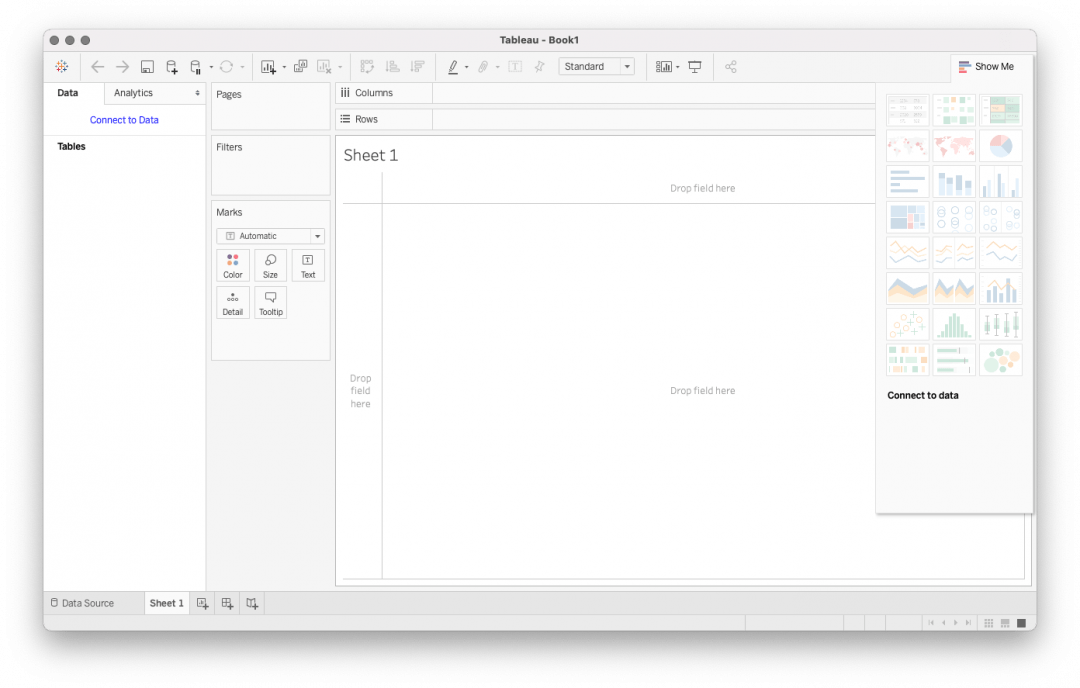
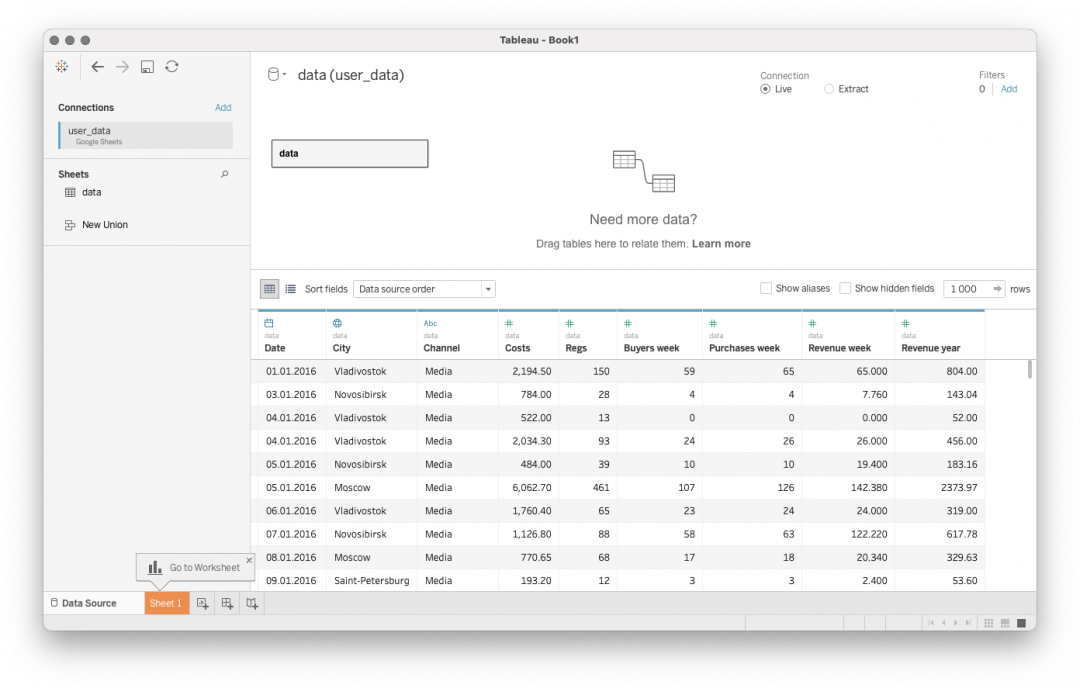
Нажимаем Data Source в левом нижнем углу и выбираем, откуда хотим получать информацию. Допустим, у нас есть табличка в Google Sheets, где мы собираем за каждый день сведения о расходах на рекламу и количество регистраций. Выберем этот источник данных в списке, авторизуемся через Google, выберем нужную таблицу. Когда данные загрузились, переходим в лист с данными:
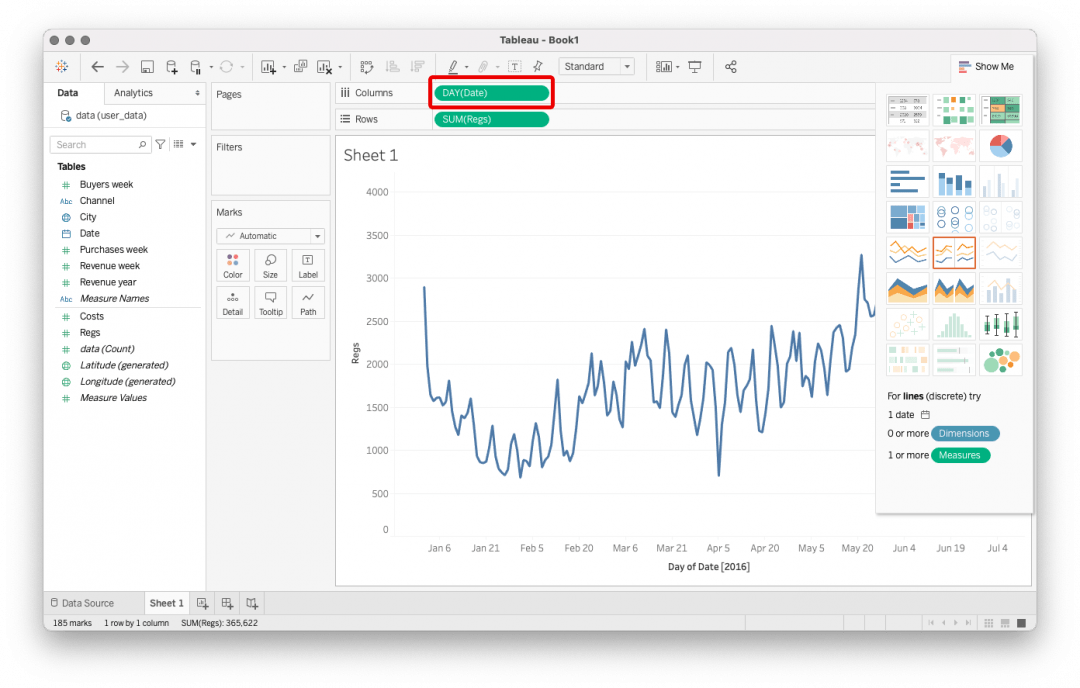
Перетянем в поле Columns даты, а в поле Rows — информацию о регистрациях. Tableau сразу построит график регистраций в нужную дату. Получается график:
Данные можно просто перетягивать драг-энд-дропом. Выбираете нужное поле, подставляете в нужное место, Tableau всё автоматически считает. Система сама разберётся в типах данных.
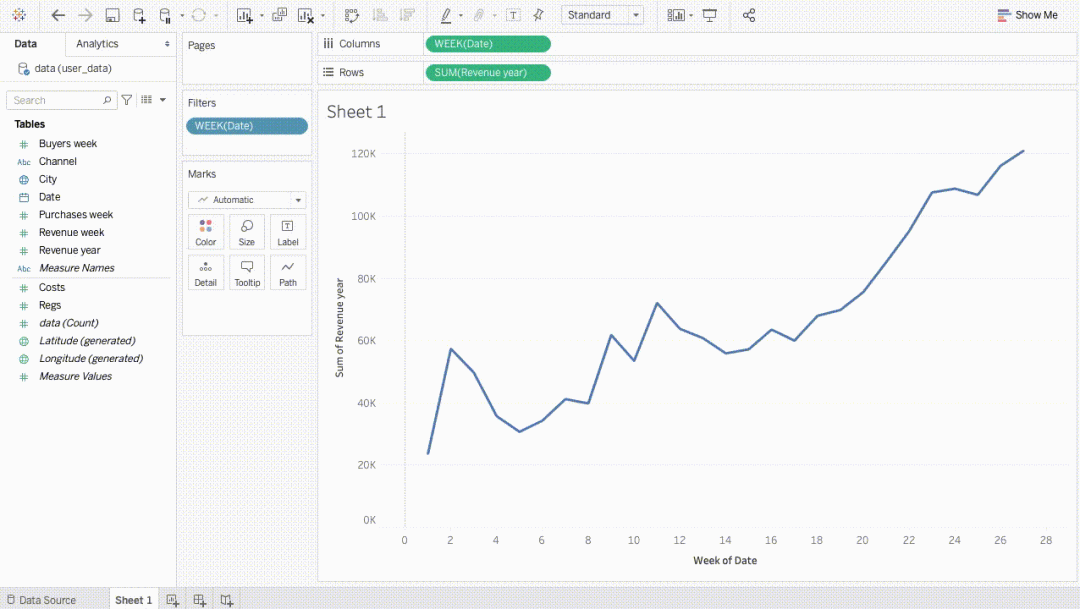
Можем добавить в поле Rows ещё и информацию о расходах. Появится второй график — сколько в каждый день мы тратили на продвижение.
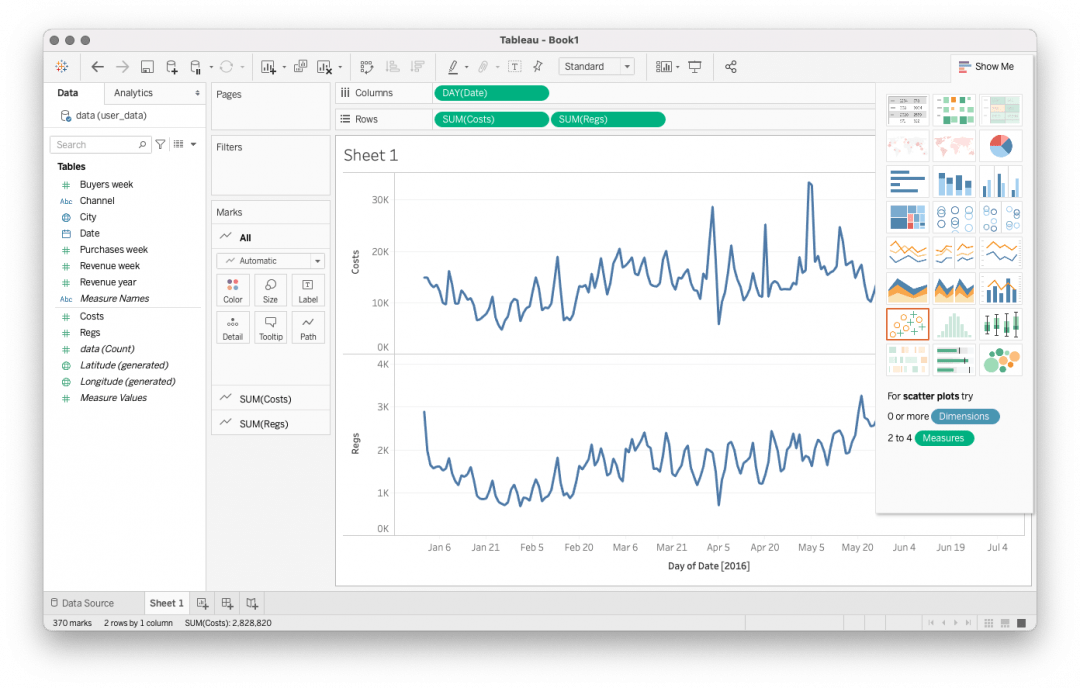
Можно открыть вид графика в правом верхнем углу и наложить оба графика на одну ось. Сразу заметно, что, например, в начале мая мы потратили больше обычного, а регистраций получили значительно меньше — повод разобраться.
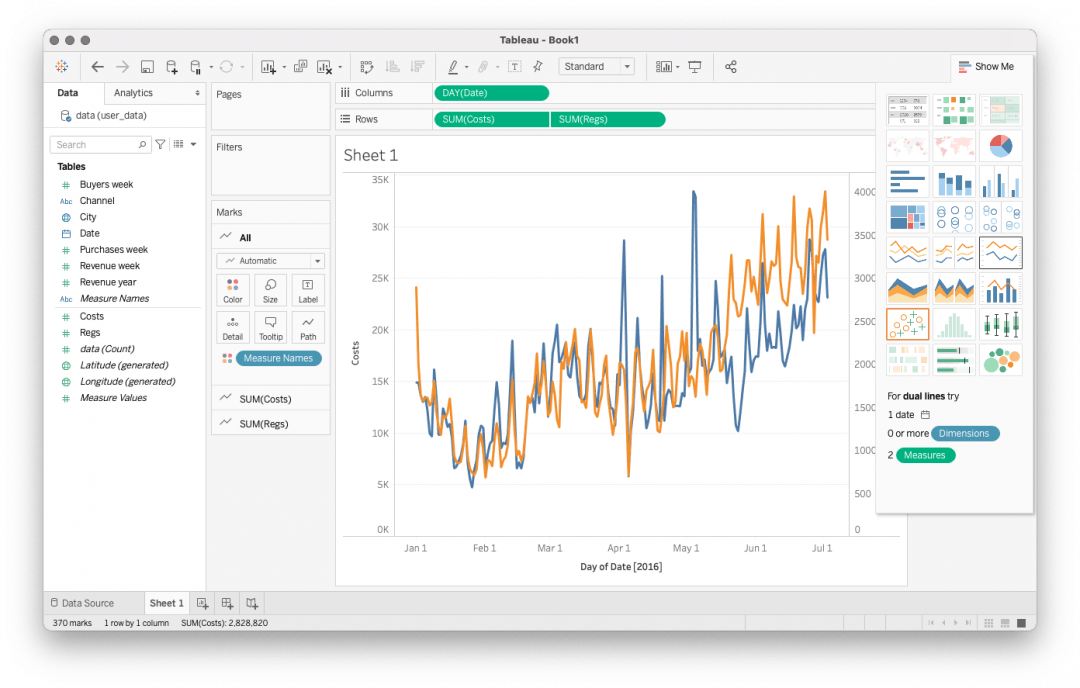
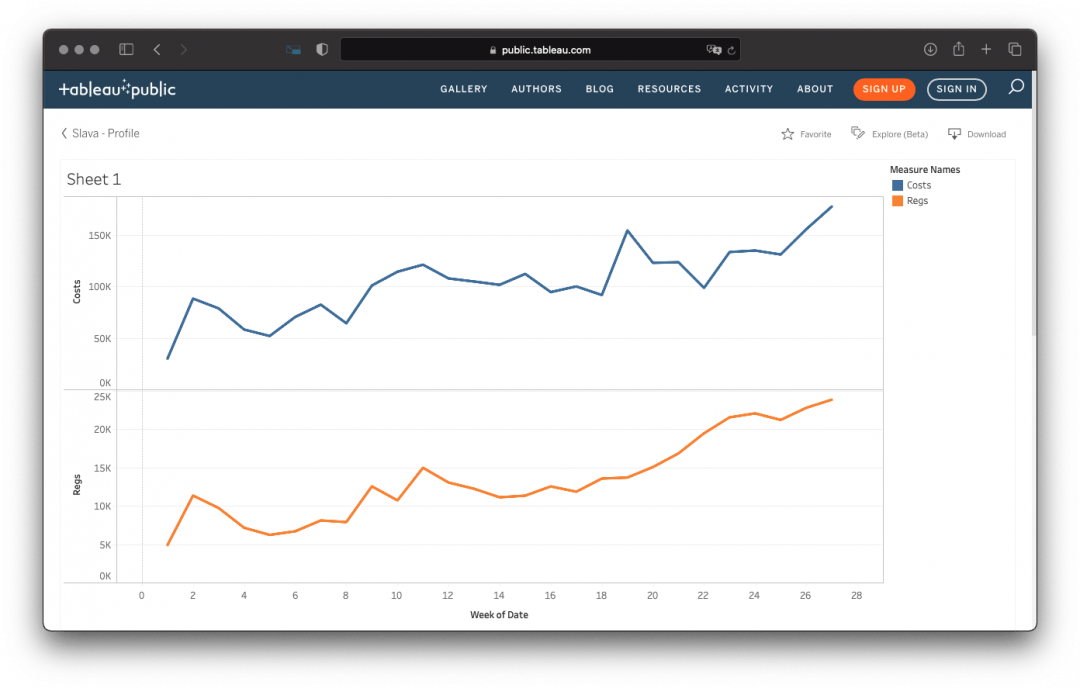
График можно загрузить на общедоступное облако — public.tableau.com. Там его могут посмотреть все пользователи, даже те, кто не использует Tableau. То что нужно для бизнеса: никаких программ устанавливать не нужно, посмотреть отчёт можно в браузере даже с телефона:
Кто этим пользуется
Tableau развивается с 2003 года, а в 2019 году Salesforce купил компанию за 15 миллиардов долларов. На тот момент почти 100 тысяч компаний по всему миру использовали её продукт.
В декабре 2020 года на HeadHunter было 643 вакансии по России с упоминанием Tableau — в основном ищут бизнес- и дата-аналитиков, BI-инженеров, дата-сайентистов. В позициях, где указана зарплата, 80% предлагают больше 95 000 ₽, 50% — больше 145 000 ₽.
Tableau — рабочий инструмент Антона Леонова, менеджера по анализу данных из X5 Retail Group. Почитайте, что ещё он рассказывает о работе →