
Магия CSS. Глава 3. Таблицы
table-layout

Jun 12, 2016 · 6 min read
В предыдущей главе мы обсудили раскладку. Но мы говорили о ней как об инструменте построения вашего контента с точки зрения дизайна — геометрической структуре вашего приложения, несущей смысловую нагрузку. Посмотрите на зелье Двухколоночного приложения.
Но раскладка имеет несколько значений, которые зависят от контекста. В контексте таблиц это слово означает как браузер определяет размеры колонок и строк таблицы, основываясь на значениях CSS, написанных вами и встроенных в браузер пользователя, и исходя из контента каждой ячейки.
Этот процесс поистине волшебный!
Сложный алгоритм раскл а дки используется для расчета как горизонтальных, так и вертикальных размеров. И эта вилка алгоритмов основывается на table-layout, который вы указываете. У этого свойства есть два варианта:
auto — значение по умолчанию. Я пытаюсь задать размеры столбцов относительно друг друга и ориентируясь на самую широкую ячейку в каждом столбце если вы не задали конкретные величины, которые определяют отношения элементов. (CSS spec)
fixed — Я пытаюсь сделать столбцы равными, если вы не дали мне конкретную ширину в px. Если да, то я использую ее для соблюдения соотношения размеров. (CSS spec)
Это грубое и не полное определение. Я крайне рекомендую вам прочитать спецификацию чтобы лучше понять механизм работы. Но нет ничего лучше игры с реальным кодом, поэтому давайте взглянем на несколько примеров для получения полной картины.
Пример 1: Нет ширины


Обратите внимание, что в случае со значением fixed колонки имеют равные размеры поскольку не указана их точная ширина. Но в случае со значением auto размеры колонок пропорциональны содержимому ячейки.
Пример 2: Ширина в процентах
Теперь давайте посмотрим на тот же пример с шириной столбцов 20% и 50% соответственно.
В обоих случаях заданная нами ширина принимается во внимание, но размеры колонок не точные, а относительные. Это утверждение всегда верно в отношении случаев со значение auto, но лишь частично верно в случаях со значением fixed, поскольку размеры заданы в процентах. Браузер как бы говорит “20% это 2/7 части из общего выражения 20+50%”, поэтому при ширине таблицы в 1000px первая колонка будет иметь ширину 284px, а вторая — 714px. Грубое соотношение 2:5. (Соотношение не может быть точно 2 к 5 из-за свойств cell-spacing, cell-padding, border, border-spacing, border-collapse, округления и других ограничений.)
Обратите внимание на то, что white-space: nowrap применяется к каждой ячейке. В таблице с auto это свойство компенсируется, но в случае с fixed текст выходит за границы.
Пример 3: Смешанные ширины
Теперь рассмотрим тот же пример, но с ширинами колонок 400px и 70% соответственно.


Ok…. Поскольку ширина таблиц всего 694px, у браузера нет возможности нарисовать колонки 400px и 70% × 694px в таблице с такой шириной. Поэтому он делает все, что в его силах.
В случае с fixed, ширина колонки в 400px сохраняется, поскольку фиксированные значения имеют приоритет над процентными. Второй столбец получает остаток ширины.
Табличные данные
Я не буду подробно останавливаться на этой теме, поскольку в первую очередь это курс по CSS. Но основной причиной использования таблиц в верстке являются табличные данные. Табличными (tabular) данные считаются, если вы можете представить их в таблице (spreadsheet). ( Прим. переводчика: без уточнения английских слов, имеющих одинаковое значение в русском языке, в предложении возникает тавтология.) Контентная матрица.
Есть несколько основных правил, которым стоит следовать когда дело доходит до создания таблиц с табличными данными:
Посмотрите на зелье табличных стилей как на пример, в котором соблюдены эти правила.
Таблицы как инструмент раскладки
В предыдущей главе про раскладку мы видели, что таблицы могут быть использованы для вертикального выравнивания контента произвольной высоты. Пока flex не поддерживается повсеместно, мы не должны стесняться использовать таблицы в этих целях. Кроме того если вы осознали, что используете таблицы для компоновки не табличных данных, то, скорее всего, вы делаете это неверно.
Если вы поддерживаете браузеры IE10 и выше, то используйте flex. Phillip Walton написал чудесный учебный материал по вертикальному выравниванию при помощи flexbox.
Подводные камни
Есть тааак мноооого причин почему вы не должны использовать таблицы кроме как для табличных данных и вертикального выравнивания (как обсуждалось). Но чтобы пройти этот путь до конца, я привожу несколько чрезвычайно распространенных ошибок, которые кроются в работе с таблицами.
Камень 1: Ячейки таблицы не считаются с overflow (table-layout: auto; Firefox, IE)
Это означает, что даже если вы используете table-layout: fixed вместе с шириной в пикселях, overflow: hidden не сработает для ячеек таблицы в любых браузерах. (Если вы используете table-layout: auto, в любых браузерах переполнения не будет.)

Камень 2: Ячейки таблицы не уважают относительное позиционирование (Firefox)
Ага. Вы правильно прочитали. Вы пытаетесь применить position: relative к ячейке таблицы, position: absolute к элементам внутри нее и в Firefox абсолютно спозиционированный элемент будет высчитывать свое положение относительно элемента-родителя таблицы с position: relative. Облом.
Баг был обнаружен в 2000.

Многабукав про камни
Если вы оценили все варианты и считаете, что правильно будет использовать элементы таблицы, то убедитесь, что вы заключаете содержимое каждой ячейки в div. Таким образом у вас появится необходимый контроль над каждой клеткой и при этом останутся все чрезвычайно мощные — что не может не смущать — инструменты табличной раскладки.
Внеклассное чтение
Цитирование
P.S. Если вам понравилась эта статья — нажмите зеленое сердечко. Это много значит для меня. Спасибо!

Нашли ошибку? Воспользуйтесь функцией Private notes: выделяете текст с ошибкой, нажимаете на символ замка в появившемся дудле и оставляете свой комментарий. Спасибо!
Перевод главы из сборника The magic of CSS by Adam Schwartz
Настоятельно советую обратится к первоисточнику. Он прекрасен!
Фиксированый стиль таблицы или Fixed Table Layouts
Сей опус это вольный перевод публикации Криса Койлера [Chris Coyier] от 2 Июля.
В качестве вступления
Как вы наверняка знаете, CSS свойство table-layout предназначено для управления режимом формирования ширины столбцов в таблице. Оно может принимать следующие значения: авто, фиксировано или наследственно. По умолчанию в браузерах для отображения таблицы используется стандартное поведение: браузер рассчитывает ширину строки как сумму ширины всех ячеек. Следом, по тому же принципу рассчитывает ширину 2-й строки, и если размеры какой-либо ячейки превышают размеры вышестоящей ячейки, перестраивает всю таблицу. Далее определяет ширину 3-й ячейки, 4-й и т.д. В случае если таблица имеет много, очень много рядов, расчет ширины может немного затянуться…
Однако можно (я бы даже сказал нужно) задействовать упрощенный режим который выражается в том, что браузер при определении ширины не берет в расчет содержимое последующих ячеек, а опирается на значение свойств width таблицы, столбцов и ячеек из первой строки.
В CSS (таблицы каскадных стилей) с помощью свойства table-layout мы можем управлять какой режим формирования таблицы нам нужен. Речь идет собственно об этом:
Это свойство очень хорошо поддерживается и очень даже полезно, так как позволяет вам создавать более предсказуемую разметку под вашу таблицу. По умолчанию, это свойство установлено в значение авто, и это, наверно, известно большинству из вас. Но этот режим как по мне так очень ненадежный и непредсказуемый. Приведем пример: 
Режим table-layout: fixed
Если теперь задействовать режим table-layout: fixed то можно уверенно получить вполне себе предсказуемый результат по месту.
В случае применения этого режима, расчет ширины столбцов идет по первой строчке и все последующие используют это значение. Может и звучит странновато для понимания, но на самом деле все просто, приведем пример:
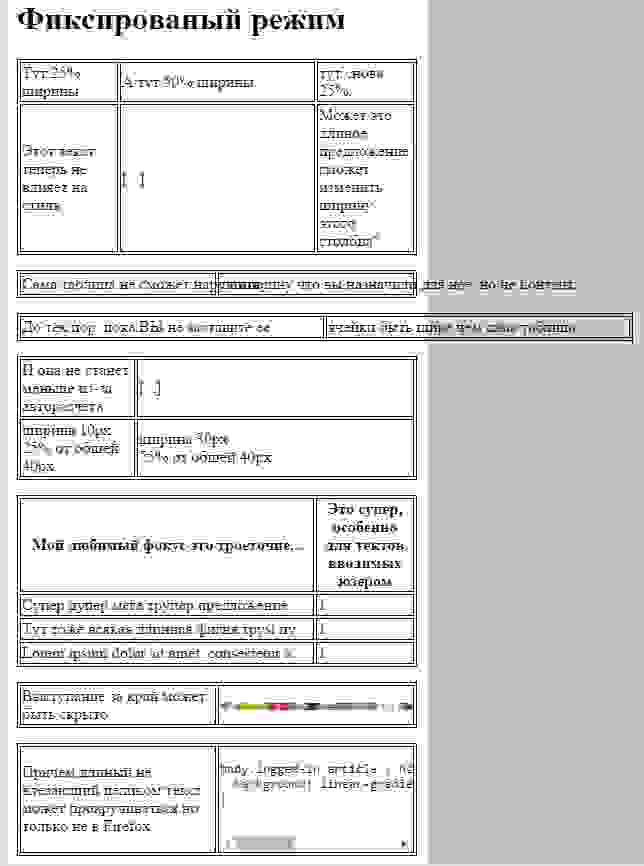
Применение
Крис озадачился этим вопросом, так как ему хотелось. что бы его «Pen»ы (в переводе еще смешнея звучит) в лист вью на CodePen отображались в столбиках с унифицированой шириной и не портили ему всю картину, вот что у него получилось:

Он остался очень доволен этим.
Надеюсь, все помнят, что таблицы нужны для табулированных значений и емайлов, а не для задания разметки страниц.
Посмотрите на этот практический пример (предполагаю, что почти всем понравится это):

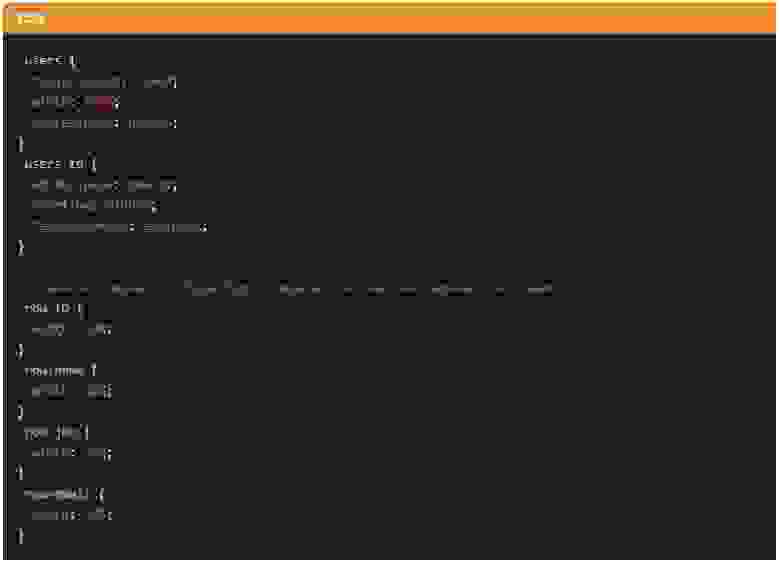

Скорость
Что касается скорости, то говорят, что такой стиль формирования таблицы быстрейший, и это очевидно — бо остальные строки не анализируются и следовательно время генерации не зависит от длины таблицы как таковой.
Почтовики
Что касается использования в разных почтовых клиентах, то это свойство, согласно сервису мониторинга поддержки свойств CSS в почтовых клиентах, прекрасно поддерживается.
Заключение
Надеюсь, этот перевод кому-то действительно поможет лучше понять, как работает table-layout: fixed и подбросит идей по его использованию в своих проектах.
Кстати, у кого нибудь есть идеи, почему это свойство не используется по умолчанию?
Стилизация таблиц
Стилизация HTML таблиц это не самая гламурная работа в мире, но иногда нам нужно это делать. Эта статья руководство как сделать, чтобы ваши HTML таблицы выглядели хорошо, с некоторыми свойствами подробно рассмотренными в предыдущих статьях.
| Необходимые знания: | Базовый HTML (Введение в HTML), HTML таблицы (смотрите раздел HTML таблицы (TBD)), и представление о том как работает CSS (Введение в CSS). |
|---|---|
| Цель: | Научиться эффективно стилизовать HTML таблицы. |
Типичная HTML таблица
Давайте начнём с рассмотрения типичной HTML таблицы. Когда мы говорим о примерах типичных HTML таблиц обычно речь идёт о обуви, погоде или сотрудниках; мы решили сделать это более интересным создав таблицу о знаменитых панк группах Великобритании. Разметка выглядит следующим образом:
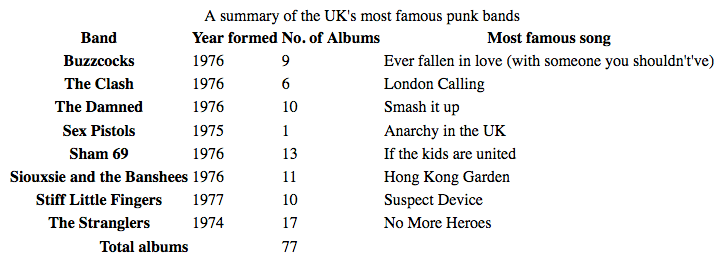
Это выглядит достаточно грубо, трудно читаемо и скучно. Нам нужно использовать немного CSS чтобы все исправить.
Активное обучение: Стилизация таблицы
В этой части обучения мы будем работать над тем чтобы стилизовать наш пример таблицы.
Отступы и разметка
Первое что нам нужно это разобраться с отступами/разметкой, так как по умолчанию стилизация таблцы выглядит неразборчиво! Сделаем это, добавив CSS в ваш style.css файл:
Наиболее важные части следующие:
На этом этапе наша таблица выглядит уже гораздо лучше:
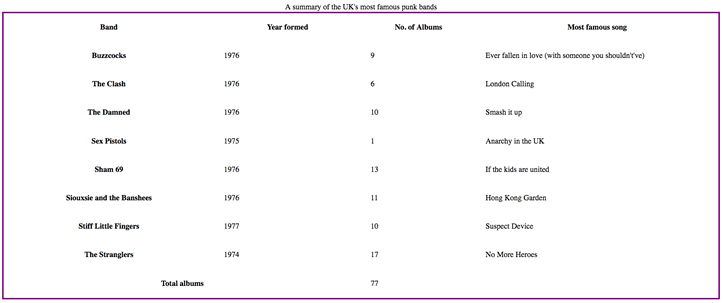
Немного простой типографики
Теперь мы ещё кое-что изменим.
Во-первых, мы пойдём и найдём на Google Fonts шрифт который подходит в нашей ситуации с таблицей о панк группах. Вы можете можете выбрать для себя другой шрифт если захотят, тогда вам понадобится заменить представленный элемент и изменить объявление font-family на выбранный вами Google Fonts шрифт.
Затем добавьте следующий CSS в ваш style.css файл, ниже предыдущего кода:
Здесь нет ничего специально для таблиц, мы просто настраиваем стилизацию шрифтов, чтобы упростить чтение:
В результате таблица выглядит немного аккуратнее:
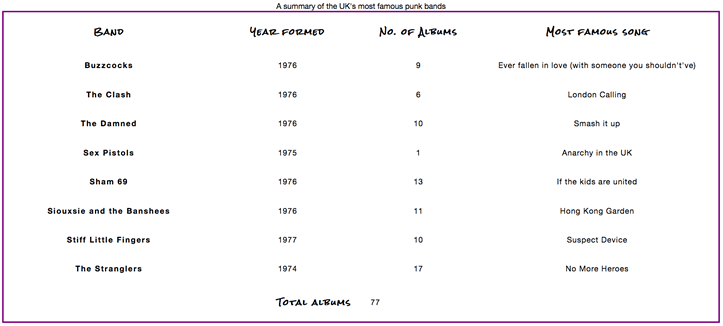
Графика и цвета
И наконец-то графика и цвета! Наша таблица заполнена тем что имеет отношение к панкам, поэтому нам нужно придать ей яркий впечатляющий вид. Не беспокойтесь, вам не обязательно делать таблицу слишком кричащей — вы можете выбрать что-то более утончённое и со вкусом.
Следующий шаг это добавить следующий CSS в ваш style.css файл в самом низу:
Опять же здесь нет ничего конкретно для таблиц, но стоит отметить несколько вещей.
Полосатая зебра
Мы хотели бы посвятить целый раздел, чтобы показать вам как реализовать полосы зебры — чередующиеся цветные строки которые упрощают чтение разных строк в вашей таблице. Добавим следующий CSS в ваш style.css файл:
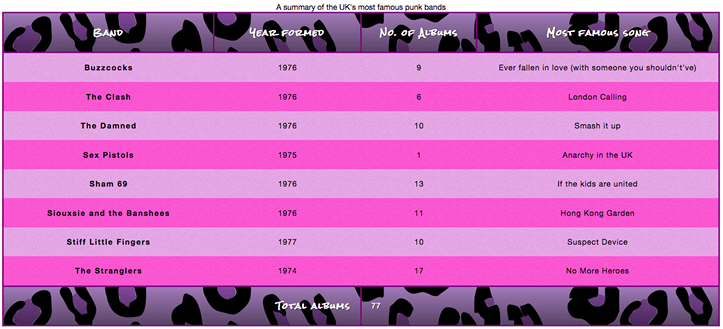
То что получилось может быть не в вашем вкусе, но основная идея была в том, что мы попытались сделать таблицу которая не будет скучной и академической.
Стилизация заголовка
Последнее что мы сделаем с нашей таблицей это стилизация заголовка. Для этого добавим следующие строки в наш файл style.css :
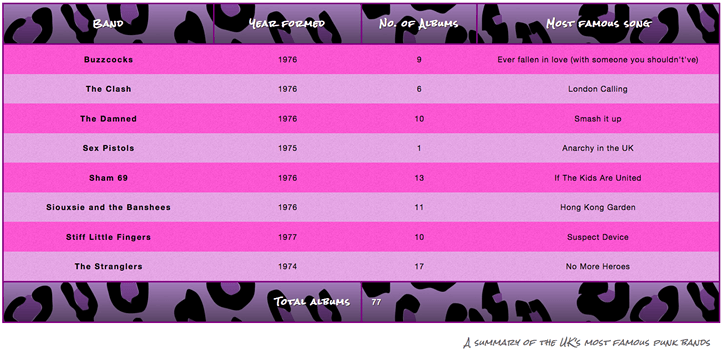
Активное обучение: Стилизация вашей собственной таблицы
Теперь мы хотим, чтобы вы взяли наш пример таблицы (или использовали собственный!) и сделали что-то значительно более стильное и менее безвкусное чем наша таблица.
Стилизация таблицы быстрые советы
Короткий список наиболее полезных вещей рассмотренных выше:
Заключение
Несмотря на головокружительные успехи достигнутые в стилизации таблиц, у нас есть ещё кое-что чем мы можем занять наше время. В следующей главе мы рассмотрим некоторые продвинутые эффекты, уже устоявшиеся (например, тени box shadows) и те которые только недавно появились в браузерах, такие как режимы наложения blend-mode и фильтры.
Table layout fixed что это

CSS предоставляет ряд свойств, которые помогают стилизовать таблицу:
border-collapse : устанавливает, как будет стилизоваться граница смежных ячеек
border-spacing : устанавливает промежутки между границами смежных ячеек
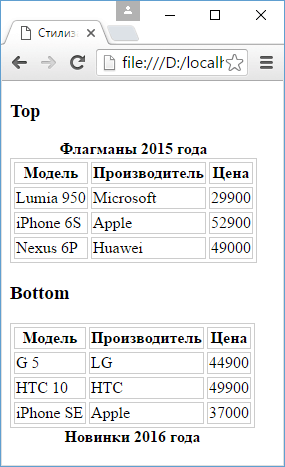
caption-side : устанавливает положение элемента caption
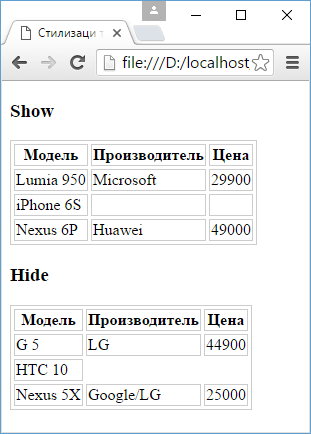
empty-cells : задает режим отрисовки для пустых ячеек
table-layout : определяет размеры таблицы
Установка таблицы
Сейчас же тенденция для стилизации использовать только стили CSS, поэтому граница также задается через CSS с помощью стандартного свойства border :
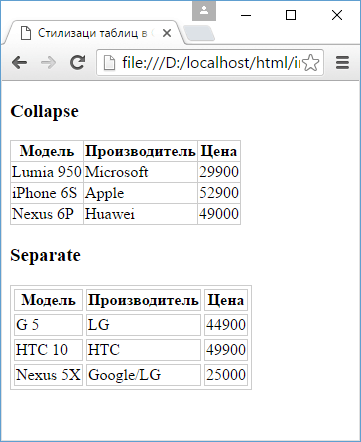
При установке границ между столбцами с помощью свойства border-collapse можно установить общую или раздельную границу между смежными ячейками:
collapse : смежные ячейки имеют общую границу
separate : смежные ячейки имеют отдельные границы, которые разделяются пространством
Если смежные ячейки имеют раздельные границы, то с помощью свойства border-spacing можно установить пространство между границами:
Пустые ячейки
Свойство empty-cells позволяет стилизовать пустые ячейки с помощью одного из следующих значений:
show : пустые ячейки отображаются, значение по умолчанию
hide : пустые ячейки не отображаются
Позиционирование заголовка
Свойство caption-side управляет позицией заголовка и может принимать следующие значения:
top : позиционирование заголовка вверху (значение по умолчанию)
bottom : позиционирование заголовка внизу
Управление размером таблицы
Вертикальное выравнивание ячеек
Как правило, содержимое ячеек таблицы выравнивается по центру ячейки. Но с помощью свойства vertical-align это поведение можно переопределить. Это свойство принимает следующие значения:
top : выравнивание содержимого по верху ячейки
baseline : выравнивание первой строки текста по верху ячейки
middle : выравнивание по центру (значение по умолчанию)
table-layout
Grow sales with a smart marketing platform. Try Mailchimp today.
The table-layout property defines what algorithm the browser should use to lay out table rows, cells, and columns.
In order for a value of fixed to have any effect, the table’s width has to be set to something other than auto (the default for the width property). In the demos below, all the table widths are set to 100%, which assumes we want the table to fill its parent container horizontally.
The best way to see the the effects of a fixed table layout algorithm is using a demo.
When you first view the above demo, you’ll notice the layout of the table columns is unbalanced and awkward. At that point, the table is using the browser’s default algorithm to define how to lay out the table, which means the content will dictate the layout. The demo exaggerates this fact by including a long string of text inside one table cell, while all the other table cells use just two words each. As you can see, the browser expands the first column to accommodate the larger bit of content.
If you click the “Toggle table-layout: fixed” button, you’ll see what the table layout looks like when the “fixed” algorithm is used. When table-layout: fixed is applied, the content no longer dictates the layout, but instead, the browser uses any defined widths from the table’s first row to define column widths. If no widths are present on the first row, the column widths are divided equally across the table, regardless of content inside the cells.
This happens because the default layout algorithm is essentially saying “make the first column 400px wide, and distribute the remaining columns based on their content”. Since the other three columns have the same content as each other, there will be no change. But now let’s add some extra text content to one of the other columns:
Now if you click the toggle button, you’ll see the columns adjust to accommodate a fixed layout, irrespective of content. Once again, the same thing is happening; the first column is set at 400px then the remaining columns are divided equally. But this time, because one of the columns has extra content, the difference is noticeable.
How a fixed layout algorithm determines column widths
In the above demo, the first cell in the table’s first row has a width of 350px. Toggling table-layout: fixed adjusts the other columns, but the first one remains the same. Now try the following demo:
In this case, it’s the second row that has a width attached to its first table cell. Now when the toggle button is clicked, all the column widths are adjusted. Again, this is because the fixed layout algorithm is using the first row to determine the column widths, and the end result is that it distributes the widths equally.
Benefits of a fixed layout algorithm
The aesthetic benefits of using table-layout: fixed should be clear from the demonstrations above. But the other major benefit is performance. The spec refers to the fixed algorithm as a “fast” algorithm, and for good reason. The browser does not need to analyze the entire table’s content before determining the size of the columns; it only needs to analyze the first row. So the result is a faster processing of the table’s layout.