
Управление сервисами и юнитами systemd с помощью systemctl
Systemd – это система инициализации и системный менеджер, который становится новым стандартом для Linux-машин. Споры о продуктивности systemd по сравнению с традиционными системами инициализации SysV ведутся до сих пор, тем не менее, эту систему планируют внедрить большинство дистрибутивов, а многие уже сделали это.
Изучение инструментов и демонов systemd и умение работать с ними поможет вам лучше оценить мощность, гибкость и другие возможности системы или, по крайней мере, справиться с минимальными трудностями.
Данный мануал научит вас работать с командой systemctl, главным инструментом управления системы инициализации systemd. Вы узнаете, как управлять сервисами, проверять состояние и работать с конфигурационными файлами.
Управление сервисами
Основная цель init-системы – инициализировать компоненты, которые должны запускаться после загрузки ядра Linux (традиционно они называются «пользовательскими» компонентами). Система инициализации также используется для управления сервисами и демонами сервера. Имея это в виду, начнем знакомство с systemd с простых операций управления сервисами.
В systemd целью большинства действий являются юниты – ресурсы, которыми systemd может управлять. Юниты делятся на категории по типам ресурсов, которые они представляют. Юниты определяются в так называемых юнит-файлах. Тип каждого юнита можно определить по суффиксу в конце файла.
Запуск и остановка сервиса
Чтобы запустить сервис systemd, используйте команду start. Если вы работаете не в сессии пользователя root, вам нужно использовать sudo, поскольку эта команда повлияет на состояние операционной системы:
sudo systemctl start application.service
Как уже говорилось ранее, systemd знает, что для команд управления сервисами нужно искать файлы *.service, поэтому эту команду можно ввести так:
sudo systemctl start application
Чтобы остановить сервис, достаточно ввести команду stop:
sudo systemctl stop application.service
Перезапуск и перезагрузка
Чтобы перезапустить сервис, используйте restart:
sudo systemctl restart application.service
Если указанное приложение может перезагрузить свои конфигурационные файлы (без перезапуска), можно использовать reload:
sudo systemctl reload application.service
Если вы не знаете, может ли сервис перезагрузить свои файлы, используйте команду reload-or-restart. Она перезагрузит сервис, а если это невозможно – перезапустит его.
sudo systemctl reload-or-restart application.service
Включение и отключение сервисов
Приведенные выше команды необходимы при работе с сервисом в текущей сессии. Чтобы добавить сервис в автозагрузку systemd, его нужно включить.
Для этого существует команда enable:
sudo systemctl enable application.service
Это создаст символическую ссылку на копию файла сервиса (обычно в /lib/systemd/system или /etc/systemd/system) в точке на диске, где systemd ищет файлы для автозапуска (обычно /etc/systemd/system/some_target.target.want, подробнее об этом – дальше в руководстве).
Чтобы убрать сервис из автозагрузки, нужно ввести:
sudo systemctl disable application.service
Это удалит символическую ссылку, после этого сервис перестанет запускаться автоматически.
Имейте в виду, что включение сервиса не запускает его в текущей сессии. Если вы хотите запустить сервис и включить его в автозагрузку, вам нужно запустить команды start и enable.
Проверка состояния сервиса
Чтобы проверить состояние сервиса, введите:
systemctl status application.service
Эта команда выведет состояниесервиса, иерархию групп и первые несколько строк лога.
Например, при проверке состояния сервера Nginx вы можете увидеть такой вывод:
Это предоставляет обзор текущего состояния приложения, уведомляет вас о любых проблемах и любых действиях, которые могут потребоваться в дальнейшем.
Существуют также методы проверки конкретных состояний. Например, чтобы проверить, активен ли данный юнит (запущен ли он), вы можете использовать команду is-active:
systemctl is-active application.service
Это отобразит текущее состояние юнита, обычно это active или inactive. Код завершения будет «0», если юнит активен, что упрощает процесс анализа.
Чтобы узнать, включен ли юнит, вы можете использовать команду is-enabled:
systemctl is-enabled application.service
Эта команда сообщит, включен ли сервис, и снова определит код завершения как «0» или «1» в зависимости от результата.
Третья команда позволяет определить, находится ли юнит в состоянии сбоя. Это указывает на то, что возникла проблема с запуском рассматриваемого юнита:
systemctl is-failed application.service
Команда вернет active, если юнит работает правильно, и failed, если случилась ошибка. Если юнит был остановлен намеренно, команда может вернуть unknown или inactive. Код завершения «0» означает, что произошел сбой, а «1» указывает на любое другое состояние.
Обзор состояния системы
Ранее мы рассмотрели команды, необходимые для управления отдельными сервисами, но они не очень полезны для изучения текущего состояния системы. Существует несколько команд systemctl, которые предоставляют эту информацию.
Просмотр списка текущих юнитов
Чтобы запросить список текущих юнитов systemd, используйте команду list-units:
Эта команда покажет список всех юнитов, которые в настоящее время существуют в системе systemd. Результат будет выглядеть примерно так:
В выводе есть такие столбцы:
Поскольку команда list-units показывает по умолчанию только активные юниты, все вышеперечисленные записи будут показывать loaded в столбце LOAD и active в столбце ACTIVE. Такой формат является поведением systemctl по умолчанию при вызове без дополнительных команд, поэтому вы увидите то же самое, если вы вызываете systemctl без аргументов:
Эта команда сообщит о юнитах, которые загрузила или попыталась загрузить система systemd, независимо от их текущего состояния. После запуска некоторые юниты становятся неактивными, а юниты, которые пыталась загрузить systemd, не были найдены на диске.
Вы можете использовать другие флаги для фильтрации результатов. Например, флаг –state= можно использовать для определения состояний LOAD, ACTIVE или SUB. Флаг –all нужно оставить, чтобы система отображала неактивные юниты:
Еще один популярный фильтр – это –type=. Он позволяет отфильтровать юниты по типу. К примеру, чтобы запросить только активные юниты, можно ввести:
Список юнит-файлов
Команда list-units отображает только юниты, которые система systemd попыталась обработать и загрузить в память. Поскольку systemd избирательно читает только те юнит-файлы, которые кажутся ей необходимыми, список не будет включать все доступные юнит-файлы. Чтобы просмотреть список всех доступных юнит-файлов (включая те, что systemd не пыталась загрузить), используйте команду list-unit-files.
Юниты являются представлениями ресурсов, о которых знает systemd. Поскольку systemd не обязательно читает все определения юнитов, она представляет только информацию о самих файлах. Вывод состоит из двух столбцов: UNIT FILE и STATE.
Обычно столбец STATE содержит значения enabled, disabled, static или masked. В этом контексте static означает, что в юнит-файле нет раздела install, который используется для включения юнита. Таким образом, эти юниты невозможно включить. Обычно это означает, что юнит выполняет одноразовое действие или используется только как зависимость другого юнита и не должен запускаться сам по себе.
Подробнее о значении masked вы узнаете далее.
Управление юнитами
Теперь вы знаете, как работать с сервисами и отображать информацию о юнитах и юнит-файлах, о которых знает systemd. Получить более конкретную информацию о юнитах можно с помощью некоторых дополнительных команд.
Отображение юнит-файла
Чтобы отобразить юнит-файл, который загрузила systemd, вы можете использовать команду cat (была добавлена в версии systemd 209). Например, чтобы увидеть юнит-файл демона планирования atd, можно ввести:
systemctl cat atd.service
[Unit] Description=ATD daemon
[Service] Type=forking
ExecStart=/usr/bin/atd
[Install] WantedBy=multi-user.target
На экране вы увидите юнит-файл, который известен текущему запущенному процессу systemd. Это может быть важно, если вы недавно изменяли файлы модулей или если вы переопределяете некоторые параметры в фрагменте юнит-файла (об этом поговорим позже).
Отображение зависимостей
Чтобы просмотреть дерево зависимостей юнита, используйте команду:
systemctl list-dependencies sshd.service
Она отобразит иерархию зависимостей, с которыми системе необходимо иметь дело, чтобы запустить этот юнит. Зависимости в этом контексте – это те юниты, которые требуются для работы других юнитов, которые находятся выше в иерархии.
Чтобы показать обратные зависимости (юниты, зависящие от указанного элемента), вы можете добавить в команду флаг –reverse. Также полезными являются флаги –before и –after, они отображают юниты, которые зависят от указанного юнита и запускаются до или после него.
Проверка свойств юнита
Чтобы увидеть низкоуровневые свойства юнита, вы можете использовать команду show. Это отобразит список свойств указанного юнита в формате ключ=значение.
Чтобы отобразить одно из свойтсв, передайте флаг –р и укажите имя свойства. К примеру, чтобы увидеть конфликты юнита sshd.service, нужно ввести:
Маскировка юнитов
Systemd может блокировать юнит (автоматически или вручную), создавая симлинк на /dev/null. Это называется маскировкой юнитов и выполняется командой mask:
sudo systemctl mask nginx.service
Теперь сервис Nginx не будет запускаться автоматически или вручную до тех пор, пока включена маскировка.
Если вы проверите list-unit-files, вы увидите, что сервис отмечен как masked:
Если вы попробуете запустить сервис, вы получите такое сообщение:
sudo systemctl start nginx.service
Failed to start nginx.service: Unit nginx.service is masked.
Чтобы раскрыть (разблокировать) юнит и сделать его доступным, используйте unmask:
sudo systemctl unmask nginx.service
Это вернет сервис в его прежнее состояние.
Редактирование юнит-файлов
Хотя конкретный формат юнит-файлов не рассматривается в данном руководстве, systemctl предоставляет встроенные механизмы для редактирования и изменения юнит-файлов. Эта функциональность была добавлена в systemd версии 218.
Команда edit по умолчанию открывает сниппет юнит-файла:
sudo systemctl edit nginx.service
Внутри этого каталога будет создан сниппет с именем override.conf. Когда юнит загружается, systemd объединит в памяти сниппет для переопределения с остальным юнит-файлом. Директивы сниппета будут иметь приоритет над теми, что указаны в исходном юнит-файле.
Если вы хотите отредактировать весь юнит-файл вместо создания сниппета, вы можете передать флаг –full:
Это загрузит текущий юнит-файл в редактор, где его можно будет изменить. Когда редактор закроется, измененный файл будет записан в /etc/systemd/system и будет иметь приоритет над определением юнита системы (обычно он находится где-то в /lib/systemd/system).
Чтобы удалить полный отредактированный файл, введите:
sudo rm /etc/systemd/system/nginx.service
После удаления файла или каталога нужно перезагрузить процесс systemd, чтобы система больше не пыталась ссылаться на эти файлы и вернулась к использованию системных копий. Для этого введите:
sudo systemctl daemon-reload
Изменение уровней запуска
Цели можно использовать, чтобы привести систему в определенное состояние. Подобным образом другие системы инициализации используют уровни запуска. Они используются как ссылки, когда доступны определенные функции, что позволяет указать желаемое состояние вместо настройки отдельных юнитов, необходимых для создания этого состояния.
Например, есть цель swap.target, которая используется для того, что чтобы сообщить, что swap готов к использованию. Юниты, которые являются частью этого процесса, могут синхронизироваться с этой целью при помощи директив WantedBy= или RequiredBy=. Юниты, которым нужен своп, могут указывать это условие через спецификации Wants=, Requires= или After=.
Проверка и настройка целей по умолчанию
Процесс systemd имеет цель по умолчанию, которую он использует при загрузке системы. Обеспечение ряда зависимостей этой единственной цели приводит систему в желаемое состояние. Чтобы найти цель по умолчанию, введите:
systemctl get-default
multi-user.target
Если вы хотите установить другую цель по умолчанию, вы можете использовать set-default. Например, если у вас установлен графический рабочий стол и вы хотите, чтобы система загружала его по умолчанию, вы можете соответствующим образом изменить цель:
sudo systemctl set-default graphical.target
Список доступных целей
Просмотреть список доступных целей можно с помощью команды:
В отличие от уровней запуска, одновременно можно включать несколько целей. Активная цель указывает, что systemd будет пытаться запустить все юниты, привязанные к этой цели, и не попытается их отключить. Чтобы увидеть все активные цели, введите:
Изоляция целей
Можно запустить все юниты, связанные с целью, и остановить все юниты, которые не являются частью дерева зависимостей. Для этого используется команда isolate. Она похожа на изменение уровня запуска в других системах инициализации.
Например, если вы работаете в графической среде, где активна цель graphical.target, вы можете отключить графическую систему и перевести систему в состояние многопользовательской командной строки, изолировав multi-user.target. Поскольку graphical.target зависит от multi-user.target, но не наоборот, все графические юниты будут остановлены.
Вы можете взглянуть на зависимости изолируемой цели, прежде чем выполнять эту процедуру, чтобы убедиться, что вы не останавливаете жизненно важные сервисы:
systemctl list-dependencies multi-user.target
Если вас все устраивает, можете изолировать цель:
sudo systemctl isolate multi-user.target
Сокращения
Существуют цели, определенные для важных событий, таких как выключение или перезагрузка. systemctl также предлагает несколько сокращений для быстрого вызова.
К примеру, чтобы перевести систему в режим отладки, можно ввести просто rescue вместо isolate rescue.target:
sudo systemctl rescue
Это обеспечит дополнительную функциональность – оповестит всех пользователей системы о событии.
Чтобы остановить систему, вы можете использовать команду halt:
sudo systemctl halt
Чтобы начать полное завершение работы, вы можете использовать команду poweroff:
sudo systemctl poweroff
Перезапуск можно начать с помощью команды reboot:
sudo systemctl reboot
Эти команды сообщат пользователям системы о событиях, чего не сделает стандартная команда. Обратите внимание, большинство машин используют более короткие команды для этих операций, чтобы они работали правильно с systemd.
Например, чтобы перезагрузить систему, вы можете ввести просто:
Заключение
Теперь вы знакомы с основными механизмами systemctl и знаете, как управлять системой инициализации с помощью этого инструмента.
Хотя systemctl работает в основном с процессом systemd, в системе systemd есть другие компоненты, которые контролируются другими утилитами. К примеру, для управления логированием и пользовательскими сеансами используются отдельные демоны и утилиты (journald/journalctl и logind/loginctl соответственно).
HackWare.ru
Этичный хакинг и тестирование на проникновение, информационная безопасность
Как использовать Systemctl для управления службами Systemd и юнитами
Оглавление
Введение
Systemd – это система инициализации (init system) и системный менеджер, который получил широкое распространение и становится новым стандартом для Linux-машин. Хотя существуют обоснованные сомнения в том, является ли systemd улучшением по сравнению с традиционными системами инициализации SysV, большинство дистрибутивов уже перешли на systemd, либо планируют это сделать.
Коротко говоря, systemd отвечает за работу с процессами: запуск, остановку, проверку статуса, перезагрузка конфигурации и другое. Т.е. это очень важный аспект ОС, который нужно понимать и уметь им пользоваться. Если вам нужно проверить статус (работает или остановлена, успешно запущена или вылетела с ошибкой) службы, добавить службу в автозагрузку или убрать из автозагрузки, проверить список служб в автозагрузке, проверить свойства загружаемой службы или увидеть причины ошибки – то вы обращаетесь к systemd.
Благодаря широкому распространению systemd среди систем Linux, знакомство с ней стоит потраченного на это время, понимание systemd сделает администрирование серверов и вашего настольного Linux значительно проще. Изучение и использование инструментов и демонов, которые охватывают systemd, поможет вам лучше оценить мощность, гибкость и возможности, которые он предоставляет, или, по крайней мере, помочь вам делать вашу работу с минимальными затыками.
В этом руководстве мы обсудим команду systemctl, которая является центральным инструментом управления для контроля системы инициализации (init). Мы рассмотрим, как управлять сервисами, проверять состояния, изменять состояния системы и работать с файлами конфигурации. Мы охватим вопросы, как управлять службами, проверять статусы, изменять состояния системы и работать с конфигурационными файлами.
Обратите внимание: несмотря на то, что systemd стала стандартной системой инициализации для многих дистрибутивов Linux, она не реализована повсеместно во всех дистрибутивах. По мере прохождения этого руководства, если ваш терминал выводит ошибку bash: systemctl не установлен, (bash: systemctl is not installed), то вероятно, на вашем компьютере установлена другая система инициализации.
Управление службами
Основная цель init системы – это инициализировать компоненты, которые должны запускаться после загрузки ядра Linux (традиционно называемые «userland» («пользовательскими») компонентами). Система init также используется для управления службами и демонами компьютера под управлением Linux в любой момент во время работы системы. Имея это в виду, мы начнем с некоторых простых операций управления службами.
В systemd целью (объектами) большинства действий являются «юниты» (units), которые представляют собой ресурсы, которыми systemd знает как управлять. Юниты классифицируются по типу ресурса, который они представляют, и определяются файлами, известными как файлы юнитов. Тип каждого юнита может быть определён по суффиксу в конце файла.
Для задач управления службой, целевым юнитом является юнит службы, которые имеют файлы юнитов с суффиксом .service. Тем не менее, для большинства команд управления службой вы фактически можете отбросить суффикс .service, поскольку systemd достаточно умён, чтобы знать, что вы, вероятно, хотите работать с сервисом при использовании команд управления службой.
Запуск и остановка служб
Чтобы запустить службу systemd, выполнив инструкции в файле юнита, используйте команду start. Если вы работаете как пользователь без полномочий root, вам придется использовать sudo, поскольку выполняемая команда повлияет на состояние операционной системы:
Как мы уже упоминали выше, systemd знает, что нужно искать файлы *.service для команд управления службами, поэтому эту команду можно без проблем ввести следующим образом:
Хотя вы можете использовать вышеуказанный формат для обычного администрирования, для ясности в остальной части команд мы будем использовать суффикс .service, чтобы быть явным в отношении цели, над которой мы работаем.
Чтобы остановить текущую службу, используется команда stop:
Перезапуск и перезагрузка
Чтобы перезапустить запущенную службу, вы можете использовать команду restart:
Если рассматриваемое приложение может перезагрузить свои файлы конфигурации (без перезапуска), вы можете выполнить команду reload, чтобы инициировать этот процесс:
Если вы не знаете, есть ли у службы функциональность для перезагрузки конфигурации, вы можете выполнить команду reload-or-restart. Она перезагрузит конфигурацию, если приложение поддерживает это. В противном случае она перезапустит службу, чтобы была подхвачена новая конфигурация:
Включение и отключение служб
Вышеупомянутые команды полезны для запуска или остановки команд во время текущего сеанса. Чтобы система systemd автоматически запускала службы при загрузке компьютера, вы должны включить их.
Чтобы запустить службу при загрузке, используйте команду enable:
Это создаст символическую ссылку из копии файла системной службы (обычно в /lib/systemd/system или /etc/systemd/system) в место на диске, где systemd ищет файлы автозапуска (обычно /etc/systemd/system/некая_цель.target.wants). Мы перейдем к тому, что такое цель (target), позже в этом руководстве).
Чтобы отключить автоматический запуск службы, вы можете набрать:
Это приведет к удалению символической ссылки, указывающей, что служба должна запускаться автоматически.
Имейте в виду, что включение службы не запускает ее в текущем сеансе. Если вы хотите запустить службу и включить ее при загрузке, вам придется выпустить команды start и enable. Чтобы одновременно добавить службу в автозагрузку и запустить её, используйте ключ —now:
Приведённая команда добавить веб-сервер Apache в автозагрузку и немедленно запустит его.
Переключатель —now работает с командами enable, disable и mask, соответственно для немедленного запуска, остановки или маскировки юнита, без ожидания следующей загрузки.
Символ @ («собака») в именах служб
Некоторые имена юнитов содержат символ @ (т.е. name@string.service): это означает, что они являются экземплярами юнита-шаблона, чьё действительное имя не содержит часть, которая в условном примере обозначена как string (т.е. name@.service). string называется идентификатором экземпляра и аналогична аргументу, который передается юниту-шаблону при вызове с помощью команды systemctl: в файле юнита он будет заменять спецификатор %i.
Для большей точности работы, перед попыткой создать экземпляр name@.suffix юнита-шаблона, systemd действительно ищет юнит с точным именем файла name@string.suffix, даже не смотря на то, что такие «конфликты» довольно редки, так как большинство файлов юнитов, содержащих знак @, подразумевают использование шаблонов. Кроме того, если юнит-шаблон вызывается без идентификатора экземпляра, ничего не получится, так как спецификатор %i не может быть подставлен.
К примеру, в файле юнита OpenVPN:
В этой строке виден спецификатор %i, при его замене получится имя файла логов и файла конфигурации.
Используя различные значения string, можно добиться настройки автозапуска OpenVPN с различными конфигурационными файлами. Например:
Этой командой служба OpenVPN будет добавлена в автозапуск, при этом она будет запускаться с конфигурационным файлом /etc/openvpn/server/port_tcp_443.conf. Используя такой подход, можно настроить автозапуск одной и той же службы с разными конфигурациями. Например, OpenVPN на разных портах.
Многие службы поддерживают модель шаблоны-экземпляры. К примеру, Apache2:
Эта команда приведёт к тому, что значение переменной окружения APACHE_CONFDIR будет установлено на /etc/apache2-test.
Проверка состояния служб
Чтобы проверить статус службы в вашей системе, вы можете использовать команду status:
Это выведет состояние службы, иерархию cgroup и первые несколько строк журнала.
Например, при проверке состояния веб-сервера Apache вы можете увидеть вывод следующим образом:
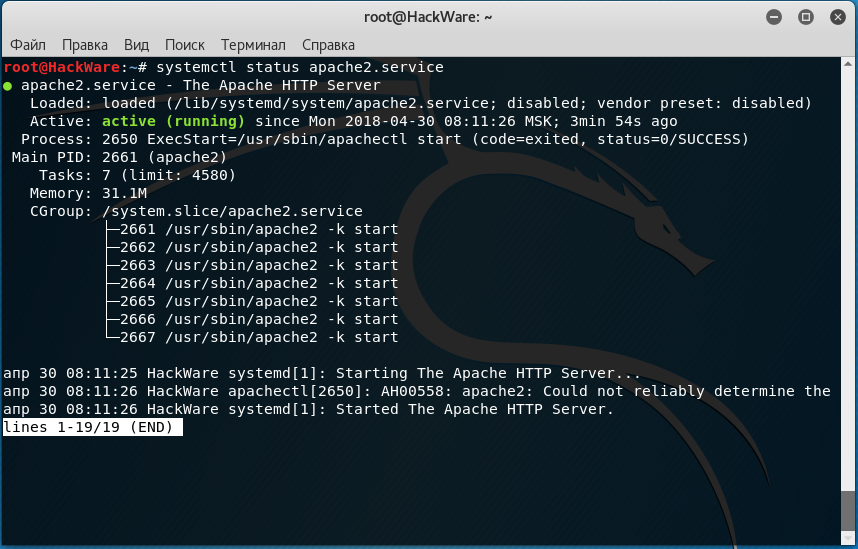
Это даёт вам хороший обзор текущего состояния приложения, уведомляет вас о любых проблемах и любых действиях, которые могут потребоваться.
Существуют также методы проверки конкретных состояний. Например, чтобы проверить, активен ли данный элемент (работает), вы можете использовать команду is-active:
Это вернет текущее состояние юнита, которое обычно является active или inactive. Код выхода будет «0», если он активен, делая результат проще для парсинга программами и скриптами.
Чтобы узнать, включён ли юнит для автозапуска, вы можете использовать команду is-enabled:
Будет выведено enabled или disabled, и снова код выхода будет установлен на «0» или «1» в зависимости от ответа на вопрос команды.
Третья проверка заключается в том, находится ли устройство в состоянии сбоя. Это указывает на то, что возникла проблема с запуском рассматриваемого юнита:
Это вернёт active, если он работает правильно или failed, если произошла ошибка. Если устройство было намеренно остановлено, то может быть возвращено unknown или inactive. Состояние выхода «0» означает, что произошел сбой, а статус выхода «1» указывает на любой другой статус.
Следующая команда покажет сразу все завершившиеся неудачей юниты:
Обзор состояния системы
Команды до сих пор были полезны для управления отдельными службами, но они не очень полезны для изучения текущего состояния системы. Существует несколько команд systemctl, которые предоставляют эту информацию.
Список текущих юнитов
Чтобы просмотреть список всех активных юнитов, о которых система знает, мы можем использовать команду list-units:
Это покажет вам список всех юнитов, которые в настоящее время systemd имеет в статусе active. Результат будет выглядеть примерно так:
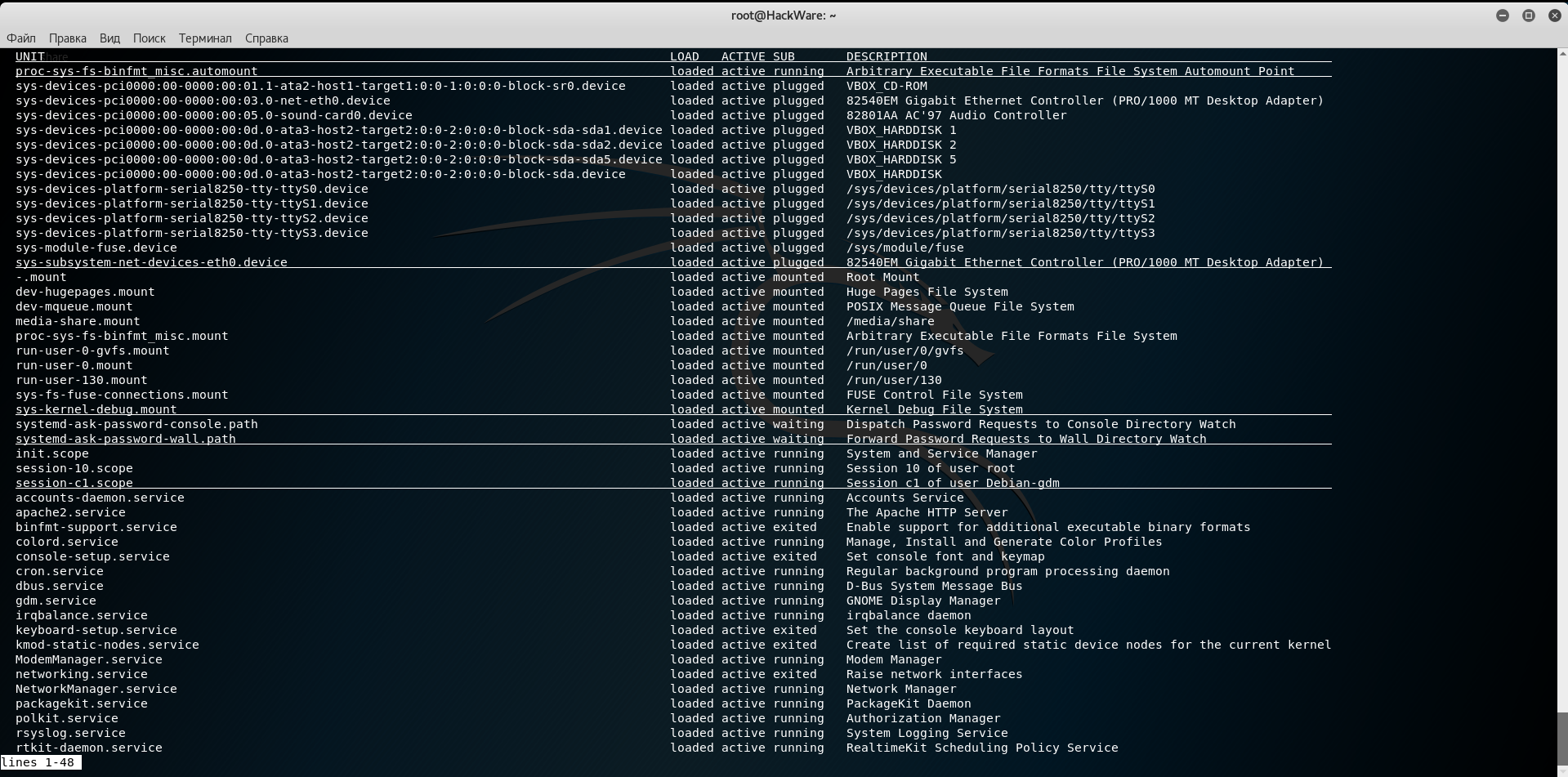
Вывод имеет следующие столбцы:
Поскольку команда list-units показывает по умолчанию только активные юниты, все вышеперечисленные записи будут отображаться как «loaded» в столбце LOAD и «active» в столбце ACTIVE. Такое отображение фактически является поведением systemctl по умолчанию при вызове без дополнительных команд, поэтому вы увидите то же самое, если вы вызываете systemctl без аргументов:
Мы можем сказать systemctl выводить различную информацию, используя дополнительные флаги. Например, чтобы увидеть все юниты, которые systemd загрузила (или попыталась загрузить), независимо от того, активны ли они в данный момент, вы можете использовать флаг —all, например:
Это покажет любой юнит, который система загрузила или попыталась загрузить, независимо от текущего состояния в системе. После запуска некоторые юниты становятся неактивными, а некоторые юниты, которые пыталась загрузить systemd, не могли быть найдены на диске.
Вы можете использовать другие флаги для фильтрации этих результатов. Например, мы можем использовать —state= флаг для указания состояний LOAD, ACTIVE или SUB, которые мы хотим видеть. Также нужно указывать флаг —all, чтобы systemctl позволяла отображать неактивные юниты:
Другим распространенным фильтром является фильтр —type=. Мы можем сказать systemctl отображать только те юниты, которые нас интересуют. Например, чтобы видеть только активные юниты служб, мы можем использовать:
Предыдущая команда покажет только активные службы, для вывода информации о всех службах добавьте ключ —all:
Вы можете явно указать статус модулей, список которых хотите получить. Для этого используйте команду:
В качестве СТАТУСа могут быть значения:
Например, вывод служб, которые завершили свою работу:
Вывод служб, которые запущены в данный момент:
Вывод списка всех файлов юнитов
Команда list-units отображает только юниты, которые systemd попыталась разобрать и загрузить в память. Поскольку systemd будет читать только юниты, которые, по её мнению, нужны, список не обязательно будет включать все доступные юниты в системе. Чтобы просмотреть каждый доступный файл юнита в путях systemd, включая те, которые systemd не пыталась загрузить, вместо этого вы можете использовать команду list-unit-files:
Юниты являются представлением ресурсов, о которых знает systemd. Поскольку systemd не обязательно читает все определения юнитов в этом представлении, она показывает только информацию о самих файлах. Вывод состоит из двух столбцов: файла юнита и состояние.

Если вы хотите посмотреть только юниты, добавленные в автозагрузку, то используйте следующую конструкцию:
Этими состояниями обычно являются «enabled», «disabled», «static» или «masked». В этом контексте static означает, что в файле unit не содержится раздел «install», который используется для включения устройства. Таким образом, эти блоки не могут быть включены. Обычно это означает, что устройство выполняет одноразовое действие или используется только как зависимость другого устройства и не должно запускаться само по себе.
Чуть ниже мы рассмотрим, что означает «masked».
Управление юнитами
До сих пор мы работали со службами и отображали информацию о юнитах и единичных файлах, о которых знает systemd. Однако мы можем узнать более конкретную информацию о юнитах, используя некоторые дополнительные команды.
Показ файла юнита
Чтобы отобразить файл юнита, который systemd загрузила в свою систему, вы можете использовать команду cat (она была добавлена в версии systemd 209). Например, чтобы увидеть файл юнита веб-сервера Apache, мы можем ввести:
Будет показано что-то вроде:
Будет выведен файл юнита как он известен текущему работающему процессу systemd. Это может быть важно, если вы недавно модифицировали файлы юнитов, или если вы переопределяете некоторые параметры в фрагменте файла юнита (мы расскажем об этом позже).
Отображение зависимостей
Чтобы увидеть дерево зависимостей юнита, вы можете использовать команду list-dependencies:
Это отобразит иерархию, сопоставляющую зависимости, с которыми необходимо иметь дело, чтобы запустить рассматриваемый юнит. Зависимости в этом контексте включают те юниты, которые требуются или ищутся юнитами, расположенными над ним.
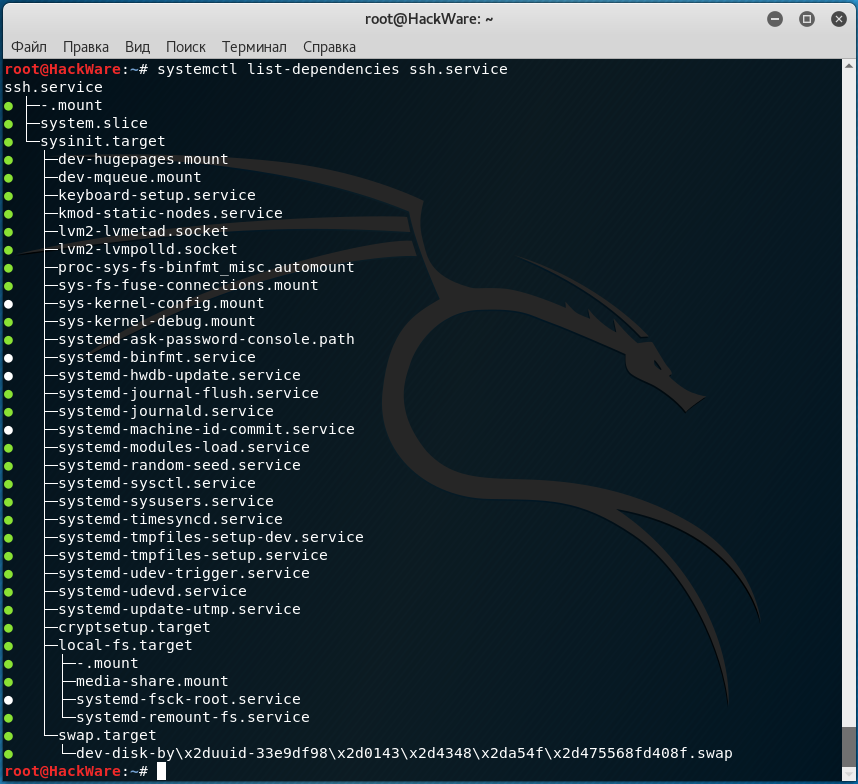
Рекурсивные зависимости отображаются только для юнитов .target, которые указывают состояния системы. Чтобы рекурсивно перечислить все зависимости, включите флаг —all.
Чтобы показать обратные зависимости (юниты, зависящие от указанного юнита), вы можете добавить в команду флаг —reverse. Другими полезными флагами являются флаги —before и —after, которые могут использоваться для отображения юнитов, которые зависят от указанного устройства, начиная с до и после себя, соответственно.
Проверка свойств юнита
Чтобы увидеть низкоуровневые свойства юнита, вы можете использовать команду show. Она отобразит список свойств, заданных для указанного юнита, используя формат ключ=значение:
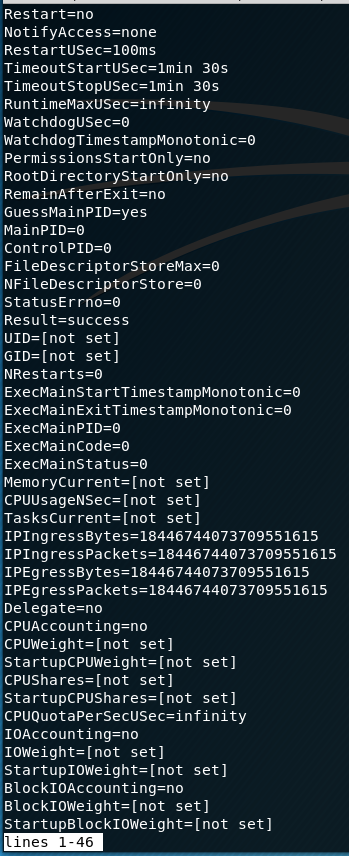
Если вы хотите отобразить одно свойство, вы можете передать с флагом -p имя свойства. Например, чтобы увидеть конфликты, которые имеет юнит ssh.socket, вы можете ввести:

Применение и снятие маски юнитов
В разделе управления службами мы рассмотрели, как остановить или отключить службу, но systemd также имеет возможность пометить устройство как полностью неспособное к запуску, автоматически или вручную, связав его с /dev/null. Это называется маскировкой юнитов и возможно с помощью команды mask:
Это предотвратит запуск службы Nginx, автоматически или вручную, до тех пор, пока она замаскирована.
Если вы проверите list-unit-files, вы увидите, что служба теперь отображается как masked (замаскированная):

Если вы попытаетесь запустить службу, вы увидите следующее сообщение:
Чтобы снять маску с юнита, сделав его доступным для использования снова, просто используйте команду unmask:
Это вернет юнит в прежнее состояние, позволяя ему запускаться или включаться.
Редактирование файлов юнитов
Хотя в этом руководстве мы не будет затрагивать вопрос формата файлов юнитов, знайте, что systemctl предоставляет встроенные механизмы для редактирования и изменения файлов юнитов, если вам нужно внести коррективы. Эта функциональность была добавлена в systemd версии 218.
Команда edit по умолчанию откроет фрагмент файла юнита для данного элемента:
Это будет пустой файл, который может использоваться для переназначения или добавления директив к определению юнита. Будет создана директория внутри директории /etc/systemd/system, которая содержит имя юнита с добавленным .d. Например, для службы ssh.socket будет создана директория /etc/systemd/system/ssh.socket.d/.
Внутри этой директории будет создан сниппет (фрагмент) с именем override.conf. Когда загружается юнит, systemd будет в памяти объединять фрагмент переопределения с полным файлом юнита. Директивы фрагмента будут иметь приоритет над теми, что указаны в исходном файле юнита.
Если вы хотите отредактировать полный файл юнита вместо создания фрагмента, вы можете передать флаг —full:
Это загрузит текущий файл юнита в редактор, где его можно будет изменить. При выходе из редактора, измененный файл будет записан в /etc/systemd/system, он будет иметь приоритет над системным определением юнита (который обычно находится где-то в /lib/systemd/system).
Для изменения файла откроется редактор joe или vim (в зависимости того, который выбран по умолчанию для вашего дистрибутива). Поэтому рекомендуется ознакомиться с Основами использования Joe’s Own Editor.
Чтобы удалить все сделанные вами дополнения, удалите каталог конфигурации .d или измененный служебный файл из /etc/systemd/system. Например, чтобы удалить сниппет, мы можем ввести:
Для удаления полного модифицированного файла юнита, можно было бы напечатать:
После удаления файла или каталога вы должны перезагрузить процесс systemd, чтобы он больше не пытался ссылаться на эти файлы и возвращался обратно к использованию системных копий. Вы можете сделать это, набрав:
Настройка состояния системы (уровень запуска) с помощью целей
Целями (targets) являются специальные файлы юнитов, которые описывают состояние системы или точку синхронизации. Как и другие юниты, файлы, которые определяют цели, могут быть идентифицированы по их суффиксу, которым в этом случае является .target. Цели сами по себе много не делают, но вместо этого используются для группировки других единиц.
Это можно использовать, чтобы привести систему в определенные состояния, так же как и другие системы инициализации используют уровни запуска. Они используются в качестве справочного материала, когда доступны определенные функции, позволяя вам указать желаемое состояние вместо отдельных юнитов, необходимых для создания этого состояния.
Например, есть swap.target, который используется для указания того, что swap готов к использованию. Юниты, которые являются частью этого процесса, могут синхронизироваться с этой целью, указывая в своей конфигурации, что они WantedBy= или RequiredBy= цель swap.target. Юниты, для которых требуется файл подкачки, могут указывать это условие, используя спецификации Wants=, Requires= и After=, чтобы указать характер их отношений.
Получение и установка дефолтной цели
Процесс systemd имеет цель по умолчанию, которую он использует при загрузке системы. Удовлетворение каскада зависимостей от этой единственной цели приведет систему в желаемое состояние. Чтобы найти цель по умолчанию для вашей системы, введите:
Если вы хотите установить другую цель по умолчанию, вы можете использовать set-default. Например, если у вас установлен графический рабочий стол, и вы хотите, чтобы система загрузилась по умолчанию в графическое окружение, вы можете соответствующим образом изменить цель по умолчанию:
Список доступных целей
Вы можете получить список доступных целей в своей системе, введя:
В отличие от уровней запуска, несколько целей могут быть активны за один раз. Активная цель указывает, что systemd попытался запустить все юниты, привязанные к цели, и не попытался снова их отключить (teardown). Чтобы увидеть все активные цели, введите:
Изоляция целей
Можно запустить все юниты, связанные с целью, и остановить все юниты, которые не являются частью дерева зависимостей. Команда, которая нам нужна для этого, называется isolate. Это похоже на изменение уровня запуска в других системах инициализации.
Например, если вы работаете в графической среде с активным graphical.target, вы можете отключить графическую систему и перевести систему в состояние многопользовательской командной строки, изолировав multi-user.target. Поскольку graphical.target зависит от multi-user.target, но не наоборот, все графические блоки будут остановлены.
Вы можете взглянуть на зависимости цели, которую вы изолируете, прежде чем выполнять эту процедуру, чтобы убедиться, что вы не останавливаете жизненно важные службы:
Если вас устраивают юниты, которые будут сохранены в живых, вы можете изолировать цель, набрав:
Использование ярлыков для важных событий
Имеются цели, определенные для важных событий, таких как выключение или перезагрузка. Тем не менее, systemctl также имеет несколько ярлыков, которые добавляют немного дополнительной функциональности.
Например, чтобы вывести систему в режим спасения (однопользовательский), вы можете просто использовать команду rescue вместо изолирования rescue.target:
Это обеспечит дополнительную функциональность оповещения всех зарегистрированных пользователей о событии.
Чтобы остановить систему, вы можете использовать команду halt:
Чтобы начать полное завершение работы, вы можете использовать команду poweroff:
Перезапуск можно запустить с помощью команды reboot:
Все эти оповещения регистрируются пользователями, для которых происходит это событие; а то, что просто запускает или изолирует цель – нет. Обратите внимание, что большинство машин свяжут более короткие, более обычные команды для этих операций, чтобы они работали правильно с systemd.
Например, чтобы перезагрузить систему, вы обычно можете ввести:
Заключение
К настоящему времени вы должны быть знакомы с некоторыми основными возможностями команды systemctl, которые позволяют вам взаимодействовать с вашим экземпляром systemd и управлять им. Утилита systemctl будет вашей основной точкой взаимодействия со слулжбами и управлением состоянием системы.
Хотя systemctl работает в основном с процессом ядра systemd, в системе systemd есть другие компоненты, которые контролируются другими утилитами. Другие возможности, такие как управление журналом и пользовательские сеансы, обрабатываются отдельными демонами и утилитами управления (journald/journalctl и logind/loginctl соответственно). Найдите время, чтобы ознакомиться с этими другими инструментами и демонами, это сделает управление более простой задачей.