
Устанавливаем расширения “system76-power” для гибридной графики
Добрый день всем, кто оказался на данном сайте. Расширение “system76-power” используется в операционной системе Pop!_OS для управления гибридной графикой. Но, оно так же лежит в открытом виде на github, а так же есть репозиторий PPA, который можно подключить в Ubuntu. Данное расширение предназначено для рабочего стола Gnome 3. Собственно, это связано с тем, что Pop!_OS так же как и Ubuntu используют данное окружение в своих операционных системах. Собственно, вы так же можете установить данное расширение и в Arch / Manjaro, для этого его нужно будет собрать из AUR. И так, давайте установим “system76-power” сначала в Ubuntu.
Установка “system76-power” в Ubuntu
Для того что бы установить расширения для гибридной графики “system76-power”, нужно подключить PPA репозиторий. Для этого открываем терминал и вводим команду:
После чего устанавливаем расширения введя команду:
Теперь давайте перезапустим компьютер, а затем можно включить расширение, для этого можно воспользоваться утилитой “gnome-shell-extension-prefs”. Для того что бы ее вызвать, вводим команду в терминале:
Появится окно, в котором можно активировать имеющиеся у вас расширения. Нас на данный момент интересует “System76 Power”, что бы его активировать просто переключите ползунок. А если у вас установлен “gnome-tweaks”, активируем данное расширение в нем:

Как установить “gnome-tweaks” и настроить саму оболочку рабочего стола Gnome, читайте в этой статье. После активации данного расширения, у вас в верхней панели появится дополнительные настройки:

Так они отображаются на виртуальной машине, а вот так будут отображаться на настоящем ноутбуке с гибридной графикой AMD или Intel + Nvidia:

Установка “system76-power” в Arch / Manjaro
Теперь давайте разберемся как установить данное расширение в операционной системе Arch. Для этого воспользуемся репозиторием AUR. Предварительно включив его, для этого открываем программу “Установка и удаление программ”, затем идем в настройки:

После чего переходим к пункту AUR и там двигаем ползунок в право:

После чего в поисковой строке набираем необходимые нам расширения:
У вас высветится в поиске пакет под названием “gnome-shell-extension-system76-power-git”, его то мы и собираем нажав на соответствующую кнопку:

Затем дожидаемся когда данные расширения установятся в нашу систему. Затем, перезагружаем нашу систему, после чего можно воспользоваться расширением “gnome-tweaks” для того что бы активировать только что установленное расширение “system76-power”. Или, введя команду в терминале:
И активировать “system76-power” через него, это на ваше усмотрение.
А на этом сегодня все. Надеюсь данная статья будет вам полезна.
С уважением Cyber-X
System76: Кто-нибудь пользовался?
отзывы в интернетиках какие-то однобокие, а я хочу дождаться их Бонобо (или собрать Кудо) и заказать.

ты заходил на их сайт?
А оно чем-то интереснее всего имеющегося на рынке разнообразия? На первый взгляд совершенно ничем не выделяющиеся ноуты.
Поддержка linux заявлена производителем, и в стоимость не входит оброк в пользу ms.
Ну нынче не так мало моделей с предустановленной убунтой, да и «оброк» (стоимость OEM-лицензии) относительно стоимости самого ноута незаметен
Ну нынче не так мало моделей с предустановленной убунтой
Я в последнее время ни одну не видел.
Кстати, они почему-то в Россию не доставляют, а в банановые республики доставляют. Обидно. Может отомстить и не покупать?
P.S.: друзей с соседней страны огорчу, вам тоже не доставляют.
Dell XPS13, например. Да и вообще, у Dell хватает таких моделей, как и у HP. У убунты даже список сертифицированных моделей есть — http://www.ubuntu.com/certification/desktop/models/?category=Laptop
Ну в Етой стране думаю проблемно купить его
Сертификация тоже кстате веселая штука
Dell: У нас бобы-блобы, ноутбук сертифицирован под Ubuntu XX.YY, то что у Вас под Ubuntu NN.MM по отваливалось много чего, нас не волнует.
На самом деле, я хоть сейчас и в стране, в которой купить XPS13 нет никакой сложности (кроме грёбаных банковских карт, которые так и норовят не работать в интернетах), но смысла в этом немного: хипсто-ориентированный девайс с маленькой неудобной клавиатурой и такой же вычислительной мощностью, да ещё и сенсорным экраном, явно намекающим на ЦА этого чуда. А железяк с совсем уж плохой поддержкой линуксом в 2016 году производят довольно немного.

Эх умеют же обычное железо продавать как что то особенное. А у нас не обычное не могут как обычный комп хотяб продать.
Или все таки дело в доступных кредитах?
 Lordwind
По сабжу можно лучшего качества машины найти за те же деньги.

Есть же HP/Dell с Ubuntu и ThinkPad-ы с FreeDOS, как мне кажется, с более интересными предложениями по тем же ценам.

С гарантированной поддержкой линукса? Ну давайте посмотрим на примеры.

Что-то они у них все страшнее релиз к релизу становятся. И толщина пугает.
Кому нужна эта гарантированная поддержка? Нормальное железо и так работает, в худшем случае поменять Wi-Fi адаптер придется. Начинка покупаемой модели находится в поисковике легко, так что сюрпризов можно избежать, если знаешь что покупаешь и так.

С гарантированной поддержкой линукса? Ну давайте посмотрим на примеры.
Dell: У нас бобы-блобы, ноутбук сертифицирован под Ubuntu XX.YY, то что у Вас под Ubuntu NN.MM по отваливалось много чего, нас не волнует.
Уже порезаться можно?
вот если бы! мой асер 7750 как бы не тоньше! а он модель 11-12 года.
имхо это говно какое-то. раньше (давно смотрю че они там продают) как-то поинтереснее и актуальнее было.
вот если бы! мой асер 7750 как бы не тоньше! а он модель 11-12 года.
А зачем тоньше? Это влияет на эргономику? Это уже просто бессмысленная и беспощадная гонка маркетолухов. (me вспомнил действительно гробы тяжелее кирпича).
Очень сильно влияет. Много езжу и ношу его.
Я сейчас про толщину в лишний сантиметр, а не про лишний вес в полкирпича.
А там лишних как бы не 2см)
Думал покупать себе в позапрошлом году, возникла проблема с доставкой, которая у них бесплатная, в Россию они доставку на тот момент не производили, как и в те страны Европы(Греция, Турция, Болгария), куда бы мне было удобно, не знаю как сейчас, но тоже навряд ли. С их стороны было предложено осуществить доставку до транспортной компании, услуги которой обошлись бы мне в стоимость почти 2-х ноутов, так что купил thinkpad

бгг, и батарея, поди, часа полтора. как-то они умалчивают этот момент, только какие-то полоски в качестве индикаторов.

Dell: У нас бобы-блобы, ноутбук сертифицирован под Ubuntu XX.YY, то что у Вас под Ubuntu NN.MM по отваливалось много чего, нас не волнует.
то же самое с system76, dellоавских блобов нет, блобы все от Intel (проц, видео, звук, wifi), баги в UEFI и то от intel, так что ситуация абсолютно аналогична system76. c dell с гарантией проще, с system76 портов больше, в новом XPS13 нет hdmi, LAN etc, надо переходники, в system76 и HDMI, LAN и даже VGA.

Есть модель xps13 с нормальным матовым экраном.
Лично мне производительности двуголового и5 за глаза (консолька, браузер).
Зато батарейки гарантированно хватает на 8 часов работы.

Кому нужна эта гарантированная поддержка? Нормальное железо и так работает, в худшем случае поменять Wi-Fi адаптер придется. Начинка покупаемой модели находится в поисковике легко, так что сюрпризов можно избежать, если знаешь что покупаешь и так.
Во-первых – поменяй сканер отпечатков пальцев. Во-вторых, как минимум, у HP для всей начинки ноута есть white-list, и замена даже вайфая – угадайка.
Не нужно, безопасности не добавляет, а большинстве своем делает все еще хуже, у System76 есть модели с ним?
Не нужны. Да можно погуглить и узнать если у сабжа есть такого роды проблемы. Если совсем ССЗБ можно отдать и со словами «не понравился», поменять на что-то другое.
безопасности не добавляет, а большинстве своем делает все еще хуже
Оно добавляет удобства.
Без понятия, но если завезут, то оно хотя бы работать будет.
А что нужно-то? Леново-кирпичи что-ли?
И это песец, ящитаю.
Надо не толще 0,5см, чтоб ногтями раскрывать, ага.
Тем более не нужно. Заряжаешь DELL, Toshiba, Fujitsu Siemens и возможно, но необязательно ASUS. И смотришь результаты поиска, где выбираешь нужную тебе модель. Начальной точкой для поиска может быть например computeruniverse, и горячие предложения с arstechnica. У System76 буков судя по всему сейчас даже UHD нет, что делает их совсем не конкурентными.
в новом XPS13 нет hdmi, LAN etc, надо переходники, в system76 и HDMI, LAN и даже VGA.
Ты одни минусы назвал. Когда есть DisplayPort, то всякие HDMI и VGA (2016 год!) не нужны. LAN тоже слишком жирный, да и на ноуте не имеет смысла, разве что для уж очень красноглазых.
Ты одни минусы назвал. Когда есть DisplayPort, то всякие HDMI и VGA (2016 год!) не нужны. LAN тоже слишком жирный, да и на ноуте не имеет смысла, разве что для уж очень красноглазых.
ну это кому как, мне не нужны, пользуюсь XPS13, кому-то нужны и XPS13 будет не очень удобным. Display Port на XPS13 нет кстати, USB-C и два USB-3.

На смартфоне отпечаток пальцев реально удобен, на ноутбуке сомнителен.
Тогда жду критериев нормальности железа. Или очередной фанат швабодки? Ну так швабодных ноутбуков ровно один, не считая калькуляторов штульмана из прошлого тысячелетия. Вот скажем был у меня Dell, а потом из ведра дропнули поддержку видюхи (когда закопали HAL) и с тех пор ждущий режим не работает. Как предлагаешь рушать эту проблему? System76 просто написали, что будут всегда поддерживать все будущие выпуски убунты для своих ноутбуков.

Провести пальцем над сканером быстрее чем ввести даже qwerasdf. Что ты там быстрее набираешь?
На смартфоне отпечаток пальцев реально удобен, на ноутбуке сомнителен.
Ну мне было сильно удобнее паролей.
Это вообще возможно?
Так это ж переименованные Clevo
Глянь тут, может дешевле выйдет самому собрать.
Тогда жду критериев нормальности железа
У каждого свои критерии в зависимости от задач. Но имхо system76 в данный момент имеет смысл покупать, только если являешься фанатом system76. Или если плохая карма и нужна пресловутая сертификация.
Вот скажем был у меня Dell, а потом из ведра дропнули поддержку видюхи (когда закопали HAL) и с тех пор ждущий режим не работает.
Это явно частный случай, обычно в самом плохом случае можно столкнуться с плохим Wi-Fi адаптером.
При чем здесь сертификация? Все брэнды, предлагающие линуксы, делают их опцией без каких-либо гарантий. Это в лучшем случае приведет к нормальной работе только на коробочной версии конкретного дистрибутива. Или мне напомнить в какой жопе находится обратная совместимость и поддержка всего линуксового ПО? Я вот эмулятор для работы хотел обновить недавно на текущий Ubuntu 14.04.5, а мне показали фигу в виде минимальных требований 15.10. То что там новый LTS лично меня прямо щас не заботит, т.к. у меня свои понятия о штабильности. Что творится с дровами или модулями ядра, я даже говорить не хочу. Это на винде можно сидеть лет 10 и в куй дудеть. А вот купишь ты бук с линуксом и через 3 года он превратится в тыкву. Основной профит от сабжа именно в том, что это современные буки для линукса, они не лучше и не хуже остальных, но они идут с полноценной поддержкой. А такого ни у кого нет.
System76 power для чего
System76 Power Management
system76-power is a utility for managing graphics and power profiles.
A reboot is required for changes to take effect after switching modes.
The integrated graphics controller on the Intel or AMD CPU is used exclusively.
Lower graphical performance with a longer battery life.
External displays connected to the dGPU ports cannot be used.
The dGPU (NVIDIA) is used exclusively.
Higher graphical performance at the expense of a shorter battery life.
Allows using external displays.
Enables PRIME render offloading. The iGPU is used as the primary renderer, with the ability to have specific applications render using the dGPU.
PRIME render offloading requires the 435.17 NVIDIA drivers or later.
Applications must use GLVND to take advantage of this feature, so may not render on the dGPU even when requested. Vulkan applications must be launched with __NV_PRIME_RENDER_OFFLOAD=1 to render on the dGPU. GLX applications must be launched with __NV_PRIME_RENDER_OFFLOAD=1 __GLX_VENDOR_LIBRARY_NAME=nvidia to render on the dGPU.
Display offload sinks («reverse PRIME») require 450.57 NVIDIA drivers or later. This feature allows using external displays while in this mode.
GPU support for run-time power management is required for the device to enter a low power state when not used. Only Turing cards and newer fully implement this functionality. Support for run-time power manage can be checked in the supported-gpus.json file provided by the driver. e.g.:
The integrated graphics controller is used exclusively for rendering. The dGPU is made available as a compute node.
The dbus signal HotPlugDetect is sent when a display is plugged into a port connected to the dGPU. If in integrated or compute mode, the GNOME extension will prompt to switch to hybrid mode so the display can be used.
System76 доказала, что настольные ПК под управлением Linux могут быть и мощными, и очень красивыми
В отделке ПК применяется грецкий орех и красное дерево
System76 – это, пожалуй, самая известная в мире компания, предлагающая реальную альтернативу системам Wintel: современные ноутбуки и ПК под управлением ОС Linux. Причем эти компьютеры ни в коем разе нельзя назвать кустарными – они в полной мере отвечают современным требованиям, предъявляемым к подобным потребительским устройствам. Но с новой линейкой ПК Thelio компания пошла еще дальше – такие компьютеры язык не повернется назвать «системником».
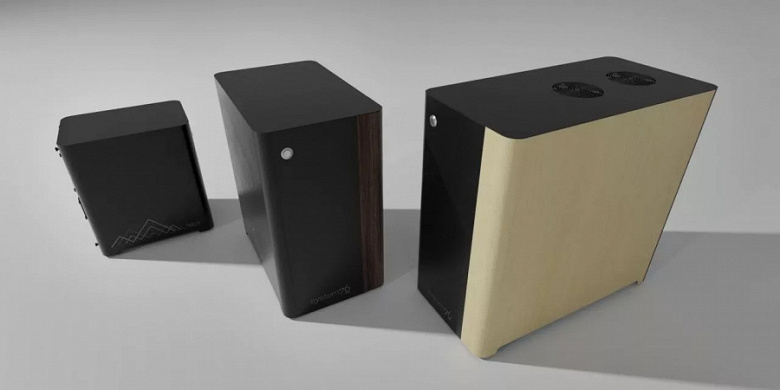
На радость Дональду Трампу, Thelio собираются в США (штаб-квартира Syxtem76 находится в Денвере), но, разумеется, с применением зарубежных комплектующих – материнских плат, памяти, видеокарт и т.д. Но формальная прописка все равно получается североамериканской.

В оформлении корпусов Thelio применяются как традиционные материалы вроде листового металла и алюминиевых профилей, так и экзотические – грецкий орех и красное дерево! Глядя на картинки и не подумаешь, что перед тобой системный блок – устройства больше похожи на дорогие акустические системы. Асимметричная передняя панель тоже смотрится свежо, да и в целом дизайн превосходит большинство куда более распространенных систем Wintel.
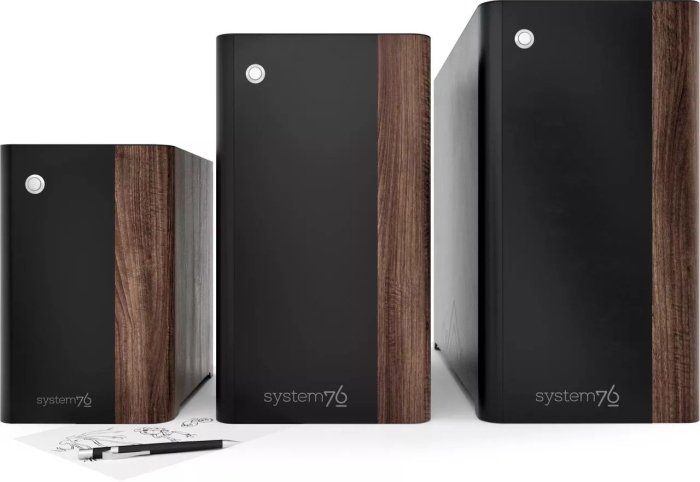

Каждый ПК может быть отправлен заказчику с одной из трех ОС: Ubuntu 18.04 LTS, Pop!_OS 18.04 LTS или Pop!_OS 18.10.
Support Articles
Table of Contents
Battery Life Improvements
Every running program consumes the battery. This could be a program that is part of the operating system, or a program currently in use like Firefox or Libre Office. We recommend using TLP to quickly reduce overall power consumption and using powertop to check what software is consuming the battery.
Power Profiles
With the system76-power package there are Power Profiles that can be accessed in the System Menu in the image below.

Useful Programs
TLP is an excellent program for increasing battery life on all of our laptops. TLP is a pure command line tool with automated background tasks and does not contain a GUI. Its default settings are excellent for most situations and require little tuning. TLP will take care of most of the settings that Powertop autotuning would, and with less trial and error.
To install TLP, run this command:
TLP will take effect upon restart. To see current configuration settings, run this command:
The program is highly configurable by editing the settings file. Run this command to edit the file:
Starting with TLP 1.3 the default configuration file has changed so the command for that version is below:
The /etc/tlp.conf file is for user configuration while /etc/tlp.d/*.conf file is for drop-in customization snippets.
All of the info about the program can be found with these 2 commands:
To install powertop, please open a terminal and run this command:
After installing the program, reboot your computer and calibrate the readings on battery power with this command:
This will take about 15 minutes to run the calibration. The system will turn the display off a few times, and you won’t be able to do anything else on the PC during the process. Powertop can be run just by itself to see what is using resources on your system. It needs to be left open for a little amount of time to gather statistics, and be more accurate. Run it with this command:
Powertop can also generate HTML reports with this command:
Open the report located at
/report.html to see the results.

It’s useful to create a baseline by running powertop after a cold startup, without opening any applications, and then run it a few more times throughout the day to get a comparison of different workloads. Make sure to specify a different filename each time for comparison. Look at running software and see if programs can be uninstalled or if the settings of high resource using programs can be changed.
Tuning
After looking at running software, head over to the ‘Tuning’ tab. We recommend install TLP first, and then seeing if powertop finds any other tuning suggestions.

powertop provides many suggestions to increase battery life. To test enabling of all of the suggested tunings, please run this command:
Please test the settings and make sure they don’t introduce any instability or oddities. The above command will only last until reboot. The most likely problem with the auto-tune command is that external USB devices have delays after inactivity. To make the new settings persist after reboot, please edit the /etc/rc.local file with this command:
above the ‘exit 0’ line, or add the individual tuning options.
Do not do this without testing! Several auto-tune settings will create system instability!
Disable Ethernet
If Ethernet is never used, or is only used irregularly, then it can be disabled to save power. Please run this command:
And note the name of the interface. It will probably be enp4s0f2 or similar. Disable it by running this command:
And add this line to the file:
This new configuration will take effect after a reboot. To disable the interface immediately, run this command:
Then, if Ethernet needs to be used, this command can be run to enable it for the session:
Useful Commands
This will show the information that your computer can read about the battery.
If the battery life indicator is inaccurate, this will remove the stored statistics. After a few charge/discharge cycles the indicator should be more accurate.