
System Restore
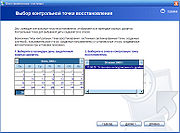
Восстановление системы (англ. System restore ) — компонент операционной системы Windows (процесс rstrui.exe), предназначенный для восстановления работоспособности ОС путем отката (восстановления предыдущего состояния ПК) системных файлов, ключей реестра, инсталлированных программ и т.д. System restore присутствует в системах Windows ME и Windows XP, а также новой системе Windows Vista.
Семейство Windows Server не включает в себя функцию System Restore. Восстановление системы, встроенное в Windows XP, может быть инсталлировано на устройстве, работающем под Windows Server 2003, хотя эта операция не поддерживается Windows Vista данный компонент обладает улучшенным интерфейсом и построен на технологии Shadow Copy, в отличие от предыдущих версий, построеных на файловом фильтре, который отслеживал изменения в определённом наборе расширений файлов и затем копировал файлы, прежде чем они перезаписывались. Преимущество использования технологии Shadow Copy в том, что блок-уровневые изменения в файлах, находящихся в любой папке на диске, могут быть отслежены и резервные копии созданы независимо от местонахождения файлов.
Содержание
Обзор
Точки восстановления
Точки восстановления создаются:
На Windows Vista теневые копии, создаваемые во время процедуры File Backup и Complete PC Backup, могут также использоваться как точки восстановления.
Различия в Операционных Системах
Вплоть до Windows XP система может быть восстановлена, пока Windows загружается в Нормальном или Безопасном режиме. Если Windows не запускается, восстановление невозможно. Под Windows Vista в этом случае может быть использован Windows Recovery Environment для запуска System Restore.
Запуск и управление программой
Для запуска программы можно использовать один из способов:
Для задания параметров программы необходимо нажать в ее главном окне ссылку «Параметры восстановления системы» или открыть свойства значка Мой компьютер (или апплет панели управления «Система») и перейти на вкладку «Восстановление системы».
Техническая реализация
System Restore сохраняет точки восстановления в папку System Volume Information. По умолчанию (при установке на диск с файловой системой Windows XP запрещает доступ пользователей к папке System Volume Information, разрешая доступ лишь системе (пользователю SYSTEM).
Ограничения и сложности
Ограничения, с которыми приходится сталкиваться при Восстановлении Системы в версиях Windows до Windows Vista состоит в том, что только отслеженные типы файлов и только файлы из определённых папок (System Restore резервирует целиком только Реестр Windows) могут быть отслежены, следовательно, нежелательные установки программ и приложений и особенно обновления программ, могут быть не полностью возвращены в первоначальное состояние. В результате воздействие может быть незначительным или практически отсутствовать (не считая использованного места на диске). Могут возникнуть нежелательные моменты при попытке запустить или удалить такие приложения. Для сравнения, различные другие утилиты разработаны для обеспечения намного более полного возврата изменений системы, включая обновления программ. Например, при отслеживании всех изменений, GoBack от Norton или Rollback Rx от Horizon DataSys позволяют полное восстановление файловой системы к прежнему состоянию от любой из сотен ежедневных точек восстановления. Однако, частое или непрерывное отслеживание может также влиять на производительность системы, в то время как точки System Restore обычно создаются быстро и экономно. При отсутствии адекватного свободного места на диске (точки восстановления в папке System Volume Information занимают относительно большой объём) System Restore будет не способно создать точку восстановления, так что пользователь при попытке восстановить Систему может обнаружить, что не существует ни одной точки восстановления.
Нет возможности создавать постоянную точку, которая не будет удалена спустя несколько дней, когда автоматическим точкам потребуется место на диске. Так что если проблема не была обнаружена в течение нескольких дней, в момент, когда она всё-таки будет обнаружена, может быть уже поздно для восстановления того состояния системы, которое было до появления проблемы.
По умолчанию System Restore не позволяет другим приложениям или пользователям изменять или удалять файлы из директорий, где сохраняются точки восстановления в целях неприкосновенности. Поскольку этот метод резервирования довольно упрощённый, результатом может быть архивирование вредоносных программ, таких как компьютерные черви и вирусы. В этом случае антивирусная программа будет неспособна удалить заражённый файл. Единственный способ удаления инфекции состоит в отключении System Restore, что приведёт к потере всех сохранённых точек, или просто ждать, когда Windows удалит (старые)точки для освобождения места под новые. Более того, если заражённый набор файлов восстановлен, результатом может быть также восстановление вируса.
Под Windows Vista System Restore не работает на дисках
Изменения, произведённые на диске с другой ОС ( в случае, если на диске установлены две и более ОС) не могут быть отслежены. Также возникают вопросы совместимости во время Восстановления Системы при нахождении на одном загрузочном диске Windows XP (или Windows Server) и Windows Vista (или более поздней ОС). Теневые точки на диске удаляются, когда более старые ОС получают доступ к этому диску
Распространенная проблема, что при откате CS файлы удаляются, так как не считаются файлами данных. То есть, выполнив откат, вы потеряете всю работу в Visual Studio с C# файлами, и вам придется отменить откат. Однако, если вы выполняли откат из защищенного режима, то отмена отката невозможна, что потенциально может привести к потере важных данных.
Калькулятор • Calendar • Таблица символов • Contacts • DVD Maker • Fax and Scan • Internet Explorer • Journal • Outlook Express • Почта Windows • Magnifier • Media Center • Meeting Space • Mobile Device Center • Mobility Center • Movie Maker • Narrator • Notepad • Paint • Фотоальбом • Private Character Editor • Remote Assistance • Sidebar • Snipping Tool • Звукозапись • Windows Media Player • Windows Speech Recognition • Игры
Chess Titans • Hold ‘Em • InkBall • Mahjong Titans • Purble Place • Пасьянс «Косынка» • Пасьянс «Паук» • Сапёр • Пасьянс «Свободная ячейка» • Пинбол • Червы
Autorun • BITS • Task Scheduler • Wireless Zero Configuration • Shadow Copy • Windows Error Reporting • Multimedia Class Scheduler • CLFS
Hard link • Junction point • Mount Point • Reparse point • Symbolic link • TxF • FAT • CDFS • UDF • DFS • IFS
Domains • Active Directory • DNS • Групповая политика • Roaming user profiles • Folder redirection • Координатор распределённых транзакций • MSMQ • Windows SharePoint Services • Windows Media Services • Rights Management Services • IIS • Terminal Services • WSUS • Network Access Protection • DFS Replication • Remote Differential Compression • Print Services for UNIX • Remote Installation Services • Windows Deployment Services • Windows System Resource Manager • Hyper-V
NT series architecture • Object Manager • Startup process (Vista) • I/O request packets • Kernel Transaction Manager • Logical Disk Manager • Security Accounts Manager • Windows Resource Protection • LSASS • CSRSS • SMSS
Unix subsystem (Interix) • Virtual DOS Machine • Windows on Windows • WOW64
Полезное
Смотреть что такое «System Restore» в других словарях:
System Restore — Infobox Software name = System Restore caption = System Restore in Windows Vista SP1 collapsible = author = developer = Microsoft released = latest release version = 6.0.6001 latest release date = February 4, 2008 latest preview version = latest… … Wikipedia
restore — re‧store [rɪˈstɔː ǁ ɔːr] verb [transitive] 1. to make something return to its former level or condition: • The government s first task will be to restore the economy. restore something to something • a bid to restore the company to profitability… … Financial and business terms
System Center Data Protection Manager — Developer(s) Microsoft Corporation Stable release DPM 2010 / April 19, 2010; 18 months ago (2010 04 19) Development status Active … Wikipedia
System Center Data Protection Manager — Desarrollador Microsoft System Center Data Protection Manager Información general Última versión estable … Wikipedia Español
System Idle Process — Бездействие системы (System Idle Process) процесс ядра операционной системы семейства Windows, представляющий собой отдельный поток (или несколько потоков на многоядерных системах), работающий тогда, когда процессор не выполняет других потоков.… … Википедия
restore — re|store W3 [rıˈsto: US o:r] v [T] ▬▬▬▬▬▬▬ 1¦(former situation)¦ 2¦(positive feeling)¦ 3¦(repair)¦ 4¦(give something back)¦ 5¦(bring back a law)¦ 6 restore somebody to power/the throne ▬▬▬▬▬▬▬ [Date: 1200 1300; : Old French; Origin: restorer,… … Dictionary of contemporary English
restore — verb 1 bring back a situation/feeling ADVERB ▪ quickly, soon ▪ Order was quickly restored. VERB + RESTORE ▪ need to ▪ We need to restore public confiden … Collocations dictionary
system — noun 1 set of ideas/rules for organizing sth ADJECTIVE ▪ current, existing ▪ We re looking to replace the existing system. ▪ modern, new ▪ old fashioned … Collocations dictionary
System File Checker — Infobox Software name = System File Checker caption = collapsible = author = developer = Microsoft released = latest release version = latest release date = latest preview version = latest preview date = frequently updated = programming language … Wikipedia
Восстановление системы Windows
Из-за наличия вирусов, несоответствия драйверов или программного обеспечения, может возникнуть сбой в работе ОС. Если у вас «полетел» Windows, не спешите паниковать. Ситуацию можно исправить, вернув состояние файлов и программ к тому моменту, когда ПК работал исправно.
Во время работы OS Windows 7-ой, 10-ой или 8-ой версии могут возникнуть определенные ошибки и неполадки. В результате таких сбоев новый запуск операционки в рабочем режиме становится невозможным. При этом вовсе не обязательно делать трудоемкую переустановку OS. Достаточно выполнить восстановление системы.
Восстановление OS с использованием среды восстановления
При работе используем следующую схему действий:
Восстановление системы Windows 7
Есть несколько способов, к которым можно прибегнуть для возобновления работы ОС. Некоторые из них основываются на откате к сохраненным параметрам. Другие просто очищают данные.
Выполнить «реанимацию» ОС можно одним из способов:
При такой операции будут устранены неполадки в работе компьютера, отменены изменения и возвращено то рабочее состояние системы, которое позволяло ПК нормально загружаться. Потеря данных, файлов и документов при таком восстановлении не происходит. Все данные сохраняются. Операция обратима. Можно откатить систему до предыдущего состояния компьютера и задействовать иную точку для восстановления.
С точки восстановления
В компьютерной инженерии есть такое понятие, как точка восстановления. Это сохраненные параметры ПК. Как правило, сохранение происходит автоматически с каждой удачной загрузкой ОС. Наиболее легкий способ возобновления Windows 7 заключается в использовании именно этих данных.
Нажмите F8 при загрузке компьютера. Данная команда вызовет меню вариантов запуска системы. Далее нужно выбрать опцию Последней удачной конфигурации.
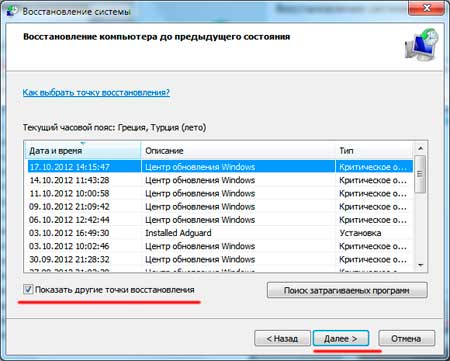
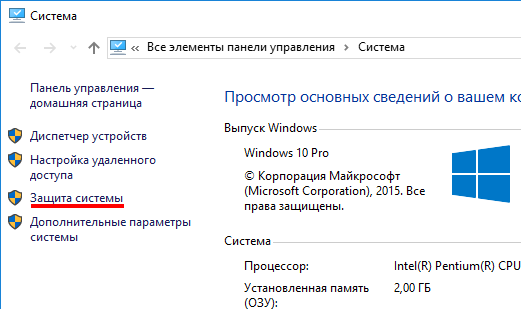
Можно использовать и другой способ. Войдите в свойства папки Мой компьютер. Найдите строчку Защита системы, кликнув на которую вы откроете одноименное диалоговое окно. Нажмите Восстановление – Далее. Задаем контрольную дату, указываем диски, которые подлежат исправлению, и подтверждаем действия. После перезагрузки ПК должен нормально работать.
Без точек восстановления
Перед тем как приступить непосредственно к восстановлению, скопируйте все нужные файлы на съемный диск. Программа LiveCD предусматривает специальное меню для этих целей.
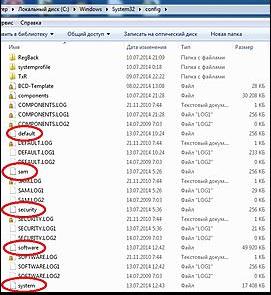
Описанный способ поможет только в том случае, если проблема связана с реестром.
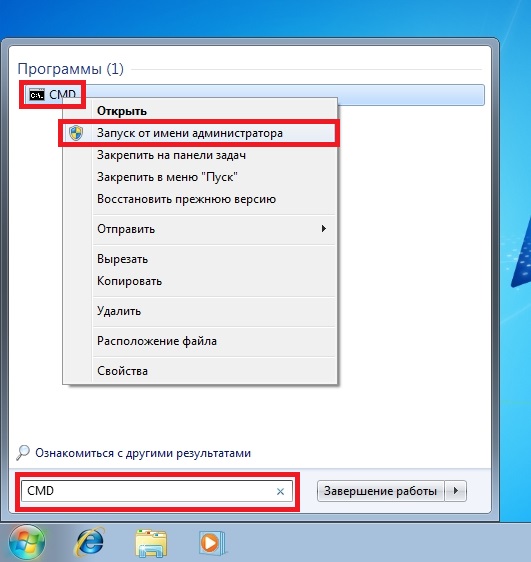
Командная строка
Опираемся на схему:
Восстановление Windows 7 посредством безопасного режима
Восстановление системы Windows 8/8.1
Если вам удалось запустить ОС, можно возобновить Windows 8 через «Параметры». Наведите курсор на правый верхний угол и войдите в них. Кликните на «Изменение параметров компьютера» – «Обновление и восстановление». Раздел «Восстановление» предложит несколько вариантов:
Определитесь с тем, что именно нужно сделать. Далее следуйте подсказкам меню.
Если вы выбираете последний способ, в открывшемся окне следует кликнуть на пункт диагностики. Вам будут предложены такие варианты:

В случае работы с ОС Windows 8 могут возникнуть неполадки, некорректная работа интернета и т.д. Чтобы это исправить можно воспользоваться классическим способом восстановления через точки восстановления.
Итак, в открывшемся перечне обновлений удаляем те из них, с момента установки которых (смотрим по дате) начались проблемы и неполадки. Удаляем ненужные файлы и делаем перезагрузку.
В системе Windows 8.1 можно выполнить сброс настроек. Важные файлы при такой операции затронуты не будут. Метод эффективный, но для его реализации нужно ОС беспроблемно загружалась. Используем алгоритм:
Если зайти в систему обычным способом нельзя, необходимо воспользоваться диском с системой. Загружаем установочный диск, выбираем «Восстановление системы». Нажимаем кнопку «Диагностика», и «Восстановить».
Восстановление системы Windows 10
Одним из преимуществ «десятки» является возможность вернуть настройки к заводским. Это помогает избежать необходимости устанавливать систему сначала. Чтобы сбросить данные зайдите в «Параметры компьютера» – «Обновление и безопасность» – «Восстановление» – «Вернуть компьютер в исходное состояние». Нажмите «Начать».
Вы можете заблаговременно позаботиться о возможности отката при сбое. Точки возобновления можно создавать самостоятельно либо настроить их автоматическое создание с желаемой периодичностью. Для этого в параметрах, в пункте Обновление и безопасность, выберите Службу архивации. Укажите, куда следует сохранять копии, нажмите Добавление диска. После выбора устройства функция будет активирована.
Восстановить систему Windows 10 можно опять же через использование точек восстановления. При этом произойдет откат системы до момента, когда она беспрепятственно загружалась и работала без сбоев. Данный метод восстановления описан в начале статьи.
Данная методика используется крайне редко, если другие описанные выше варианты не помогают. Алгоритм действий при этом таков:
Откат системы после этого займет 40-90 минут.
Возобновление с использованием установочного диска
Один из радикальных методов исправления ошибки предполагает использование установочного диска. Запустив его в БИОС, нажмите Восстановление системы. В пункте Поиск и устранение неисправностей укажите желаемое действие. Далее следуйте подсказкам системы для завершения процесса.

Не утихают споры о том, что лучше Windows 10 или Windows 7. Такое явление не является случайным. Разработчики из Майкрософта уверяют, что лучше, чем Windows 10 ничего не найти, а опытные пользователи говорят наоборот, мол надёжнее системы, чем Windows 7 сейчас.

Частые перезагрузки компьютера могут привести к повреждению жесткого диска. Если вам приходится отлучаться от.

Давненько у нас на сайте не было крупных обзоров, а уж тем более таких глобальных, которые связаны с обновлением/переустановкой операционной системы. Представляем вашему вниманию сжатый, но очень полезный обзор о том, как обновиться до Windows.
4 комментария на «Восстановление системы Windows»
третьи сутки на экран: «ПОДОЖДИТЕ, ВЫПОЛНЯЕТСЯ восстановление файлов и параметров Windows Восстановление системы восстанавливается реестр..»
Если у вас используются приложения для «отключения слежки» Windows 10, попробуйте отключить сделанные ими изменения в файле hosts и брандмауэре Windows.
Если у вас используются приложения для «отключения слежки» Windows 10, попробуйте отключить сделанные ими изменения в файле hosts и брандмауэре Windows.
Что такое восстановление системы?
Аннотация
Этот документ предоставляет:
Обзор функций восстановления системы.
Список операционных систем, которые предлагают восстановление системы.
Ссылки на документы с инструкциями по использованию восстановления системы.
Восстановление системы
«Восстановление системы» — это средство ® Windows® предназначенное для защиты и восстановления программного обеспечения компьютера. Восстановление системы делает «моментальный снимок» некоторых системных файлов и реестра Windows и сохраняет их в качестве точек восстановления. При сбое установки или повреждения данных восстановление системы может вернуть систему в рабочее состояние без необходимости переустановки операционной системы. Оно восстанавливает среду Windows, возвращаясь к файлам и настройкам, сохраненным в точке восстановления.
 |


