
Раздел “System reserved” на жестком диске. Что это такое?
Практически все, кто хоть раз сам переустанавливал Windows 7 и более поздние версии операционной системы от Microsoft, знаком с разделом System reserved. так он называется в англоязычной версии Windows. В русскоязычной его название – “Зарезервировано системой”.
В данной статье мы расскажем что это за раздел, откуда он взялся и можно ли его удалить.
Происхождение и назначение раздела
Данный раздел создается автоматически при разбивке жесткого диска на локальные тома через установщик Windows. Впервые данное явление было замечено на Windows 7. В Windows XP такого не было.
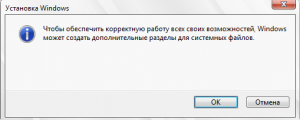
Сообщение о создании дополнительного раздела во время разбивки жесткого диска
Обычно размер диска System reserved колеблется от 100 до 500 МБ. Служит от для хранения некоторой системной информации. В нее входит:
Раздел System reserved в нормальных условиях является скрытым и виден только во время установки Windows, а также при просмотре структуры диска в окне управления дисками или через специализированные программы.
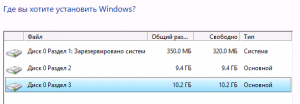
Зарезервированный раздел в окне установки Windows
В окне “Этот компьютер” его быть не должно. Если же у вас по какой – то причине от отображается в проводнике Windows, то его не в коем случае нельзя удалять. Нужно отключить его отображение по этой инструкции.
Вывод
Раздел “System reserved”, он же “Зарезервировано системой” является важным системным разделом, который создается автоматически во время установки Windows. Его присутствие является абсолютно нормальным явлением и не в коем случае нельзя пытаться его удалить, так как это приведет к проблемам с загрузкой операционной системы.
Практически всегда он является скрытым и не отображается в окне проводника Windows. Если же у вас он стал виден в окне “Этот компьютер”, то его нужно скрыть.
Зачем нужен «System Reserved» и можно ли его удалить
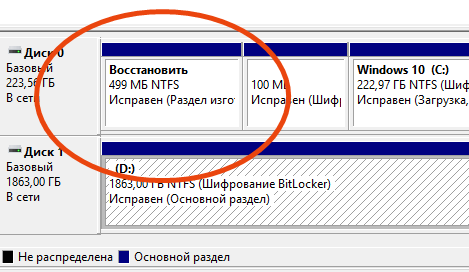
Раздел System Reserved появился в Windows 7, поэтому вы не найдете его в предыдущих версиях Windows. Раздел также создается на Windows Server 2008 R2 и более поздних версиях серверных Windows.
Что делает системный резервный раздел
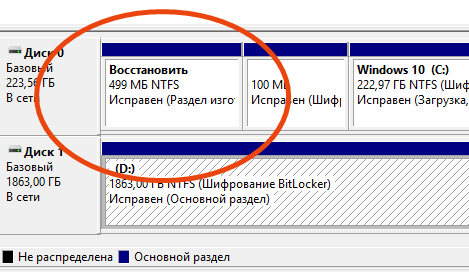
Раздел System Reserved содержит две важные вещи:
Раздел System Reserved необходим, если вы хотите использовать шифрование диска BitLocker, которое не может работать иначе. Важные загрузочные файлы также хранятся здесь по умолчанию, хотя вы можете сохранить их на главном разделе Windows, если хотите.
Когда Windows создает резервный раздел
Раздел System Reserved потребляет 100 МБ пространства в Windows 7, 350 МБ пространства в Windows 8 и 500 МБ пространства в Windows 10. Обычно этот раздел создается во время процесса установки Windows, непосредственно перед установкой и выделением пространства для основного системного раздела.
Можно ли удалить системный резервный раздел
Вам не следует трогать разделом System Reserved – проще и безопаснее оставить его в покое.
Windows скрывает это раздел, и не создает для него букву диска. Большинство людей никогда не замечают, что у них есть раздел System Reserved, если они не запускают дисковые инструменты по другим причинам. Раздел System Reserved является обязательным, если вы используете BitLocker или хотите использовать его в будущем.
Предотвращение создания резервного раздела
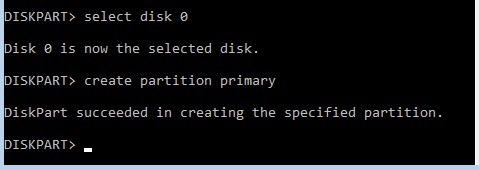
Если вам действительно не нужен этот раздел на вашем диске – по какой-то причине – идеальная вариант – предотвратить его создание. Вместо того, чтобы создавать новый раздел в нераспределенном пространстве внутри установщика Windows, вы можете создать новый раздел, который расходует всё нераспределенное пространство, используя другой инструмент для разбиения диска перед началом установки Windows.
Когда придёт время, укажите установщику Windows на созданный раздел. Установщик Windows согласится с тем, что нет места для раздела System Reserved и установит Windows на один раздел.
Для этого вам нужно будет использовать любое программное обеспечение для разметки диска, кроме установщика Windows. Тем не менее, вы можете сделать это из программы установки Windows. Просто выполните следующие действия:
Удаление существующего резервного раздела
После установки Windows можно будет удалить раздел System Reserved. Однако, вы не можете просто удалить раздел System Reserved. Поскольку файлы загрузчика хранятся на нём, Windows не будет загружаться должным образом, если вы удалите этот раздел.
Чтобы удалить раздел System Reserved, вам сначала нужно переместить загрузочные файлы из раздела System Reserved на главный системный диск Windows. И это сложнее, чем кажется. Это включает работу с реестром, копирование различных файлов между дисками, обновление хранилища BCD и создание главной системы для активного раздела. В Windows 8 это также включает отключение и повторное включение среды восстановления Windows. Затем вам нужно будет удалить раздел System Reserved и увеличить существующий раздел, чтобы освободить место.
В интернете Вы найдёте различные руководства, которые проведут вас через этот процесс. Однако, Microsoft официально не поддерживает эту технику, и мы её тоже не рекомендуем. Вы получите очень маленькую часть пространства – меньше, чем несколько сот МБ, используемую разделом System Reserved, – за счет потенциально больших проблем с вашей операционной системой и потерей возможности использовать шифрование диска BitLocker.
Этот раздел может выглядеть так, как будто он загромождает ваш диск и тратит впустую пространство, но он выполняет важные функции. Лучше просто игнорировать раздел, и если вы действительно не хотите, чтобы он был там, не позволяйте его создавать при установке Windows.
Как создать заново Скрытый раздел System Reserved (Зарезервировано системой)
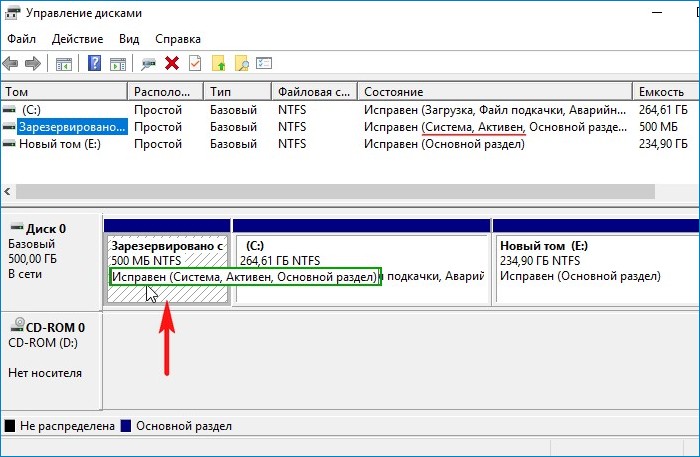
Иногда пользователи удаляют данный раздел (также бывает, что этот раздел не создаётся автоматически при установке Windows, для его создания необходимы несколько условий). Если это ваш случай и сейчас вы хотите создать скрытый раздел заново, то предпримем такие шаги.
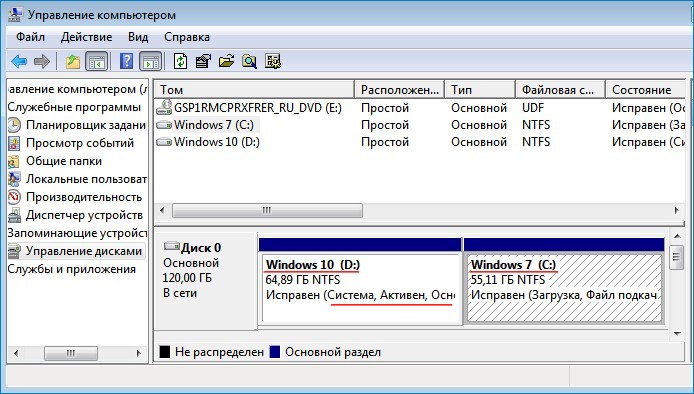
Для примера возьмём компьютер с двумя установленными операционными системами. Если смотреть из работающей Windows 7, то:
Windows 10 установлена на разделе (D:)
Windows 7 установлена на разделе (C:)
Как видим, с крытый раздел System Reserved (Зарезервировано системой) на жёстком диске отсутствует, а активным является раздел (D:) с установленной Windows 10, так как он имеет атрибуты: Система, Активен, Основной раздел, и именно на этом разделе находится загрузчик двух систем: Win 10 и Win 7.
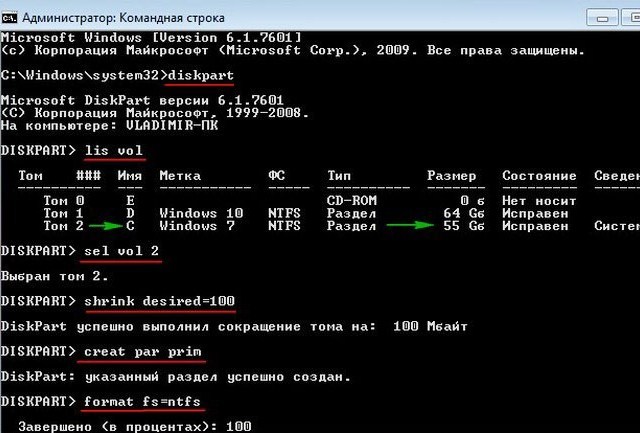
Открываем командную строку от имени администратора и вводим команды:
DISKPART> lis vol (выводим в список все разделы жёсткого диска)
DiskPart успешно выполнил сокращение тома на: 100 Mбайт
DISKPART> creat par prim (создаём раздел)
DiskPart: указанный раздел успешно создан.
DISKPART> format fs=ntfs (форматируем созданный раздел в файловую систему NTFS. Можно сказать, что с крытый раздел System
Reserved (Зарезервировано системой) создан )
Завершено (в процентах): 100
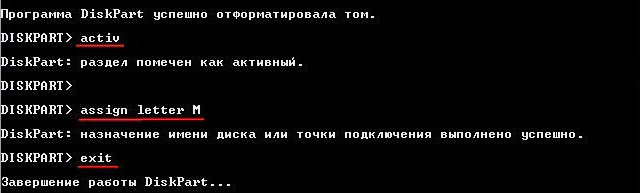
Программа DiskPart успешно отформатировала том.
DISKPART> activ (делаем его активным)
DiskPart: раздел помечен как активный.
DISKPART> assign letter M (присваиваем букву диска M)
DiskPart: назначение имени диска или точки подключения выполнено успешно.
DISKPART> exit (выходим их diskpart)
Завершение работы DiskPart.
C:\Windows\system32> bcdboot C:\Windows (данной командой мы создаём файлы загрузки на скрытом разделе System Reserved (Зарезервировано
системой) для Windows 7!)
Файлы загрузки успешно созданы.
C:\Windows\system32> bcdboot D:\Windows (данной командой мы создаём файлы загрузки на скрытом разделе System Reserved (Зарезервировано
системой) для Windows 10!)
Файлы загрузки успешно созданы.

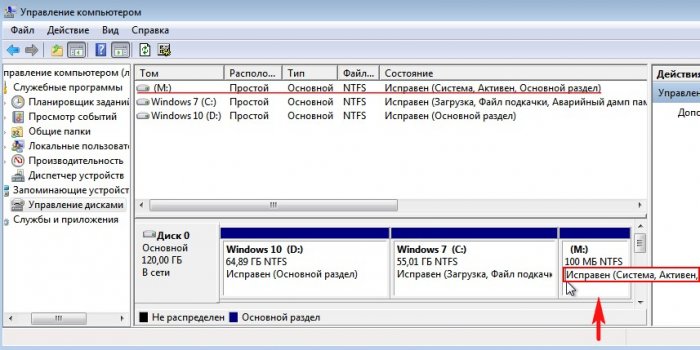
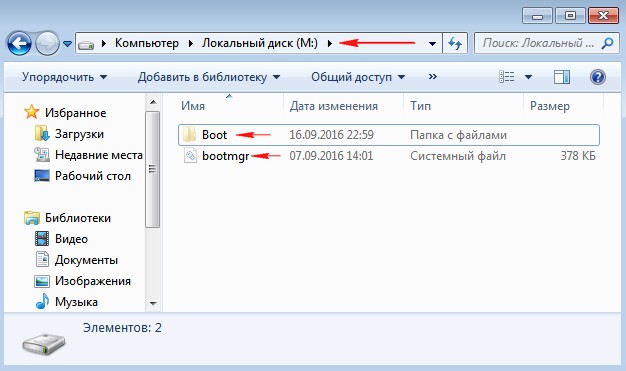
Если ввести в командной строке команду bcdedit, то откроются данные конфигурации загрузки, где можно увидеть, что теперь загрузчик обеих операционных систем: Windows 10 и Windows 7 находится на разделе System Reserved (Зарезервировано системой)
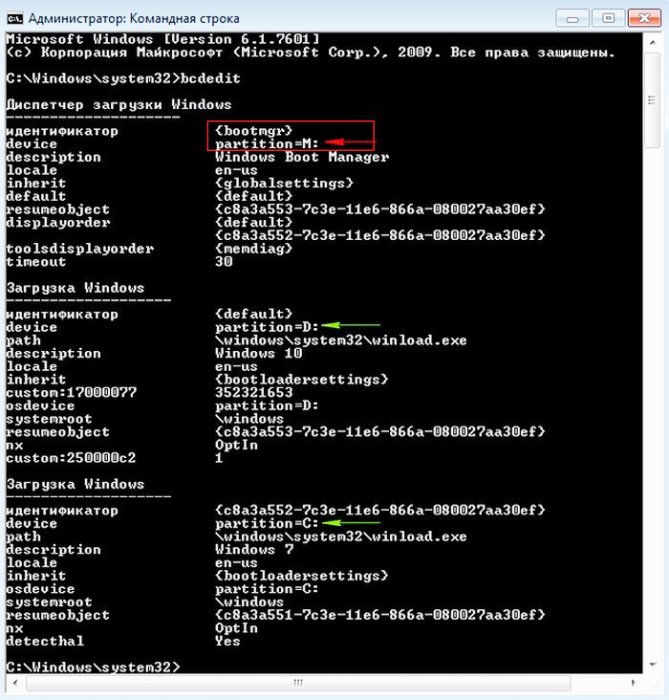
Букву (M:) можно отмонтировать от данного раздела. Также вы можете сделать этот раздел скрытым.
Что такое раздел System Reserved и для чего он необходим

Е сли вам приходилось устанавливать Windows 7 или 8, то наверняка вы замечали, что в самом начале процедуры Мастер создаёт на жёстком диске небольшой дополнительный раздел. В Windows 7 его размер составляет 100 Мб, в Windows 8 уже — 350 Мб. Установить на него систему по понятным причинам нельзя, но если это так, то зачем он вообще нужен? Давайте разберёмся.
Раздел этот называется System Reserved, что означает «зарезервировано системой». Обычно он не имеет буквы, а поэтому недоступен из Проводника. Убедиться в его наличии можно с помощью штатного инструмента diskmgmt.msc или специальных утилит для работы с разделами жёстких дисков. Его даже можно сделать видимым, присвоив ему одну из букв латинского алфавита в оснастке управления дисками. Впрочем, вполне может статься и такое, что этого дополнительного раздела на компьютере не окажется, что также является весьма вероятным.
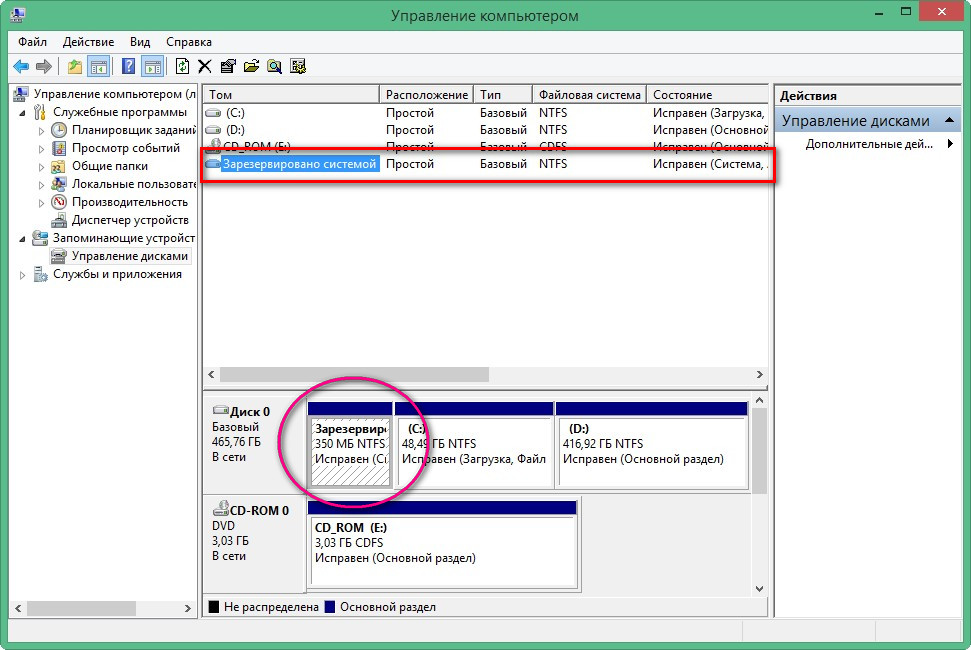
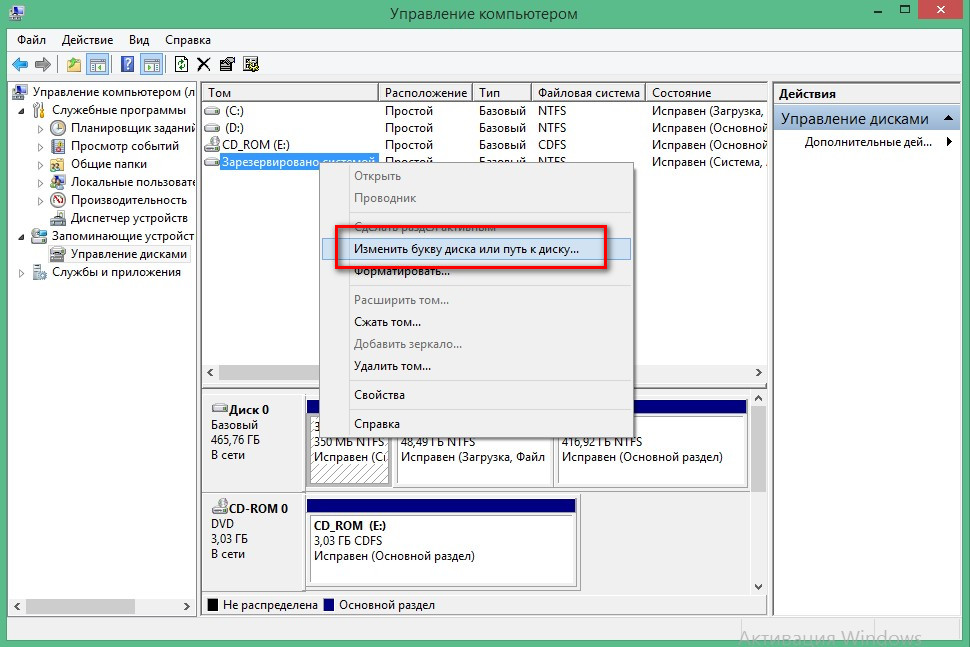
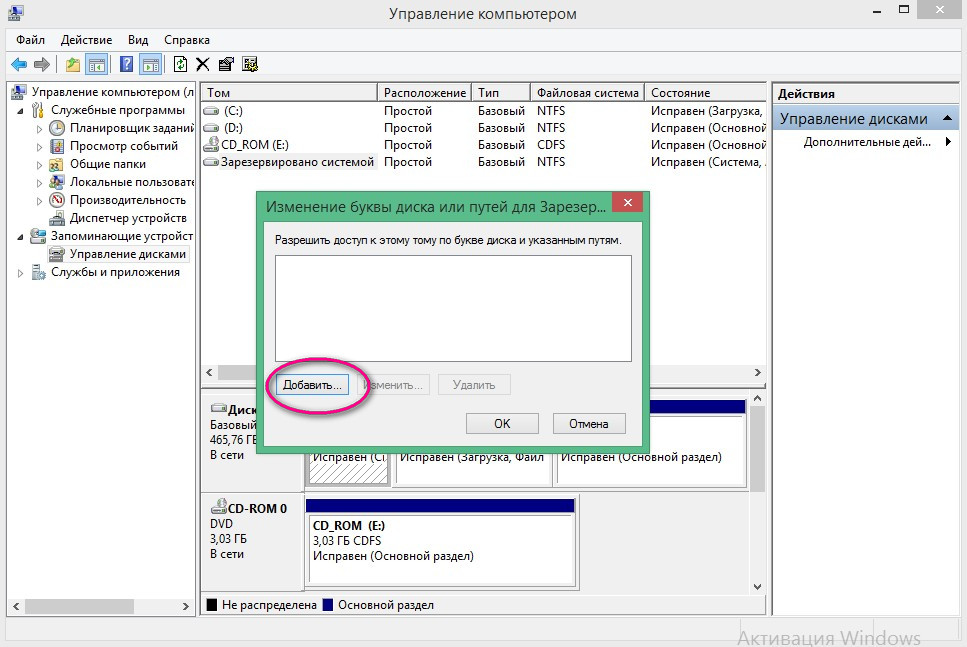
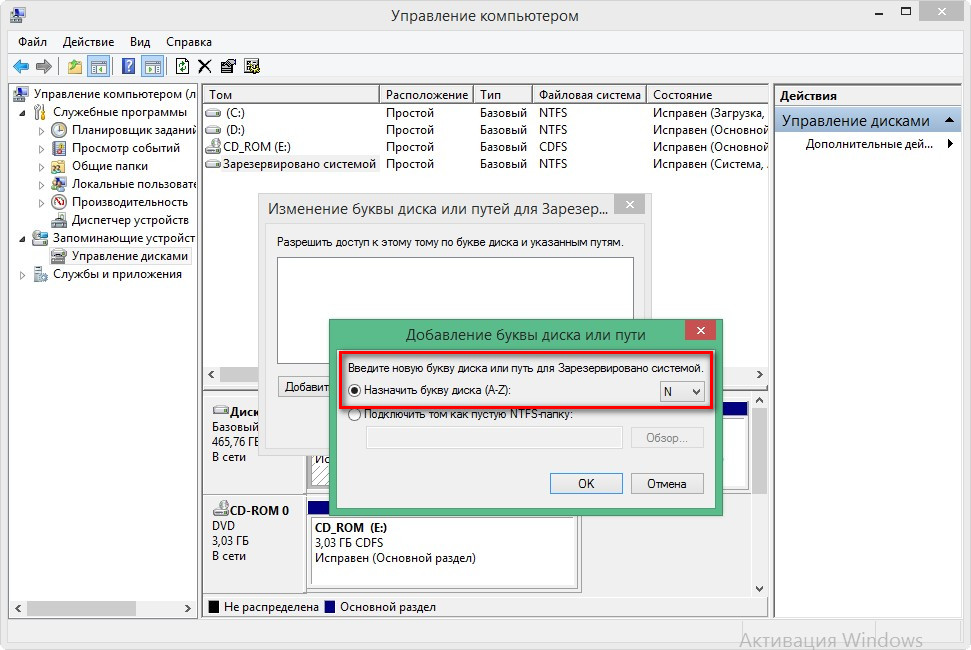
Сказать, чтобы эта зарезервированная область дискового пространства была уж так крайне необходима никак нельзя, так как операционную систему можно установить и без всяких дополнительных разделов.
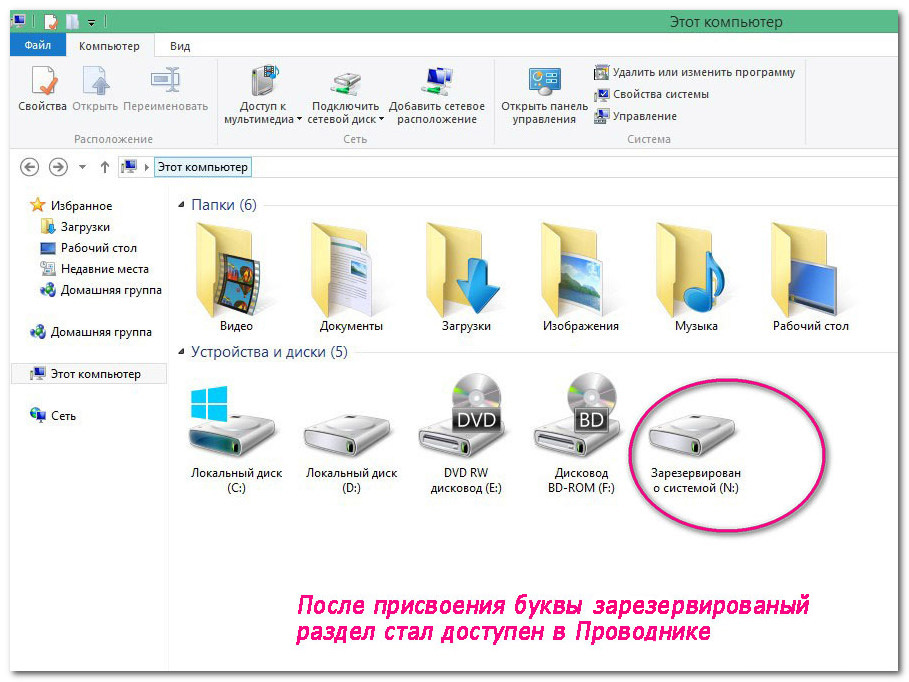
Но если сами разработчики Microsoft посчитали его создание делом важным, значит, он для чего-то нужен. И это действительно так. Раздел «Зарезервировано системой» может иметь не одно, а сразу несколько функций.
Защита загрузочных файлов
Самое главное его предназначение заключается в защите загрузочных файлов операционной системы. Хранение загрузчика и файлов конфигурации в отдельной области жёсткого диска обеспечивает более высокий уровень безопасности системы и уменьшает риск их случайного повреждения, например при сжатии или других манипуляциях. Также наличие этого раздела упрощает работу с компьютером, на котором установлено несколько операционных систем.
Хранение данных шифрования BitLocker
Вторая функция раздела «Зарезервировано системой» заключается в хранении файлов, необходимых для работы технологии шифрования BitLocker. Подробно останавливаться на этом аспекте работы Windows мы не будем.
Можно ли удалять дополнительный раздел
У многих неопытных пользователей может сложиться впечатление, что дополнительный раздел не так уже и важен, поэтому от него можно и нужно избавляться. Так вот, делать этого как раз и не следует. Если вы его удалите, операционная система не сможет загрузиться, так как вместе с разделом вы удалите файл BCD, тот самый, который хранит параметры конфигурации, отвечающие за запуск Windows. Но если бы даже дополнительный раздел можно было удалить без всяких последствий, много было бы от того пользы, хотя бы с точки зрения экономии дискового пространства? Объём современных жёстких дисков нередко превышает 500-750 Гб, на фоне которых эти 100 или 350 Мб кажутся совсем незначительными.
Почему раздел «Зарезервировано системой» отсутствует на некоторых компьютерах
Как мы уже говорили, на некоторых компьютерах зарезервированное системой пространство может отсутствовать. На работу системы это не влияет, ведь необходимые для её загрузки файлы с таким же успехом могут храниться и на системном диске вместе со всеми прочими файлами Windows. И всё же почему на одном компьютере зарезервированный раздел имеется, а на другом его нет?
Зависит это от нескольких факторов. Первое и самое главное условие для создания раздела System Reserved — установка системы с загрузочного диска или flash-накопителя. В случае установки из под Windows пользователь «минует» утилиту для разметки жёсткого диска, следовательно, возможности создания зарезервированного раздела ему не представится.
Что касается логических разделов, то их может быть сколько угодно. Наконец, третье условие для создания зарезервированного раздела звучит так: не устанавливайте систему в уже существующий раздел. Сначала удалите его, а затем в появившемся неразмеченном пространстве создайте новый и устанавливайте систему в него.
Как отказаться от создания раздела «Зарезервировано системой»
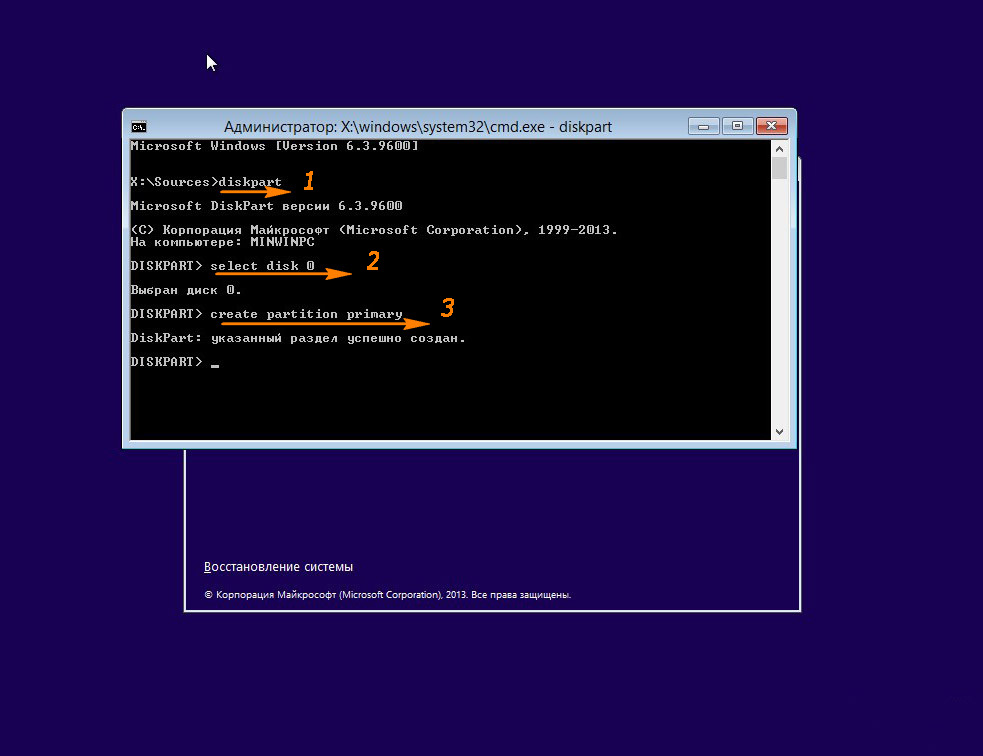
Будет создан единственный основной раздел, в который и будет устанавливаться система.
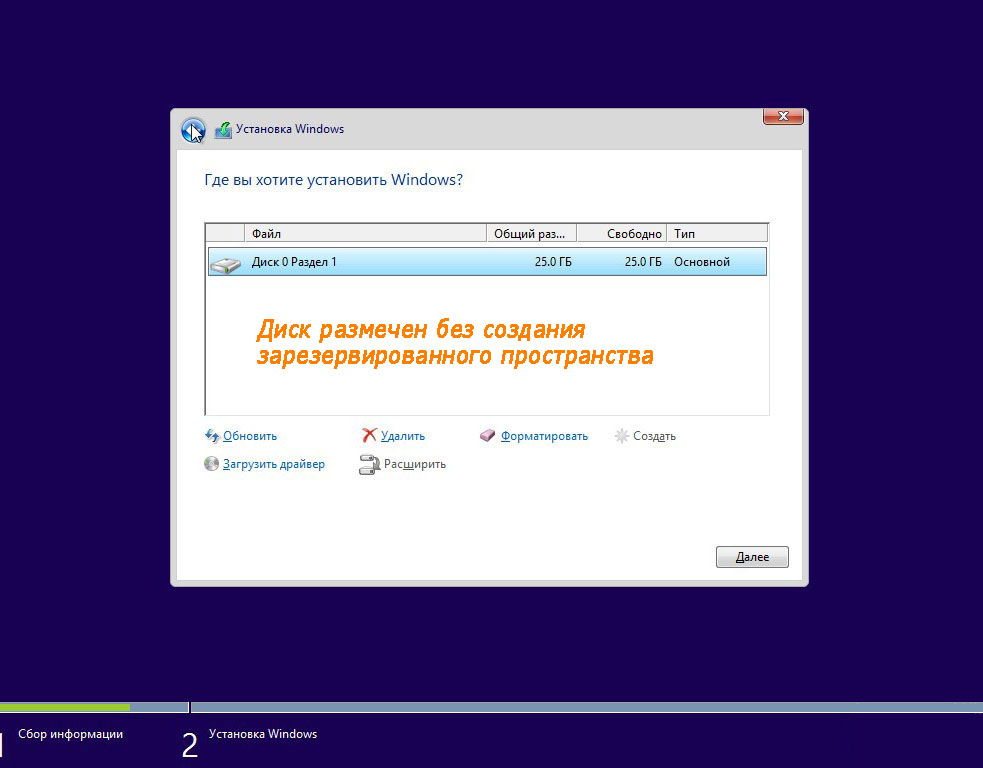
Если же на компьютере уже имеются некие файлы, то есть вы выполняете переустановку, систему нужно устанавливать в уже существующий основной раздел. Впрочем, всё это не имеет такого большого значения. Да и зачем проводить все эти манипуляции, если можно просто довериться системе, уж наверняка она лучше знает, что нужно ей для правильной установки.
Управление скрытым разделом System Reserved в Windows
Установщик Windows при чистой установке ОС создает в таблице разделов MBR диска специальный системный раздел System Reserved (SRP, “Зарезервировано системой”). Это скрытый раздел с файловой системой NTFS, которому по умолчанию не назначена буква диска, и который не отображается в проводнике (большинство рядовых пользователей даже не догадываются о существовании этого скрытого раздела). В Windows 7/Windows Server 2008R2 размер раздела System Reserved – 100 Мб, в Windows 8.1/Windows Server 2012 R2 – 350 Мб, а в Windows 10/Windows Server 2016 он увеличен до 500 Мб.
В этой статье мы разберемся, для чего нужен раздел System Reserved, можно ли его удалить и как его восстановить, если он был удален или поврежден.
Раздел System Reserved в Windows 10
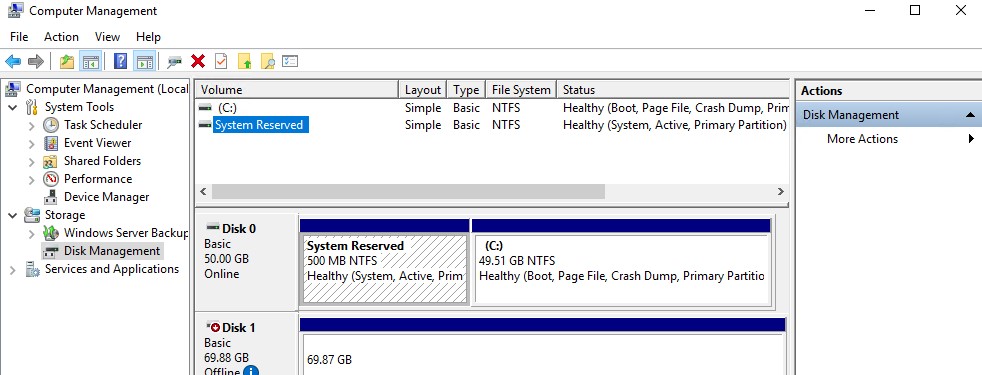
По умолчанию разделу System Reserved не назначена буква диска (и это правильно). Вы можете задать букву диска через консоль управления дисками ( diskmgmt.msc ) или с помощью команды PowerShell:
Вот так выглядит содержимое раздела System Reserved (нужно разрешить показывать скрытые и системные файлы в проводнике):
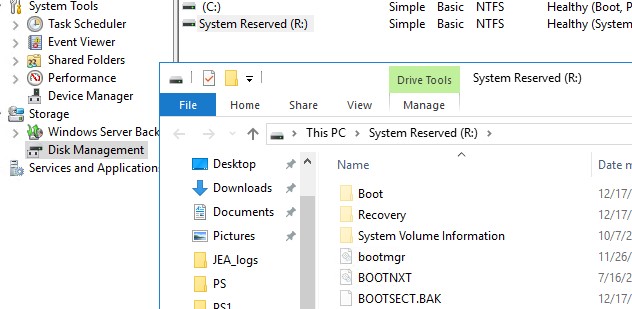
Для чего используется раздел System Reserved в Windows 10?
В ранних версиях Windows загрузочные файлы хранились на разделе с установленной ОС. Начиная с Windows 7, разработчики добавили отдельный скрытый раздел System Reserved для хранения файлов загрузчика. Это позволило защитить файлы загрузчика от пользователей и повысило стабильность ОС.
Что еще хранится на разделе “Зарезервировано системой”?
Можно ли безопасно удалить раздел “Зарезервировано системой”?
Не стоит удалять раздел System Reserved без серьезных оснований, а тем более для экономии места на диске (500 Мб — это не так много). Без этого раздела ваша Windows не сможет загрузиться, т.к. загрузочный раздел с загрузчиком отсутствует. Появится ошибка Operating System not found:
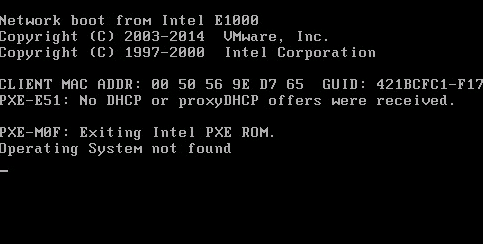
В этом случае вам придется вручную восстанавливать загрузчик Windows и размещать его на системном диске C: (описано ниже).
Как вручную восстановить раздел “Зарезервировано системой” в Windows 10?
Если вы удалили раздел System Reserved (или он отсутствует изначально) и вы хотите его восстановить, воспользуйтесь следующей инструкцией.
С помощью утилиты diskpart уменьшите раздел с Windows на 500 Мб (в этом примере, мы предполагаем, что Windows установлена на раздел 1):
diskpart
list volumе
sеlеct volume 1
shrink dеsired=500
Создайте новый раздел размером 500 Мб:
crеate partition primаry
format fs=ntfs
activе
assign letter R
еxit
Теперь можно поместить файлы загрузчика Windows на новый раздел:
bcdboot C:\windows /s R:
bootrec /fixmbr
bootrec /fixboot
bootrec /rebuildbcd
Однако в большинстве случае пересоздать конфигурацию загрузчика bootmgr на системный раздел с Windows (описано в следующем подразделе статьи).
Восстановление загрузчика Windows после удаления раздела “Зарезервировано системой»
Если наличие других разделов мешает вам сжать/расширить том с Windows, вы можете восстановить конфигурацию загрузчика и поместить его на раздел, на котором установлена Windows.
Эти шаги помогут вам восстановить загрузку Windows после удаления раздела System Reserved, если Windows не загружается.
Убедится в отсутствии раздела System Reserved на диске можно, загрузившись с любого загрузочного диска (установочной USB флешки) с Windows (в нашем случае использовался установочный диск с Windows Server 2012 R2).
На экране установки нажмите сочетание клавиш Shift+F10 чтобы открыть командную строку. Запустите diskpart и выведите список разделов:
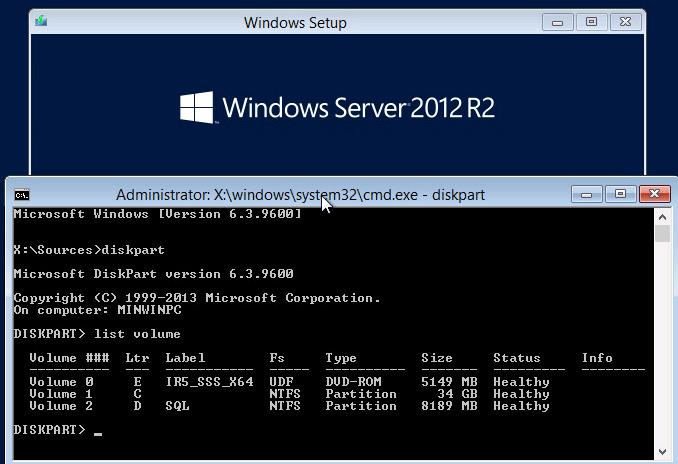
Как вы видите, раздел System Reserved отсутствует и, естественно, Windows не может загрузится с этого диска.
Для восстановления работоспособности, нужно пересоздать записи загрузчика Windows. Только в данном случае, чтобы не создавать заново 500 Мб раздел System Reserved, мы пересоздадим файлы загрузчика bootmgr на системном диске C:\.
В командной строке среды WinPE (установочного/загрузочного диска) выполните следующие команды. Поместите файлы среды загрузки на диск C: и укажите путь к каталогу с Windows:
bcdboot c:\windows /s c:
 В случае успеха, команда вернет ответ Boot files successfully created.
Теперь нужно перезаписать загручоный сектор:
bootsect.exe /nt60 All /force
Далее нужно сделать раздел C:\ активным (в вашем случае номера дисков и разделов могут отличаться, будьте внимательными):
diskpart
list disk
select disk 0
list partition
select partition 1
active

Затем последовательно выполните команды:
bootrec /fixmbr
bootrec /fixboot
bootrec /scanos
bootrec /rebuildbcd
Вторая команда выполнит сканирование всех дисков и попытается найти установленные копии Windows (Scanning all disk for Windows installations). В нашем примере ОС была найдена в каталоге C:\Windows. Система запросит, нужно ли добавить найденные копии Windows в список загрузки (Add installation to boot list?). Подтверждаем это (Y).
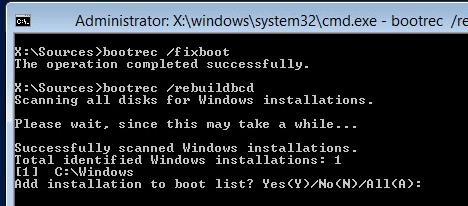 Осталось перезагрузить компьютер и убедится, что Windows стала загружаться корректно. Убедимся, что теперь файл загрузчика bootmgr находится в корне системного диска C:\.
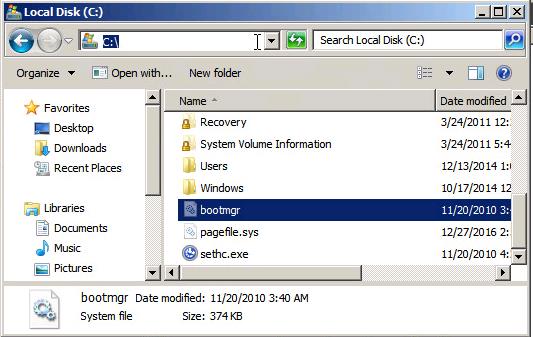
Данный мануал можно использовать для переноса конфигурации загрузчика на диск C:\ при целенаправленном удалении служебного раздела System Reserved, когда нужно, чтобы система была целиком расположена на одном разделе (удобно с точки зрения различных утилит резервного копирования и управления дисками).
Не удалось обновить зарезервированный раздел системы в Windows 10
При выполнении апгрейда Windows 7/8.1 до Windows 10 (или при апгрейде между билдами Windows 10) вы можете столкнуться со ошибками 0xc1900104 или 0x800f0922:
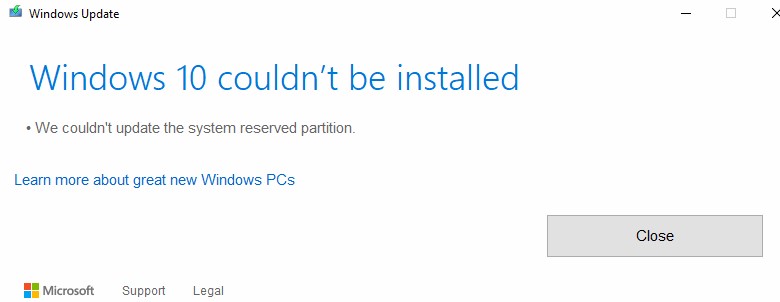
Это связано с тем, что в предыдущих версиях Windows размер раздела “Зарезервировано системой” меньше, чем в Windows 10. И, если раздел SRP заполнен и на нем недостаточно свободного места (как минимум 15 Мб) для размещения системных файлов загрузчика Windows, вы получаете эту ошибку.