
Обзор утилиты PageDfrg от Sysinternals.com
Утилита не требует установки. Достаточно распаковать архив и запустить pagedfrg.exe. Пример главного окна утилиты представлен ниже.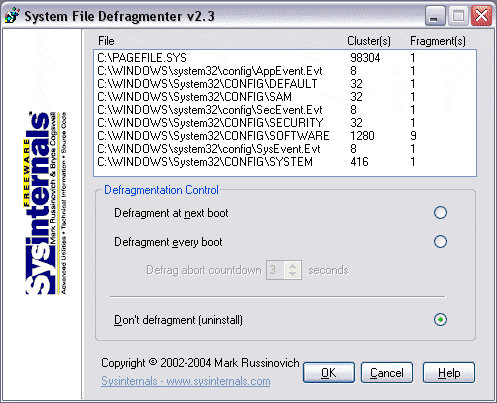
Стандартный дефрагментатор Windows не дефрагментирует файлы, которые открыты системой. Эти файлы наиболее активно используются системой и их большая фрагментация может снижать общее быстродействие. Учитывая, что файл подкачки обычно большого размера, его фрагментация может быть очень существенной. Дефрагментировав файл подкачки, файлы реестра и журналов работы системы можно повысить скорость обращения к ним и получить прирост производительности. Это особенно актуально для компьютеров со старыми винчестерами или малым объемом оперативной памяти. Дефрагментация файла hibernate.sys, в котором система сохраняет содержимое оперативной памяти при переходе в спящий режим, позволит сократить время переключения в этот режим и обратно.
Утилита Sysinternals System Defragmenter очень проста в использовании. После ее запуска на экран будет выведено главное окно программы. В поле File будет перечислены все файлы, которые может дефрагментировать утилита и указано количество фрагментов этих файлов. Чтобы выполнить дефрагментацию нужно установить переключатель в группе Defragmentation Control в положение Defragment at next boot (дефрагментировать при следующей загрузке) или Defragment every boot (дефрагментировать при каждой загрузке) и указать в поле Defragment abort countdown количество секунд, в течение которых при загрузке системы дефрагментация может быть отменена. После выбора одного из этих типов дефрагментации нужно перезагрузить компьютер. Во время загрузки будет запущен процесс дефрагментации.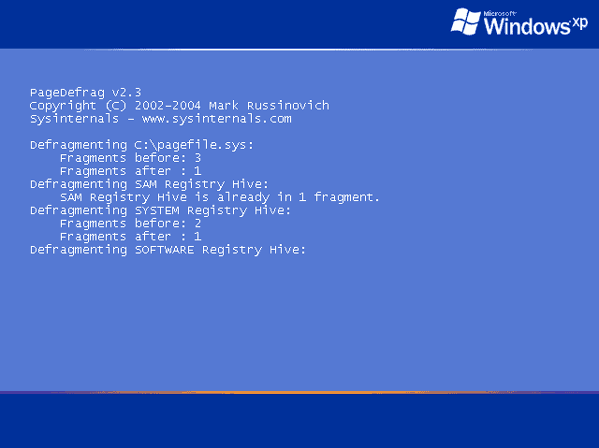
Чтобы отключить дефрагментацию при каждой загрузке нужно выбрать пункт Don`t defragment (не дефрагментировать).
Here be dragons: Управление памятью в Windows как оно есть [1/3]

Каталог:
Один
Два
Три
Менеджер памяти (и связанные с ним вопросы контроллера кеша, менеджера ввода/вывода и пр) — одна из вещей, в которой (наряду с медициной и политикой) «разбираются все». Но даже люди «изучившие винду досконально» нет-нет, да и начинают писать чепуху вроде (не говоря уже о другой чепухе, написанной там же):
Грамотная работа с памятью. За все время использования у меня своп файл не увеличился ни на Килобайт. По этому Фаерфокс с 10-20 окнами сворачивается / разворачивается в/из трея как пуля. Такого эффекта я на винде добивался с отключенным свопом и с переносом tmp файлов на RAM диск.
Цель данной статьи — не полное описание работы менеджера памяти (не хватит ни места ни опыта), а попытка пролить хоть немного света на темное царство мифов и суеверий, окружающих вопросы управления памятью в Windows.
Disclaimer
Сам я не претендую на то, чтобы знать все и никогда не ошибаться, поэтому с радостью приму любые сообщения о неточностях и ошибках.
Введение
С чего начать не знаю, поэтому начну с определений.
Commit Size — количество памяти, которое приложение запросило под собственные нужды.
Working Set (на картинке выше он так и называется Working Set) — это набор страниц физической памяти, которые в данный момент «впечатаны» в адресное пространство процесса. Рабочий набор процесса System принято выделять в отдельный «Системный рабочий набор», хотя механизмы работы с ним практически не отличаются от механизмов работы с рабочими наборами остальных процессов.
И уже здесь зачастую начинается непонимание. Если присмотреться, можно увидеть, что Commit у многих процессов меньше Working Set-а. То есть если понимать буквально, «запрошено» меньше памяти, чем реально используется. Так что уточню, Commit — это виртуальная память, «подкрепленная» (backed) только физической памятью или pagefile-ом, в то время как Working Set содержит еще и страницы из memory mapped файлов. Зачем это делается? Когда делается NtAllocateVirtualMemory (или любые обертки над heap manager-ом, например malloc или new) — память как бы резервируется (чтоб еще больше запутать, это не имеет никакого отношения к MEM_RESERVE, который резервирует адресное пространство, в данном же случае речь идет о резервировании именно физических страниц, которые система действительно может выделить), но физические страницы впечатываются только при фактическом обращении по выделенному адресу виртуальной памяти. Если позволить приложениям выделить больше памяти, чем система реально может предоставить — рано или поздно может случиться так, что все они попросят реальную страницу, а системе неоткуда будет ее взять (вернее некуда будет сохранить данные). Это не касается memory mapped файлов, так как в любой момент система может перечитать/записать нужную страницу прямо с/на диск(а).
В общем, суммарный Commit Charge в любой момент времени не должен превышать системный Commit Limit (грубо, суммарный объем физической памяти и всех pagefile-ов) и с этим связана одна из неверно понимаемых цифр на Task Manager-ах до Висты включительно.
Commit Limit не является неизменным — он может увеличиваться с ростом pagefile-ов. Вообще говоря, можно считать, что pagefile — это такой очень специальный memory mapped файл: привязка физической страницы в виртуальной памяти к конкретному месту в pagefile-е происходит в самый последний момент перед сбросом, в остальном же механизмы memory mapping-а и swapping-а очень схожи.
Working Set процесса делится на Shareable и Private. Shareable — это memory mapped файлы (в том числе и pagefile backed), вернее те части, которые в данный момент действительно представлены в адресном пространстве процесса физической страницей (это же Working Set в конце концов), а Private — это куча, стеки, внутренние структуры данных типа PEB/TEB и т.д. (опять таки, повторюсь на всякий случай: речь идет только той части кучи и прочих структур, которые физически находятся в адресном пространстве процесса). Это тот минимум информации, с которой уже можно что то делать. Для сильных духом есть Process Explorer, который показывает еще больше подробностей (в частности какая часть вот той Shareable действительно Shared).
И, самое главное, ни один из этих параметров по отдельности не позволяет сделать более менее полноценных выводов о происходящем в программе/системе.
Task Manager
Столбец «Memory» в списке процессов и практически вся вкладка «Performance» настолько часто понимаются неправильно, что у меня есть желание, чтоб Task Manager вообще удалили из системы: те, кому надо смогут воспользоваться Process Explorer-ом или хотя бы Resource Monitor-ом, всем остальным Task Manager только вредит. Для начала, собственно о чем речь 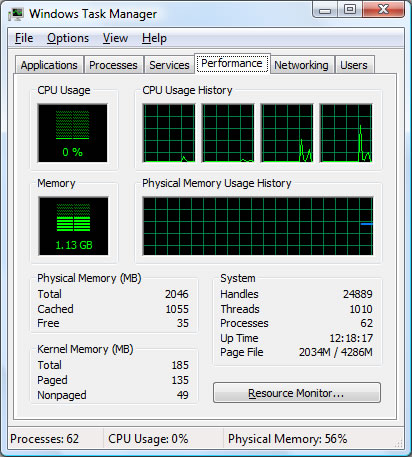
Начну с того, о чем я уже упоминал: Page File usage. XP показывает текущее использование pagefile-а и историю (самое забавное, что в статус баре те же цифры названы правильно), Виста — показывает Page File (в виде дроби Current/Limit), и только Win7 называет его так, чем оно на самом деле является: Commit Charge/Commit Limit.
Эксперимент. Открываем таск менеджер на вкладке с «использованием пейджфайла», открываем PowerShell и копируем в него следующее (для систем, у которых Commit Limit ближе, чем на 3 Гб от Commit Charge можно в последней строчке уменьшить 3Gb, а лучше увеличить pagefile):
Это приводит к мгновенному повышению «использования свопфайла» на 3 гигабайта. Повторная вставка «использует» еще 3 Гб. Закрытие процесса мгновенно освобождает весь «занятый свопфайл». Самое интересное, что, как я уже говорил memory mapped файлы (в том числе и pagefile backed) являются shareable и не относятся к какому либо конкретному процессу, поэтому не учитываются в Commit Size никакого из процессов, с другой стороны pagefile backed секции используют (charged against) commit, потому что именно физическая память или пейджфайл, а не какой нибудь посторонний файл, будут использоваться для того, чтобы хранить данные, которые приложение захочет разместить в этой секции. С третьей стороны, после меппинга секции себе в адресное пространство, процесс не трогает ее — следовательно, физические страницы по этим адресам не впечатываются и никаких изменений в Working Set процесса не происходит.
Строго говоря, пейджфайл действительно «используется» — в нем резервируется место (не конкретное положение, а именно место, как размер), но при этом реальная страница, для которой это место было зарезервировано может находиться в физической памяти, на диске или И ТАМ И ТАМ одновременно. Вот такая вот циферка, признайтесь честно, сколько раз глядя на «Page File usage» в Task Manager-е Вы действительно понимали, что она означает.
Что же до Processes таба — там все еще по дефолту показывается Memory (Private Working Set) и несмотря на то, что он называется совершенно правильно и не должен вызывать недоразумений у знающих людей — проблема в том, что подавляющее большинство людей, которые смотрят на эти цифры совершенно не понимают, что они означают. Простой эксперимент: запускаем утилилиту RamMap (советую скачать весь комплект), запускаете Task Manager со списком процессов. В RamMap выбираете в меню Empty->Empty Working Sets и смотрите на то, что происходит с памятью процессов.
Если кого-то все еще раздражают циферки в Task Manager-е, можете поместить следующий код в профайл павершелла:
В первую очередь отмечу, что кеш в Windows не блочный, а файловый. Это дает довольно много преимуществ, начиная от более простого поддержания когерентности кеша например при онлайн дефрагментации и простого механизма очистки кеша при удалении файла и заканчивая более консистентными механизмами его реализации (кеш контроллер реализован на основе механизма memory mapping-а), возможностью более интеллектуальных решений на основе более высокоуровневой информации о читаемых данных (к примеру интеллектуальный read-ahead для файлов открытых на последовательный доступ или возможность назначать приоритеты отдельным файловым хендлам).
В принципе из недостатков я могу назвать только значительно более сложную жизнь разработчиков файловых систем: слышали о том, что написание драйверов — это для психов? Так вот, написание драйверов файловых систем — для тех, кого даже психи считают психами.
Страница из лекции какого то токийского университета (эх, мне бы так):
На этом работа собственно кеш-менеджера заканчивается и начинается работа менедера памяти. Когда выше мы делали EmptyWorkingSet это не приводило ни к какой дисковой активности, но тем не менее, физическая память используемая процессом сокращалась (и все физические страницы действительно уходили из адресного пространства процесса делая его почти полностью невалидным). Так куда же она уходит после того, как отбирается у процесса? А уходит она, в зависимости от того, соответствует ли ее содержимое тому, что было прочитано с диска, в один из двух списков: Standby (начиная с Висты это не один список, а 8, о чем позже) или Modified:
Standby список таким образом — это свободная память, содержащая какие то данные с диска (в том числе возможно и pagefile-а).
Если Page Fault происходит по адресу, который спроецирован на часть файла, которая все еще есть в одном из этих списков — она просто возвращается обратно в рабочий набор процесса и впечатывается по искомому адресу (этот процесс называется softfault). Если нет — то, как и в случае со слотами кеш менеджера, выполняется PAGING_IO запрос (называется hardfault).
Modified список может содержать «грязные» страницы достаточно долго, но либо когда размер этого списка чрезмерно вырастает, либо по когда система видит недостаток свободной памяти, либо по таймеру, просыпается modified page writer thread и начинает частями сбрасывать этот список на диск, и перемещая страницы из modified списка в standby (ведь эти страницы опять содержат неизмененную копию данных с диска).
Upd:
Пользователь m17 дал ссылки на выступление Руссиновича на последнем PDC на ту же тему (хм, я честно его до этого не смотрел, хотя пост во много перекликается). Если понимание английского на слух позволяет, то чтение данного топика можно заменить прослушиванием презентаций:
Mysteries of Windows Memory Management Revealed, Part 1 of 2
Mysteries of Windows Memory Management Revealed, Part 2 of 2
Пользователь DmitryKoterov подсказывает, что перенос пейджфайла на RAM диск иногда действительно может иметь смысл (вот уж никогда б наверное и не догадался, если б не написал топик), а именно, если RAM-диск использует физическую память, недоступную остальной системе (PAE + x86 + 4+Gb RAM).
Пользователь Vir2o в свою очередь подсказывает что хотя при некоторых условиях и пожертвовав стабильностью системы ram-диск, использующий физическую память, невидимую остальной системе написать можно, но такое очень маловероятно.
Обрывки памяти: пробуем на вкус дефрагментаторы
Содержание статьи
Сквозь пространство необъятных сетей, провода, воздух, сплетни бессмертных
старушек все чаще и чаще проскальзывают разговоры о смене короля накопителей. На
замену HDD приходят твердотельные, дорогие флэш-винты SSD со своими скоростями,
надежностями и другими прибамбасами. Но последняя битва технологий произойдет ой
как не скоро. Поэтому бережем свои винчестеры до Судного дня, Армагеддона, как
зеницу ока! Верные слуги монарха, дефрагментаторы, помогут нам!
Кроме непосредственного тестирования утилит, в сегодняшнем тесте на примере
парочки простых тестов также будут показаны неоспоримые преимущества
дефрагментации как одного из методов по уходу за жестким диском.
Итак, в ле-е-ево-ом углу виртуального ринга – старожил компьютерных
подворотен Seagate ST380013AS с параллельной записью информации. В пра-а-аво-ом
углу – совсем еще юнец, но уже закоренелый забияка Western Digital
WD1600YS-01SHB1 с перпендикулярной записью информации. Посмотрим, как скажется
дефрагментация на скорости чтения/записи «блинчиков». Да рассудит их «Кристалл
Диск Марк»!
Еще раз про дефрагментацию
Напомним, что вся складируемая на винчестер инфа записывается не
последовательно, кластер за кластером, а хаотично, фрагментами, исходя из
наличия свободных секторов. Отсюда следует определение дефрагментации.
Дефрагментация – это процесс логического, последовательного упорядочения данных
в кластерах, который увеличивает скорость считывания и записи информации (из-за
меньшего беспорядочного движения записывающей головки). Как следствие, скорость
загрузки приложений тоже увеличивается.
Параллельная и перпендикулярная запись
Информация в жестких дисках хранится на специальном магнитном слое
(металлическом напылении на пластине). Некая минимально возможная для
обеспечения записи и хранения единицы информации область магнитного слоя,
называется магнитным доменом и равна по площади в HDD с параллельной записью
около 70-100 частицам. При записи электромагнит в головке HDD ориентирует
магнитные моменты частиц в домене по ходу или против хода головки. При
считывании данных домен формирует в сенсоре головки магнитное поле, по
направлению которого определяется значение бита: если магнитный момент домена
совпадает с направлением перемещения головки, то получаем 0, если наоборот –
единицу. Минимальный размер домена определяется явлением парамагнетизма, когда
под воздействием соседних доменов некоторые частицы могут переориентироваться.
Размер домена определяет плотность записи на пластину. В настоящее время
технологический предел плотности записи для параллельной технологии практически
достигнут.
При перпендикулярной записи магнитный домен занимает значительно меньшую
площадь поверхности диска. Его стабильность достигается за счет того, что
магнитный момент в нем направлен перпендикулярно плоскости диска (вверх или вниз
соответственно), и за счет дополнительного слоя, мягкой подложки. Диски с
перпендикулярной записью обладают существенно большей плотностью записи
информации.
Кристальные результаты
Итак, после оглашения списка участников и краткого обзора технологий перейдем
к тестам. С помощью утилиты Crystal Disc Mark были отсняты показания девайсов до
дефрагментации и после нее. Результаты теста, конечно, увеличились не в разы, но
после преобразования фрагментированных файлов запись/чтение диска, несомненно,
изменились в лучшую сторону: приблизительно на 6 Мб/с у WD и на 12 Мб/с у его
оппонента. Хрустеть «блинчики» после работы утилит стали меньше, то есть шум
заметно снизился. Отметим также, что для ноутбука такая оптимизация
характеристик работы HDD повлечет за собой и увеличение автономной работы
батареи. По результатам тестов можно сделать вывод, что более старому винчестеру
дефрагментация необходима больше, чем более современному устройству от WD, ибо
«Барракуда» начинает работать гораздо шустрее после проведения всех процедур.
Это не значит, что WD 1600YS-01SHB1 с перпендикулярной записью не требует
внимания, – разработчики рекомендуют производить дефрагментацию не реже одного
раза в 10-15 дней.
Алгоритм тестирования
Для теста был создан локальный диск [H] размером 1 Гб. С помощью хитрых
манипуляций пальцами с клавишами (Ctrl+C, Ctrl+V, Ctrl+X и т.д.) он был заполнен
mp3-файлами, фотками и мелким софтом. Естественно, некоторые из данных
фрагментировались.
Софту было предложено:
После работы тестируемой утилиты состояние диска возвращалось в исходное
состояние из бэкапа. Скорость работы дефрагментаторов – показатель
относительный. Если CPU силен, то все пройдет быстро и гладко. На тестовом
двуглавом AMD Athlon 64 X2 6000+ (Windsor, 2048 Кб) с частотой ядра 3.0 ГГц все
тесты проходили достаточно быстро.
IObit Smart Defrag
Distr – 987 Kb
Статус – freeware
Первой на «разделочный стол» попадает программа IObit Smart Defrag (пятая
beta-версия). После элементарной установки в трее поселяется новый «житель»
(отключить автозагрузку можно только через меню «Опции»), занимая при этом в
файле подкачки 3.5 мегабайта (не так уж и много). На работоспособности
компьютера особо не скажется. Забегая вперед, скажу, что «вес» утилиты и ее
функциональность просто поражают (всего 987 килобайт!). К тому же бесплатность и
благородство разработчиков вызывают только самые положительные ощущения в
сердечной мышце (надеюсь, основная версия тоже останется бесплатной).
Всем своим черным дизайном утилита показывает готовность работы с Windows
Vista. Главное окно IObit, Defrag Now, демонстрирует имеющиеся локальные диски
HDD. При нажатии на «батон» Analyze в этой же форточке высветится картинка,
отображающая состояние накопителя. Выбираем действие: «дефрагментировать» или «дефрагментировать
+ оптимизировать» файлы, – и нажимаем кнопку «GO». Насчет оптимизации файлов
ничего не скажу – я ее не заметил. По истечении некоторого времени в View Report
появится вся подробная информация о проделанной работе.
Помимо окна Defrag Now имеются еще три: Auto Scan, Schedule Task и Option.
Первое отвечает за загруженность «камня». Если процессор «занят» выше какого-то
уровня (по умолчанию – на 40%), то дефрагментация проводиться не будет. Schedule
Task позволяет производить «чистку» в удобное время (ты сам устанавливаешь
число, время и логический диск). Третье окно Options отвечает за автоматическое
обновление и параметры автозагрузки. Также присутствует функция слежения за
батареей ноутбука. Если она разряжена, а эта фича включена, то автоматическая
дефрагментация производиться не будет. Классная штука, кстати!
На подопытном диске из 236 файлов отыскалось аж 12 фрагментированных.
Нажимаем «GO» и все оптимизировано. После стандартного дефрагментатора наш герой
ничего не нашел.
Программа не умеет «говорить» по-русски, но общее впечатление – «Айс!».
Piriform Defraggler
Distr – 501 Kb
Статус – freeware
Еще одна программа из разряда «компактных». Дистрибутив в 501 килобайт очень
быстро устанавливает все необходимое для работы. Прямо микрософт для Microsoft!
По навороченности Defraggler заметно уступает творению от IObit. Помимо
главного окна, в котором появляется вся информация о дисках магнитного носителя,
мозаика фрагментации и три «бутона» (Analyze, Pause, Stop), есть закладка File
List. После анализа ты можешь выбрать файлы, которые будут дефрагментированы
отдельно (поставить галочки напротив «провинившихся»). Не знаю, зачем сделали
такую штуку, ведь по-хорошему необходимо дефрагментировать весь дисковый раздел.
В закладке Action/Advanced присутствует функция проверки жесткого диска на
ошибки (Check for Errors). На тестовых HDD никаких проблем обнаружено не было.
Итак, выбираем диск, жмем Defrag – высвечивается окошко с наводящим на
сомнения выражением «Are you sure?» (если разработчики не уверены, то куда уж
пользователю?) – и, наблюдая за изменением кубиков в мозаике, ждем, пока софт
«избавится» от фрагментированных файлов.
Piriform нашел 10 объектов и, естественно, с ними справился. После
встроенного дефрагментатора наш удалец ничего не нашел.
Auslogics Disk Defrag (BoostSpeed)
Distr – 1.36 (4.11) Mb
Статус – freeware
Следующий участник – бесплатная программа от Auslogics. Размер дистрибутива
наконец-то перевалил за один мегабайт. Вообще, сей дефрагментатор входит состав
пакета BoostSpeed (кстати, переведенного на русский язык, чего не скажешь о
нашем герое). После запуска нам предлагают выбрать локальный диск, а напротив
«прейскуранта» высвечивается диаграмма-арбуз (аналогия с цветовыми паттернами
напрашивается сама собой), ниже – информация о файловой системе и заполненности
харда всевозможным барахлом.
Софт мелочиться на всякие там анализы не будет – сразу начинается процесс
дефрагментации (правда, на локальном диске требуется минимум 50 Мб свободного
места). Надо сказать, Auslogics Disk Defrag – один из самых шустрых в нашем
сегодняшнем тесте. Да вот только качество работы подкачало. В отчете о
проделанной работе оказалось 12 фрагментированных файлов, а дефрагментированных
– всего 10 (два файла «почистить» дефрагментатор не смог). Встроенный
дефрагментатор Windows, запущенный следом, с ними прекрасно справился.
Помимо основной, у Auslogics Disk Defrag есть несколько функций, ускоряющих
работу компьютера. Их можно найти в разделе Settings (вкладка Defragmentation).
Remove temporary files before defragmentation позволит нам удалить все временные
файлы до начала процесса дефрагментации. Display removable drivers будет
дефрагментировать драйверы системы на твой страх и риск. При включении данных
чекбоксов никакого зримого увеличения быстродействия я не получил. Также можно
выставить максимальную загруженность процессора: от Low до Highest, что тоже ни
на что не повлияло. Надеюсь, в новых версиях программы все недочеты и ошибки
будут исправлены.
O&O Defrag 10 Professional Edition
Distr – 12.2 Mb
Статус – платная,
Перед нами целая мануфактура по оптимизации информации в кластерах (самый
«жирный» дистрибутив из всех протестированных). Установка программы затягивается
из-за автоматического обновления старой версии. Цветовой гаммой и кругляшком в
верхнем левом углу, а также закладками O&O сильно смахивает на Microsoft Office
2007. Ну да ладно, привычней работать будет.
Кликаем по ярлыку программы, и в появившемся окне (вкладка «Defragmentation»)
лицезреем локальные диски, а также значок в трее. Программа забирает на свои
нужды около 18 мегабайт оперативной памяти. Теперь при каждом запуске ОС Defrag
будет на страже порядка в информации на HDD. Быстрый «медосмотр» можно провести
с помощью клавиши Analysis (в нижней части появляется привычная мозаика). Также
можно осуществить проверку винчестера на стабильность, узнать подробную
информацию о накопителе и посмотреть отчет файлов («Кластер инспектор»). Опции
дефрагментатора очень похожи (по составу) на IObit’овские.
Определившись с выбором диска, жмем Start. Появляется окошко с пятью (!)
методами дефрагментации, каждый из которых отвечает своим параметрам
производительности системы. Затем утилита производит упорядочение информации
(фрагментированных файлов оказалось 12). Никаких нареканий к работе O&O не
возникло.
Помимо вкладки Defragmentation присутствуют еще три: Job and Reports, View и
Help. В первой осуществляются всевозможные манипуляции с расписанием, будь то
автоматическая дефрагментация или обновление. Про вторую закладку писать особо
нечего – программа показывает всю правду о твоем харде и его «мучениях». В меню
«Помощь» можно вызвать справку на английском и автоматически обновиться.
Имеются приятные мелочи, такие как изменение геометрических параметров
кубиков-кластеров в мозаике, полная информация о винчестере в виде синего
Pacman’а и кнопка Quick Access Toolbar.
Отличный «утиль», за который не жалко отдать тысячу деревянных рублей. Чуть
не забыл: без подключения к Интернету программа категорически отказывается
работать.
Perfect Disk Defrag
Distr – 1.36 Mb
Статус – платная,
Внешний вид Perfect Disk Defrag – почти один в один, как у O&O Defrag. Кто у
кого позаимствовал графическую оболочку и набор функций – загадка.
Все, что писалось выше по функциям, стопроцентно относится и к «Перфект
Диску», так что не будем повторяться. Одними из немногих отличий является
независимость программы от Интернета и ее «вес» (почти в 9 раз легче).
В автозагрузке появляется значок программы (этот «обжора» отнимает у
оперативной памяти 30 с лишним мегабайт в файле подкачки). Perfect Disk нашел 20
фрагментированных файлов на диске [H] – самый большой результат из всех
«подопытных». К тому же после дефрагментации средствами встроенного в ОС софта
Perfect Disk Defrag нашел еще один файл и упорядочил его.
На наш взгляд, Perfect Disk Defrag – самый трудолюбивый из всех
протестированных сегодня «товарищей».
Spee Defrag
Distr – 1.15 Mb
Статус – freeware
При включении программы появляется маленькое окошко, в котором тебе
предлагают выбрать локальный диск и вид окончания работы утилиты (перезагрузка
или выключение ПК). После установки галочек и нажатия кнопки «Start»
производится Reset операционной системы. Затем очень долго светится привычная
надпись «Приветствие» и компьютер опять перезагружается, либо, как уже
говорилось, выключается. Оказывается, это Spee Defrag «шаманит» с файлами и
выключает комп. Учитывая активную работу Windows с дисками, этот подход может
быть оправдан.
К сожалению никакого отчета после дефрагментации не выводится. Встроенный в
Windows пакет программы ничего на тестируемом локальном диске после «Спи» не
нашел. Perfect Disk – тоже.
Distr – 3.21 Mb
Статус – платная,
Сначала может показаться, что данный дефрагментатор – весьма прост и
малофункционален (видны только «батоны» анализа, дефрагментации и статуса, а
также мозаика кластеров). За что разработчики просят 40 мертвых американских
президентов? Но на самом деле, есть за что. Стоит лишь нажать иконку «отвертки и
молотка», и ты увидишь функционал программы, не уступающий как минимум IObit
Start Defrag, а может даже и превосходящий самого O&O.
При запуске моментально произойдет анализ раздела [C]. Чтобы сменить диск или
раздел, жми Volume (также можно в настройках Tools установить дефрагментацию
всего винчестера сразу). Что касается тестируемого диска, то на нем оказалось 12
фрагментированных файлов, с которыми Vopt легко и быстро справился. После
улучшения состояния HDD средствами win-дефрага наш подопечный обнаружил еще два
файла. Отличная работа!
Программа обладает дополнительными возможностями. Просто перечислю по
порядку: Resource usage мониторит загруженность CPU и памяти (не распознает
многоядерные процессоры, но в оправдание скажу, что утилита очень
нетребовательна к ресурсам PC); IP configuration – настройка сетевого
подключения; Ping – проверка соединения. Одним словом – супер!
JkDefrag
Distr – архив 224 Kb
Статус – freeware