
Могу ли я удалить System drv?
Как правило, раздел SYSTEM_DRV не имеет буквы диска (скрытый раздел) и отображается только в управлении дисками. Мы рекомендуем вам не удалять раздел SYSTEM DRV на компьютерах Lenovo, если вы это сделаете, вы столкнетесь с проблемой, что вы не можете загрузить свой Lenovo.
Безопасно ли удалять системный раздел?
Да, вы можете удалить эти разделы, и это ни на что не повлияет в вашей текущей операционной системе. Если на всем диске нет ничего, что нужно, мне нравится HDDGURU. Это быстрая и простая программа, выполняющая низкоуровневое форматирование. После этого просто отформатируйте его в NTFS в диспетчере дисков.
Что такое система DRV?
SYSTEM_DRV — это текущая версия стандартного системного раздела Windows 7 BIOS от Lenovo. По умолчанию при установке Windows 7 создаются два раздела: системный раздел и раздел Windows. Эта конфигурация необходима для Bitlocker и для работы более чем одной ОС с диска.
Как удалить диск, зарезервированный системой?
Щелкните правой кнопкой мыши раздел «Зарезервировано системой» и выберите «Изменить букву диска и пути …» во всплывающем меню. Нажмите кнопку «Удалить». Нажмите кнопку Да, чтобы подтвердить изменение. Щелкните правой кнопкой мыши раздел Windows и выберите во всплывающем меню «Пометить раздел как активный».
Что такое Winre_drv?
«WINRE_DRV» — это раздел, который по умолчанию создается на многих компьютерах, и этот раздел используется средой восстановления Windows. … Он работает путем создания «образа» компьютера в работоспособном состоянии и сохраняет этот образ в определенном разделе, который создается при установке Windows.
Что будет, если я удалю системный раздел?
Что теперь происходит, когда вы удаляете раздел? … Если раздел диска содержит какие-либо данные, а затем вы удалите его, все данные исчезнут, и этот раздел диска превратится в свободное или нераспределенное пространство. Теперь переходим к системному разделу, если вы удалите его, ОС не загрузится.
Что будет, если я удалю раздел?
При удалении раздела все хранящиеся на нем данные стираются. Не удаляйте раздел, если вы не уверены, что вам не нужны какие-либо данные, хранящиеся в нем в данный момент.
Могу ли я удалить раздел Lenovo?
Этот раздел существует по какой-то причине, удалив его, вы потеряете доступ к некоторым функциям восстановления, предоставляемым производителем. Не забудьте сохранить диск Windows, если вы сломаете машину. Просто переустановите свои окна, стирая весь диск, и вы избавитесь от этого раздела.
Как разбить ноутбук Lenovo на разделы?
Как скрыть зарезервированный системой диск в Windows 10?
Как скрыть раздел восстановления (или любой диск) в Windows 10
Что произойдет, если я удалю зарезервированную систему?
Однако вы не можете просто удалить раздел, зарезервированный системой. Поскольку на нем хранятся файлы загрузчика, Windows не загрузится должным образом, если вы удалите этот раздел. Чтобы удалить раздел «Зарезервировано системой», сначала необходимо переместить загрузочные файлы из раздела «Зарезервировано системой» на основной системный диск Windows.
Как я могу очистить мою систему и зарезервировать?
Что мы можем сделать, так это освободить некоторые системные файлы, выполнив следующие действия:
Могу ли я удалить все разделы при переустановке Windows?
Вам нужно будет удалить основной и системный разделы. Чтобы гарантировать 100% чистую установку, лучше полностью удалить их, а не просто форматировать. После удаления обоих разделов у вас должно остаться нераспределенное пространство. … По умолчанию Windows вводит максимальное доступное пространство для раздела.
Как удалить здоровое восстановление?
Если вы хотите удалить раздел восстановления с вашего ПК и освободить место на диске, коснитесь или щелкните Удалить раздел восстановления. Затем коснитесь или щелкните Удалить. Это освободит место на диске, используемое для хранения образа восстановления. Когда удаление будет завершено, коснитесь или щелкните Готово.
Что такое системный раздел EFI и нужен ли он мне?
Системный раздел EFI (ESP) — это раздел на устройстве хранения данных (обычно на жестком диске или твердотельном накопителе), который используется компьютерами, поддерживающими Unified Extensible Firmware Interface (UEFI).
Почему у меня так много разделов восстановления?
Почему в Windows 10 несколько разделов восстановления? Каждый раз, когда вы обновляете Windows до следующей версии, программы обновления будут проверять свободное место в системном зарезервированном разделе или разделе восстановления. Если места недостаточно, будет создан раздел восстановления.
Что такое раздел WINRE_DRV?
Обновление: Перестаньте получать сообщения об ошибках и замедляйте работу своей системы с помощью нашего инструмента оптимизации. Получите это сейчас на эту ссылку
Многие пользователи наблюдали «WINRE_DRV» при попытке установить новую копию Windows и сомневались в назначении и необходимости создания раздела. В этой статье мы обсудим характеристики диска, а также проинформируем вас, безопасно ли полностью удалить раздел.
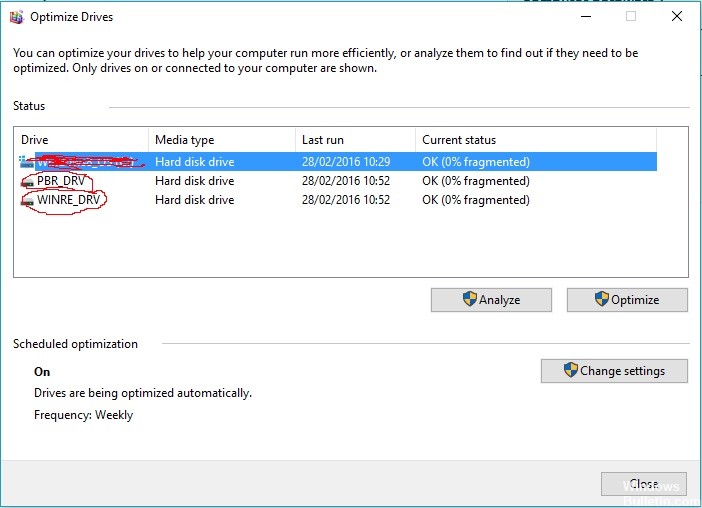
Что такое раздел «WINRE_DRV»?
Некоторые из них создаются производителем, например раздел OEM и раздел восстановления, другие создаются программой установки Windows, например раздел EFI и системный раздел. Что касается зарезервированного раздела Microsoft, он должен быть создан при первой записи информации о разбиении диска на диск. Когда производитель разметить диск, производитель создает его. Если Windows установит жесткий диск во время установки, Windows создаст его.
Безопасно ли удалять раздел восстановления?
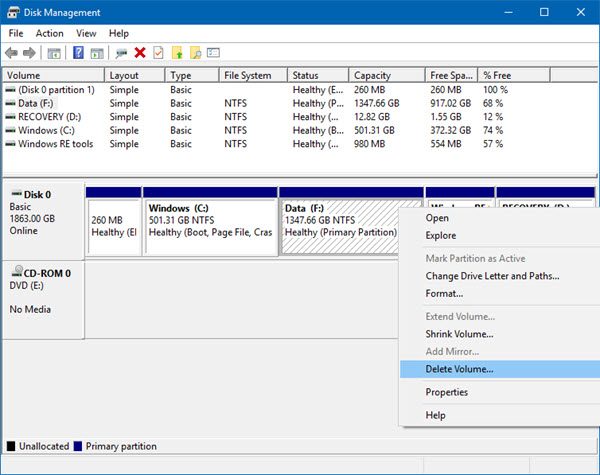
По сути, существует два типа разделов восстановления: разделы восстановления Windows и разделы восстановления поставщика компьютера. Раздел восстановления Windows позволяет загружаться в среду восстановления Windows (WinRE) для восстановления компьютера в случае возникновения проблемы, а разделы восстановления, созданные производителем, позволяют нажимать определенную клавишу (обычно F9 для HP и F12 для Dell ), чтобы восстановить заводские настройки вашего компьютера.
Ноябрьское обновление 2021:

Если вы видите несколько гигабайт раздела восстановления в разделе «Управление дисками», он, безусловно, входит в число таких производителей компьютеров, как Dell, HP и Lenovo. Этот раздел восстановления содержит образ всего, что предварительно установлено с операционной системой. На некоторых компьютерах это раздел только для OEM. Вы также можете увидеть раздел восстановления с несколькими гигабайтами дискового пространства и раздел OEM с размером менее 100 МБ.
Раздел восстановления Windows использует гораздо меньше места на диске. Например, для раздела восстановления Windows 10 требуется только около 450 МБ, а в Windows 8 или 7 и того меньше, поэтому рекомендуется сохранить раздел восстановления Windows. Однако, если вам действительно нужно избавиться от раздела восстановления, вы можете создать дискету восстановления Windows 10 с помощью USB-ключа, тогда Windows 10 даст вам возможность удалить текущий раздел восстановления Windows 10.
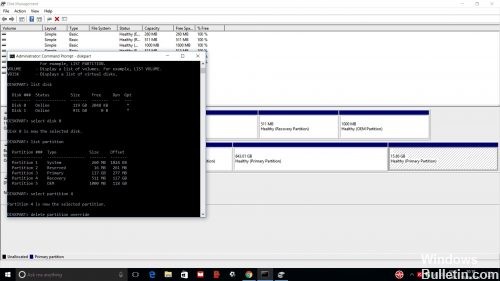
Чтобы удалить раздел восстановления Windows
Обычно шаги по удалению раздела следующие:
К сожалению, это не работает для разделов восстановления Windows. Разделы восстановления Windows защищены, поэтому щелчок правой кнопкой мыши по ним не дает никакого эффекта.
Чтобы удалить раздел восстановления, выполните следующие действия:

CCNA, веб-разработчик, ПК для устранения неполадок
Я компьютерный энтузиаст и практикующий ИТ-специалист. У меня за плечами многолетний опыт работы в области компьютерного программирования, устранения неисправностей и ремонта оборудования. Я специализируюсь на веб-разработке и дизайне баз данных. У меня также есть сертификат CCNA для проектирования сетей и устранения неполадок.
Загрузка и исправление System.drv
Последнее обновление: 07/04/2021 [Среднее время чтения: 4,5 мин.]
Файлы Device Driver, такие как system.drv, используют расширение DRV. Файл считается файлом Win16 EXE (Драйвер устройства) и впервые был создан компанией Microsoft для пакета ПО Windows 10.
Первая версия system.drv была выпущена для операционной системы Windows XP 10/25/2001 в составе Windows XP. 07/29/2015 вышла версия 10 для Windows 10. Файл system.drv входит в состав Windows 10, Windows 8.1 и Windows 8.
В этой короткой статье приводятся подробные сведения о файле, шаги по устранению проблем DRV с system.drv и список бесплатных загрузок для каждой версии, содержащейся в нашем полном каталоге файлов.
Рекомендуемая загрузка: исправить ошибки реестра в WinThruster, связанные с system.drv и (или) Windows.


Совместимость с Windows 10, 8, 7, Vista, XP и 2000
Средняя оценка пользователей
Обзор файла
| Общие сведения ✻ | ||||||||||||||||||||||||||||||
|---|---|---|---|---|---|---|---|---|---|---|---|---|---|---|---|---|---|---|---|---|---|---|---|---|---|---|---|---|---|---|
| Имя файла: | system.drv | |||||||||||||||||||||||||||||
| Расширение файла: | расширение DRV | |||||||||||||||||||||||||||||
| Тип файла: | Драйвер | |||||||||||||||||||||||||||||
| Описание: | Device Driver | |||||||||||||||||||||||||||||
| Тип MIME: | application/octet-stream | |||||||||||||||||||||||||||||
| Пользовательский рейтинг популярности: | ||||||||||||||||||||||||||||||
| Сведения о разработчике и ПО | |
|---|---|
| Программа: | Windows 10 |
| Разработчик: | Microsoft |
| Программное обеспечение: | Windows |
| Версия ПО: | 10 |
| Сведения о файле | |
|---|---|
| Размер файла (байты): | 8960 |
| Дата первоначального файла: | 04/14/2008 |
| Дата последнего файла: | 03/18/2017 |
| Информация о файле | Описание |
|---|---|
| Размер файла: | 8.8 kB |
| Дата и время изменения файла: | 2013:08:22 01:42:34+00:00 |
| Дата и время изменения индексного дескриптора файлов: | 2017:11:05 07:04:28+00:00 |
| Тип файла: | Win16 EXE |
| Тип MIME: | application/octet-stream |
✻ Фрагменты данных файлов предоставлены участником Exiftool (Phil Harvey) и распространяются под лицензией Perl Artistic.
Что такое сообщения об ошибках system.drv?
System.drv — ошибки «синего экрана» (BSOD)
Существует ряд причин, по которым вы можете столкнуться с проблемами с system.drv. Большинство проблем с файлами DRV связаны с ошибками «синего экрана» (BSOD). Эти типы ошибок system.drv могут быть вызваны аппаратными проблемами, устаревшей прошивкой, поврежденными драйверами или другими проблемами, связанными с программным обеспечением (например, обновление Windows). В число этих ошибок входят:

Обнаружена проблема, в результате которой ОС Windows завершила работу, чтобы предотвратить повреждение компьютера. По всей видимости, причиной проблемы стал следующий файл: system.drv.
🙁 На вашем ПК возникла проблема, которую не удалось устранить, и его необходимо перезагрузить. Сведения об ошибке можно найти в Интернете: [BSOD] (system.drv).
STOP 0x00000050: PAGE FAULT IN A NONPAGED AREA (system.drv)
STOP 0x0000000A: IRQL NOT LESS EQUAL (system.drv)
STOP 0x0000007E: SYSTEM THREAD EXCEPTION NOT HANDLED (system.drv)
STOP 0×0000007A: KERNEL DATA INPAGE (system.drv)
STOP 0x0000003B: SYSTEM SERVICE EXCEPTION (system.drv)
STOP 0x0000001E: KMODE EXCEPTION NOT HANDLED (system.drv)
Крайне важно устранять ошибки «синего экрана»
В большинстве случаев ошибки BSOD system.drv возникают после установки нового оборудования, программного обеспечения (Windows) или выполнения неудачного обновления Windows. В остальных случаях к ошибке «синего экрана» system.drv может привести повреждение программного обеспечения, вызванное заражением вредоносным программным обеспечением. Таким образом, крайне важно, чтобы антивирус постоянно поддерживался в актуальном состоянии и регулярно проводил сканирование системы.

СОВЕТ ОТ СПЕЦИАЛИСТА: Как показывает опыт, целесообразно всегда создавать резервную копию системы Windows и (или) точку восстановления системы, прежде чем вносить какие-либо изменения в аппаратное или программное обеспечение на компьютере. Таким образом, в случае неблагоприятного поворота событий и возникновения связанной с файлом system.drv ошибки «синего экрана» после недавних изменений можно восстановить систему в предыдущее состояние.
Как исправить ошибки system.drv — 3-шаговое руководство (время выполнения:
Если вы столкнулись с одним из вышеуказанных сообщений об ошибке, выполните следующие действия по устранению неполадок, чтобы решить проблему system.drv. Эти шаги по устранению неполадок перечислены в рекомендуемом порядке выполнения.
Шаг 1. Восстановите компьютер до последней точки восстановления, «моментального снимка» или образа резервной копии, которые предшествуют появлению ошибки.
Чтобы начать восстановление системы (Windows XP, Vista, 7, 8 и 10):
Если на этапе 1 не удается устранить ошибку system.drv, перейдите к шагу 2 ниже.

Шаг 2. Запустите средство проверки системных файлов (System File Checker), чтобы восстановить поврежденный или отсутствующий файл system.drv.
Средство проверки системных файлов (System File Checker) — это утилита, входящая в состав каждой версии Windows, которая позволяет искать и восстанавливать поврежденные системные файлы. Воспользуйтесь средством SFC для исправления отсутствующих или поврежденных файлов system.drv (Windows XP, Vista, 7, 8 и 10):
Следует понимать, что это сканирование может занять некоторое время, поэтому необходимо терпеливо отнестись к процессу его выполнения.
Если на этапе 2 также не удается устранить ошибку system.drv, перейдите к шагу 3 ниже.
Шаг 3. Выполните обновление Windows.
Когда первые два шага не устранили проблему, целесообразно запустить Центр обновления Windows. Во многих случаях возникновение сообщений об ошибках system.drv может быть вызвано устаревшей операционной системой Windows. Чтобы запустить Центр обновления Windows, выполните следующие простые шаги:
Если Центр обновления Windows не смог устранить сообщение об ошибке system.drv, перейдите к следующему шагу. Обратите внимание, что этот последний шаг рекомендуется только для продвинутых пользователей ПК.

Если эти шаги не принесут результата: скачайте и замените файл system.drv (внимание: для опытных пользователей)
Если этот последний шаг оказался безрезультативным и ошибка по-прежнему не устранена, единственно возможным вариантом остается выполнение чистой установки Windows 10.
System drv что за диск

Вопрос
Все ответы
Почему не сделать сжатие тома D (shrink) и последующее расширение тома C: без затрагивания других томов из той же оснастки diskmgmt.msc?
Чем бы вы не воспользовались, сделайте бекап файлов, потеря которых критична.
Я так подозреваю у вас ноутбук, какая модель?
Выполните в командной строке diskpart, далее
select disk номер_диска_из_предыдыщей_команды
select partition номер_этого_раздела
Покажите ответ на последнюю команду.
Это ответ на последнюю команду. У меня удивительная вещь происходит: в управлении дисков размер не размеченного раздела 500 мб а в list partition показывает зарезервировано 128мб. Да забыл сказать у меня dekstop Lenovo H530. Сам он работает нормально. Вопрос только по этой не распределённой области. Она мне не мешает но главное чтобы в будущем не преподнесла неприятных сюрпризов. Большое спасибо за Ваше участие в решении моих проблем.
Покажите скриншот оснастки управления дисками, только разверните столбец Состояние полностью. А также detail partition всех разделов.
Windows8_OS (C:) Строка состояния
Исправен (Загрузка Файл подкачки Аварийный дамп памяти Основной раздел)
Раздел 3
Тип : e3c9e316-0b5c-4db8-817d-f92df00215ae
Скрытый : Да
Обязательный: Нет
Атрибут : 0X8000000000000000
Смещение в байтах: 1846542336
Отсутствует том, сопоставленный этому разделу.
Вам необходимо убедиться, что восстановление системы функционирует, в интернете можно найти информацию, что у многих при изменении размера разделов на компьютерах Lenovo эта возможность пропадает.
Какой ёмкости должна быть флешка для создания на ней диска восстановления ОС. Можно ли использовать для этой цели внешние HDD?
Покажите содержимое файла: C:\Windows\System32\Recovery\ReAgent.xml
Содержимое файла: C:\Windows\System32\Recovery\ReAgent.xml
С помощью diskpart назначьте букву разделу с образом восстановления (объем которого 24 Gb):
list disk
select disk 0
list partition
select partition 7
assign letter=Y
На этом диске должен быть файл Y:\OKRBackup\Factory\info.ini, покажите содержимое, сверим id разделов.
Потом можете удалить букву с этого раздела командой.
С помощью diskpart назначьте букву разделу с образом восстановления (объем которого 24 Gb):
list disk
select disk 0
list partition
select partition 7
assign letter=Y
Всё-таки удалось распечатать info.ini
Всё-таки удалось распечатать info.ini
Сейчас у него параметры:
Тип : e3c9e316-0b5c-4db8-817d-f92df00215ae
Атрибут : 0X8000000000000000
Измените их с помощью diskpart (вместо # необходимый диск и раздел):
Я писал про 3 раздел и, возможно, раздел 5 тоже необходимо было исправить.
Покажите как сейчас выглядит detail partition каждого из раздела.
«Зарезервировано системой, диск (E:\)» — что это за диск, как его убрать?
 Доброго времени!
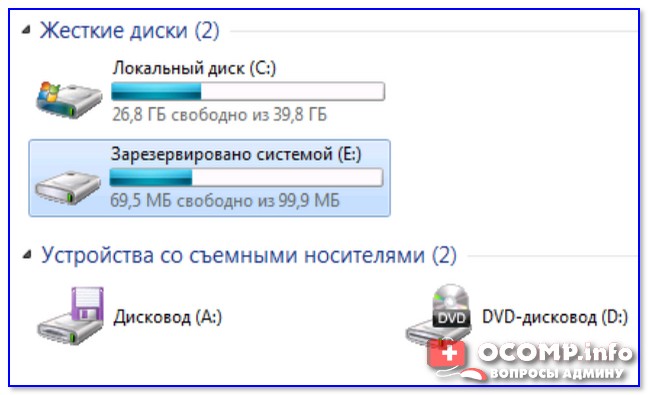
Иногда после обновления или установки ОС Windows 10 (8/7) в «Моем компьютере» появляется еще один диск со странным названием «Зарезервировано системой» (как у меня на скрине ниже 👇). И многим пользователям он прямо скажем мешается.
Можно еще добавить, что размер его невелик (
100-300 МБ) и зайти на него нельзя.
Чтобы он не смущал, лучше его аккуратно скрыть (т.е. сделать так, чтобы проводник его не отображал. Благо, что это не сложно).

Как убрать из вида раздел «Зарезервировано системой»
Способ 1
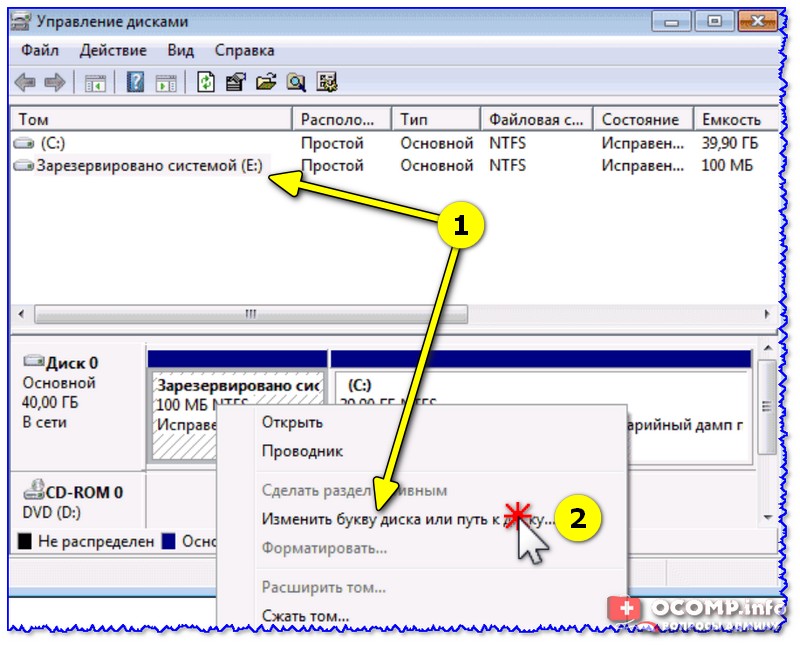
И так, наиболее простой способ скрыть от глаз этот раздел (не удалить!) — это воспользоваться встроенной в Windows утилитой 👉 «Управление дисками».
После нужно кликнуть правой кнопкой мышки по этому разделу (его размер, обычно
100 МБ) и выбрать «Изменить букву или. « (👇).
Изменить букву диска или путь к нему
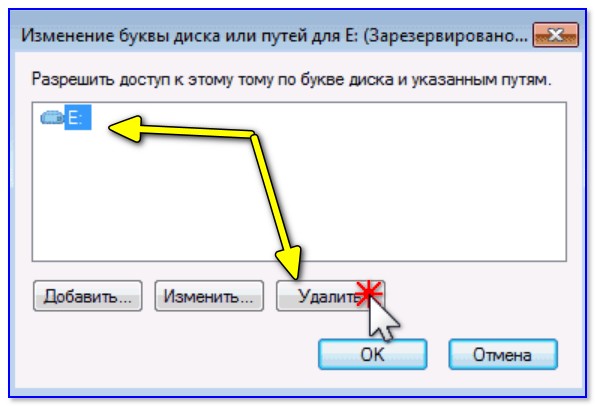
В следующем окне просто удалите букву диска, и сохраните настройки.
Примечание : проводник не отображает диски без присвоенных букв. А значит из «Моего компьютера» этот диск у вас пропадет.
Способ 2
Гораздо больше возможностей по управлению дисковыми накопителями предоставляет спец. утилита — 👉 MiniTool Partition Wizard.
После ее установки и запуска — она покажет все разделы и диски, что подключены к ПК. Чтобы скрыть любой из них — достаточно кликнуть по нему правой кнопкой мышки и выбрать «Hide Partition» (в переводе на русский «Скрыть раздел»).
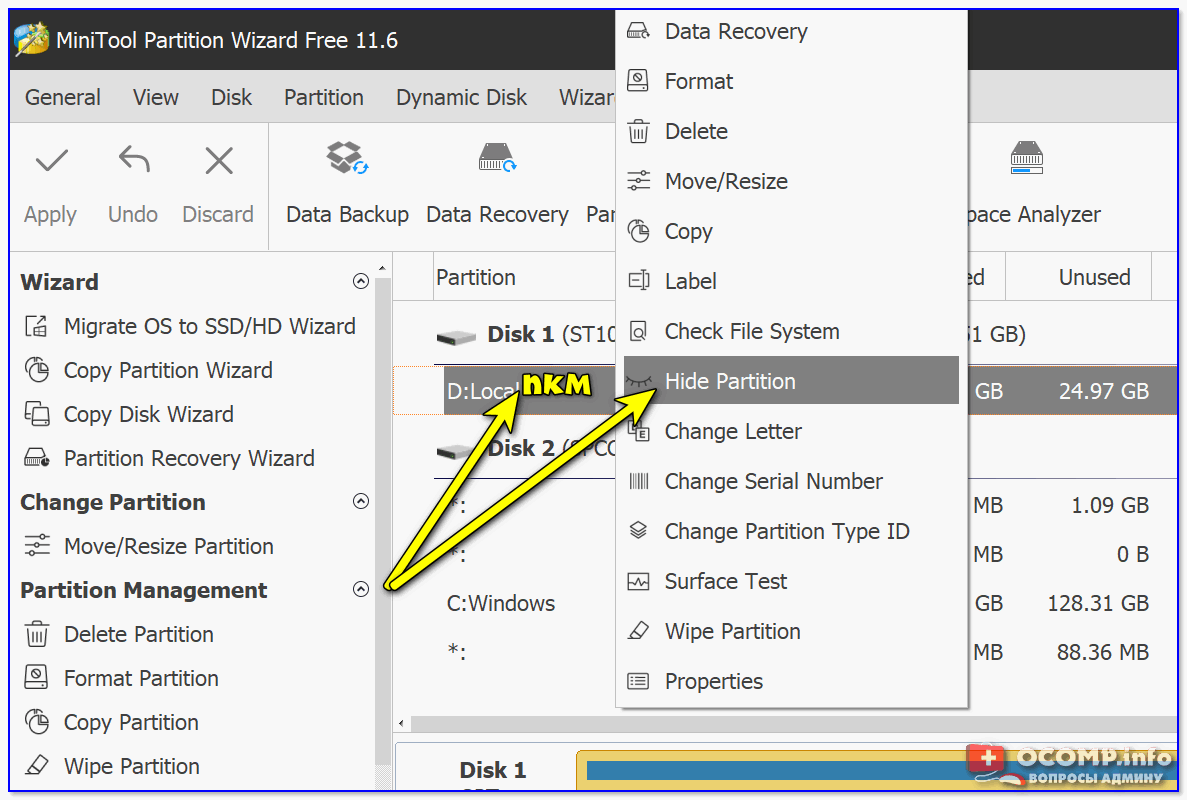
Hide Partition — скрыть диск / MiniTool Partition Wizard
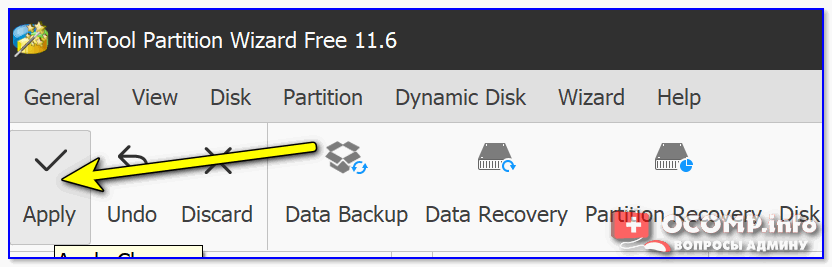
Ну и останется только дождаться окончания операции.
Есть, кстати говоря, и другие способы, как можно решить вопрос со скрытием того или иного раздела. Более подробно с этим можете ознакомиться в одной моей прошлой заметке. (👇)
Можно ли просто-напросто удалить этот раздел
Удалять его крайне нежелательно! (хотя, вас никто и не ограничивает)
После его удаления (или редактирования / изменения), скорее всего, при следующем включении компьютера и попытки загрузки Windows — вы увидите ошибку, подобной на фото ниже* (👇). Придется вручную его восстанавливать (и не факт, что у вас получится это сделать. ).

Пример ошибки 0xc000000e, Winload.efi
👉 * Для справки
Данный раздел (с зарезервированным содержимым) содержит сведения, необходимые для загрузки Windows, среду для восстановления ОС, и место под работу функции BitLocker (это встроенное средство шифрование накопителей).
После включения компьютера, происходит инициализация всех компонентов, загружается «загрузчик» из нашего раздела «Зарезервировано системой» и уже только потом стартует сама ОС Windows.
Разумеется, если «вклиниться» в эту цепочку и удалить этот системный раздел — Windows стартовать не будет и придется вручную восстанавливать загрузчик.
Дополнения — всегда приветствуются! (Заранее благодарю).