
SysRq
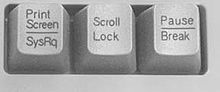

SysRq или SysReq (сокращение от System Request) — клавиша на клавиатуре для IBM PC-совместимого компьютера, которая не имеет стандартного назначения. Изначально появилась на консольной клавиатуре мейнфрейма IBM System/370. В современных операционных системах может быть включена для специального использования. Обычно находится на одной клавише с Print screen.
Содержание
SysRq в UNIX/Linux
Клавиша SysRq — единственная прямая связь с ядром, которая работает всегда, если работает ядро, так как соответствующие комбинации напрямую перехватываются ядром и соответствующий код является частью драйвера клавиатуры. При помощи некоторых комбинаций клавиш можно заставить систему аварийно сбросить данные на диски, перемонтировать все файловые системы в режим «только чтение», перезагрузиться или перезапустить графическую подсистему даже при зависшей системе.
Использование
Список команд SysRq в Linux
Для удобства выделены мнемоники, позволяющие легче запомнить сочетания клавиш.
Одновременное нажатие клавиш Alt + SysRq + буква
То есть, например, для аварийной синхронизации данных следует выполнить последовательность Alt + SysRq + S, далее Alt + SysRq + U. После этого можно жать на сброс или, что то же самое, Alt + SysRq + B.
Более правильно экстренную перезагрузку стоит проводить, зажав клавиши Alt + SysRq и с интервалом в 2-3 секунды нажать последовательно: R E I S U B
unRaw (перехватить управление клавиатурой),
tErminate (послать SIGTERM всем процессам),
kIll (послать SIGKILL всем процессам, которые не смогли завершиться предыдущей командой),
Sync (синхронизировать файловые системы),
Unmount (перемонтировать файловые системы в режим «только чтение»),
reBoot. (и напоследок, совершить перезагрузку)
Хватит откладывать, пора высиживать!
SysRQ или как привести в чувство «зависший» Linux
Не всё то Windows, что висит.
Иногда такое случается. Вот пользователь, недавно пересевший с виндуза на линукс, сидит, работает, никого не трогает. И вдруг картинка на экране превращается в статическую, окна не двигаются и не помогает даже заветное сочетание Ctrl— Alt— BkSpace, которое подсказал админ как раз на такие случаи, потому что клавиатура тоже не работает. Что делать?
Спинной мозг с виндовым опытом, подсказывают, что надо давить кнопку Reset.
Вы можете лишиться данных, накопленных годами работы за компьютером (конечно, надо делать резервные копии, но обычный пользователь не делает их никогда, это тема для отдельной статьи) и это ещё не самое неприятное, что может случиться.
Linux только выглядит зависшим, но на деле, скорее всего, это не так. Лично я видел только один раз действительно зависший Linux (KERNEL PANIC), но у того компьютера были серьёзные проблемы с оборудованием.
Что делать
Годы, проведённые за виндузом, заставили пользователя воспринимать клавишу PrtScr/SysRq на клавиатуре как кнопочку для снятия картинки с экрана. Наиболее продвинутые пользователи знают, что сочетание Alt— PrtScr/SysRq делает картинку не всего экрана, а только активного окна. И совсем немногие знают, что PrtScr/SysRq — одна из «низкоуровневых» клавиш, для получения сигнала с которой не нужны костыли типа драйверов.
Нажмите сочетание клавиш Alt— PrtScr/SysRq (в графике надо добавлять ещё и Ctrl, то есть нажимать Ctrl— Alt— PrtScr/SysRq) и, удерживая их, жмите на клавиатуре: R E I S U B.
Между нажатиями кнопок делайте паузу, чтобы предыдущая команда успела завершиться.
Работая из «зависшей» графики делайте большую паузу.
Работа по SSH
Всё-таки лень — великая вещь. Всё вышеописанное можно сделать не только находясь рядом с компьютером, но и по удалённому доступу через SSH.
Например, делаем очень небезопасную перезагрузку:
echo 1 > /proc/sys/kernel/sysrq
echo b > /proc/sysrq-trigger
Дополнительно
Вот список интересных сочетаний с комбинацией Alt— PrtScr/SysRq:
| +Клавиша | Действие |
|---|---|
| R | UnRaw, выключает режим RAW клавиатуры, что позволяет её использование без системы X-Window |
| K | Secure Access Key, убивает все программы в текущей виртуальной консоли. Полезно, когда могут работать программы, способные украсть пароль или работают процессы, мешающие переключить консоль |
| E | SIGTERM, завершает все запущенные процессы, кроме init |
| I | SIGKILL, уничтожает все запущенные процессы, кроме init |
| L | kiLl, уничтожает вообще все запущенные процессы |
| B | reBoot, немедленно перезагружает компьютер |
| S | Sync, синхронизирует диски |
| U | Umount, отмонтирует все файловые системы |
| O | tirn Off, немедленно выключает компьютер |
| P | PС, выгружает регистры и указатели в консоль |
| T | Tasks, показывает в консоли список всех процессов |
| M | Memory, показывает в консоли информацию о памяти |
| Задаёт уровень логирования ядра и перенаправляет вывод лога на экран |
06.10.2011 Включение системной клавиши Alt+SysRq
Буквально пару дней назад писал о методе мягкой перезагрузки линукс через Alt+Sysrq+REISUB, как узнал, что у многих данная комбинация попросту не срабатывает…
Оказалось, что зависит это всего лишь от одной команды для ядра, и исправляется секудным вмешательством в конфигурацию…
Прежде всего, стоит проверить поддерживает ли ядро комбинации клавиш с сипользованием SysRq:
Ответом должно быть – CONFIG_MAGIC_SYSRQ= y
Если при этом системная клавиша SysRq не работает, значит сама возможность отключена в настройках ядра. Проверяем, так ли это командой:
…и все заработает
Ну а чтобы работало каждый раз после перезагрузки системы, необходимо добавить в файл /etc/sysctl.conf параметр
…либо, если данный параметр уже имеется в файле и равен нулю, сменить его значение на единичку.
Для однократного включения клавиши (до перезагрузки):
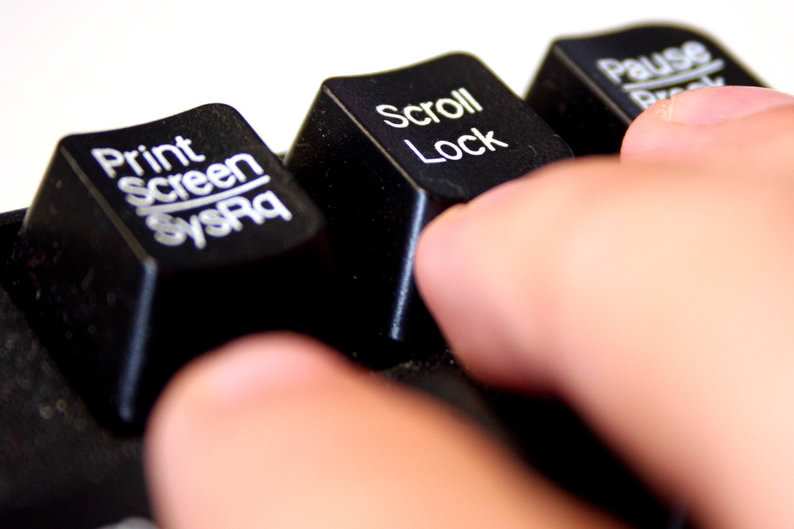
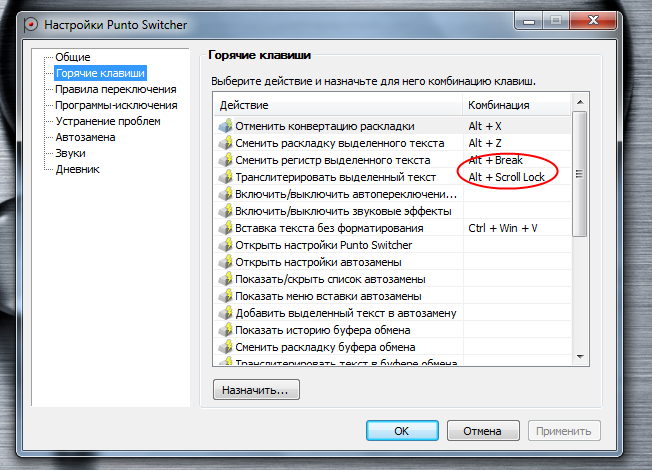
Для чего на компьютерной клавиатуре кнопки Sys Rq, Scroll Lock и Pause/Break
Сообщение отправлено из мобильного приложения iGuides
Для тех, кто ничего не делает.
Сообщение отправлено из мобильного приложения iGuides
Pause/Break — действительно полезна. Ставит тесты по фзл и бх на паузу
Сообщение отправлено из мобильного приложения iGuides
Наверное лучше обсосать очередной раз iPhone 6, по переливать. Пустого в порожнее. Чем читать нормальные статьи (хотя мне пох на эти педали))
Сообщение отправлено из мобильного приложения iGuides
Снова писать не о чем? Может сделайте раздел «Мой первый компьютер»?
Сообщение отправлено из мобильного приложения iGuides
да ладно вам. несмотря на богатый опыт именно работы с компутерами (как юзер, но тем не менее) про SysRq таки не знал.
Сообщение отправлено из мобильного приложения iGuides
«С этой кнопкой умеет работать, например, программа Magic SysRq key для Linux — SysRq отдает команду ядру операционной системы и позволяет запустить консоль для отладки зависаний и исправления багов.»
Ну к слову это не совсем то. sysrq выдает низкоуровневые вызовы ядру это да.
Но это скорее не для отладки или исправления багов, а тупо чтобы завершить компьютер если возникли проблемы. Например у вас кончилась оперативная память — вообще 0. А подкачки нет. Если усердно зажирать память и её будет мало то комп зависнет. Так вот линукс позволяет в случае даже полного зависания сбросить дисковые кэши (все что записывалось на диск, на него запишется), размонтировать диски (некоторые фс или рейд требуют правильного отключения) и выключить. Также есть функции очистки памяти, они позволяют даже закрыть зависшнее приложение. Из за учебы приходится юзать винду и всего этого сильно не хватает когда на винде браузер занимает много места и даже 6 гигов оперативы не хватает на все задачи.
Учитывая что линукс сейчас немного распространяется в плане стимбоксов, офисных компов и т.д. то стоит знать как в случае чего выключить компьютер правильно.
Хорошая идея. Еще лучше сделать навигатор, где можно подписать только на те рублики которые интересны, чтобы не читать постов, аля: «как включать компьютер», «зачем мне на клавиатуре кнопка Home» и т.д.
Сообщение отправлено из мобильного приложения iGuides
Дерзайте, ребята! Есть еще МНОГО непонятных для лузеров кнопки в Винде! Где, например, Pages написано. Или Fn. Или стрелки, в конце концов! Так что дерзайте, и всё, что открываете для себя, открывайте всем тем, сто в первый раз за компом садятся.
Сообщение отправлено из мобильного приложения iGuides
P.S. Чуть не забыл! Пишите срочно про Strl+Alt+Del, а то без них юзер Виндовса — потерян насегда.
Сообщение отправлено из мобильного приложения iGuides
Что делает кнопка SysRq?
Иногда обозначается как SysReq, SysRq является сокращением от System Request и представляет собой клавишу клавиатуры, которая часто имеет ту же клавишу, что и клавиша Print Screen на современных клавиатурах. IBM изначально представила этот ключ для переключения между программами без прерывания работы другого программного обеспечения.
Для чего используется ключ SysRq?
Магический ключ SysRq — это комбинация клавиш, понимаемая ядром Linux, которая позволяет пользователю выполнять различные низкоуровневые команды независимо от состояния системы. Он часто используется для восстановления после зависаний или для перезагрузки компьютера без повреждения файловой системы.
Что означает SysRq на клавиатуре?
Системный запрос (SysRq или Sys Req) — это клавиша на клавиатуре персонального компьютера, не имеющая стандартного использования. Представленный IBM вместе с PC / AT, он был предназначен для использования в качестве специального ключа для прямого вызова низкоуровневых функций операционной системы без возможности конфликта с каким-либо существующим программным обеспечением.
Что такое триггер SysRq?
¶ Это «волшебная» комбинация клавиш, на которую вы можете нажать, на которую ядро будет реагировать независимо от того, что еще оно делает, если только оно не заблокировано полностью.
Как вы пользуетесь Reisub?
Чтобы выполнить действие, нажмите и удерживайте клавиши Alt + SysRq при вводе буквы: n — сбрасывает хороший уровень (приоритет) всех процессов с высоким приоритетом и приоритетом в реальном времени. f — вызывает oom_kill, который убивает процесс, занимающий много памяти.
Как выглядит клавиша Pause Break?
На современных клавиатурах клавиша Break обычно обозначается «Пауза» с «Разрывом» внизу, иногда разделяется линией: «Пауза» или «Пауза» в верхней части колпачка и «Разрыв» на передней панели. В большинстве сред Windows сочетание клавиш ⊞ Win + Pause вызывает свойства системы.
Где на моей клавиатуре клавиша Break?
На большинстве клавиатур клавиша Break находится справа от верхнего ряда клавиш. На типичной американской клавиатуре это альтернативная функция клавиши паузы. В этом случае для активации Break может потребоваться нажатие Ctrl + Pause.
Что делает клавиша F12?
Клавиша F12 — Сохранить как
F12, последняя функциональная клавиша, используется в основном в Microsoft Office. Если вы хотите сохранить документ, книгу или слайд-шоу под другим именем или в другом месте, нажмите F12, чтобы открыть диалоговое окно «Сохранить как». Ctrl + F12 запускает диалог открытия файла.
Как использовать ключ Prtsc SysRq?
Чтобы сделать снимок экрана на вашем ПК, начните с нажатия клавиши PRTSC SYSRQ на клавиатуре. Когда вы нажимаете клавишу экрана печати на клавиатуре, он захватывает изображение того, что находится на экране, и помещает его в буфер обмена.
Как использовать ключ SysRq?
Чтобы использовать клавиши Magic SysRq, вам необходимо использовать комбинацию из трех клавиш Alt + SysRq + одну букву, которая выполняет желаемую операцию. Ваше первое путешествие в мир клавиш Magic SysRq должно состоять в том, чтобы открыть терминал (если вы используете оконную систему) и затем нажать Alt + SysRq + h.
Что делает триггер echo C proc SysRq?
SysRq или «Системный запрос», также известный как Magic Keys, который позволяет нам отправлять некоторые конкретные инструкции непосредственно в ядро Linux. Это может быть вызвано с помощью определенной последовательности клавиатуры (в зависимости от оборудования системы) или путем вывода буквенных команд на / proc / sysrq-trigger.
Как создать панику ядра в Linux?
Почему возникают паники ядра?
Как и для чего использовать 4 «странные» кнопки на клавиатуре
Кнопки Scroll Lock, Print Screen, Pause Break и Ins. Для чего нужны эти клавиши и что они означают?
На компьютерной клавиатуре масса кнопок, о значении которых мы даже не подозреваем. Некоторые кнопки специализированные, то есть для продвинутых пользователей.
Но в основном каждая кнопка имеет какое-то значение и может быть практична для обычного использования компьютера. Они призваны, чтобы упрощать и ускорять работу.
Четыре кнопки на фото выше можно назвать «странными», потому-что многие даже не имеют понятия как их использовать и для чего они нужны. Давайте разберёмся:
Scroll Lock
Изначально кнопка была нужна, чтобы отключать перемещение курсора в виде стрелки кнопками: вправо, влево, вверх, вниз. Тогда при нажатии этой клавиши стрелками можно было прокручивать экран по вертикали и по горизонтали.
Сейчас в этой кнопке практически нет необходимости, так как все эти же действия можно выполнить компьютерной мышью или просто клавишами со стрелками.
Print Screen или SysRq
SysRq это от английского System Request, что означает на русский системный запрос. Сейчас данная клавиша практически не используется как отдельная, только для специализированных случаев. Например, в специальных программах для отладки операционной системы и в системных операциях. Для простого пользователя эта клавиша не имеет никакого значения.
Больше нас интересует клавиша Print Screen. Переводится как «печать экрана». Эта кнопка отвечает за то, чтобы вы могли сделать снимок экрана компьютера.
При нажатии её, в памяти компьютера сохраняется в буфер обмена снимок экрана на момент нажатия и затем этот снимок можно вставить в программу Paint и затем сохранить.
Ещё для скриншотов на компьютере есть стандартная программа «Ножницы» или сторонняя «Light Shot».
Pause Break
Пауза/Перерыв. Для простого пользователя эта кнопка не несёт никакой смысловой нагрузки, как отдельная. В сочетании с кнопкой Win+Pause Break откроется окно свойств операционной системы.
Иногда в каких-либо компьютерных играх кнопка может ставить игру на паузу при её нажатии.
Insert или Ins
Переводится названия кнопки как «Вставка». При нажатии на кнопку активируется режим замены обычной вставки.
То есть когда мы обычно вводим текст и вставляем какой-то другой копированный текст то он вставляется в пустое место, куда мы указали курсором мыши. Но во включённом режиме данной кнопки текст вставляется вместо уже напечатанного текста и заменяет его. Также при печати нового текста, он будет заменять уже напечатанный текст.
В этой статье я постарался максимально просто объяснить значение этих кнопок именно для простого пользователя. Теперь эти кнопки не будут вызывать непонятных чувств потому что нам известны их значения и применение на практике.
Спасибо за чтение! Ставьте лайк и подписывайтесь на канал, чтобы не пропускать новых публикаций. 👍