
Что нужно знать о решении для хранения данных Synology NAS

Преимущества перед физическими и облачными хранилищами
Объем цифровых данных увеличивается каждый день. Их экспоненциальный рост приводит к тому, что мы вынуждены хранить информацию на множестве различных устройств и сервисов. Собрать все в одном месте можно с помощью NAS-серверов. Например, DS220j — система NAS базового уровня с двумя отсеками, предназначенная для персонального использования дома. Она позволит консолидировать файлы всей семьи в едином облачном пространстве. Также есть более продвинутая система серии «Плюс» — DS220+. Это высокопроизводительное решение для домашнего использования с возможностью автоматического восстановления поврежденных файлов. Так твоя информация будет храниться не на удаленных серверах, как происходит при использовании общедоступных облачных хранилищ, а в непосредственной близости. При этом тебе не придется вносить ежемесячную плату за подписку и постоянно обновлять тарифные планы. Система NAS дает возможность масштабировать дисковое пространство в один клик, увеличивая емкость томов.
В отличие от USB-накопителей, подобный сервер обеспечивает удаленный доступ к данным. При этом у него нет такого недостатка, как портативность, которая часто приводит к потере информации. Устройство NAS — универсальное решение как для одного человека, так и для целой семьи.


Возможности резервного копирования
Каждый ставит перед собой задачу защитить свои данные от утечки, случайного удаления и любого повреждения. Если подобное всё-таки произошло, то в большинстве случаев восстановить их не получится. Система Synology NAS позволяет не переживать за сохранность информации, поскольку серверы регулярно выполняют резервное копирование. Если на твоем устройстве больше одного диска, то можно настроить RAID, чтобы дублировать файлы.
Различные варианты места назначения резервного копирования
Выполнять автоматический бэкап хранящихся в смартфоне фото будет приложение Moments — так важные снимки точно не потеряются. А на ПК с этой задачей справится Synology Drive Client. Система NAS позволяет осуществлять дополнительное резервное копирование как на другие устройства NAS, так и на внешние диски или в надежное облако с помощью функционального Hyper Backup.
Synology NAS в качестве централизованной системы мониторинга резервного копирования
NAS-сервер надежно защищает цифровые ресурсы компьютеров и мобильных устройств от вредоносных атак и программ-вымогателей. Количество киберугроз постоянно растет, поэтому стоит задумать о том, чтобы обезопасить себя от злоумышленников. Хранение дедуплицированных версий резервных копий — отличная страховка от действий хакеров.
Обмен файлами и совместная работа
Благодаря системе NAS можно безопасно обмениваться файлами между любыми платформами. Ты просто настраиваешь право доступа и делишься информацией с друзьями или коллегами с помощью защищенной ссылки. Технологии Synology обеспечивают максимальную эффективность использования полосы пропускания, что позволяет осуществлять передачу данных с высокой скоростью.
Иногда необходимо быстро синхронизировать файлы для совместной работы с ними, и NAS-cерверы безукоризненно справляются с этой задачей. Любые изменения будут автоматически внесены на всех устройствах, подключенных к облаку, как для личного, так и для корпоративного использования. Такая система оптимизирует работу офиса в удаленном формате, что сейчас особенно актуально.
Synology NAS осуществляет потоковую передачу данных на телевизор, так что у тебя будет шанс воспроизводить цифровой контент в удобном и любимом формате. Также система интегрируется с мобильными устройствами. Это значит, что у тебя всегда есть доступ к необходимой информации, в каком бы месте ты ни находился. Продукты Synology NAS — это удобное, безопасное и быстрое решение для работы с любым типом информации.
Как перестать зависеть от чужих облачных сервисов и сделать свой. Спасибо Synology
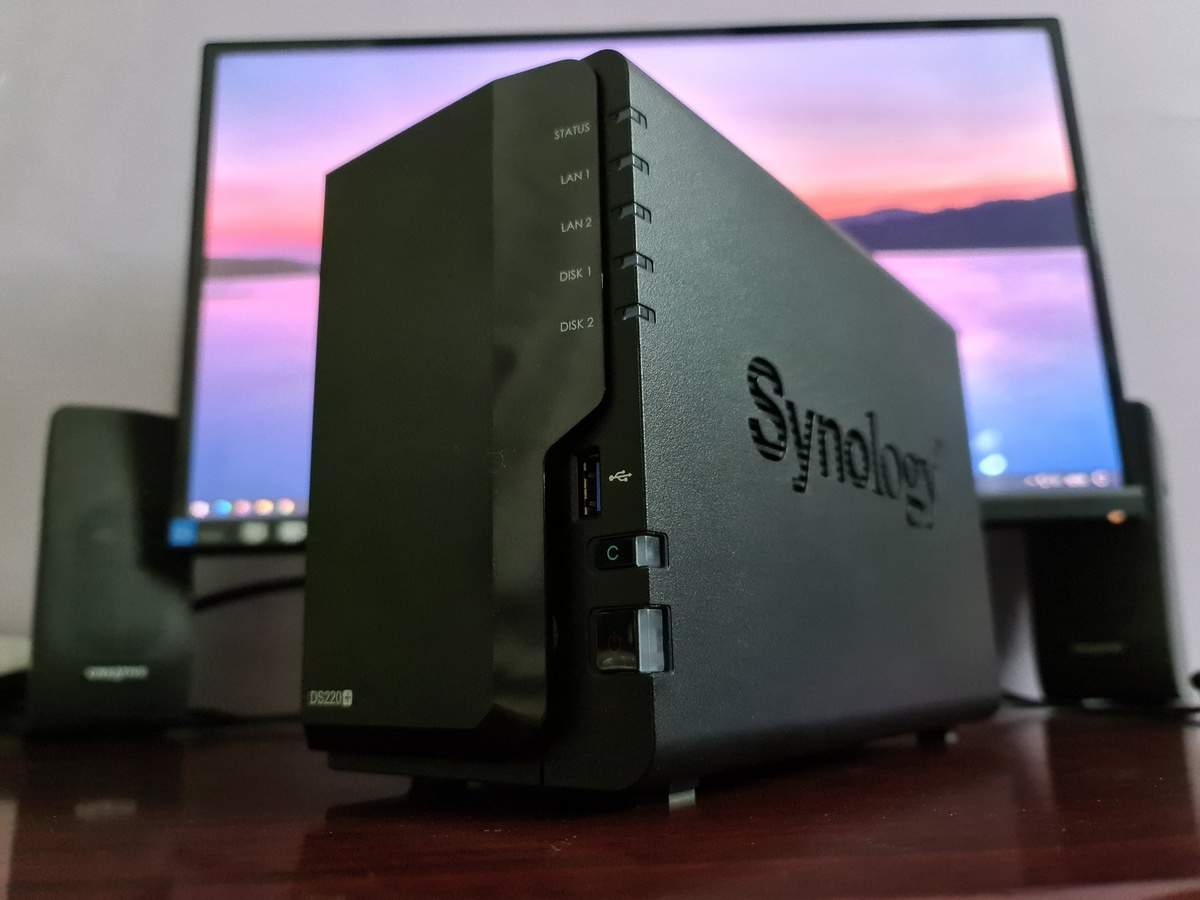
В 2021 году не осталось тех, кто верит в неприкосновенность личных данных в «облаке». И если таковые были, то после анонса (и последующего скандала) сканирования фотографий на iPhone, о потенциальном доступе третьих лиц к вашим снимкам теперь знает каждый.
В интернете от такого очень тяжело спрятаться. Ведь когда вы отдаете кому-то свои данные, то априори выражаете им полное доверие. А что происходит с данными дальше, зачастую не находится под вашим полным контролем.
Многие уже задумались, как хранить фотографии и другую информацию в интернете так, чтобы ни один другой сервис или третье лицо не могло ими распоряжаться по своему усмотрению и букве пользовательского соглашения. А решение здесь одно.
Берем правильное «железо», создаём с правильным софтом собственную облачную экосистему и пользуемся в своё удовольствие.
Именно такой продукт уже много лет предлагает Synology. В него входит ваше собственное хранилище данных с доступом в интернет, готовые интернет-сервера и сервисы по размещению файлов и удалённому доступу, а также масса улучшений пользовательского опыта – всё для того, чтобы уход от платных облачных сервисов в пользу фактически свеого собственного оказался безболезненным.
Ранее я уже рассказывал о плюсах NAS от Synology, но теперь эта тема стала ещё актуальнее прежнего. Почему бы и не вспомнить, аккурат перед релизом iOS 15 со встроенным сканированием фототеки.
Что такое NAS? И как его выбрать
На первый взгляд, сетевое хранилище, он же домашний сервер, должно уметь совсем немного: файлы скачивать в фоне да как-то давать им доступ через домашнюю сеть.
На деле, как только появляется подобное устройство, понимаешь: задач у NAS очень и очень много. Что действительно требуется для домашнего сервера в 2021 году?
► возможность использования дисков пользователя
► поддержка аппаратной защиты данных
► умение работать с дисками больших объемов любых типов
► производительная платформа и защищенные цепи питания
► интеграция с мобильными устройствами
► функция автоматического резервного копирования данных и системы в целом
► поддержка версий файлов
► интуитивный интерфейс и настройка
► работа в виде облачного сервиса, доступного из глобальной сети
Много? Очень. Нужно? Безусловно, ведь сегодня вся жизнь – в сети. Рано или поздно приходишь к этой идее, начинаешь искать варианты и приходишь к одному из корпоративных решений или их домашних версий.
Проще всего будет купить файловый сервер Synology – они идеально подходят для пользователей, которые хотят максимум возможностей с минимальным вложением усилий.
Впрочем, дело даже не в этом: просто новое поколение их NAS действительно умеет все, что можно. И делает это так, что без внимания не останется ни одна функция.
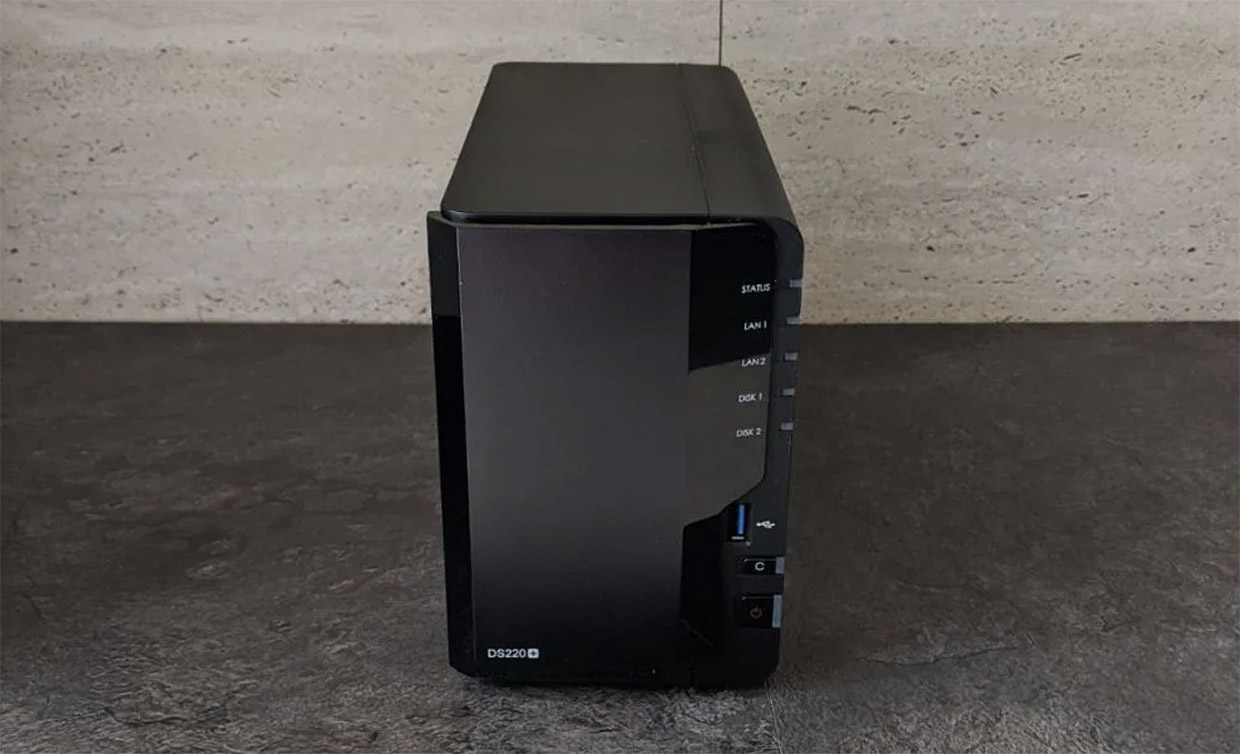
Домашний сервер для всего: Synology DS220+

Одним из лучших устройств для домашнего использования на российском рынке стоит назвать компактный двухдисковый сервер Synology DS220+.
Он занимает место пары книг, весит меньше игровой приставки и выглядит стильно, так что можно даже под телевизором поставить.
Именно 2 слота станут необходимым минимумом для надежного хранилища: меньшее число не позволит организовать массив типов RAID0, RAID 1 или фирменного для корпорации SHR.
RAID – технология объединения нескольких накопителей в виртуальный массив для повышения отказоустойчивости путем создания выделенного места для резервного копирования.
Synology Hybrid RAID – технология, позволяющая автоматизировать настройки и само использование RAID без участия пользователя. Эффективно работает при наличии 4 и более дисков, разбивая массив на более мелкие блоки для оптимизации хранения.
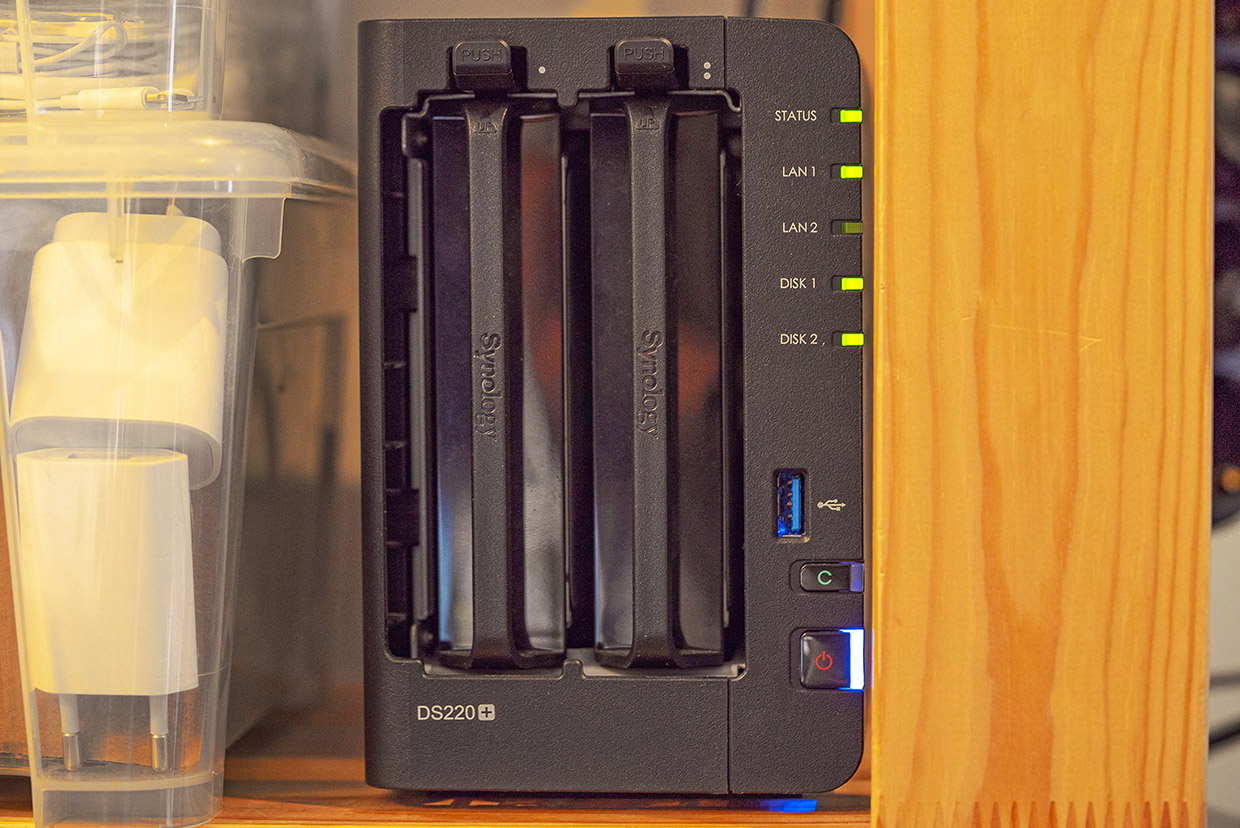
Фактически, один диск будет использоваться для хранения данных, второй – для хранения «зеркала» файлов. Если что-то случится с основным винчестером, можно будет все восстановить.
Для дома или удаленной работы без каких-то уникальных условий большего не потребуется. А уж если использовать диски по 8, 12 или 16 терабайт (помнится, кто-то говорил о нескольких килобайтах?) – хватит надолго, и для проектов, и для развлечений.
Кстати о дисках: специалисты Synology обеспечили совместимость DS220+ с большинством жестких типоразмеров 3,5 и 2,5 дюйма, включая твердотельные SSD. Поддерживается «горячая» замена – вышедший из строя можно тут же заменить на «живой».
Пара USB-портов версии 3.0 позволят подключить ещё пару дисков. Работать будут медленнее, в RAID не установятся, но как дополнительная временная мера – идея отличная.
Ещё один приятный бонус: хотя для внутренних накопителей DS220+ обязательно форматирование в Btrfs или EXT4, внешние могут использовать практически любую файловую систему, NIX, Apple или Win-ориентированную.
DS220+ работает до неприличия быстро (и экономично)
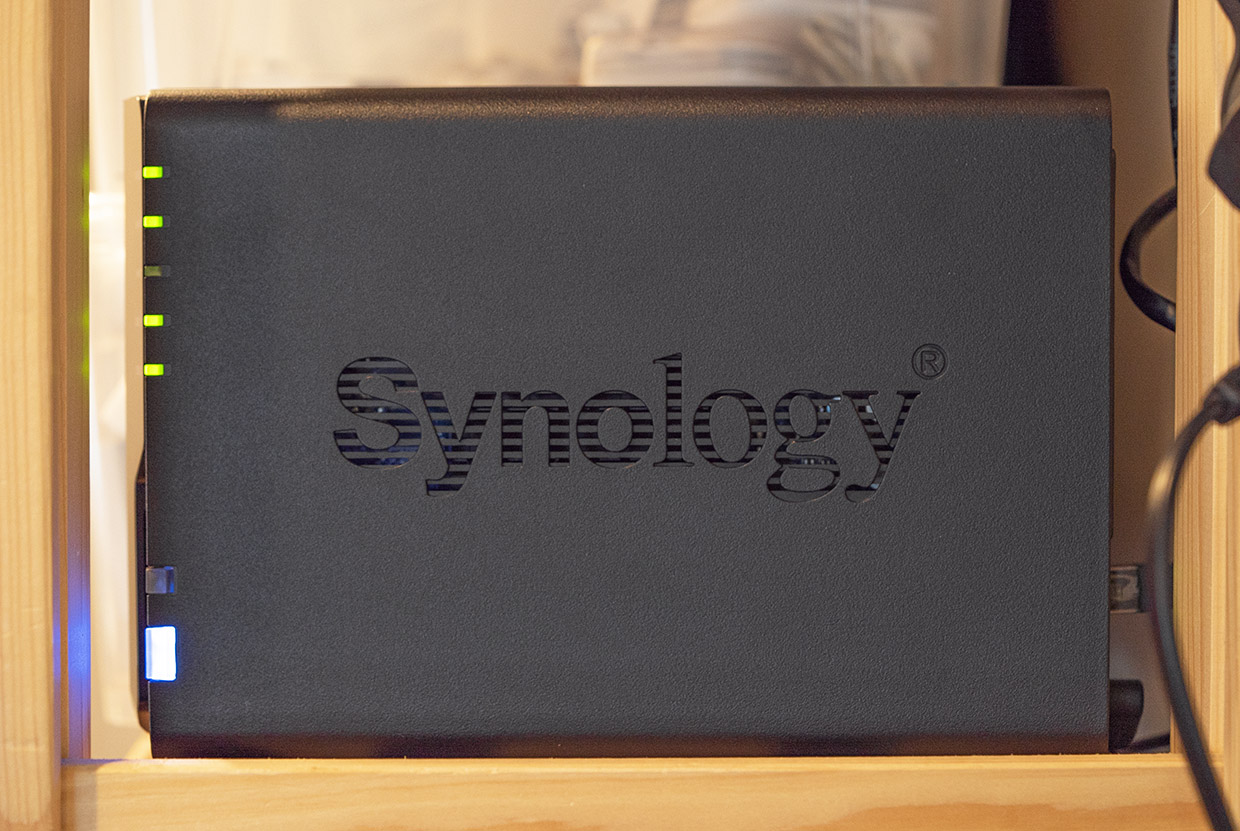
Чтобы система не тормозила во время одновременной записи на оба накопителя, DS220+ оснастили двухядерным 64-битным процессором с частотой 2 ГГц с возможностью буста до 2,9 ГГц.
Его дополняют 2 Гб быстрой памяти DDR4, распаянные на материнской плате, и свободный слот памяти. Если хранилище часто сохраняет мелкие файлы или работает с большим числом пользователей, можно установить ещё 4 Гб. Так точно справится.
Устройство самостоятельно управляет частотой, оптимизируя энергопотребление (впрочем, оно и без того очень скромное, поскольку организовано через блок питания всего на 60 Вт) и повышая производительность под нагрузкой.
Дополнительно позволят снизить потребление электроэнергии функции включения по сигналу от сети (Wake On LAN) и включение по расписанию. Если не пользуешься прямо сейчас – зачем гонять зря?
Охлаждение тоже своё, с помощью встроенного вентилятора. Регулировка автоматическая, хотя в настройках можно выбрать собственный режим работы. «Тихий» режим «шумит» всего на 19,3 дБ, в жилом доме его не услышать.
Если и такое не устраивает (услышать шум уровнем 20 дБ можно разве что на даче в лесу), можно установить DS220+ на балконе или в кладовке: работает в диапазоне от 0 до 40 градусов.
Главная особенность Synology: собственная операционная система
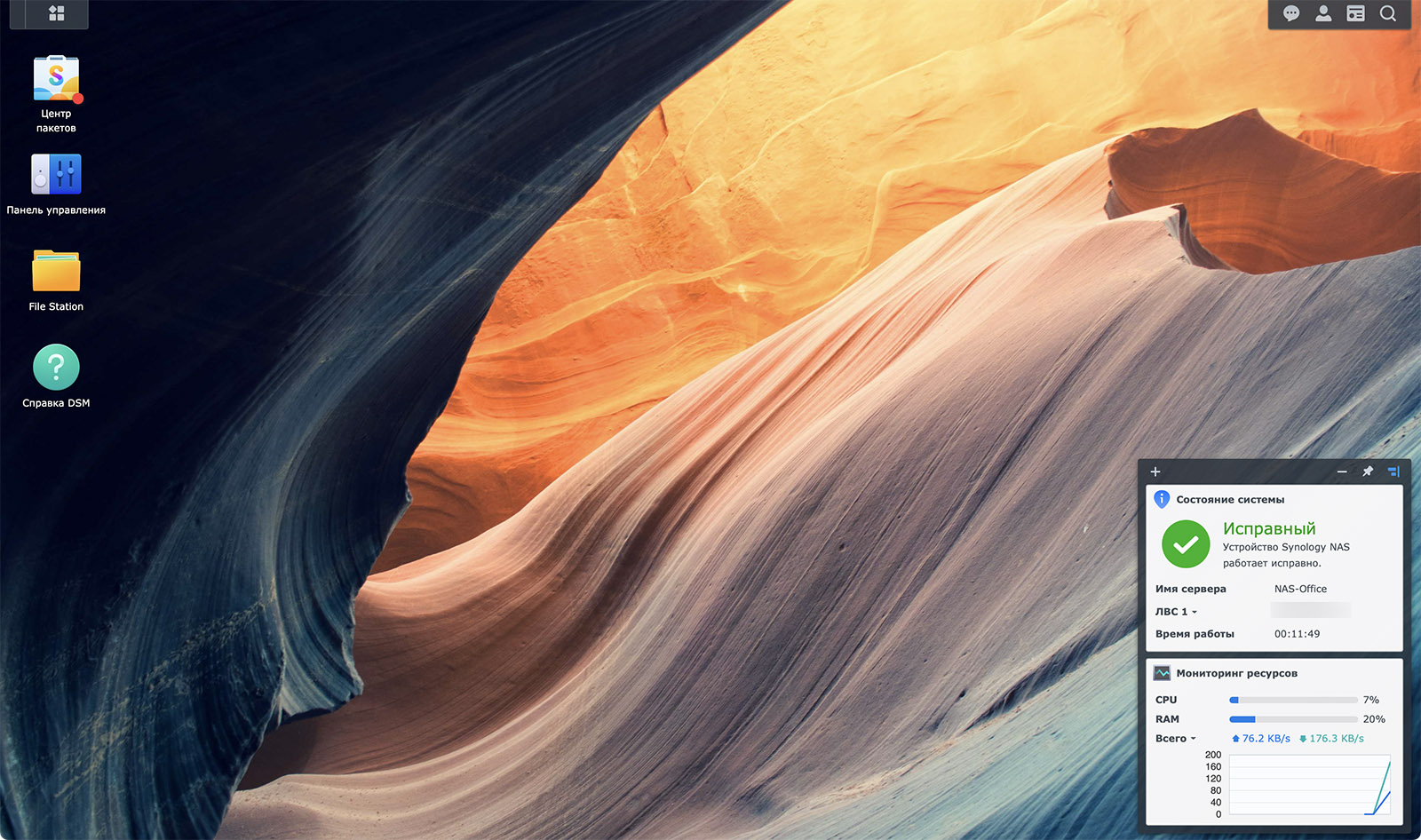
Рабочий стол операционной системы DSM 7.0.
Технически DS220+ удивительно сбалансирован для своих задач. Но технические характеристики – только затравка. В случае с домашними серверами очень многое решает операционная система.
Многие годы специалисты Synology работают над собственной модульной ОС DiskStation Manager на основе Linux с браузерной оболочкой, которая, по факту, и является их основным продуктом (с учетом модификаций для роутеров и стоек).
Модульность позволяет добавлять с каждым релизом новые функции. И не только: включать и отключать дополнительные возможности так становится проще, а во время неактивности их нельзя использовать в качестве бекдора.
Интерфейс DSM очевиден и удобен любому пользователю, даже ребенок справится и с настройкой, и с постоянным использованием.
Новая система – новые возможности
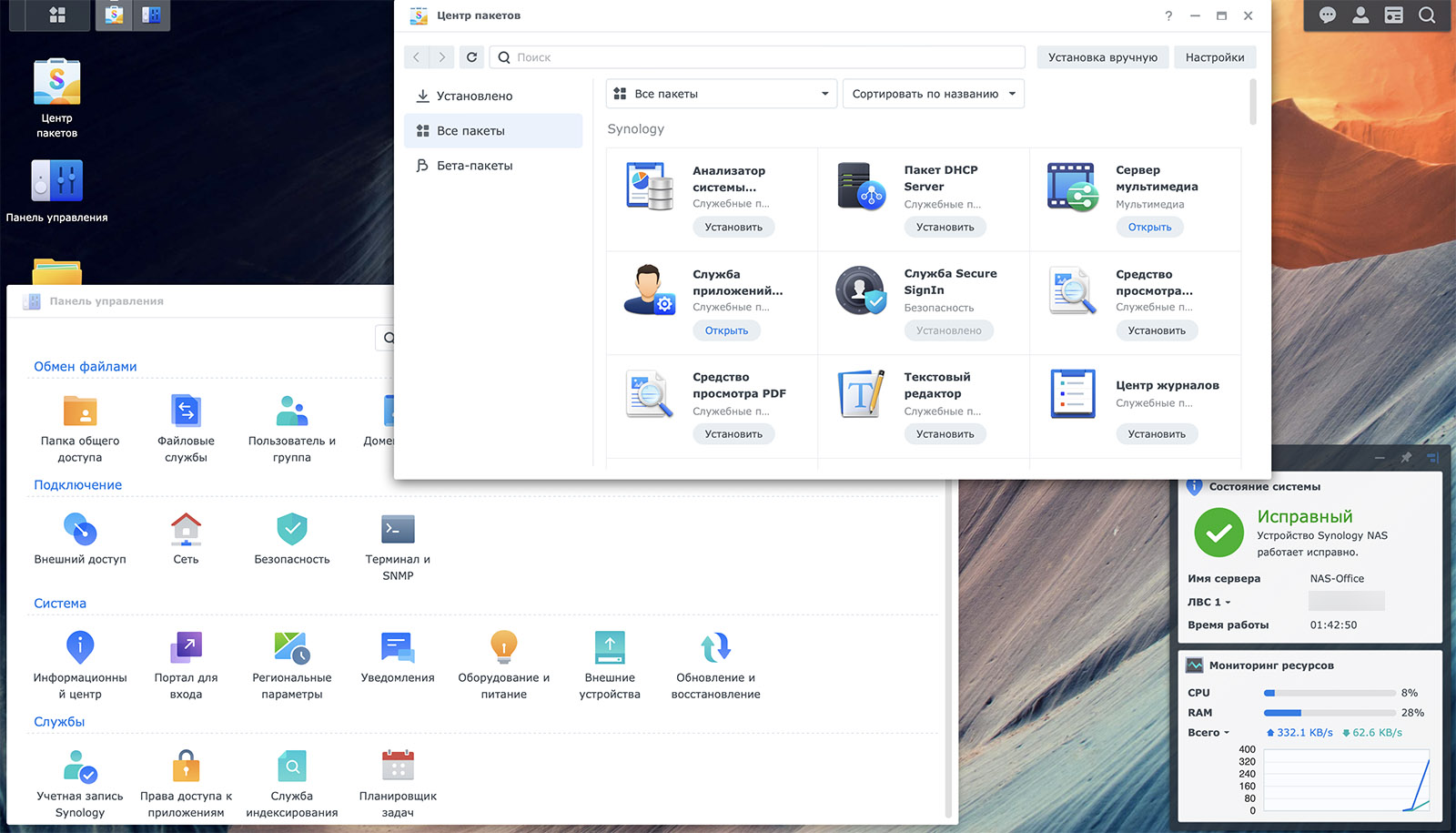
Все возможности DS220+ с новейшей версией DSM7.0 в один материал не уместятся, но основное попробую рассказать.
Самая главная особенность свежей ОС- обновленная работа с дисками. Хотя большинство этого не заметит, улучшенное кэширование и оптимизация этого процесса серьезно увеличивает производительность устройства. Быстрее NAS пока не найти даже среди компьютеров в миниатюрных корпусах.
Но это только начало: DiskStation Manager версии 7.0 стал самой быстрой системой Synology, получив массу обновлённых модулей. Большинство из них предназначено суровым корпоративным пользователям и системным администраторам.
Так, установленная при использовании на DS220+, она ускоряет доступ к файлам, работу серверной части с PHP, упрощает передачу мультимедийных файлов по сети и создание зашифрованных сетевых копий.
Куда интереснее для нас с вами обновленный модуль сохранения фото на устройства Synology. Теперь они куда надежнее, чем Apple или любой другой корпорации, ведь диски принадлежат только владельцу и расположены локально.
Достаточно позаботиться о физической защите NAS – все остальное сделает Synology и новая DSM 7.0.
Облако теперь будет в вашем NAS. А NAS – на столе

Главным способом связи DS220+ с миром стала пара Ethernet-портов со скоростью в гигабит. Полностью идентичных, без ограничений возможностей. Встроенного Wi-Fi нет, поэтому по меньшей мере один надо отдать роутеру. Второй пригодится для домашнего компьютера, быстрой передачи файлов на мультимедийную систему или подключить резервный канал связи.
Пользователь может превратить свои диски в полноценный удаленный ресурс благодаря облаку Synology Drive, обращаясь к нему любым удобным способом. Поддерживается Samba, NFS, AFP, FTP, а также через браузер и File Station.
А как на счет системы хранения версий файлов? Незаменимо при активной командной работе с правками: DSM 7.0 умеет хранить до 32 вариантов.
Как Synology создаёт защищенное хранилище фото в пару кликов
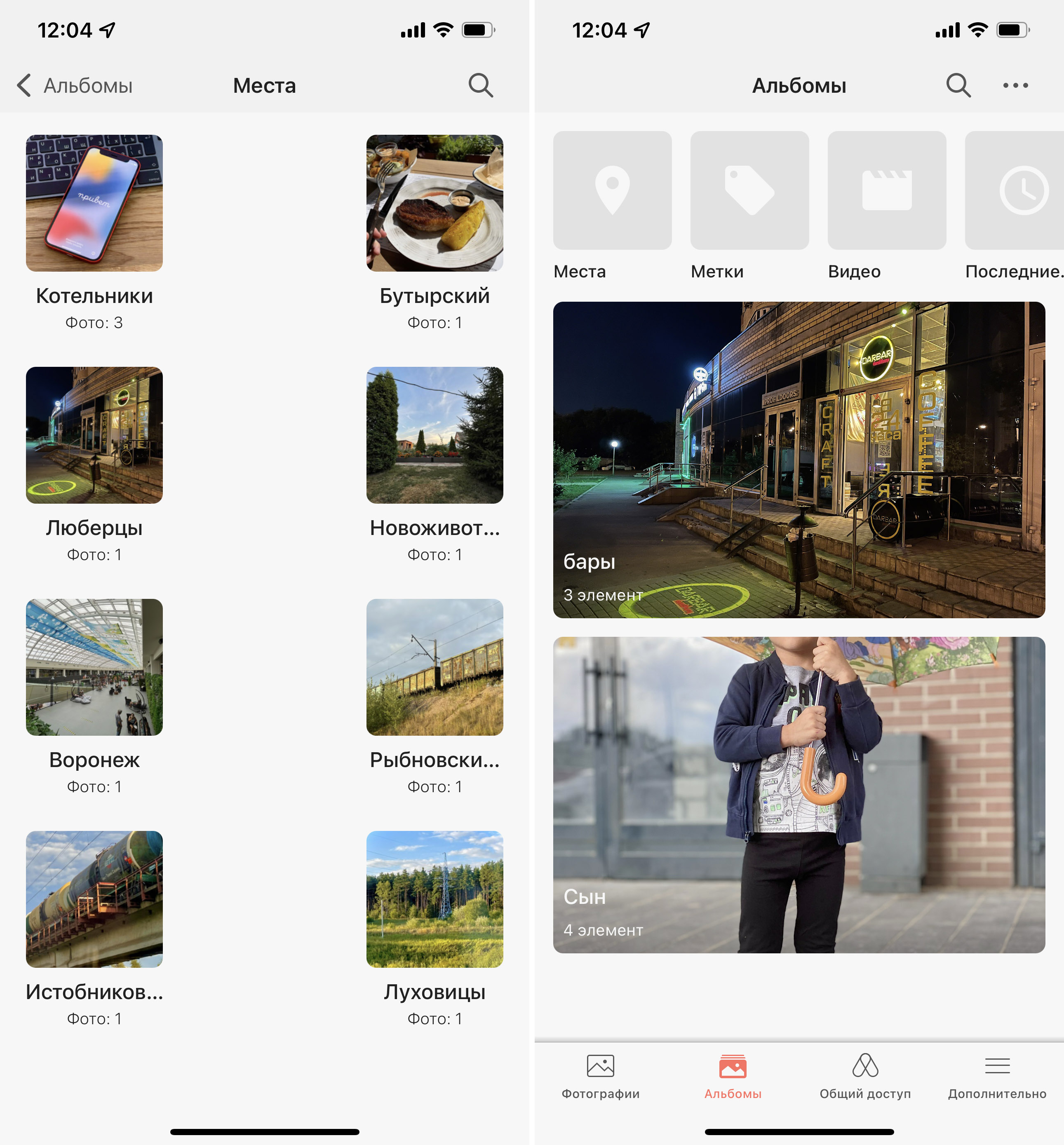
Новая подсистема Synology Photos позволяет отказаться от любых сетевых хранилищ фото- и видеофайлов. Интерфейс предлагает раздел со всеми фотографиями, отдельную вкладку альбомов (которые можно создавать как в ручном, так и в автоматическом режимах) и окно с материалами, доступными другим пользователям.
Поиск и сортировку можно осуществлять по геотегам, дате, названию и даже конкретной камере, на которую был сделан снимок. Так же доступна временная шкала и, больше того, распознавание лиц, которое сортирует снимки по результатам. Работает корректно.
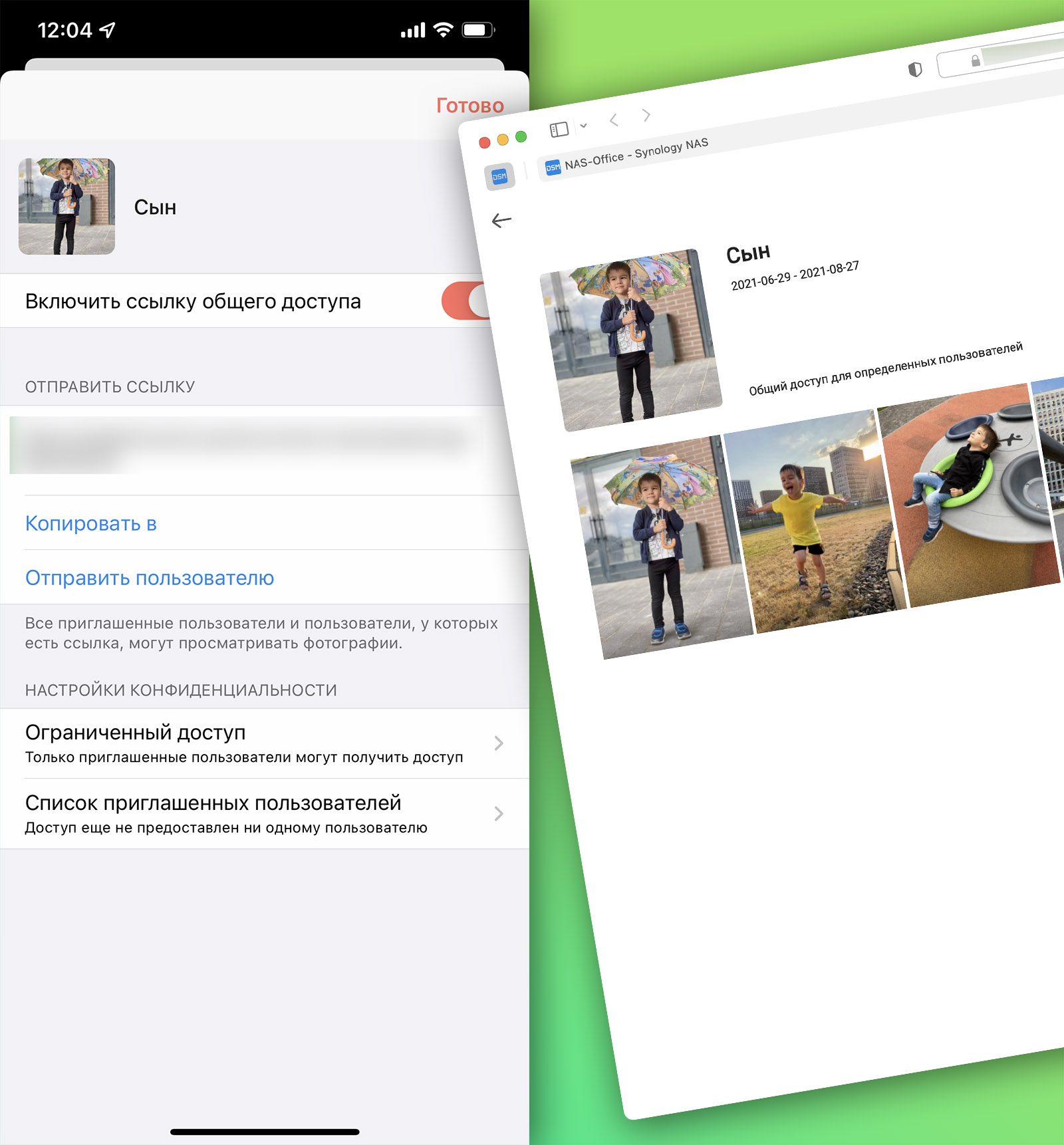
Общий доступ формируется в пару кликов получением общей ссылки. Но тут-то и кроются особенности подхода к хранению данных Synology. Для каждой ссылки можно задать пароль или время жизни.
Доступ к фотографиям организован как с помощью веб-интерфейс, так и через приложение Synology Photos для iOS и Android. В последнем легко можно включить автоматическое сохранение всех новых снимков или включить синхронизацию конкретных папок.
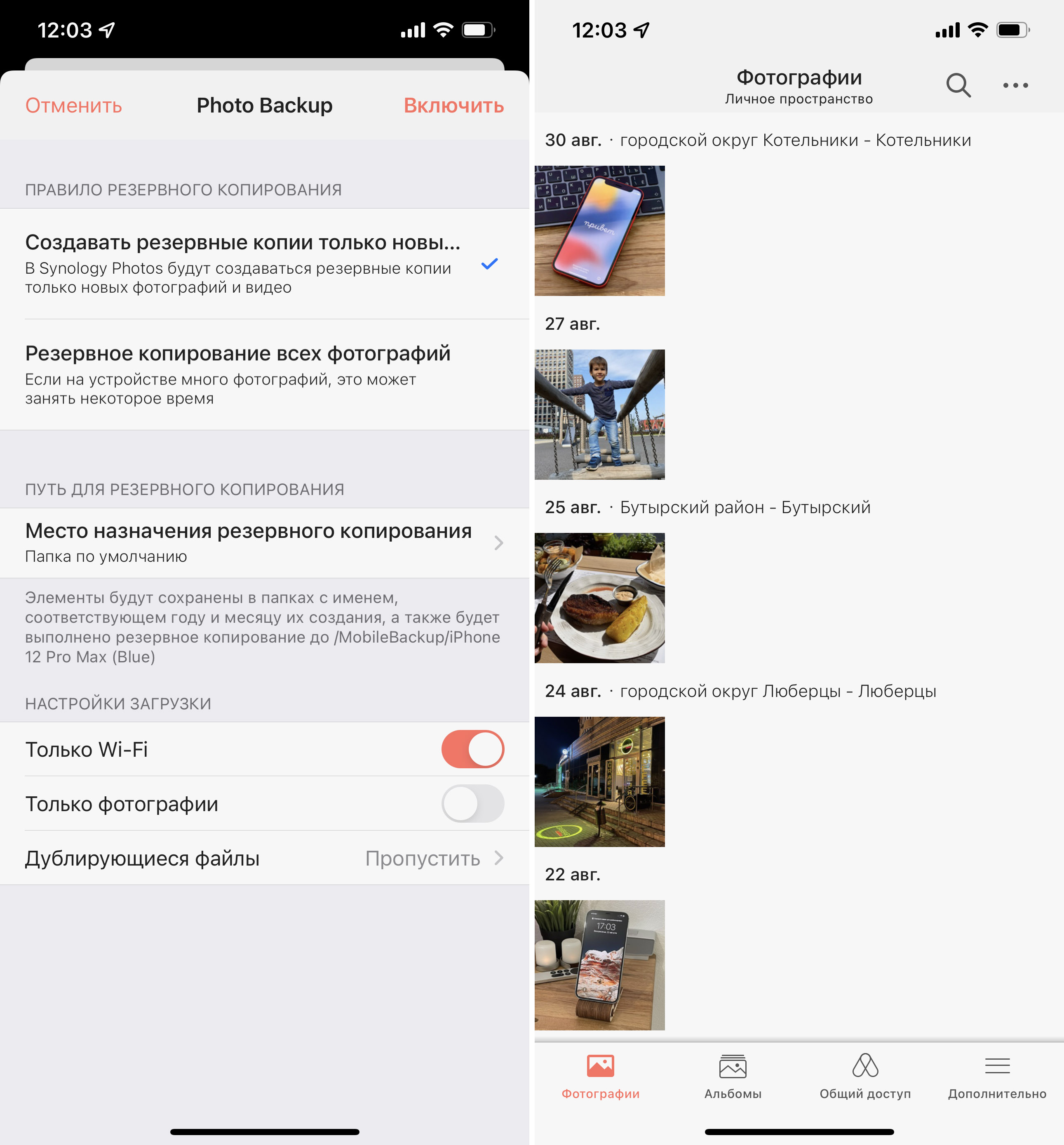
Снимки загружаются на домашний сервер в фоновом режиме без потери качества.
При просмотре происходит кэширование, поэтому однажды полученный файл сохранится для локального доступа (но кэш легко чистить).
Делать бэкапы (в том числе в экосистеме Apple) стало ещё проще
Обновленная DSM 7.0 наконец-то сделала очевидной необходимость использования фирменной файловой системы Synology под названием Btrfs.
Благодаря технологии Snapshot Replication пара жестких дисков, отформатированных в ней, под свежей операционной системой научилась делать по расписанию до 1024 теневых копий и хранить до 65 тысяч снимков всей системы.
Доступен возврат к любой заданной точке. И не обязательно делать это самостоятельно – повреждённые файлы восстанавливаются средствами NAS без участия пользователя в ближайшее состояние. Есть даже интеграция с Time Machine на macOS. Вручную доступна работа как с отдельными файлами, так и с целыми папками.
Как упоминают специалисты Synology, средства DSM 7.0 позволяют бороться даже с программами-вымогателями: если они блокируют восстановление по сети, бэкап системы можно залить через USB практически без отката по времени, без потерь данных.
Мобильные устройства тоже не останутся в стороне: приложение Synology Drive для iOS и Android так же позволяет создавать резервные копии данных, используя NAS для хранения и сквозного шифрования.
Фактически, на сервере можно хранить полный бэкап личного смартфона или портативных устройств всей семьи. Было бы желание.
А ещё каждый NAS Synology – это мультимедиа-сервер

Даже самые скромные NAS Synology обладают внушительным перечнем возможностей работы с мультимедийными файлами.
Менеджером торрентов выступает привычный Transmission, позволяющий скачивать, хранить и организовывать потоки любым удобным способом. Настроек масса – легко выставить только ночную работу или определить скорость, доступ к полученным файлам.
Системы DS Audio и DS Video, работающие в формате веб-интерфейс, позволяют получать к сохраненным файлам доступ из любой точки мира.
Поддерживается Google Cast для трансляции на телевизоры и медиаприставки, систематизация сохраненного и только ещё скачивающегося контента, удобный доступ к сетевым ресурсам.
Фактически, эти приложения позволяют полностью отказаться от других умных устройств в доме – лишь бы передача экрана поддерживалась.
Можно доверить любые тайны
Безопасность хранилищ Synology – немаловажная особенность всех продуктов компании. Поэтому в DSM 7.0 появился ряд дополнительных функций, которые понравятся не только сетевым параноикам.
Обширные возможности администрирования и раньше позволяли владельцам NAS этого бренда создавать сложные конфигурации пользователей с определением доступа к разным файлам: не только владелец мог скрывать что-то от других, но и подключенные члены семьи или сотрудники офиса легко запрещали доступ своей информации.
Теперь в прошивке появилась двухфакторная аутентификация, и не простая.
Первый вариант использует фирменное мобильное приложение, при входе через которое с мобильного телефона NAS спрашивает только логин. Второй дополняет учетную запись данными физического устройства – USB-ключа, сканера отпечатка пальцев или образа, переданного через Windows Hello.
Есть и другие приятные возможности. С DSM 7.0, Synology DS220+ отлично справляется с ассиметричным шифрованием файлов на лету. Без ключа брутфорсом не возьмешь.
После выпуска DSM7.0, Synology анонсировала и масштабное расширение платформы С2 – автономная облачная платформа доступна абсолютно для всех пользователей, ведь для использовать С2 не требуется наличие систем NAS. Расширение произошло за счет добавления новых служб таких как C2 Password и C2 Transfer.
C2 Password — это не просто генератор паролей, он имеет встроенную поддержку безопасного хранения файлов, общего доступа и множество других функций. С C2 Password, ваши данные всегда защищены от несанкционированного доступа благодаря использованию современных стандартов безопасности. Бесплатный план для C2 Password уже доступен.
С помощью облачного решения C2 Transfer можно осуществлять защищённую передачу файлов, на лету добавлять водяные знаки, запрашивать у получателя учетные данные или секретные коды или устанавливать срок жизни ссылки.
DSM 7.0 имеет встроенную систему проактивной защиты хранилища, самостоятельно определяя сетевые атаки и распознавая реальные угрозы. NAS без участия пользователя блокирует доступ от маркированных нежелательными источников, умеет определять трояны, вирусы и программы-вымогатели.
Сетевые атаки так же успешно распознаются DS220+ самостоятельно, как и подозрительные попытки входа, брутфорс или DDoS. А при необходимости администратор может воспользоваться консолью управления, чтобы настроить ограничения доступа по любым сетевым параметрам.
Ещё нет NAS? Стоит попробовать прямо сейчас
С внедрением DSM 7.0 домашние сетевые хранилища Synology стали удобнее в использовании и значительно быстрее. Настолько, что будет заметно и тем пользователям, которые никогда не использовали NAS, потому что обмен файлами, фотографиями и видео происходит намного быстрее, чем в процессе работы с обычными компьютерами или медиаприставками.
Организация резервного копирования так же стала проще и заметно быстрее. Впрочем, если не использовал Synology, оценка все равно будет на пять с плюсом, поскольку так удобно организовать этот процесс в домашних условиях не представляется возможным иным способом.
Стоит ли упоминать о сетевой защите и хранилище паролей? Конечно да. Это не организуешь за пару часов своими силами, а без них сегодня домашний сервер не так уж и нужен. А с ними никакие iCloud и Google Drive, ставшие предельно ненадежными, уже не нужны.
Сетевые хранилища NAS: зачем нужны и как выбрать подходящее?
Как справиться с растущими объемами данных?
В нынешние времена практически любой смартфон может снимать фотографии в высоком разрешении и записывать видео 4K, поэтому пространство на персональном компьютере, ноутбуке или мобильных гаджетах заканчивается еще быстрее, чем раньше. Конечно, можно купить внешний жесткий диск для хранения и резервирования данных с ПК или телефона. Но в таком случае накопитель должен быть всегда под рукой. Как быть, если в командировке требуются рабочие файлы, а на ноутбуке их нет? Или хочется показать новым друзьям в отпуске фотографии из прошлой поездки? Можно закачать нужную папку в облако, но и там объемы ограничены. Да и нет гарантии полной защиты данных. Есть ли варианты хранения данных проще, современнее и удобнее?
Здесь на помощь приходят сетевые хранилища или NAS (Network Attached Storage). Еще лет десять назад их можно было встретить только в корпоративной среде, но сегодня они покоряют домашние сети. И это совсем не случайно: кроме базовой задачи хранения и доступа к данным современные NAS умеют намного больше. Они помогут настроить резервирование ценной информации с компьютеров, ноутбуков и гаджетов. Позволят удобно организовать музыку, фотографии и видео в мультимедийной библиотеке, чтобы каждое устройство получало контент в оптимальном формате. Обеспечат частным и защищенным облаком, чтобы рабочие файлы были всегда под рукой из любого места и с любого устройства. Помогут развернуть домашнюю систему видеонаблюдения без лишних затрат. И мы лишь начали перечислять возможности NAS.
Но как выбрать сетевое хранилище, которое будет верой и правдой служить многие годы? Об этом мы как раз и расскажем в нашей статье. Как и в случае различной компьютерной периферии, выбор NAS зависит от того, какие функции потребуются. Поэтому сначала следует определиться с нужными возможностями, а уже затем выбирать подходящий NAS по характеристикам.
В статье мы будем опираться на возможности сетевых хранилищ лидера рынка Synology, но все сказанное, по большей части, верно и для других производителей NAS. Мы оставим в стороне самосборные NAS, хотя они являются менее дорогой альтернативой готовым решениям. Но для сборки NAS своими руками требуется время и опыт.
Что умеет NAS?
Хранение данных и доступ к ним
Основная функция NAS заключается в хранении файлов и обеспечении доступа к ним. И самые простые NAS ничего другого не умеют. Здесь никаких «подводных камней» нет: достаточно выбрать нужный массив дисков (о чем мы поговорим ниже), создать том, после чего можно приступать к добавлению сетевых папок. Чаще всего доступ к папкам и файлам на сетевом хранилище осуществляется по привычному стандарту Windows (SMB), но поддерживаются и другие протоколы.

NAS поддерживают создание пользователей, что позволяет удобно управлять доступом к сетевым ресурсам.
Сетевое хранилище поддерживает пользователей и группы, что позволяет ограничить доступ к папкам только определенным пользователям. Также можно выставлять доступ, например, на чтение. Поддерживаются квоты, ограничивающие доступное пространство для того или иного пользователя.
Весьма удобной функцией является общая корзина. Так, при удалении файлов на сетевом ресурсе NAS они будут храниться в корзине какое-то время, их можно восстановить. Что помогает, если пользователь удалил файлы случайно.
С помощью NAS можно предоставить доступ к выбранной сетевой папке через Интернет, например, друзьям, чтобы поделиться фотографиями из прошлого отпуска. Или выдать коллегам рабочие файлы проекта.
Преимущество хранения файлов на NAS заключается и в их централизованном резервировании. Администратор NAS может задать расписание, по которому будут создаваться резервные копии или моментальные снимки (снапшоты). Поддерживается и сохранение нескольких версий файлов. Поэтому если в документ были внесены какие-либо ошибочные изменения, можно будет вернуться к предыдущей версии.
Пакеты приложений — расширение возможностей NAS
Сетевые хранилища сегодня превратились в домашние серверы, выполняющие огромный спектр задач. Как и случае ПК под управлением Windows, набор возможностей здесь определяется установленными приложениями. Применительно к NAS они называются пакетами. И если нужно добавить к сетевому хранилищу ту или иную функцию, то достаточно установить требуемый пакет. Большинство приведенных в статье возможностей NAS реализуются путем добавления пакетов. Список доступных пакетов для NAS Synology можно посмотреть здесь.
Пакеты обеспечивают практически безграничное расширение возможностей NAS
Moments — удобные галереи фотографий
Synology предлагает пакет под названием Moments, который позволяет упорядочить фотографии на основе содержимого, используя искусственный интеллект. В фокусе Moments не просто общий доступ к фотографиям, а удобство работы с коллекцией. Кроме браузера к фотографиям можно обратиться и через приложения, доступные для наиболее популярных платформ.
Moments — удобная библиотека фотографий на основе искусственного интеллекта
По умолчанию все закачанные на хранилище фотографии доступны по дате, то есть организованы по времени съемки. Но также можно перейти к виду по папкам с фотографиями, если они созданы на NAS. Но самый интересный функционал скрыт не здесь. Moments поддерживает технологию распознавания изображений, то есть на каждой фотографии система пытается определить объекты съемки или людей. Фотографии распознанных людей или одинаковых объектов затем группируются, можно задать название группы. Можно найти фотографии с определенной темой (фрукты, цветы, море и т.д.) Если в фотографиях сохранены метаданные с географическими координатами съемки, то можно отсортировать снимки по местоположению. В Moments есть и другие возможности работы с фотографиями, но они выходят за рамки нашей статьи.
Стриминг видео и аудио
Современные сетевые хранилища могут вести стриминг видео на подключенные к сети телевизоры, планшеты, смартфоны и другие гаджеты. Но следует помнить, что устройства могут воспроизводить только поддерживаемые форматы и кодеки. Поэтому NAS обеспечивает еще и перекодирование мультимедиа в формат, который поддерживает устройство воспроизведения. Таким образом, со стороны NAS можно оптимизировать видео под воспроизведение на различных устройствах, учитывая ограничения пропускной способности или формата, когда вещание 1:1 не представляется возможным. Видео перекодируется «на лету». При перекодировании величину потока можно адаптировать под пропускную способность канала, пусть за счет качества картинки. Также поддерживается оффлайновое перекодирование видео, то есть файлы заранее перекодируются на NAS для вещания с меньшим потоком.
Video Station позволяет удобно организовать библиотеку мультимедиа
За подобные задачи на NAS Synology отвечают пакеты Video Station и Audio Station. Video Station представляет собой медиа-сервер, подобный Plex. Каталоги с видеофайлами на диске можно привязывать к библиотекам, то есть к отдельной иерархии, в которой можно создавать, например, фильмы по жанрам и сериалы. Если файл имеет название, соответствующее фильму, Video Station может скачать в Интернете метаданные, после чего отобразит обложку, кадры и описание фильма, зачастую будут доступны и субтитры.
Воспроизведение на клиентах можно запускать как напрямую через браузер, который используется для доступа к Video Station, так и через приложения Synology. Поддержка доступна для разных платформ, в том числе на устройствах iOS, Android, телевизорах Apple TV, Android TV, Samsung TV, Google Chromecast, Amazon Fire TV и моделей с DLNA.
Что касается аудио, поддержка DS Audio есть на устройствах Android и iOS. Можно слушать радио, управлять музыкальными сборниками, создавать собственные списки воспроизведения и делиться ими с друзьями. Поддерживается сервер iTunes и устройства DLNA.
Коллективная работа и облако
На данные возможности NAS не всегда обращают внимание, а между тем они очень полезны в случае организации домашнего офиса. Что весьма актуально в нынешние времена самоизоляции и удаленной работы. Например, Synology разработала офисный пакет, который позволяет нескольким пользователям одновременно работать над одним документом в браузере. Кроме текстового редактора, напоминающего Word, Synology предлагает и электронные таблицы в стиле Excel. Конечно, функциональность этих продуктов не такая обширная, как у офисного пакета Microsoft, но доступна большая часть необходимых возможностей.
Офисный пакет Synology можно использовать как замену Microsoft Word и Excel с поддержкой совместной работы
Платформа Synology Drive обеспечивает синхронизацию папок с документами и рабочими файлами на ноутбуке, домашнем и офисном компьютерах. Здесь функциональность напоминает тот же Яндекс.Диск, но хранение файлов осуществляется в частном облаке NAS, поэтому за их сохранность переживать не придется. Можно создать отдельную папку для рабочей группы, доступны и многие другие возможности совместной работы с файлами. Благодаря Drive мы получаем частное облако для хранения файлов и доступа к ним из любого места. Все файлы при этом будут храниться на NAS. Что позволит не пользоваться публичными облачными сервисами.
Drive — частное облако, благодаря которому нужные файлы всегда будут под рукой
В качестве чата совместной работы нескольких пользователей Synology разработала Chat, который содержит все привычные функции, в том числе каналы или группы. Его можно рассматривать альтернативой таким сервисам, как Slack или Stashcat. И здесь все данные хранятся на NAS, то есть не «утекут» на сторону. Также Chat поддерживает интеграцию упомянутых офисных приложений и Drive. Наконец, Synology добавила собственный календарь.
Приложение Note Station доступно уже довольно давно, оно позволяет синхронизировать заметки и вложения между разными устройствами, что весьма удобно. Соответствующие клиенты доступны для Android и iOS. Note Station тоже хранит все данные на NAS, поэтому насчет защиты опасений не возникает. Вполне достойная альтернатива облачным решениям, таким как Evernote.
Наконец, Synology добавила и свой почтовый сервер, что позволяет не прибегать к услугам сторонних провайдеров.
Видеонаблюдение
Пакет Surveillance Station превращает NAS в станцию видеонаблюдения
Сетевое хранилище может записывать потоки с IP-камер видеонаблюдения за домом или офисом. В случае Synology за видеонаблюдение отвечает пакет Surveillance Station. Он позволяет просматривать и записывать видео в режиме реального времени, настраивать запись по расписанию, воспроизводить записанные события с помощью браузера или мобильного устройства для осуществления удаленного мониторинга. Также можно настроить отправку уведомлений при возникновении важного события. Но бесплатно поддерживаются только две IP-камеры, за большее количество придется покупать лицензию.
Всегда резервируйте данные. Никогда не храните ценные данные в единственном экземпляре. NAS отлично подходят для резервирования данных, не ленитесь настроить данный процесс автоматически. Десять минут потраченного времени с лихвой окупят затраты на восстановление утерянных данных.
Что следует учитывать при выборе NAS?
Выше мы рассмотрели несколько популярных функций, которые должно поддерживать современное сетевое хранилище. Мы рекомендуем отметить те функции, которые могут понадобиться. И уже при выборе хранилища проверять, какие из функций оно поддерживает. Учтите, что список функций практически безграничный, как и число пакетов, которые можно установить на NAS. Поэтому здесь мы не претендуем на полный охват.
После того, как определились с функциями, настало время перейти к характеристикам сетевых хранилищ. Их следует учитывать при выборе подходящей модели. И ниже мы рассмотрим наиболее важные характеристики.
Емкость и число отсеков
На базовом уровне NAS представляет собой корпус с жесткими дисками, поэтому главной характеристикой NAS является максимальная емкость. Она определяется числом отсеков и емкостью поддерживаемых накопителей. Большинство простых домашних NAS содержат один-два отсека, более мощные — четыре или больше. Основой здесь являются 3,5″ отсеки, поскольку жесткие диски высокой емкости (до 18 Тбайт на дату выхода статьи) выпускаются именно в таком формате. Но поддерживаются и 2,5″ жесткие диски, а также SSD. У новых NAS появились слоты M.2 для кэширования, однако смысл в нем есть только при интенсивной нагрузке несколькими пользователями одновременно.
Мы не рекомендуем брать NAS с одним отсеком. За исключением сценария, когда вам просто требуется накопитель для резервного хранения данных, которые будут одновременно храниться на компьютерах или в облаке. Дело в том, что при выходе из строя единственного HDD данные будут потеряны. Поэтому единственную копию файлов на NAS с одним отсеком хранить не следует.
Красота NAS заключается в том, что они могут хранить данные в массивах RAID с избыточностью. В RAID 1 используются два накопителя, данные автоматически копируются с первого на второй, поэтому в случае выхода из строя любого HDD из двух данные сохраняются на втором жестком диске. Недостаток RAID 1 в том, что половину эффективной емкости придется отдать — NAS обеспечит емкость только одного HDD при установке двух. RAID 5 в данном отношении более выгоден, выход из строя одного HDD не приведет к потере данных, достаточно заменить жесткий диск, после чего массив будет перестроен, данные останутся в целостности. Но за избыточность придется платить емкостью одного HDD. В случае трех HDD будет доступна емкость двух, четырех HDD — трех, и так далее. Поэтому для RAID 5 лучше брать NAS на четыре или больше отсека. Конечно, можно отказаться от избыточности, выбрав массив RAID 0 или JBOD — здесь полезная емкость будет равна сумме емкостей HDD. Но в случае выхода из строя жесткого диска будут потеряны все данные массива (RAID 0) или часть (JBOD). Массивы RAID 0 подходят для временного хранения данных, например, если вам нужна высокая емкость для проекта монтажа видео.
Простой пример: вы купили жесткие диски на 18 Тбайт. В NAS с двумя отсеками эффективная емкость с резервированием RAID 1 составит 18 Тбайт. Без резервирования RAID 0/JBOD (с риском потери данных) — 36 Тбайт. В NAS с четырьмя отсеками в RAID 5 мы получаем 75% полезной емкости — 54 из 72 Тбайт. Как нам кажется, пожертвовать 25% емкости для защиты данных — шаг правильный. И выход из строя одного HDD не приведет к потере данных.
Существует еще массив RAID 6, защищающий от одновременного выхода из строя двух HDD, но он имеет смысл уже на шести или больше отсеках. Для домашних сценариев он избыточен. Есть и некоторые другие режимы RAID, которые мы не будем упоминать, поскольку они не так актуальны.
Количество дисков и уровень RAID влияют на производительность. В случае массивов RAID данные распределяются по всем жестким дискам, поэтому скорость записи выше, чем при использовании одного HDD. В RAID 5 процессор NAS занимается расчетом информации избыточности, поэтому скорость записи будет чуть ниже RAID 0. По чтению ситуация похожая — информация считывается одновременно со всех жестких дисков, поэтому и пропускная способность выше.
Базовый уровень: NAS на 2 отсека и RAID 1
Продвинутый уровень: NAS на 4+ отсека и RAID 5
Средний процент выхода из строя жестких дисков составляет 100%. Любой жесткий диск рано или поздно сломается, поэтому данные необходимо резервировать или хранить с избыточностью. NAS с RAID 5 обеспечивают избыточность и переживут поломку одного жесткого диска. Конечно, вышедший из строя HDD следует заменить как можно быстрее.
Какие жесткие диски выбирать?
Производители жестких дисков выпускают специальные модели, сертифицированные для NAS. Они должны работать в режиме 24/7 круглый год, что выходит за эксплуатационный режим обычных потребительских HDD.
В случае Seagate для NAS предназначены линейки жестких дисков IronWolf и IronWolf Pro, а также твердотельные накопители IronWolf SSD. Для домашних NAS с числом отсеков от 1 до 8 подходят обычные жесткие диски IronWolf, а Pro ориентированы на корпоративный сегмент, где число отсеков может доходить до 24. Суть в том, что жесткие диски содержат датчики вибрации, которые корректируют положение головок чтения/записи, учитывая взаимное влияние плотно расположенных жестких дисков друг на друга в стойке NAS. И IronWolf Pro отличаются более мощными алгоритмами коррекции, которые учитывают большее число накопителей. Кроме того, для Pro заявлена более высокая нагрузка 300 Тбайт в год против 180 Тбайт в год у обычной линейки IronWolf. Поскольку наша статья посвящена NAS для дома и малого офиса, то обычных жестких дисков IronWolf будет вполне достаточно.
Твердотельные накопители IronWolf SSD обеспечивают все преимущества SSD в NAS, но стоят существенно дороже жестких дисков. Емкость SSD по-прежнему значительно уступает HDD, поэтому для большинства сценариев гораздо выгоднее использовать жесткие диски. Разве что SSD весьма разумно добавить для кэширования, но и здесь нагрузка на NAS должна быть достаточно интенсивной.
Обе линейки IronWolf и IronWolf Pro содержат необходимые технологии для работы NAS, в том числе специальную прошивку AgileArray. Она обеспечивает высокую скорость работы и надежность хранения данных.
Еще одной интересной функцией линейки IronWolf можно назвать IronWolf Health Management (IHM). Под ней подразумевается встроенная система мониторинга состояния здоровья жесткого диска IronWolf, которая по возможностям намного превосходит распространенную S.M.A.R.T. IronWolf Health Management отслеживает намного больше внутренних параметров HDD, а именно до 200. В случае же S.M.A.R.T. контроль идет над примерно 20 параметрами. Также оценивается и история, то есть изменение параметров на протяжении периода времени. В отличие от S.M.A.R.T., система IHM самостоятельно анализирует данные, после чего пользователю предлагаются рекомендованные действия. Например, диск может предупреждать о превышении рабочих температур, механических ударах и вибрации. Производитель NAS Synology уже встроила поддержку IHM в свои системы, то же самое сделали и другие компании. Предупреждения позволят предпринять нужные действия заблаговременно. Например, заменить жесткий диск.
Базовый уровень: IronWolf (до 8 отсеков)
Продвинутый уровень: IronWolf Pro (8+ отсеков)
Скорость подключения к сети
Раньше обычного интерфейса 1 Гбит/с (порядка 110-120 Мбайт/с на практике) у NAS было достаточно, но современные жесткие диски способны считывать и записывать данные на скорости до 250 Мбайт/с, поэтому интерфейс 1 Гбит/с будет «узким местом» даже в случае одного-двух отсеков NAS. В качестве промежуточного решения производители устанавливают два порта 1 Гбит/с на NAS, которые можно объединить через агрегацию каналов, если коммутатор поддерживает такую функцию. В результате два интерфейса дают скорость 2 Гбит/с в сумме. Но здесь следует помнить, что повышение производительности будет только при обращении нескольких клиентов одновременно.
С этой точки зрения имеет смысл брать NAS с портами 2,5 Гбит/с или 10 Гбит/с. Однако и сетевая инфраструктура должна быть готова к таким скоростям. Потребуется соответствующий коммутатор, а также клиентские устройства. К счастью, сегодня современные материнские платы уже оснащаются портами на 2,5 Гбит/с, а high-end модели и на 10 Гбит/с. Поэтому лучше брать NAS с одним скоростным портом. Или брать модель NAS с возможностью установки сетевой карты расширения.
Базовый уровень: порт 1 Гбит/с
Продвинутый уровень: порт 2,5 или 10 Гбит/с, либо возможность установки сетевой карты в будущем
Производительность
Как и обычные компьютеры, сетевые хранилища оснащаются процессорами с несколькими ядрами и определенной архитектурой (ARM, x86/x64). Если NAS будет просто хранить файлы, то требования к процессору невелики, можно довольствоваться двумя ядрами. Но если планируется использовать описанные выше функции, то лучше брать мощную систему с четырьмя ядрами, как минимум. Если NAS будет перекодировать видео, то рекомендуем ознакомиться с аппаратной и программной поддержкой соответствующих форматов и кодеков.
Полезная ссылка: здесь можно посмотреть, какие NAS умеют аппаратно/программно перекодировать видео и в каких форматах.
На производительность влияет и объем оперативной памяти. Здесь требования скромнее, чем к ПК под Windows, но современные NAS лучше брать, как минимум, с 2 Гбайт ОЗУ в случае двух отсеков, 4 Гбайт — четырех. Чаще всего имеется возможность расширения памяти, что тоже не мешает проверить.
Базовый уровень: 2 отсека — 2 ядра, 2 Гбайт ОЗУ
Продвинутый уровень: 4+ отсека: 4 ядра, 4+ Гбайт ОЗУ
Интерфейсы
Выше мы рассмотрели порты LAN для подключения сетевого хранилища к домашней сети. Не лишними будут один или два порта USB, через которые можно подсоединить флешку, внешний HDD или принтер. Когда внешний накопитель подключен к NAS, его можно отдать в общий доступ, как обычные сетевые папки. Некоторые NAS имеют кнопку копирования, которая позволяет быстро скопировать содержимое внешнего диска в определенную папку внутреннего хранилища.
У многих NAS есть возможность установки карты расширения, что бывает полезно, например, при апгрейде до поддержки 10 Гбит/с в будущем.
Иногда сетевые хранилища оснащаются выходом HDMI, позволяющим использовать NAS в качестве медиа-сервера при прямом подключении к телевизору. Но поскольку все больше телевизоров оснащаются поддержкой сети, данный вариант уже не актуален. Все же NAS лучше установить там, где шум вентиляторов и жестких дисков мешать не будет. Например, в кладовке, а не в гостиной по соседству с телевизором.
Энергопотребление
Вопрос энергопотребления заботит многих пользователей, поскольку сетевые хранилища работают в режиме 24/7. Не придется ли разориться на счете за электроэнергию?
Спешим успокоить. В режиме бездействия современные NAS с четырьмя жесткими дисками потребляют порядка 10-20 Вт. Примерно столько, сколько обычная энергосберегающая лампочка. Дело в том, что те же HDD Seagate высокой емкости используют гелиевое наполнение, поэтому даже при вращающемся шпинделе они потребляют считанные ватты. Через какое-то время бездействия жесткие диски остановят шпиндель, в итоге энергопотребление NAS снизится до 5 Вт и меньше.
Под интенсивной нагрузкой энергопотребление увеличивается до 40-60 Вт (что соответствует телевизору, например), но большую часть времени NAS будет бездействовать. Конечно, здесь все зависит от сценариев использования, но мы не думаем, что домашнее сетевое хранилище будет работать в сутках больше часа.
Попробуем посчитать. Час интенсивной нагрузки 60 Вт обойдется в 0,06 Вт·ч, два часа бездействия с вращающимся шпинделем HDD (10-20 Вт) — в 0,04 Вт·ч, 21 час в режиме ожидания (5 Вт) — 0,105 Вт·ч. Получается 0,205 Вт·ч в сутки. В итоге NAS «съест» кВт·ч примерно за пять суток. Или 6 кВт·ч в месяц. При цене электроэнергии в 5 рублей за кВт·ч расходы составят 30 рублей в месяц. Если же взять худший случай, когда NAS нагружен в режиме 24/7, то в сутки он «съест» 1,44 кВт·ч, то есть около 45 кВт·ч в месяц, что соответствует 225 руб. Сумма для семейного бюджета совершенно не критичная.
Заключение
Базовая задача сетевого хранилища — хранение пользовательских данных и обеспечение доступа к ним. Но, как мы показали в статье, возможности современных NAS намного шире. Благодаря установке пакетов сетевое хранилище превращается в мультимедийный сервер, станцию видеонаблюдения, частное облако, средство коллективной работы и т.д. NAS обеспечивает комплекс услуг, которые оказываются весьма полезны в условиях как дома, так и малого офиса.
Мы рассмотрели и характеристики, на которые следует обращать внимание при выборе NAS: число отсеков и емкость дисков, производительность, интерфейсы, подключение к локальной сети, оптимальные жесткие диски, энергопотребление.
Будем надеяться, что наша статья поможет выбрать наиболее подходящее сетевое хранилище для ваших задач. Ниже мы приведем две рекомендации, в зависимости от доступного бюджета. Они не являются исчерпывающими, поскольку на рынке есть и другие весьма достойные модели NAS.
Базовый уровень. Synology DS420j (четыре отсека) или DS220j (два отсека). Два бюджетных NAS на 4-ядерном процессоре ARM. Имеют всего 512 Мбайт/1 Гбайт памяти без возможности расширения. Можно покупать, если планируется только хранение файлов и пара дополнительных сервисов. Производительность чтения/записи будет файлов на уровне интерфейса 1 Гбит/с, но дополнительные сервисы уже могут «подтормаживать».
Продвинутый уровень. Synology DS920+ (четыре отсека) или DS720+ (два отсека). Мощные NAS на 4-ядерном процессоре Intel, память составляет 2/4 Гбайт с расширением до 6/8 Гбайт. NAS справятся с полным спектром возможностей, упомянутых в нашей статье.