
Как отправить КТ-исследование через интернет
У каждого пациента, прошедшего КТ-диагностику, может возникнуть необходимость отправить сканы исследования лечащему врачу, чтобы тот смог оценить ситуацию и назначить прием или напротив, убедиться, что можно обойтись без очного посещения. В подробной статье мы расскажем, как отправить КТ-исследование через интернет при помощи электронной почты и мессенджеров.
Если вы получили по результатам КТ-диагностики диск или флешку с исследованием, эта пошаговая инструкция поможет вам отправить DICOM-файлы врачу любым удобным способом.
Как перенести файлы КТ-исследования на компьютер
Если вы получили результаты КТ на диске
Если вы получили результаты КТ на флешке
Как заархивировать папку с КТ-исследованием
Как отправить КТ-исследование
По электронной почте
Gmail.com
Mail.ru
Yandex.ru
Через мессенджеры
Как сохранить файлы в облачном хранилище
Google.com
Mail.ru
Yandex.ru
Перенесите файлы КТ-исследования на компьютер
Если вы получили результаты КТ на диске
Если вы получили результаты диагностики, записанные на диск, вставьте его в DVD-дисковод, дождитесь загрузки. Если открылось окно автозагрузки, нажмите на него один раз. Далее откроется окно для выбора действия. Выберите «Открыть папку для просмотра файлов»: 
Если окно автозагрузки не открылось, откройте на компьютере любую папку и в левом боковом меню выберите пункт «дисковод»:
Далее выделите мышкой все имеющиеся на диске файлы. Наведите курсор на любой из выделенных элементов и нажмите правую клавишу мыши:
Выберите пункт меню «Копировать»:
Создайте на рабочем столе компьютера папку, переназовите ее, если требуется. В примере папка названа 1. Нажмите на эту пустую папку правой клавишей мыши, выберите пункт меню «Вставить»:
Начнется копирование файлов в созданную папку. Дождитесь, когда копирование завершится. Зайдите в папку, проверьте, что все файлы скопированы.
Если вы получили результаты КТ на флешке
Если вы получили результаты КТ-диагностики, записанные на флешку, вставьте ее в свободный USB-порт на вашем компьютере. Чаще всего флешка определяется и открывается автоматически. Вы увидите папку с названием «1». Скопируйте ее на рабочий стол компьютера — наведите курсор мыши на иконку папки, нажмите правую клавишу мыши, выберите в меню пункт «Копировать»:
Затем на рабочем столе щелкните на любом свободном от файлов месте правой клавишей мыши и выберите пункт меню «Вставить»: 
Начнется копирование файлов в созданную папку. Дождитесь, когда копирование завершится. Зайдите в папку, проверьте, что все файлы скопированы.
Заархивируйте папку с КТ-исследованием
Чтобы передать файлы по сети Интернет, папку с ними нужно заархивировать. В операционной системе Windows уже есть встроенный ZIP-архиватор. Чтобы им воспользоваться, наведите курсор на папку, нажмите один раз правую клавишу мыши. Во всплывающем меню выберите пункт «Отправить», далее в новом меню выберите пункт «Сжатая ZIP-папка»:
Начнется процесс сжатия папки, он может занять некоторое время, в зависимости от мощности компьютера и объема архивируемых файлов.
Этот архив можно переименовать, чтобы тот, кому вы отправляете эти файлы, понимал, что именно он скачивает и открывает. Чтобы переименовать архив, наведите курсор на папку (в примере «1.zip»), выберить в меню пункт «Переименовать». В нашем примере мы не будем переименовывать архив.
Отправьте КТ-исследование через интернет
Теперь получившийся архив с КТ-исследование можно отправить адресату несколькими способами. Мы рассмотрим самые популярные: по электронной почте и через мессенджеры.
Отправка КТ-исследования по электронной почте
Мы рассмотрим отправку через три наиболее часто используемых почтовых клиента: Gmail, Mail.ru и Yandex.
Gmail.com
Чтобы отправить исследование через почту Gmail, зайдите в свой почтовый ящик, выберите создание нового письма, заполните его как обычно, затем прикрепите архив с исследованием: нажмите на значок скрепки и выберите нужный файл:
Если размер отправляемого файла превышает 25 Мб, то в Gmail он не передается напрямую как вложение письма, а сохраняется на Google Диске — виртуальном хранилище файлов, которое является одним из сервисов Google, так же как и почта Gmail. Так как архивы DICOM имеют большое количество файлов в высоком разрешении, загрузка может занять несколько минут:
При этом в почте вы сможете увидеть этот прикрепленный файл как вложение. Убедитесь, что архив загрузился и прикрепился к письму:
При нажатии кнопки «Отправить» появится окно с запросом предоставления доступа. Убедитесь, что введен правильный почтовый адрес получателя и нажмите «Отправить»:
Mail.ru
Чтобы отправить КТ-исследование через Mail, зайдите в свою почту, оформите письмо как обычно: добавьте текст, тему, адресата. Далее нажмите «Прикрепить файл»:
Выберите в открывшемся окне папку с заархивированным исследованием, нажмите «Открыть»:
Прикрепление файла может занять несколько минут, дождитесь завершения. Убедитесь, что папка появилась во вложениях. Нажмите «Отправить». Готово!
Yandex
Чтобы отправить заархивированные файлы КТ-исследования через почту Yandex, зайдите в свой почтовый ящик, заполните письмо как обычно — выберите тему, напишите сопроводительный текст, введите или выберите в списке адресов почтовый адрес того, кому вы планируете отправить исследование. Затем нажмите на значок скрепки, чтобы прикрепить файл с исследованием:
В открывшемся окне выберите папку с архивом:
Так как файлы DICOM имеют довольно большой объем, возможно, загрузка займет несколько минут. Убедитесь, что архив прикрепился:
Нажмите кнопку «Отправить». Через пару минут можно убедиться в том, что письмо отправлено, зайдя во вкладку «Исходящие» в вашей почте.
Что делать, если врач попросил отправить файлы исследования через соцсеть или мессенджер?
На сегодняшний день мессенджеры — одни из самых популярных программ для общения. Не исключено, что вам предложат отправить исследование именно таким способом. Посмотрим, как это можно сделать.
Файлы до 100 Мб можно передать через мессенджер WhatsApp. Чтобы узнать размер архива, наведите на него курсор, нажмите правую клавишу мыши, во всплывающем меню выберите «Свойства». В новом окне во вкладке «Общие» будет виден размер архива:
В нашем примере размер архива составляет 706 Мб, то есть мы не можем отправить этот файл через WhatsApp. Через мессенджер Viber можно отправлять файлы размером до 200 Мб, так что мы также не можем отправить файл через Viber.
Единственный из популярных мессенджеров, в котором можно отправить архив с DICOM-файлами и программой-просмотрщиком адресату напрямую — это Telegram. Чтобы отправить с компьютера файл через Telegram Web или Telegram Desktop, выберите диалог с адресатом, нажмите на иконку «Отправить файл» (Send file).
Выберите архив и нажмите «Открыть». Файл сразу же начнет загружаться. Длительность загрузки зависит от размера файла и может занимать несколько минут.
Сохранение файла в облачном хранилище
В том случае, если единственный способ отправить врачу результаты исследования, все же соцсеть или мессенджер, предварительно нужно сохранить файлы в облачном хранилище и отправить в сообщениях ссылку на архив.
Если ваша электронная почта зарегистрирована на Gmail.com, Mail.ru или Yandex.ru, значит у вас есть доступ к облачному хранилищу, куда вы можете поместить файлы и затем передать их другому человеку, например, лечащему врачу.
Google.com
Если ваша электронная почта зарегистрирована на gmail.com, чтобы загрузить файлы в облачное хранилище, зайдите в свой почтовый ящик, выберите иконку «Приложения Google»:
Выберите иконку «Диск»:
В левом верхнем углу нажмите кнопку «Создать»:
Выберите пункт «Загрузить файлы»:
Далее в открывшемся окне выберите файл с архивом КТ-исследований, нажмите «Открыть»:
Файл начнет загружаться. Это также может занять несколько минут. Когда файл прикрепится, он появится под надписью «Файлы». Также появится оповещающая табличка:
Теперь нужно открыть доступ к этому файлу и получить ссылку, которую вы можете отправить адресату. Для этого наведите курсор мыши на квадратное окошко прикрепленного архива, нажмите правую клавишу, выберите в открывшемся меню строку «Открыть доступ»:
Далее нажмите на надпись «Разрешить доступ всем, у кого есть ссылка»:
В появившемся окне нажмите на надпись «Копировать ссылку». Появится надпись «Ссылка скопирована»:
Теперь вы можете вставить ее в поле сообщения в мессенджере или передать адресату любым другим удобным способом. Ссылка на архив, который хранится на Google-диске, будет выглядеть подобным образом:
Mail.ru
Если ваша электронная почта зарегистрирована на сервере mail.ru, чтобы загрузить файлы в облачное хранилище, зайдите в свой почтовый ящик, выберите в верхнем меню пункт «Облако»:
В верхнем левом углу выберите ссылку «Загрузить»:
Перетащите архив с КТ-исследованием на специальное поле в новом окне или нажмите кнопку «Выбрать файлы»:
Если вы нажали кнопку «Выбрать файлы», в открывшемся окне выберите нужный архив:
Дождитесь, когда архив загрузится в облако. Это может занять некоторое время, в зависимости от мощности компьютера, скорости интернета и размера архива. Убедитесь, что архив появился в списке файлов:
Наведите курсор на иконку архива. Появится кружок с рисунком цепочки из двух звеньев (значок ссылки). Нажмите на него:
Оставьте настройки по умолчанию и нажмите клавиши Ctrl+C или нажмите на иконку копирования от поля со ссылкой:
Вы скопировали ссылку. Теперь можно отправить ее адресату любым удобным способом, например, через мессенджер или сообщение в соцсетях. Вид ссылки на файл, находящийся в облаке сервиса mail.ru, обычно такой:
Yandex.ru
Если ваша электронная почта зарегистрирована на сервере yandex.ru, чтобы загрузить файлы в облачное хранилище, зайдите в свой почтовый ящик, выберите в верхнем меню иконку «Диск»:
Нажмите в левом верхнем углу кнопку «Загрузить»:
В открывшемся окне выберите файл архива с исследованием, который вы хотите отправить:
Дождитесь загрузки архива на диск, наведите курсор на появившуюся иконку, нажмите правую клавишу мыши, выберите пункт «Копировать ссылку» (1). Нажмите на него, надпись изменится на «Ссылка скопирована»:
Теперь можно отправить ссылку адресату любым удобным способом. Ссылка на архив, расположенный на Яндекс.Диске, имеет подобный вид:
Как посмотреть результаты МРТ с диска
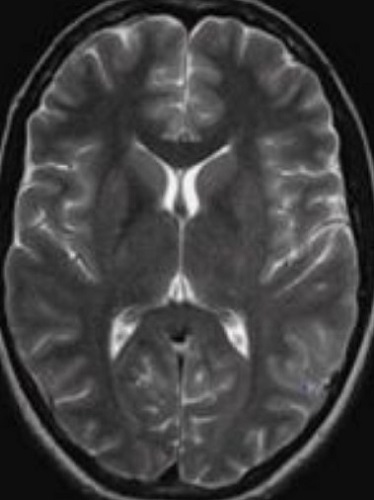
Результаты магнитно-резонансной томографии выдают в виде распечатанного заключения и информационного носителя со снимками (CD или DVD диск). По желанию пациента изображения дублируют на флеш-карту или накопитель.
Получив результаты МРТ на диске, как посмотреть фотографии, знают не все. Многие пациенты считают, что для открытия файлов достаточно наличие компьютера. Это заблуждение.
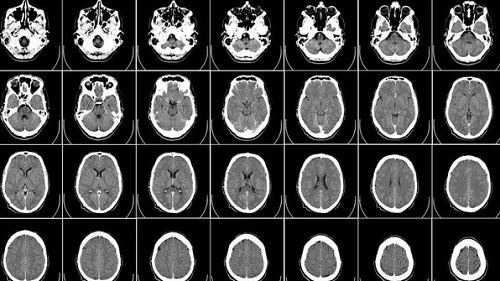
Множество послойных сканов, полученных в ходе МРТ
Для изучения, изменения сканов и обмена медицинскими изображениями компания Nema предложила использовать специальный формат файлов — Digital Imaging and Communications in Medicin (DICOM или *.dcm). Документы такого типа содержат не только изображения, но и цифровые, текстовые данные. Так как результаты магнитно-резонансной томографии включают много дополнительной информации, фотографии не получится просматривать стандартными программами JPEG, JPG или PNG. Открыть файлы можно с помощью специального ПО. Формат DICOM поддерживают программы, созданные для врачей-радиологов. С помощью данных приложений открывают результаты МРТ, УЗИ и КТ. Манипуляционные возможности зависят от типа и функционала программ.
Как открыть диск с результатами МРТ?
Получить доступ к файлам исследования достаточно просто. При настроенной функции автозапуска носитель открывается автоматически. Если на компьютере нет нужной программы, всплывает окно со списком приложений для ручного выбора. При отсутствии программы для чтения DICOM-файлов изображения посмотреть не получится.
Программы для просмотра снимков МРТ
Некоторые клиники на диск со снимками сразу же устанавливают программу для просмотра изображений. При отсутствии последней найти специальные приложения можно в интернете. Перед тем как открыть МРТ снимки с диска, на компьютер устанавливают визуализатор. Чтобы найти нужный, в строке браузера делают запрос: «Программа для просмотра DICOM файлов». Для упрощения процесса поиска введите название операционной системы. 
Врач изучает снимки МРТ
Открыть файл томографии можно с помощью большого количества приложений. Наиболее востребованные:
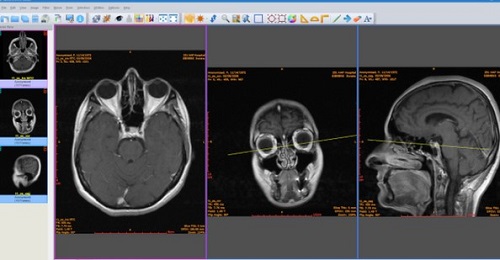
Просмотр фото МРТ в приложении
Для изучения сканов лучше выбрать платную программу с ознакомительным периодом. Такие сервисы предоставляют возможность построения объемных изображений. Большинство радиологических программ предназначено для бесплатного использования. В таких случаях просмотр снимков доступен без дополнительных функций.
Стоит обратить внимание на язык интерфейса. Для некоторых программ может потребоваться минимальные знания английского.
Пошаговая инструкция просмотра результатов МРТ с диска
После выбора программы для чтения снимков DICOM, следует установить приложение на компьютер. Перед тем как открыть файлы МРТ, нужно убедиться в активной функции автозапуска. Это существенно упростит дальнейшие манипуляции.
При установке диска всплывает окно запуска. После выполнения представленного алгоритма недавно приложение будет активировано.
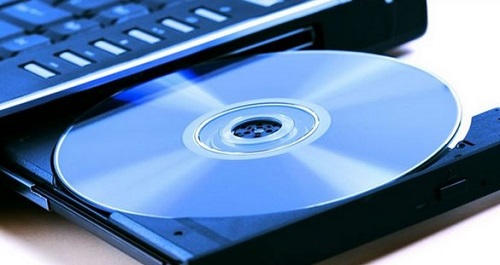
Диск с результатами МРТ
Для настройки функции автозапуска нужно:
Как выглядят снимки МРТ на компьютере?
Магнитно-резонансная томография подразумевает послойное сканирование анатомической зоны с шагом в 1-2 мм. Стандартно производятся снимки в трех плоскостях. В процессе исследования могут применяться различные режимы (классические Т1 и Т2 ВИ, жироподавления и пр.). В результате сканирования получают 1,5-2,5 тысячи срезов, сделанных в разных ракурсах.
Снимок МРТ выглядит как монохромное изображение в оттенках серого на черном фоне. Цвета чередуются в соответствии со структурой анатомической области и зависят от режима сканирования. На снимках можно увидеть органы и ткани различной плотности. Сканы выстраиваются на основании энергетического ответа атомов водорода на воздействие магнитного поля. Оценивая морфологию внутренних структур, врач может заподозрить патологические изменения. На развитие заболевания указывают увеличение или уменьшение органа, неровные или нечеткие контуры и пр.
МР-скан головного мозга
Энергетический ответ, типичный для определенной ткани, называют изоинтенсивным. Фактически это нормальный окрас органа на снимке МРТ. Слабый сигнал называют гипо-, а сильный — гиперинтенсивным. Аномальный отклик может быть признаком патологии. Гипо- или гиперинтенсивные включения расценивают как очаговые изменения в тканях.
Отдельно рассматривают постконтрастные снимки. Усилитель делает изображения четкими, контуры тканей — более выраженными. Вещество разносится в организме по сосудам и быстро накапливается в зонах усиленного кровообращения. Гиперинтенсивный ответ может указывать на воспалительный или опухолевый процесс. Характер патологических изменений определяют с учетом специфики распределения контраста в области очагов.
Самостоятельный просмотр файлов МРТ на диске не гарантирует, что пациент получит доступную информацию о состоянии собственного здоровья. Врач-рентгенолог владеет знаниями в области физиологии, нормальной и патологической анатомии, лучевой диагностики и пр. Дополнительно специалисты регулярно повышают квалификацию на базе научных центров и клиник, осваивают новые режимы МР-сканирования, изучают особенности применения современного оборудования.
Выявленные изменения рентгенолог вносит в заключение. Если объективность расшифровки результатов вызывает сомнения, можно воспользоваться услугой «Второе мнение» и предоставить диск со снимками другому врачу.
 КТ головы в СПб
Что показывает КТ лицевого черепа? Подготовка, показания и противопоказания
КТ гайморовых пазух
Как просматривать изображения КТ через Syngo fastView: инструкция для пациентов
Syngo fastView — удобная программа для просмотра КТ изображений (файлов DICOM) на вашем компьютере, разработанная компанией Siemens. Она предназначена для просмотра файлов исследований пациентами, поэтому адаптирована для обычных пользователей. Программа позволяет просматривать посрезовые томограммы внутренних органов, костей, сосудов.
DICOM — это специальный формат изображений КТ, МРТ, УЗИ и некоторых других медицинских обследований. Название DICOM расшифровывается как Digital Imaging and Communications in Medicine, что переводится как «Цифровая визуализация и связь в медицине».
Такие изображения содержат много дополнительной информации, поэтому их нельзя открыть на компьютере встроенными в ОС просмотрщиками, как обычные файлы изображений — JPEG, JPG или PNG.
DICOM — это специальный формат изображений КТ, МРТ, УЗИ и некоторых других медицинских обследований. Название DICOM расшифровывается как Digital Imaging and Communications in Medicine, что переводится как «Цифровая визуализация и связь в медицине».
Такие изображения содержат много дополнительной информации, поэтому их нельзя открыть на компьютере встроенными в ОС просмотрщиками, как обычные файлы изображений — JPEG, JPG или PNG.
Чтобы открыть медицинские изображения DICOM, необходима специальная программа-просмотрщик, или вьювер (от англ. «view» — смотреть, осматривать). Пациенты центра КТ «Ами» сразу после прохождения томографии получают DVD-диск или USB-флешку с записанными на них результатами исследования и такой программой-вьювером — Syngo fastView (Синго фастВью).
В программе есть встроенные инструменты: мультипланарная реконструкция (режим для просмотра изображения сразу в трех проекциях), линейка для измерения расстояния между объектами на изображении, предустановленные фильтры для лучшей визуализации деталей.
Из подробной инструкции в этой статье вы узнаете, как открывать и просматривать КТ-изображения DICOM через Syngo fastView, если вы пользователь операционной системы Windows. *
* Если у вас другая операционная система, самостоятельно скачайте подходящую бесплатную программу для просмотра DICOM-файлов. Например: OsiriX DICOM Viewer для Mac OS, Amide и Aeskulap Viewer для Linux. О возможностях выбранной вами программы читайте на сайте разработчика.
На данный момент программа Syngo fastView не переведена на русский язык, но благодаря этой инструкции знание английского языка для успешного использования Syngo fastView не понадобится.
Syngo fastView: инструкция для пациентов
Узнайте, как запустить программу c DVD-диска
Узнайте, как запустить программу c USB-флешки
Открывайте КТ-изображения на компьютере
Познакомьтесь с главным окном программы Syngo fastView
Узнайте, как просматривать изображения DICOM через Syngo fastView
Загружайте полноразмерные изображения для просмотра
Используйте все возможности Меню вкладок
Просматривайте КТ-изображения в удобном для вас режиме
Просматривайте КТ-изображения сразу в нескольких проекциях
Просматривайте изображения в режиме видео
Смотрите детально
Изменяйте яркость и контрастность вручную
Используйте предустановленные настройки яркости и контрастности
Используйте дополнительные инструменты
Измеряйте расстояние на изображении
Используйте режим увеличения: Увеличительное стекло
Используйте режим увеличения: Область захвата
Скрывайте служебную информация на изображении
Работайте со вкладкой «Image»: изменяйте размер и положение изображения
Используйте дополнительные функции для работы с изображениями
Заменяйте цвета на изображении
Инвертируйте цвета на КТ-изображении
Поворачивайте изображение, как вам удобно
Сохраняйте DICOM-изображения в удобном формате
Выводите КТ-изображения на печать
Обратите внимание
Syngo fastView: инструкция для пациентов
Syngo fastView не требует установки. Достаточно запустить на компьютере диск или открыть флешку, которые вы получили в медицинском центре.
Узнайте, как запустить программу программу c DVD-диска
Запустить программу с диска можно несколькими способами. Убедитесь, что ваш дисковод работает с DVD-дисками. Вставьте в дисковод диск с исследованием.
1. Дождитесь, когда появится всплывающее окно, нажмите на него один раз левой клавишей мыши:
Появится еще одно всплывающее окно, выберите в нем пункт «Выполнить autorun.exe»:
2. Если всплывающее окно из пункта 1. не появилось или появилось и исчезло, откройте на компьютере любую папку и в левом боковом меню выберите пункт «дисковод». Обратите внимание, ваш дисковод может называться по-другому, например, «DVD R дисковод (D:)», но в его названии обязательно будет слово «дисковод» (или «drive», если вы пользуетесь Windows на английском языке):
Нажмите на этот пункт меню один раз левой клавишей мыши, в правом окне выберите строку «AUTORUN.EXE», нажмите на нее дважды левой клавишей мыши:
3. Если в левом меню нет пункта со словом «дисковод» (или «drive», выберите пункт «Этот компьютер» («Computer»), нажмите на него один раз левой клавишей мыши:
В окне справа выберите ваш дисковод, нажмите на него два раза левой клавишей мыши:
Далее выберите строку «AUTORUN.EXE», нажмите на него дважды левой клавишей мыши:
Выполнение любого из трех пунктов приведет вас к появлению всплывающего окна программы. Нажмите «OK» и дождитесь загрузки программы:
Узнайте, как запустить программу c USB-флешки
Если вы получили исследование на USB-флешке, вам не нужно специальное оборудование для просмотра изображений. Вставьте флешку в свободный USB-порт на вашем компьютере и следуйте инструкции ниже.
1. Чаще всего флешка определяется и открывается автоматически. Вы увидите папку с названием «1». Зайдите в нее. Там вы найдете файлы программы и исследований. Выберите файл «autorun.exe», нажмите на него дважды левой клавишей мыши:
2. Если флешка не открылась автоматически, откройте любую папку на компьютере, в левом меню найдите пункт «Мой компьютер» (или «Computer», если вы используете ОС Windows на английском языке). Нажмите на него один раз левой клавишей мыши. В правом окне среди устройств и дисков найдите флешку с результатами исследования, нажмите на ее обозначение дважды левой клавишей мыши:
Вы увидите папку с названием «1». Зайдите в нее. Там вы найдете файлы программы и исследований. Выберите файл «autorun.exe», нажмите на него дважды левой клавишей мыши.
3. Если в одном из предыдущих пунктов при нажатии на файл «autorun.exe» программа не запускается, зайдите в папку «syngo_fV», пролистайте в ней файлы до конца, найдите файл «syngo_fV.exe», нажмите на него дважды левой клавишей мыши:
Следование данной инструкции должно привести вас к появлению всплывающего окна программы. Нажмите «OK» и дождитесь загрузки программы.
Открывайте КТ-изображения на компьютере
Когда программа загрузится, автоматически откроется два окна:
1 — Syngo fastView — главное окно программы (по умолчанию открывается на весь экран);
2 — fastView Browser — окно встроенного браузера (загрузчика) файлов с исследованиями.
Если окно fastView Browser c файлами исследования не открылось, в левом верхнем углу окна Syngo fastView нажмите: «Patient» → «Open Patient Browser» (Пациент → Открыть браузер пациента).
В открывшемся окне в разделе «Source» (Источник) нажмите на прямоугольник с тремя точками:
Шаг 1: В открывшемся всплывающем окне найдите папку DICOM под строкой со словом «дисковод» или «drive» (а если вы получили результаты исследования на USB-флешке, то найдите аналогичную папку на флешке) и выделите ее одним нажатием левой клавиши мыши. Открывать папку не нужно. Шаг 2: Нажмите кнопку «Add» (Добавить).
Познакомьтесь с главным окном программы Syngo fastView
Главное окно содержит следующие элементы:
1 — Главное меню
2 — Окно отображения изображения
3 — Информационное поле пациента
4 — Меню вкладок
5 — Строка состояния
Узнайте, как просматривать изображения DICOM через Syngo fastView
DICOM-файл в компьютерной томографии — это, чаще всего, не одно изображение, а серия последовательных сканов, которые во время исследования делает томограф. Количество сканов для каждого исследования может отличаться и зависит от специальных медико-диагностических протоколов.
Серии сканов загрузятся в ячейки окна браузера fastView Browser. Вы можете выбрать нужную серию, выделив ячейку с ней одним щелчком левой клавиши мыши (она подсветится синим контуром (1)), и увидеть в разделе Information (информация), сколько изображений содержится в данной серии (2):
Теперь можно открыть серию из любой ячейки, щелкнув по ней дважды левой клавиши мыши.
Дождитесь полной загрузки. Изображения в КТ-исследованиях делаются в высоком разрешении, поэтому файлы имеют большой объем. Это влияет на скорость загрузки. В зависимости от количества изображений в серии, загрузка может занять от нескольких секунд до нескольких минут. На состояние загрузки указывает параметр «Loading» (Загрузка), расположенный над Меню вкладок — визуальная шкала загрузки и количество загруженных и оставшихся изображений в серии:
Когда загрузка завершится, результат будет представлять собой непрерывную последовательность посрезовых томограмм загруженной серии. Вращайте колесико мыши вперед или назад в режиме просмотра, чтобы увидеть все изображения. При плавной прокрутке такая последовательность выглядит как видеофильм:
В программе по умолчанию выбран режим просмотра одной серии изображений в одном окне. Если данный режим не активирован, нажмите на вкладку с надписью «View» (Просмотр) в Меню вкладок и выберите верхнюю левую иконку, изображающую одну голову в квадратной рамке:
Чтобы вернуться в fastView Browser и открыть другое исследование:
1) кликните на иконку с тремя папками в разделе «Patient» в Меню вкладок:
2) или нажмите «Patient» в Главном меню, далее выберите «Open Patient Browser»:
3) или нажмите на клавиатуре Ctrl + O (Латинская буква О)
Если вы планируете возвращаться к просмотру одних и тех же серий, загруженных на диск или флешку, лучше открыть в Syngo fastView все снимки сразу. Для этого откройте fastView Browser и нажмите на кнопку «Open Study» (Открыть исследование):
Чтобы загрузились все изображения, может потребоваться более десяти минут. Прогресс загрузки будет виден в загрузочной строке над Меню вкладок:
После загрузки вы увидите все серии изображений в прямоугольных ячейках в Окне отображения изображения:
Загружайте полноразмерные изображения для просмотра
Теперь выберите ячейку с нужной серией и дважды щелкните по ней левой клавишей мыши. Двойной щелчок мыши активирует режим «Blow Up» (Увеличить) — все изображения серии откроются в Окне отображения изображения. Просматривайте их, вращая колесо мыши.
При просмотре изображений любой серии, в верхнем правом углу Окна отображения изображения будут два треугольника, составляющих квадрат. Если оба треугольника черные — на экране первое изображение серии:
Если оба треугольника светло-серые — это последнее изображение серии:
Если один из треугольников серый, а другой черный — это изображения внутри серии:
Если вы долистаете до конца все изображения одной серии и продолжить вращать колесо мыши, то автоматически перейдете к просмотру изображений следующей серии, если только эта серия не последняя во всем исследовании.
Выйти из режима «Blow Up» можно также двойным щелчком мыши внутри Окна отображения изображения — так вы вернетесь к возможности выбрать изображения другой серии, не дожидаясь их повторной загрузки:
Используйте все возможности Меню вкладок
Просматривайте КТ-изображения в удобном для вас режиме
Во вкладке «View» можно выбрать разные режимы просмотра. Для изображений компьютерной томографии возможности двух первых режимов «Stake» (1) и «Stripe» (2) совпадают.
Режим «Stripe» нужен, если некоторые изображения серии сами представляют собой серию (такое возможно в других видах диагностики, например, при УЗИ). Единственное отличие этих режимов при просмотре результатов КТ — наличие бегунка скролла в режиме «Stripe» (2). Вы можете потянуть за него, наведя на него курсор и зажав левую клавишу мыши.
Также, находясь в режиме «Stripe», вы можете открыть изображения серии сразу в двух или четырех окнах. Для этого проверьте, что вы находитесь в режиме «Stripe» (иконка с изображением трех кадров должна быть подсвечена), затем на той же вкладке «View» выберите иконку, на которой изображены два прямоугольника или четыре квадрата.
В примере выбрана иконка с четырьмя квадратами. Окно отображения изображения будет выглядеть так:
Обратите внимание, в четырех маленьких окнах будут открыты четыре последовательных изображения серии, например, в верхнем левом окне будет открыт 58-й кадр, в верхнем правом — 59-й, в нижнем левом — 60-й, в нижнем правом — 61-й.
Чтобы открыть любое из этих изображений на весь экран, щелкните по нему дважды левой клавишей мыши. Двойной щелчок левой клавишей мыши по увеличенному изображению вернет вас к окну с четырьмя изображениями (или двумя, если вы выбрали режим показа двух изображений).
Также можно настроить отображение в 9 или 16 ячейках. Для этого зайдите в пункт «View» главного меню и выберите нужный вариант показа:
Просматривайте КТ-изображения сразу в нескольких проекциях
Чтобы перейти в режим просмотра изображений выбранной серии сразу в трех проекциях, убедитесь, что включен один из режимов, когда одна серия изображений раскрыта на все окно: «Blow up», «Stake» или «Stripe». Нажмите на иконку «3D MPR» во вкладке «View», либо откройте Главное меню и выберите «View» → «3D MPR».
«MPR» — мультипланарная реконструкция — это отображение на одном экране трех ортогональных (перпендикулярных друг другу) проекций (сечений): аксиальной, фронтальной (или корональной) и сагиттальной.
«MPR» — мультипланарная реконструкция — это отображение на одном экране трех ортогональных (перпендикулярных друг другу) проекций (сечений): аксиальной, фронтальной (или корональной) и сагиттальной.
В открывшемся окне будет три ячейки с разными проекциями и ячейка с моделью человека. Эта модель окружена тремя рамками разного цвета. Если присмотреться, можно увидеть, что каждая из ячеек с КТ-изображениями также имеет цветную рамку, соответствующую рамке на модели. Так вы поймете, какая именно проекция располагается в каждой из ячеек.
Наведите курсор на одну из осей или на перекрестье двух осей в одной из трех ячеек с изображениями КТ и зажмите левую клавишу мыши. Теперь перетаскивайте выбранную ось или перекрестье осей внутри ячейки и смотрите, как меняются изображения в двух других ячейках. Если изображение в одной или двух ячейках исчезло, значит курсор находится вне изображения в выбранной ячейке.
Вы также можете активировать режим увеличения «Blow Up» двойным щелчком мыши по тому изображению в любой из трех ячеек, которое хотите рассмотреть детально.
Внутри режима увеличения, как и при обычном просмотре, можно листать изображения колесиком мышки. При этом на изображении останутся оси. Их можно подвести к нужному месту на увеличенном изображении.
После того, как вы завершите просмотр и при необходимости передвинете оси в интересующее положение, щелкните два раза по увеличенному изображению. Так вы снова перейдете к режиму просмотра в трех проекциях.
Теперь изображения в двух оставшихся ячейках будут открыты в соответствии с положениями осей, которые были установлены в режиме «Blow Up».
Чтобы выйти из режима просмотра в трех проекциях, нажмите еще раз на иконку «3D MPR» во вкладке «View»:
Просматривайте исследования в режиме видео
Чтобы не вращать колесо мыши для перелистывания изображений, включите режим видео-просмотра. Для этого выберите вкладку «Scroll» (прокрутка) в Меню вкладок (1), затем нажмите на иконку с рисунком камеры с подписью «auto» (2):
В данном режиме будет открыто Окно контроля просмотра (Movie control), где можно настроить скорость показа, выбрав частоту кадров от 1 до 60 в секунду (1). Также можно листать изображения покадрово (7), поставить просмотр на паузу (2), зациклить его (после последнего кадра будет снова показан первый) (5) или запустить в обратную сторону (после последнего кадра будет показан предпоследний, затем пред-предпоследний и так далее к первому кадру) (6).
Вы можете остановить просмотр (3), не выходя из данного режима (окно контроля просмотра остается открытым, но будет возможно листать изображения, вращая колесо мыши или используя стрелки (7)). Также можно закрыть Окно контроля просмотра, нажав кнопку «Close» (4) и выйти из режима видео-просмотра.
Если вы данном режиме вы наведете курсор на КТ-изображение и щелкнете левой клавишей мыши, просмотр остановится. Чтобы возобновить его, нажмите на кнопку «Play» (►):
Если во вкладке «Scroll» выбрать иконку с рисунком камеры и изображением ладони, будет активирован интерактивный режим. В нем можно перелистывать изображения, зажав левую клавишу мыши и двигая курсор вверх и вниз в Окне отображения изображения. Обратите внимание, в интерактивном режиме курсор будет выглядеть иначе (со значком камеры возле стрелки), а в Строке состояния будет надпись, что это режим Interactive Movie:
Во вкладке «Scroll» есть и другие иконки, позволяющие удобнее перелистывать изображения серии.
Так, нажатием кнопок 1 и 2 можно листать изображения назад или вперед по одному, кнопки 3 и 4 позволяют перелистывать серии, если загружены несколько серий сразу. Кнопка 5 поможет перейти к первому изображению первой загруженной серии, кнопка 6 — к последнему изображению последней загруженной серии.
Смотрите детально
В программе Syngo fastView есть функции, созданных для более информативного просмотра исследований.
Изменяйте яркость и контрастность вручную
Одна из таких функций — «Windowing». Эта важная функция позволяет более четко отображать детали. Чтобы включить режим «Windowing», нажмите иконку с ладонью и значком яркости и контрастности.
Затем наведите курсор на Окно отображения изображения, зажмите левую клавишу мыши и двигайте курсор вверх или вниз по монитору в рамках Окна отображения. Движение курсора вверх будет осветлять изображение, вниз — затемнять. Алгоритм программы изменяет одновременно и яркость, и контрастность картинки.
Также вы можете использовать эту функцию, не включая режим «Windowing» — просто наведите курсор на Окно отображения изображения, зажмите колесико мышки и двигайте курсор вверх или вниз по монитору в рамках Окна отображения.
На иллюстрации ниже видно, как при использовании данной функции на скане КТ лучше детализированы те или иные фрагменты. На изображении 3 наблюдается костное тело позвонка, тогда как настройки на изображении 2 позволяют увидеть состояние легочной ткани.
Измененные вручную настройки яркости и контрастности всегда можно вернуть в исходное положение. Для этого в Меню вкладок выберите вкладку «Image». В этой вкладке нажмите на иконку с цифрой 1:
Используйте предустановленные настройки яркости и контрастности
В программе есть предустановки яркости и контрастности — режим «Windowing» в них настроен так, чтобы без дополнительных манипуляций можно было лучше увидеть ткани легких, костей, мозга и т.д.
Чтобы применить нужный предустановленный фильтр, выберите пункт «Image» в главном меню, далее выберите пункт «Predefined Windowing». В этом пункте выберите интересующий фильтр:
Abdomen — Брюшная полость
Bone — Кости
Cerebrum — Головной мозг
Liver — Печень
Lungs — Легкие
Pelvis — Малый таз
Mediastinum — Средостение
Abdomen — Брюшная полость
Bone — Кости
Cerebrum — Головной мозг
Liver — Печень
Lungs — Легкие
Pelvis — Малый таз
Mediastinum — Средостение
В данном случае мы выбрали настройки для просмотра легких — Lungs:
Изменение настроек яркости и контрастности с помощью предустановленных фильтров также можно вернуть в исходное положение,выбрав вкладку «Image»и нажав в этой вкладке на иконку с цифрой 1:
Используйте дополнительные инструменты
Измеряйте расстояние
Чтобы измерить дистанцию между деталями изображения, выберите иконку с линейкой (1). Наведите курсор на ту точку изображения, от которой хотите начать измерение. Зажмите левую клавишу мыши и ведите курсор к той точке, в которой вы хотите закончить измерение. Когда курсор окажется в нужной позиции, отпустите клавишу мыши. На изображении останется линия, обозначающая кратчайшее расстояние между двумя выбранными точками, дистанция в миллиметрах определится автоматически.
Вы можете на одном изображении измерить сколько угодно расстояний, все они останутся подписанными до того, пока вы не сбросите эти данные:
Чтобы сбросить все измерения, которые были сделаны на изображении, нажмите в Меню вкладок на вкладке «Tools» еще раз на иконку с линейкой, либо на иконку с домиком — просмотр по умолчанию (6).
Используйте режим увеличения: Увеличительное стекло
Чтобы посмотреть детали изображения более крупно, выберите режим увеличительного стекла (4):
Наведите курсор на изображение. Вы увидите, что на месте обычного курсора-стрелки будет квадрат, который работает как лупа. Двигайте эту лупу по изображению, чтобы рассмотреть все детали: 
Чтобы отключить режим, нажмите на кнопку с увеличительным стеклом (4) еще раз.
Попробуйте режим увеличения: Область захвата
Чтобы увеличить определенный фрагмента изображения, выберите инструмент «Область захвата» (5). Наведите курсор на то место изображения, где начинается требующий увеличения фрагмент, нажмите левую клавишу мыши и, удерживая ее нажатой, проведите мышью по области, которую хотите увеличить. Появится выделяющий прямоугольник. После того, как вы отпустите мышь, область, которая входит в этот прямоугольник, будет увеличена.
Этим инструментом можно выделить фрагмент на уже увеличенной области и также увеличить его. При увеличении разрешение изображения (количество пикселей на сантиметр) остается прежним, поэтому качество увеличенного изображения будет снижаться.
Чтобы вернуться к просмотру изображения в стандартном размере, нажмите на иконку просмотра по умолчанию (6)
Скрывайте служебную информация на изображении
Вы можете отключить служебную информацию (ФИО и дату рождения пациента, дату и время проведения исследования, данные о контрастности и яркости, и др.) на изображении, например, чтобы сохранить анонимное изображение с примененным фильтром и разметками дистанции на нем. Для этого нажмите на иконку с головой и мерной шкалой (2) в Меню вкладок на вкладке «Tools»:
Работайте со вкладкой «Image»: изменяйте размер и положение изображения, как вам удобно
Еще во вкладке «Image» вы найдете такие инструменты для работы с изображениями:
1 — Pan — Перемещение (Панорамирование)
2 — Zoom — Масштабирование
3 — Magnify by 1.25 — Увеличение до 125%
4 — Magnify by 0.8 — Уменьшение до 80%
5 — Home View — Просмотр по умолчанию
При нажатии на иконку «Magnify by 1.25» (3), изображение будет увеличиваться на 125% от предыдущего значения. Увеличивать картинку можно лишь до определенного предела.
Если увеличенное изображение выходит за пределы видимой области, передвигайте его, чтобы увидеть все части. Для этого используйте инструмент перемещения — нажмите на иконку «Pan». Обратите внимание — курсор изменит вид со стрелки на руку:
Зажмите левую клавишу мыши и перетаскивайте изображение по экрану в любом направлении. Передвигать можно не только увеличенное, но и любого другого размера изображение.
Чтобы уменьшить изображение, нажмите на иконку «Magnify by 0.8» (4) столько раз, сколько необходимо — при каждом нажатии изображение будет уменьшаться до 80% от предыдущего значения.
Еще быстро увеличивать и уменьшать изображения можно при помощи инструмента масштабирования. Для этого нажмите на иконку «Zoom» (2), зажмите левую клавишу мыши и двигайте курсор вверх и вниз в Окне отображения изображения. При движении курсора вверх картинка будет увеличиваться, при движении вниз — уменьшаться.
Чтобы привести изображение к исходному виду после применения любой из функций изменения размера, нажмите иконку с домиком (5):
Зажмите левую клавишу мыши и перетаскивайте изображение по экрану в любом направлении. Передвигать можно не только увеличенное изображение, но и любого другого размера.
Чтобы уменьшить изображение, нажмите на иконку «Magnify by 0.8» (4) столько раз, сколько необходимо — при каждом нажатии изображение будет уменьшаться до 80% от предыдущего значения.
Еще быстро увеличивать и уменьшать изображения можно при помощи инструмента масштабирования. Для этого нажмите на иконку «Zoom» (2), зажмите левую клавишу мыши и двигайте курсор вверх и вниз в Окне отображения изображения. При движении курсора вверх изображение будет увеличиваться, при движении вниз — уменьшаться.
Чтобы привести изображение к исходному виду после применения любой из функций изменения размера, нажмите иконку с домиком (5):
Используйте дополнительные функции для работы с изображениями
Помимо использования всех описанных функций, вы можете повернуть изображение, отразить его зеркально, инвертировать или изменить цвета для лучшего отображения деталей КТ-скана.
Заменяйте цвета на изображении
Для создания псевдоцветного изображения, зайдите во вкладку «Image» в Главном меню. Выберите пункт «Color Lookup Table» (Таблица поиска цветов):
При нажатии на этот пункт появится всплывающее окно. В нем можно выбрать любой из фильтров. При применении фильтра каждый из оттенков серого на изображении приобретет свой новый цвет — это и называется псевдоцветностью. На «раскрашенном» изображении могут быть лучше видны некоторые детали.
Чтобы применить фильтр, выберите его из выпадающего списка. Листайте список колесом мыши, чтобы увидеть все фильтры. Всего их более 60:
После выбора фильтра нажмите кнопку «Apply» (Применить). Цвета на изображении изменятся. Окно останется открытым, будет возможно выбрать другой фильтр и применить его, также нажав кнопку «Apply». Когда подходящий фильтр будет выбран, нажмите кнопку «OK». Окно выбора фильтров закроется.
Ниже примеры получаемых изображений при применении разных фильтров.
Чтобы вернуться к отображению цветов по умолчанию, еще раз выберите пункт «Color Lookup Table» во вкладке «Image». по умолчанию откроется строчка «Original». Нажмите кнопку «OK»:
Инвертируйте цвета на КТ-изображении
Последний фильтр, примененный в примере из предыдущего подраздела этой инструкции, инвертирует цвета на изображении — черный становится белым, а белый — черным. Того же эффекта можно добиться, выбрав пункт меню «Invert Windowing» во вкладке «Image» Главного меню. Чтобы отменить инвертирование и привести изображение к виду по умолчанию, выберите этот пункт меню еще раз и снова нажмите на него.
Поворачивайте изображение, как вам удобно
Чтобы повернуть изображение на 90°, зайдите во вкладку «Image» в Главном меню. Выберите пункт «Rotate 90+». При нажатии на него изображение повернется на 90° по часовой стрелке. При нажатии на пункт «Rotate 90−» изображение повернется на 90° против часовой стрелки.
Чтобы зеркально отразить КТ-изображение по вертикальной оси, выберите во вкладке «Image» пункт меню «Mirror» (Зеркало). Для зеркального отражения по горизонтальной оси выберите пункт «Flip».
Чтобы отменить любые изменения, которые были внесены во вкладке «Image», выберите пункт меню «Home View»:
Сохраняйте DICOM-изображения в удобном формате
С помощью Syngo fastView вы можете сохранять изображения из файлов DICOM в другие, более привычных форматах: JPEG (обычное изображение) или BMP (точечный рисунок). Для этого выберите в главном меню вкладку «Patient», а в ней пункт «Save as…» (Сохранить как):
Во всплывающем окне выберите тип файла в выпадающем меню (JPEG или Bitmap (BMP)), выберите папку на компьютере, в которую будет сохранено изображение, нажмите «Сохранить»:
Изображение сохранится со служебной информацией. Чтобы сохранить только картинку, без данных на ней, перед сохранением нажмите на иконку «Show/Hide Image Text» см. пункт «Скрывайте служебную информация на изображении»
Выводите КТ-изображения на печать
Чтобы напечатать изображение напрямую из программы Syngo fastView, выберите пункт этого выберите в Главном меню вкладку «Patient», в ней — пункт «Print» (Печать). Либо выберите в Меню вкладок иконку с принтером:
В открывшемся окне выберите ваш принтер (предварительно убедитесь, что он подключен к компьютеру и настроен), затем нажмите «ОК». Будет напечатано то изображение, которое в данный момент открыто в Окне отображения изображения, то есть если выбрана мультипланарная реконструкция, будут напечатаны три КТ-изображения, трехмерная модель и все оси в том положении, как их расставили.
Чтобы напечатать изображение без служебной информации на нем, перед печатью нажмите на иконку «Show/Hide Image Text» см. пункт «Скрывайте служебную информация на изображении»
Обратите внимание
Программа Syngo fastView — это программа только для просмотра медицинских изображений. Любые изменения, внесенные в файлы через эту программу, не будут сохранены. При следующей загрузке изображения будут в том же виде, как и в тот момент, когда их записали на диск в медицинском центре.
После извлечения диска из дисковода или флешки из USB-порта программа Syngo fastView не будет продолжать работу на вашем компьютере.
Если вы хотите отправить КТ-исследование лечащему врачу через интернет (письмом на электронную почту или сообщением в мессенджер), наша подробная инструкция по отправке поможет вам в этом >>
Вернуться к меню
Текст подготовил
Котов Максим Анатольевич, главный врач центра КТ «Ами», кандидат медицинских наук, доцент. Стаж 19 лет
Если вы оставили ее с 8:00 до 22:00, мы перезвоним вам для уточнения деталей в течение 15 минут.
Если вы оставили заявку после 22:00, мы перезвоним вам после 8:00.