
Как разогнать процессор Intel на примере Intel Core i9-9900K


Содержание
Содержание
Разгон процессоров от компании Intel в первую очередь связан с выбором процессора с индексом K или KF (К — означает разблокированный множитель) и материнской платы на Z-чипсете (Z490–170). А также от выбора системы охлаждения.
Чтобы понять весь смыл разгона, нужно определиться, что вы хотите получить от разгона. Стабильной работы и быть уверенным, что не вылезет синий экран смерти? Или же вам нужно перед друзьями пощеголять заветной частотой 5000–5500 MHz?
Сегодня будет рассмотрен именно первый вариант. Стабильный разгон на все случаи жизни, однако и тем, кто выбрал второй вариант, будет полезно к прочтению.
Выбор материнской платы
К разгону нужно подходить очень ответственно и не пытаться разогнать Core i9-9900K на материнских платах, которые не рассчитаны на данный процессор (это, к примеру, ASRock Z390 Phantom Gaming 4, Gigabyte Z390 UD, Asus Prime Z390-P, MSI Z390-A Pro и так далее), так как удел этих материнских плат — процессоры Core i5 и, возможно, Core i7 в умеренном разгоне. Intel Core i9-9900K в результате разгона и при серьезной постоянной нагрузке потребляет от 220 до 300 Ватт, что неминуемо вызовет перегрев цепей питания материнских плат начального уровня и, как следствие, выключение компьютера, либо сброс частоты процессора. И хорошо, если просто к перегреву, а не прогару элементов цепей питания.
Выбор материнской платы для разгона — это одно из самых важных занятий. Ведь именно функционал платы ее настройки и качество элементной базы и отвечают за стабильность и успех в разгоне. Ознакомиться со списком пригодных материнских плат можно по ссылке.
Все материнские платы разделены на 4 группы: от начального уровня до продукта для энтузиастов. По большому счету, материнские платы второй и, с большой натяжкой, третьей группы хорошо справятся с разгоном процессора i9-9900K.
Выбор системы охлаждения
Немаловажным фактором успешного разгона является выбор системы охлаждения. Как я уже говорил, если вы будете разгонять на кулере который для этого не предназначен, у вас ничего хорошего не получится. Нам нужна либо качественная башня, способная реально отводить 220–250 TDP, либо жидкостная система охлаждения подобного уровня. Здесь все зависит только от бюджета.
Из воздушных систем охлаждения обратить внимание стоит на Noctua NH-D15 и be quiet! DARK ROCK PRO 4.
Силиконовая лотерея
И третий элемент, который участвует в разгоне — это сам процессор. Разгон является лотереей, и нельзя со 100% уверенностью сказать, что любой процессор с индексом К получится разогнать до частоты 5000 MHz, не говоря уже о 5300–5500 MHz (имеется в виду именно стабильный разгон). Оценить шансы на выигрыш в лотерее можно, пройдя по ссылке, где собрана статистика по разгону различных процессоров.

Приступаем к разгону
Примером в процессе разгона будет выступать материнская плата ASUS ROG MAXIMUS XI HERO и процессор Intel Core i9-9900K. За охлаждение процессора отвечает топовый воздушный кулер Noctua NH-D15.
Первым делом нам потребуется обновить BIOS материнской платы. Сделать это можно как напрямую, из специального раздела BIOS с подгрузкой из интернета, так и через USB-накопитель, предварительно скачав последнюю версию c сайта производителя. Это необходимо, потому как в новых версиях BIOS уменьшается количество багов. BIOS, что прошит в материнской плате при покупке, скорее всего, имеет одну из самых ранних версий.
Тактовая частота процессора формируется из частоты шины BCLK и коэффициента множителя Core Ratio.

Как уже было сказано, разгон будет осуществляться изменением множителя процессора.
Заходим в BIOS и выбираем вкладку Extreme Tweaker. Именно тут и будет происходить вся магия разгона.

Первым делом меняем значение параметра Ai Overclocker Tuner с Auto в Manual. У нас сразу становятся доступны вкладки, отвечающие за частоту шины BCLK Frequency и CPU Core Ratio, отвечающая за возможность настройки множителя процессора.
ASUS MultiCore Enhancement какой-либо роли, когда Ai Overclocker Tuner в режиме Manual, не играет, можно либо не трогать, либо выключить, чтобы глаза не мозолило. Одна из уникальных функций Asus, расширяет лимиты TDP от Intel.
SVID Behavior — обеспечивает взаимосвязь между процессором и контроллером напряжения материнской платы, данный параметр используется при выставлении адаптивного напряжения или при смещении напряжения (Offset voltages). Начать разгон в любом случае лучше с фиксированного напряжения, чтобы понять, что может конкретно ваш экземпляр процессора, ведь все они уникальны. Если используется фиксация напряжения, значение этого параметра просто игнорируется. Установить Best Case Scenario. Но к этому мы еще вернемся чуть позже.
AVX Instruction Core Ratio Negative Offset — устанавливает отрицательный коэффициент при выполнении AVX-инструкций. Программы, использующие AVX-инструкции, создают сильную нагрузку на процессор, и, чтобы не лишаться заветных мегагерц в более простых задачах, придумана эта настройка. Несмотря на все большее распространение AVX-инструкции, в программах и играх они встречаются все еще редко. Все сугубо индивидуально и зависит от задач пользователя. Я использую значение 1.
Наример, если нужно, чтобы частота процессора при исполнении AVX инструкций была не 5100 MHz, а 5000 MHz, нужно указать 1 (51-1=50).
Далее нас интересует пункт CPU Core Ratio. Для процессоров с индексом K/KF выбираем Sync All Cores (для всех ядер).
1-Core Ratio Limit — именно тут и задается множитель для ядер процессора. Начать лучше с 49–50 для 9 серии и 47–48 для 8 серии процессоров Intel соответственно, с учетом шины BCLK 100 мы как раз получаем 4900–5000 MHz и 4700–4800 MHz.

DRAM Frequency — отвечает за установку частоты оперативной памяти. Но это уже совсем другая история.
CPU SVID Support — данный параметр необходим процессору для взаимодействия с регулятором напряжения материнской платы. Блок управления питанием внутри процессора использует SVID для связи с ШИМ-контроллером, который управляет регулятором напряжения. Это позволяет процессору выбирать оптимальное напряжение в зависимости от текущих условий работы. В адаптивном режиме установить в Auto или Enabled. При отключении пропадет мониторинг значений VID и потребляемой мощности.
CPU Core/Cache Current Limit Max — лимит по току в амперах (A) для процессорных ядер и кэша. Выставляем 210–220 A. Этого должно хватить всем даже для 9900к на частоте 5100MHz. Максимальное значение 255.75.
Min/Max CPU Cache Ratio — множитель кольцевой шины или просто частота кэша. Для установки данного параметра есть неофициальное правило, множитель кольцевой шины примерно на два–три пункта меньше, чем множитель для ядер.
Например, если множитель для ядер 51, то искать стабильность кэша нужно от 47. Все очень индивидуально. Начать лучше с разгона только ядер. Если ядро стабильно, можно постепенно повышать частоту кэша на 1 пункт.
Разгон кольцевой шины в значении 1 к 1 с частотой ядер это идеальный вариант, но встречается такое очень редко на частоте 5000 MHz.
Заходим в раздел Internal CPU Power Management для установки лимитов по энергопотреблению.

SpeedStep — во время разгона, выключаем. На мой взгляд, совершенно бесполезная функция в десктопных компьютерах.
Long Duration Packet Power Limit — задает максимальное энергопотребление процессора в ватах (W) во время долгосрочных нагрузок. Выставляем максимум — 4095/6 в зависимости от версии Bios и производителя.
Short Duration Package Power Limit — задает максимальное возможное энергопотребление процессором в ваттах (W) при очень кратковременных нагрузках. Устанавливаем максимум — 4095/6.
Package Power Time Window — максимальное время, в котором процессору разрешено выходить за установленные лимиты. Устанавливаем максимальное значение 127.
Установка максимальных значений у данных параметров отключает все лимиты.
IA AC Load Line/IA DC Load Line — данные параметры используются в адаптивном режиме установки напряжения, они задают точность работы по VID. Установка этих двух значений на 0,01 приведет ближе к тому напряжению, которое установил пользователь, при этом минимизируются пики. Если компьютер, после установки параметра IA DC Load line в значение 0,01, уходит в «синьку», рекомендуется повысить значение до 0,25. Фиксированное напряжение будет игнорировать значения VID процессора, так что установка IA AC Load Line/IA DC Load Line в значение 0,01 не будет иметь никакого влияния на установку ручного напряжения, только при работе с VID. На материских платах от Gigabyte эти параметры необходимо устанавливать в значение 1.
Возвращаемся в меню Extrime Tweaker для выставления напряжения.

BCLK Aware Adaptive Voltage — если разгоняете с изменением значения шины BCLK, — включить.
CPU Core/Cache Voltage (VCore) — отвечает за установку напряжения для ядер и кэша. В зависимости от того, какой режим установки напряжения вы выберете, дальнейшие настройки могут отличаться.
Существует три варианта установки напряжения: адаптивный, фиксированный и смещение. На эту тему много мнений, однако, в моем случае, адаптивный режим получается холоднее. Зачастую для 9 поколения процессоров Intel оптимальным напряжением для использования 24/7 является 1.350–1.375V. Подобное напряжение имеет место выставлять для 9900К при наличии эффективного охлаждения.
Поднимать напряжение выше 1.4V для 8–9 серии процессоров Intel совершенно нецелесообразно и опасно. Рост потребления и температуры не соразмерен с ростом производительности, которую вы получите в результате такого разгона.
Offset mode Sign — устанавливает, в какую сторону будет происходить смещение напряжения, позволяет добавлять (+) или уменьшать (-) значения к выставленному вольтажу.
Additional Turbo Mode CPU Core Voltage — устанавливает максимальное напряжение для процессора в адаптивном режиме. Я использую 1.350V, данное напряжение является некой золотой серединой по соотношению температура/безопасность.
Offset Voltage — величина смещения напряжения. У меня используется 0.001V, все очень индивидуально и подбирается во время тестирования.
DRAM Voltage — устанавливает напряжение для оперативной памяти. Условно безопасное значение при наличии радиаторов на оперативной памяти составляет 1.4–1.45V, без радиаторов до 1.4V.
CPU VCCIO Voltage (VCCIO) — устанавливает напряжение на IMC и IO.
CPU System Agent Voltage (VCCSA) — напряжение кольцевой шины и контроллера кольцевой шины.
Таблица с соотношением частоты оперативной памяти и напряжениями VCCIO и VCCSA:

Однако, по личному опыту, даже для частоты 4000 MHz требуется напряжение примерно 1.15V для VCCIO и 1.2V для VCCSA. На мой взгляд, разумным пределом является для VCCIO 1.20V и VCCSA 1.25V. Все что выше, должно быть оправдано либо частотой разгона оперативной памяти за 4000MHz +, либо желанием получить максимум на свой страх и риск.
Часто при использовании XMP профиля оперативной памяти параметры VCCIO и VCCSA остаются в значении Auto, тем самым могут повыситься до критических показателей, это, в свою очередь, чревато деградацией контроллера памяти с последующим выхода процессора из строя.
Установка LLC
LLC (Load-Line Calibration) В зависимости от степени нагрузки на процессор, напряжение проседает, это называется Vdroop. LLC компенсирует просадку напряжения (vCore) при высокой нагрузке. Но есть определенные особенности работы с LLC.
Например, мы установили фиксированное напряжение в BIOS для ядер 1.35V. После старта компьютера на рабочем столе мы видим уже не 1.35V, а 1.32V. Но, если запустим более требовательное к ресурсам процессора приложение, например Linx, напряжение может провалиться до 1.15V, и мы получим синий экран или «невязки», ошибки или выпадение ядер.
Чтобы напряжение проседало не так сильно и придумана функция LLC c разным уровнем компенсации просадки. Не стоит сразу гнаться за установкой самого высокого/сильного уровня компенсации. В этом нет никакого смысла. Это может быть даже опасно ввиду чрезвычайно завышенного напряжения (overshoot) в момент запуска и прекращения ресурсоемкой нагрузки перед и после Vdroop. Нужно оптимально подобрать выставленное напряжение с уровнем LLC. Напряжение под нагрузкой и должно проседать, но должна оставаться стабильность. Конкретно у меня в BIOS материнской платы стоит 1.35V c LLC 5. Под нагрузкой напряжение опускается до 1.19–1.21V, при этом процессор остается абсолютно стабильным под длительной и серьезной нагрузкой. Завышенное напряжение выливается в большем потреблении и, как следствие, более высоких температурах.
Например, при установке LCC 6 с напряжением 1.35V во время серьезной нагрузки напряжение проседает до 1.26V, при этом справиться с энергопотреблением и температурой с использованием воздушной системы охлаждения уже нет возможности.
Чтобы наглядно изучить процесс работы LLC и то, какое влияние оказывает завышенный LLC на Overshoot’ы, предлагаю ознакомиться с работами elmora, более подробно здесь.
Идеальным вариантом, с точки зрения Overshoot’ов, является использование LLC в значении 1 (самое слабое на платах Asus), однако добиться стабильности с таким режимом работы LLC во время серьезной нагрузки будет сложно, как выход, существенное завышенное напряжение в BIOS. Что тоже не очень хорошо.

Пример использовании LLC в значении 8 (самое сильно на платах Asus)

При появлении нагрузки на процессоре напряжение просело, но потом в работу включается LLC и компенсирует просадку, причем делая это настолько агрессивно, что напряжение на мгновение стало даже выше установленного в BIOS.
В момент прекращения нагрузки мы видим еще больший скачок напряжения (Overshoot), а потом спад, работа LLC прекратилась. Вот именно эти Overshoot’ы, которые значительно превышают установленное напряжение в BIOS, опасны для процессора. Какого-либо вреда на процессор Undershoot и Vdroop не оказывают, они лишь являются виновниками нестабильности работы процессора при слишком сильных просадках.

CPU Current Capability — увеличивает допустимое значение максимального тока, подаваемого на процессор. Сильно не увлекайтесь, с увеличением растет так же и температура. Оптимально на 130–140%
VRM Spread Spectrum — лучше выключить и кактус у компьютера поставить, незначительное уменьшение излучения за счет ухудшения сигналов да и шина BLCK скакать не будет.
Все остальные настройки нужны исключительно для любителей выжимать максимум из своих систем любой ценой.
Проверка стабильности
После внесения всех изменений, если компьютер не загружается, необходимо повысить напряжение на ядре или понизить частоту. Когда все же удалось загрузить Windows, открываем программу HWinfo или HWMonitor для мониторинга за состоянием температуры процессора и запускаем Linx или любую другую программу для проверки стабильности и проверяем, стабильны ли произведенные настройки. Автор пользуется для проверки стабильности разгона процессора программами Linx с AVX и Prime95 Version 29.8 build 6.
Если вдруг выявилась нестабильность, то повышаем напряжение в пределах разумного и пробуем снова. Если стабильности не удается добиться, понижаем частоту. Все значения частоты и напряжения сугубо индивидуальны, и дать на 100 % верные и подходящие всем значения нельзя. Как уже писалось, разгон — это всегда лотерея, однако, купив более качественный продукт, шанс выиграть всегда будет несколько выше.

Резюмируем все выше сказанное
Максимально допустимое напряжение на процессор составляет до 1.4V. Оптимально в пределах 1.35V, со всем что выше, возникают трудности с температурой под нагрузкой.
Существует 3 способа установки напряжения:
Adaptive mode — это предпочтительный способ для установки напряжения.
Он работает с таблицей значений VID вашего процессора и позволяет снижать напряжение в простое.
Оптимально найти стабильное напряжение в фиксированном режиме, потом выставить адаптивный режим и вбить это знание для адаптивного режима, далее выставить величину смещения по необходимости.
При разгоне оперативной памяти и использовании XMP профиля, необходимо контролировать напряжение на CPU VCCIO Voltage (VCCIO) и CPU System Agent Voltage (VCCSA).
Подобрать оптимальный уровень работы LLC, VDROOP ДОЛЖЕН БЫТЬ.
Название и принцип работы LLC у разных производителей
Обзор и тестирование материнской платы ASUS ROG Strix B560-A Gaming WiFi. Знакомство с возможностями чипсета Intel B560 при содействии процессора Core i7-10700K
Тестовый стенд
В состав открытого стенда вошли:
Эксперименты проводились на прошивке 0820 (27.04.2021), обновление данных в HWiNFO64 происходило с периодичностью 500 мс (Pooling Period). Тест кадровой частоты FPS Benchmark в CS:GO запускался с такими настройками — 1, 2.
Разгонный потенциал
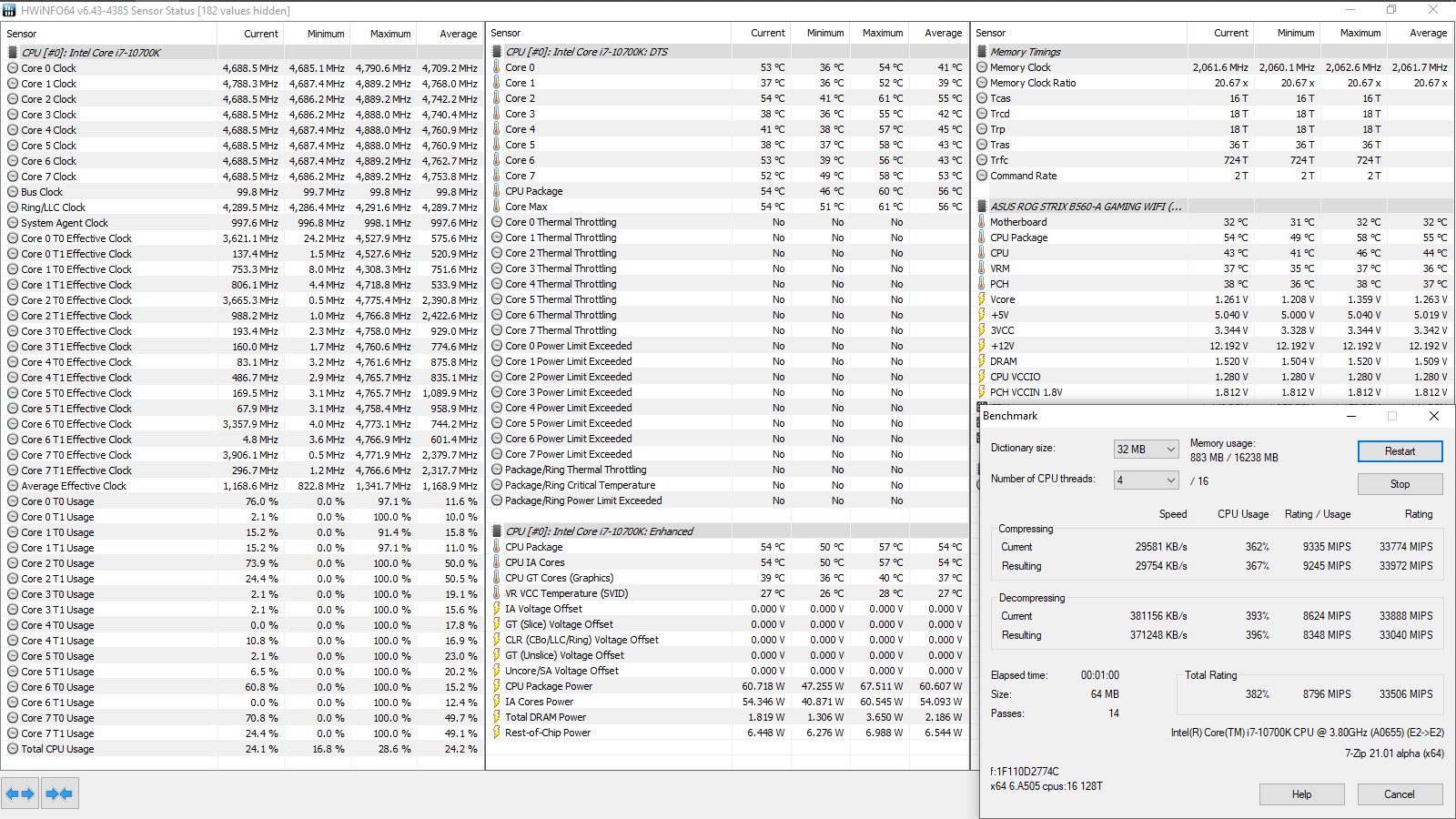
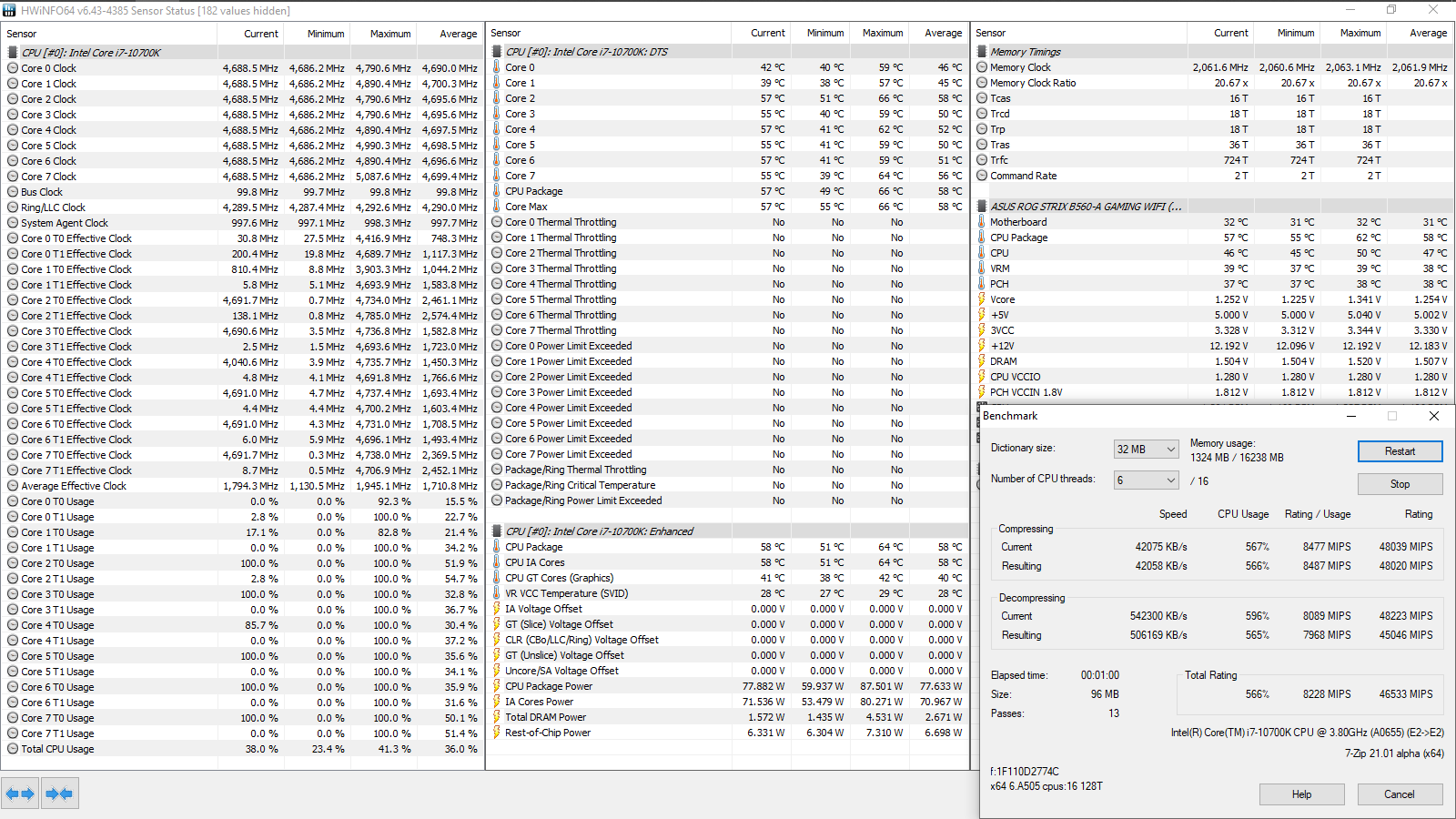
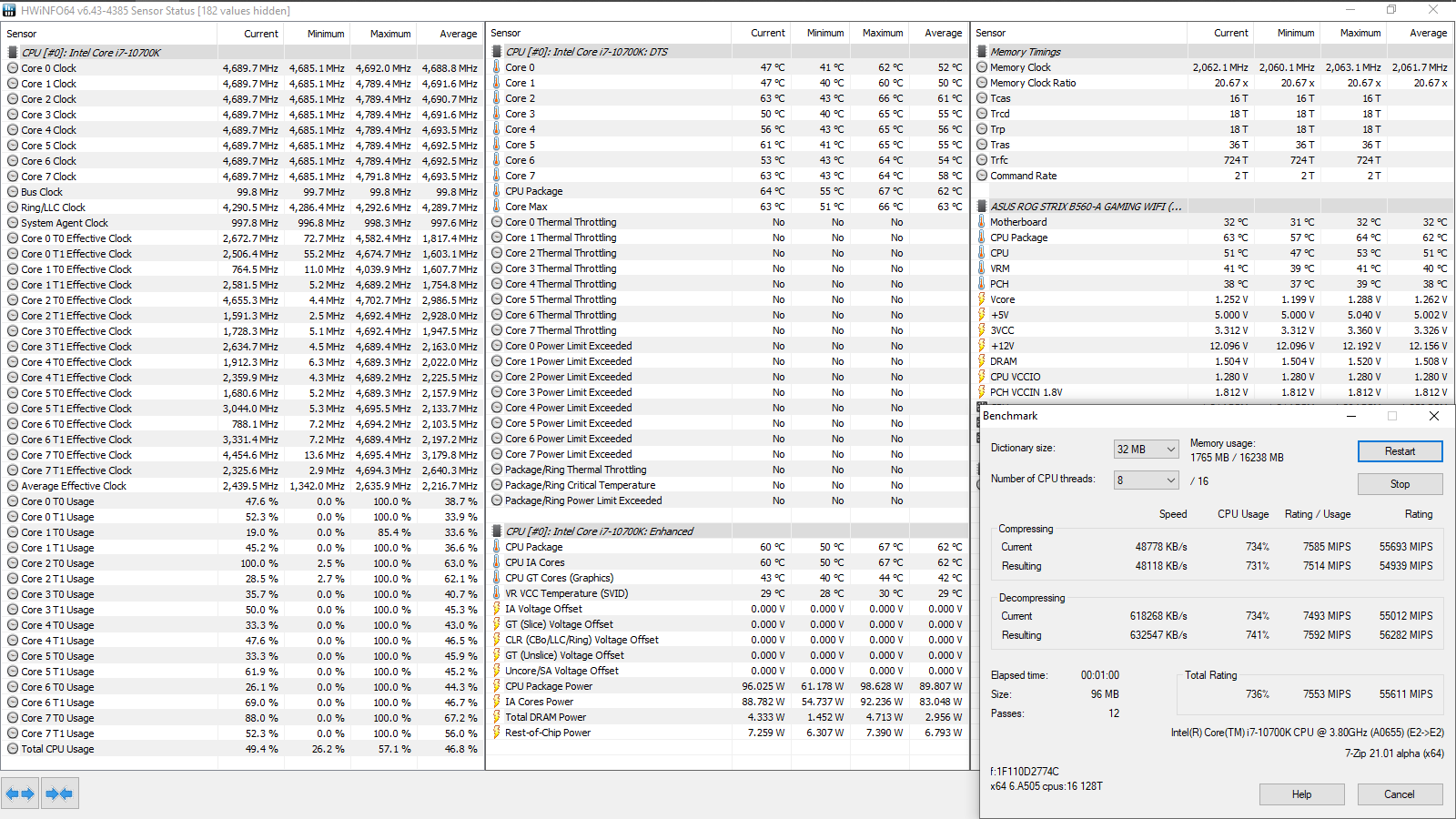
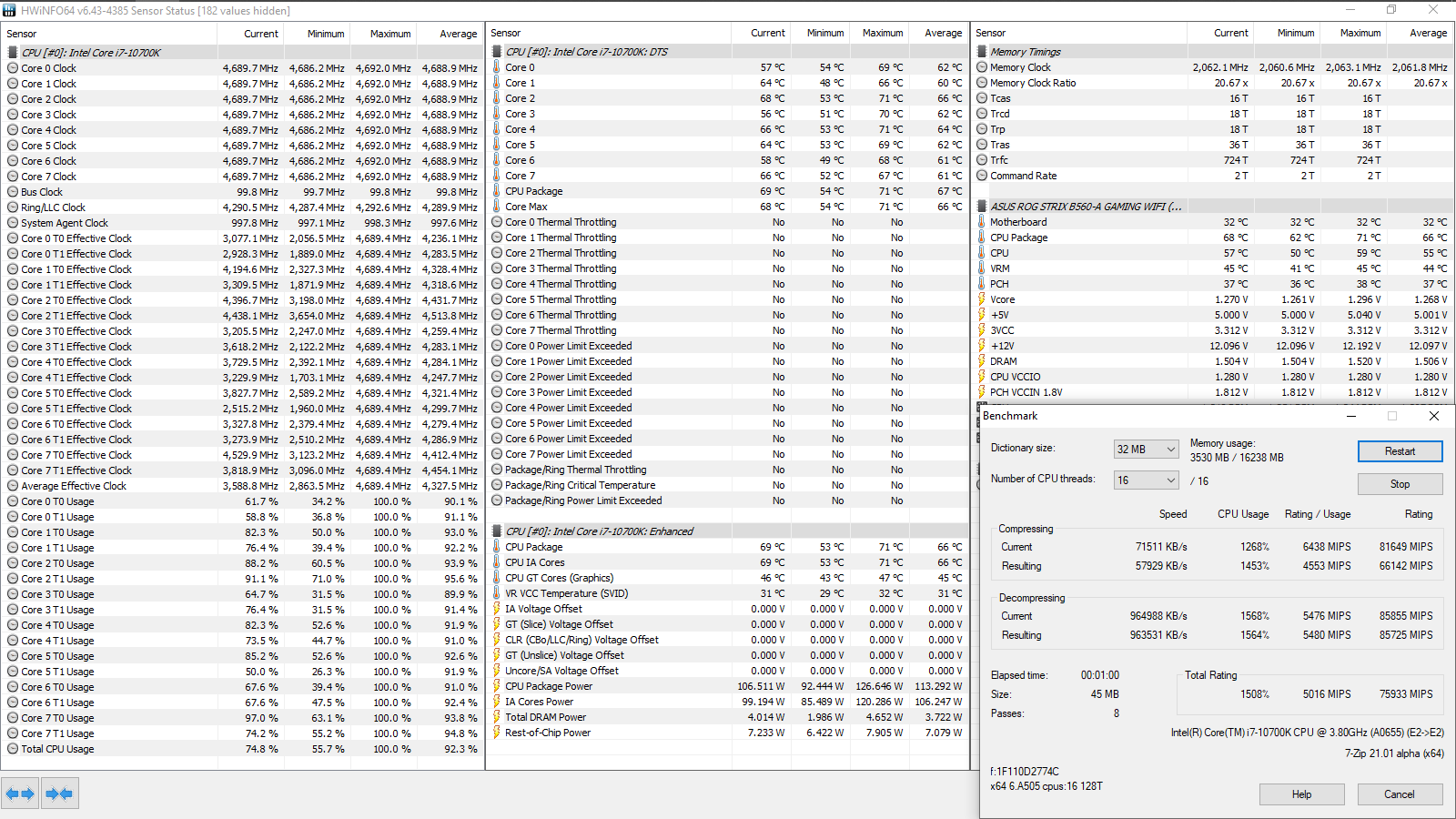
Мы используем тот же процессор, что и в тестах плат на базе чипов «четырёхсотой» серии, потому каждый, при желании, может сопоставить всю информацию там и здесь. С базовыми настройками UEFI для однопоточного сценария в 7-Zip на лучших двух ядрах характерен рост частоты до 5,1 ГГц, а на остальных пределом роста будет x50, как и на других устройствах.
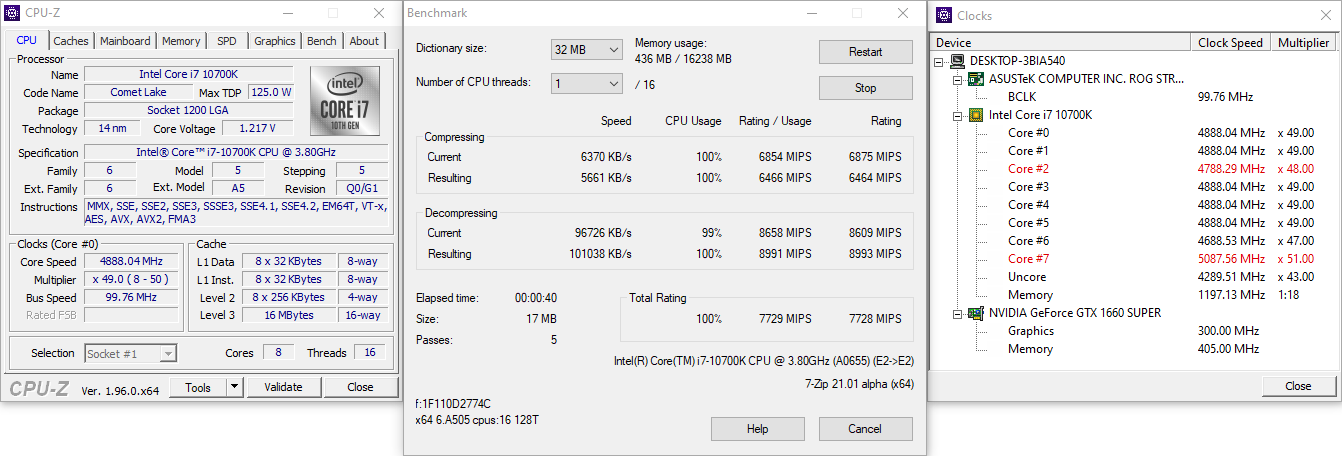
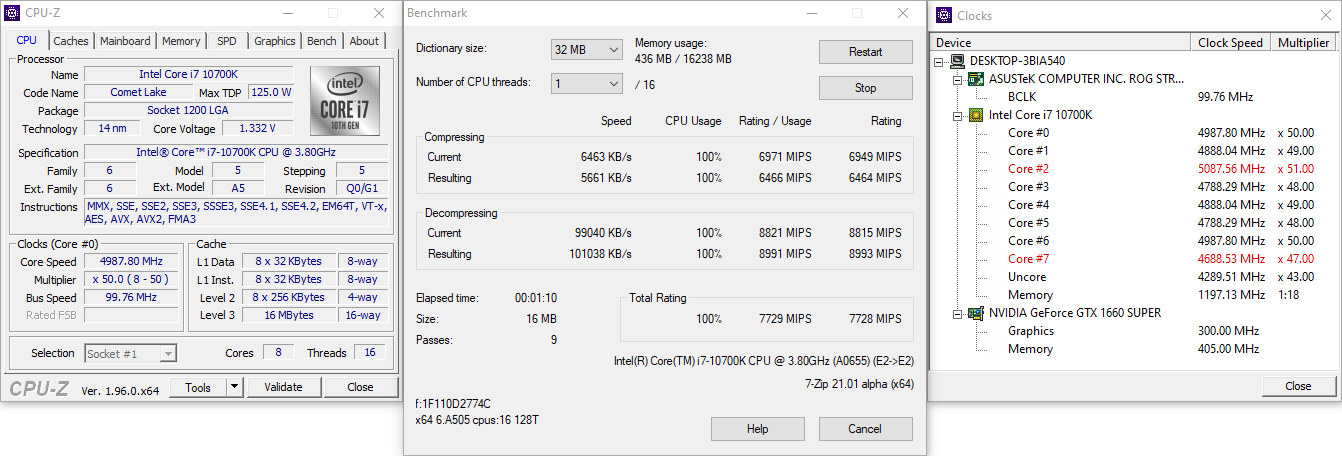
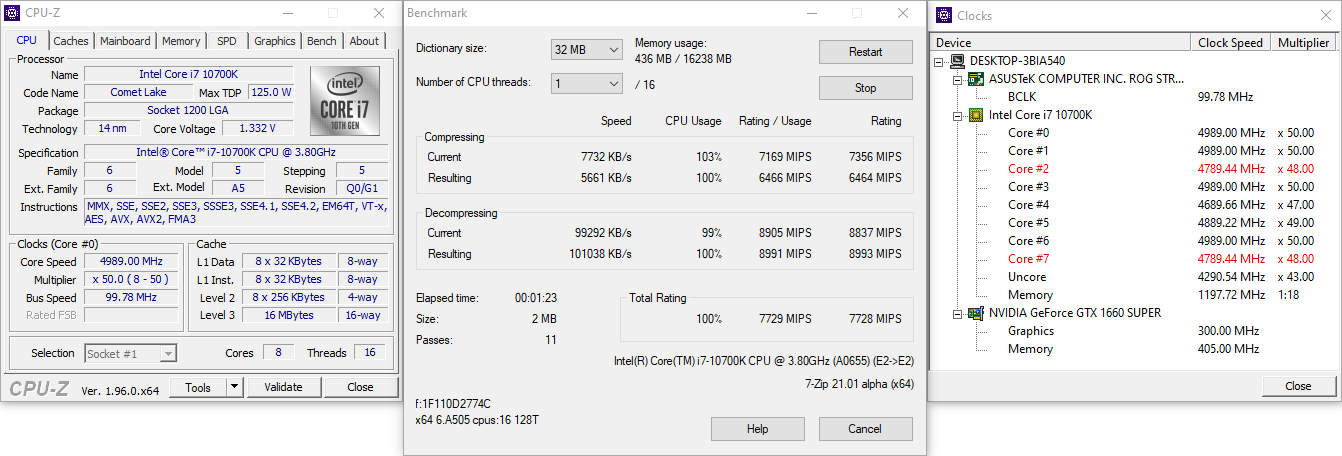
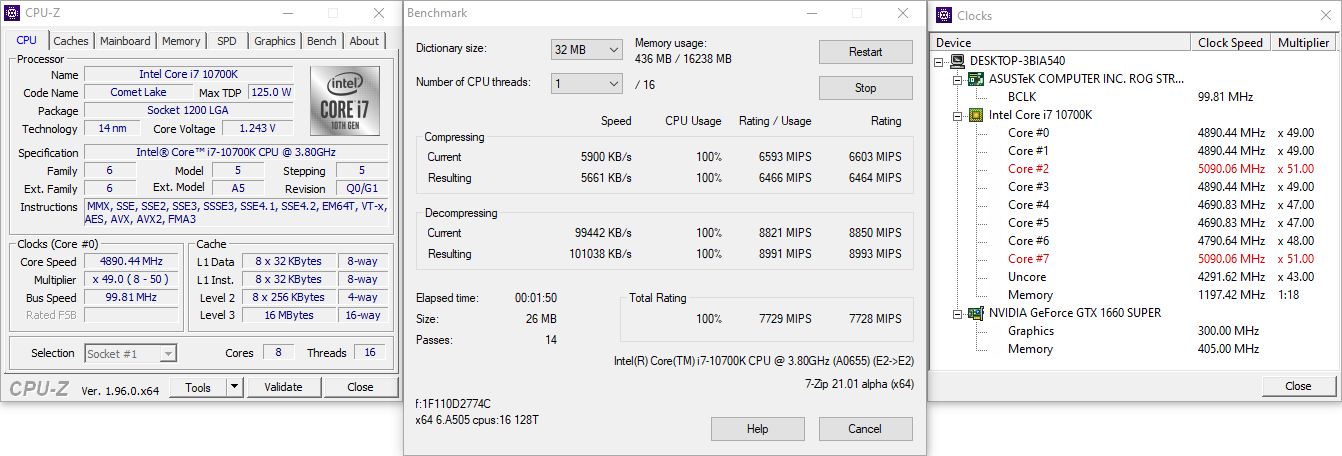
Уже с двумя тестовыми потоками предел составит x49 где бы то ни было.
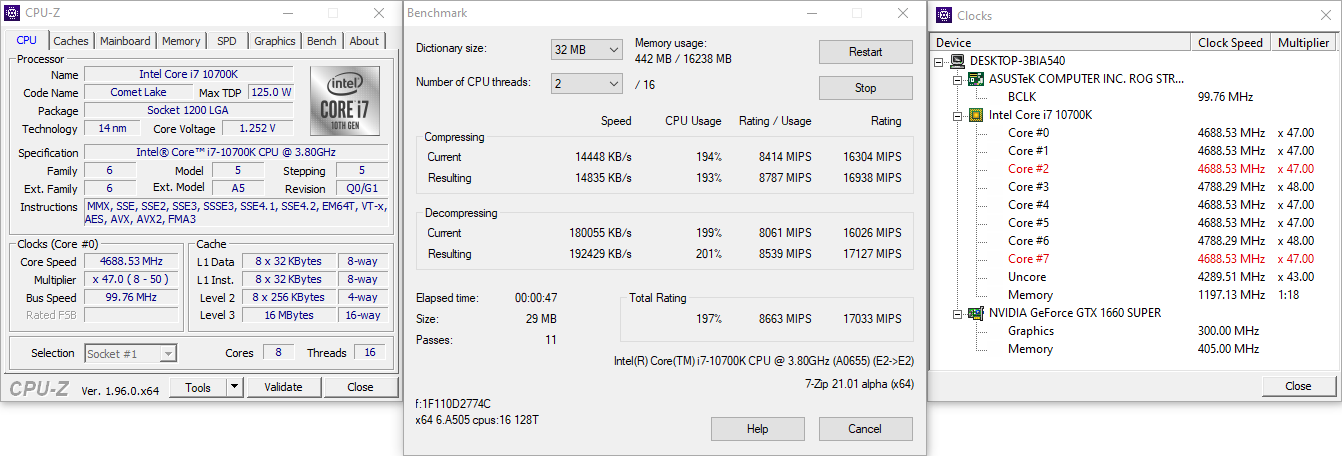
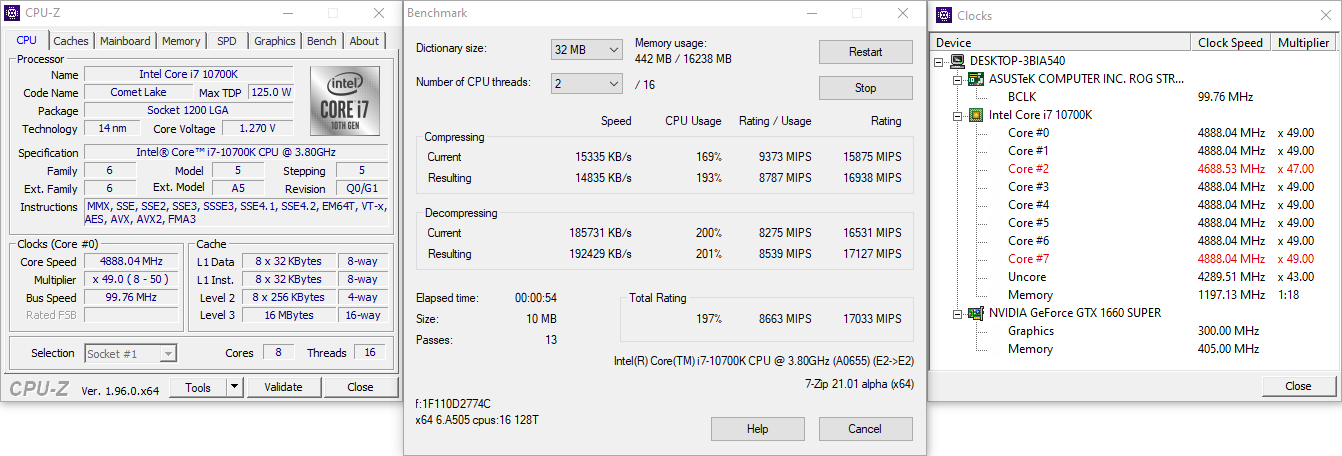
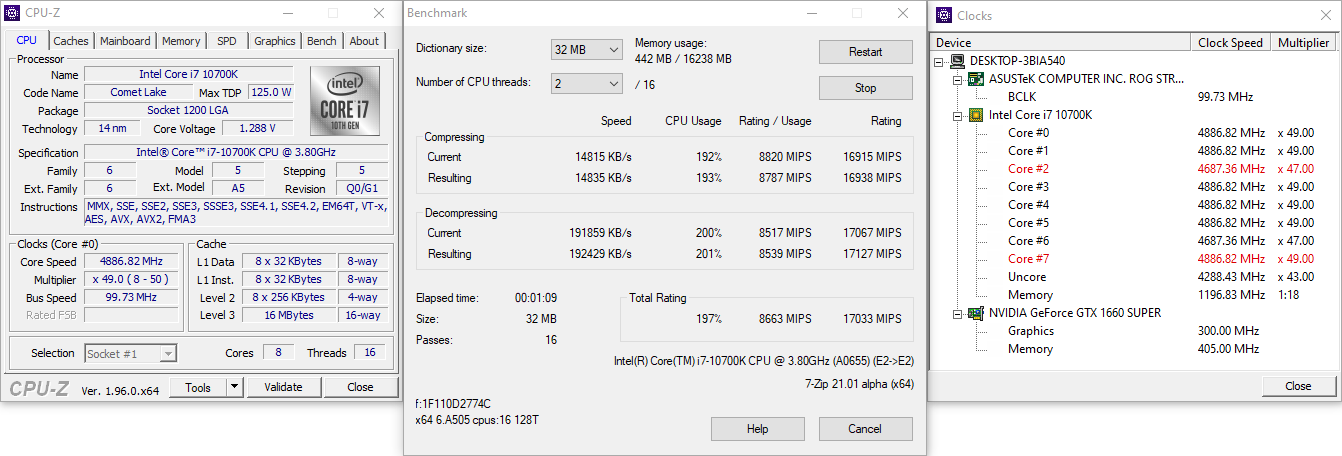
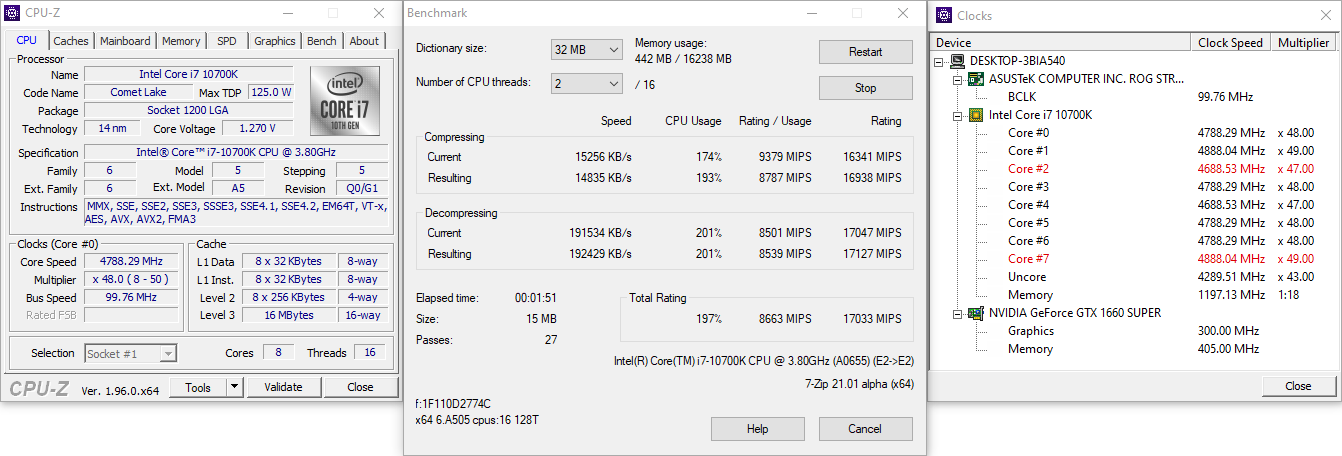
Переходим на четыре и рост не покажет больше, чем x48.
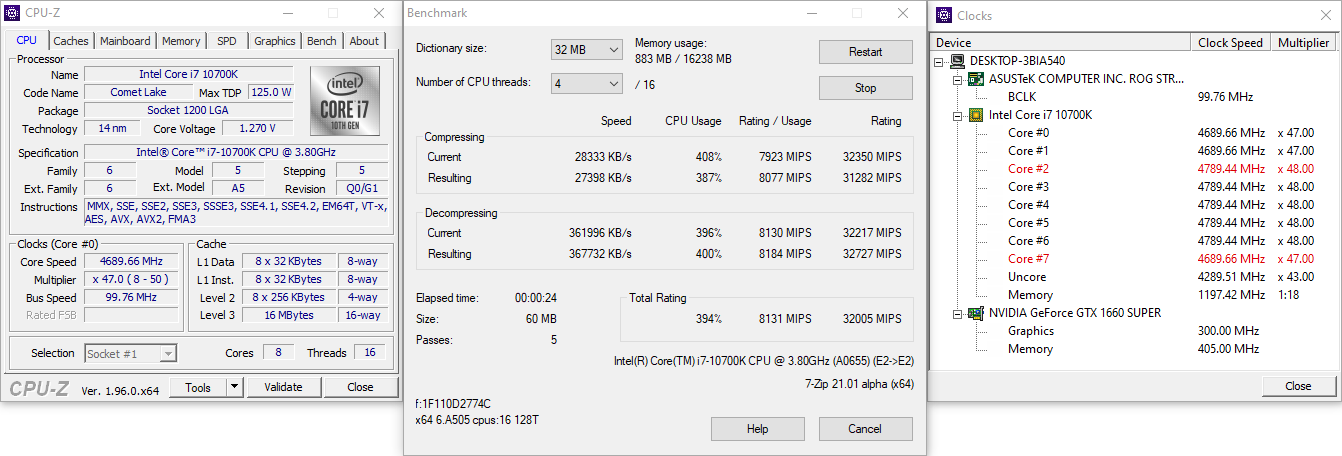
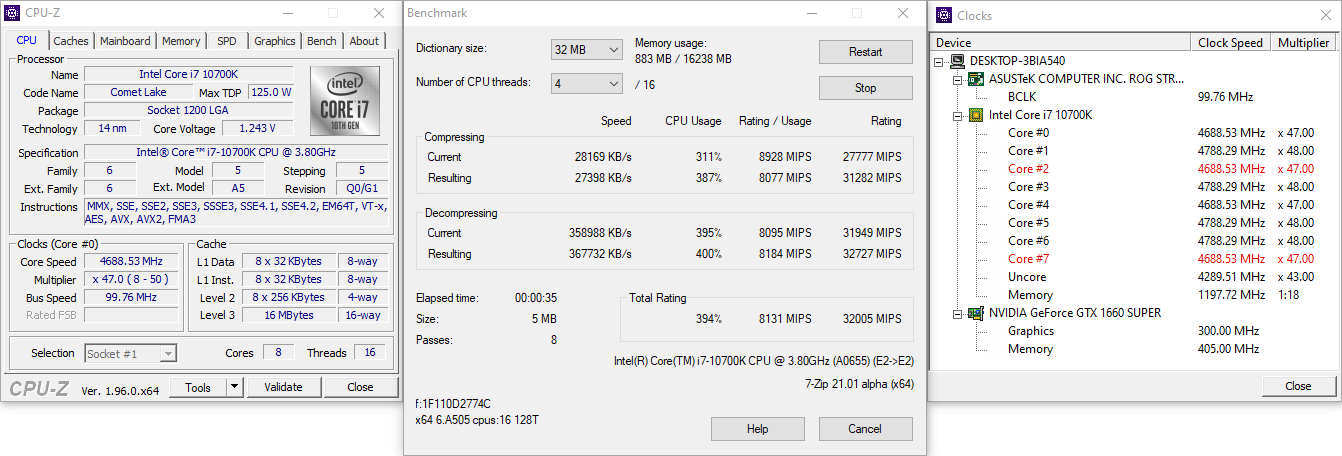
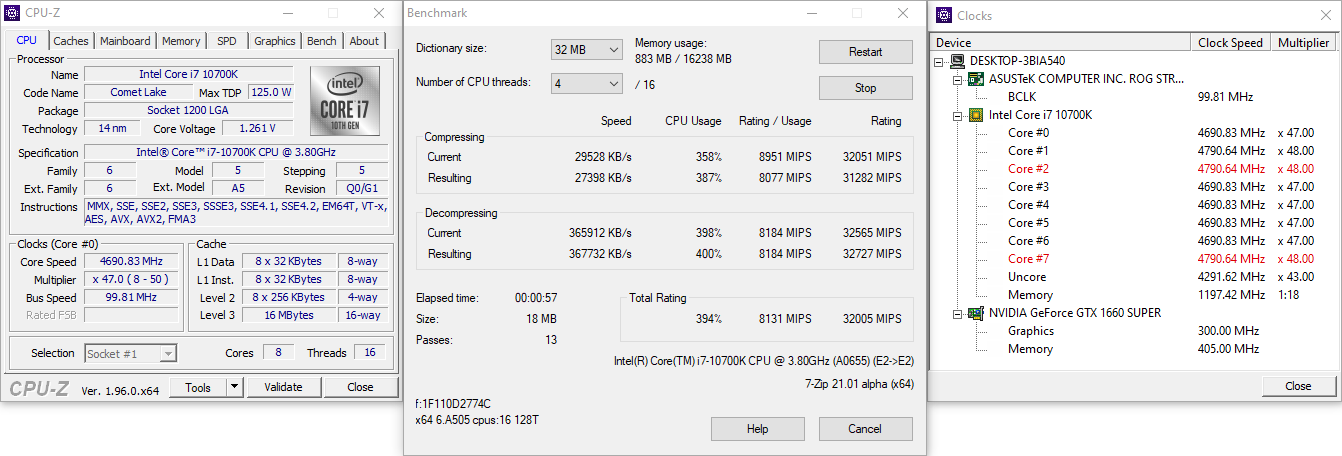
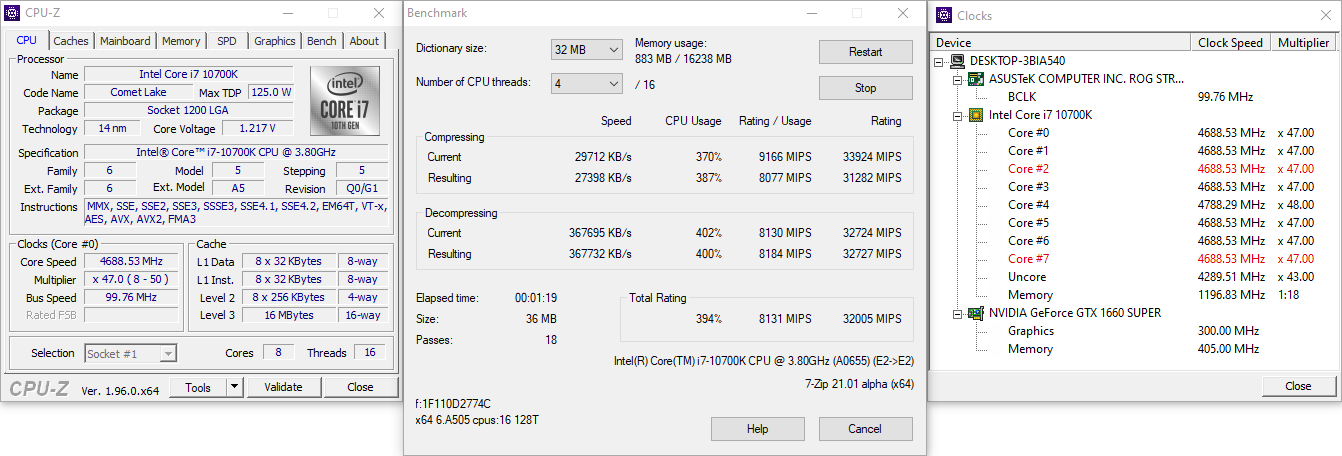
Предельное ускорение мы увидели, в остальном поведение процессора типичное, нет никакого влияния на него младшего по статусу хаба. Базовые настройки такие:
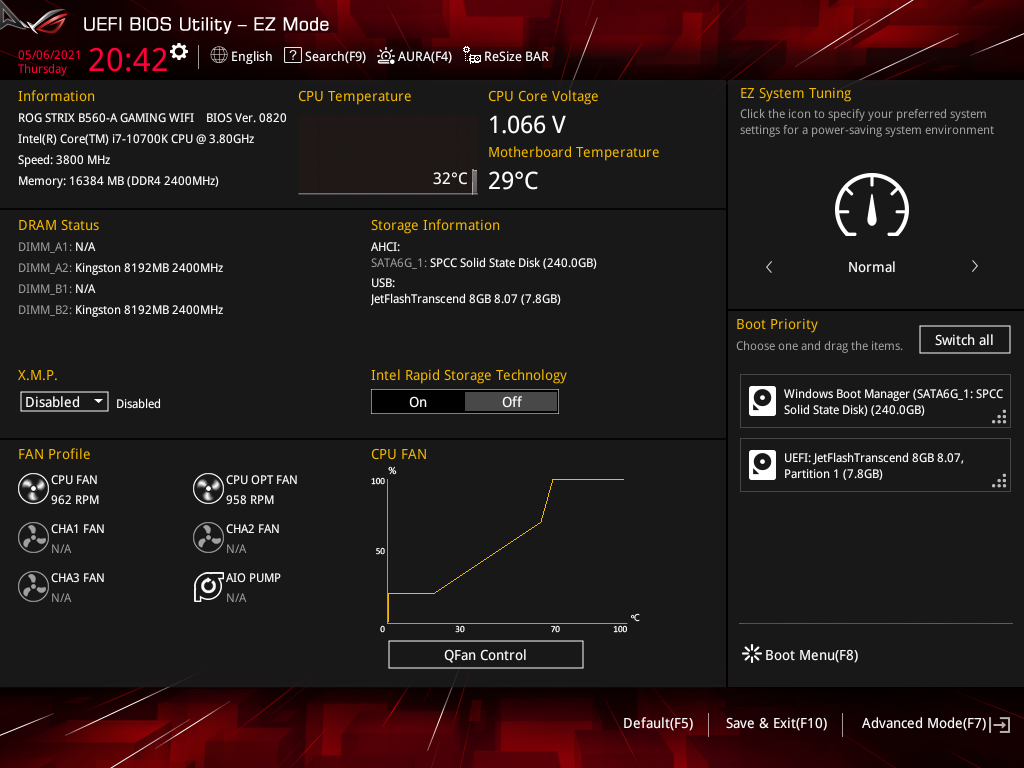
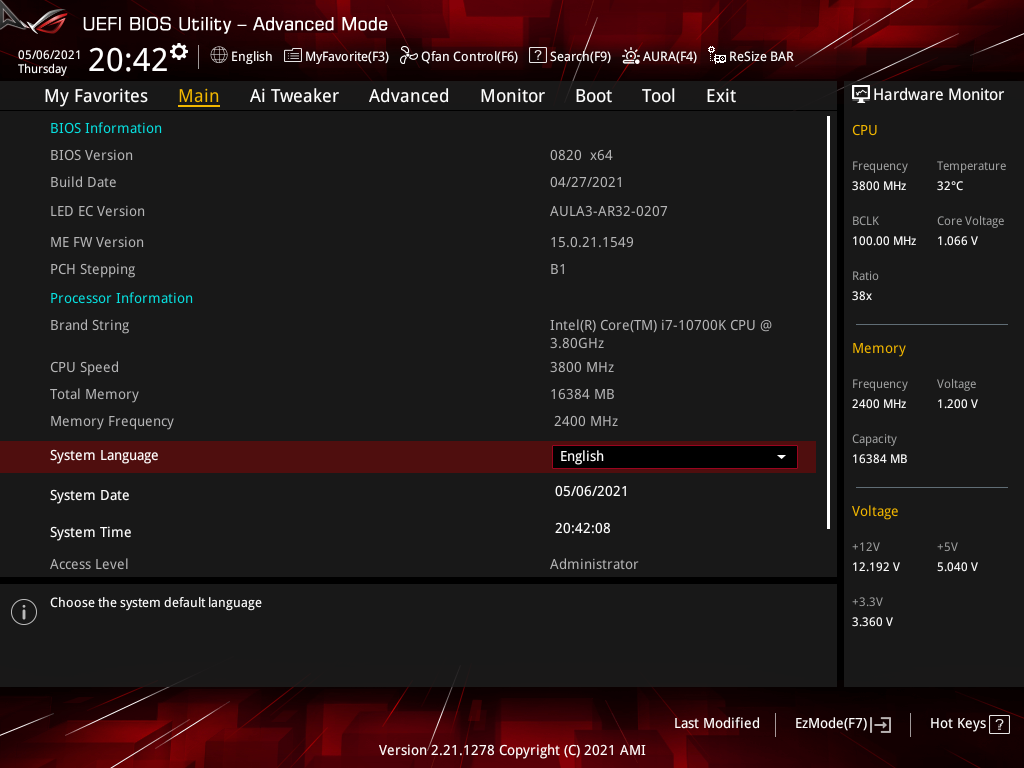
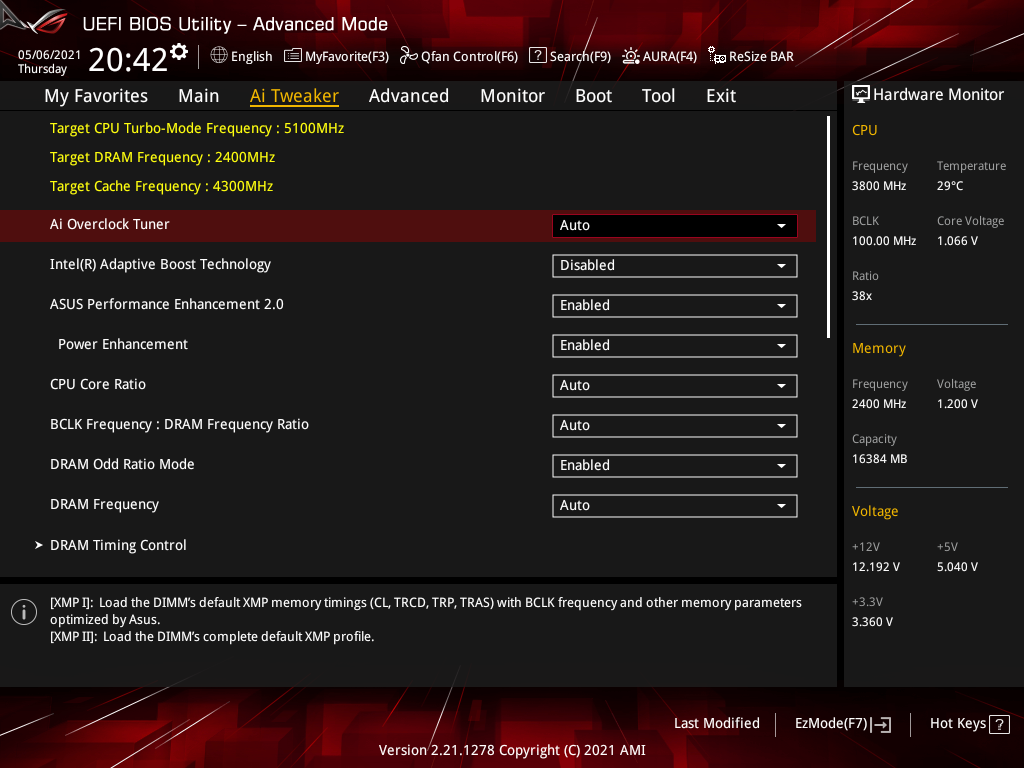
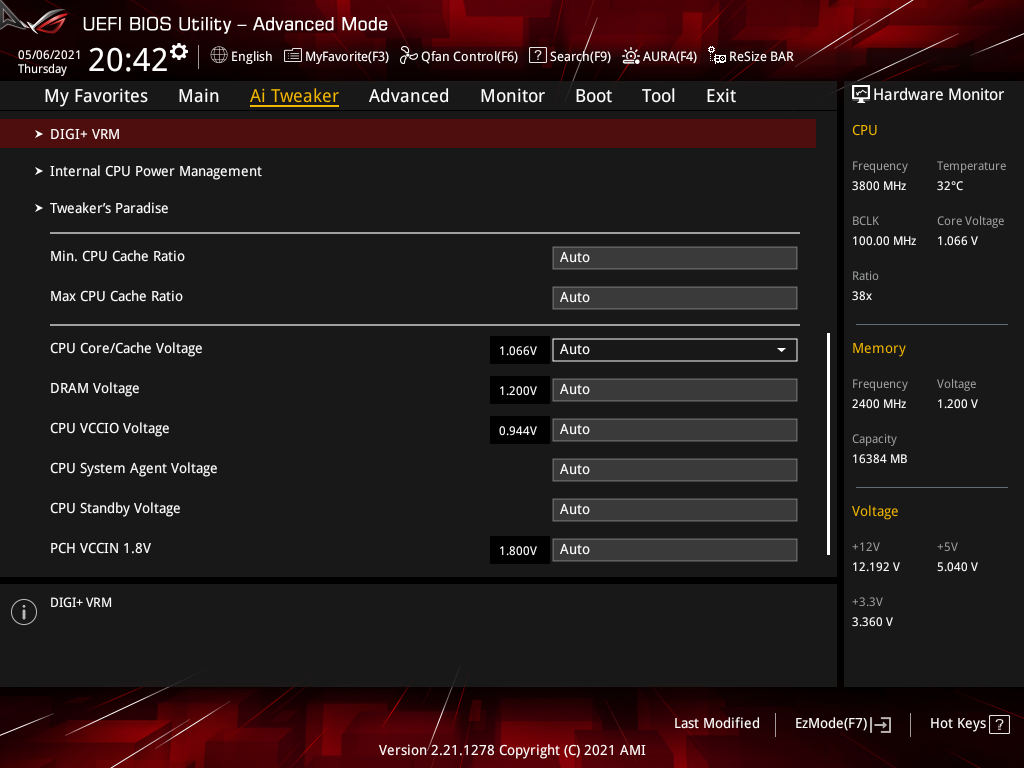
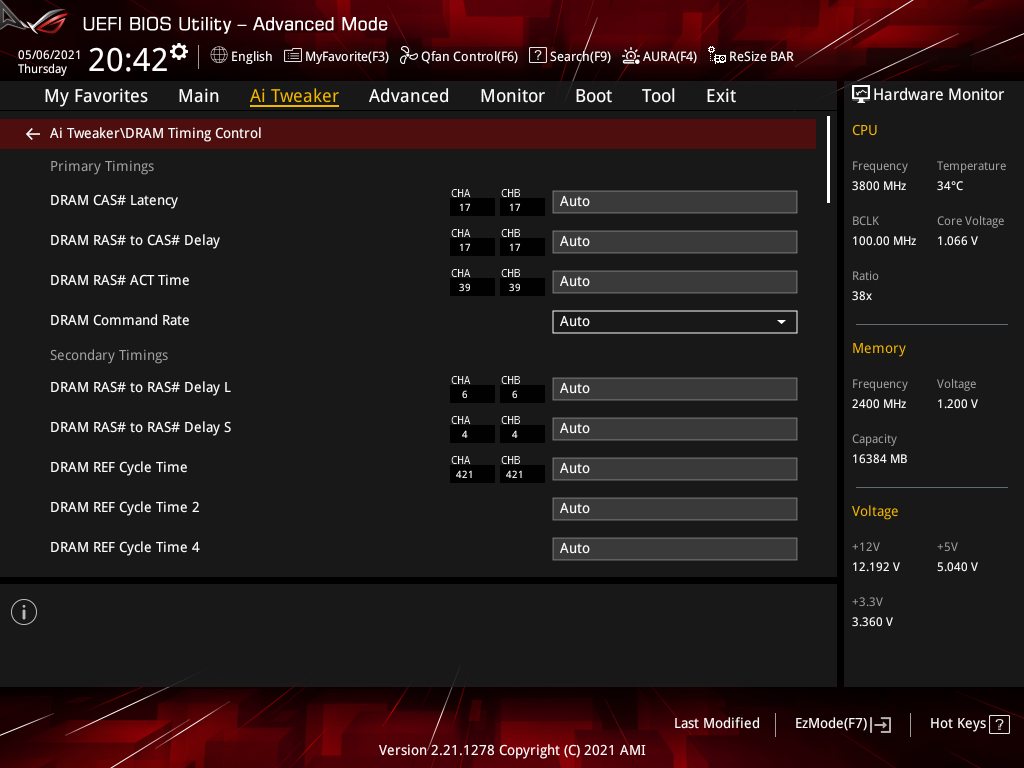
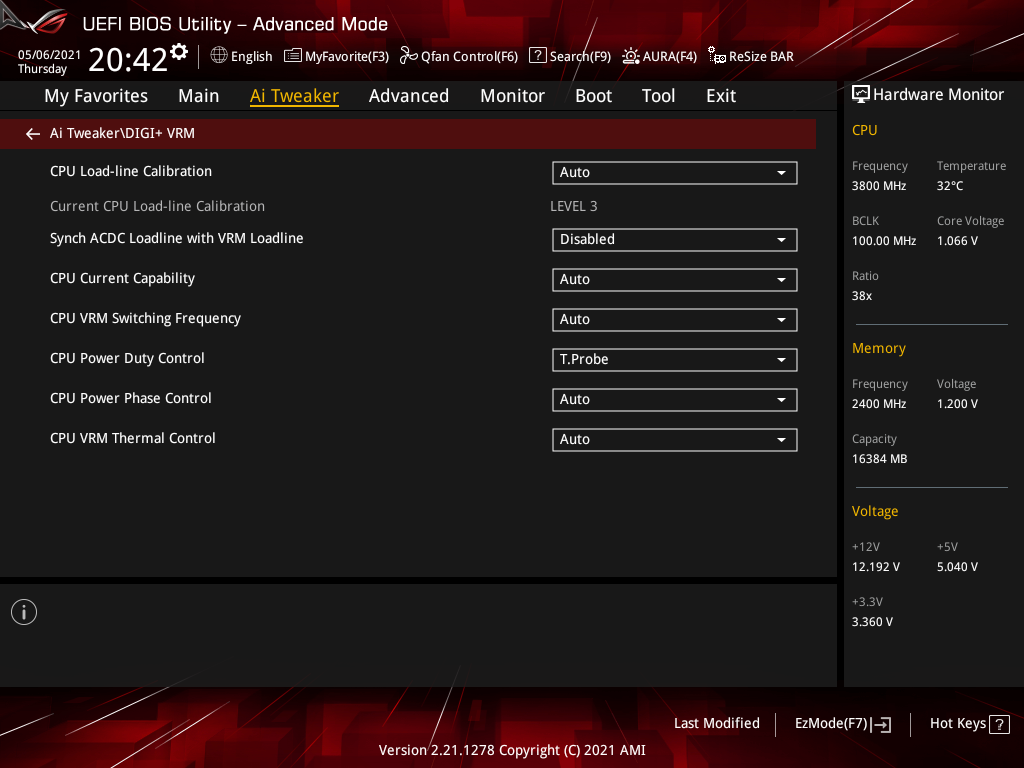
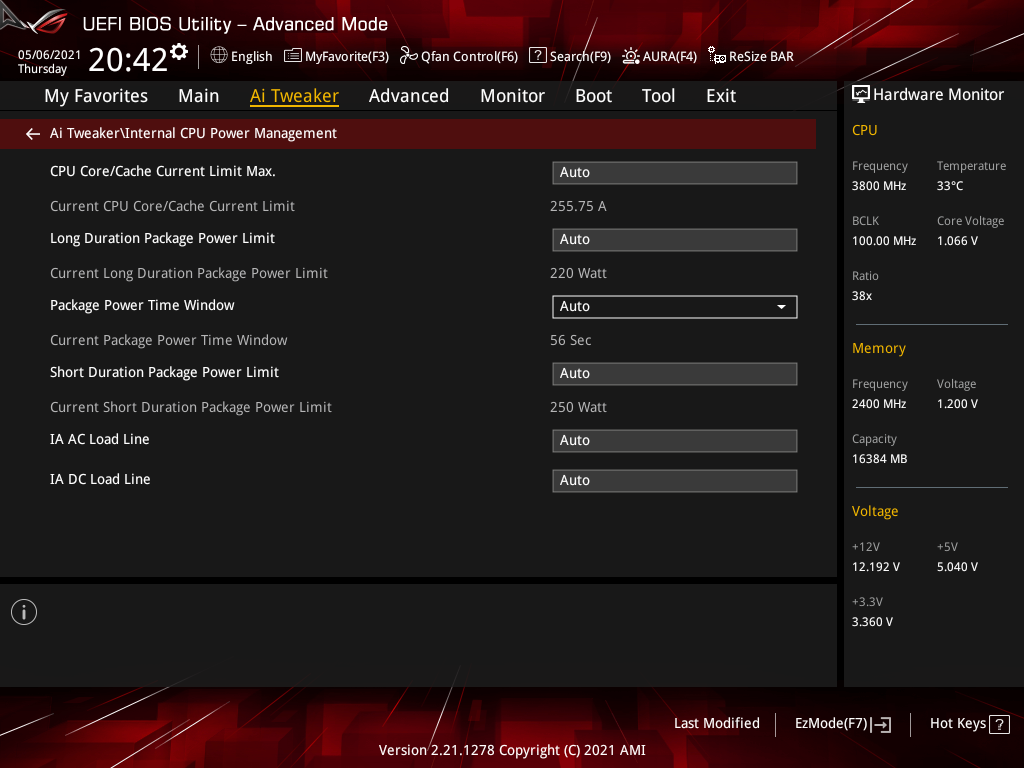
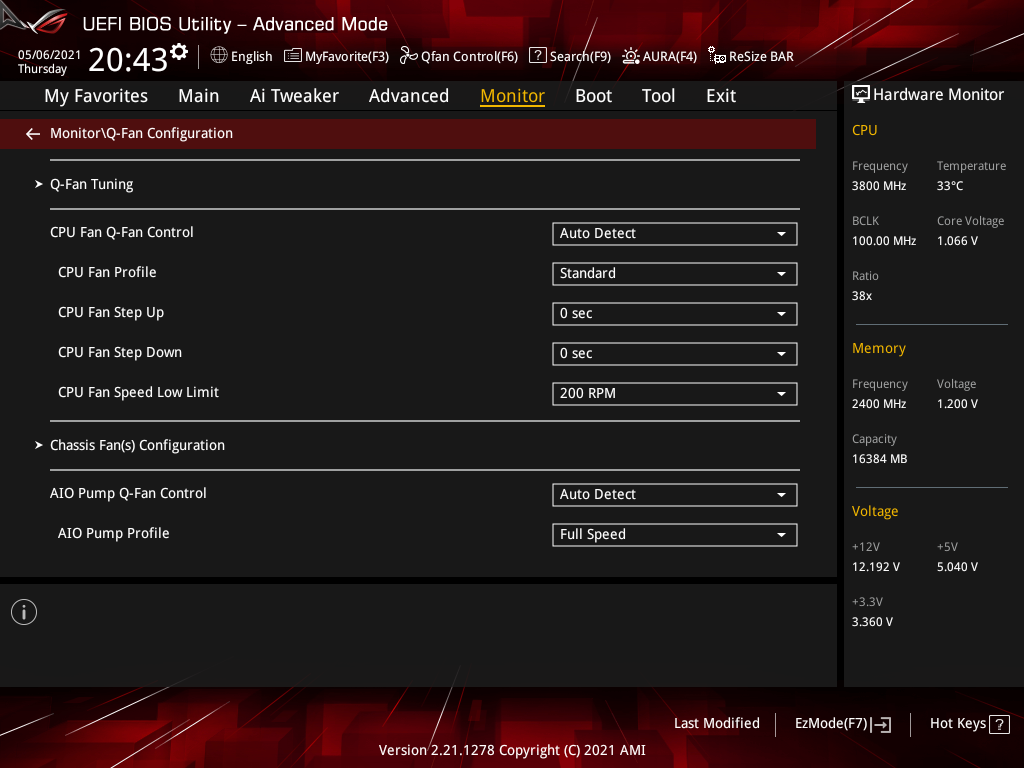
Показатели частоты — это всё хорошо, но что с производительностью? А вот она оказалась пусть и не сильно, но ниже, притом не только лишь по сравнению с цифрами, полученными при помощи ASUS Prime Z490-A, а даже и с участием ROG Strix B460-I Gaming. Что заметнее всего, так это ухудшенная латентность ОЗУ, возможно, именно это и стало причиной блёклого выступления в экспресс-тестах. Линейные скорости (ПСП) тоже пострадали.
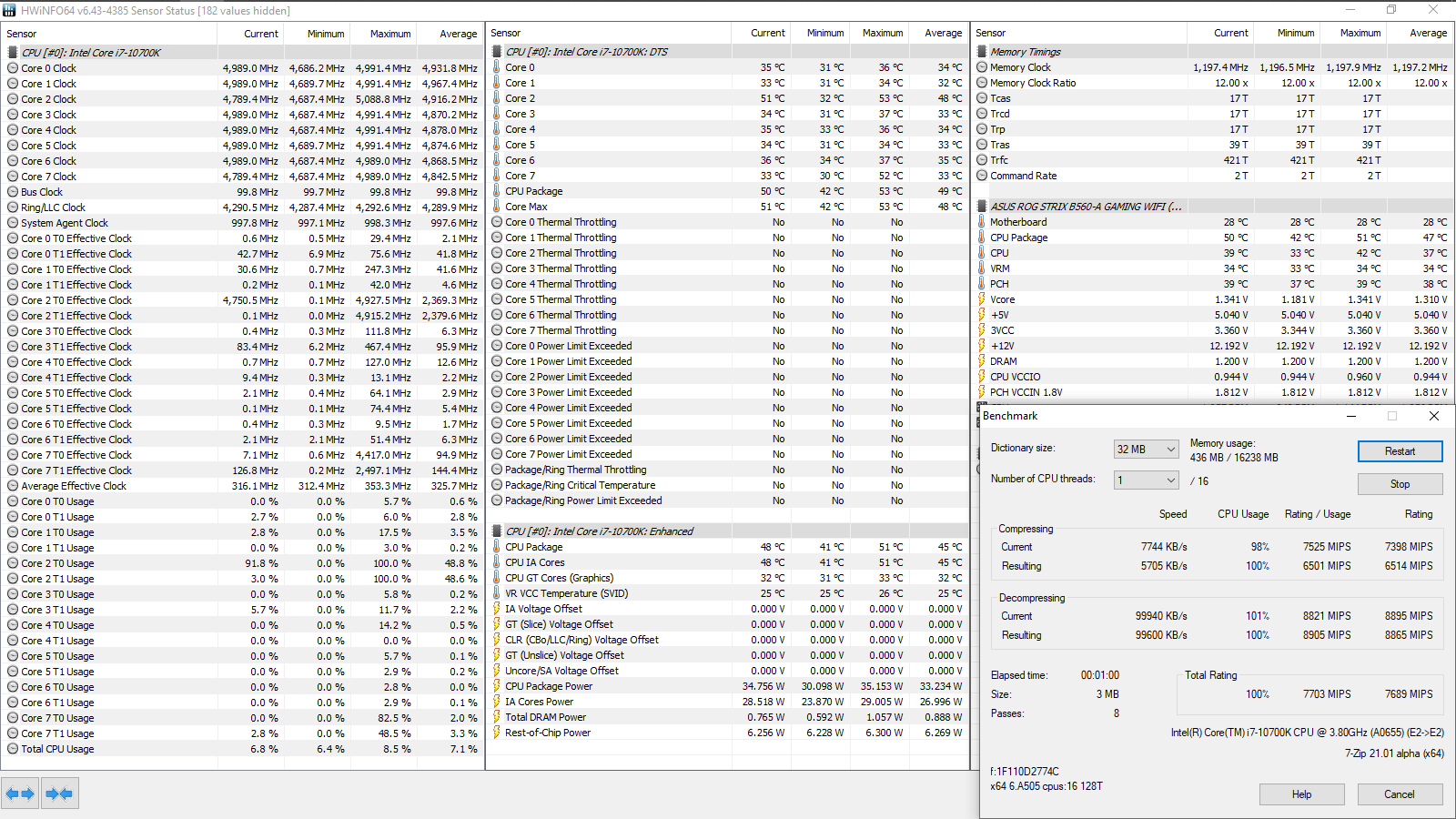
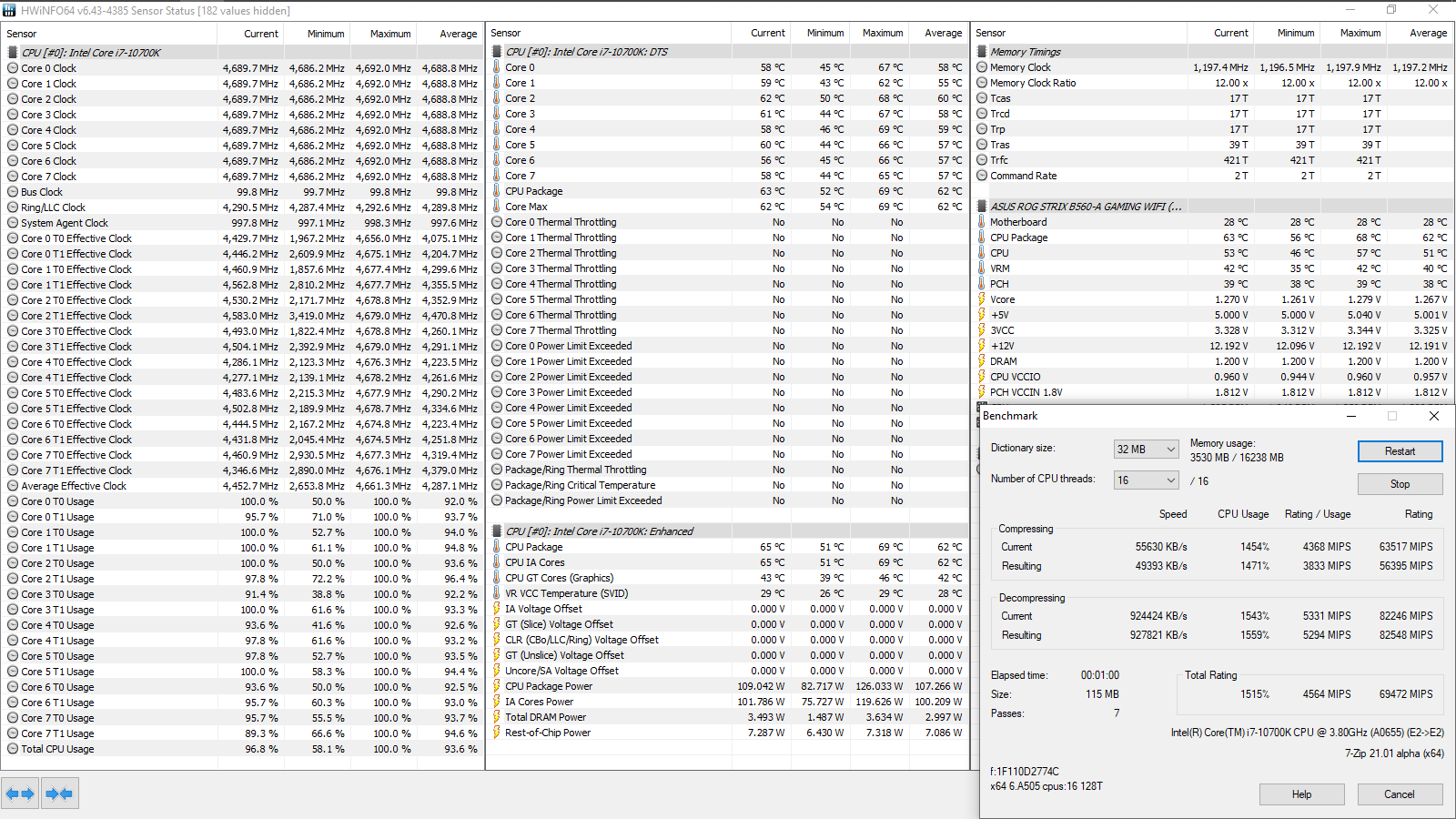
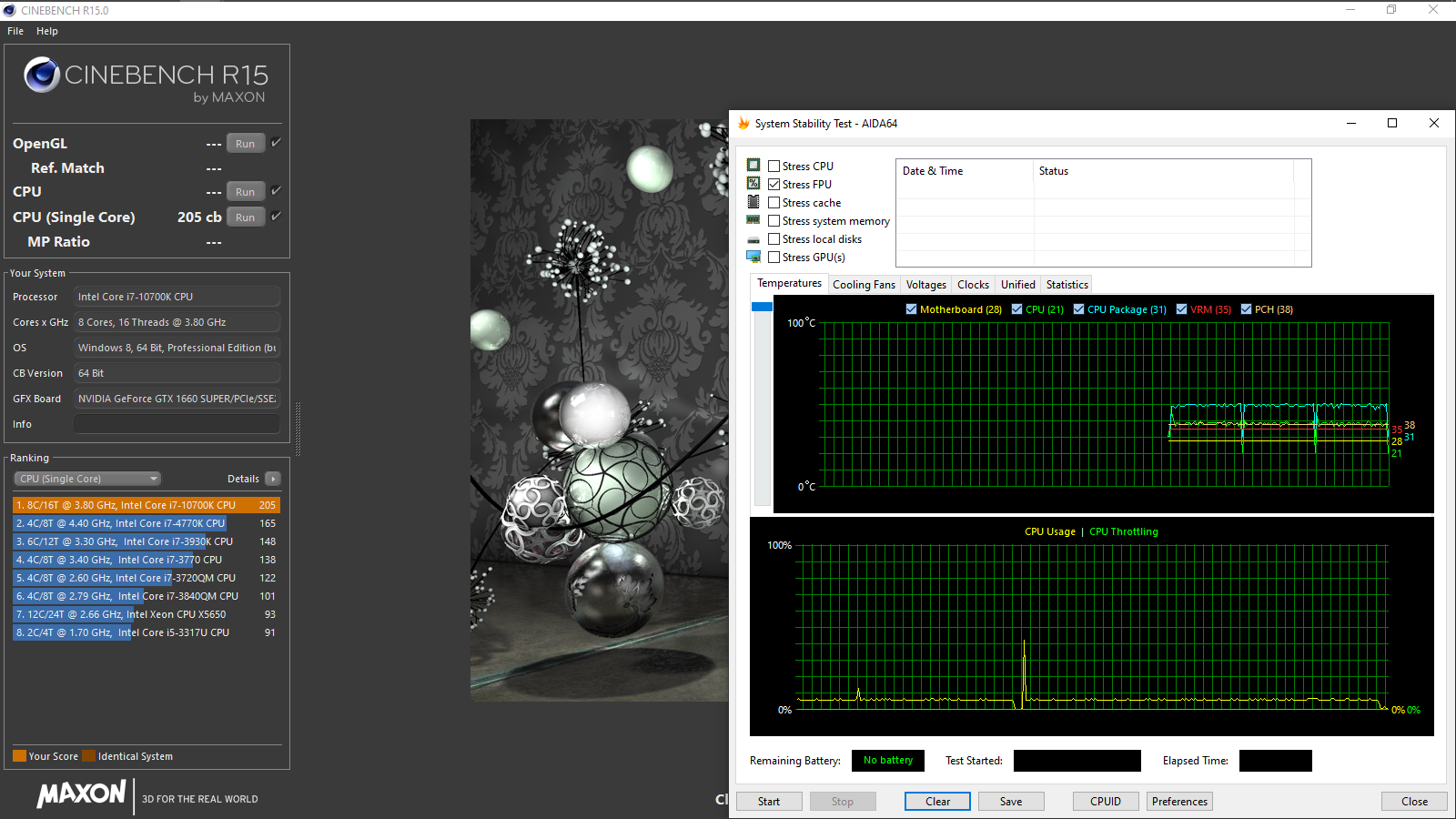
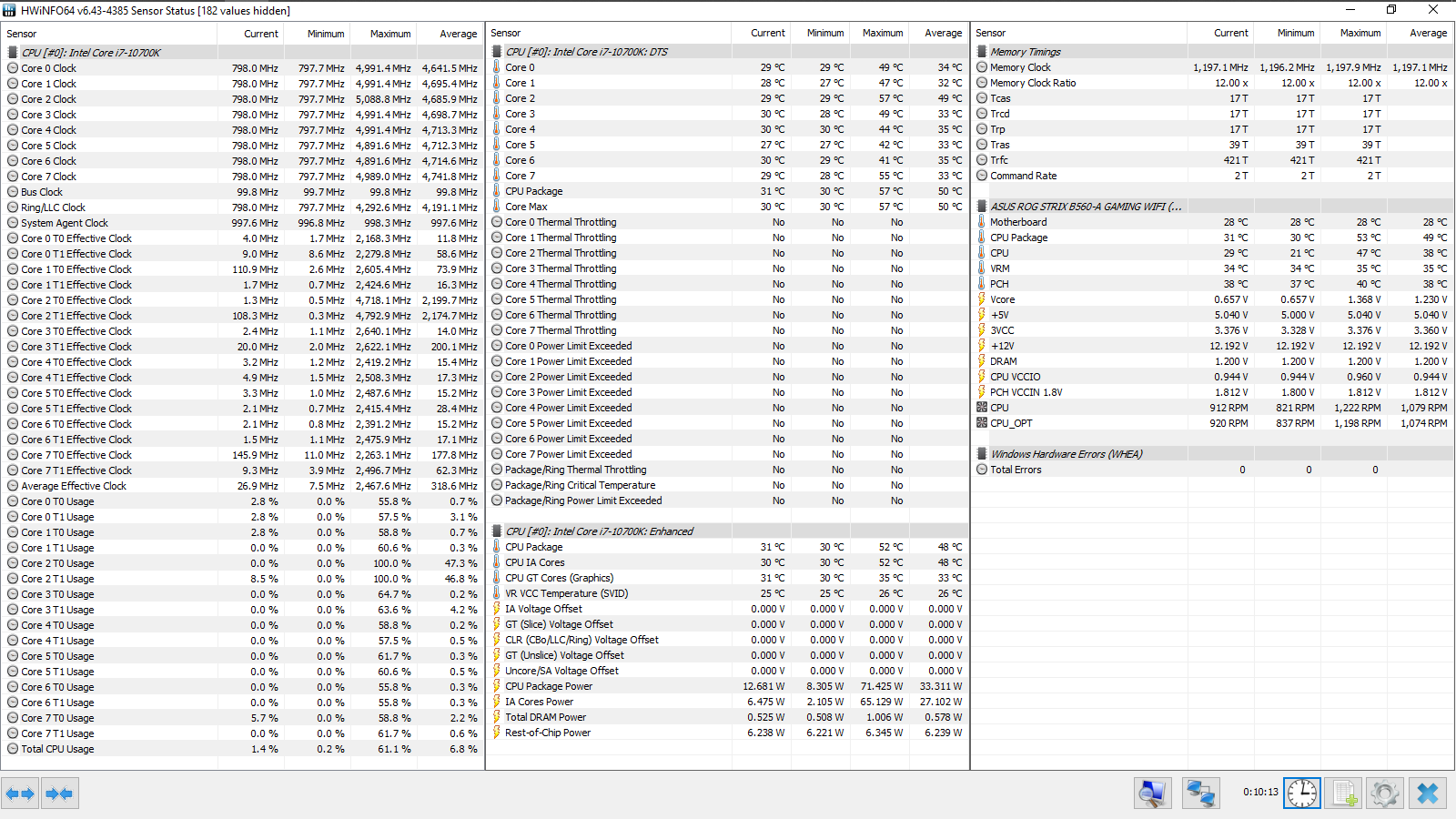
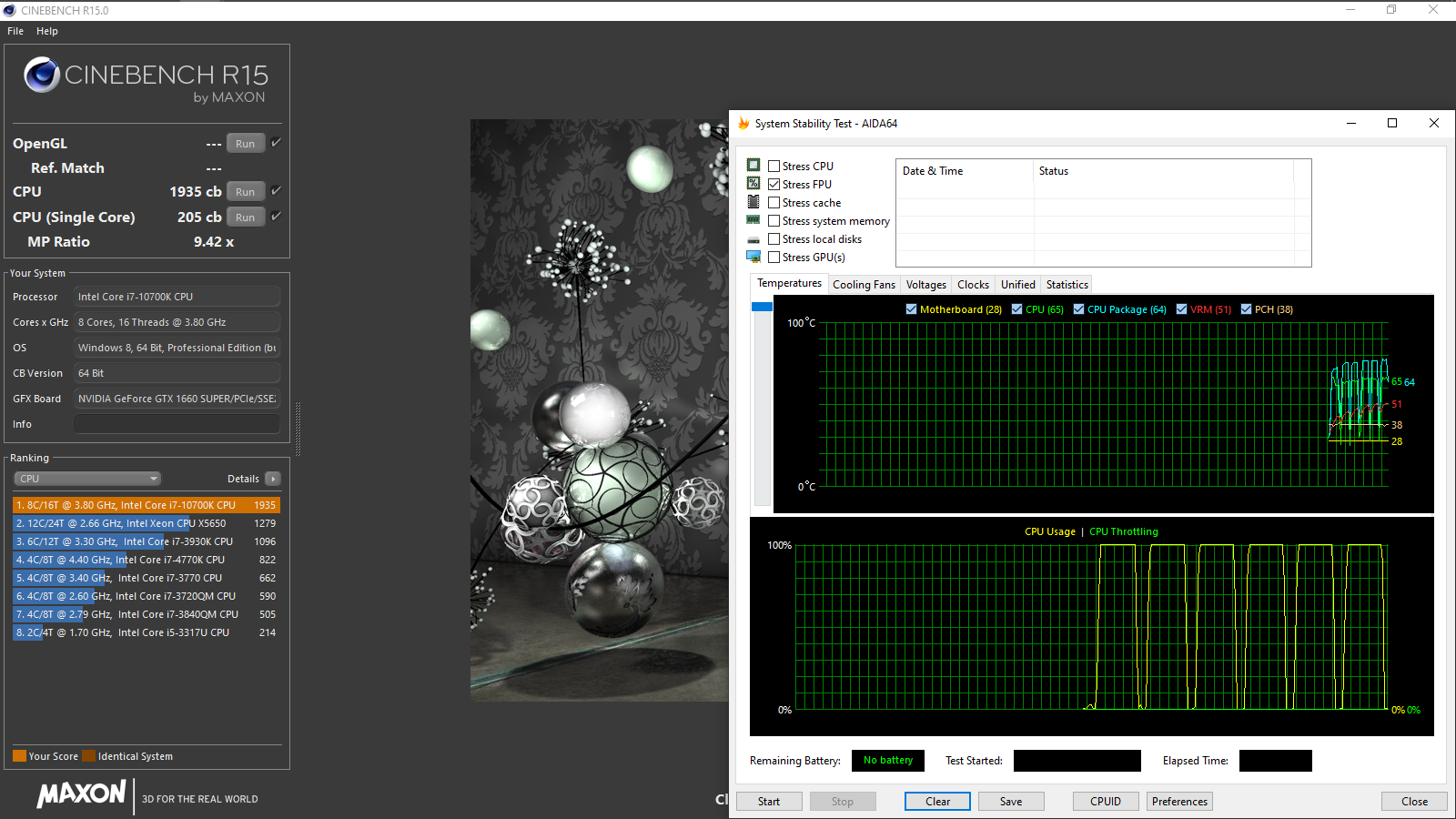
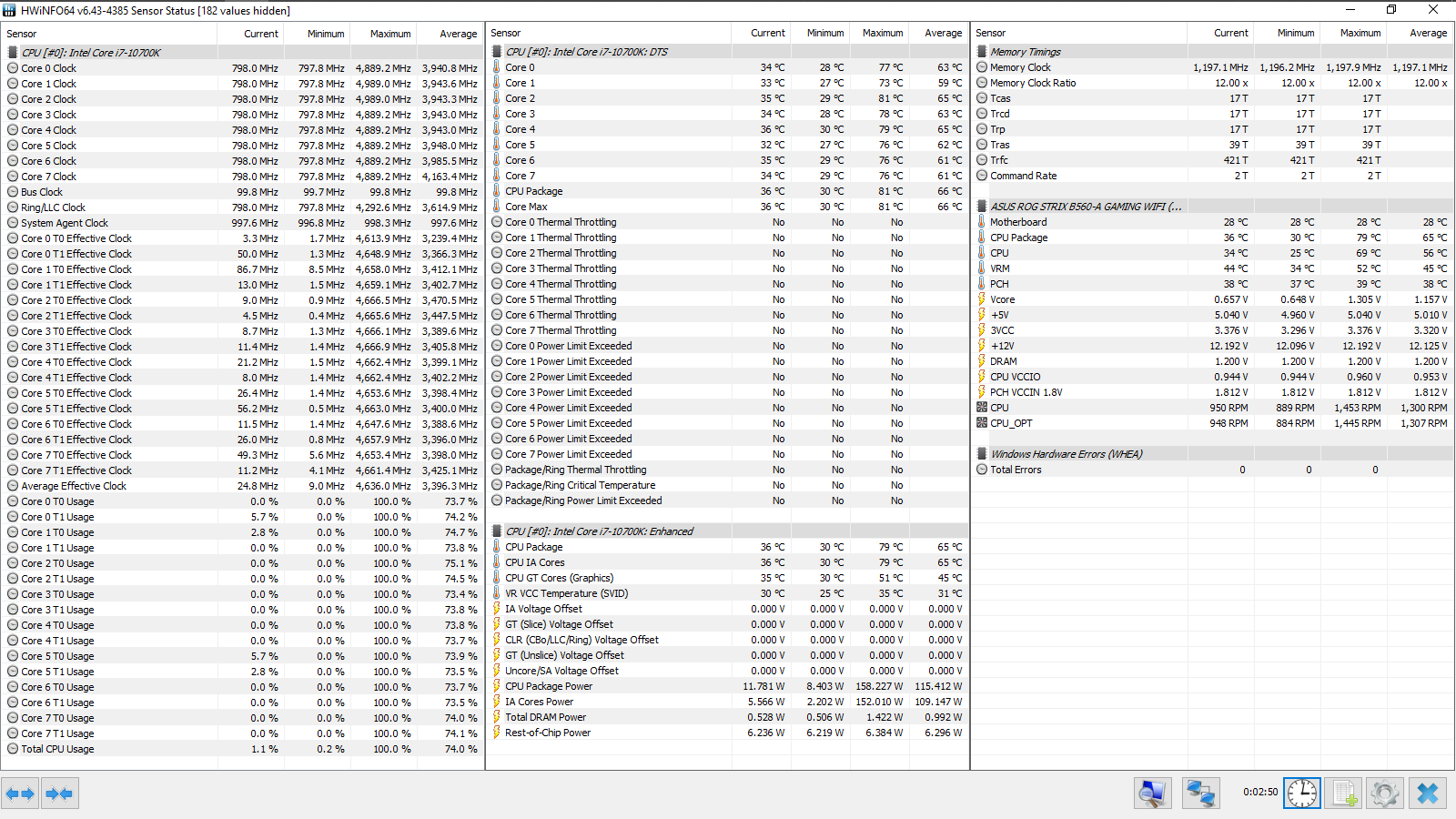
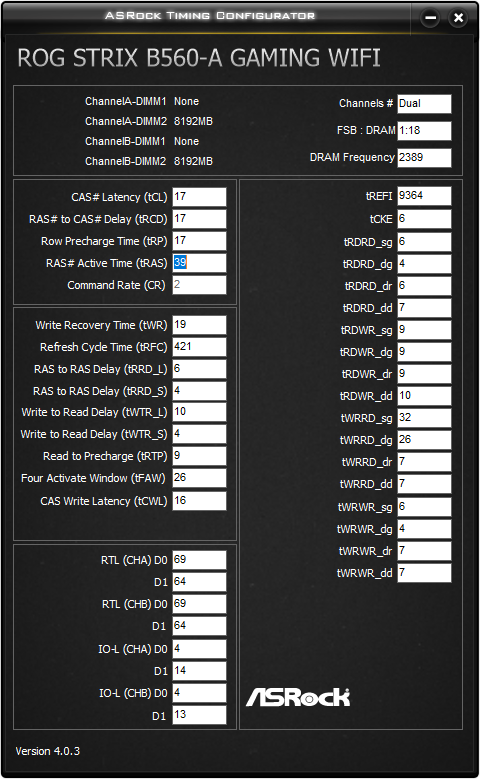
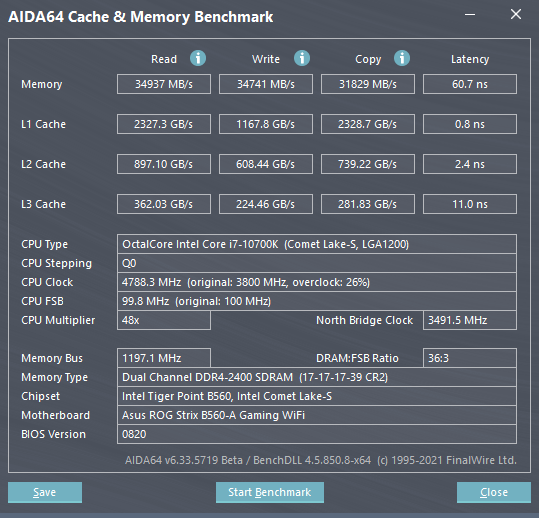
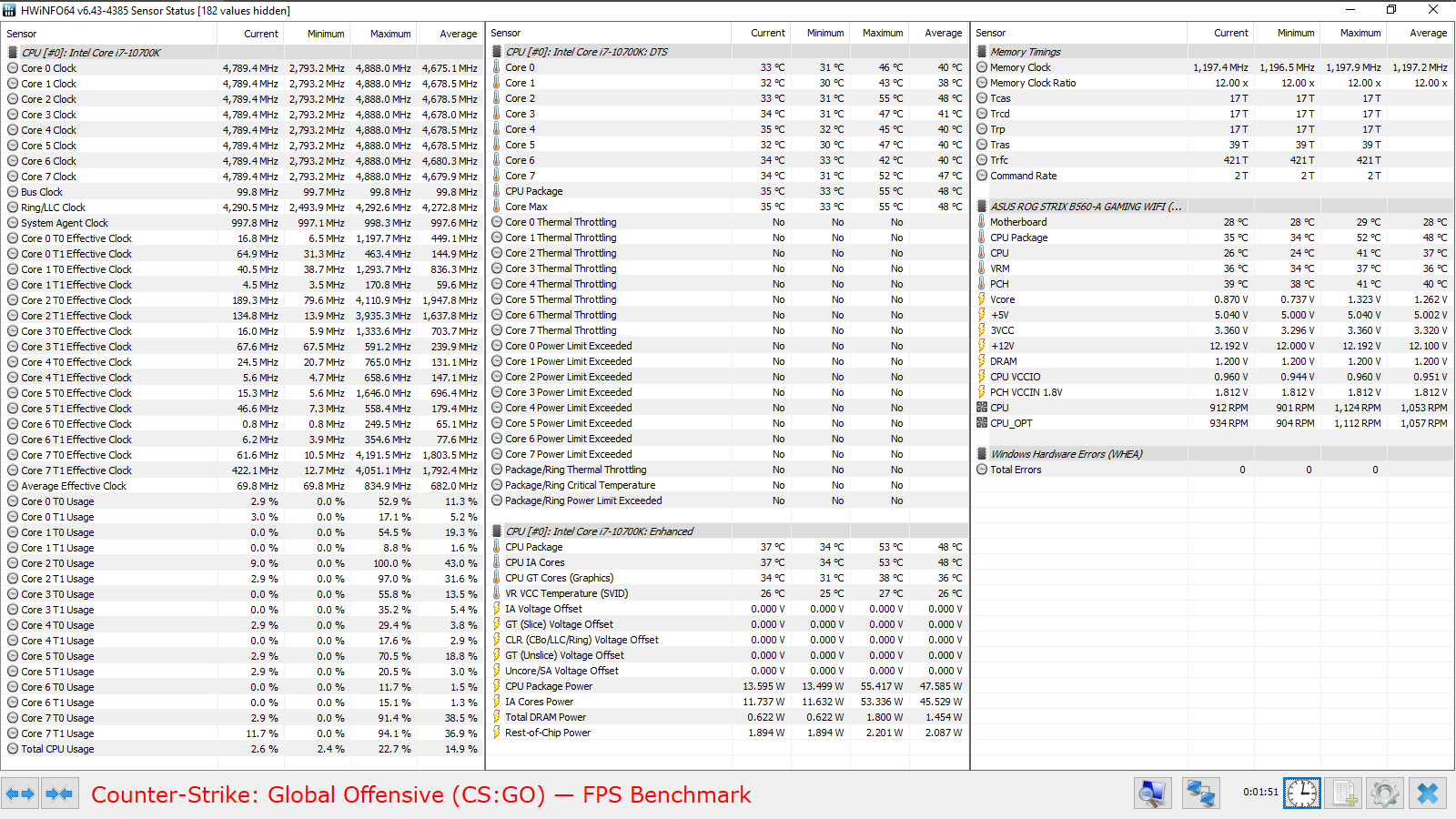
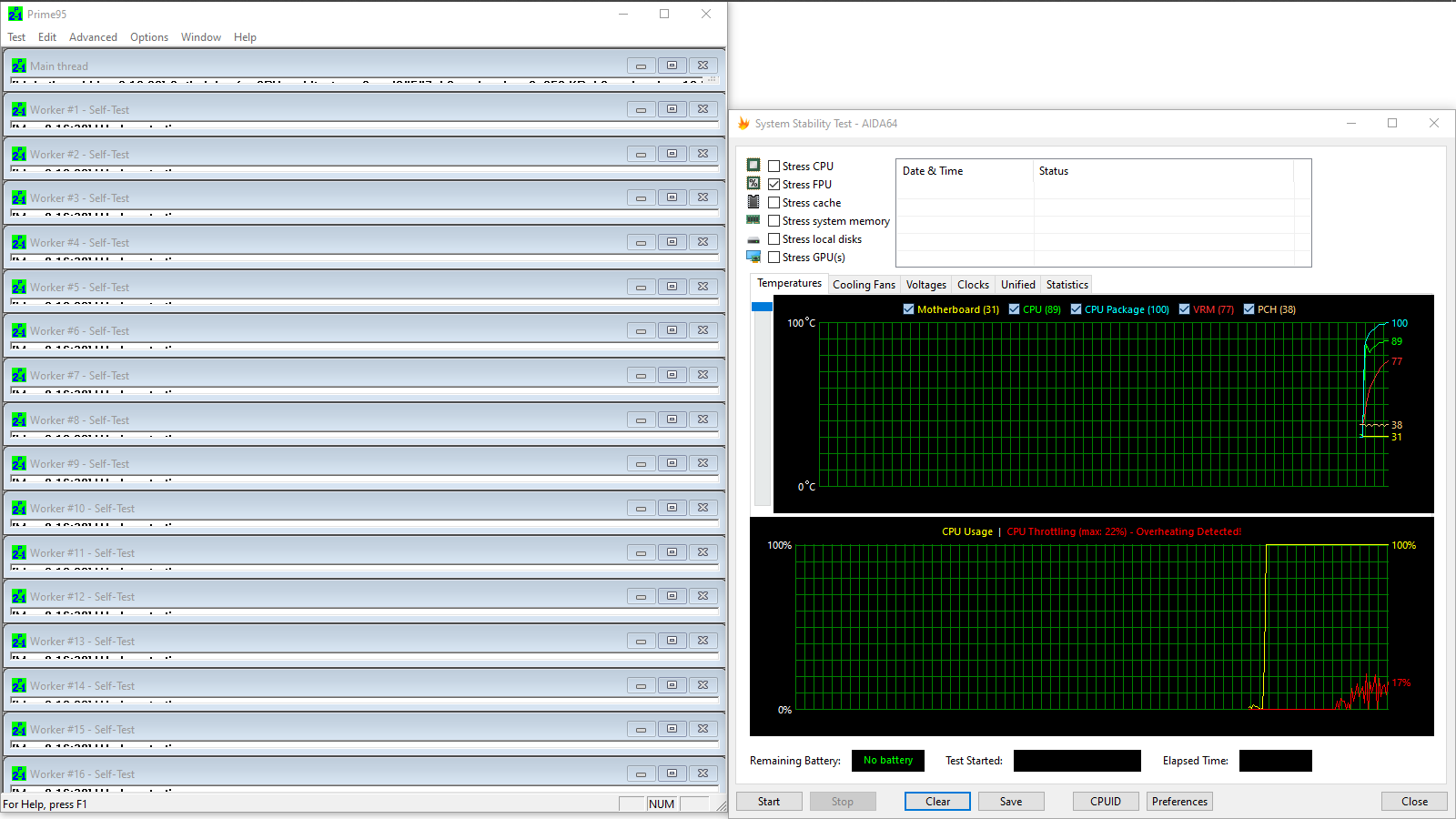
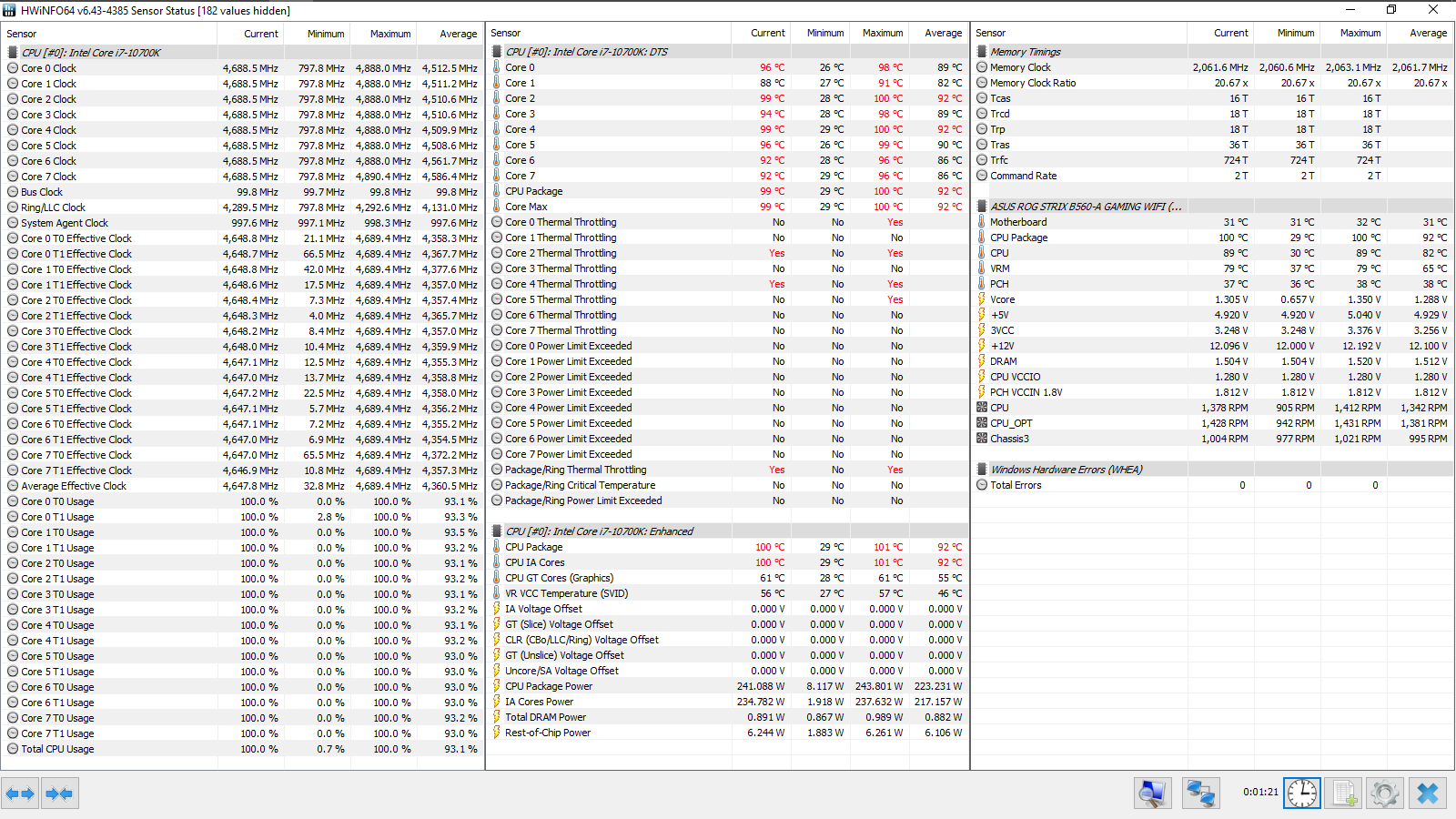
Сильно увеличенные лимиты потребления уже с базовыми настройками сказываются на проведении стресс-тестов. Три из четырёх не превысили «плановых» 220 Вт в длинном забеге, а когда мы запустили Prime95 в режиме Small FFTs — троттлинг активировался уже на короткой дистанции (с ограничением 250 Вт). Поскольку у нас здесь обзор платы, то вывод прост — работа с мощным восьмиядерным процессором отроена на пиковых отметках мощности уже «из коробки», устройство подготовлено к такому развитию событий заблаговременно. Прежде, чем праздновать, стоит выделить отличающиеся невязки в LinX, то есть абсолютную стабильность ПК всё же придётся тюнинговать дальше.
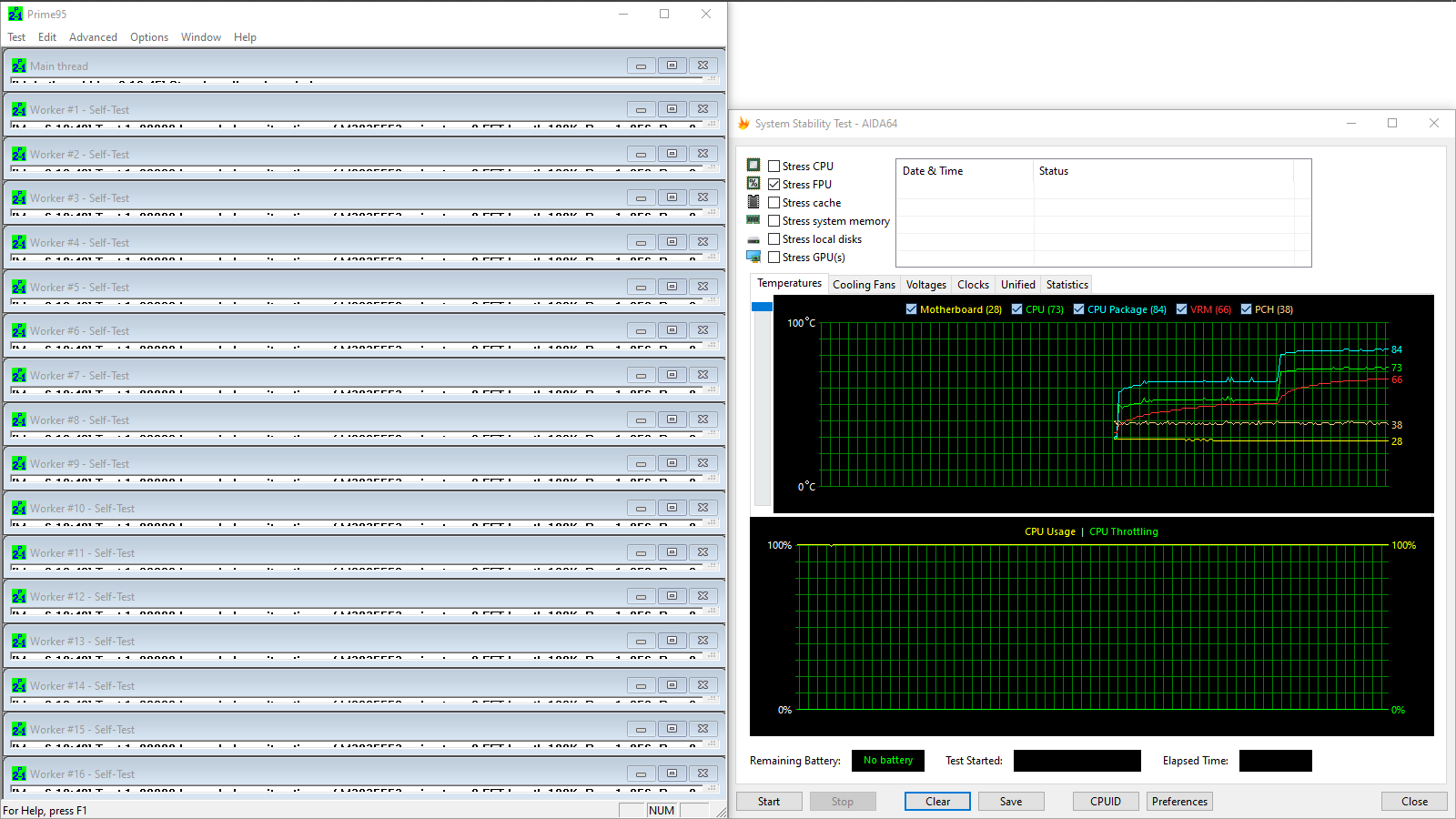
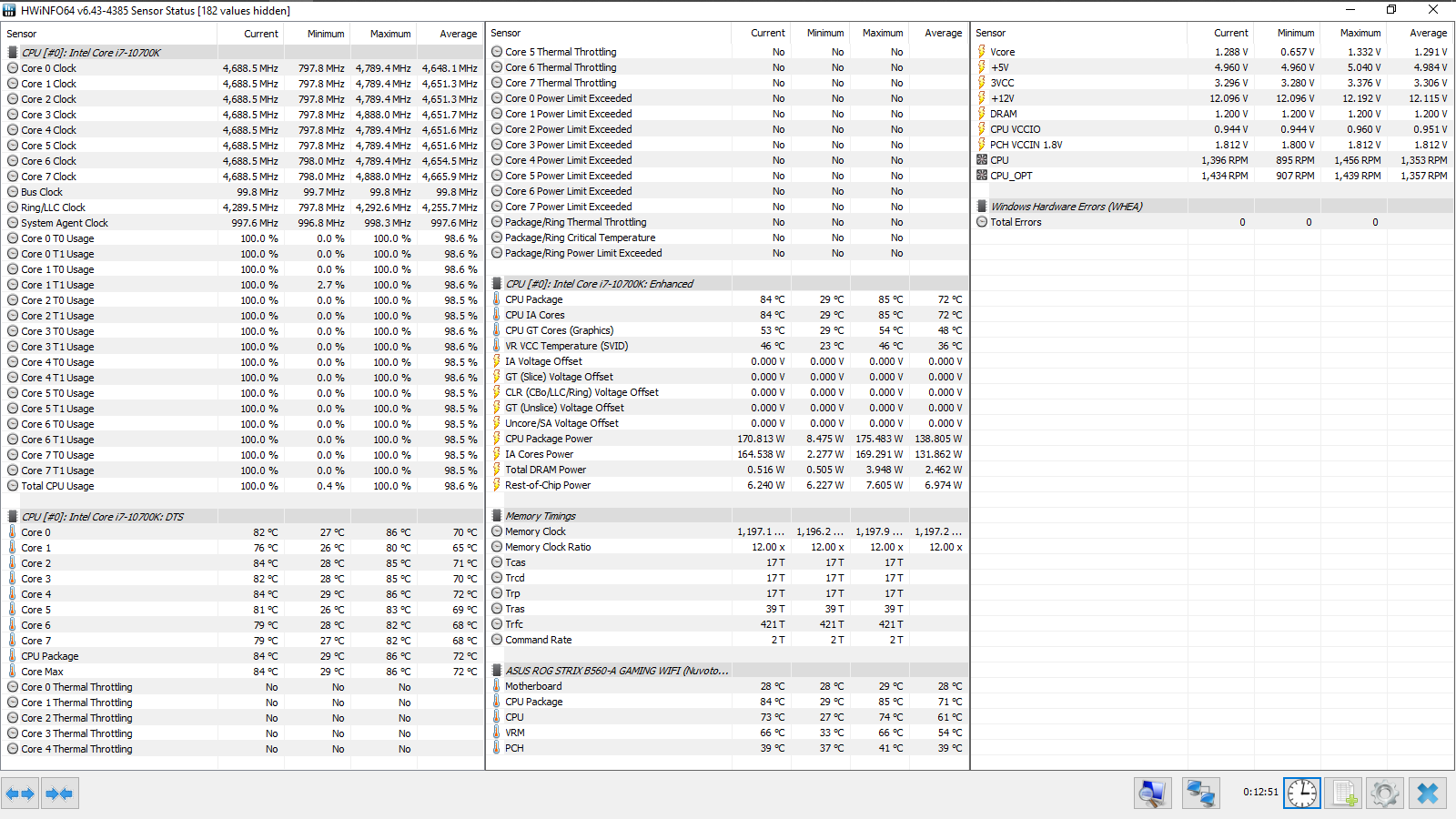
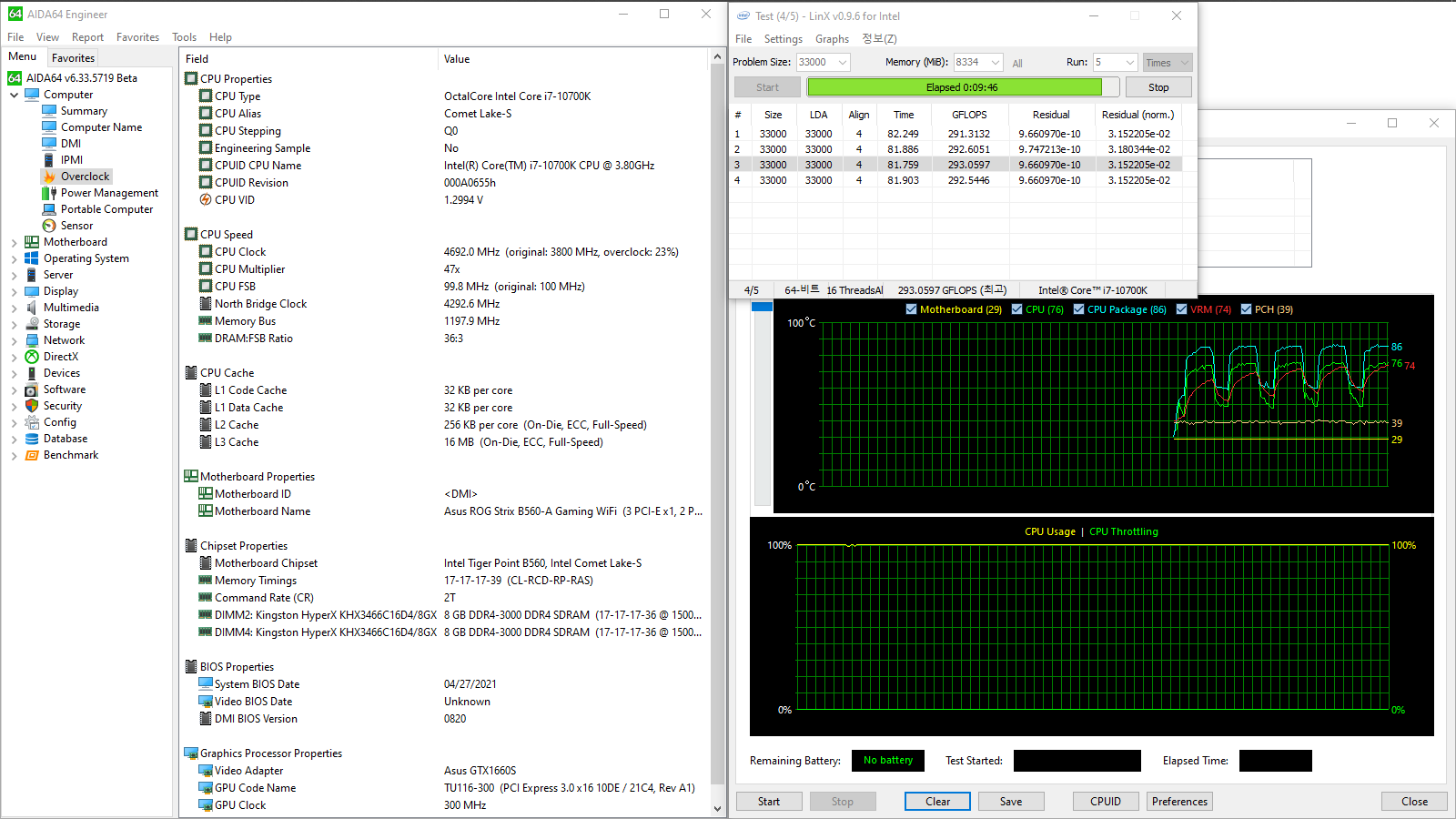
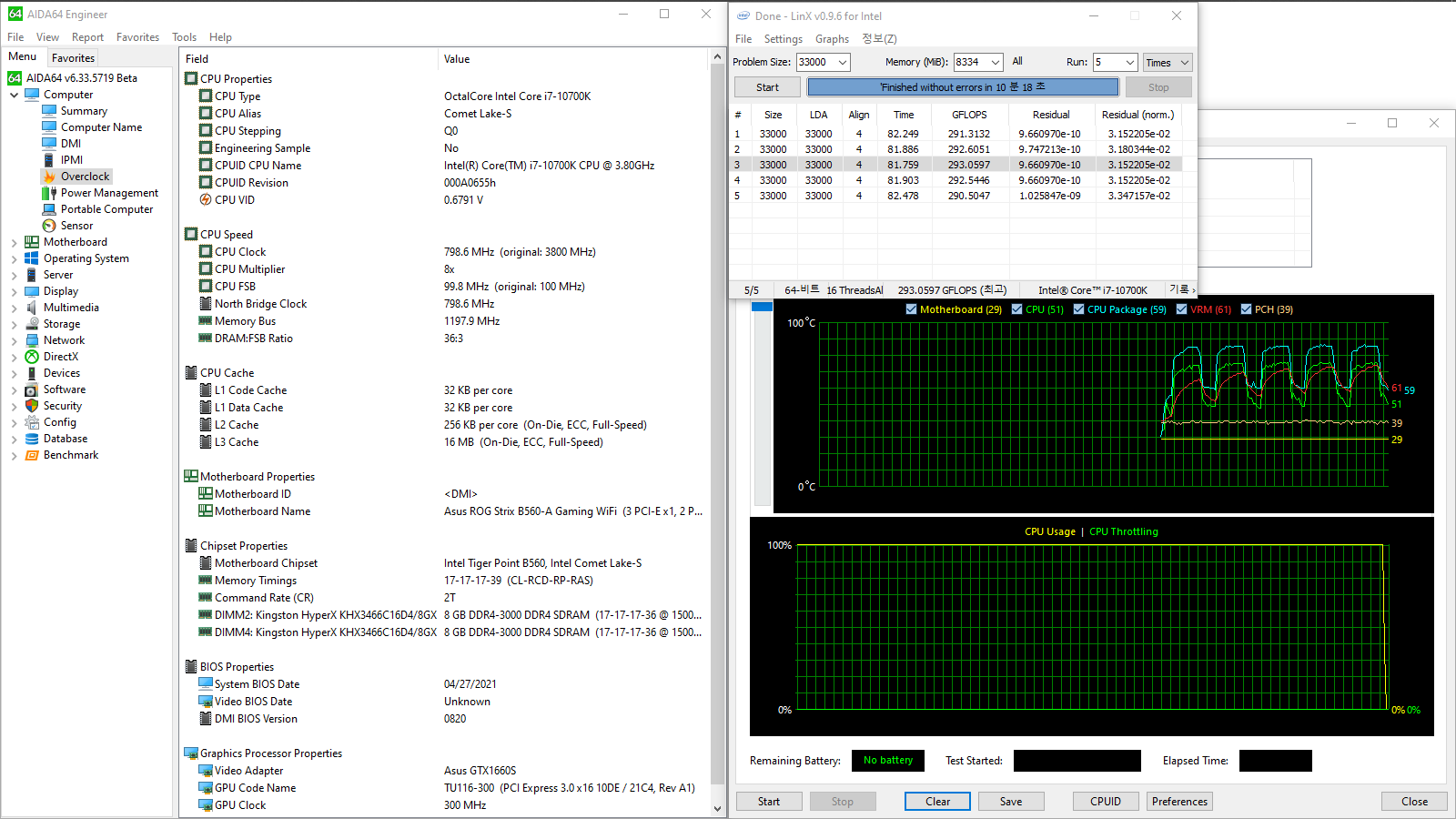
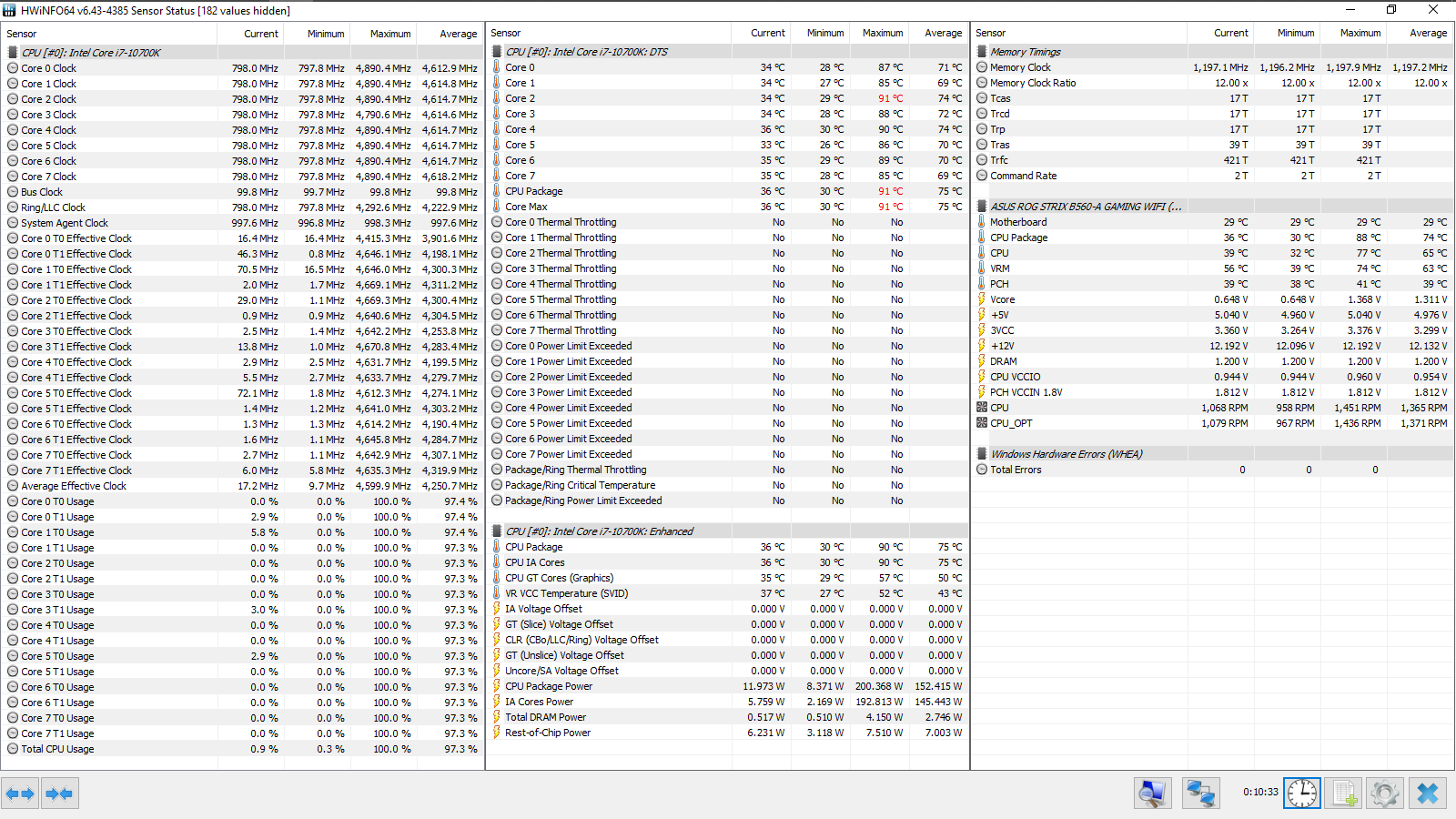
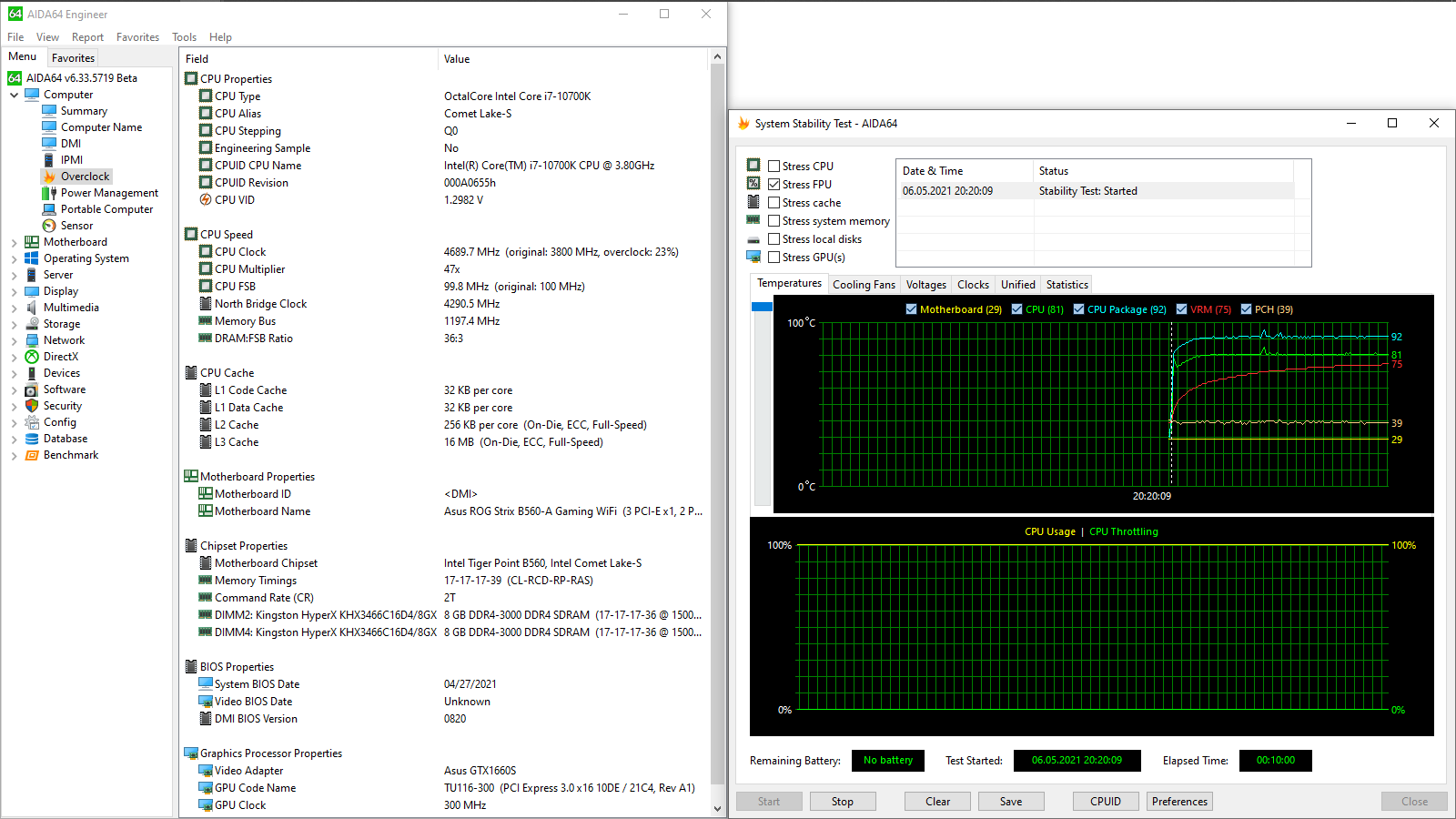
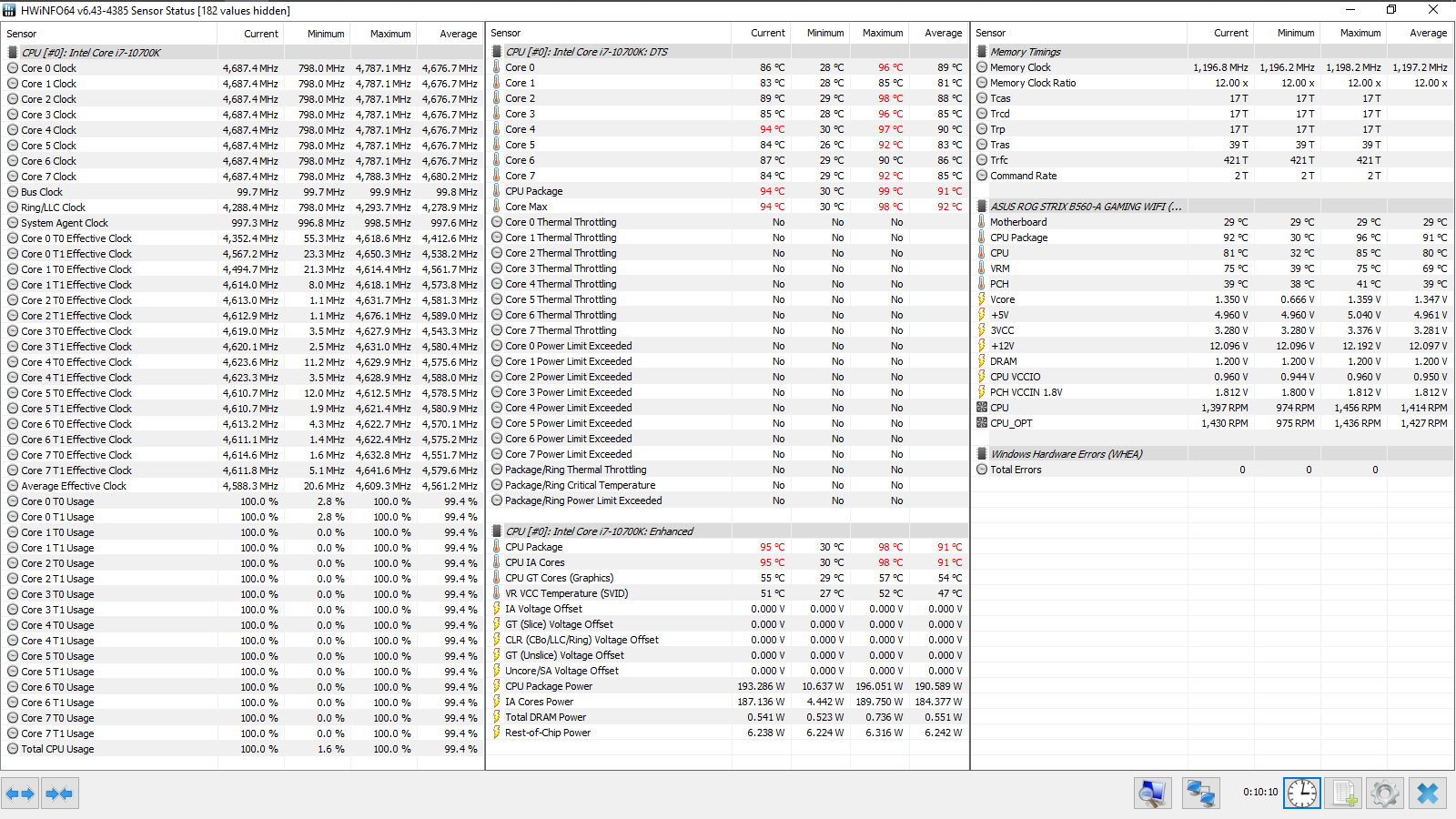
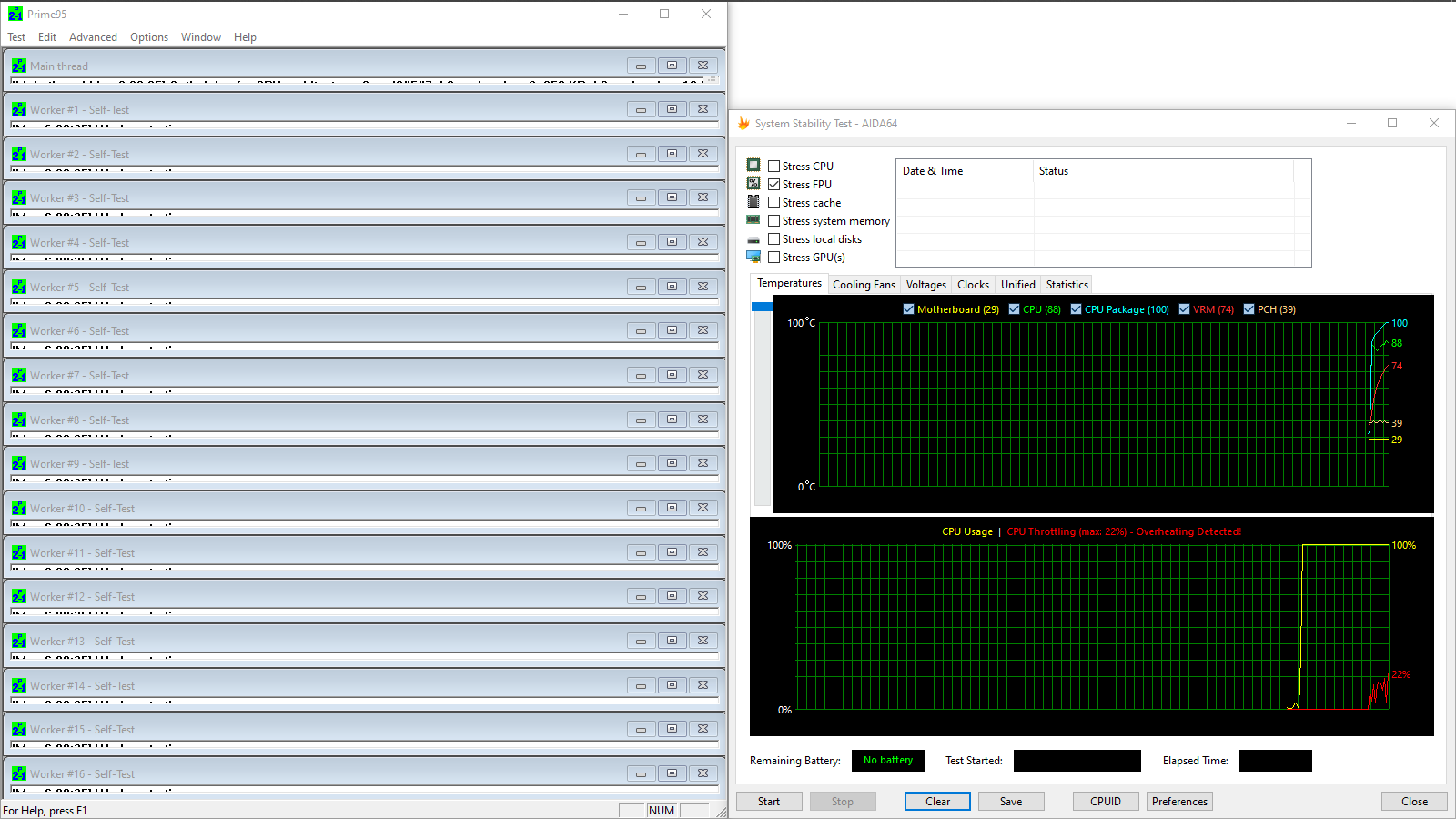
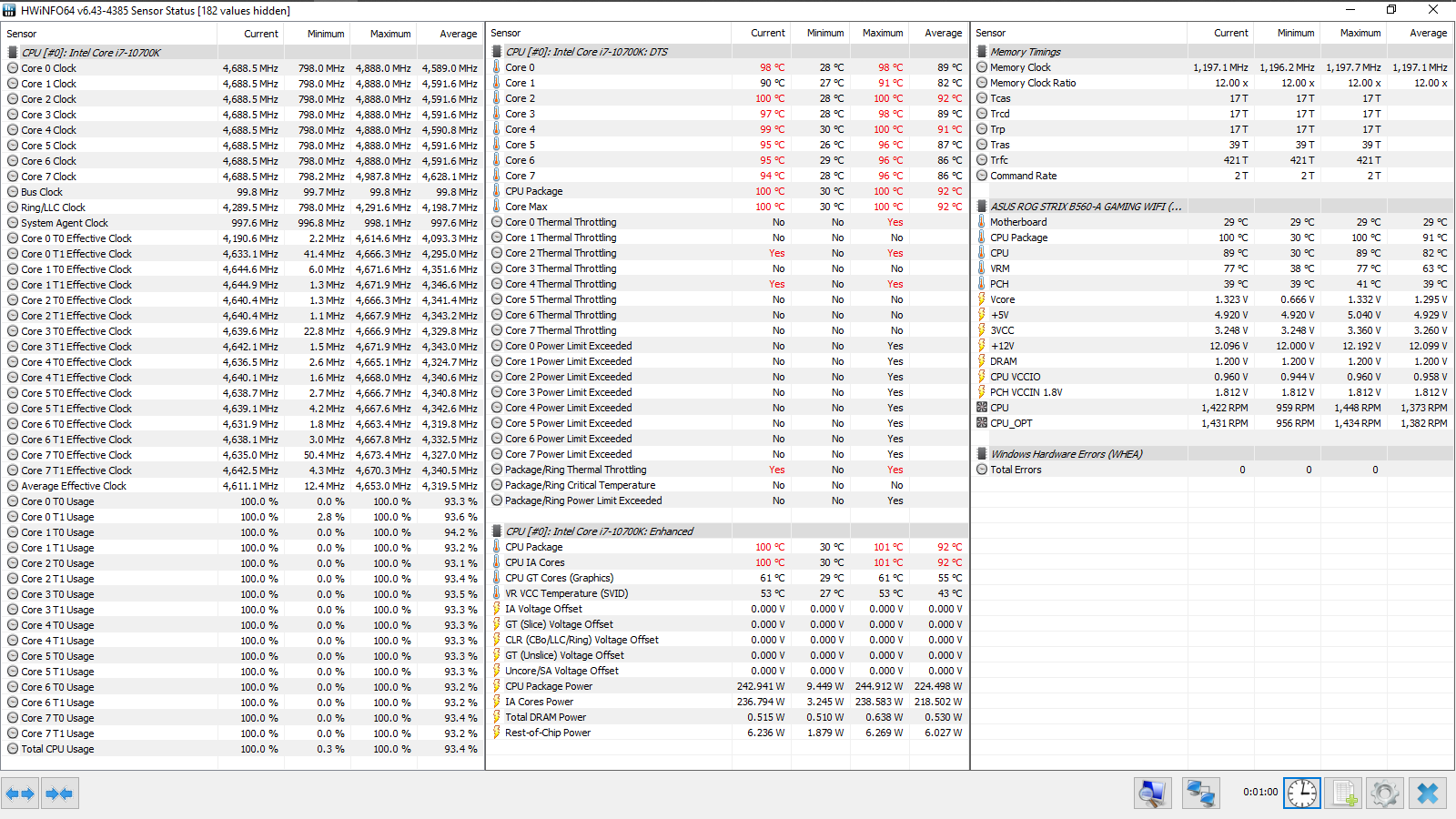
В простое потребление энергии составляло 31–32 Вт, при нагрузке пиковыми, соответственно, стали 249, 306, 274 и 368 Вт. Сравнивая их с полученными в ходе обзора ASRock Z490 PG Velocita, сложно не заметить насколько буквально все уровни выше, равно как и рабочая температура ЦП. Подытожим, замечания есть не только к ПСП, и с питанием ЦП придётся поработать, если компьютер будет нацелен на длительную и предельную нагрузку с упором в процессор. Игрокам же вряд ли стоит беспокоиться, перегрева в играх не будет, как не ухудшится от этого всего и фреймрейт, не порадуют только повышенные счета за электроэнергию.




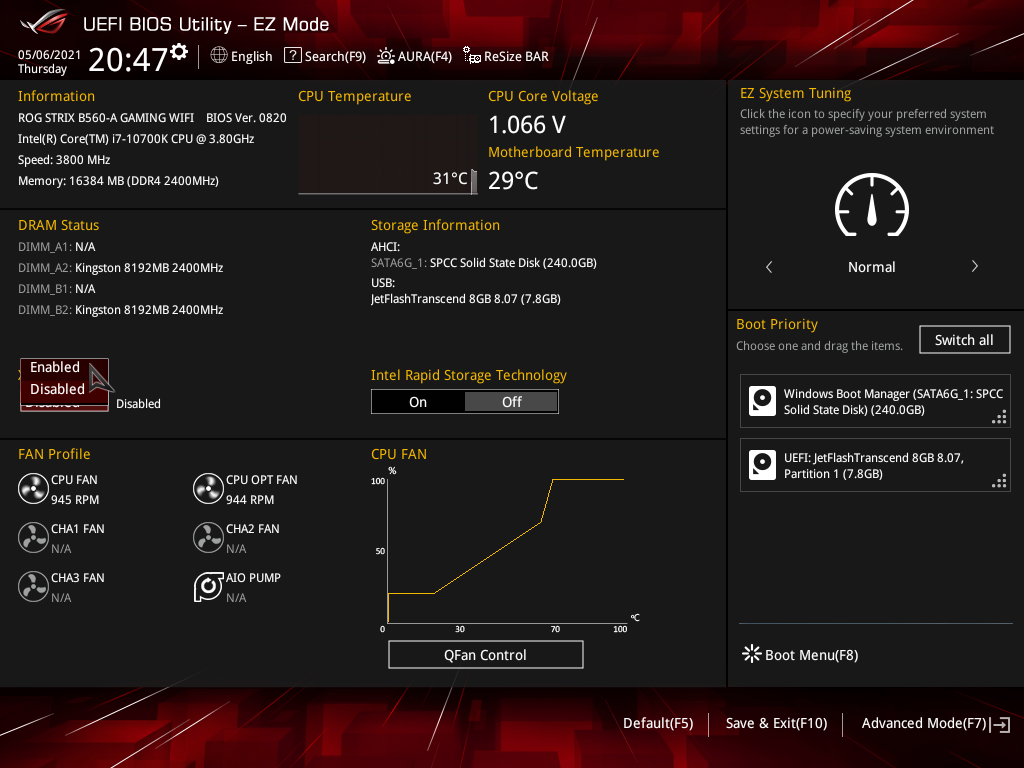
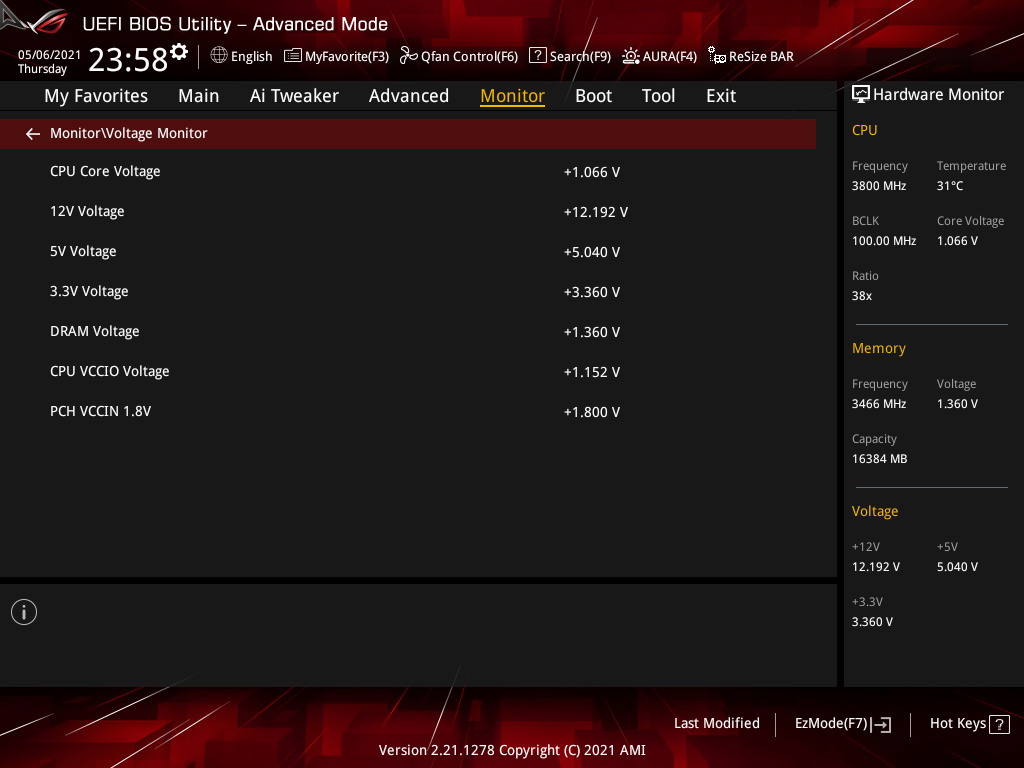
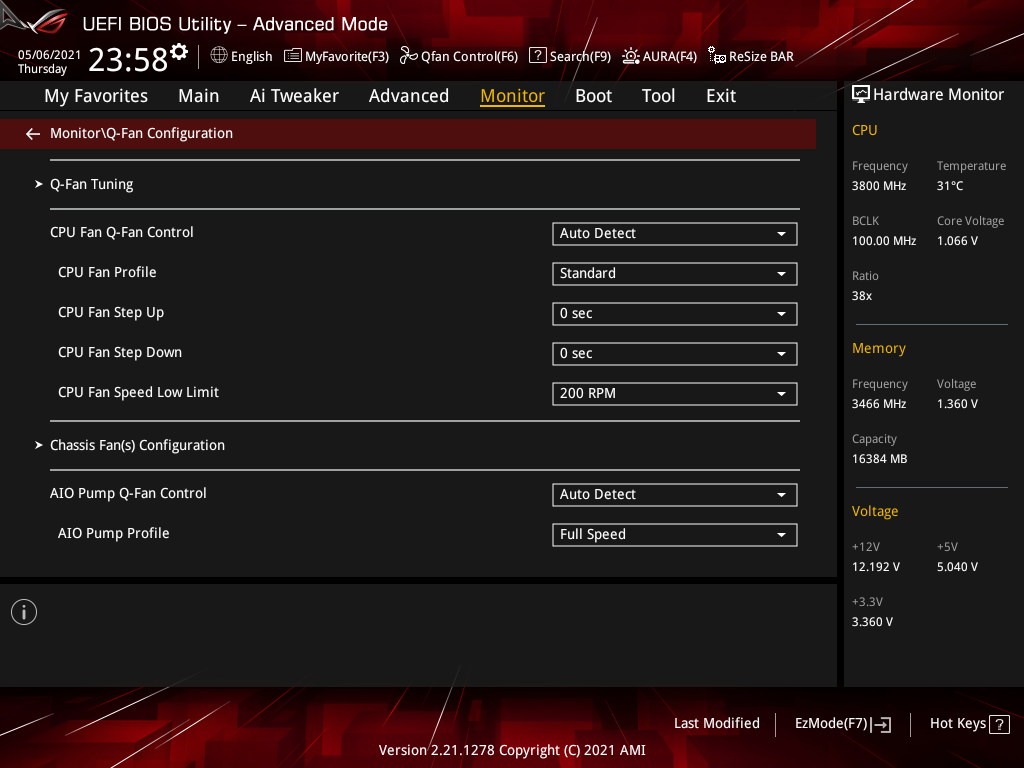
Активация XMP — самый распространённый подход по наладке системы «в один клик». Через EZ Mode будет использован сценарий Ai Overclock Tuner под первым номером, когда форсируются только основные задержки. Второй же предназначен для престижных наборов памяти, где вендором предусмотрено множество вторичных задержек уже с завода, в профиле каждой планки, но его уже потребуется активировать из Advanced Mode. Так увидим рост IO Voltage до 1,15 В, помимо планового повышения DRAM Voltage до 1,35 В (по факту — до 1,36 В).
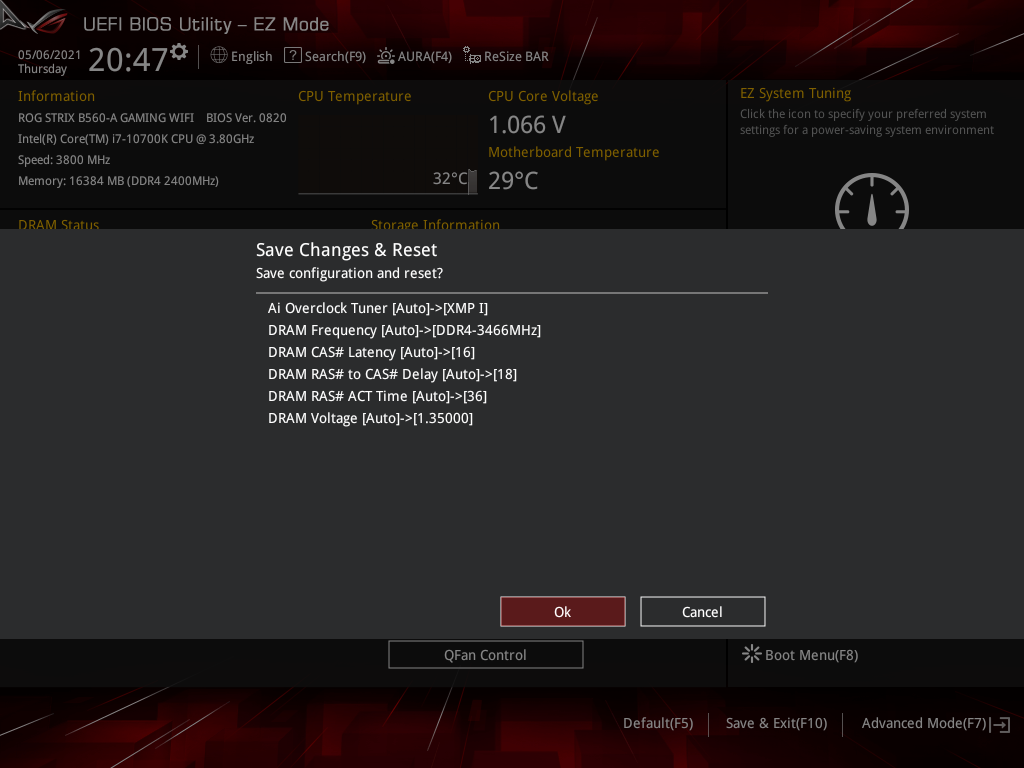
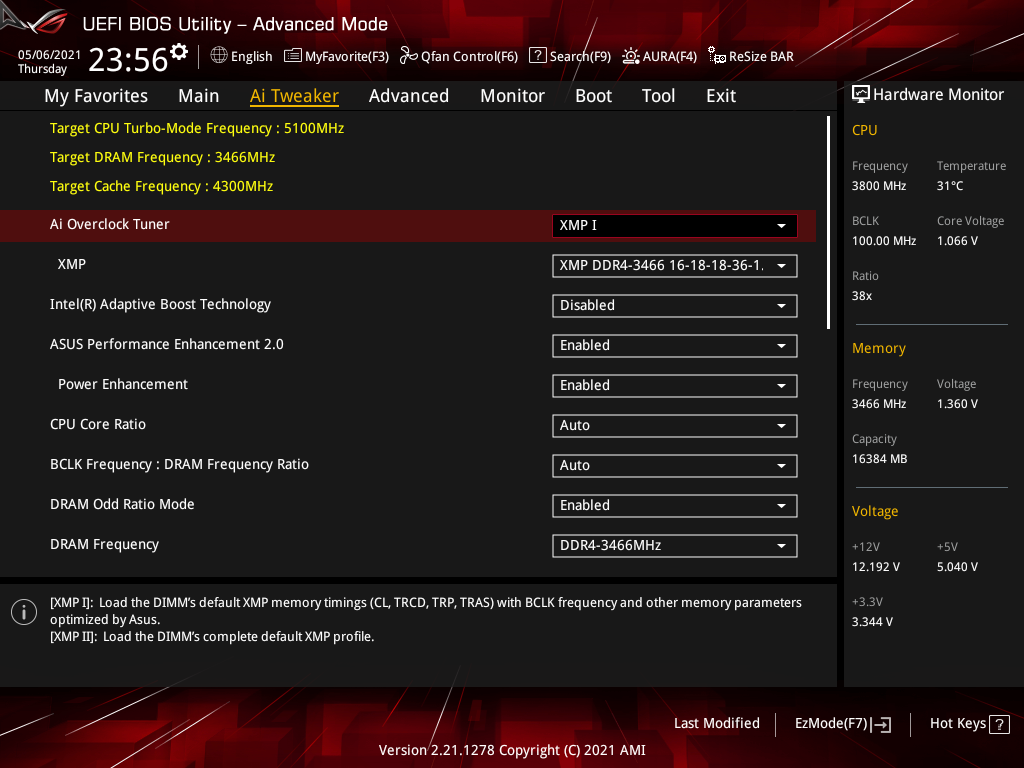
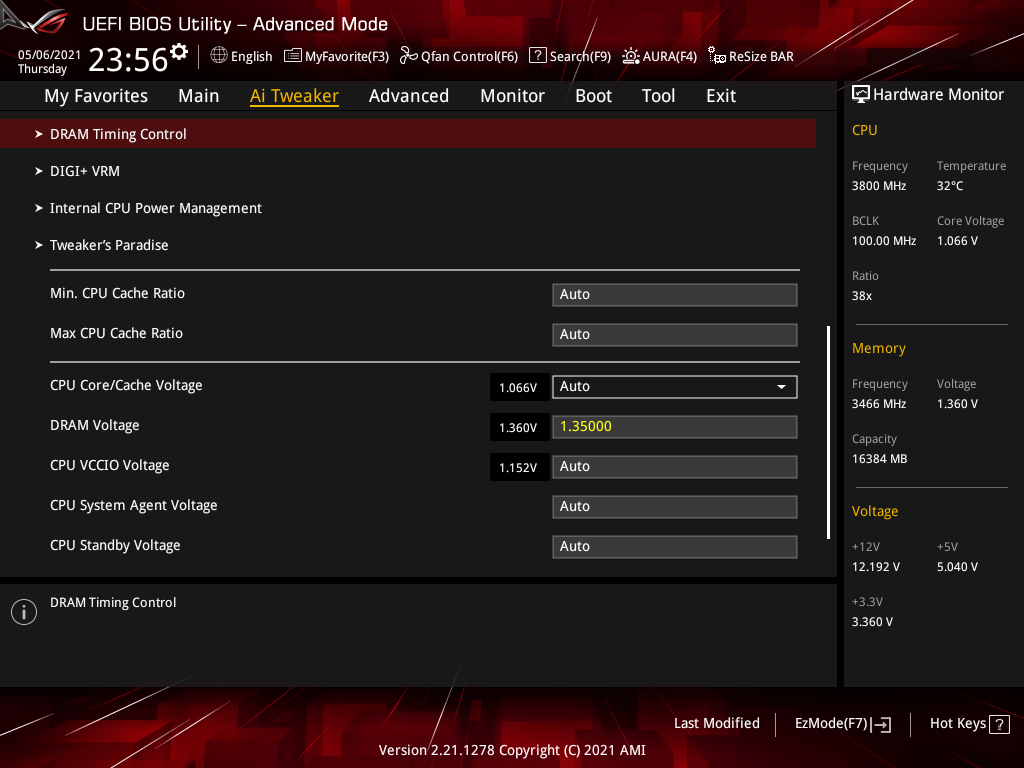
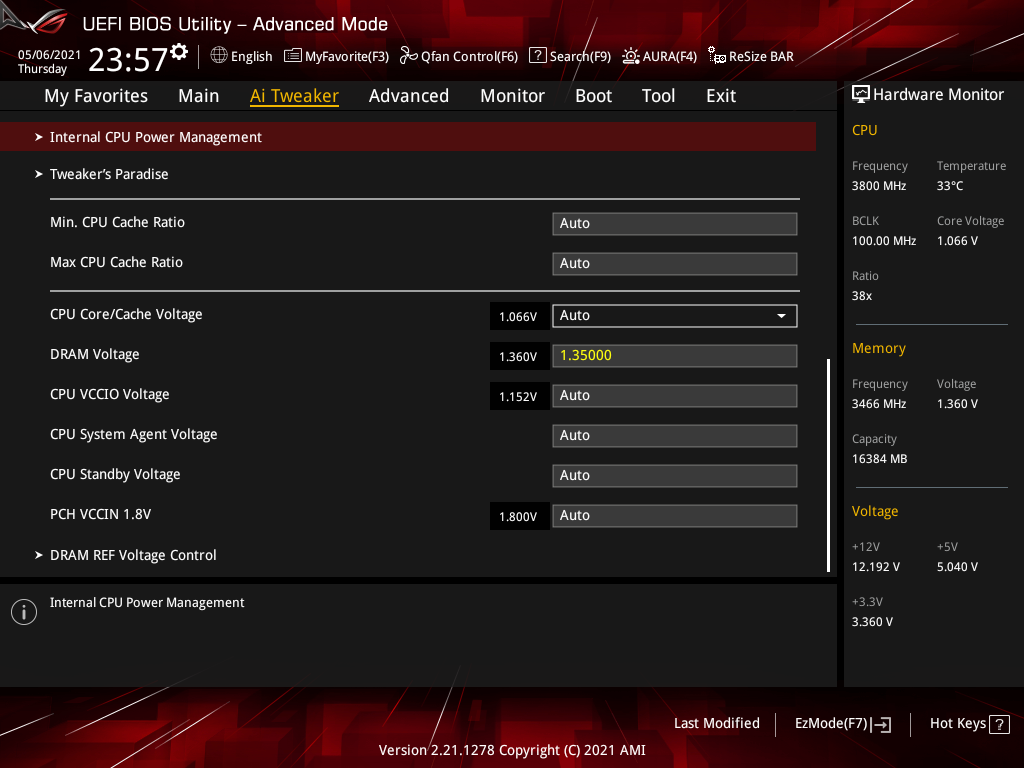
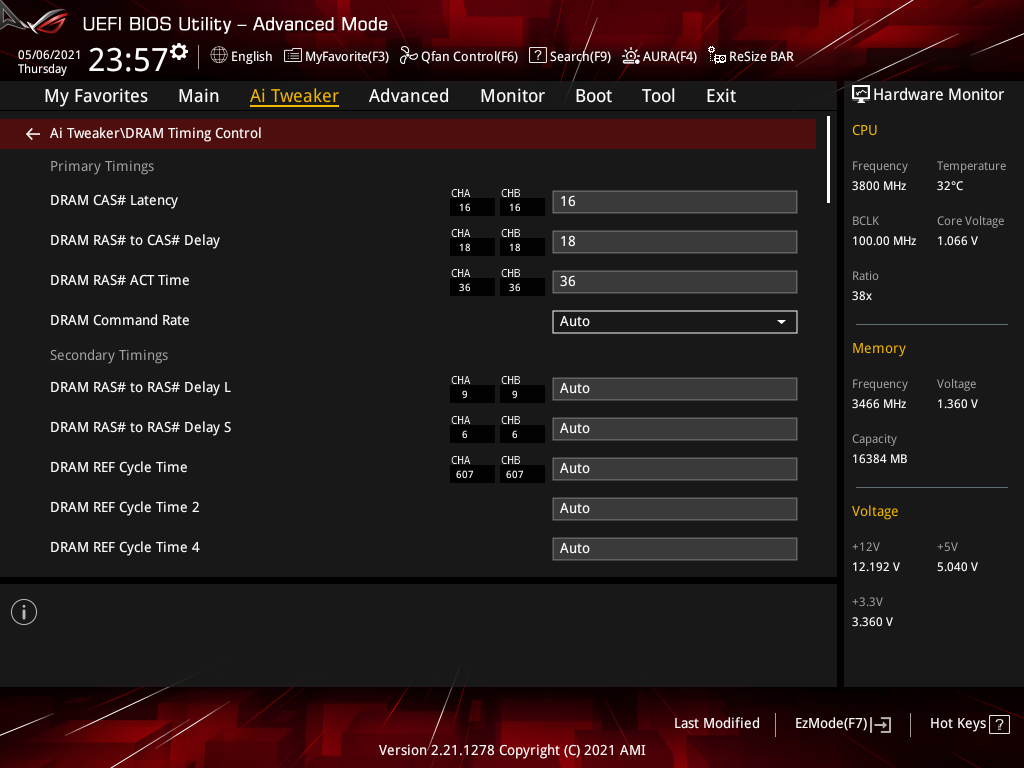
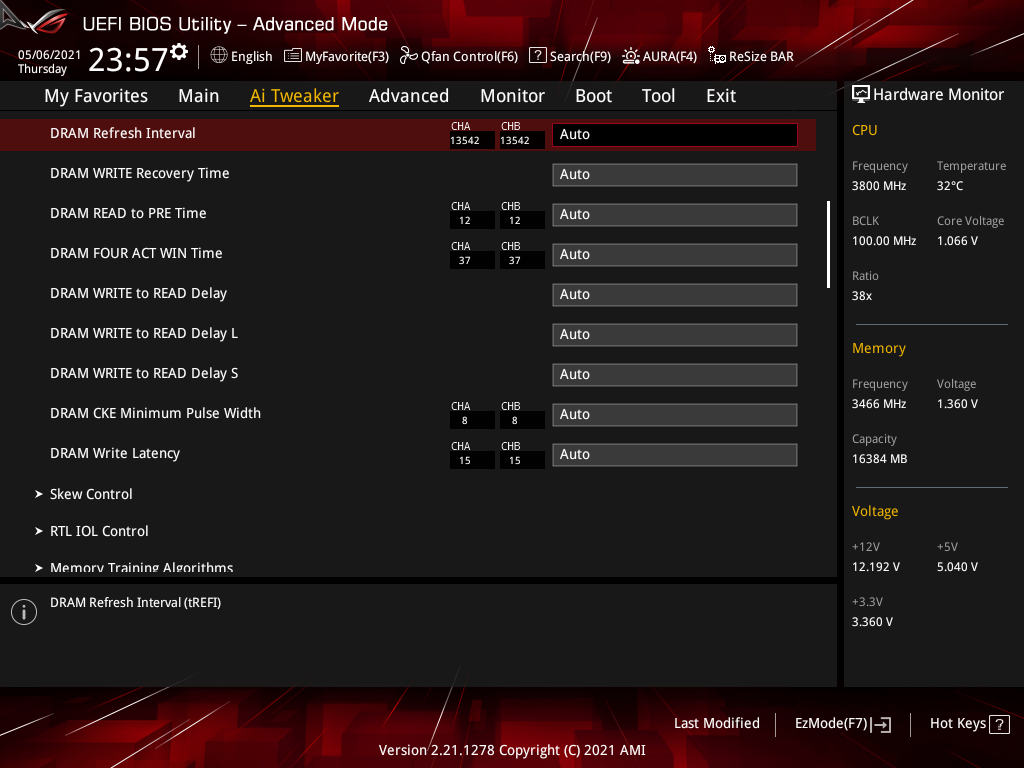
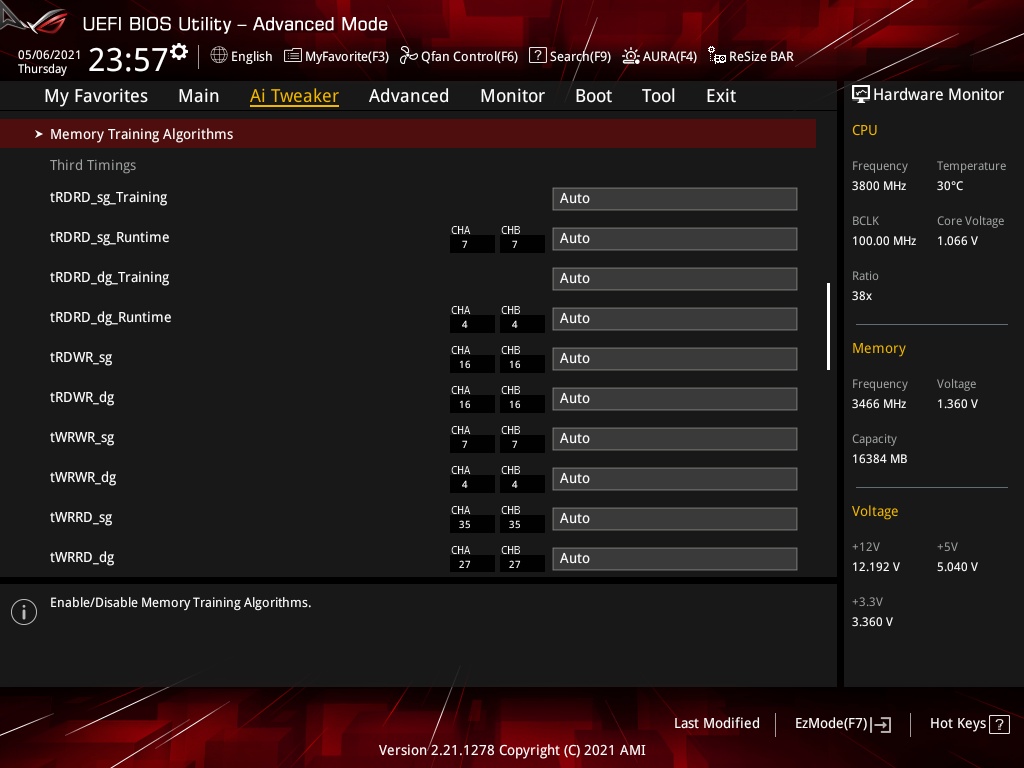
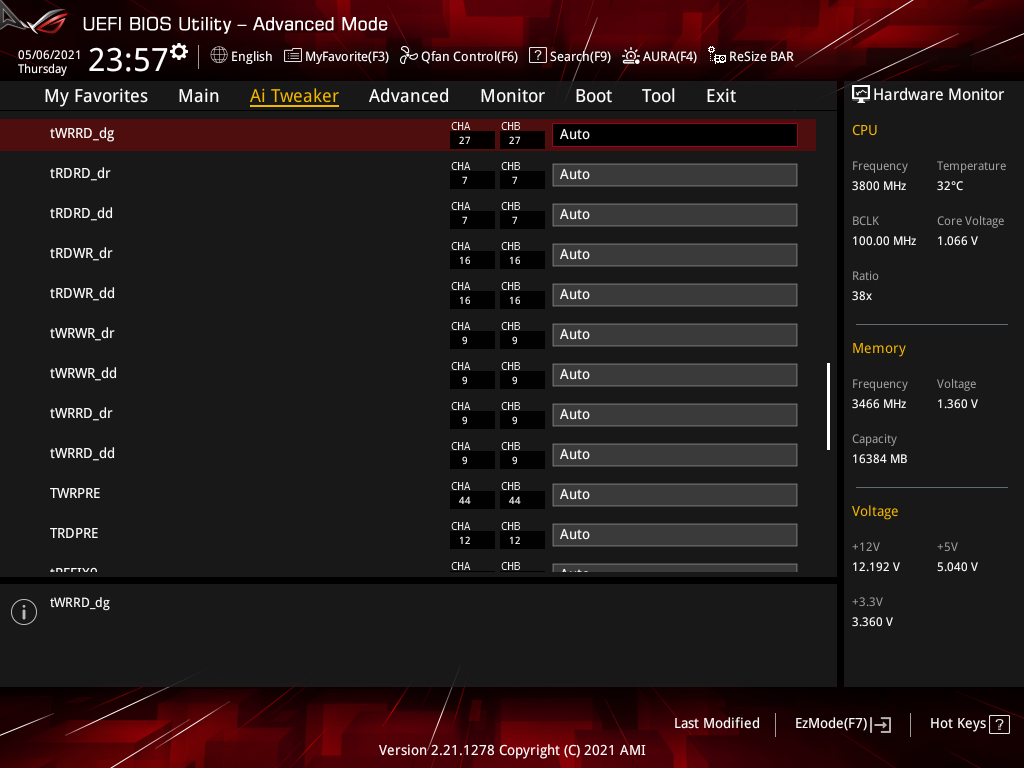
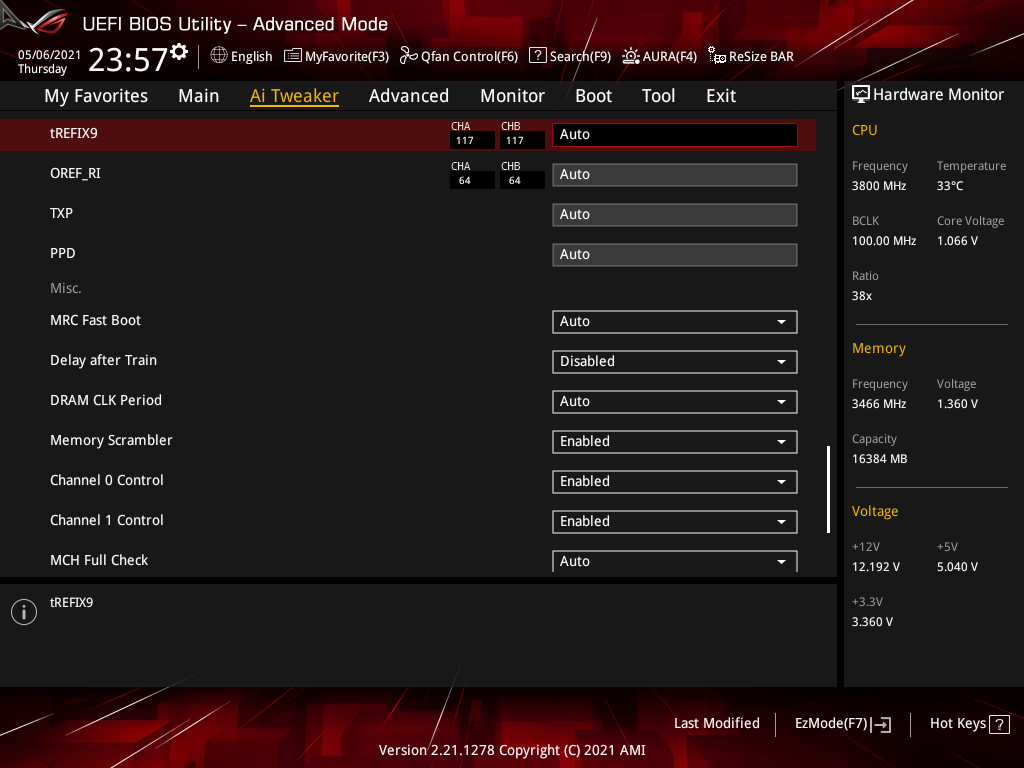
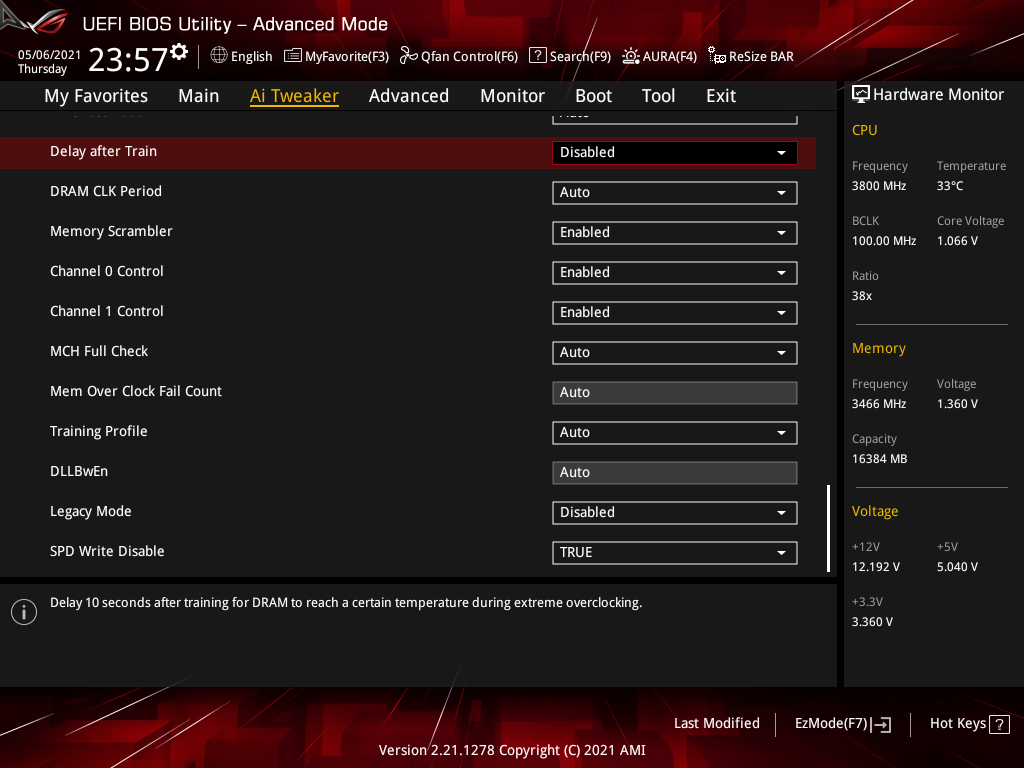
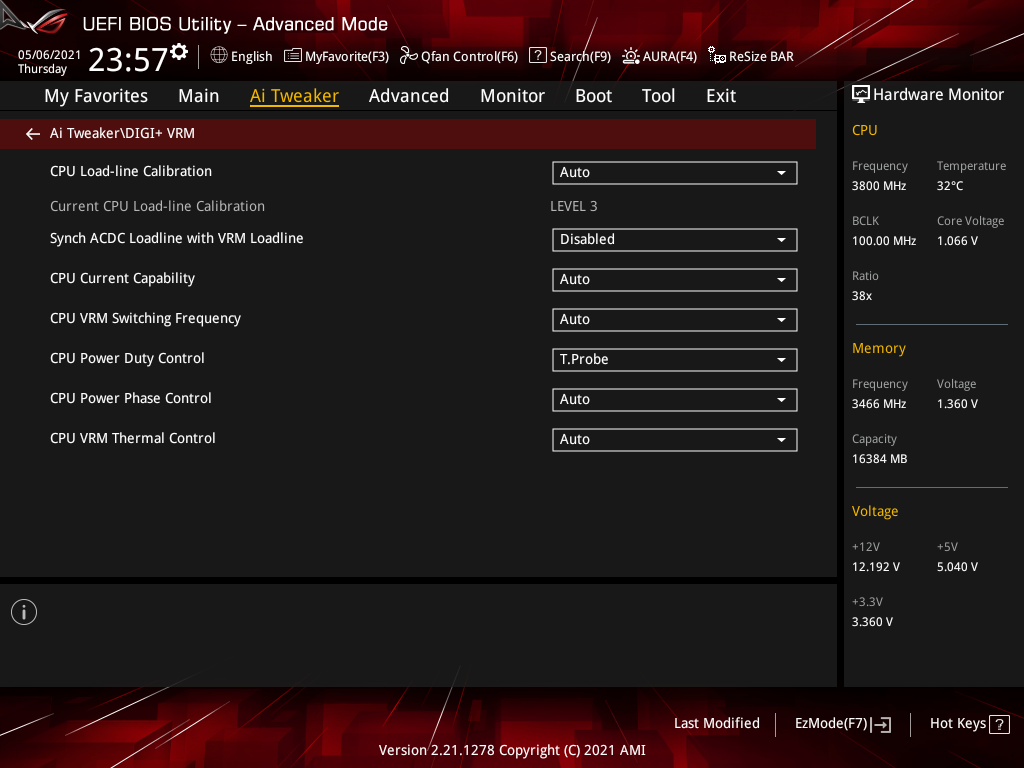
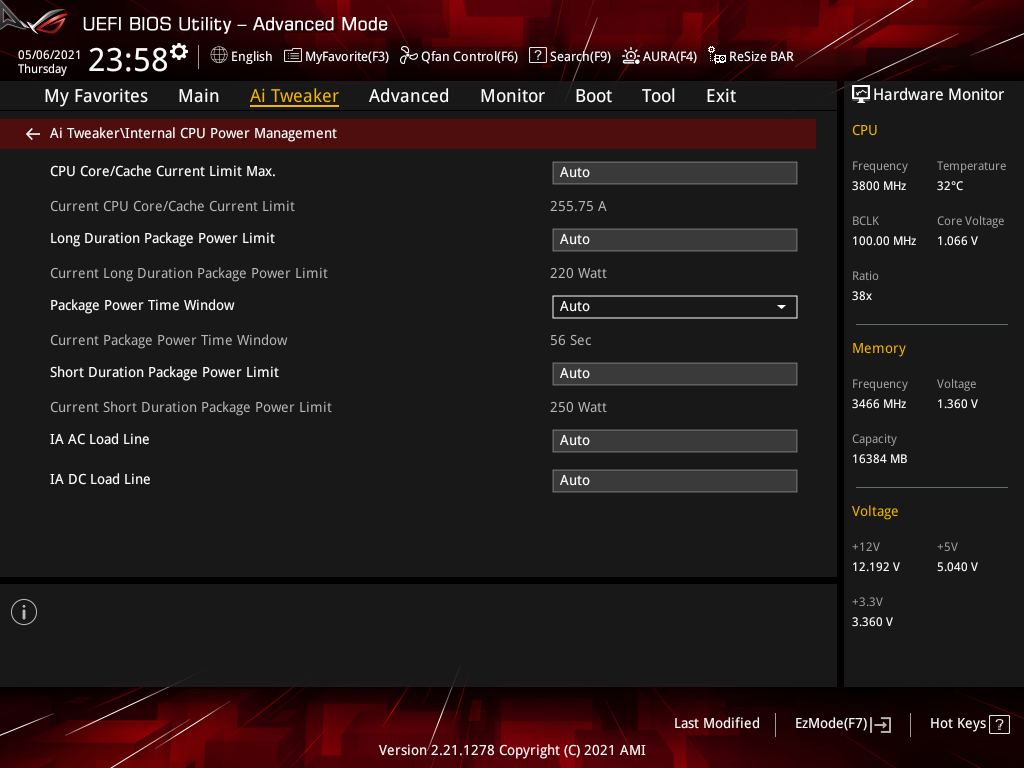
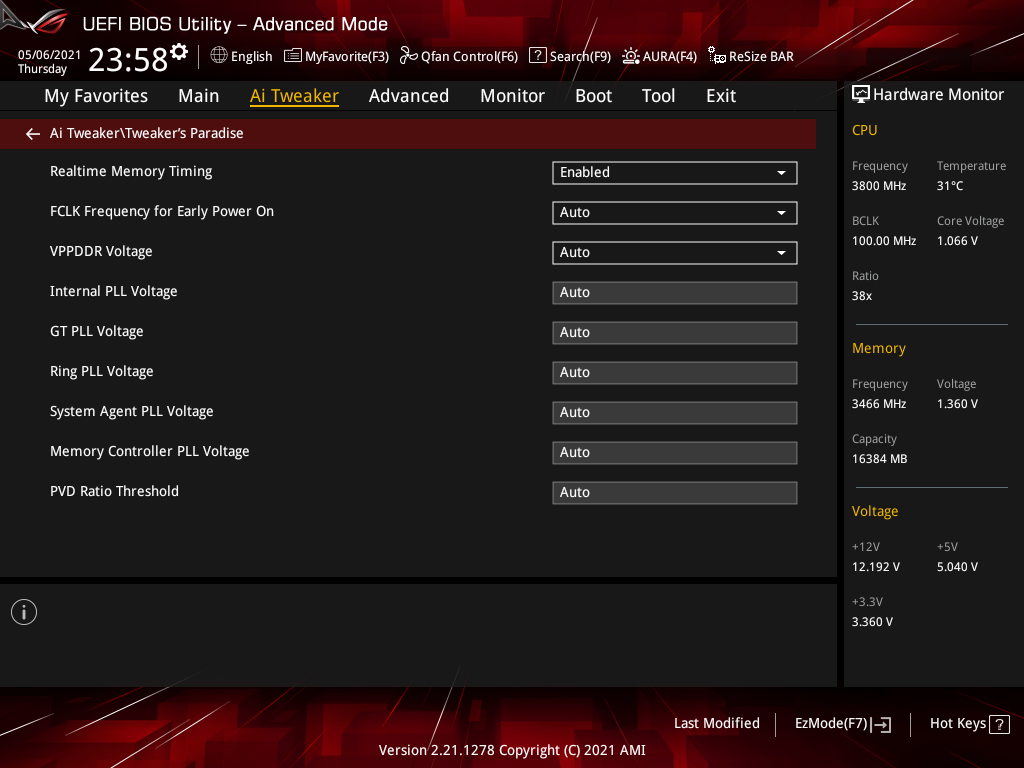
Нет никакого смысла дальше сравнивать продуктивность системы с платой на базе B460 из-за сниженной там частоты памяти. Переключимся на прежде упоминаемую пару изделий с хабом Z490: продуктивность всё ещё явно ниже, хотя, конечно, отставание скорее спортивное, чем существенное. Вместе с тем, ускорение памяти дало толчок производительности ПК на фоне её работы с частотой 2400 МГц. Латентность вновь хуже, чем у более престижных устройств, как и было прежде, с базовыми настройками. Поведение стабилизатора ЦП не ново: даже в CS:GO напряжение сильно выше, чем у оппонентов.
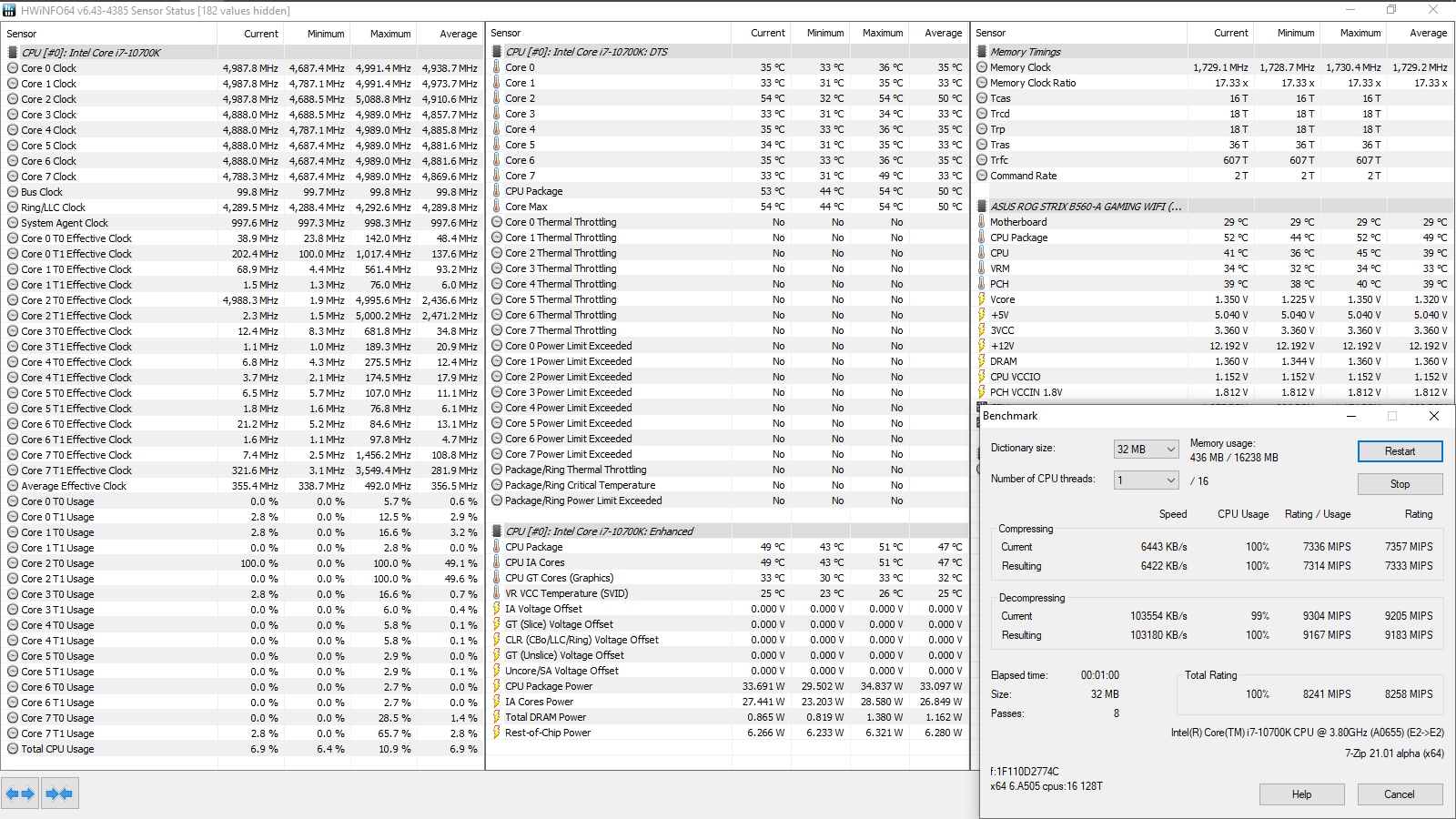
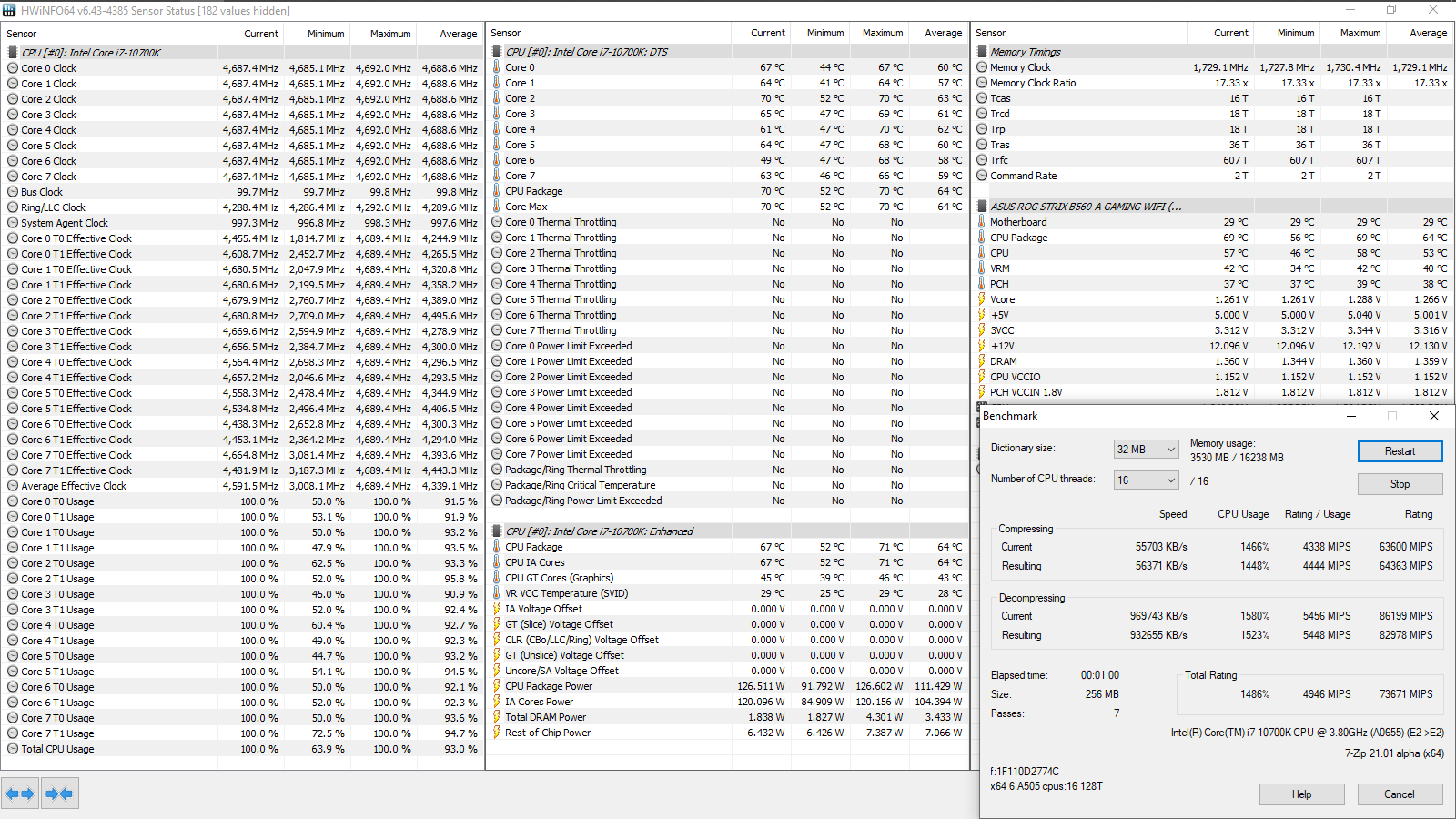
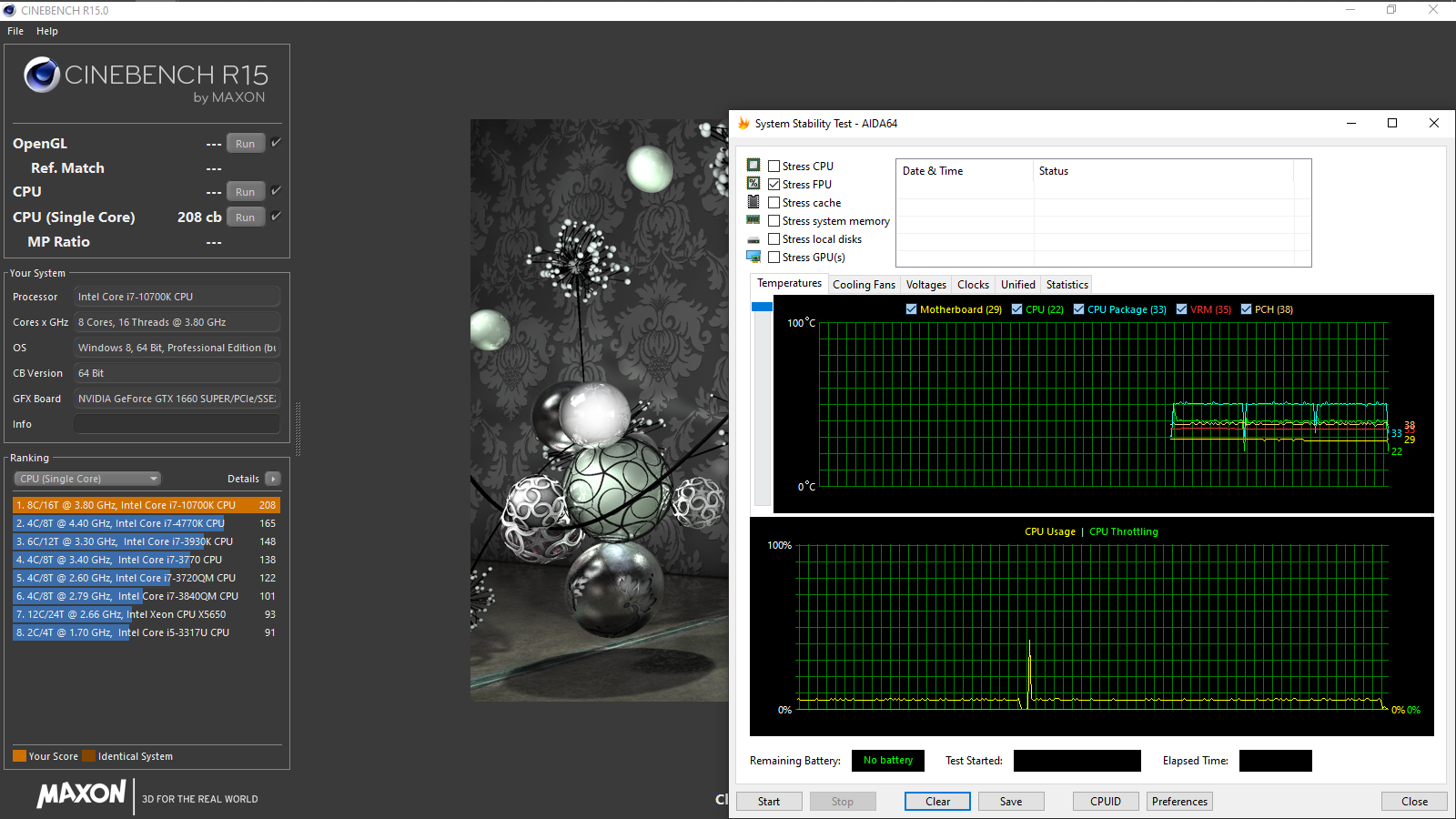
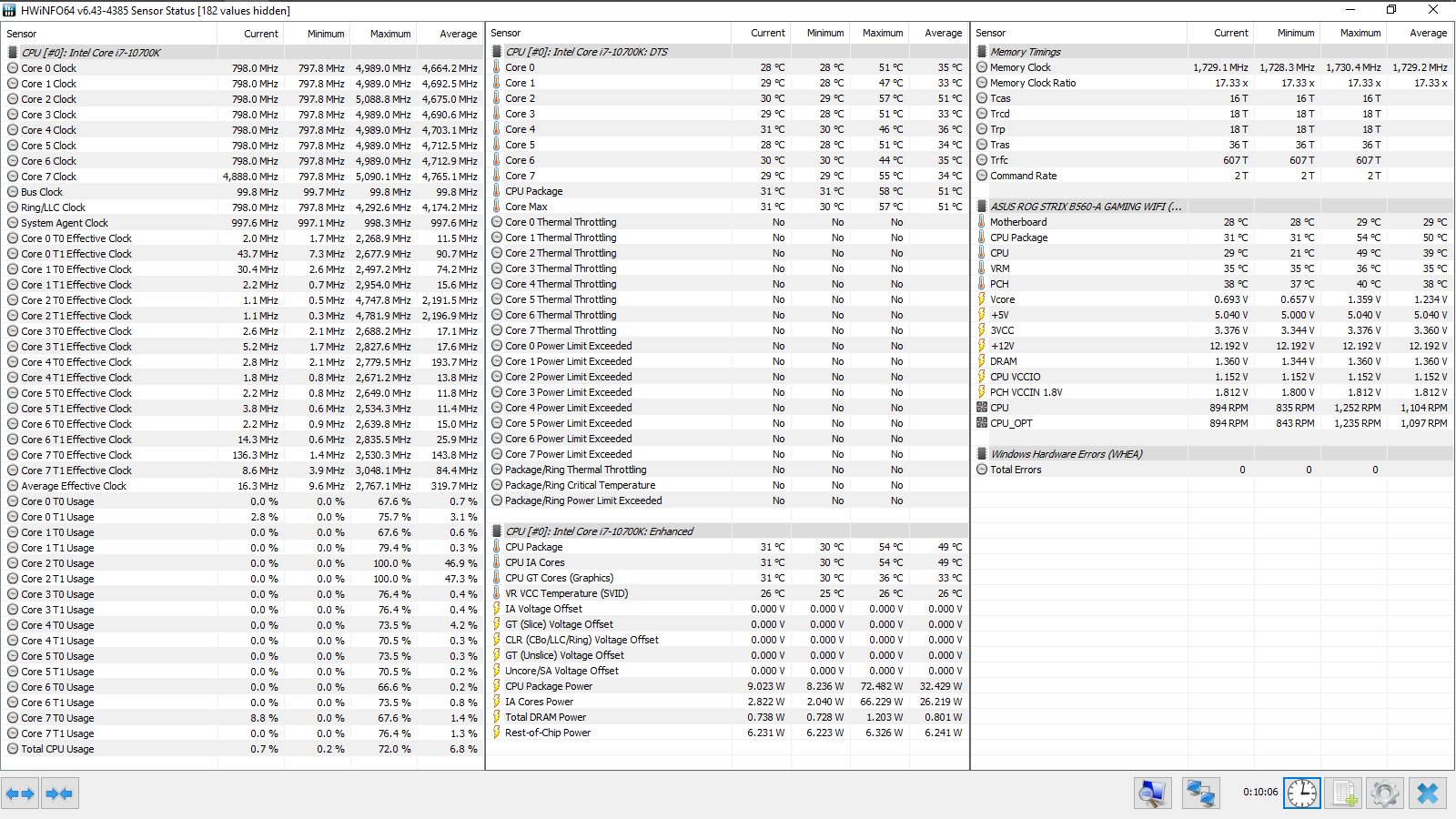
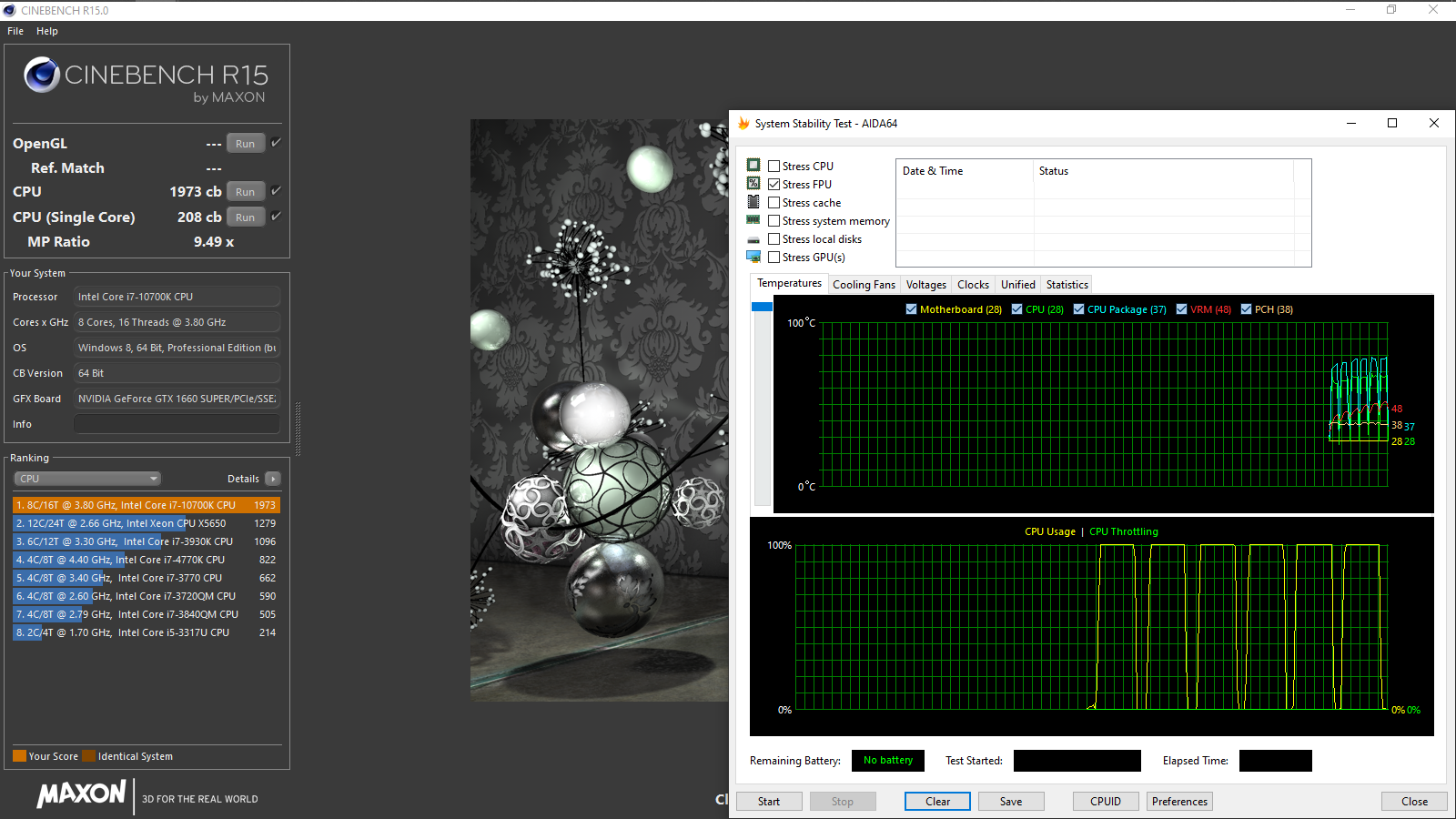
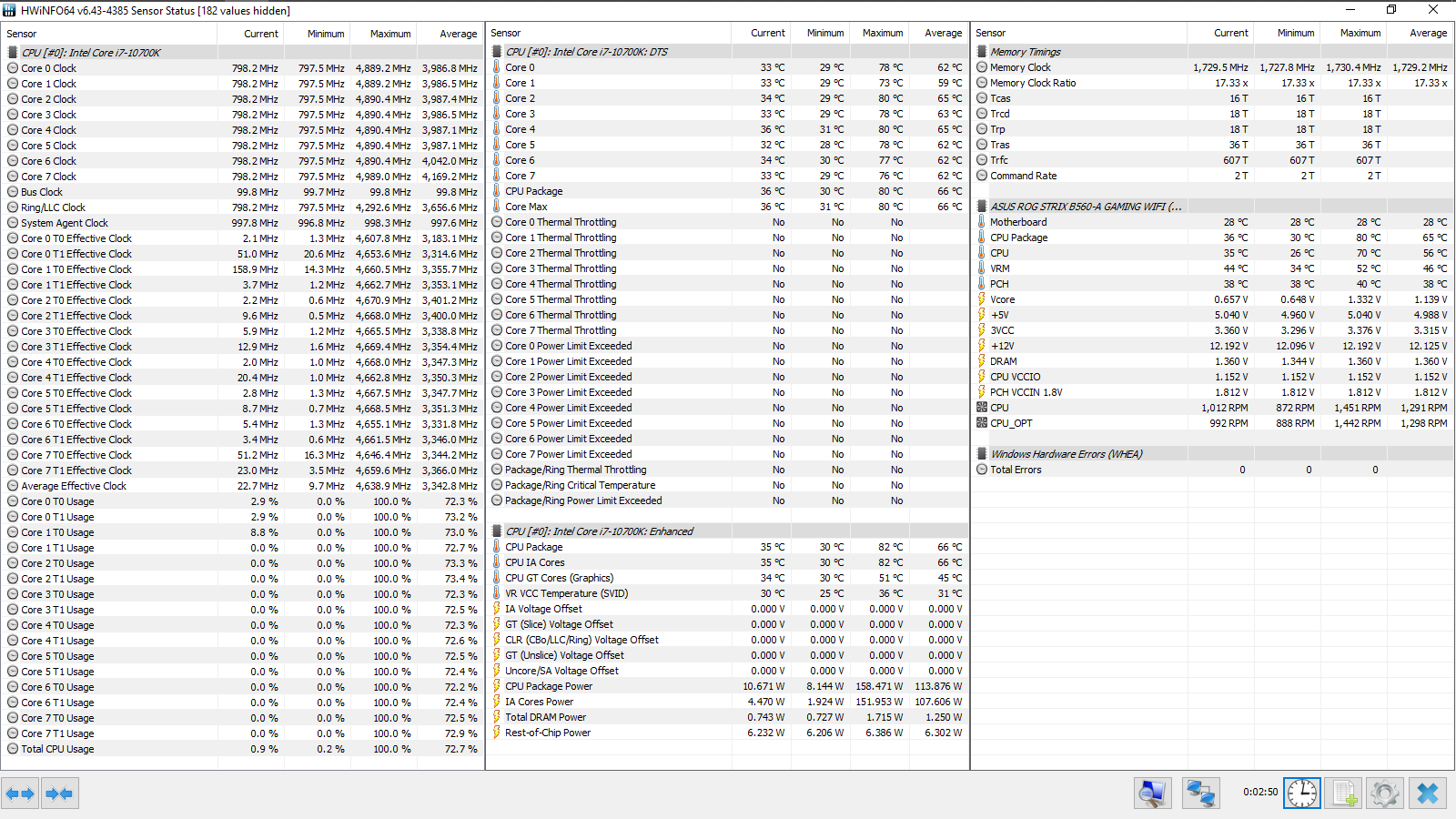
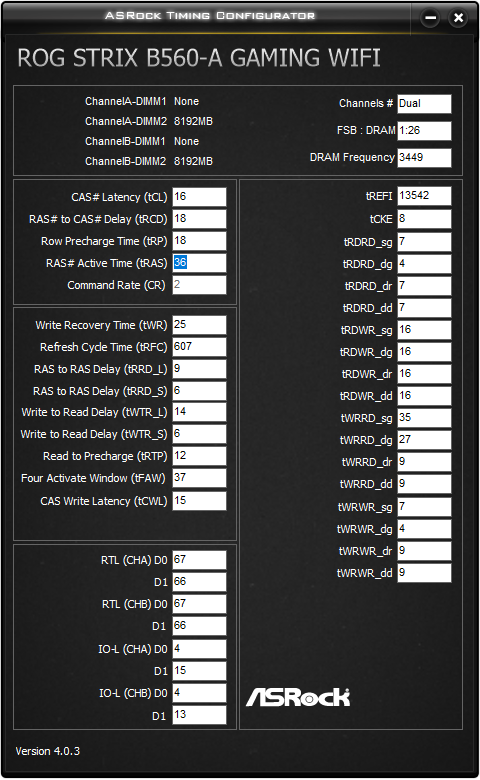
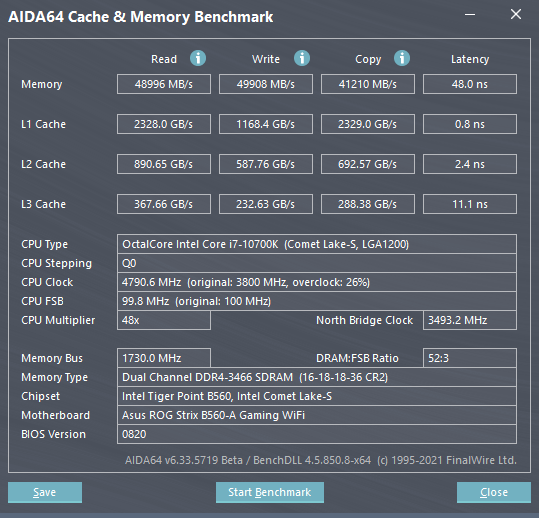
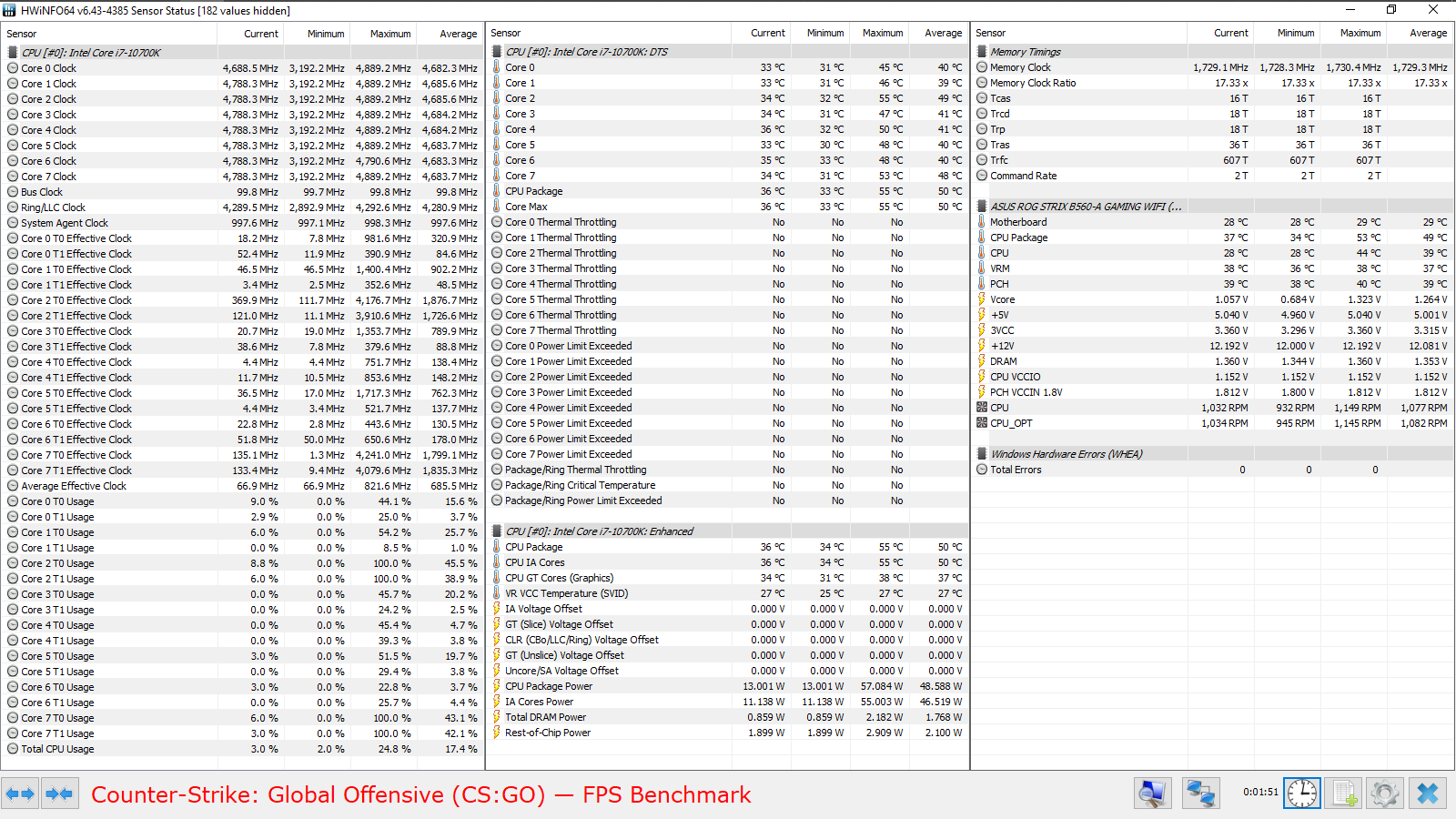
Картина событий в стресс-тестах по этим причинам тоже ничуть не изменилась. Повышенное напряжение ведёт к высоким температурам и усиленному потреблению энергии. Невязки в LinX всё так же видны, а значит вряд ли дело в памяти, ведь мы только что изменили режим её работы с повышением сопутствующих напряжений.
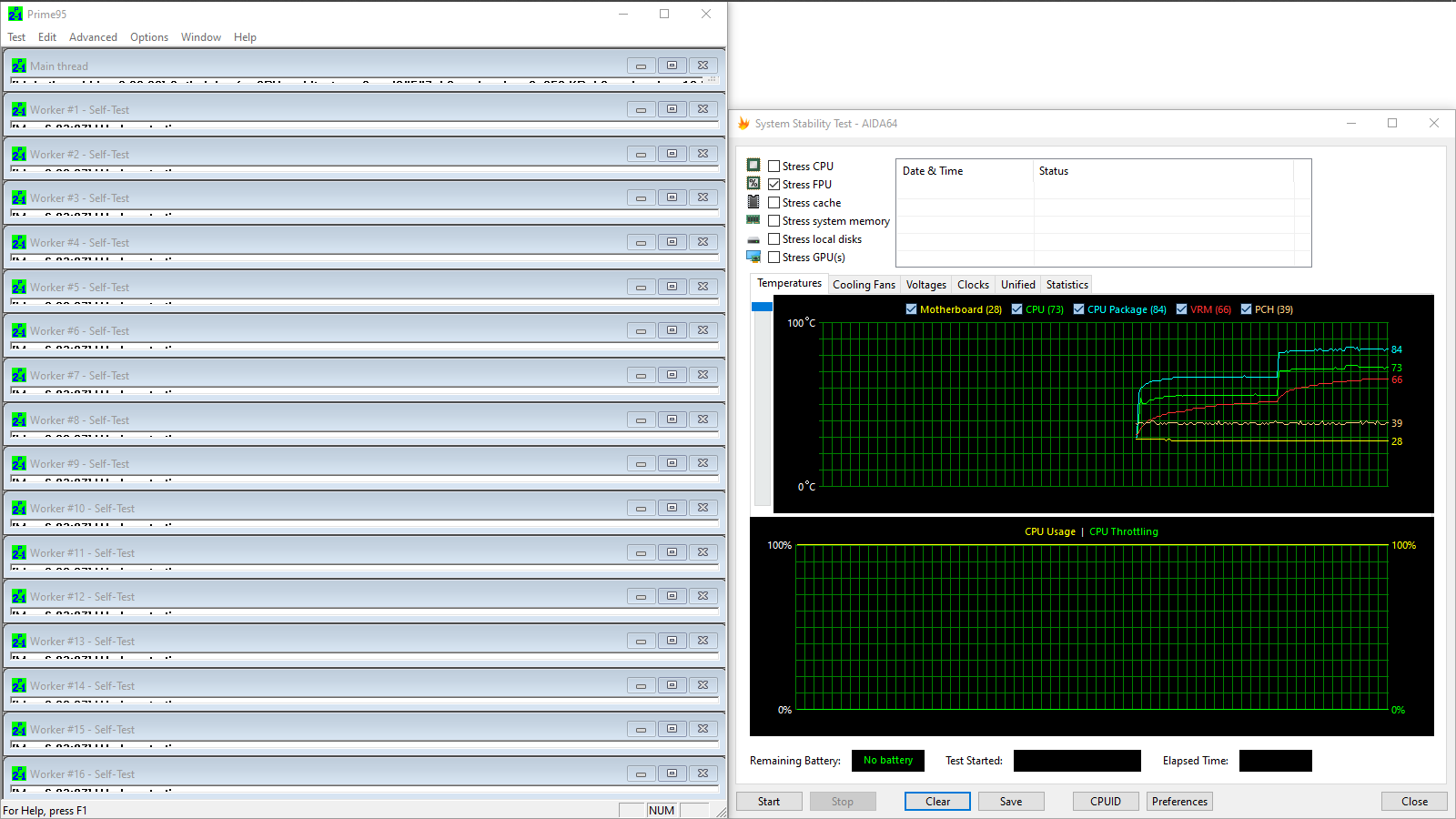
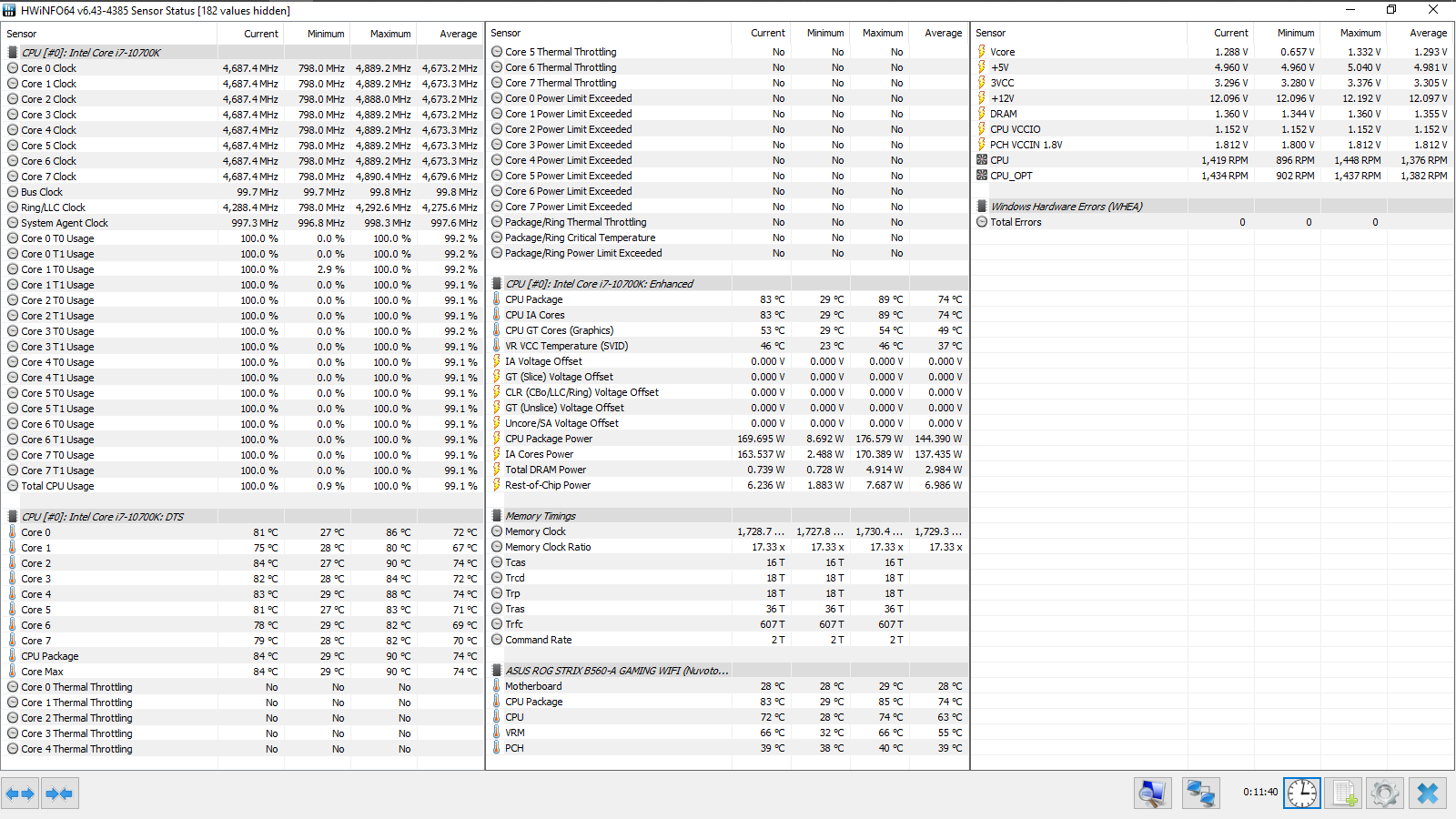
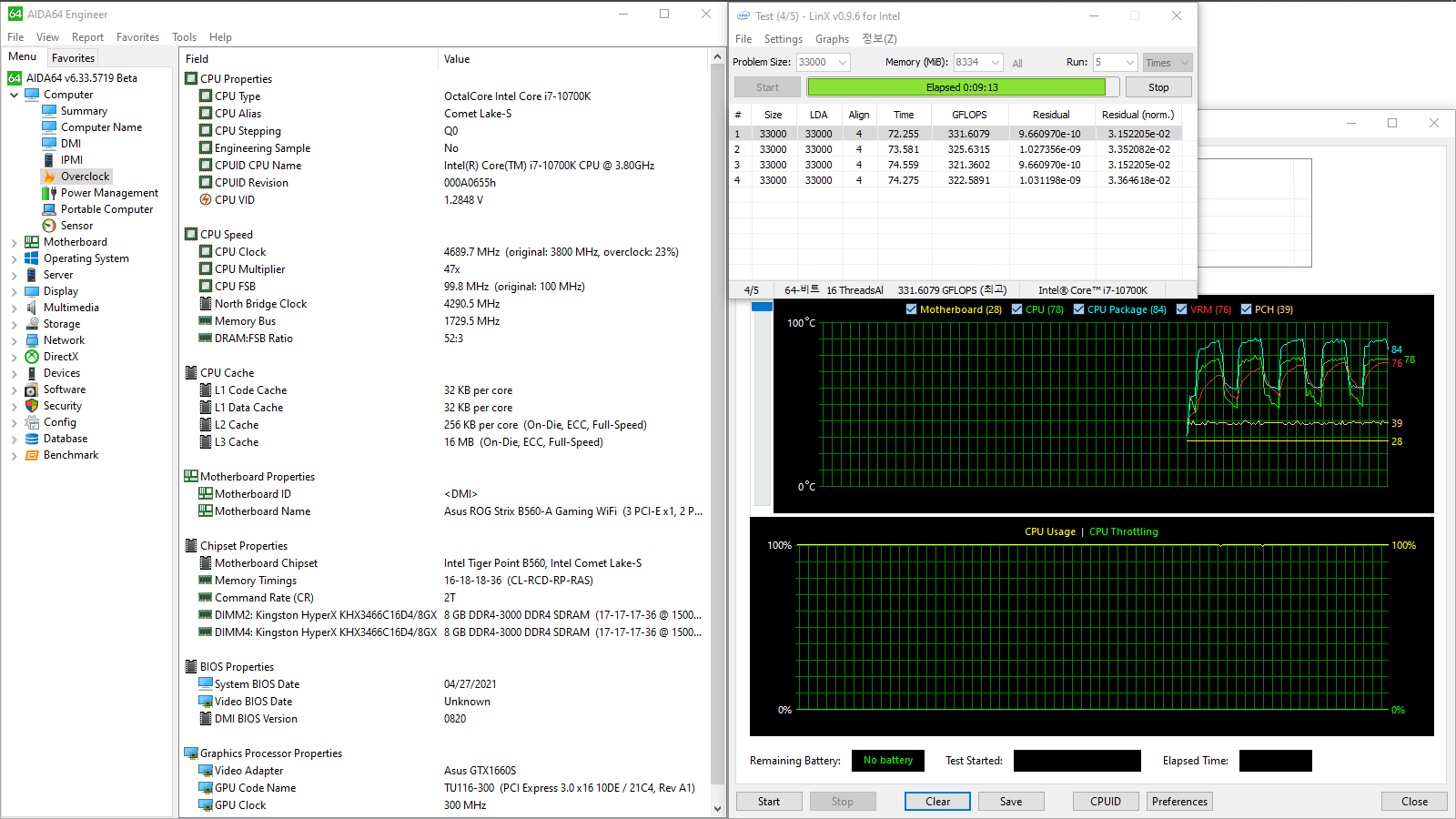
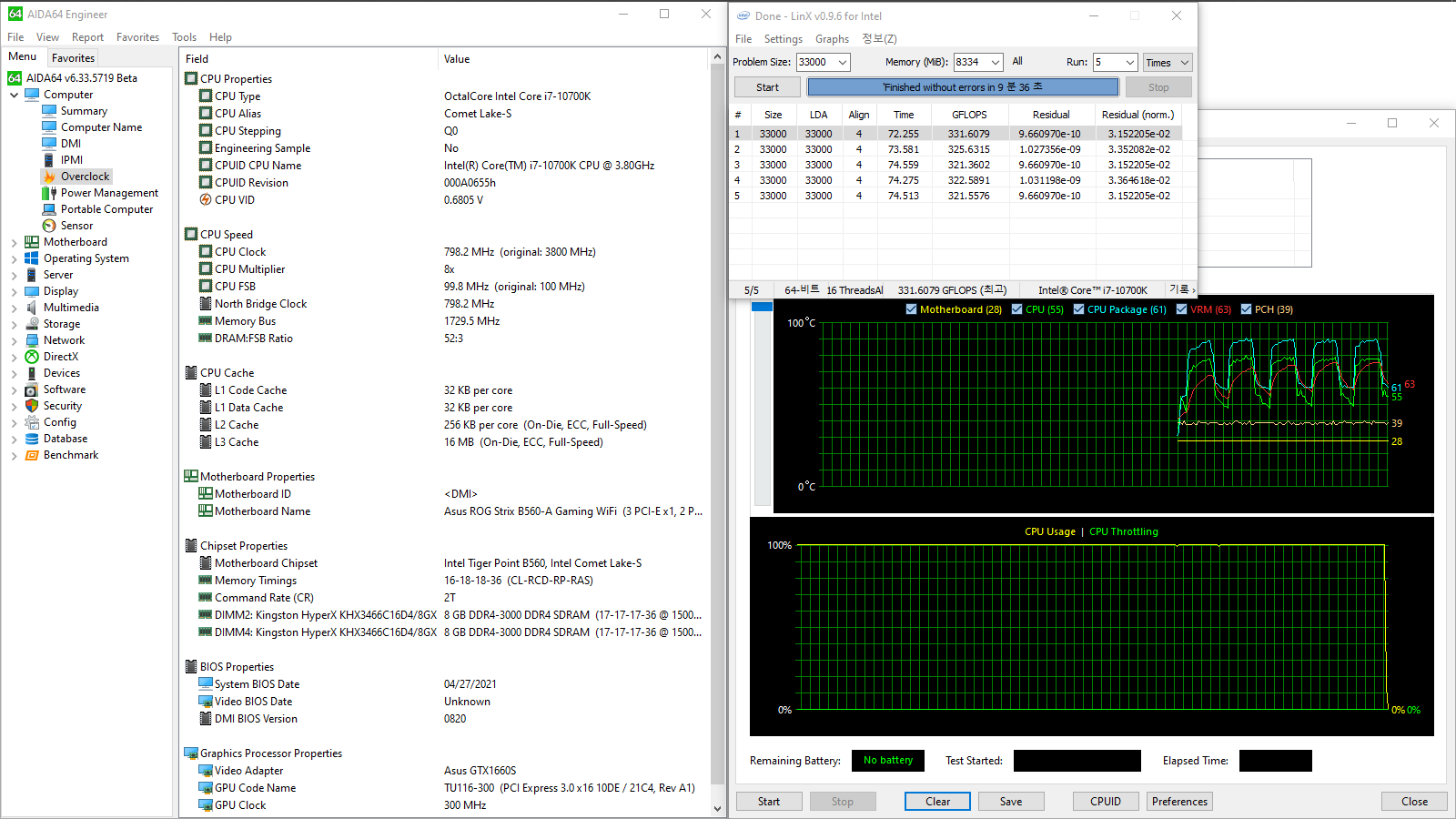
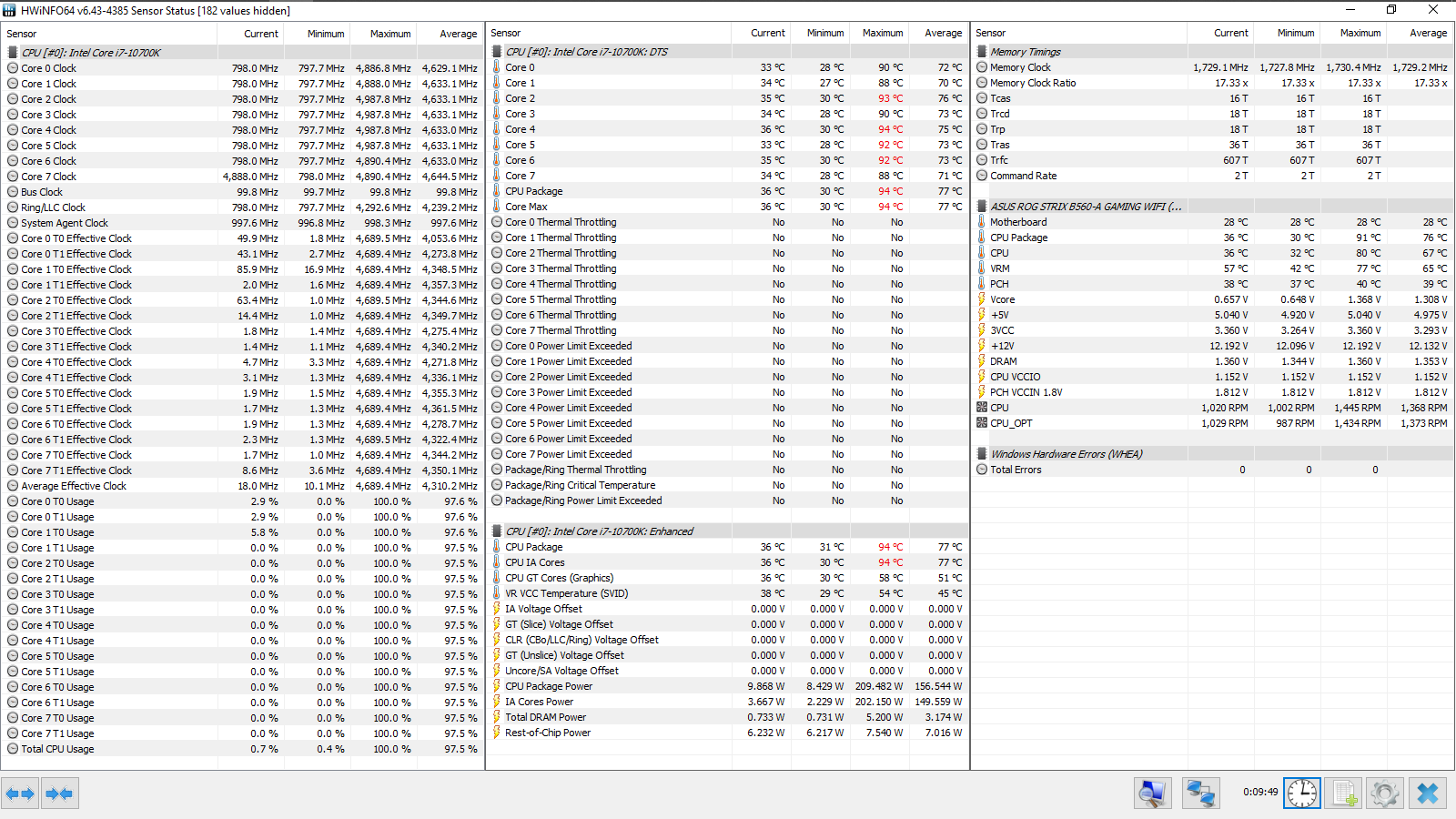
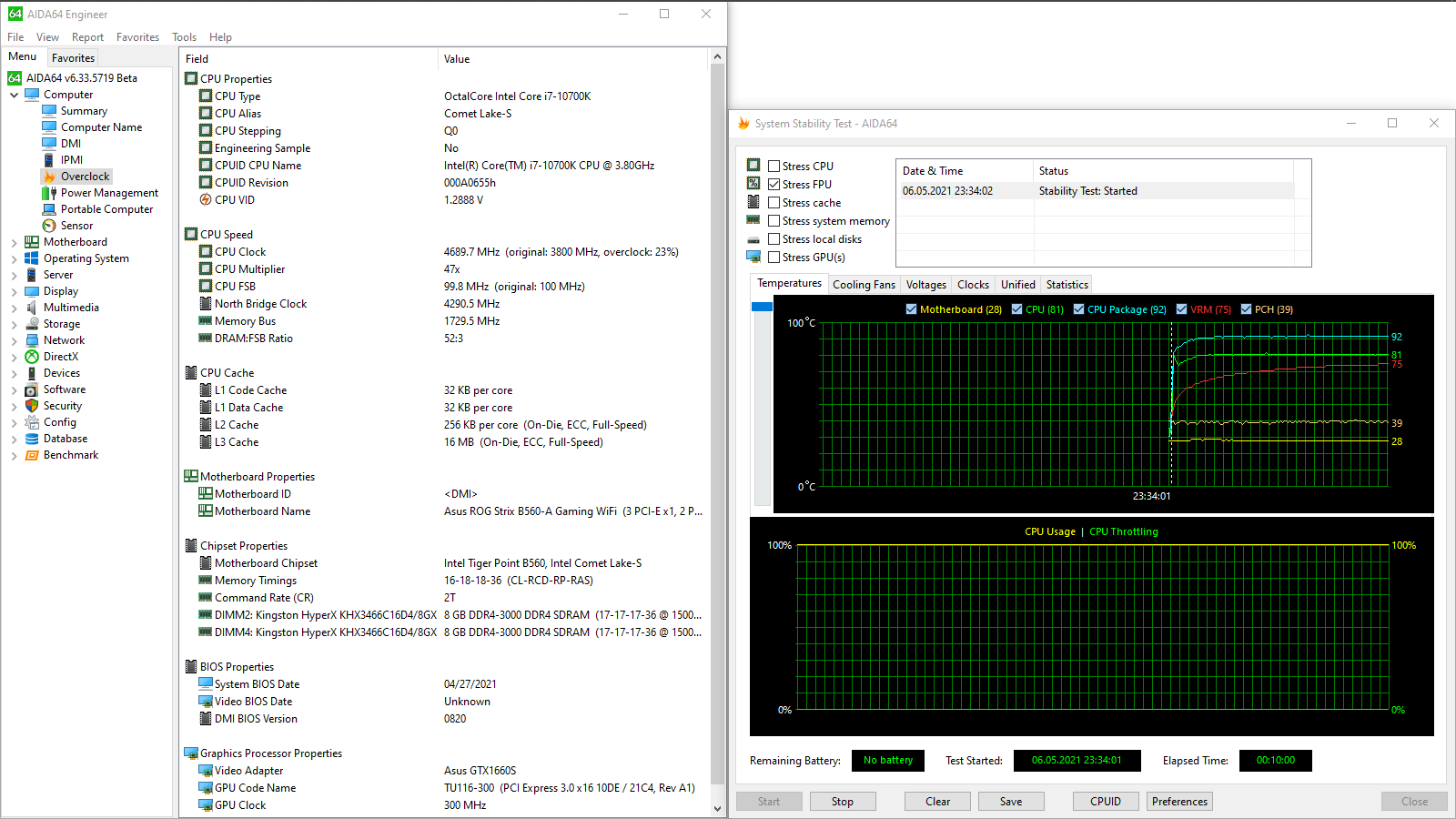
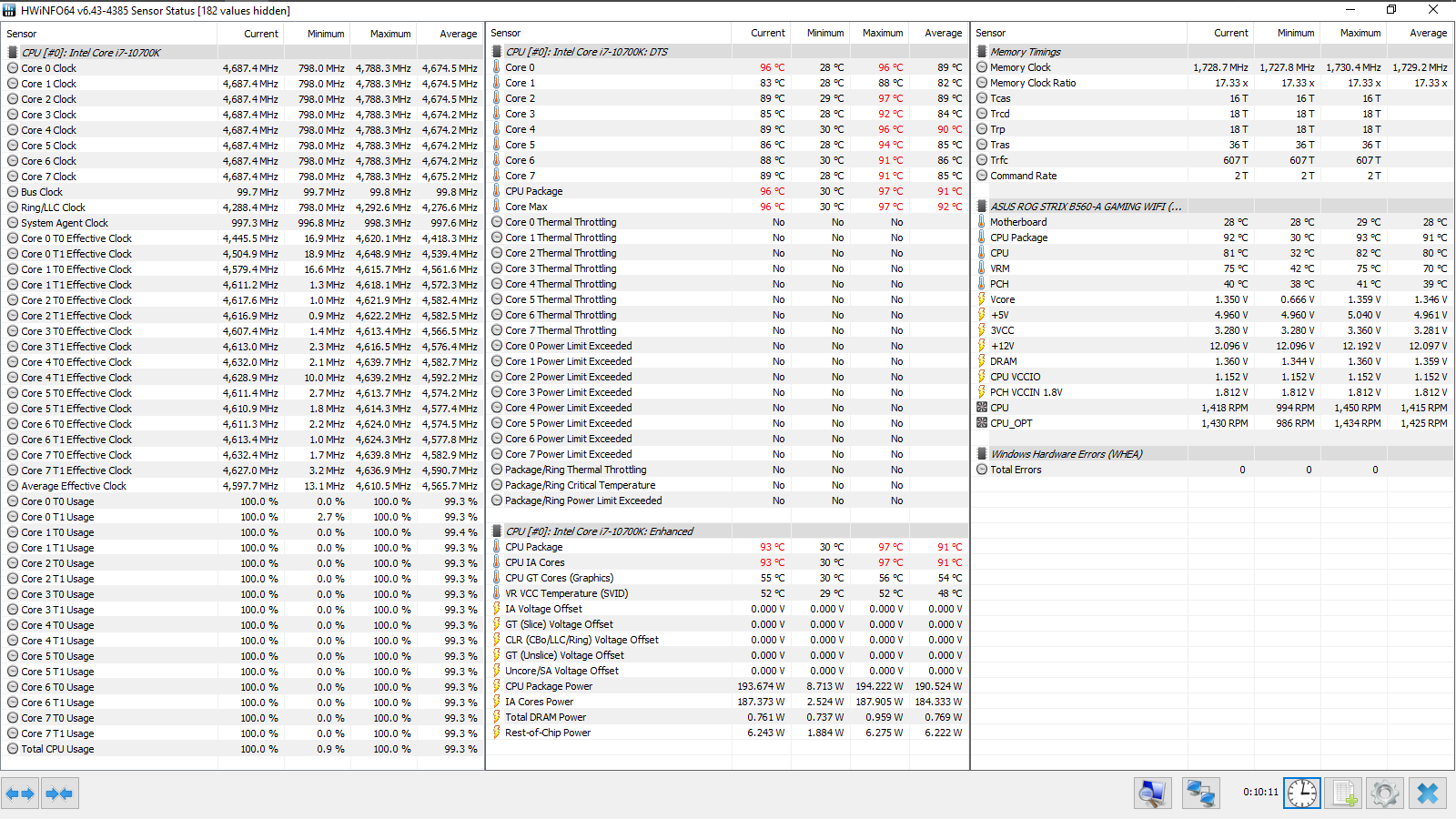
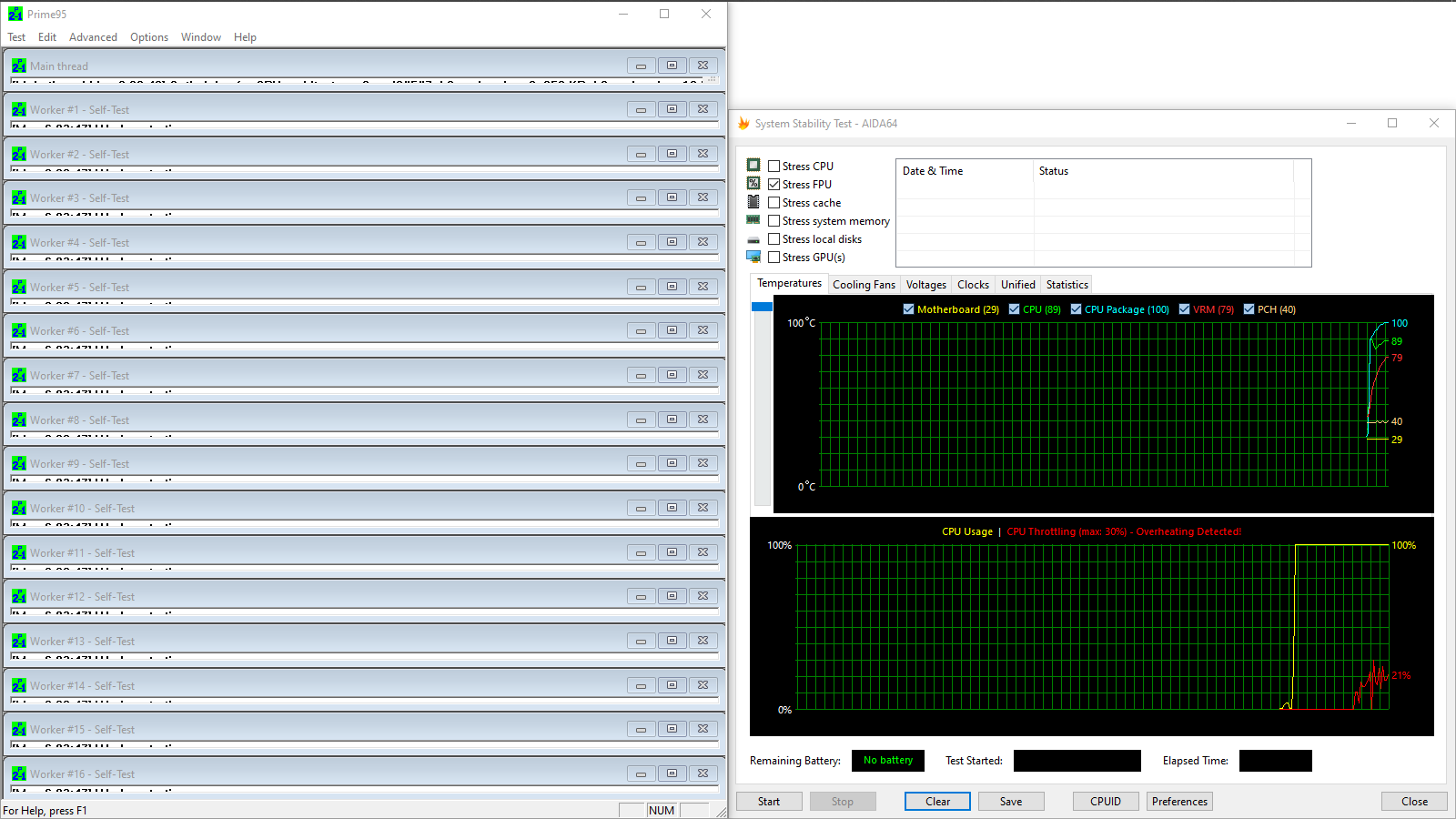
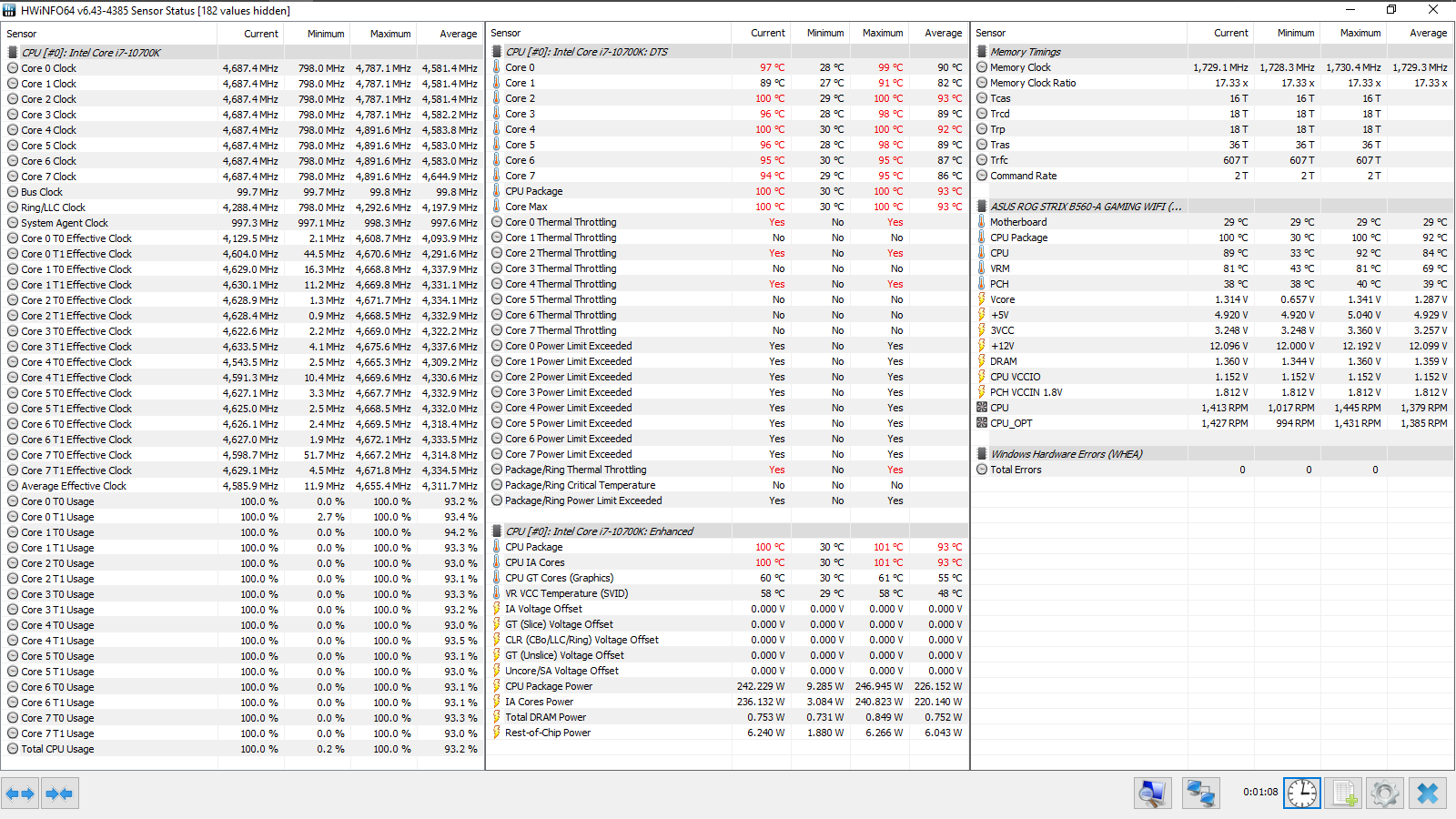
Сравним, как это повлияло на потребление. В режиме бездействия изменений почти нет — 33 Вт. При нагрузке только LinX заметно повысил аппетиты к энергосистеме, но это и не удивительно, ведь там продуктивность расчётов напрямую зависит от быстродействия ОЗУ. Новые пиковые значения — 268, 314, 294 и 371 Вт. Здесь стоит сделать отступление и пожаловаться на поведение последней сборки Windows 10. Часто в ходе тестов она запускала процесс «Antimalware Service Executable», который мог давать поправку на степень нагрузки для ЦП. Притом, чем дольше я работал с этой платформой, тем чаще наблюдал аномальную активность этого процесса, приходилось даже делать перерывы по нескольку (!) часов. Всё это я написал для того, чтобы как-то попытаться объяснить пики потребления где-то в середине графиков кривых, которые прежде если и бывали в обзорах, то крайне редко.




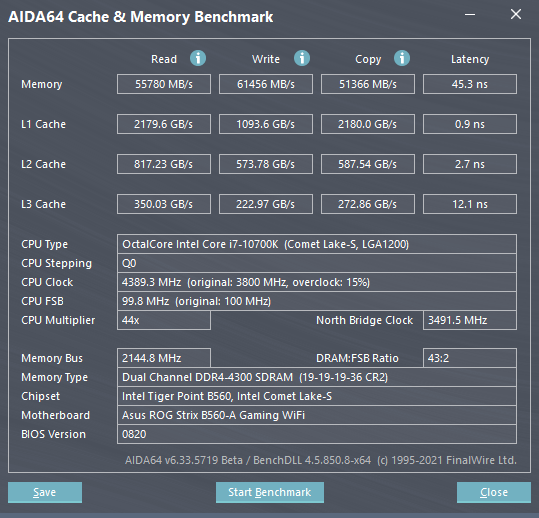
Наибольший интерес вызывает, конечно же, разгон памяти. «С места в карьер» взять большую частоту тяжело, но преодолев несколько промежуточных шагов — постепенно наращивая целевую величину — вполне реально добиться высоких результатов, итог у нашего набора — 4400 МГц. Задержки здесь не поджимались, поскольку это экспресс-забег. Однако говорить про полную стабильность нельзя. Несложные тесты работают без сбоев, но для стабилизации невязок в LinX привычных, разумных для воздуха, напряжений оказалось недостаточно, тем самым, ставить в один ряд устройство с той же ASUS Prime Z490-A уже не выйдет, поскольку там всё получилось. Можно напрямую сравнить ПСП и констатировать, что с латентностью здесь вопросы как были, так и остались. А вот скорость операций чтения, записи и копирования, наконец, фактически совпала.
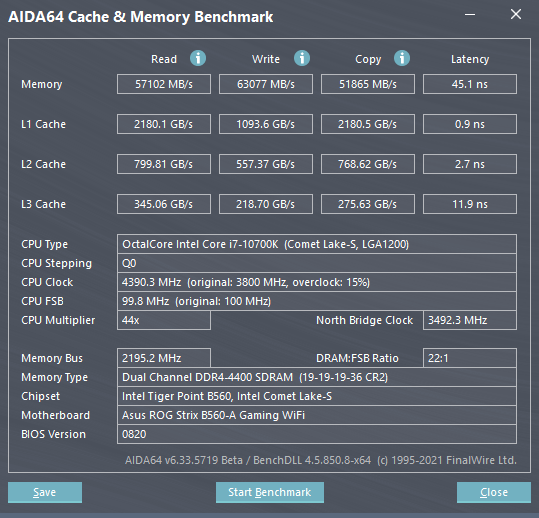
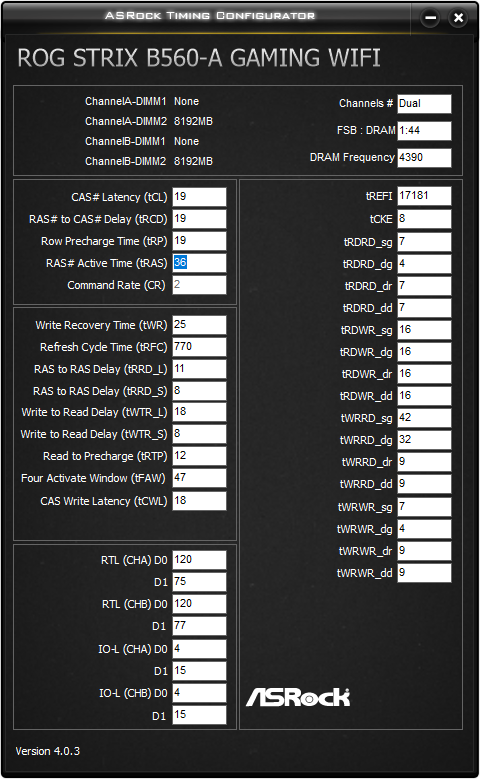
Окончательно стабилизировать систему получилось на 4300 МГц. Но не только второстепенные напряжения и его подбор у набора памяти оказывают воздействие на LinX. Прежде на этом этапе я фиксировал множитель ЦП в положении x44 плюс его сопровождали 1,3 В, которые стабилизировались перебором пунктов LLC. Всего этого хватало с лихвой для этапа разгона ОЗУ, но не здесь. Неприятная реальность привела к 1,33 В, за которые ещё пришлось побороться. Помимо Level 6 в роли профиля LLC, спасательным кругом стал Synch ACDC Loadline with VRM loadline. Тут я отвлекусь и вспомню об экспериментах ещё на ASUS ROG Maximus XI Extreme, где пришлось искать БП со вторым кабелем питания для стабилизации поведения Intel Core i9-9900K, который, фактически, является идейным родоначальником стендового Core i7-10700K. На текущей же плате никакой возможности под этот реверанс нет, но, как оказывается, чуткость преобразователя к качеству поступающего напряжения на него имеется, обозначенный пункт позволяет отыграть одну или несколько сотых вольта, говоря про подбор режима работы ЦП вручную. Поэтому, друзья, для мощных процессоров несколько гнёзд питания это уже никакой не маркетинг, даже без повышения их частоты. Разобравшись с поведением ядер ЦП, можно приступить к поиску минимально достаточных величин у вспомогательных напряжений. По итогу, установка SA Voltage — 1,31 В, а для IO — 1,27 В (действующими были 1,28 В). Для тех, кто читает невнимательно я повторюсь, именно 1,505 В на модулях памяти стали первопричиной перехода к 4300 МГц, а уровень ниже не даст даже этого. Хотя результат тут всецело зависит от качества комплекта DRAM.
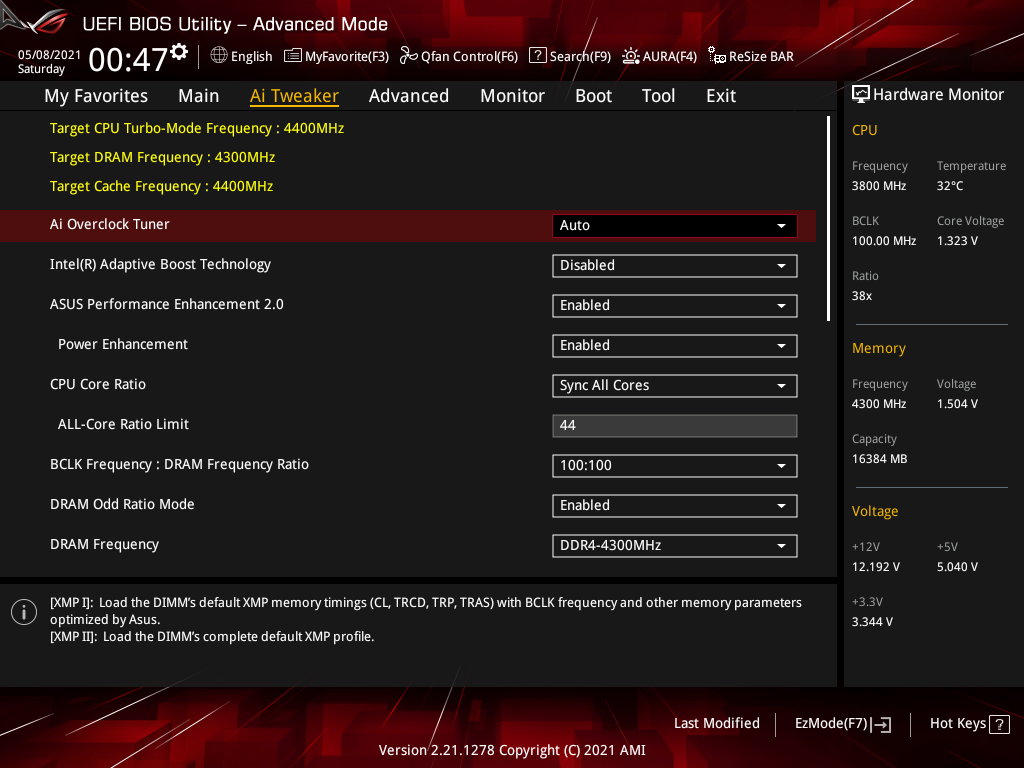
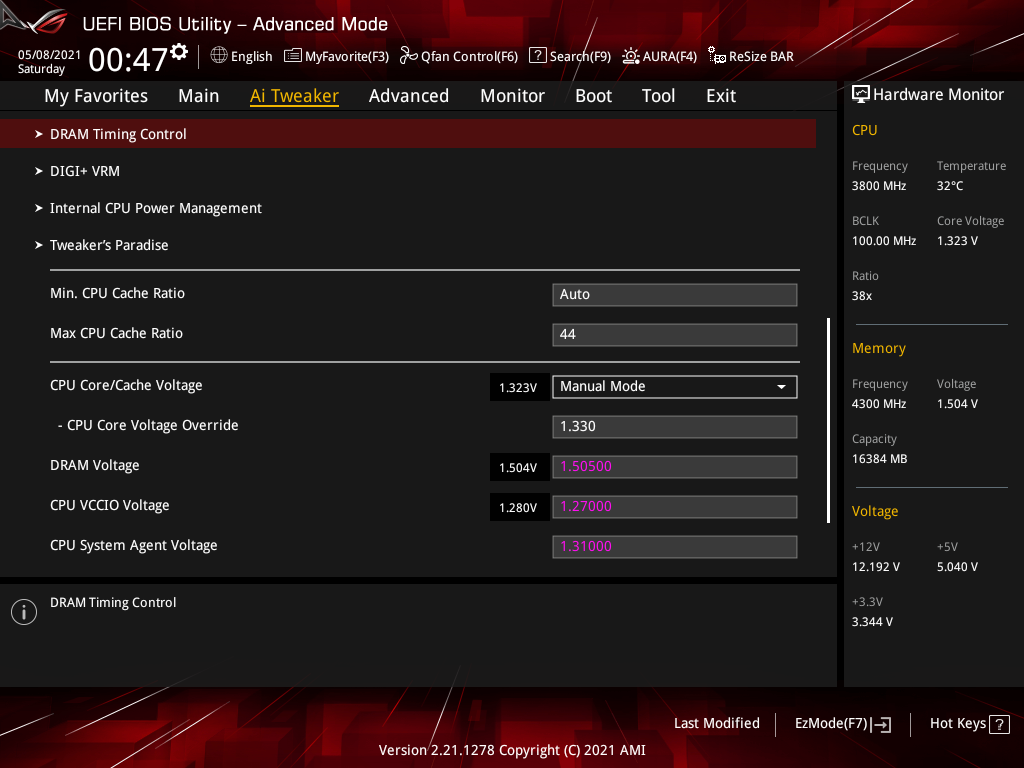
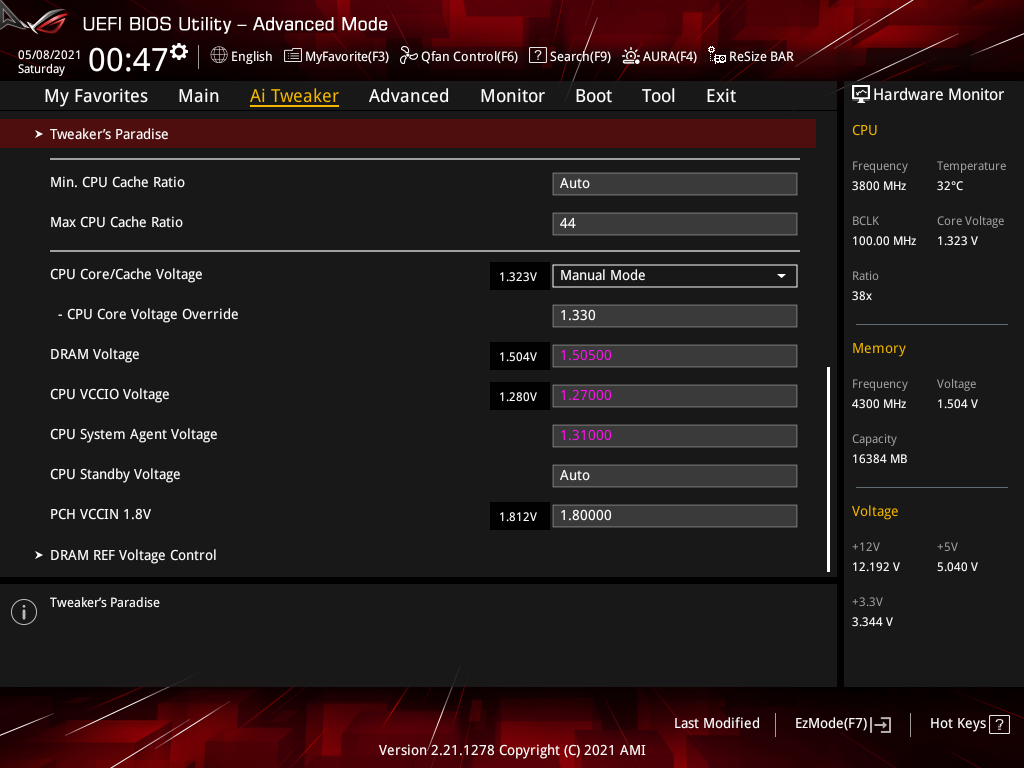
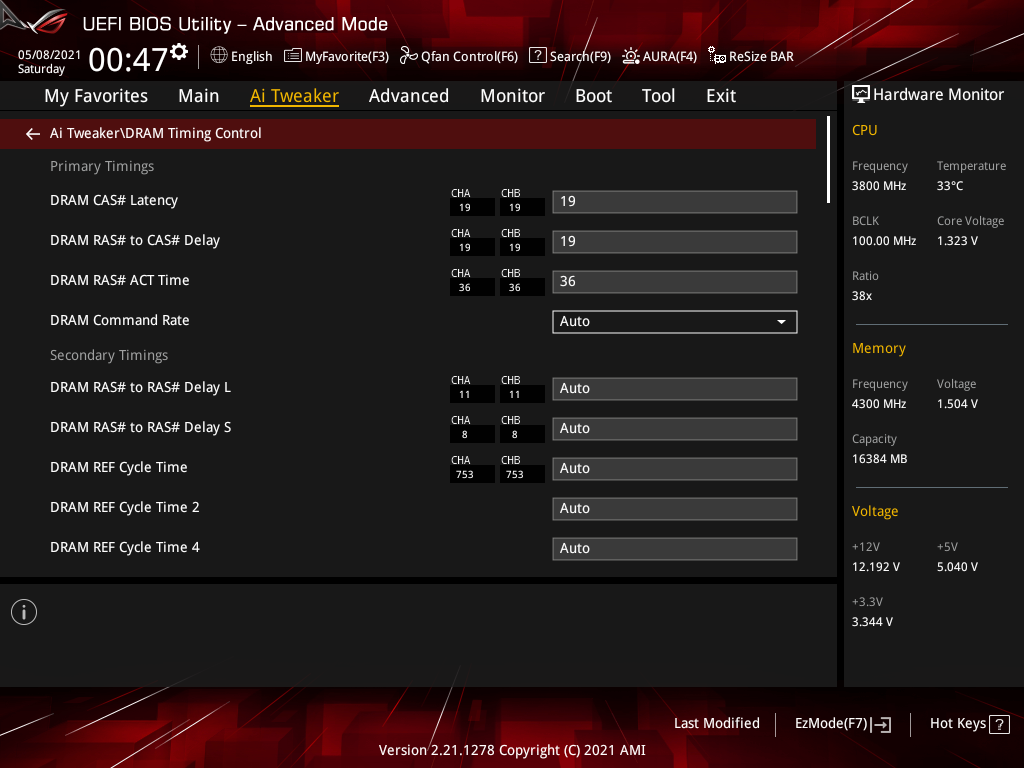
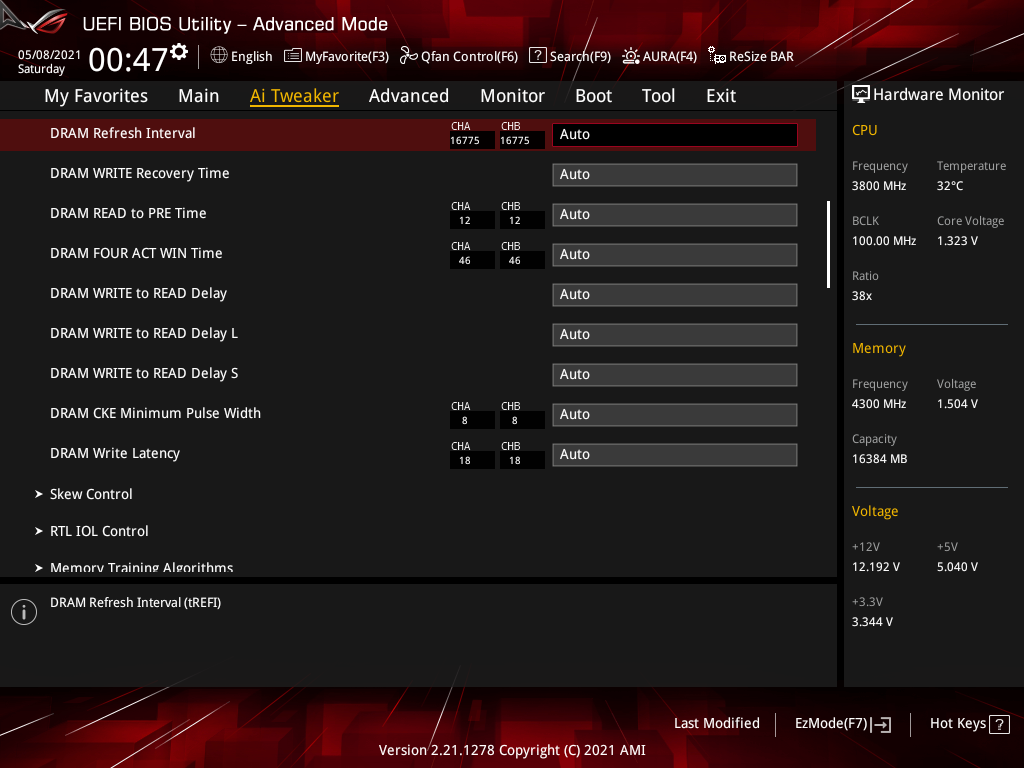
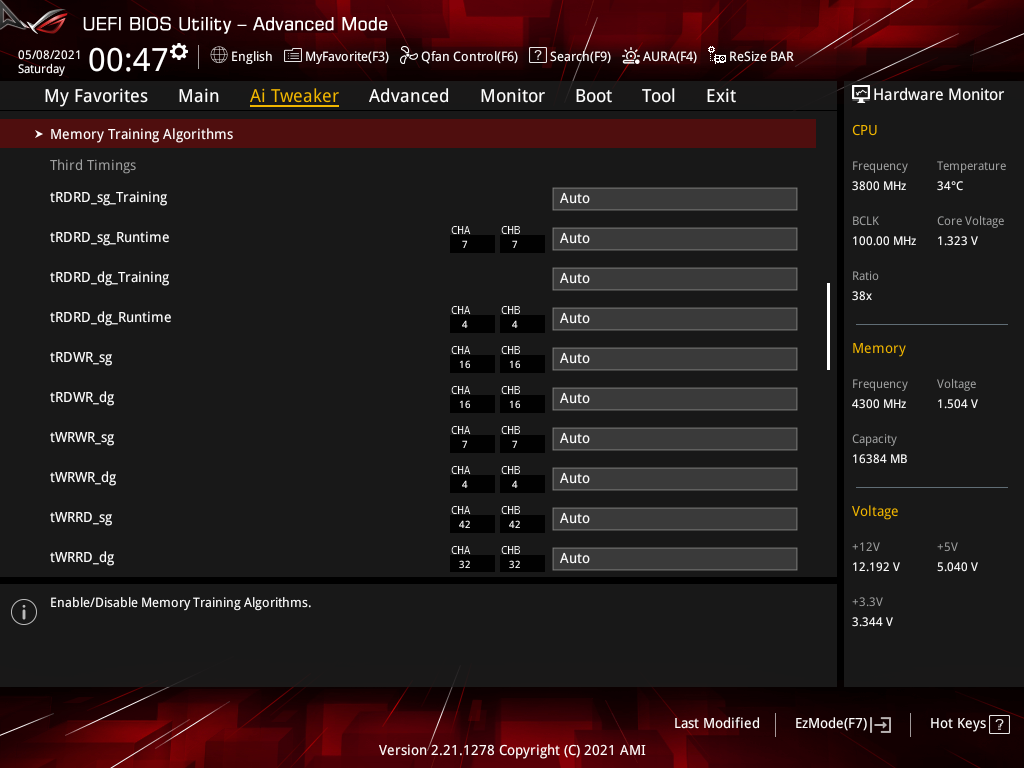
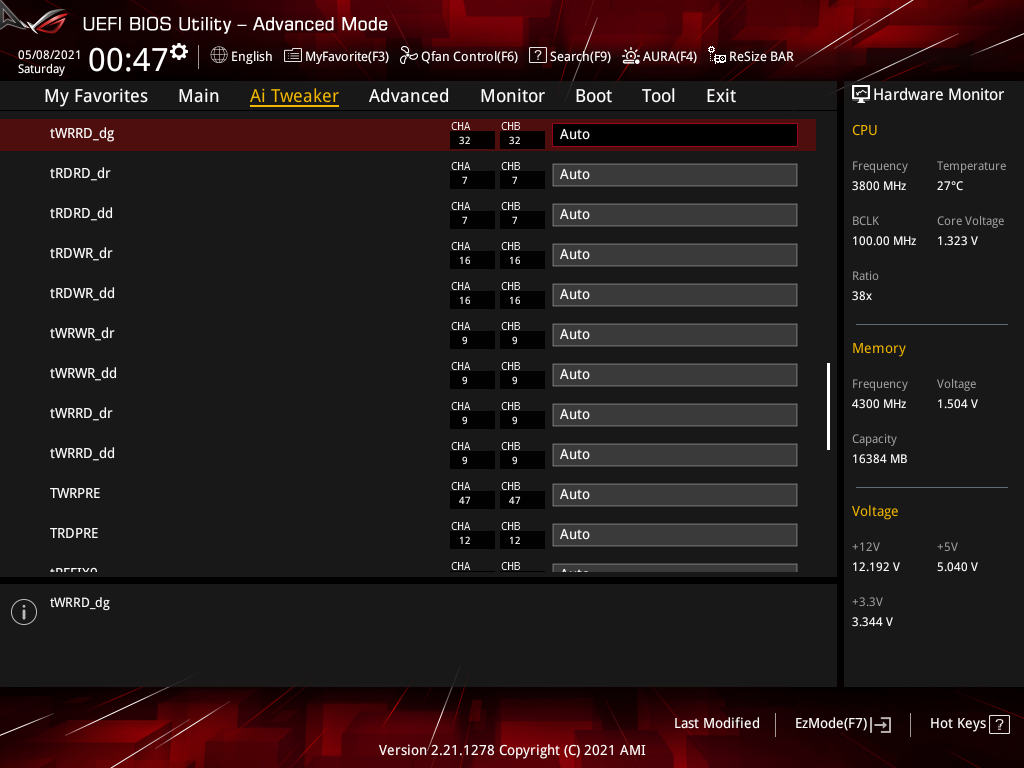
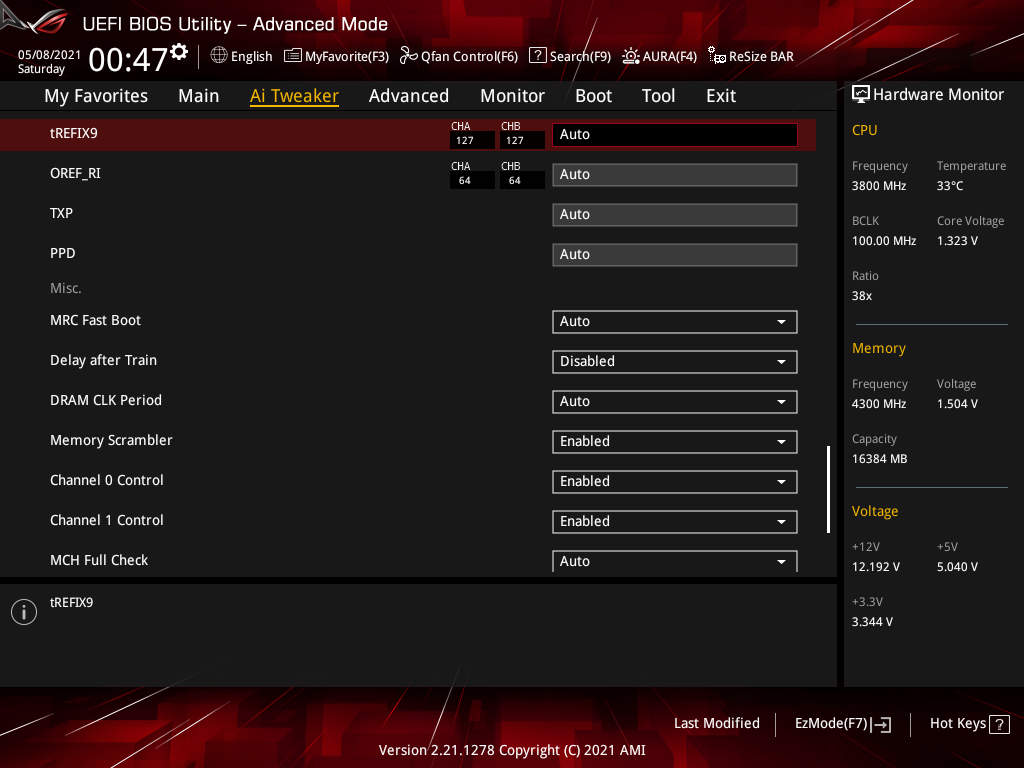
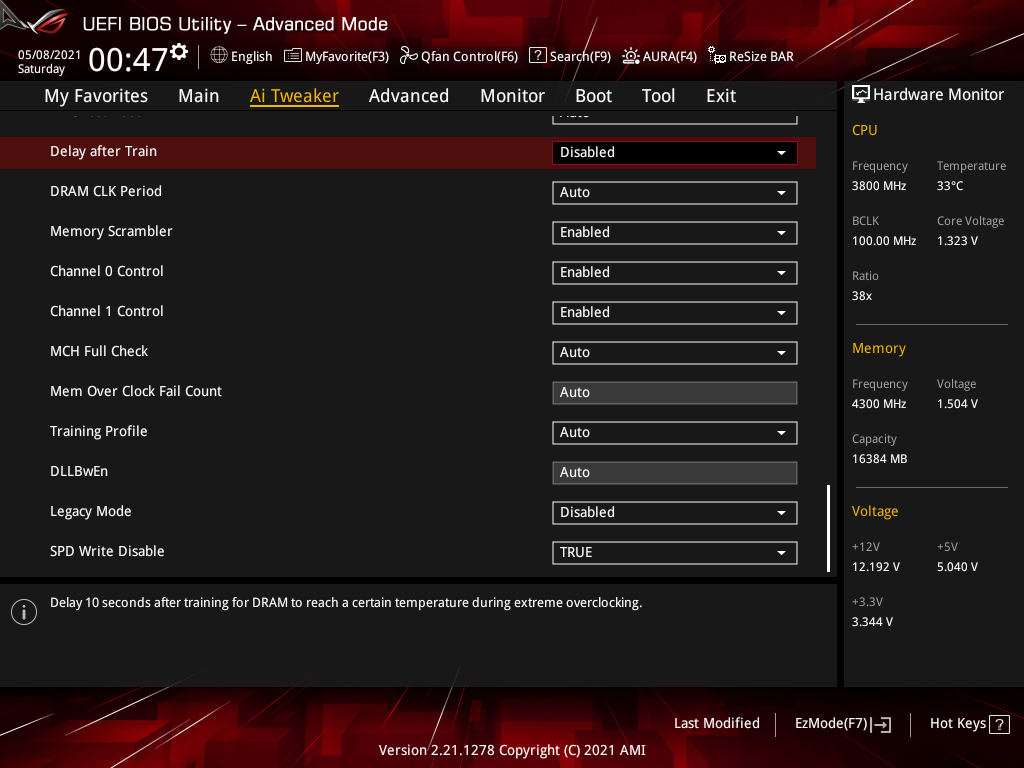
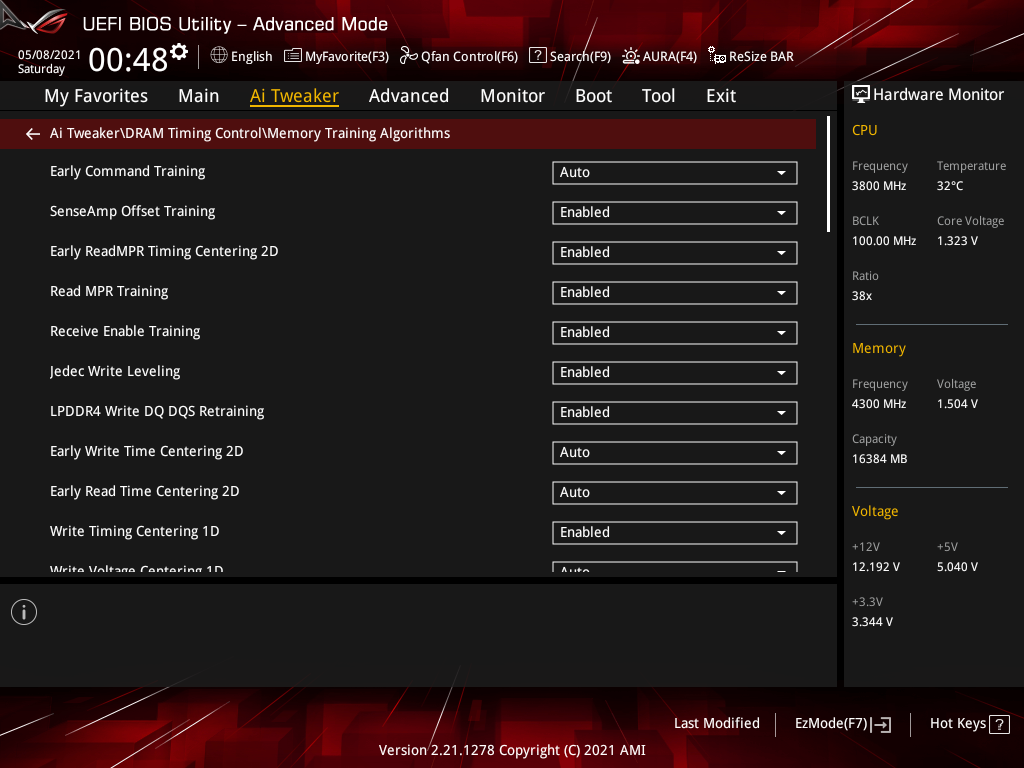
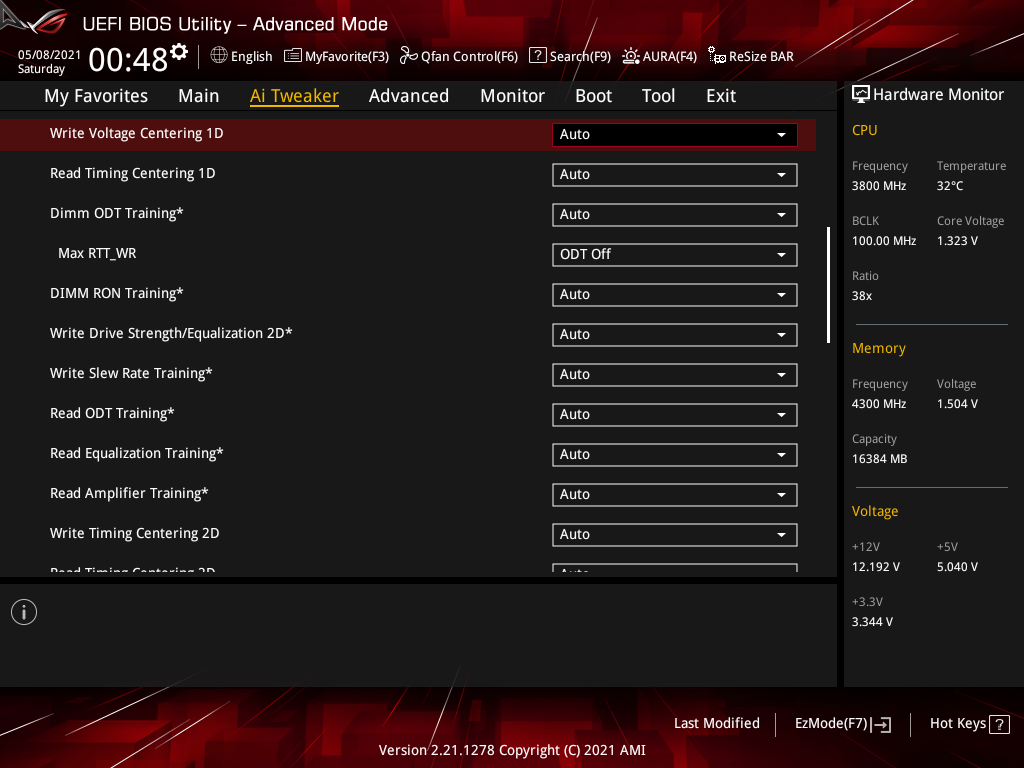
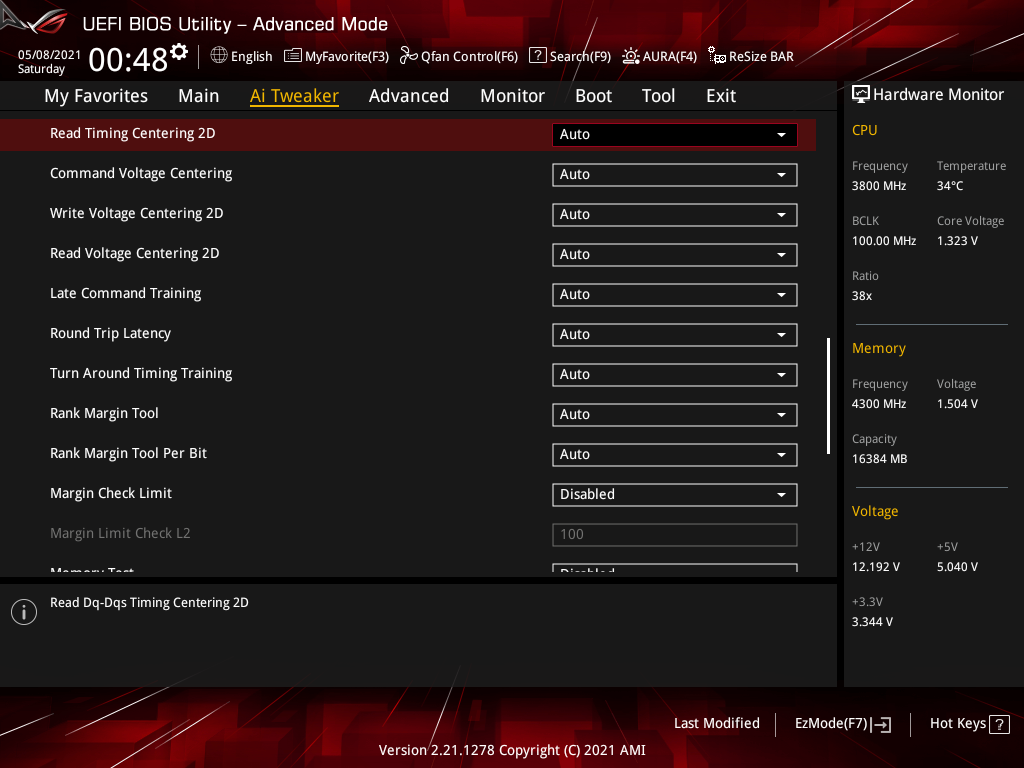

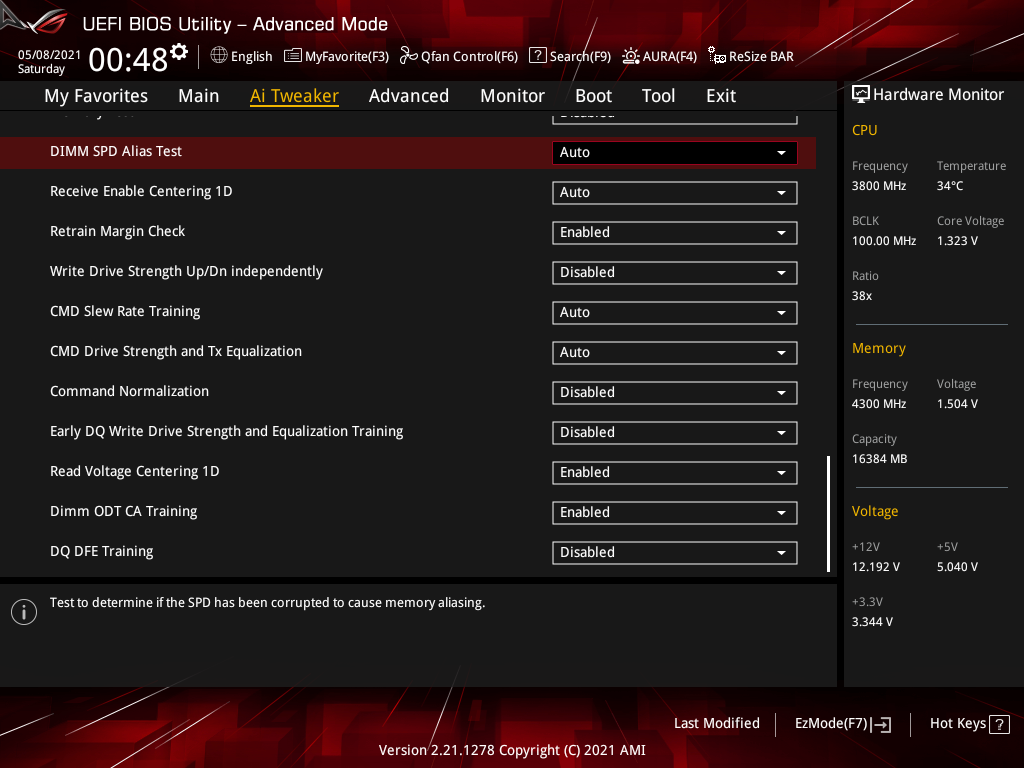
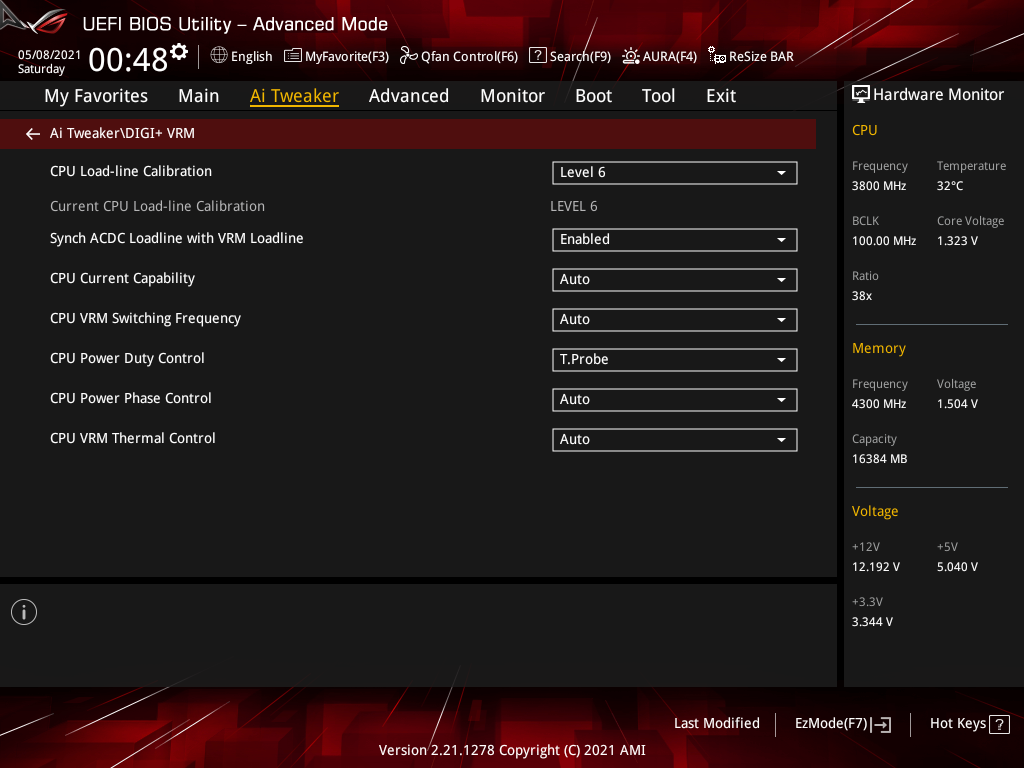
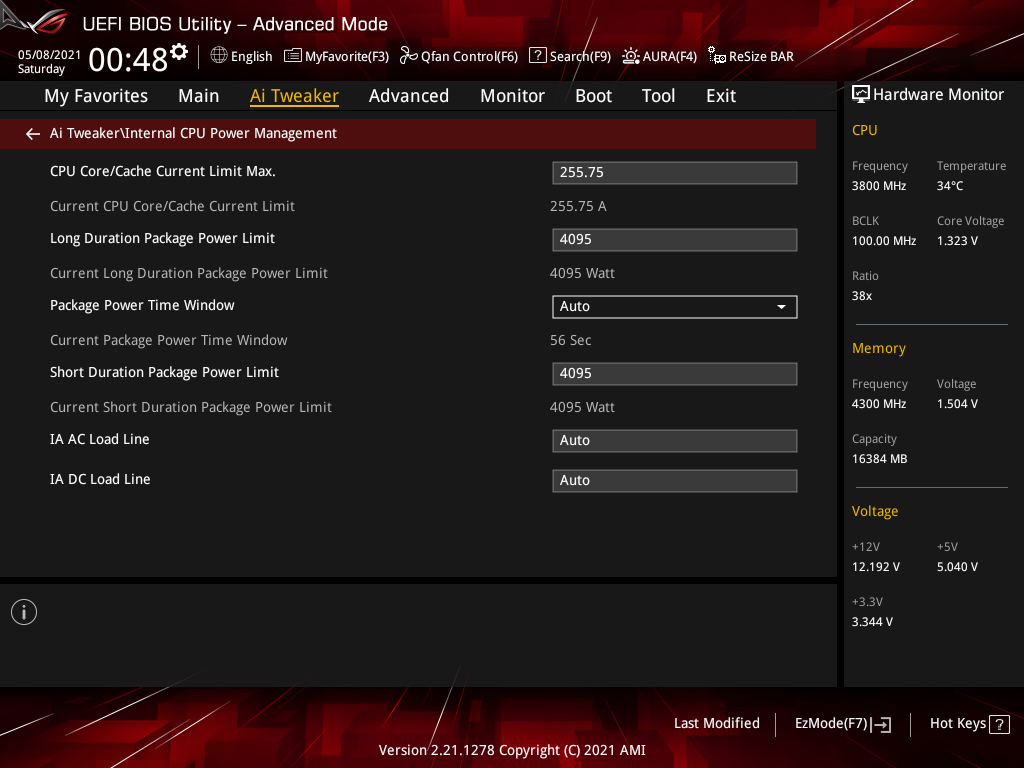
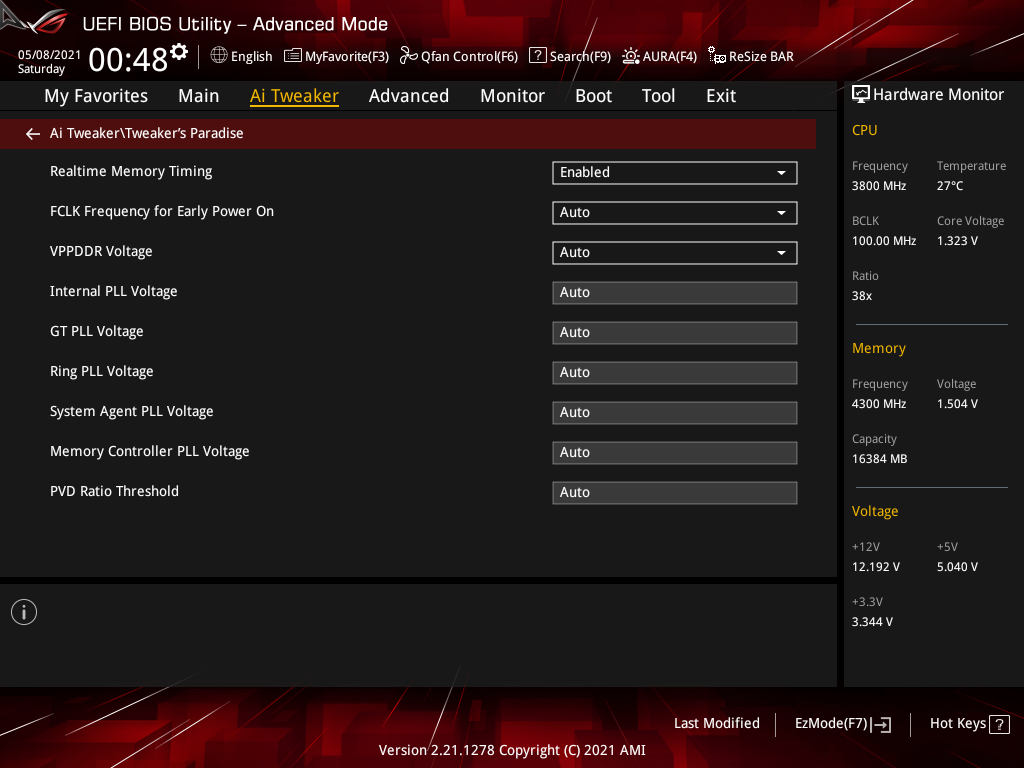
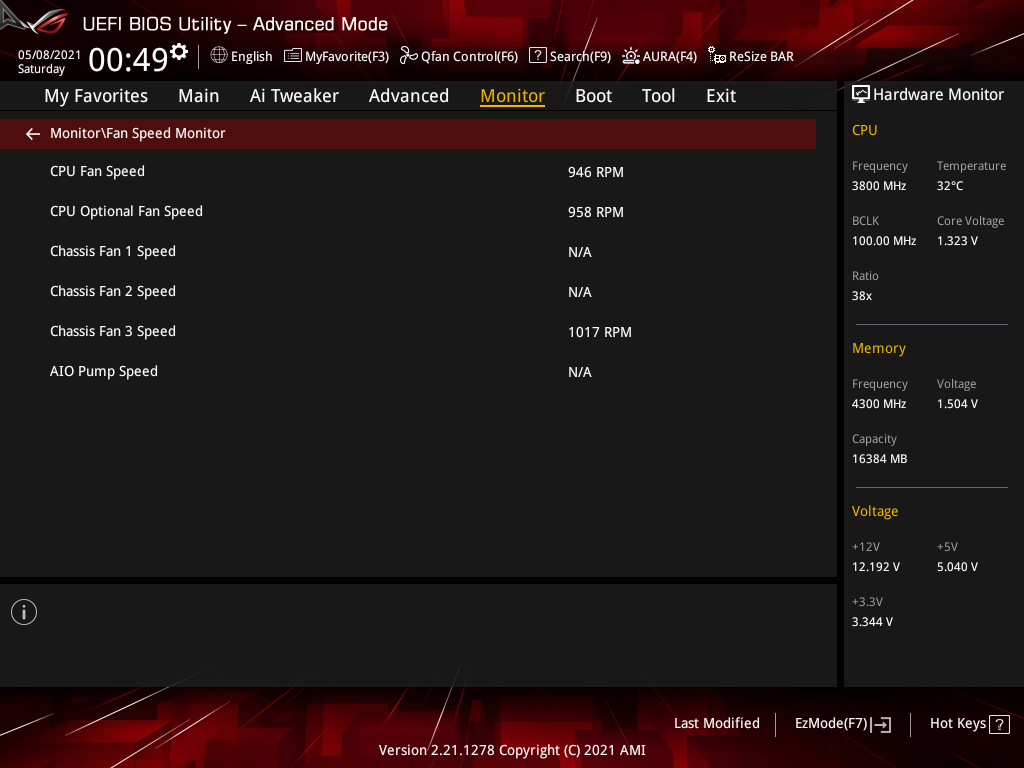
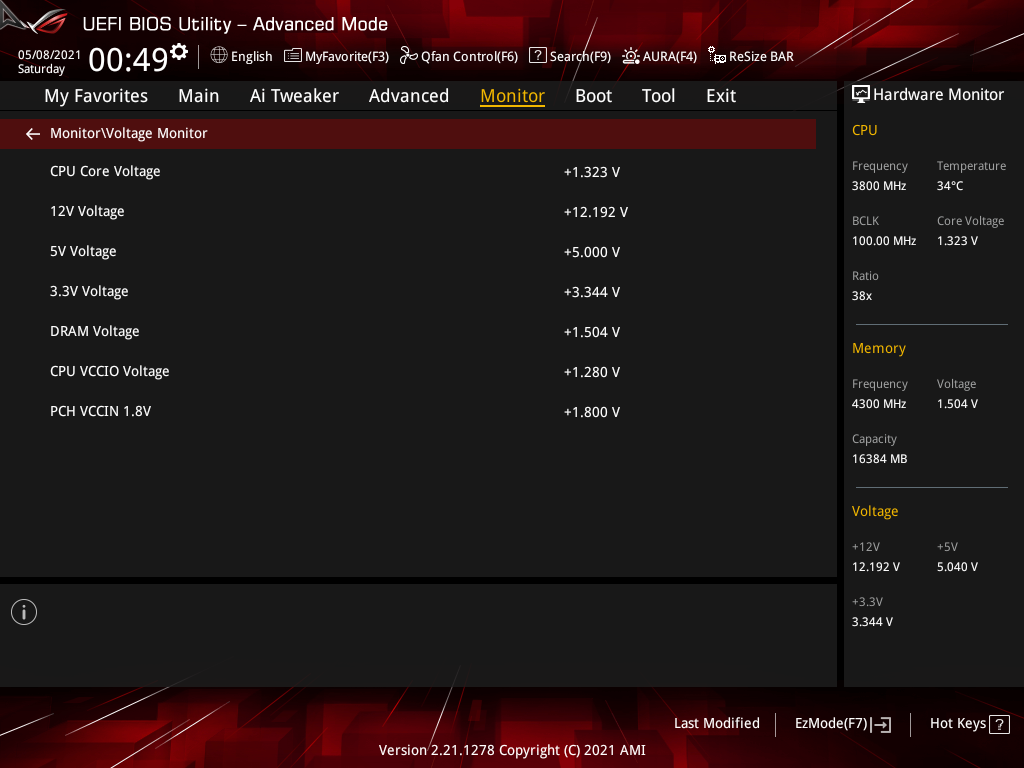
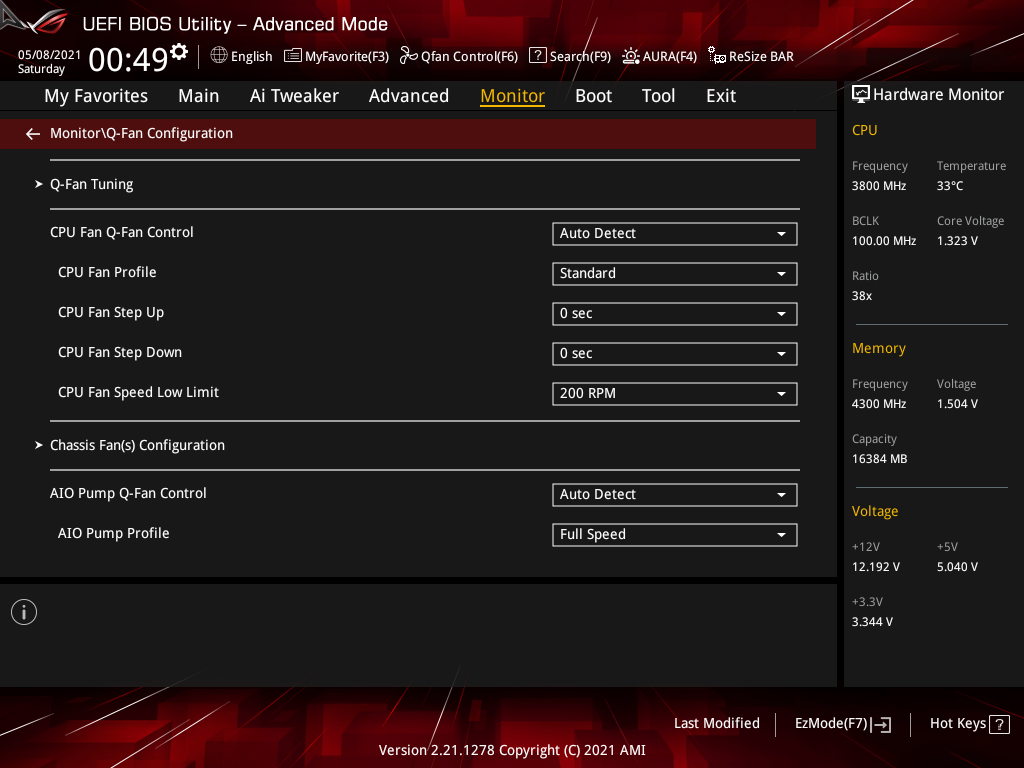
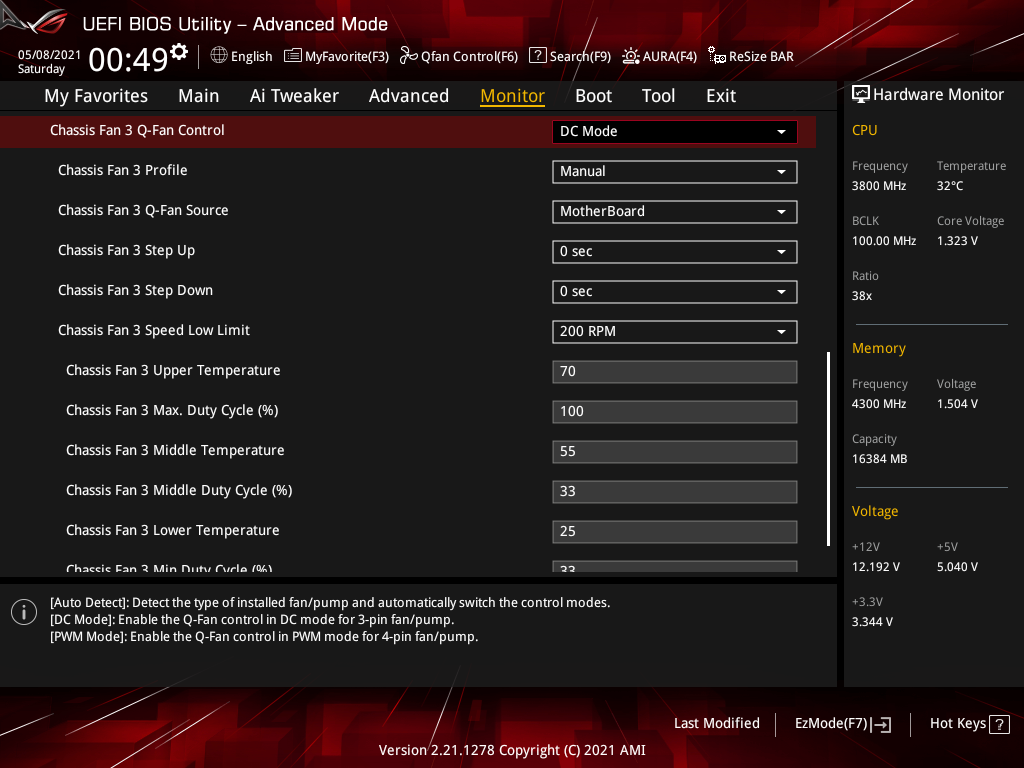
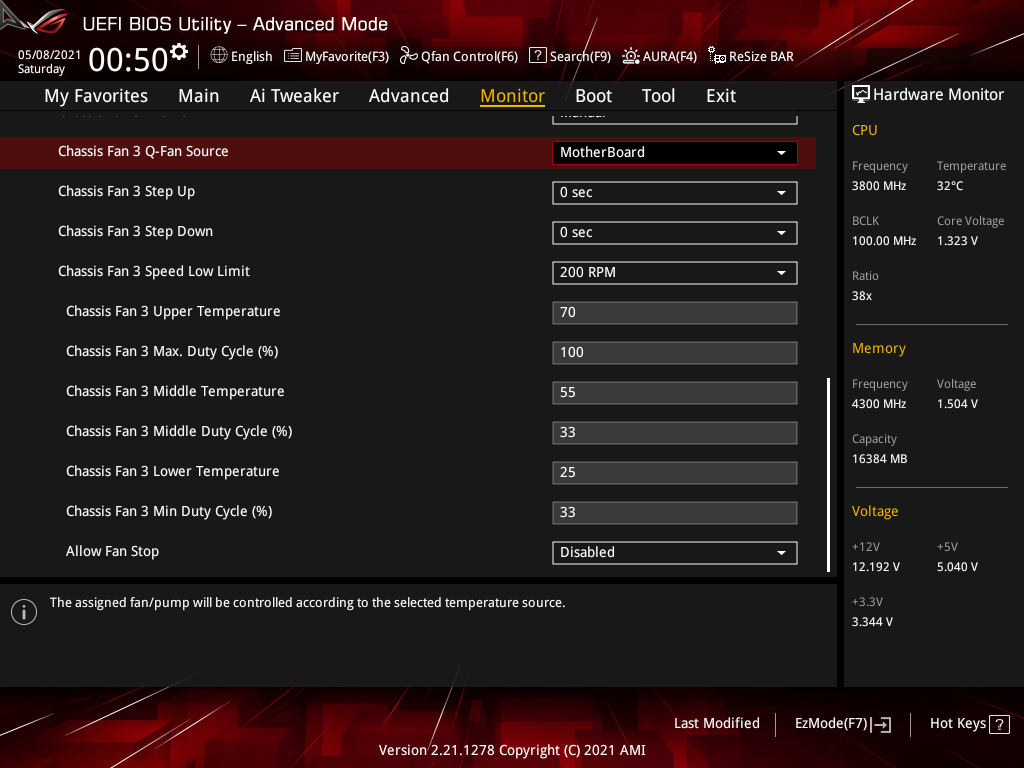
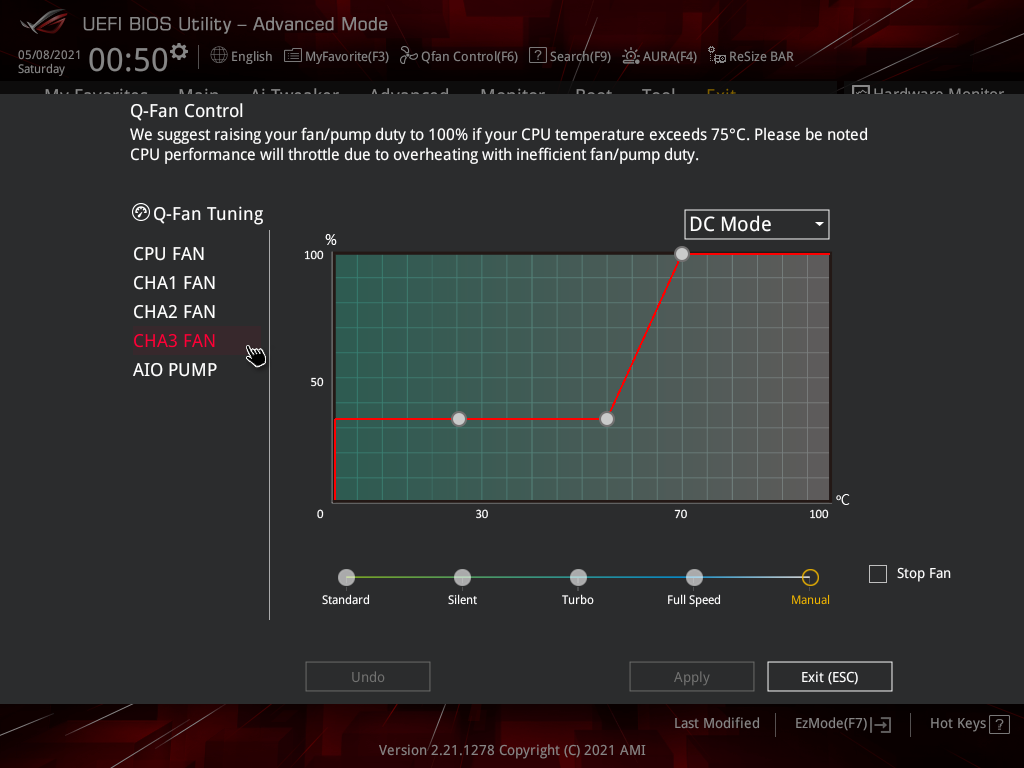
Столько подготовок, а ведь это был всего-то частотный экспресс-тест! Кроме всего прочего, потребуется обдув. Дополнительное охлаждение для модулей памяти создавал вентилятор, установленный сверху над слотами, а поток от него проходил вдоль планок, доходя до ВК. Частота вращения находилась в пределах 1000 об/мин, без него стабильности в LinX не видать.
Как бы печально всё не смотрелось, но выходит, что повышенное напряжение на Core i7-10700K это вовсе не «запас» или «недоработка» со стороны инженеров, а наоборот — мера вынужденная, призванная добавить ПК стабильности, притом, по состоянию «из коробки» в нашем случае и этого оказалось мало, говоря про стресс-нагрузки с привлечением LinX. Тут же колебания напряжения уложились между 1,323 и 1,341 В. Положение дел с SA Voltage осталось за кадром, а вот к IO Voltage нет никаких замечаний, потому все, кто интересовался этими аспектами на изделии, могут возрадоваться. DRAM Voltage имеет не лучшую, но приемлемую стабильность. Итак, использование четырёхфазного стабилизатора ЦП не прошло мимо нас незаметно. Температура VRM — ещё не всё, что должно беспокоить при выборе платы придирчивого энтузиаста. Ручная отстройка этого CPU проводилась на шестифазном аналоге в составе ASUS ROG Strix B460-I Gaming куда успешнее, каждый может убедиться самостоятельно насколько меньше там уровень, подобранный вручную, оказался достаточным, в аналогичных условиях.
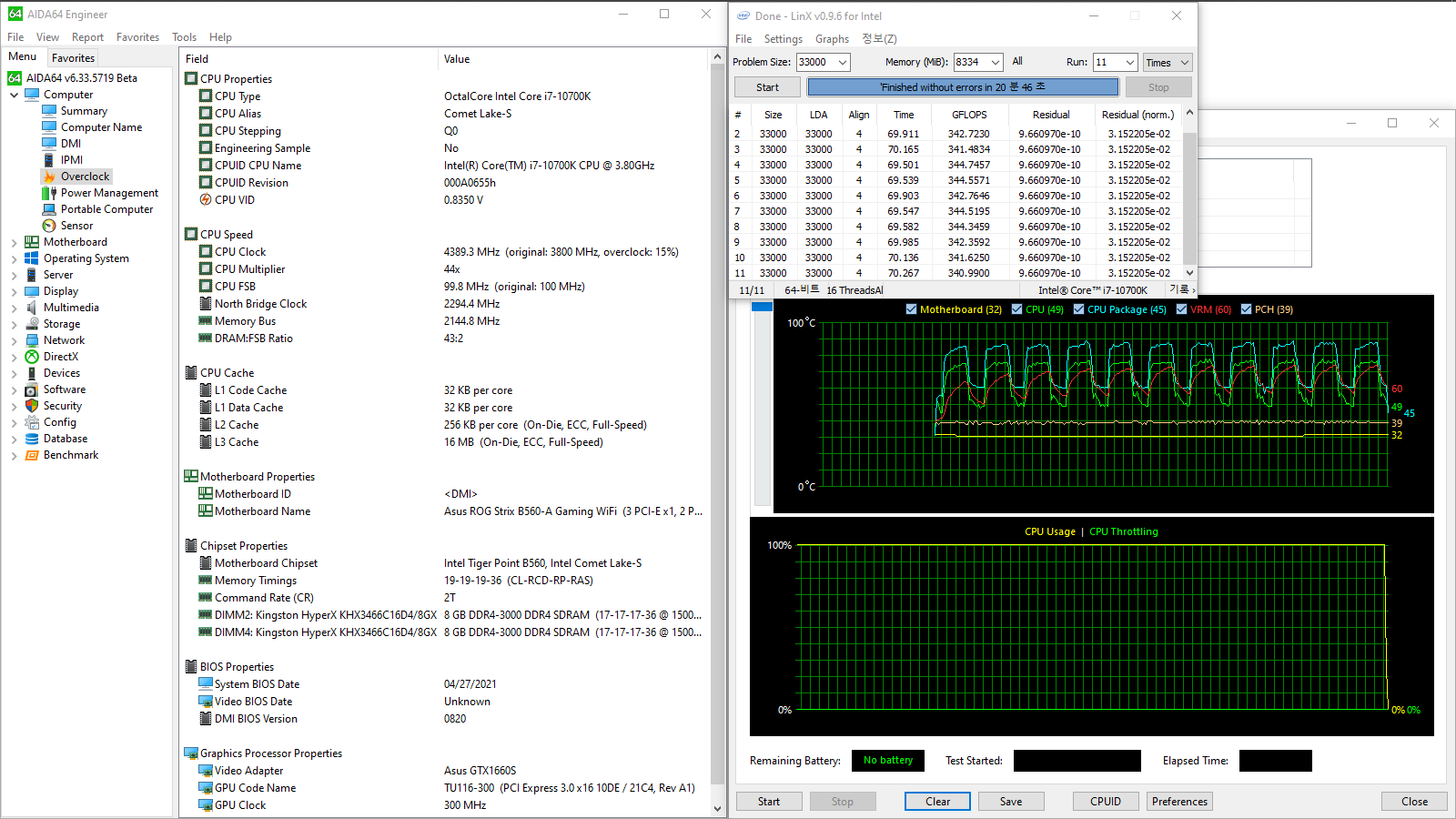
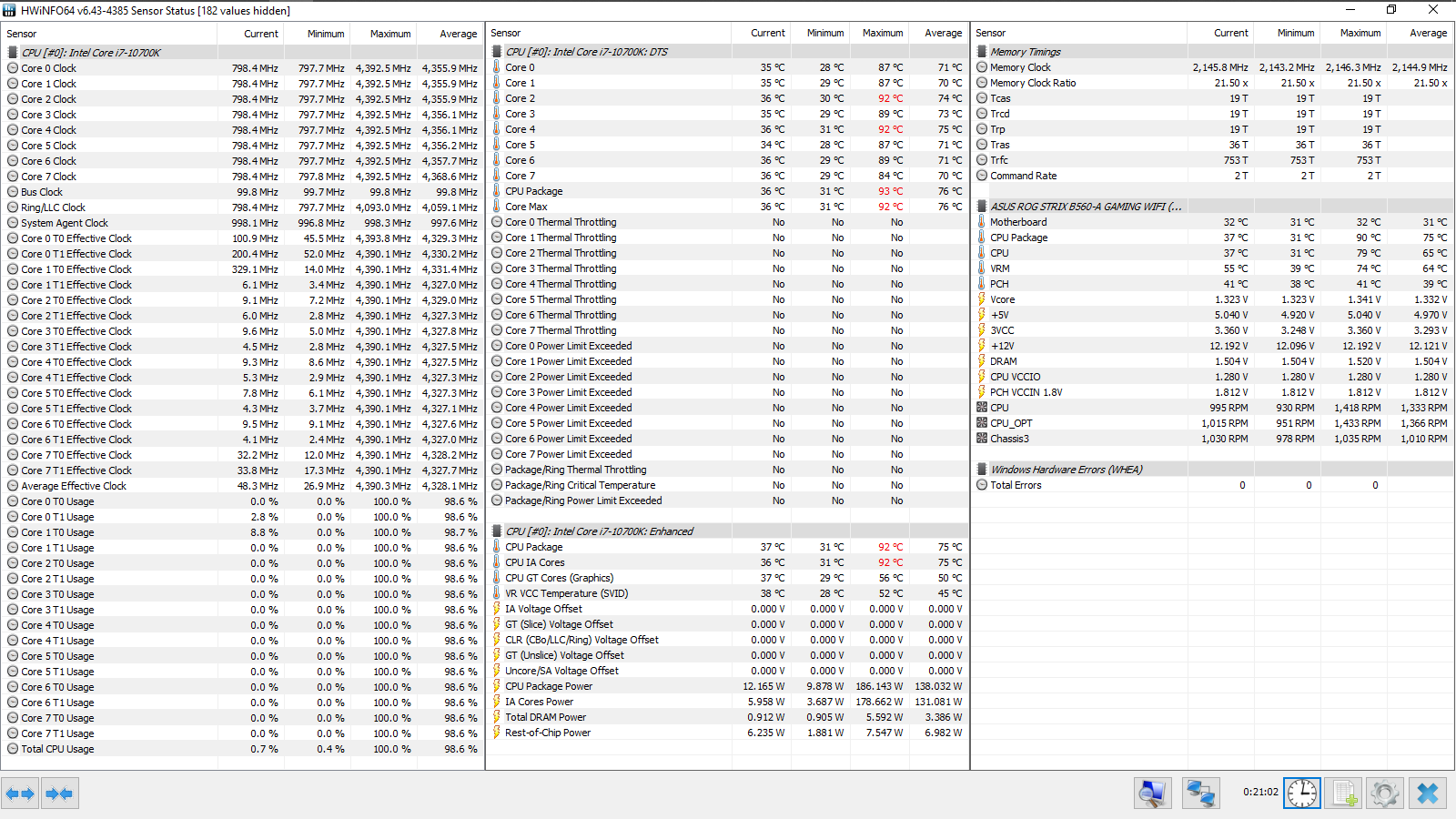
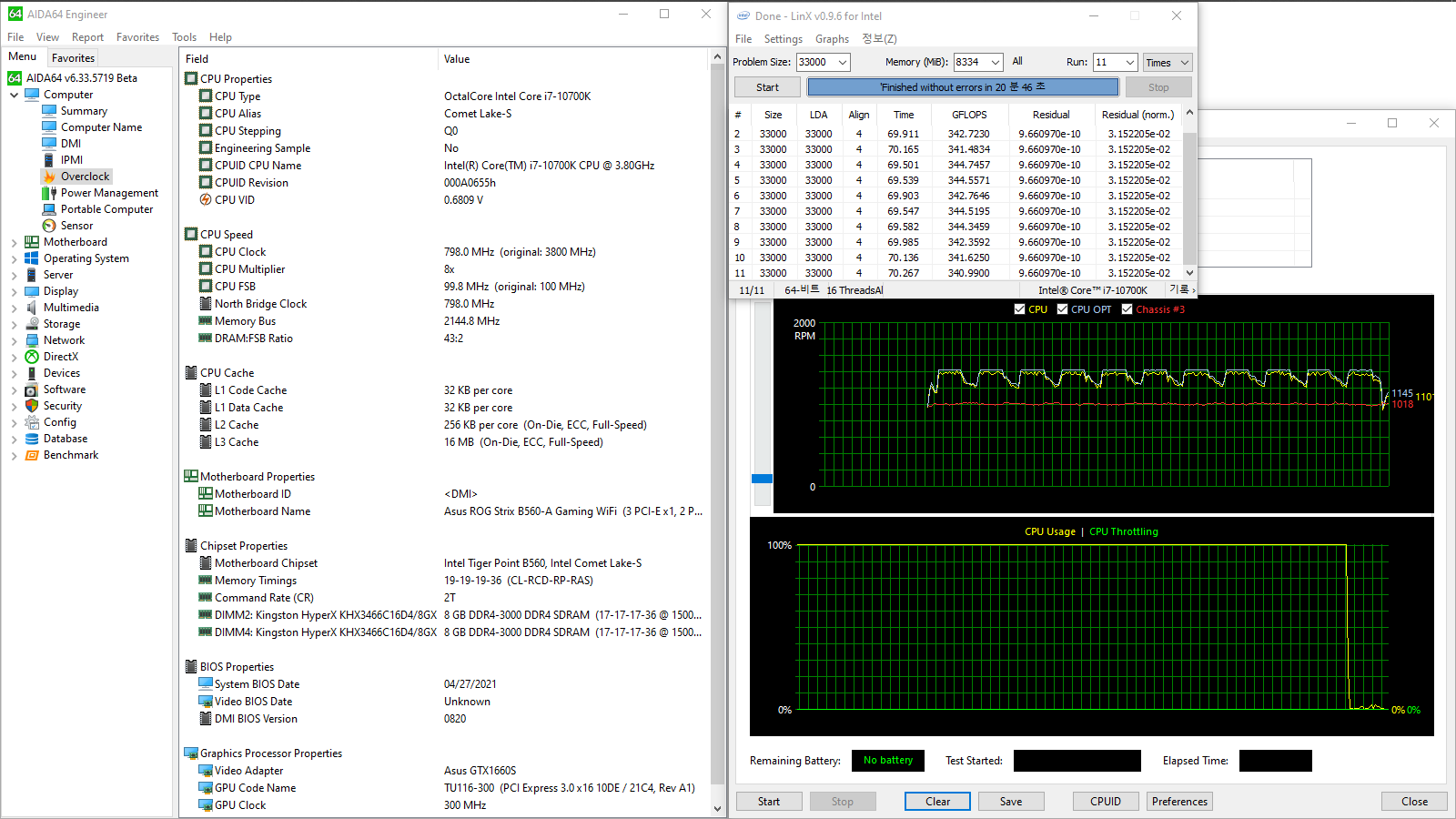
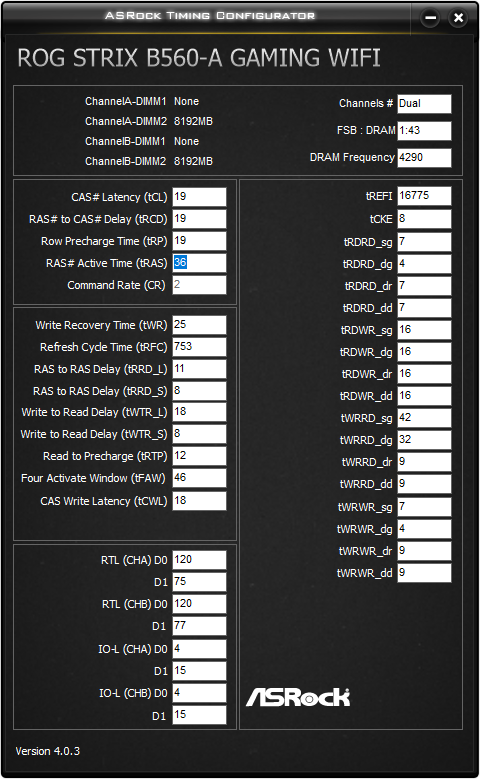
Рост всех напряжений сформировал диапазон потребления энергии 44–315 Вт. Последняя цифра, разумеется, у плат с лучшим стабилизатором заметно ниже.

Поговорим и о хорошем, несмотря на явно большее потребление энергии, чем того хотелось бы, нет и речи о каких-то перегревах VRM. Датчик на плате отображает истинную картину событий. Замеры тыльной стороны платы пирометром дали цифры даже меньше, на целых пять градусов. В ходе тестов предельной температурой на верхних гранях радиаторов стали невысокие 56 и 52 градуса. Комнатная составляла 23–24 °C на протяжении всех испытаний.
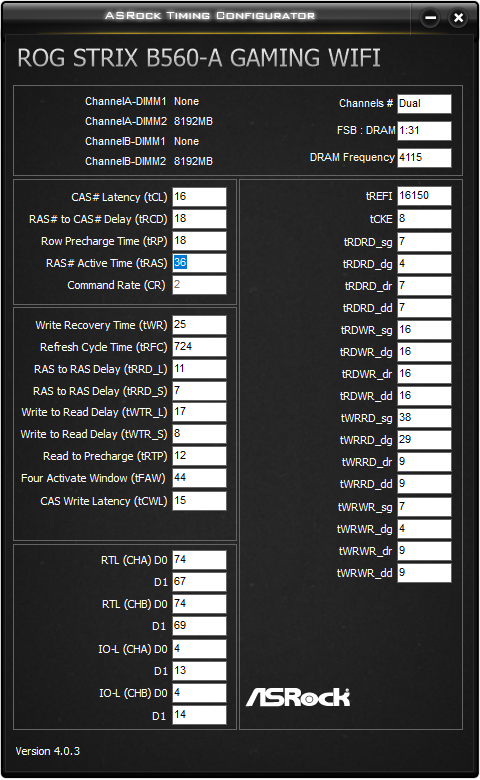
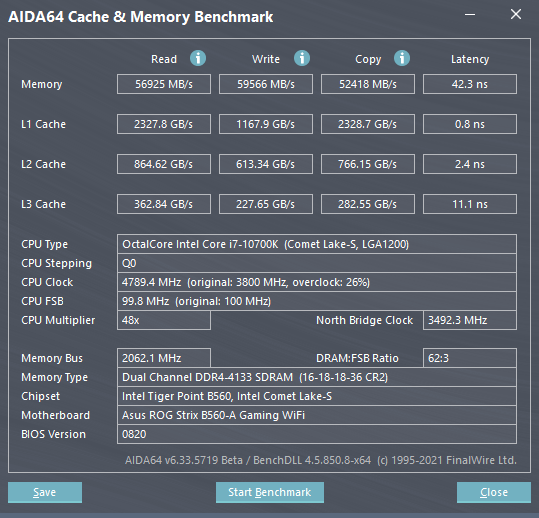
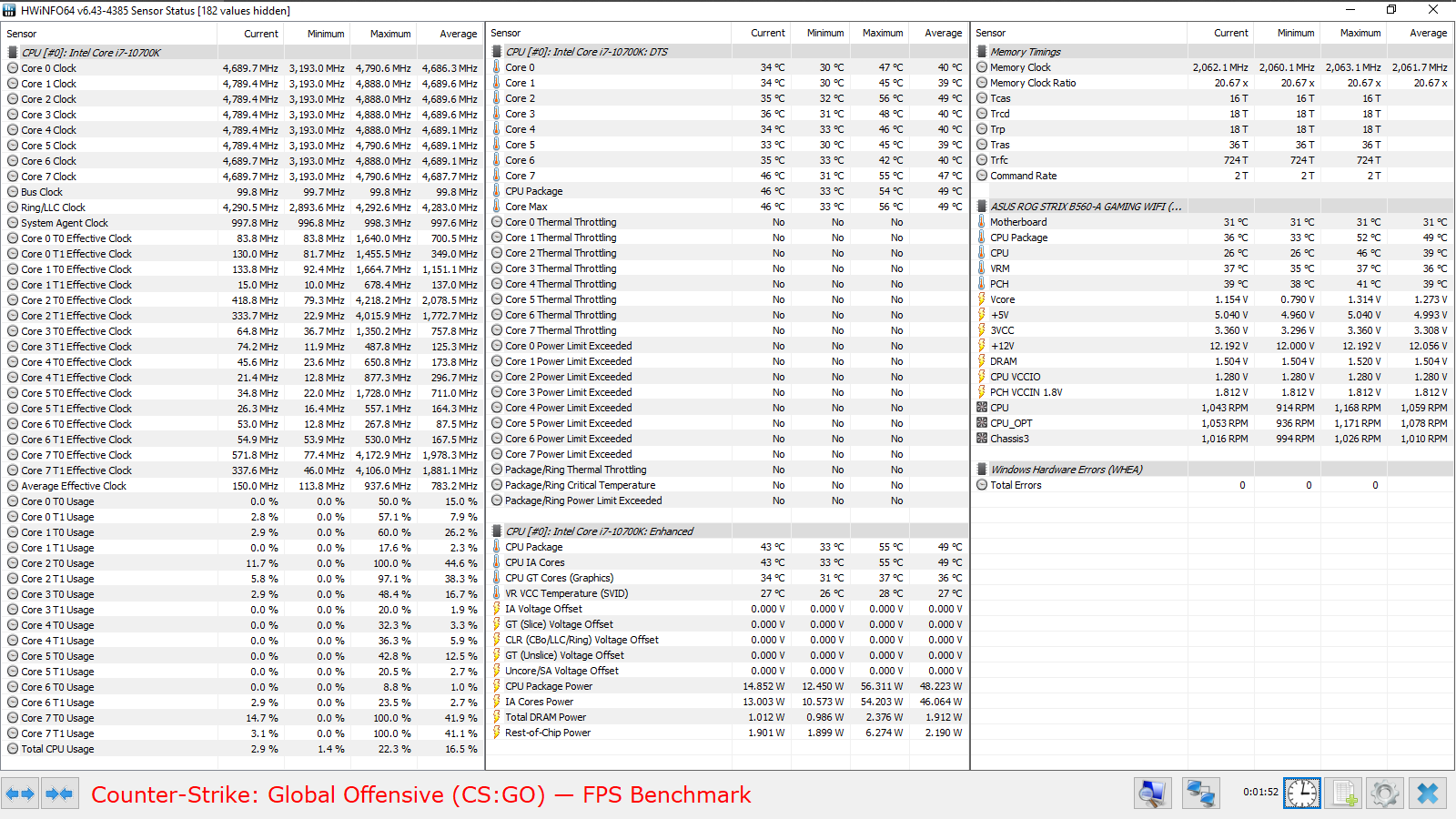
Базовую частоту менять нельзя, нет где-либо и фирменных профилей разгона для ЦП. Я отдаю себе отчёт в том, что подавляющее число пользователей не станут тратить часы, а то и дни, на поиски неких проблем. Им нужно простое решение, чтобы был явный рост производительности, пусть и не максимально возможный, если при этом что-то где-то будет настроено вдалеке от «оптимальности» — это не страшно. Для этой категории давно предложены наборы DRAM с высокой частотой на уровне готового загружаемого профиля XMP. Представим, что именно такой мы и используем. Форсирование XMP сопроводим правкой частоты до 4133 МГц, а величины добавочных напряжений используем с уже проверенной схемы работы для 4300 МГц. Тем самым «запас» тут явно будет создан, влекущий повышенную нагрузку на плату, процессор и саму память. Высокоскоростные комплекты в составе ряда плат сопровождаются порой куда более пугающими цифрами. Для LLC выберем Level 3 (он фактически является штатным) и форсируем «спасательный» пункт Synch ACDC Loadline with VRM loadline с точки зрения стабилизации напряжения процессора, сама величина останется нетронутой. Все ограничители потребления энергии выводим на максимум, ведь в самой плате мы точно уверены. И последнее — оставим вентилятор для ОЗУ, чтобы перегрев модулей не создавал неудобств в ходе испытаний.
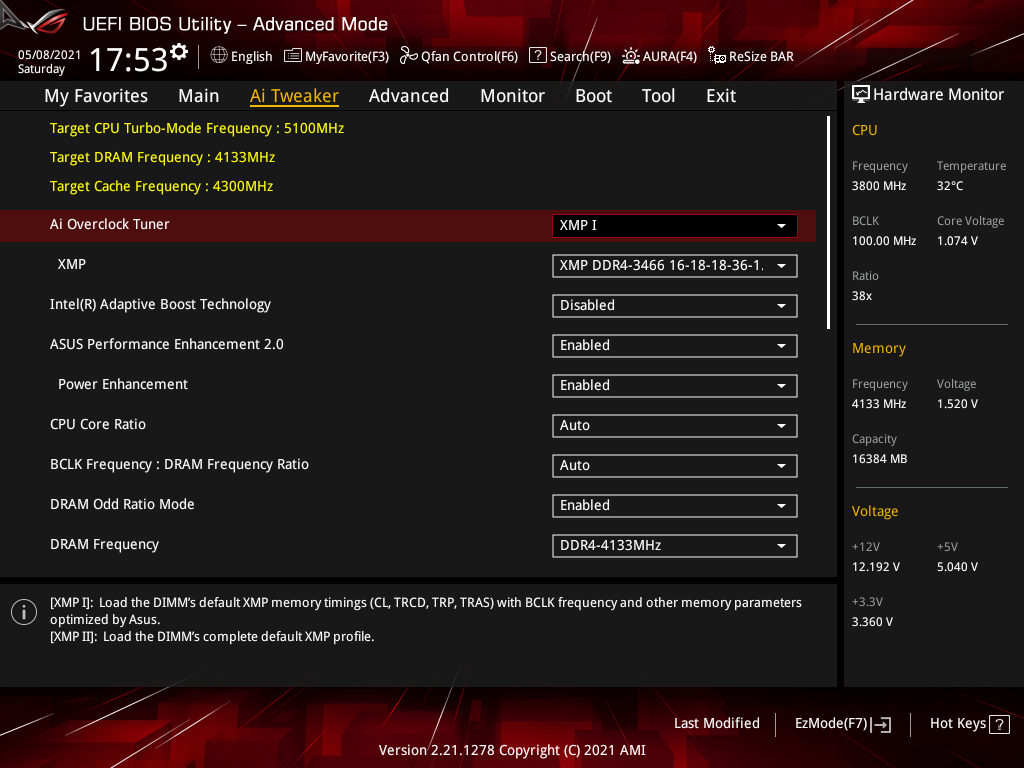
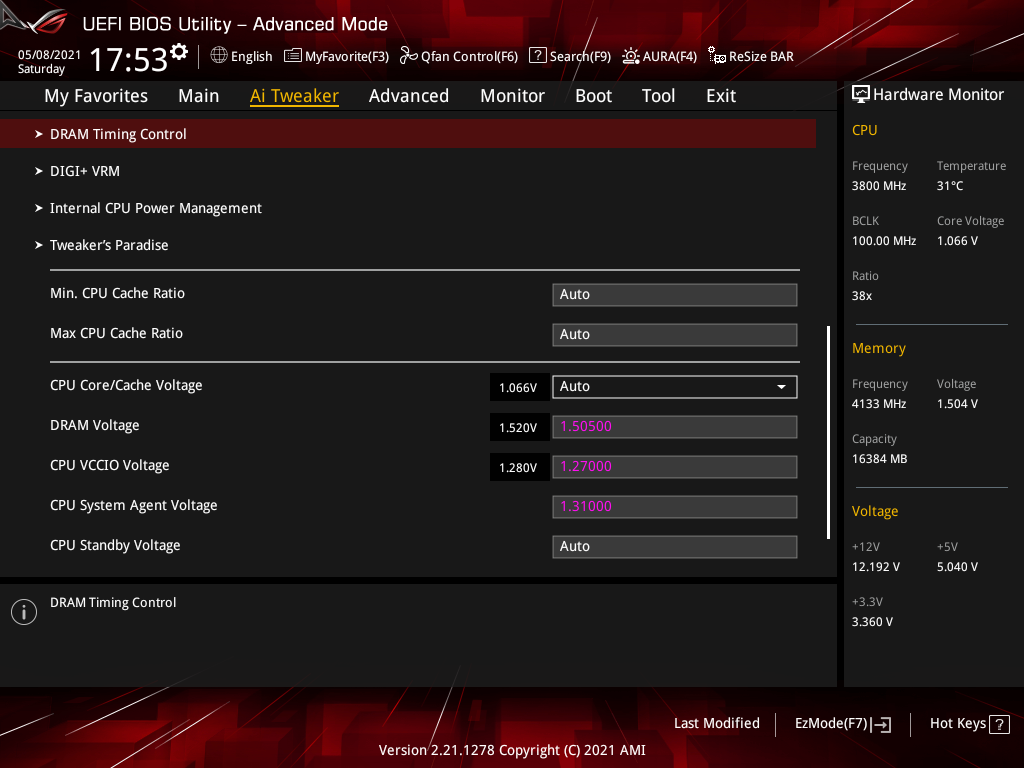
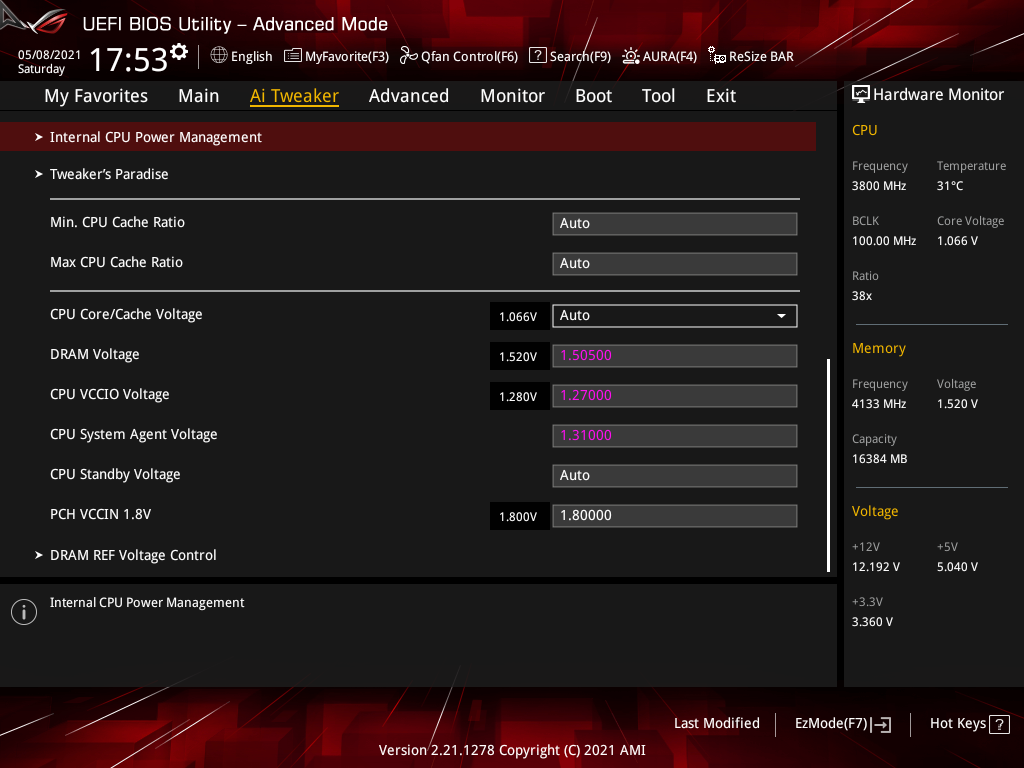
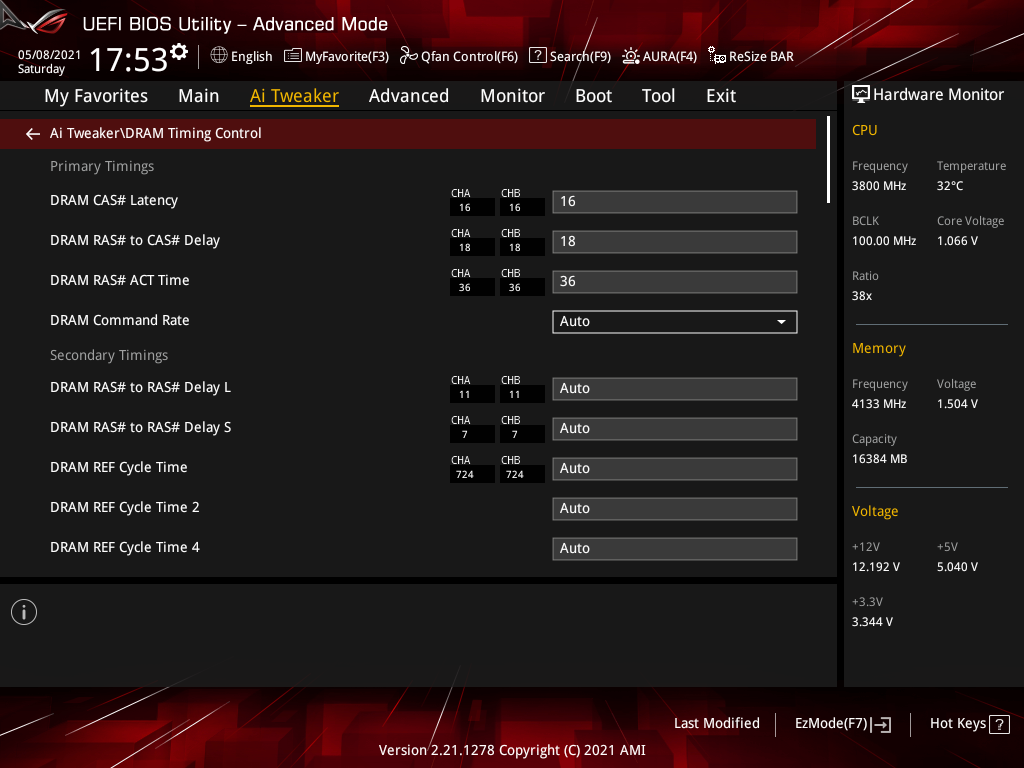
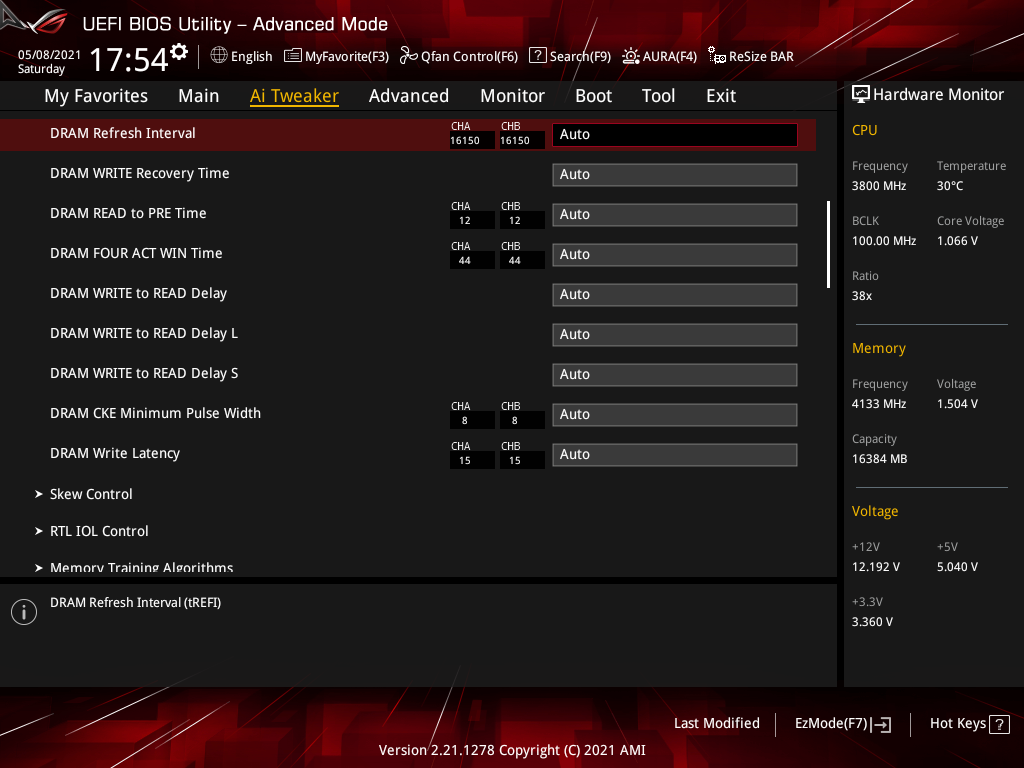
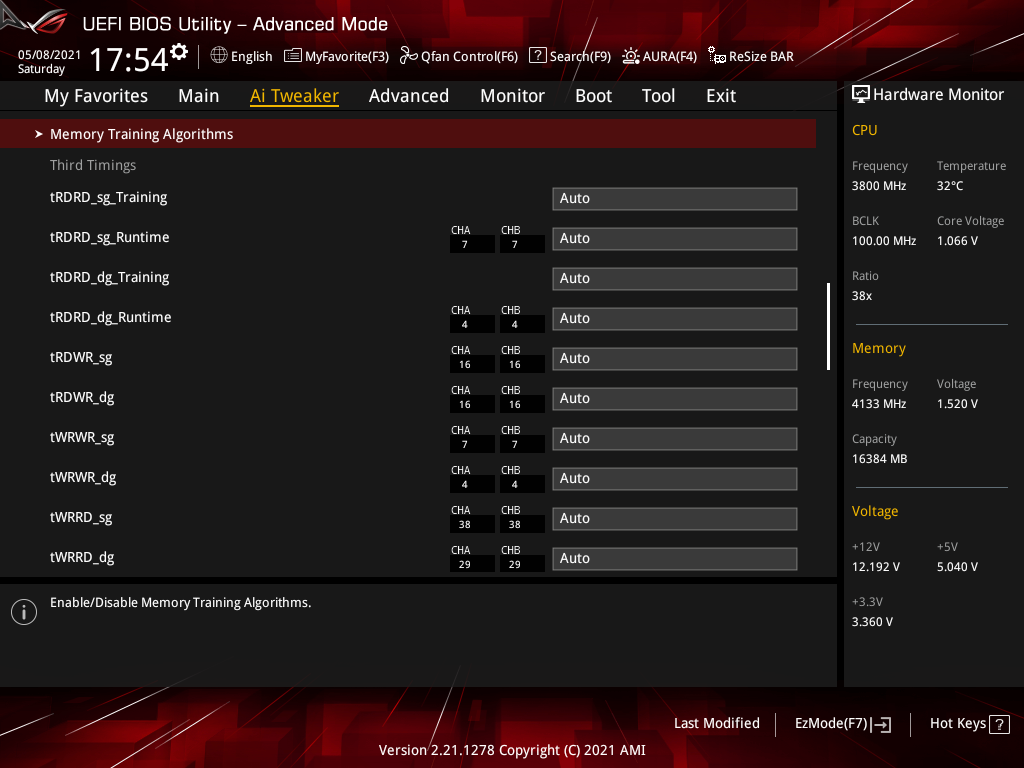
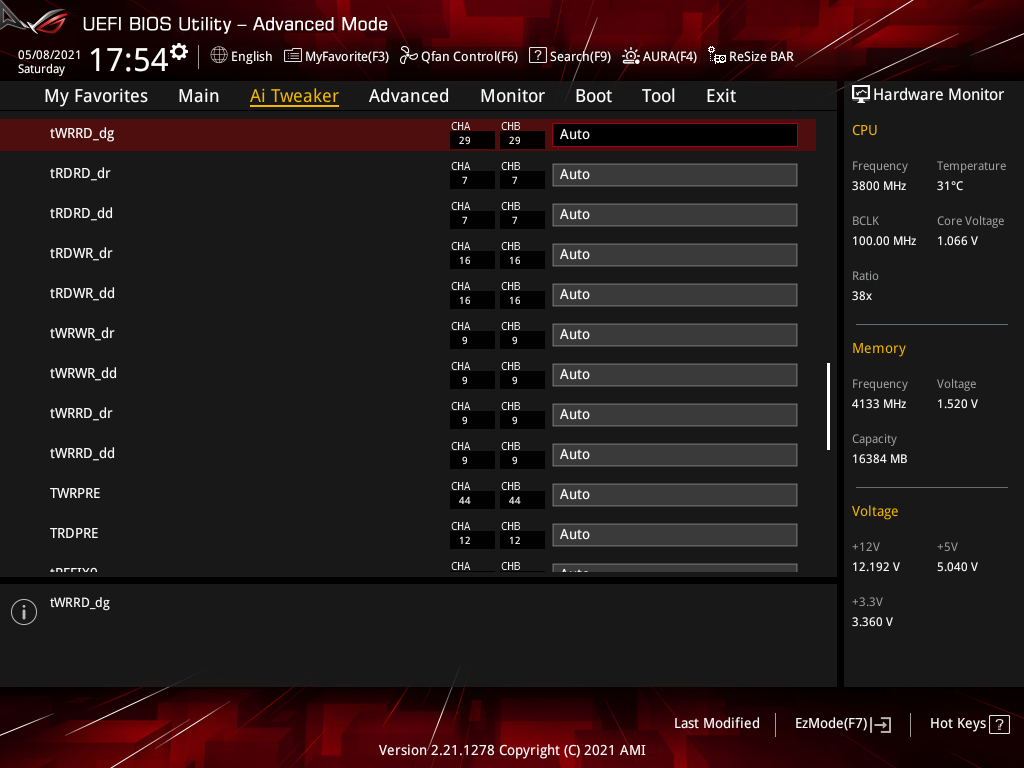
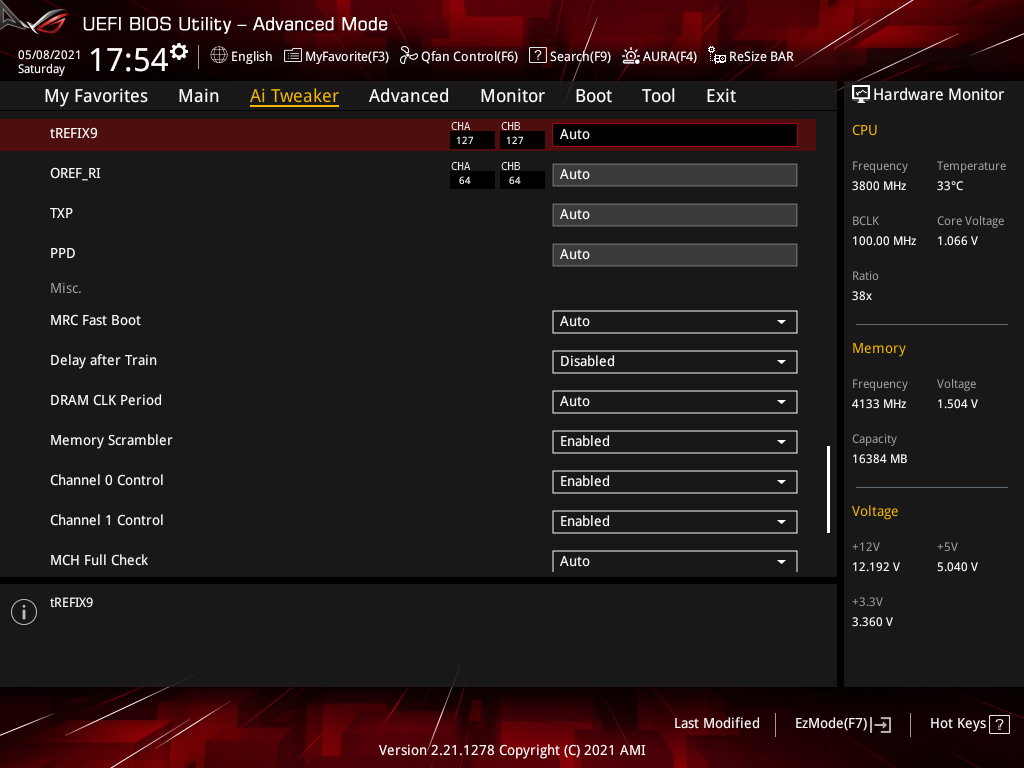
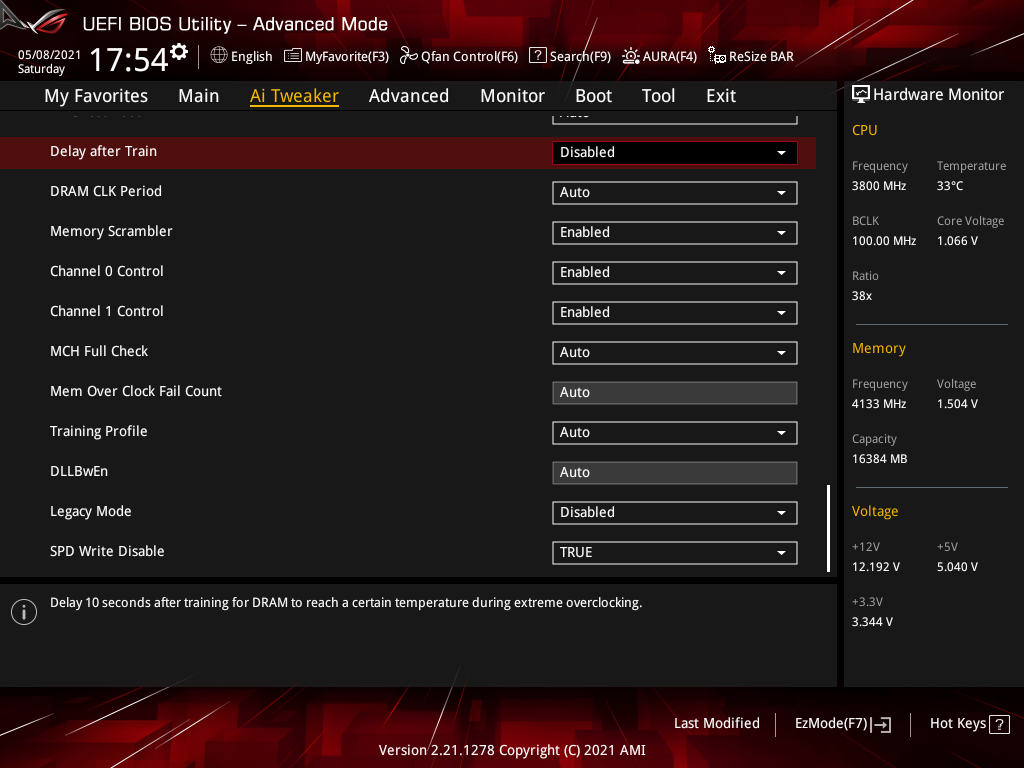
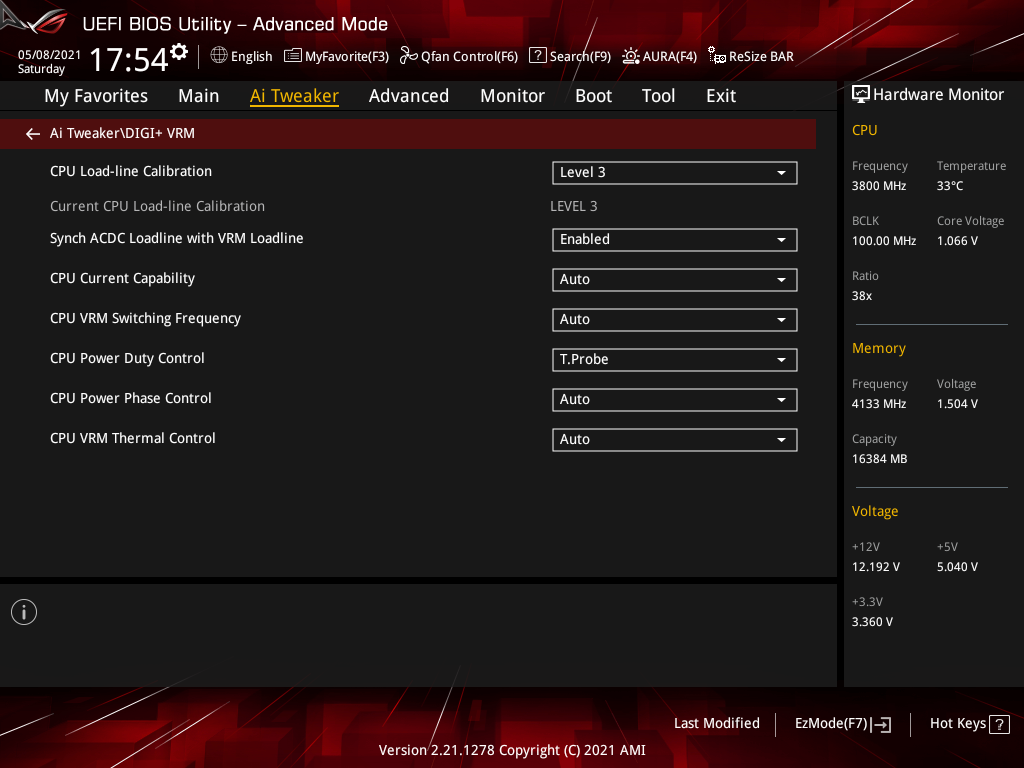
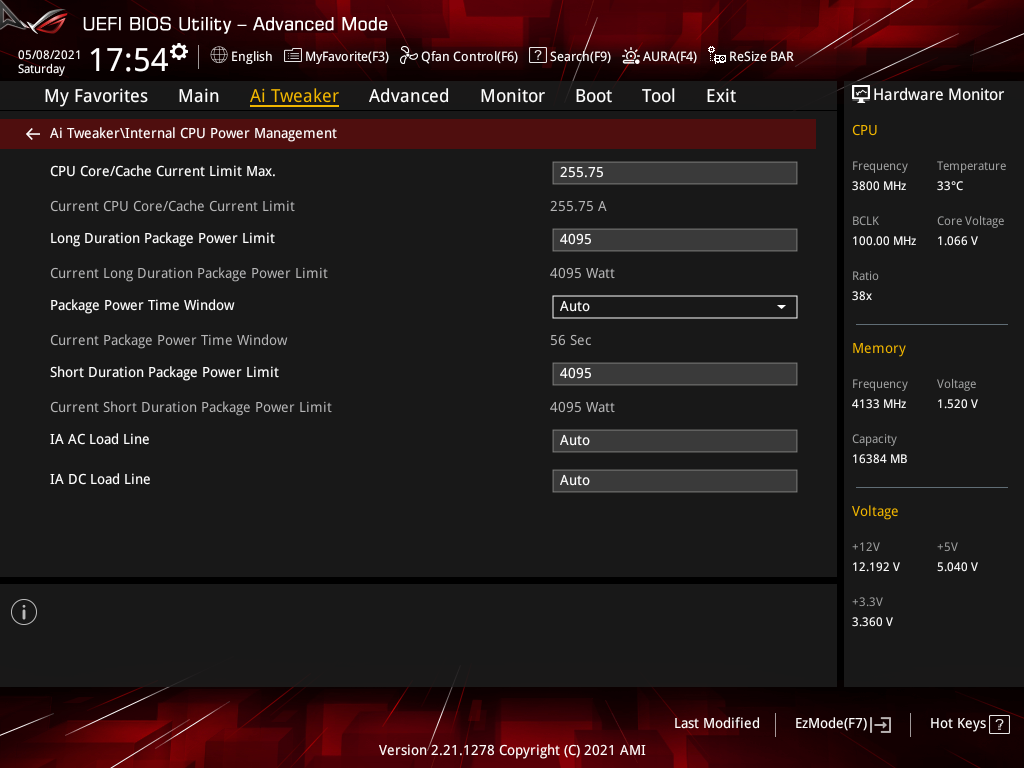
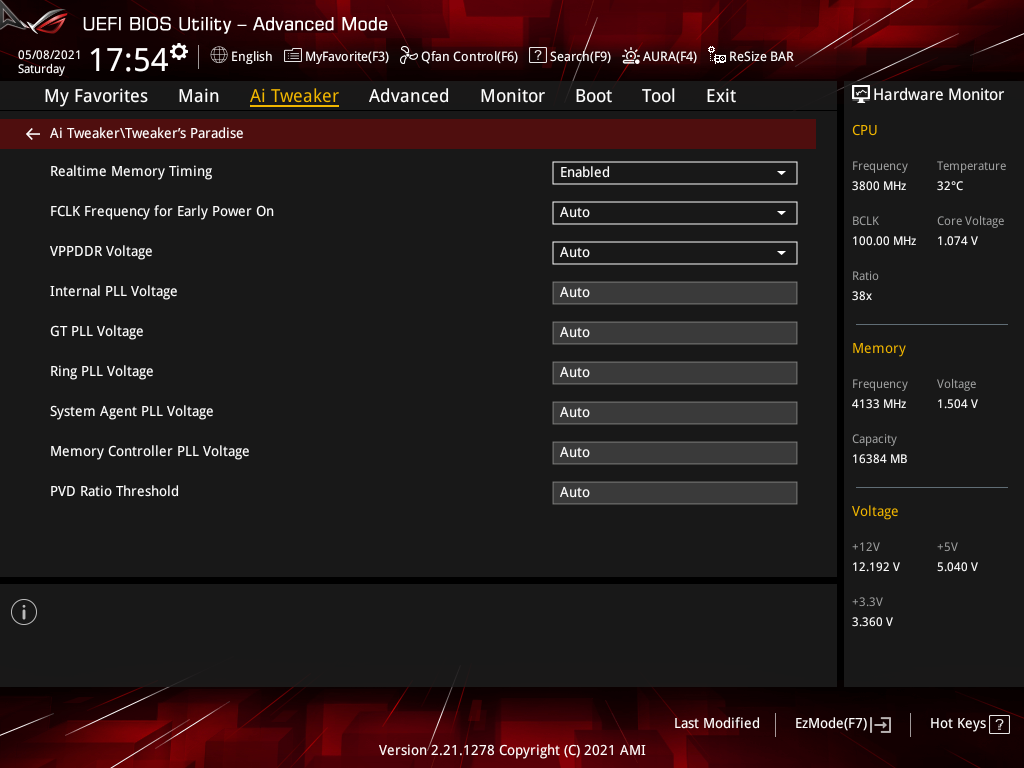
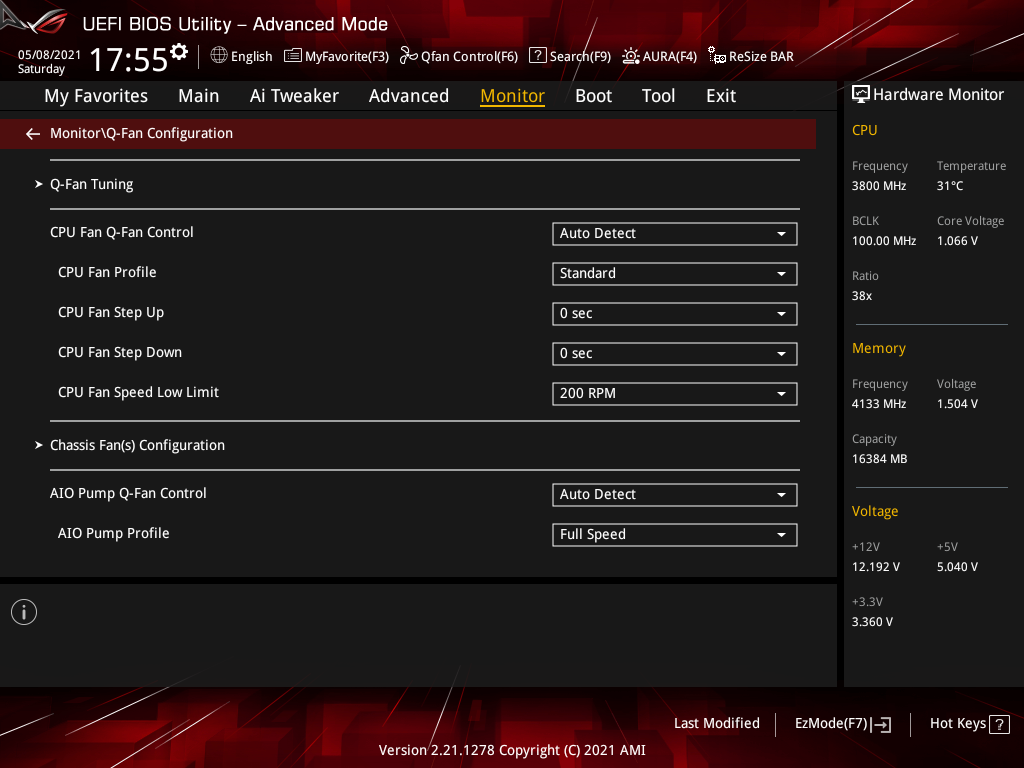
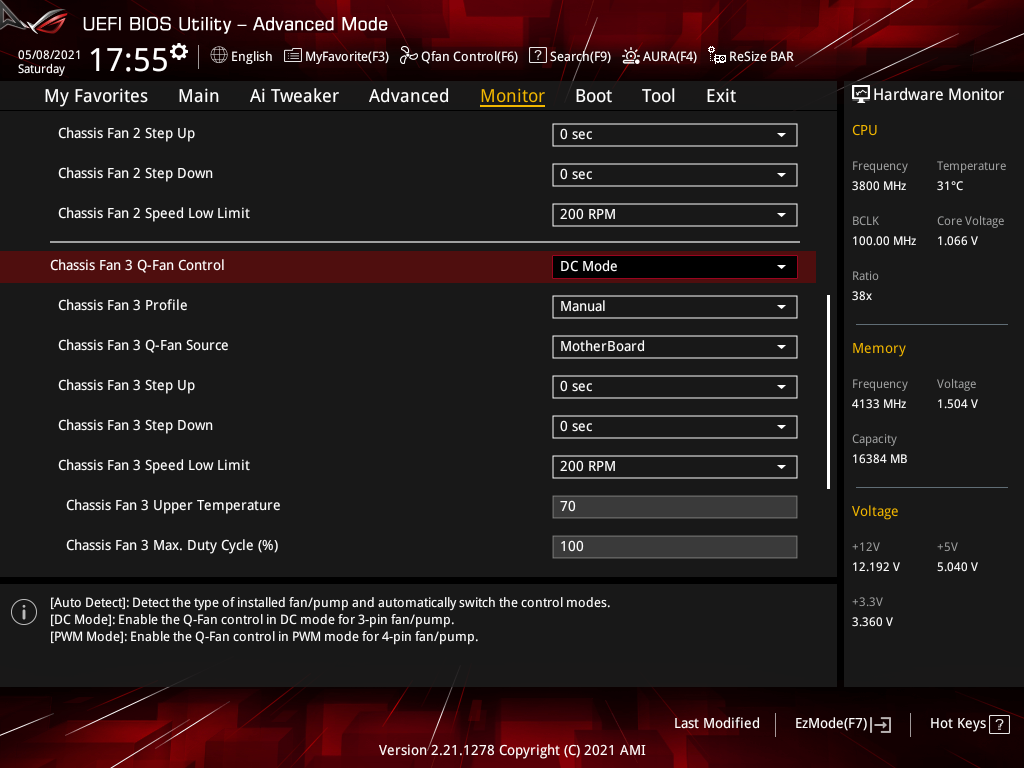
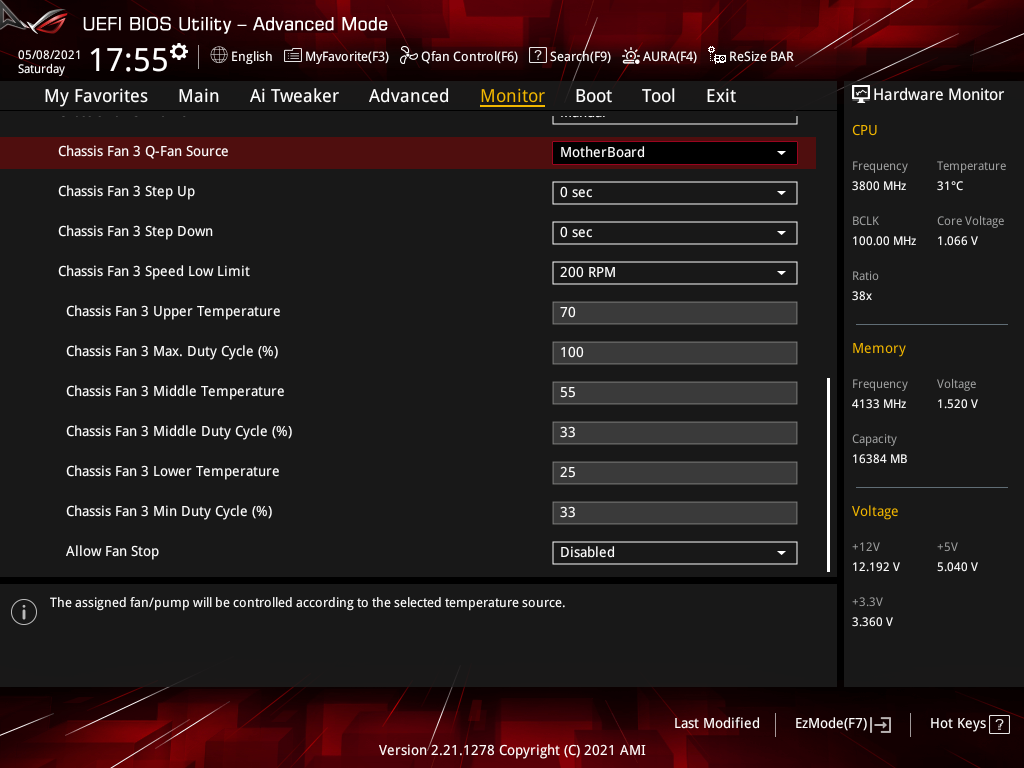
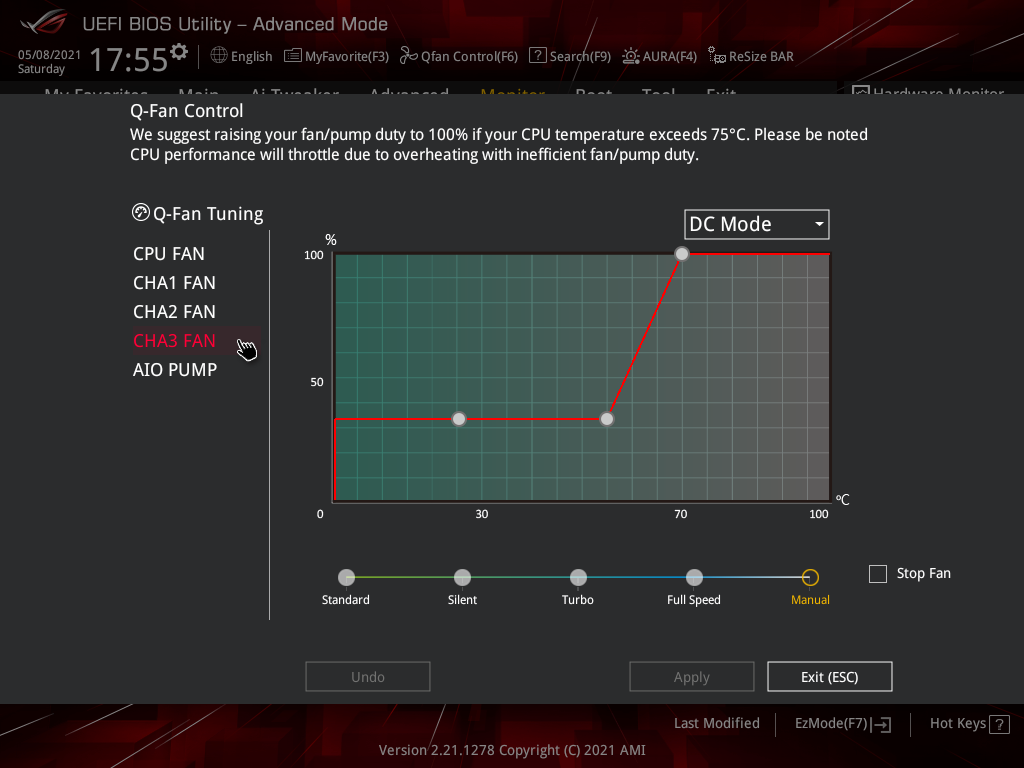
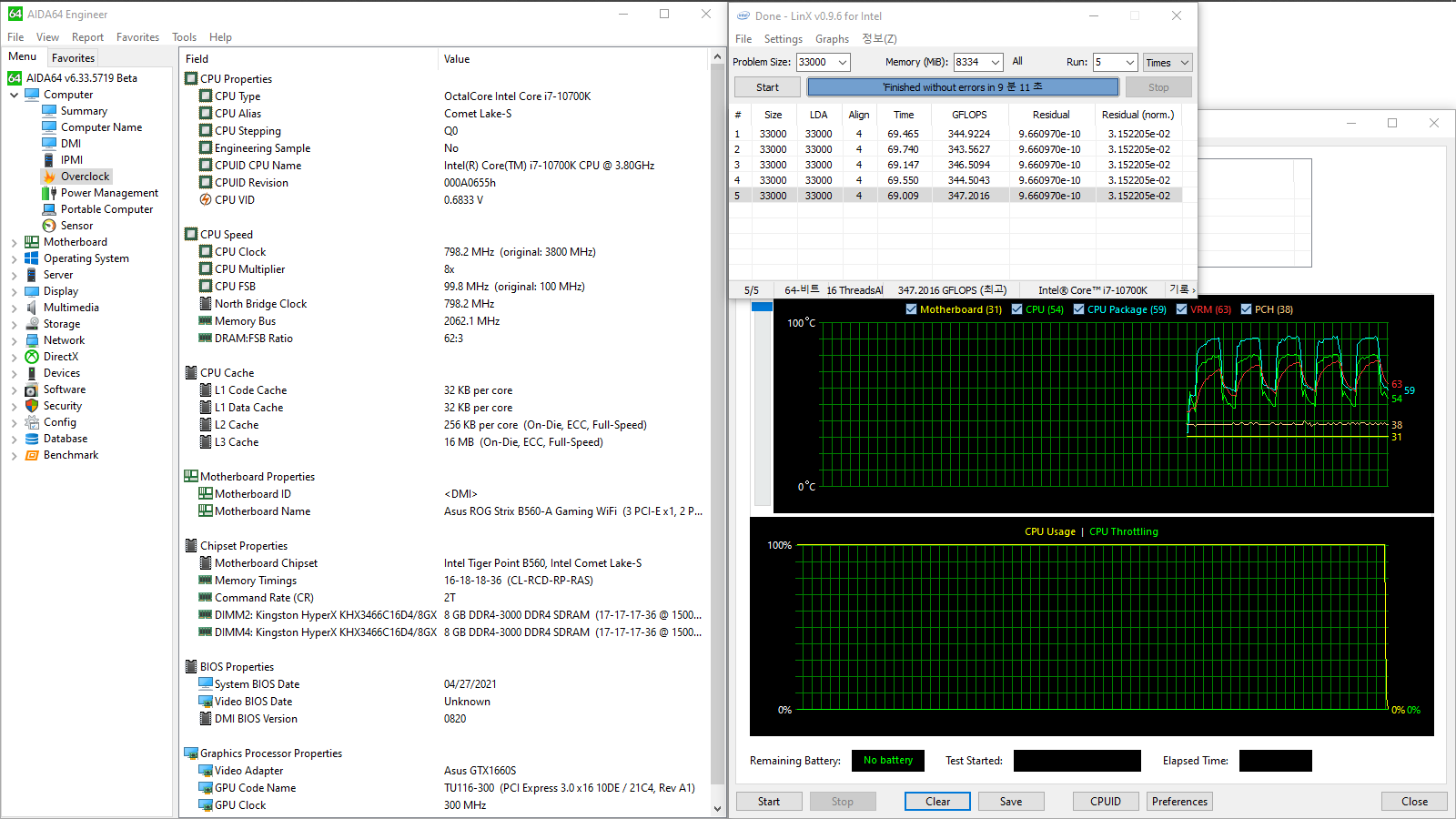
Конечно, начнём с тестов на стабильность, где получим подтверждение отсутствия проблем. Быстрое, то есть в первом приближении, этого хватит тому самому большинству покупателей. Нет теперь и вопросов с невязками в LinX.
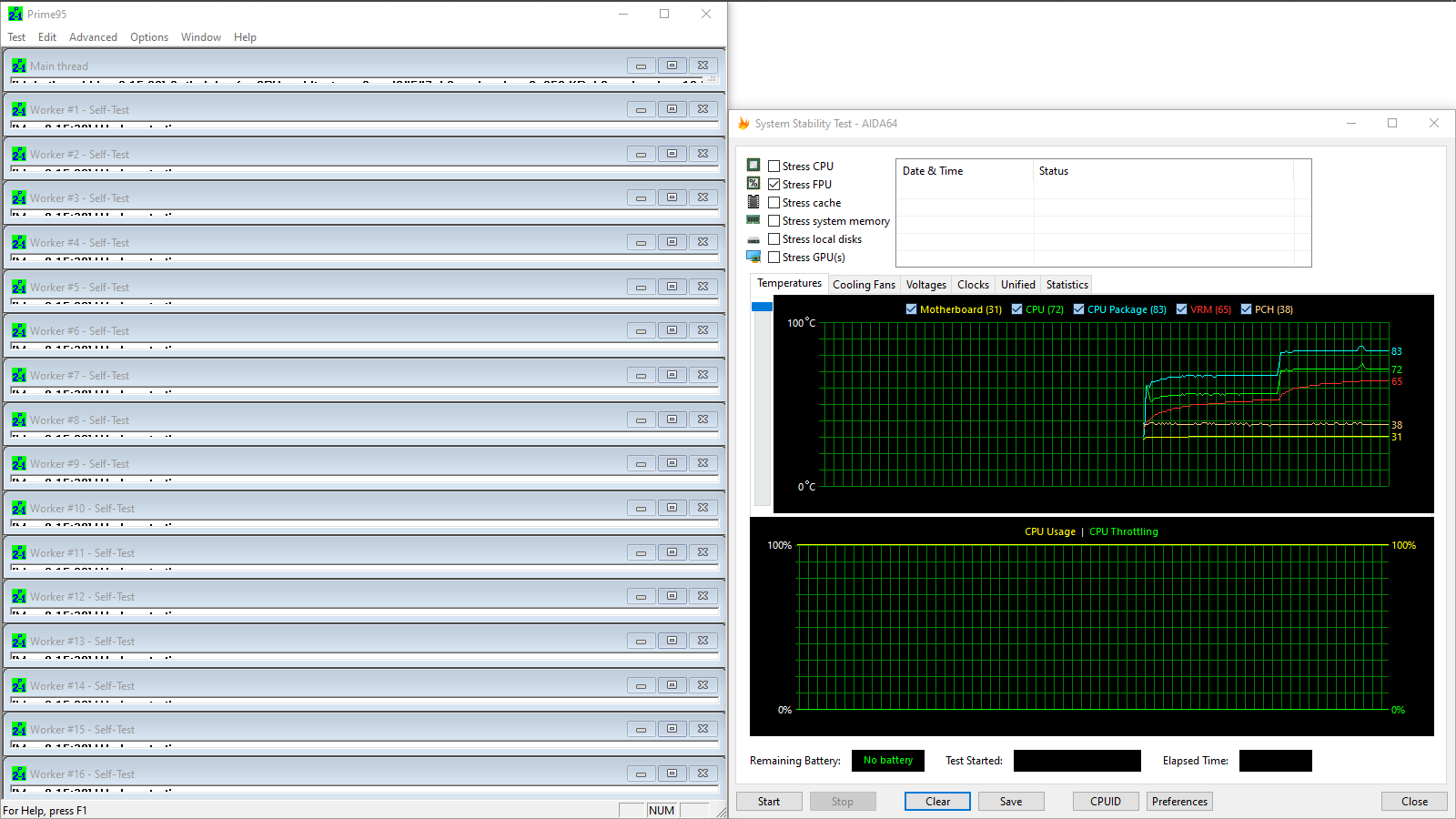
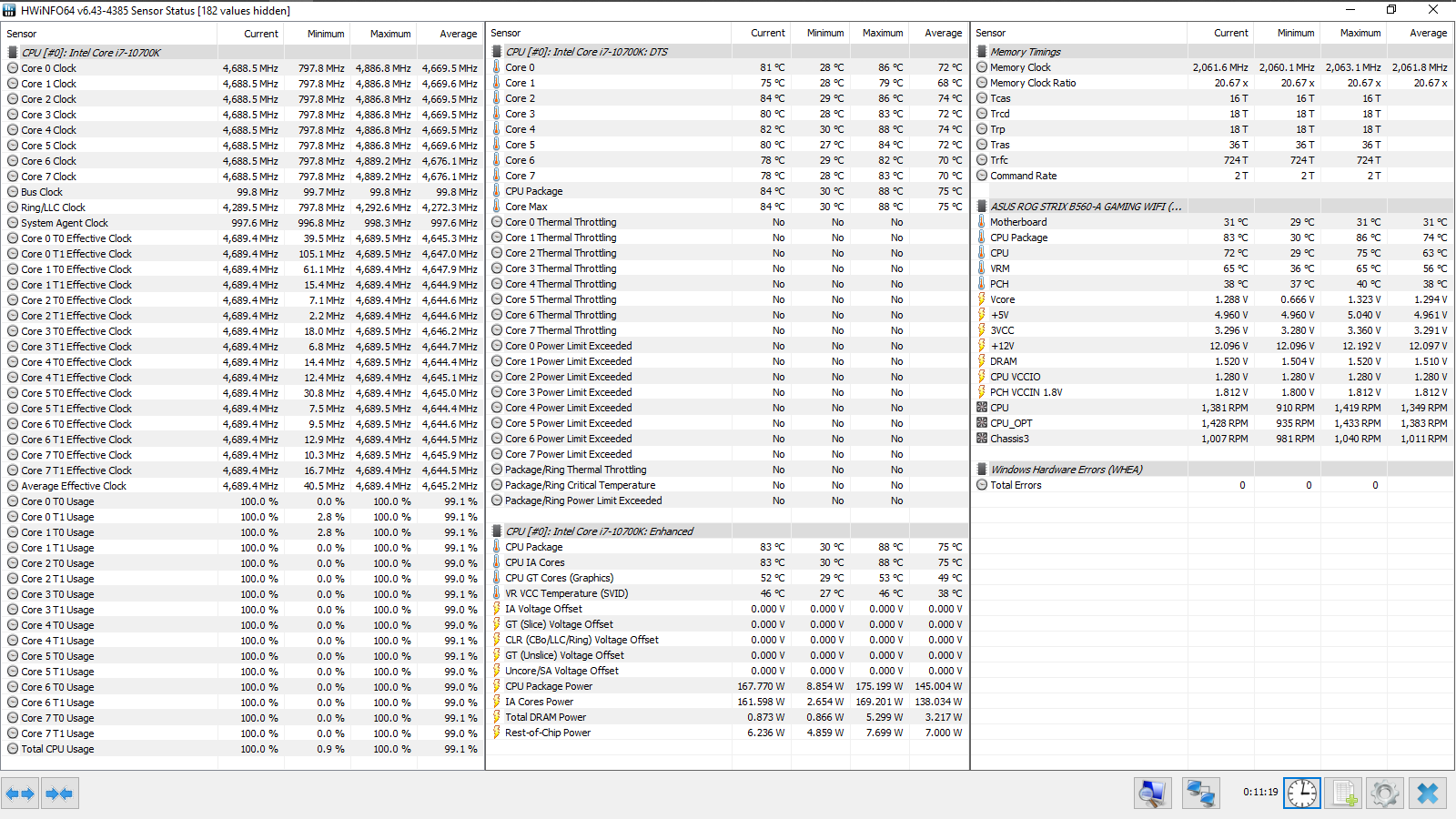
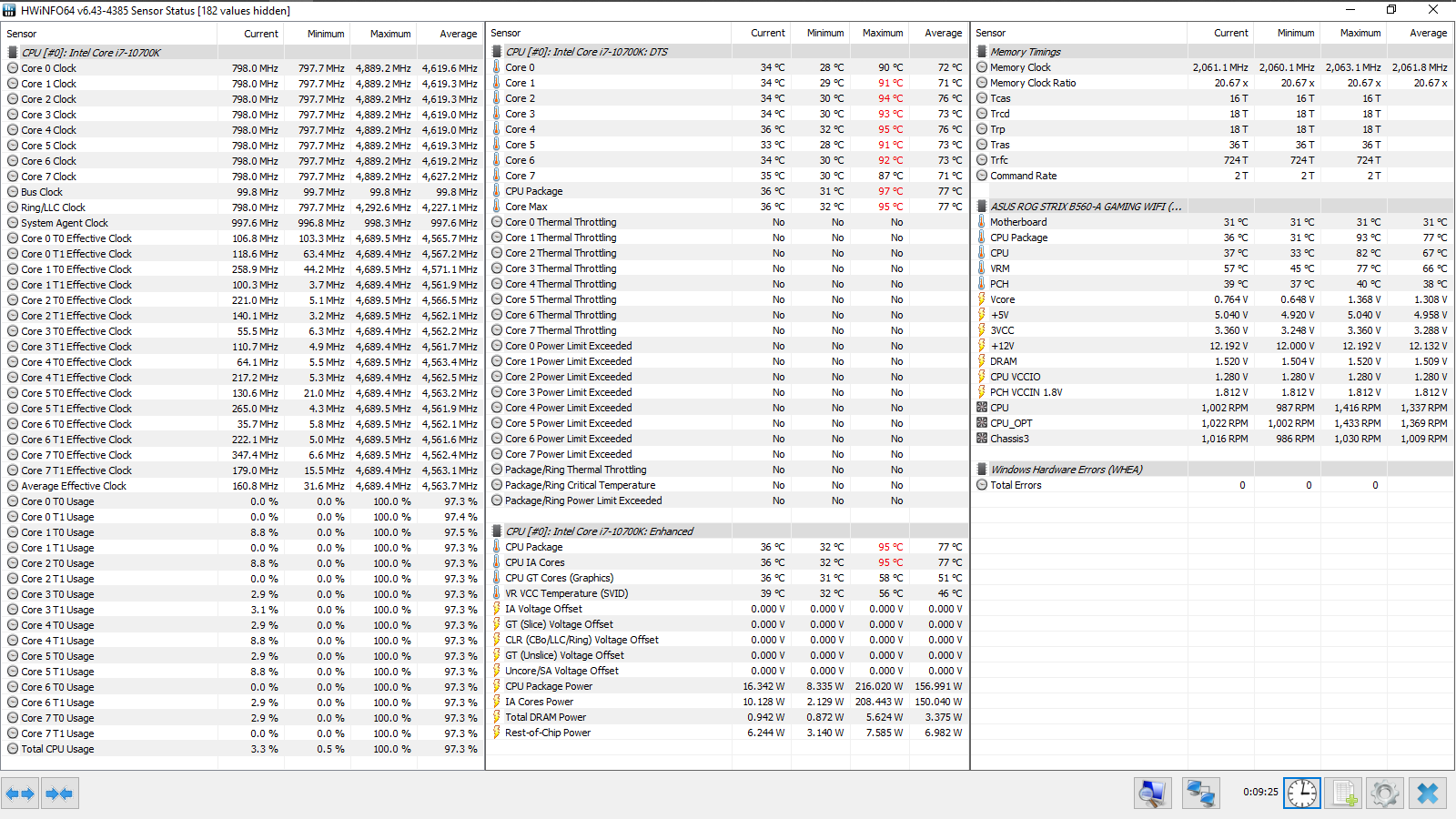
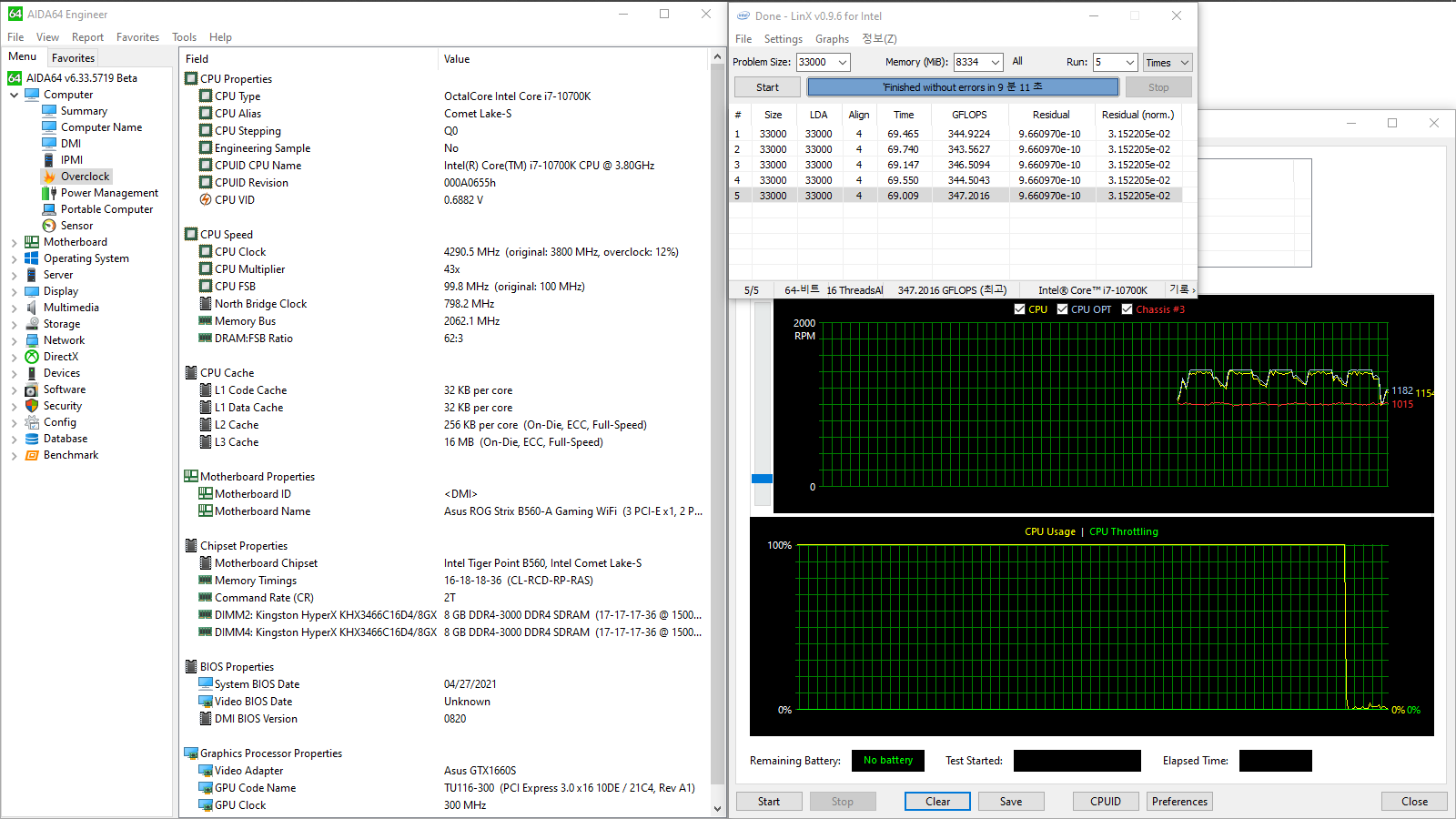
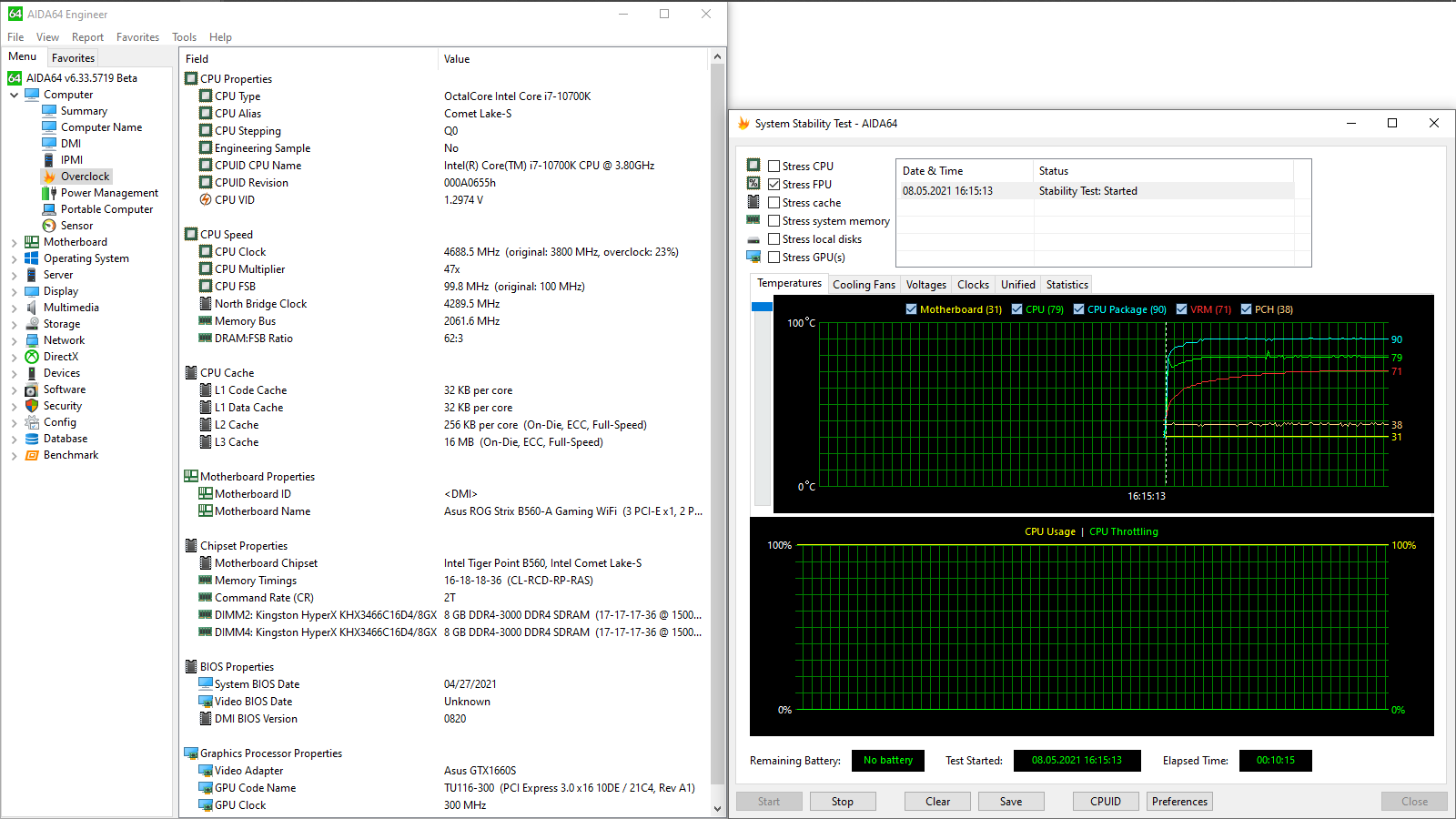
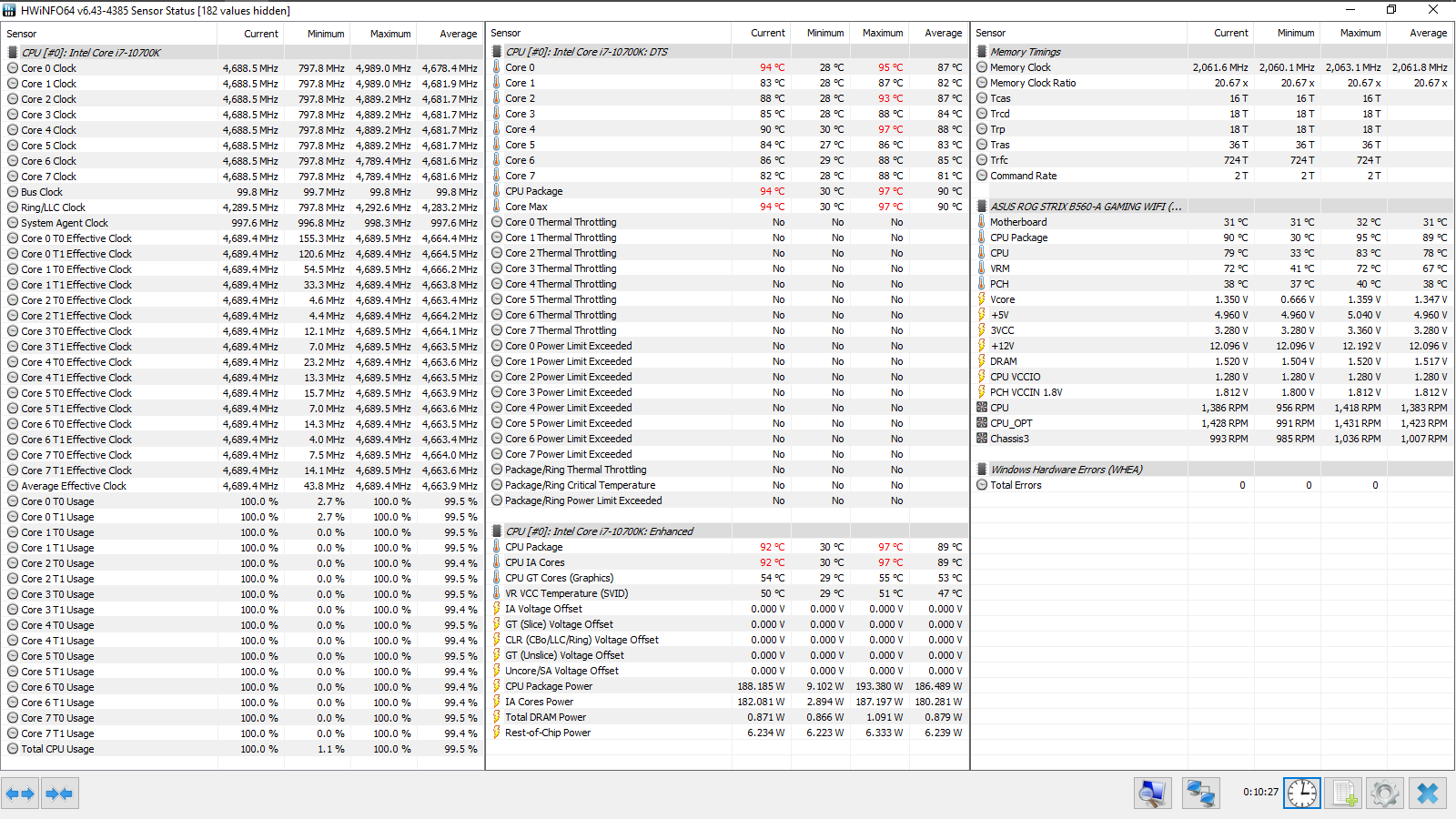
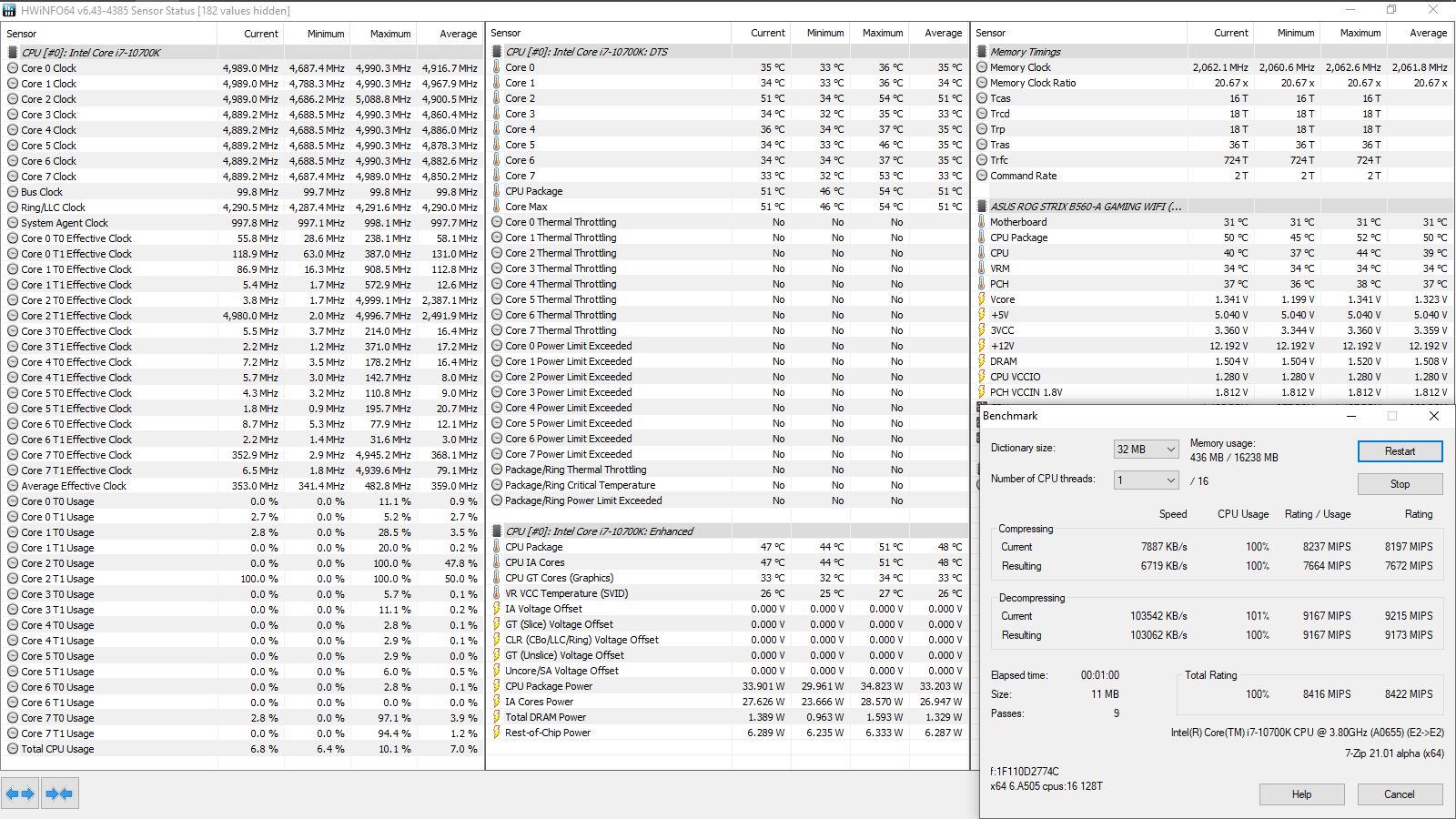
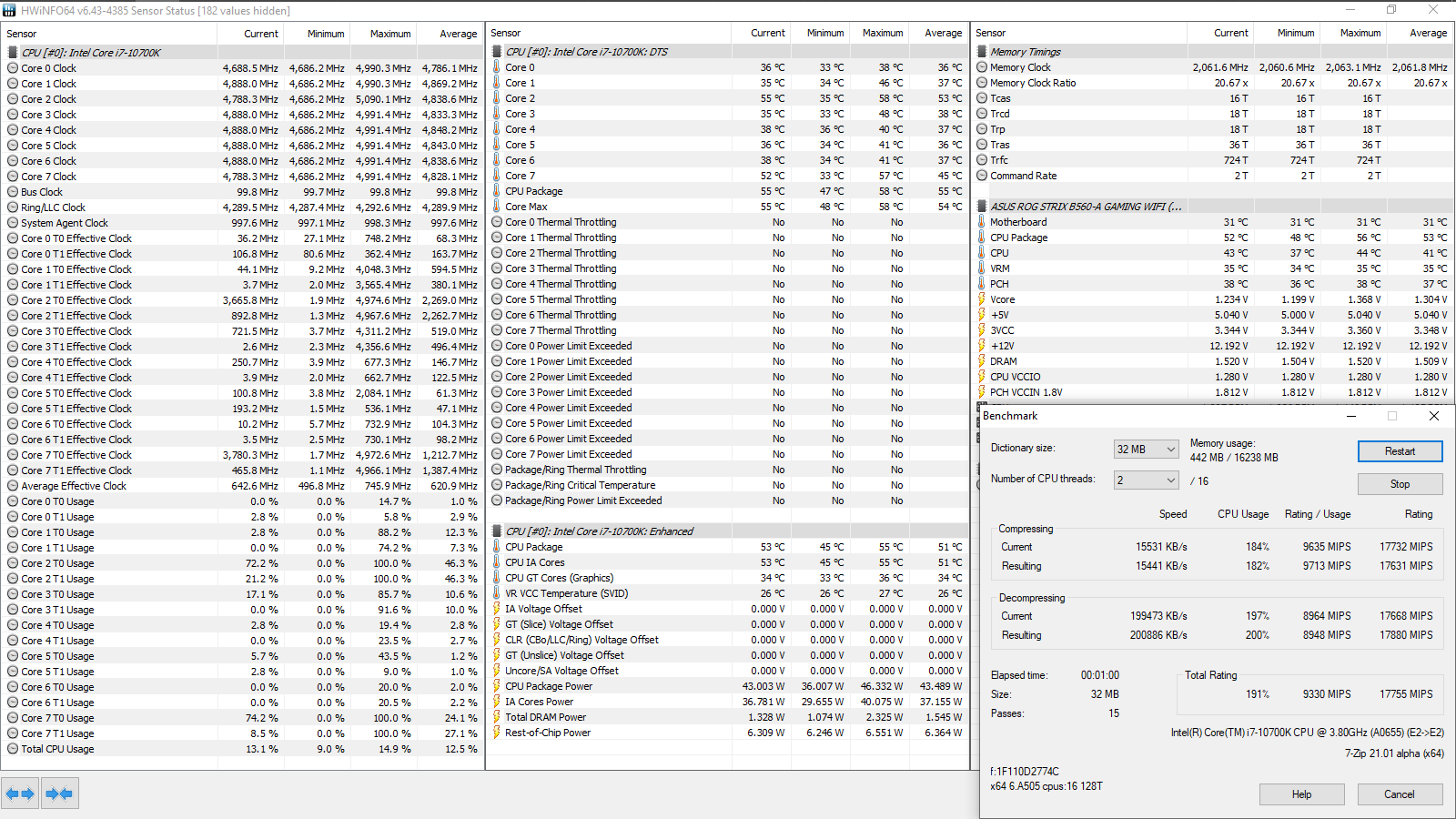
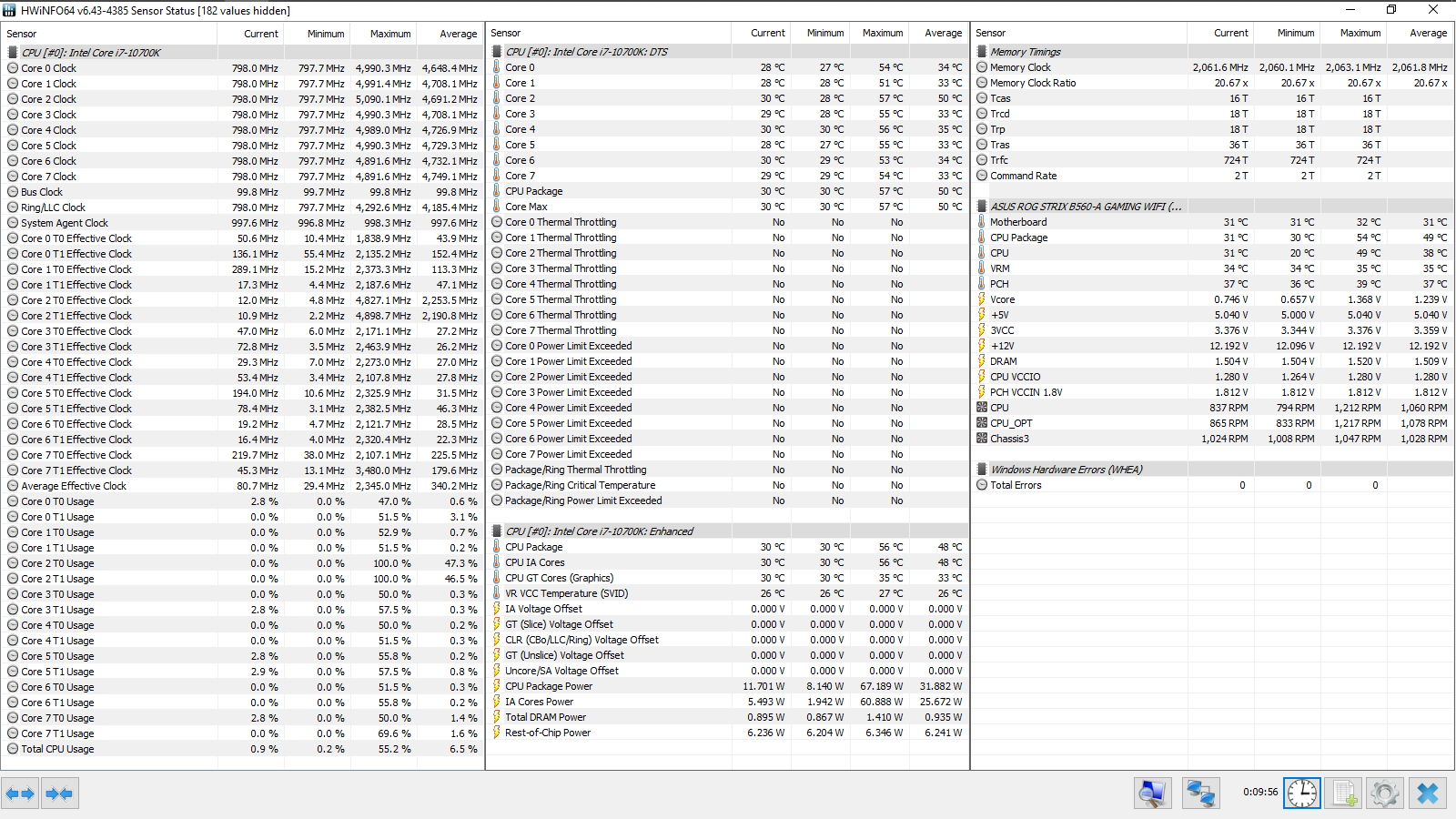
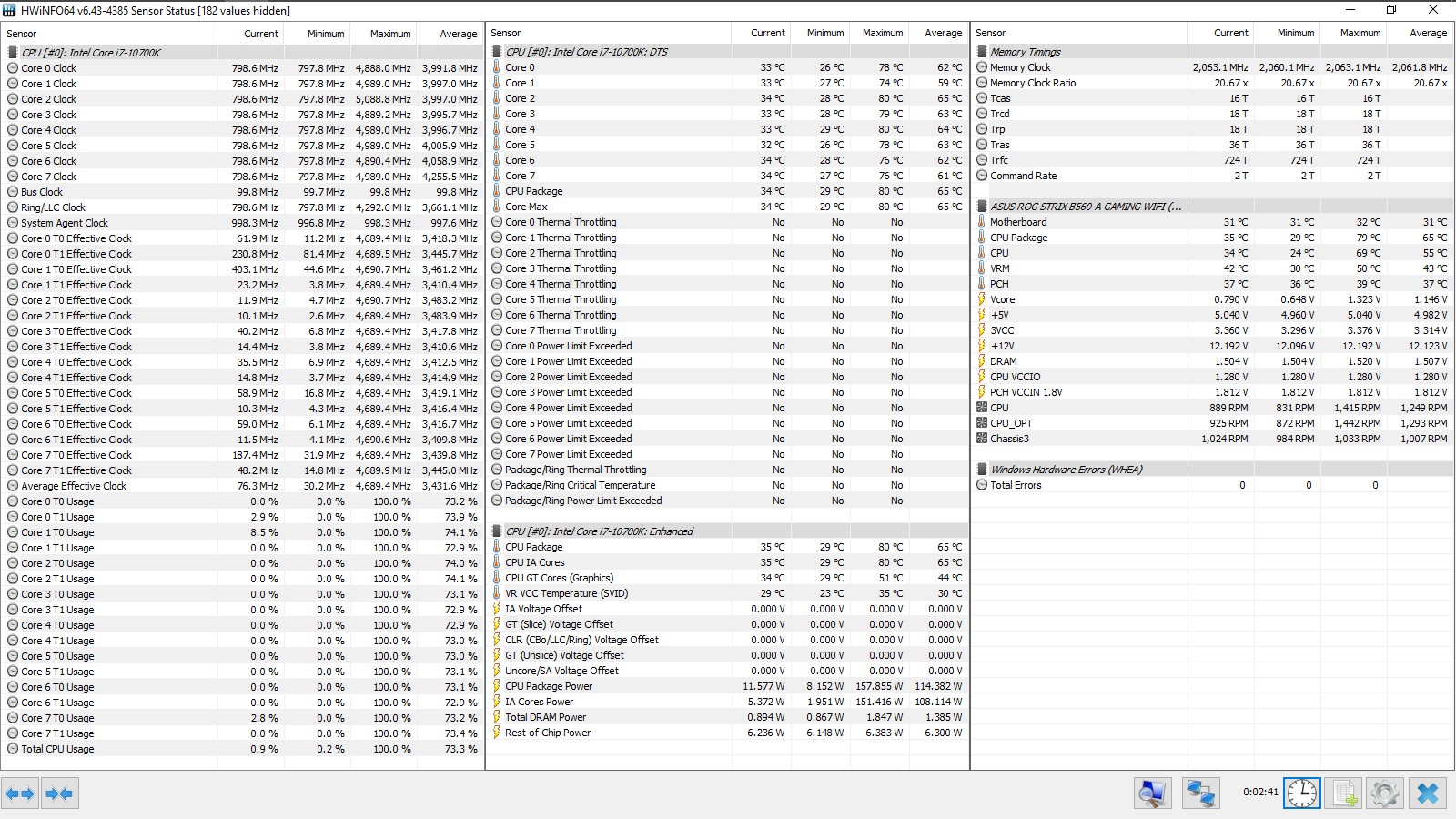
Учитывая добавочный вентилятор, взглянем как сильно поменялось потребление энергии сборкой на фоне базового форсажа XMP. Бездействие характеризуется уровнем 36–37 Вт, а загрузка ПК в пике образовала, соответственно, 259, 343, 278 и 374 Вт. В целом, изменения минимальные, лишь нагрузка посредством LinX, вместе с ростом продуктивности, повысила общее потребление.




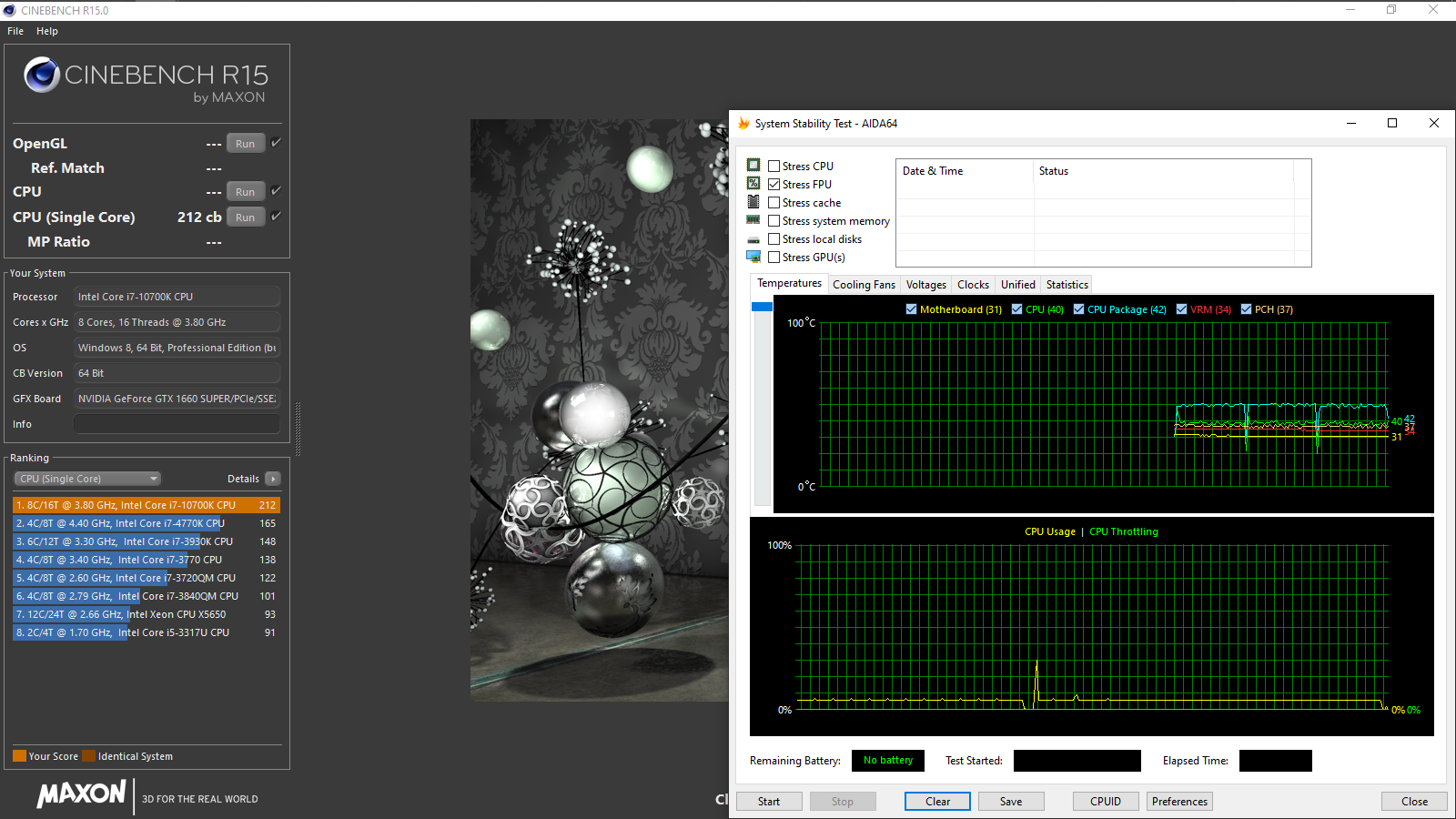
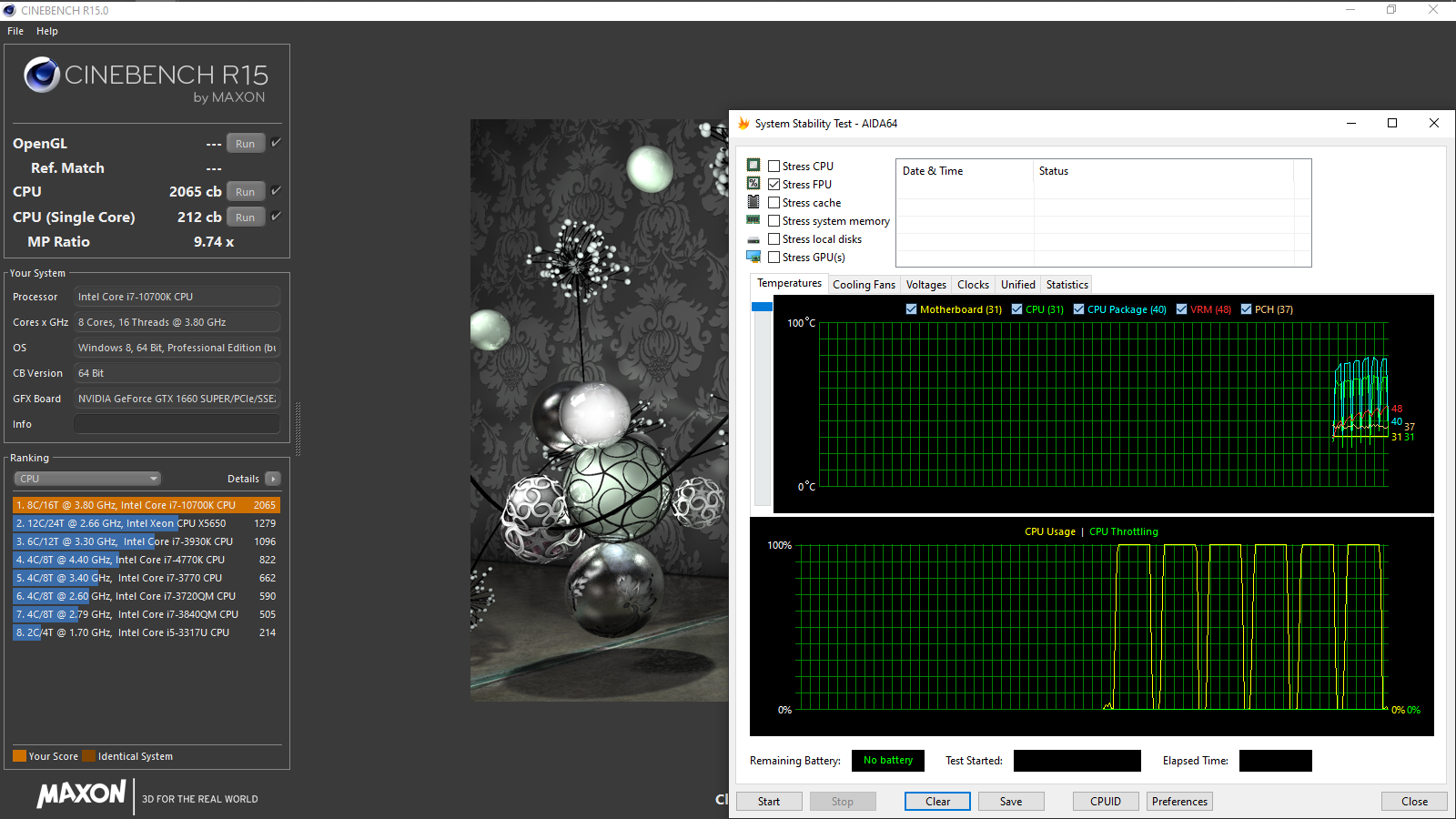
Процессор не лишился способностей к смене частоты ядер в зависимости от сложности нагрузки, увеличились баллы в Cinebench R15, хотя они всё равно далеки от блистательных. Многопоточный его тест продуктивность ПК вывел лишь на уровень ASUS Prime Z490-A с базовой программой XMP (3466 МГц для ОЗУ). Кто знает, может положение дел с латентностью подправят в новых прошивках.
Вывод
Особенностей в новоиспечённом Intel B560 оказалось не меньше, чем у рассмотренной платы. Чип во многом больше похож на B360, чем на реализованный в рамках одной платформы и сокета B460. То, чего сильнее всего ждали энтузиасты — разгон памяти — есть и работает без каких-либо искусственных ограничений со стороны Intel. Сегментация кардинально разная и потому продукты, выстроенные вокруг этих элементов, совершенно не будут конкурировать между собой. Разгона процессора нет, все обходные пути закрыты, потому ничего сверх того, что предлагает Turbo Boost, получить не выйдет. В рассмотренной плате нельзя менять BCLK, потому даже про несколько бонусных процентов от её увеличения речь идти не будет. Но и без этого на полную мощность раскрыть ЦП могут помешать лимиты потребления, и с этим здесь проблем нет. Пределы можно установить на том же высоком уровне, что и у старших продуктов (на базе Z590 и Z490), выходит, нет вопросов с мощностью преобразователя напряжений и его рабочими температурами. Особенности в другом — сниженное число фаз сказалось на качестве вырабатываемого напряжения, потому в ряде случаев будет требоваться повышение его уровня, что приведёт к дополнительному разогреву всей системы, начиная от процессора с платой, заканчивая переходом тепла на все прочие компоненты. Бороться с этим фактически никак не получится, благо, большое число настроек UEFI в том числе и для VRM позволяет сгладить негативные последствия, если появится прыть на то у владельца ПК.
Однако основная категория покупателей, под которую создавалось семейство плат ROG Strix, уделяет внимание акцентам другого плана. Энтузиазм проявится в RGB LED-оформлении сборки, вдумчивой наладке охладителей (тут самое время вспомнить про имеющийся температурный датчик VRM, который также может использоваться для этих целей), немаловажную часть концепта работы с ПК займёт взаимодействие с бонусным ПО. Здесь его в избытке, больше всего внимания, на мой взгляд, досталось Звуку, хотя даже если забыть про бонусные утилиты, исполнение этого узла оказалось на высоком уровне, таком, что смело можно отказываться от идеи покупки недорогих ЦАП и / или усилителей для наушников. Адаптер для проводных сетевых соединений — скоростной, как и компонент для беспроводных подключений. Фирменная среда Armoury Crate побуждает к созданию ряда профилей под каждую из игр в отдельности, дабы затем выйти на погружение в процесс и комфортные условия в автоматическом режиме. Словом, всего в одном выводе и не перечислить, следовательно, всё это сказалось и на стоимости, потому в случае абсолютного отсутствия интереса к сопровождению «железа» на программном уровне следует перевести фокус внимания на другие продукты, а рассмотренная ROG Strix B560-A Gaming WiFi целиком справилась с возложенной на неё миссией внутри подгруппы, продемонстрировав высокий уровень проработки ряда деталей ещё на этапе создания идеи продукта и их последующего воплощения. Поэтому если покупатель желает получить от платы не только возможность попасть в среду ОС и ценит задуманный образ, то я могу смело порекомендовать модель в качестве кандидата на приобретение для высокоуровневой сборки.

Процессор Intel Core i7-10700K предоставлен компанией АСБИС-Украина, официальным дистрибьютором Intel в Украине.