
Synaptics — что это за программа
Информация, которую Вы почерпнете из данного материала, буде актуальна для пользователей ноутбуков. Synaptics, о котором пойдет речь, это не просто программа, это драйвер для работы тачпада на Вашем устройстве.
Что такое Synaptics
Synaptics Touchpad Driver является официальным драйвером для большинства тачпадов ноутбуков. Его установка улучшает производительность всех устройств и добавляет новые нестандартные возможности.

После установке Вы заметите, что Synaptics Touchpad Driver добавляет анимированный значок уведомления на панели задач, что позволит вам увидеть отклик сенсорной панели на нажатие Ваших пальцев.
Более того, в панели управления «мышь», Synaptics Touchpad Driver добавляет вкладку, где вы можете включить или отключить тачпад (важная функция, если он мешает) и значок в панели задач.
Драйвер разработан компанией Synaptics Incorporated. Он помогает увеличить фукционал и удобство для пользователя. Целью компании стало стремление сделать тачпад настолько удобным, чтобы он смог конкурировать с мышью. Поэтому его возможности теперь сравнимы с теми, которые можно получить, пользуясь мышкой.
Как пользоваться Synaptics
Установите драйвер на свой ноутбук и новый функционал должен автоматически появиться. Не все функции могут работать на разных моделях лэптопах, так как touchpad может в них отличаться.
С другой стороны, некоторые расширенные возможности уже могут быть доступны на Вашем устройстве без установки данного программного обеспечения.
Возможности Synaptics

Настройки Synaptics
Конфигурации тачпада можно настраивать в файле X-сервера. Можно отредактировать файл настроек Xorg. Как только будет установлен пакет xf86-input-synaptics, появится файл исходной конфигурации etc/X11/xorg.conf.d/10-synaptics.conf с определенным содержанием.
Особо продвинутые юзеры могут редактировать данный файл, получая новые возможности и настраивая работу своего тачпада под себя лично. Тем, кто не разбирается в этом, проще не тратить свое время.
Чтобы ознакомиться с руководством для пользователя, составленным корпорацией создателем Synaptics, нужно набрать man Synaptics. Для тонкой настройки конфигурации воспользуйтесь synclient.
Если при наборе текста на клавиатуре части руки касаются тачпада и происходит нажатие средней кнопки, следует изменить значение пункта TapButton2, указав 0. Тогда данная функция будет отключена.
Затем нужно сохранить файл, закрыть редактор, перезапустив X-сервер. Смотрите также пункт «Детальная конфирурация» для изучения подробной информации.
Исправлена ошибка невозможности подключения к драйверу указательного устройства Synaptics.
Обновление: Перестаньте получать сообщения об ошибках и замедляйте работу своей системы с помощью нашего инструмента оптимизации. Получите это сейчас на эту ссылку
Synaptic устройство не нашло ошибок под Windows 10, Windows 8.1, Windows 8, Windows 8, Windows 7, Windows Vista или Windows XP не редкость для пользователей ноутбуков, таких как Asus, Lenovo, HP, Acer и т. д. Устройство Synaptics не работает или указывающее устройство Synaptics водитель не нашел дилемму, которая может возникнуть по разным причинам.
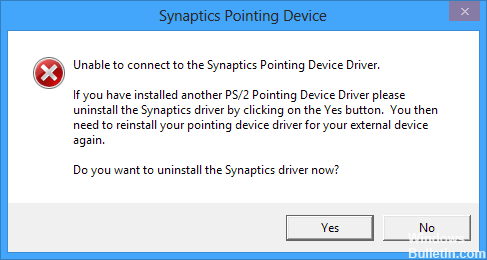
После обновления программного обеспечения или обновления системы, такого как обновление с Windows 8.1 / 8 / 7 / Vista / XP до Windows 10, обновление / форматирование жесткого диска и т. Д., Устройства Synaptics могут выйти из строя. Чтобы перезапустить устройство Synaptics и снова активировать функцию Multi-Touch, вы можете использовать следующие исправления в качестве справки.
Первое, что нужно сделать, это удалить драйвер UltraNav из системы. Для этого откройте меню «Пуск», введите «Диспетчер устройств» в поле поиска и нажмите клавишу «Ввод». Дважды щелкните мышью здесь и на других указывающих устройствах, затем щелкните правой кнопкой мыши на устройстве UltraNav. Перейдите на вкладку «Драйверы» и выберите «Удалить» в нижней части окна. Следуйте инструкциям по удалению, а затем перезапустите, когда появится запрос Windows. Windows должна установить общий драйвер, который позволяет использовать сенсорную панель при загрузке драйвера Synaptics.
Назначение прав администратора

Некоторые утилиты, такие как Synaptics, требуют прав администратора для правильной и эффективной работы. Поскольку контроль над матом / мышью контролируется бесконечно, Windows иногда ограничивает доступ, так что драйверы не может работать должным образом. Мы гарантируем, что права администратора будут назначены таким образом, чтобы эта проблема никогда не возникала.
Ноябрьское обновление 2021:

Нажмите Windows + R, введите «taskmgr» в диалоговом окне и нажмите Enter.
В диспетчере задач выберите вкладку «Пуск» и найдите службу Synaptics в списке. Щелкните правой кнопкой мыши и выберите «Свойства».
Теперь нажмите «Совместимость» и активируйте опцию «Запустить эту программу от имени администратора».
Правильно перезагрузите компьютер и запустите Synaptics Now, чтобы убедиться, что сообщение об ошибке устранено.
Удалите все драйверы устройств Synaptics на вашем ноутбуке.
1) На клавиатуре нажмите клавишу с логотипом Windows и одновременно нажмите R, чтобы получить доступ к полю «Выполнить».
2) Введите devmgmt.msc и нажмите Enter.
3) Щелкните правой кнопкой мыши драйверы Synaptics, чтобы выбрать удаление, это может быть сенсорная панель порта PS / 2 Synaptics, панель управления Synaptics SMbus, устройство указания Synaptics и т. Д.
Переустановите / обновите драйвер Synaptics

Устройство Synaptics не всегда правильно работает с последней версией драйвера или обновленной операционной системой Windows. Проблемы совместимости программного обеспечения могут возникать между устройствами Synaptics и только что измененным аппаратным или программным обеспечением, чтобы устройства Synaptics не находили статус. Таким образом, если после выполнения описанных выше действий вы по-прежнему не видите настройки Synaptics в разделе «Свойства мыши», вы должны следовать этим инструкциям для обновления совместимого драйвера сенсорной панели Synaptics.
— Щелкните устройство правой кнопкой мыши и выберите «Обновить драйвер».
— Выберите «Искать драйвер на моем компьютере».
— Выберите «Разрешить выбор из списка драйверов устройств на моем компьютере».
— Включите опцию «Показать совместимое оборудование».
— Прокрутите вниз до «Synaptics» в разделе «Производитель».
— Выберите драйвер в разделе «Модель» и нажмите «Далее».
— Нажмите Да во всплывающем окне «Обновление предупреждений о драйверах».
— Перезагрузите компьютер, чтобы сохранить изменения.

CCNA, веб-разработчик, ПК для устранения неполадок
Я компьютерный энтузиаст и практикующий ИТ-специалист. У меня за плечами многолетний опыт работы в области компьютерного программирования, устранения неисправностей и ремонта оборудования. Я специализируюсь на веб-разработке и дизайне баз данных. У меня также есть сертификат CCNA для проектирования сетей и устранения неполадок.
Synaptics TPHID Device (code 19)
I’m having a issue with the touchpad of my new HP Envy.
Like i always do with new hardware is reinstalling windows so that i can get a clean Windows experience.
Everything went well until i could not use touchpad functions (scrolling with the touchbar etc).
After a lookup in device manager i’ve notiched that it gave error code 19 (a registery file that is missing or corrupt).
It works clunky if i let it use a driver from Windows.
Somebody knows something?
@mark0503, Welcome to HP Support Community!
I understand you have issues with using the touchpad. Let us try to isolate the issue and resolve it-
Have you tried using the touchpad in a safe mode?
Have you tried connecting an external mouse?
Also, try reinstalling the touchpad drivers on the computer. Here is how you do it-
connect a usb Mouse where required.
Hold down the Windows key and press R
Into the Run window, type devmgmt.msc and hit enter.
In the Device Manager window, expand Mice and other pointing devices.
When complete, shutdown the notebook.
Disconnect any peripheral, including any USB Mouse.
Tap away at the esc key as you start the notebook to launch the Start-up Menu and then select f10 to enter the bios menu. Press f9 to load the defaults ( this is sometimes f5, but the menu at the bottom will show the correct key ), use the arrow keys to select ‘Yes’ and hit enter. Press f10 to save the setting and again use the arrow keys to select ‘Yes’ and hit enter.
Let windows fully load for a few minutes before checking the touchpad function.
Hope this helps! Keep me posted.
Please click “ Accept as Solution ” if you feel my post solved your issue, it will help others find the solution. Click the “ Kudos/Thumbs Up » on the bottom right to say “ Thanks ” for helping!
TEJ1602
I am an HP Employee
I have this same problem, tried the steps you proposed and issue remains the same. I have literally just received my laptop back from HP today after sending it to you guys to have the WiFi hardware fixed, it has returned to me with a Code 19 on the touchpad
@hrb93 Before panicking and thinking there’s something wrong with your hardware, try the methods mentioned below. A huge number of users have reported that they solved the problem for them, and they’re fairly easy to follow as long as you’re careful.
Method 1: Reboot your system
A lot of the errors related to the registry are temporary and appear very rarely. Due to this, there are some, albeit slim, chances that you can solve this with nothing more than a reboot.
Method 2: See if iTunes is causing the problem
Despite being a fairly popular piece of software, iTunes has been known to create quite a mess in the registry. If you’re using it, this might be the cause of the Code 19 problem, so it’s worth seeing if it helps.
Method 3: Delete UpperFilters and LowerFilters from the registry
This is the last resort, and should be kept as such because messing up your registry can lead to problems that may require you to do a complete reinstall of your operating system. Please be careful when following the instructions in order not to damage your system.
Open the Run dialogue box by pressing simultaneously Windows and R on your keyboard. Type regedit in the box and click OK. This will open the Registry Editor.
Backup the registry by opening File from the menu bar, and clicking Export. Make sure the Export Range is set to All, and save the backup file somewhere you will remember, in case something goes wrong.
Navigate to the following location by using the navigation pane on the left side:
Once you’ve expanded all the aforementioned folders, click on the <4d36e967-e325-11ce-bfc1-08002be10318>key to select it.
Close the Registry Editor and reboot your system for the changes to take effect.
The Code 19 error is actually much less difficult to solve than one might think. All you have to do is simply follow the instructions in the aforementioned methods and you won’t ever see this error again.
Note: Please ensure the complete product name/number for a quicker response from the community, as we need to know what we are dealing with to provide an accurate solution:
Remember: Do not share any of your personal information such as serial, phone number, email ID, etc.
If you would like to thank us for our efforts to help you,
Give us a virtual high-five by clicking the ‘Thumbs Up’ icon below, followed by clicking on the «Accept as solution» on this post,
Riddle_Decipher
I am an HP Employee
(Решено) Устройство Synaptics не найдено!
Synaptics Device Not Found
Не можете использовать тачпад Synaptics? Или если вы видите эту ошибку: устройство Synaptics не найдено? Никакой паники. Следуйте нашему руководству и мгновенно решите свою проблему.
Вы, должно быть, очень раздражаетесь, если не можете использовать тачпад Synaptics. Вы можете увидеть эту ошибку, говоря Устройство Synaptics не найдено на вашем ноутбуке. Неважно, когда и почему произошла эта ошибка, поверьте мне, вы МОЖЕТЕ исправить ее!
Эта ошибка в основном вызвана неправильным, отсутствующим или старым драйвером Synaptics на вашем ноутбуке. Так что вы можете попробовать обновить драйвер Synaptics, чтобы решить эту проблему. Здесь мы даем вам два способа обновить драйвер Synaptics. Прочтите и выберите тот, который вам больше нравится:
Способ 1. Загрузите и установите последнюю версию драйвера Synaptics вручную
Чтобы обновить драйверы устройства, достаточно просто загрузить последнюю версию надежного драйвера с веб-сайта производителя вашего компьютера. Обновление драйвера Synaptics не исключение.
1) Перейдите на сайт производителя вашего ноутбука, например DELL, Lenovo, HP.
2) Найдите страницу загрузки конкретного драйвера; обычно он находится в разделе поддержки.
3) Вам нужно будет ввести идентификатор вашего ноутбука или номер модели и найти операционную систему Windows.
4) Найдите и загрузите последнюю версию драйвера Synaptics. Обычно он находится в разделе «Мышь и клавиатура».
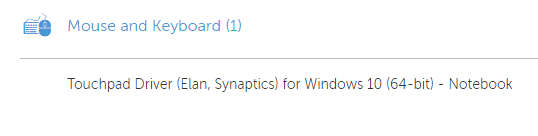
6) После установки нового драйвера перезагрузите ноутбук и проверьте, можете ли вы использовать сенсорную панель.
Способ 2. Обновите драйвер Synaptics автоматически (рекомендуется)
Если вы не знакомы с обновлением драйверов вручную или хотите сделать это быстро, мы настоятельно рекомендуем вам использовать Водитель Easy чтобы помочь вам автоматически обновлять драйверы.
Driver Easy автоматически распознает вашу систему и найдет для нее подходящие драйверы. Вам не нужно точно знать, в какой системе работает ваш компьютер, вам не нужно рисковать, загружая и устанавливая неправильный драйвер, и вам не нужно беспокоиться о том, что вы ошиблись при установке.
1) Скачать и установите Driver Easy. Затем запустите его в своей Windows.
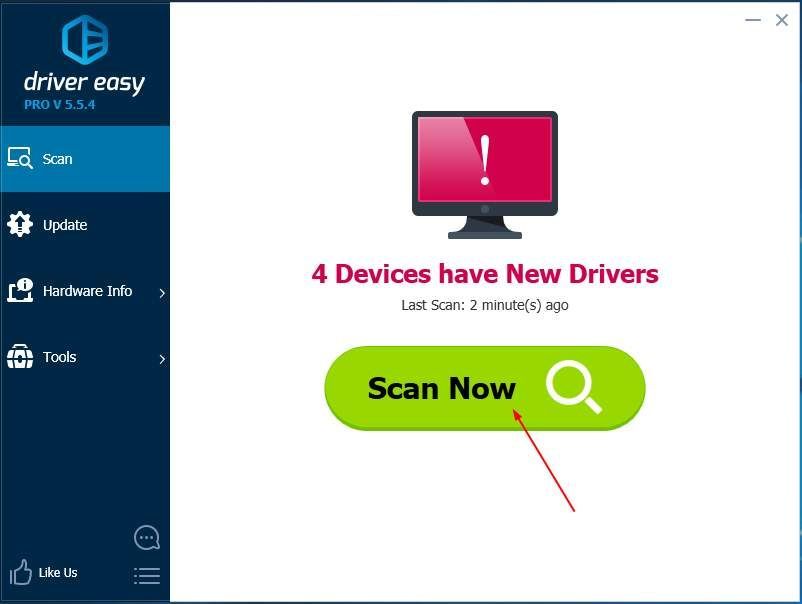
3) Если вы попробуете бесплатную версию, нажмите Обновить рядом с отмеченным драйвером Synaptics, чтобы автоматически загрузить и установить правильную версию этого драйвера.
Или, если вы используете версию Pro, нажмите Обновить все для автоматической загрузки и установки правильной версии все драйверы, которые отсутствуют или устарели в вашей системе.
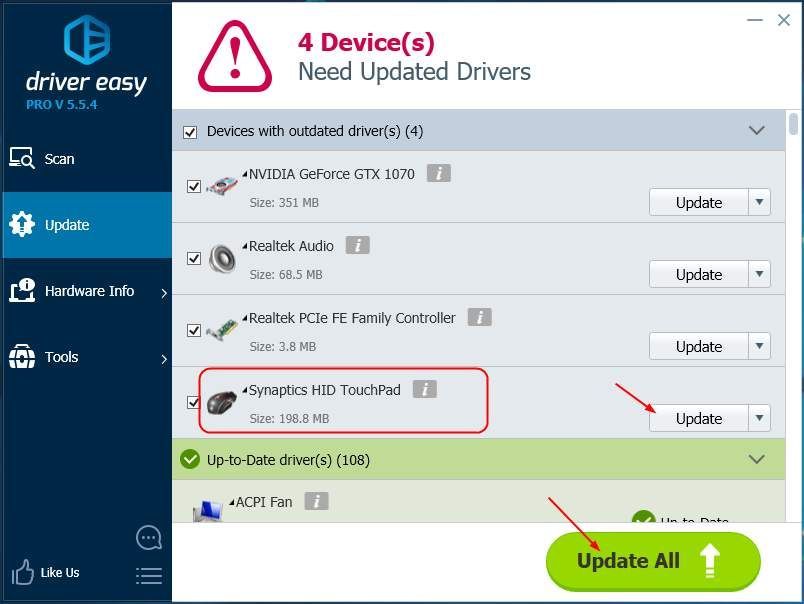
4) Перезагрузите ноутбук и проверьте, можете ли вы использовать тачпад.
Тонкая настройка Synaptics Touchpad
Synaptics производит отличные тачпады: они отзывчивы, обладают мультитачем и, что самое главное, их можно долго и нудно легко и просто настраивать под свои ловкие пальчики.
Вот только одна незадачка: вся эта прелесть прекрасно работает в Windows 7, в то время как в Linux как всегда лишь унылые огрызки, и наполовину не использующие все свои возможности.
Бесстрашный Хабраюзер, готов ли ты бороться со вселенской несправедливостью? Тогда добро пожаловать под хабракат, тебя ждет море удовольствия, linux-way и миллионы счастливых кликов на выходе 🙂
По сути надо: скачать скрипт, подправить под себя и добавить в автозагрузку. Правда скучно? Читаем дальше 🙂
Проблема
Стандартные пути решения
Существует 2 наиболее простых решения этой проблемы: настройка мышки через Mouse Preferences в Gnome и программа gSynaptics. В первом случае настроек кот наплакал (выключать тачпад при наборе текста и разрешить горизонтальный скроллинг? Круто!). gSynaptcs тоже решает только часть проблем (есть циркулярная прокрутка, попытка настроить перемещение курсора и чувствительность), но у меня кстати работает довольно криво и почему-то запоминает не все конфиги. Так что все это не торт.
Впрочем, довольно лирики и драматизма. Перейдем к самому интересному!
Решение проблемы
Конфетка
На самом деле Synaptics предлагает ту самую кнопку «сделать ах%?№№0» специальный пакет, с помощью которого можно реализовать мультитач в большинстве популярных дистрибутивов, но только для ОЕМ производителей и меинтейнеров. Возможно, счастье ждет нас в ближайшем будущем, но мы не любим ждать и идем своим (пока единственным) путем.
Оговорюсь сразу: решение и конфиг рассматривается в рамках Ubuntu. Нет, вовсе не потому, что «это самая лучшая ОС в мире«. Просто я ее использую 🙂 Всем, кто протестирует в других дистрибутивах и отпишется, шлюхи и блек джек отдельное спасибо!
Суть решения в написании скрипта, который через стандартную утилиту xinput каждый раз при загрузке системы будет менять настройки драйвера Synaptics для иксов так, как нам этого хочется.
**Решения, найденные в google, оперируют к xorg.conf и HAL, который успешно вырезан из Ubuntu 10.04
Процесс
Как работают строчки скрипта?
Отличная консольная утилита, позволяющая менять настройки устройств ввода налету.
Чтобы посмотреть список всех устройств:
xinput list
Далее, чтобы посмотреть список параметров конкретного устройства и их значения нужно обращаться к нему по имени или через номер id (лучше уж по имени, когда оно уже известно):
xinput list-props «SynPS/2 Synaptics TouchPad»
Чтобы изменить значение конкретного параметра:
xinput set-int-prop «SynPS/2 Synaptics TouchPad» «имя параметра» #размер значени(я)й в битах# #значения через пробел#
Например:
xinput set-int-prop «SynPS/2 Synaptics TouchPad» «Synaptics Jumpy Cursor Threshold» 32 250
— решает проблему «прыгающего» курсора
xinput set-int-prop «SynPS/2 Synaptics TouchPad» «Circular Scrolling» 8 1
— разрешает прокрутку «по кругу»
Подробно о каждом параметре на сайте X.org
В примитивном скрипте можно посмотреть, какие параметры использовал я. Но, как известно, на вкус и цвет…
Скачать скрипт
Ну вот, вроде все довольны и счастливы. Теперь можно смело рисовать в Photoshop GIMP 😉
Данный алгоритм настройки должен сработать не только для Ubuntu и, возможно, также и для других тачпадов, надо пробовать 😉
К сожалению, мне неизвестно, как настроить такую функцию мультитач, как scale и rotate. Может, кто-то подскажет? Если вам есть, что добавить/поправить, welcome в комментарии.
UPD: Спасибо за предложения и пожелания, учтем-с в будущем!
UPD2: Где же ты красавец-кодер на своей машинке-коне, который сделает небольшую утилитку для тех, для кого, скажем Ubuntu — ОС действительно для человеческих существ?