
Использование символических ссылок в Windows
Символическая ссылка (симлинк, символьная ссылка, Symbolic link) это специальный файл на файловой системе, которые сам не содержит данных, а является по сути ярлыком, указывающим на какой-то другой объект (файл или папку). При обращении к симлику операционная система считает, что это оригинальный файл (папка) и работает с ними совершенно прозрачно.
Символические ссылки используются в Windows довольно часто для системных файлов и каталогов. Пользователь может их применять, когда нужно перенести часть “тяжелых” файлов на другой диск, но чтобы Windows считала, что файлы все еще находятся в исходном каталоге (например в ситуациях, когда нужно экономить место на SSD, перенеся некоторые каталоги на более медленный и емкий SSD, не нарушая работоспособности программ). Можно использовать симлинки на SMB файловом сервере, когда каталоги с разных LUN должны быть доступны через одну точку входа.
В Windows есть три типа файловых ссылок для NTFS томов: жесткие, мягкие (симлинки), точки соединения (Junction point).
В подавляющем большинстве случаев вам будет достаточно функционала symbolic link, как наиболее универсального средства создания ссылки на любой объект.
Как создать символическую ссылку в Windows?
Для создания символических и жестких ссылок в Windows можно использовать встроенную утилиты mklink или PowerShell.
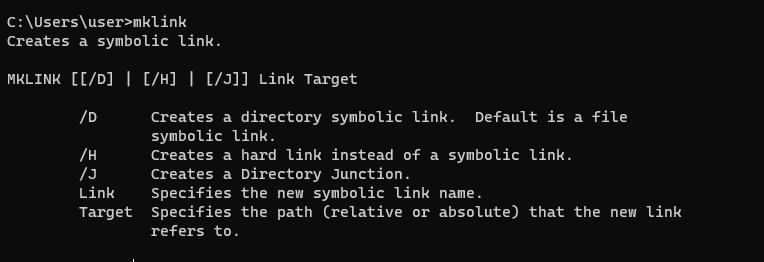
Синтаксис у утилиты mklink простой. Чтобы создать символическую ссылку на файл, нужно указать имя ссылки и целевой объект, на который она должна указывать. Можно указать тип ссылки: /D — символьная (мягкая) ссылка на каталог, /H — жесткая ссылка, /J – точка соединения (Junction point).
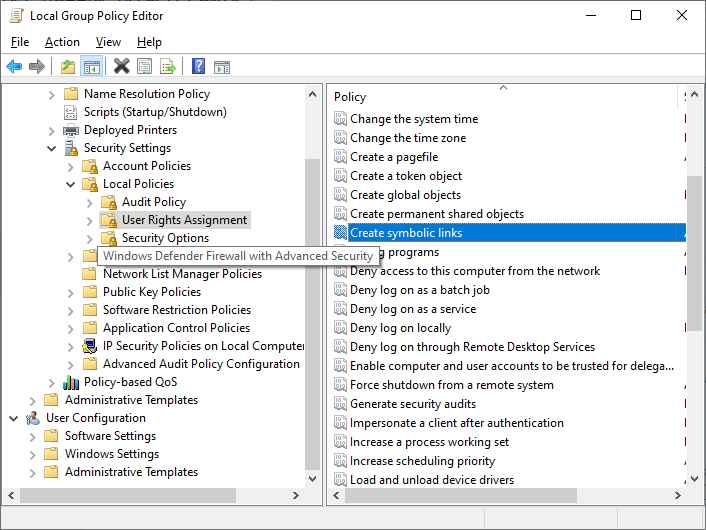
Создадим в каталоге C:\PS символическую ссылку на файл notepad.exe:
mklink C:\PS\note.exe c:\Windows\System32\notepad.exe
Должно появится сообщение:
Теперь для запуска процесса notepad.exe можно использовать символическую ссылку note.exe.
Теперь создадим в этом каталоге симлинк на другой каталог на этом же диcке:
mklink /D “C:\PS\Downloads” “C:\Users\user\Downloads”

Теперь при переходе в каталог C:\PS\Downloads вы будете видеть содержимое каталога, на который он ссылается.
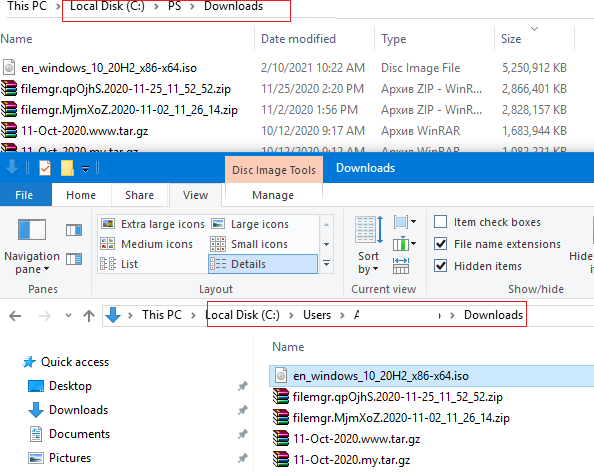
Выведем содержимое каталога C:\PS:
Как вы видите, в атрибутах некоторых файлов указано, что это symlink/simlinkd. Также указан объект, на который они ссылаются. В Windows File Explorer симлинки отображаются с иконками ярлыков, а в их свойствах можно посмотреть целевой объект на который они ссылаются. 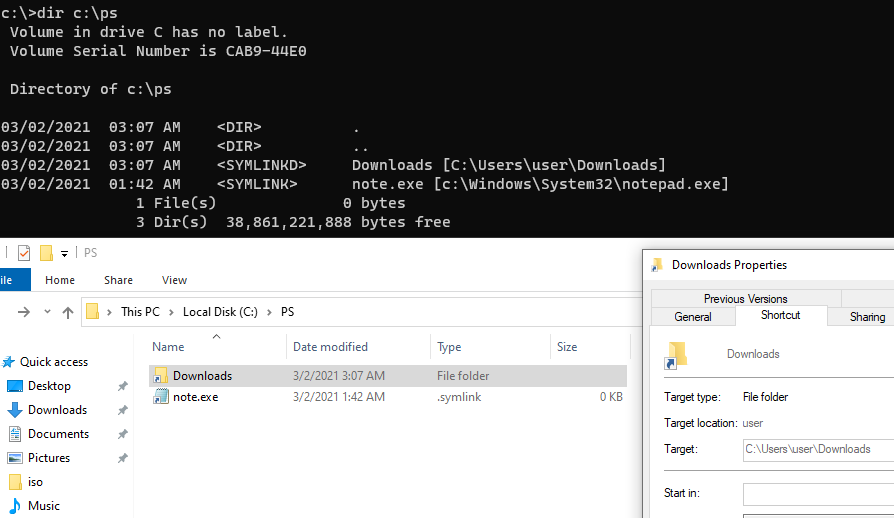
Также можно создать символически ссылки в Windows 10 с помощью PowerShell (в этом примере я использую относительные пути, чтобы создать символическую ссылку):
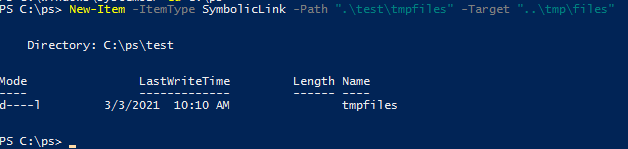
Можно создать символическую ссылку на сетевую папку на удаленном компьютере/сервере. Адрес сетевой папки нужно указывать в формате UNC. Следующий пример создаст симлинк на сетевой каталог на сервере:
mklink /D c:\ps\share \\mskfs01\Share
Например, подключим административную шару C$ с удаленного компьютера по IP адресу:
mklink /D c:\remotePC\server1 \\192.168.31.15\С$
Если при доступе к сетевой папке через симлинк, вы получили ошибку
проверьте разрешенные способы использования символических ссылок на вашем компьютере:
fsutil behavior query SymlinkEvaluation
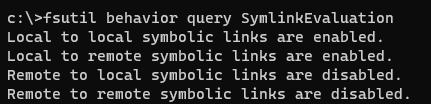
Чтобы включить использование символических ссылок на удаленные ресурсы, выполните команды:
fsutil behavior set SymlinkEvaluation R2R:1
fsutil behavior set SymlinkEvaluation R2L:1
Вы можете работать с символическими ссылками, как с обычными объектами файловой системы, можно переименовать, переносить или удалить их. Система автоматически изменит настройки таких симлинков, чтобы они указывали на верные целевые объекты.
Для удаления симлинков используются обычные команды, как и для удаления файлов:
Del c:\ps\note.exe
RD c:\ps\downloads
Как найти и вывести все символические ссылки на диске?
В Windows нет простых инструментов для просмотра и управления всеми симлинками на диске.
Вы можете вывести список всех символических ссылок на диске с помощью команды:
dir /AL /S C:\ | find «SYMLINK»

Также можно вывести список всех символических ссылок на диске с помощью PowerShell. Для этого нужно просканировать все каталоги и найти NTFS объекты с атрибутом ReparsePoint:
Как создать символическую ссылку (SymLink)
Рассказываю, что такое символические ссылки, зачем они нужны, кому могут пригодиться и как их создать в Мак‑ос и Виндоус.
Ценообразование компании «Эппл» в отношении объемов встраиваемых в девайсы SSD‑накопителей вызывает много споров, но легко объясняется банальной жаждой наживы. Например, самый минимальный «Макбук Про» при увеличении накопителя с 256 до 512 Гб будет стоить на 20 000 ₽ дороже, до 1 Тб — на 40 000 ₽, а до 2 Тб аж на целых 80 000 ₽.
 Выбор ёмкости накопителя «Макбук Про»
Кстати, установить 8 Тб на «Мак Про» будет стоить дополнительно 260 000 ₽. Но если учесть, что стоимость максимальной комплектации «Мак Про» сопоставима со стоимостью однокомнатной квартиры в новостройке в районе МКАДа, стоимость его SSD покажется вообще ни о чём.
Скрин, чтобы не быть голословным.
 Кастомизация «Мак Про»
Понятно, что с такими ценами, к пространству дискового накопителя начинаешь относиться более трепетно и ценишь его в прямом смысле слова. Часто оно и к лучшему, потому что, я давно понял: чем больше накопитель, тем больше ненужного хлама на нем хранится. И тем больше времени необходимо на поддержание на нем порядка.
Чем больше накопитель,
тем больше ненужного хлама на нем хранится
В моем рабочем компьютере средних размеров SSD, но там хранится только актуальная информация по текущим, недавно завершенным проектам и немного личного. Завершенные проекты, бэкапы, разные архивы и медиа хранятся все в облаках и внешних носителях. В работе с удаленными данными меня сильно выручают символические ссылки.
Символическая («мягкая») ссылка (также «симлинк», от англ. Symbolic link) — специальный файл в файловой системе, в котором вместо пользовательских данных содержится путь к файлу, открываемому при обращении к данной ссылке (файлу).
Они позволяют залинковать данные на внешних или сетевых носителях, и работать с ними как с локальными, как будто они находятся в моем компьютере. У меня нет больших массивов данных. Поэтому, я не ощущаю каких-то особых тормозов или задержек. Понятно, лить туда-сюда по воздуху, например, терабайты видео будет уже не очень комфортно, мягко говоря. Тут я бы смотрел в сторону Thunderbolt 3.
График для понимания разницы.
Таким образом, можно залинковать, например, папку Downloads с ранее смонтированного сетевого диска и работать с ней как с локальной.
Как создать символическую ссылку в Виндоус
 Выполнить — Виндоус 10
В командной строке пишем команду mklink с атрибутом /j и указываем пути к ссылке и оригинальной директории.
Если не работает — внимательно проверяем пути.
Делаю сайты на Вордпресс с 2008 года. Не просто сайты, а уникальные инструменты для решения сложных бизнес‑задач с оптимизацией и поддержкой.
Debian. Шпаргалка сисадмина. Симлинки и хардлинки
Если вам интересна тематика Debian и связанных с ним приложений, рекомендую обратиться к тегу Debian на моем блоге.
Debian. Шпаргалка сисадмина. Симлинки и хардлинки
Начнем с самого главного.
Inode
Попытки разобраться в принципах работы файловой системы натолкнут вас на понятие inode (или индексный дескриптор). Эта структура хранит метаданные об объектах файловой системы (будь то файлы, каталоги или что-то другое). Метаданные предоставляют информацию о размере файла, его владельце, правах доступа, и многом другом, кроме имени.
Ext4 выделяет фиксированное значение inodes при создании файловой системы, которое приблизительно составляет 1% от размера тома. Из этого сразу следует, что на конкретном томе вы сможете создать ограниченное количество файлов/каталогов, даже если свободного места будет предостаточно — большое количество мелких файлов может просто сожрать все доступные inodes.
Увидеть номер inode файла или каталога можно всем знакомой командой ls с ключом -i:
Первая цифра и есть номер индексного дескриптора.
Посмотреть сводную информацию по inodes на каждом логическом томе можно командой df также с ключом -i (вывод команды сокращен):
Если нужно знать какой каталог сожрал больше всего inodes (другими словами в каком каталоге больше всего объектов), вы можете узнать это командой 1 (вывод сокращен):
А теперь рассмотрим жесткие ссылки.
Жесткие ссылки
Жесткую ссылку на файл можно создать командой:
Первым делом в статье я рассказывал про понятие inode и это было не просто так. Давайте посмотрим вывод команды ls:
Бросается в глаза тот факт, что inode у файла и его жесткой ссылки одинаковые! То есть, по сути, это один и тот же объект с точки зрения файловой системы и жесткая ссылка просто указывает на индексный дескриптор.
Cразу же можно сделать несколько выводов. Во-первых, при перемещении файла его жесткая ссылка продолжит работать. Во-вторых, жесткие ссылки можно создавать на файлы только в пределах границ одной файловой системы, поскольку в противном случае inodes не будут уникальны.
Есть ещё одна очень интересная особенность у жестких ссылок и я хочу её продемонстрировать. Для этого давайте удалим исходный файл:
После этого, проверив работоспособность оставшейся «осиротевшей» жесткой ссылки вы обнаружите, что она осталась работоспособной! То есть, данные останутся доступны до тех пор, пока не будет удален сам файл и все его жесткие ссылки.
Можно пойти ещё дальше и сделать вывод, что сам файл и есть жесткая ссылка на данные, располагающиеся на запоминающем устройства. Это легко подтверждается выводом команды ls (на всякий случай продублирую его ещё разок):
Обратите внимание на цифру, выделенную жирным шрифтом. Она обозначает количество жестких ссылок на файл.
Ну а теперь об ограничениях — создать жесткую ссылку на каталог у вас не получится, иначе возникает потенциальная возможность создания зацикленных указателей (подкаталог будет иметь жесткую ссылку на своего родителя).
Мягкие ссылки
Мягкие ссылки (симлинки, символические ссылки) создаются все той же утилитой, но с дополнительным ключом:
Если сейчас мы посмотрим на индексные дескрипторы файла и его симлинка:
… то увидим, что они отличаются. Другими словами, для файловой системы это абсолютно разные объекты и симлинк просто содержит информацию о пути к файлу. Отсюда можно сделать вывод, что при перемещении файла симлинк на него окажется в «подвешенном» состоянии, то есть работать перестанет. То же самое случится и при удалении исходного файла.
Но если симлинк — это отдельный объект файловой системы, то мы сразу избавляемся от массы ограничений. Например вполне можно создать симлинк на файл за границей текущей файловой системы, ведь мы больше не ограничены индексным дескриптором. Также никто не запрещает создать симлинк на каталог.
Symlink installer как установить
 Windows
 Windows
Работы с символьными ссылками в Windows ведутся из командной строки.
Синтаксис
Симлинк на файл
mklink C:UsersdmoskDesktopcmd.exe C:Windowssystem32cmd.exe
* в данном примере на рабочем столе пользователя dmosk будет создан симлинк на файл cmd.exe.
Симлинк на директорию
mklink /D «C:UsersdmoskDesktopСетевая папка» \dmosk.localshare
* в примере создается симлинк на сетевую папку \dmosk.localshare
** так как в названии папки есть пробел, путь заключен в кавычки.
Для создания ссылки на папку доступен также ключ /J. Созданная таким образом ссылка будет по некоторым особенностям напоминать жесткую ссылку.
Удалить симлинк
В Windows его можно удалить в проводнике, как обычный файл или папку.
Или использовать командную строку.
Для папки:
rmdir «C:UsersdmoskDesktopСетевая папка»
Скачать и установить Native Instruments Kontakt 5.6.5 (FIXED, NO KEYGEN) STANDALONE, VSTi, AAX x86 x64 (NO INSTALL, SymLink Installer)
» data-medium-file=»https://i2.wp.com/flstudiolive.ru/rv/wp-content/uploads/2016/12/native-i.jpg?fit=300%2C153″ data-large-file=»https://i2.wp.com/flstudiolive.ru/rv/wp-content/uploads/2016/12/native-i.jpg?fit=350%2C179″/>Итак решил написать как установить KONTAKT 5.
Давно слышал об этой приблуде решил заморочиться и попробовать установить, так чтобы самому почувствовать и в случае чего помочь или написать руководство. Для начала надо скачать KONTAKT дистрибутив нашел быстро и легко но вот с установкой, по ходу придется повозиться, я работаю в FL Studio? на сегодняшний день у меня стоит FL Studio 12 Producer edition, попробую установить Контакт и поработать с ним! Система Windows 7 home расширенная x64
Для начала надо обзавестись дистрибутивом: нашёл в своих проверенных источниках следующий дистрибутив, Скачал к себе на комп, распаковал архив, внутри обнаружил подробнейшее описание, почитав которое скачал и установил Native Instruments Service Center 2.6.0 for Windows 7, Windows 8 и Visual C++
сделал все как описано в инструкции и о чудо, Контакт 5 заработал, осталось проверить на реальных библиотеках, постараюсь сегодня попробовать и отписаться!
В Windows 7 есть символьные ссылки (ещё их называют символическими ссылками), или симлинки. В более ранних версиях Windows есть прототип символьных ссылок — символьная связь (junction), которая отличается тем, что может указывать только на диск или каталог и не поддерживает относительные пути.
Как создаются символьные ссылки? Можно для этого написать программу, а можно воспользоваться существующими утилитами. В Windows 7 для этого есть консольная программа mklink.
Кроме того, существует утилита Junction из набора программ Sysinternals.
Ещё ситуация: есть программа или часть программы, например база данных, которую нужно быстро уничтожить в случае прихода нежданных гостей. Но софт капризный и хочет стоять, допустим только на диске С и хранить данные строго в определённом каталоге. Что делать, если гости всё же пришли, как быстро уничтожить данные? Симлинки могут выручить — перенаправлять локальный путь на флешку, съёмный диск или по сети. В экстренном случае выдёргивается флешка или отрубается сеть, флешку можно уничтожить физически. На компе ссылка становится мёртвой, данных на самом компе нет. Это быстрее, чем вынимать из компа жёсткий диск и уничтожать его.
Если в локальной сети или в сети предприятия у кого-то есть доступ к вашему компьютеру, то он может заставить вас:
Ведь никто не проверяет перед сохранением, не является ли целевая папка символьной ссылкой? Да и не сразу сообразишь, как это сделать.
Cимлинки внутри устроены сложно. Внутри у них скрывается более мощный механизм — reparse points.
Из файла можно делать не только симлинк, но и вообще присоединять произвольные данные, причём такой файл в системе будет выглядеть мёртвым. На все операции с файлом система будет выдавать «Ошибка 0x80070780. Доступ к этому файлу из системы отсутствует». Ни удалить файл, ни переименовать его стандартными средствами не получиться.
Всё же в системе есть инструмент для работы с reparse-данными, доступный в командной строке, это утилита fsutil:
Смысл в том, что догадаться о том, что файл является reparse-файлом трудно. В сообщении об ошибке не говорится ни слова про точки повторной обработки.
C помощью созданного reparse-файла спрятать сразу много данных, чтобы не нашли. Делается это так:
Фишка в том, что прицепленный поток никуда не девается, но пока у файла есть reparse-данные, поток никак обратно не извлечь и даже нельзя сказать, есть он у файла или нет.
Стандартными средствами Windows можно лишь создавать и удалять символьные ссылки. А вот хранить в reparse-данных собственные данные — для этого уже потребуется писать программу. О том, как это делается, читайте на странице Создание точки повторной обработки собственного типа.
linux-notes.org

Хотелось бы рассказать как можно создавать ссылки (симлинки) в ОС Unix/Linux. В своей теме «Создание ссылок (symlink) в Unix/Linux» я на готовом примере покажу как это делается. Существуют несколько видов ссылок, и я расскажу в чем разница между ними.
Симлинк или мягкая ссылка представляет собой особый тип файла, который содержит ссылку на другой файл или каталог в виде абсолютного или относительного пути.
Жёсткой ссылкой — это структурная составляющая файла которая описывает его элемент каталога.
Создание ссылок (symlink) в Unix/Linux
В этом подразделе, я расскажу какие бывают симлинки и в чем они отличаются.
Мягкая ссылка (Soft link):
Для того чтобы создать симлинк в линукс используется следующая команда:
И так, я создал симлинк linux-notes.org.conf на на тот же файл но который будет расположен в другой директории. После создания симлинка, необходимо сменить права на него:
Для проверки номера иноды:
Я создал симлинк на файл, так же, можно создавать симлинка на целую папку, для этого используйте:
И так, я создал симлинк symlink-to-opt-dir на папку /opt/directory. После создания симлинка, необходимо сменить права на него:
Вот и все, очень просто, и полезно.
Для проверки номера иноды:
Чтобы удалить, используйте:
И аналогично для каталогов.
Если вы удалите мягкую ссылку (/home/captain/linux-notes.org-softlink.txt), то сам файл данных будет по-прежнему находится там же (/home/captain/linux-notes.org.txt). Тем не менее, если вы удалите /home/captain/linux-notes.org.txt, то /home/captain/linux-notes.org-softlink.txt станет сломанной ссылкой и данные будут потеряны.
Жесткие ссылки (Hard Links):
Чтобы создать «жесткую ссылку», используйте:
Проверяем номер иноды:
Оба файла имеют одинаковые иноды (одинаковое количество индексных дескрипторов). Если нужно удалить «жесткую ссылку», то используйте команду:
Если вы удалите жесткую ссылку, ваши данные будут там. Если вы удалите /home/captain/linux-notes.org.txt то файл будет по-прежнему доступен через жесткую ссылку
Жесткие ссылки (Hardlink) vs Мягкие ссылки (Softlink) в UNIX/Linux
На этом, моя тема «Создание ссылок (symlink) в Unix/Linux» завершена. Не сильно сложная тема, но очень полезная.