
SwiftKey что это за программа?
 Привет друзья, в этой заметке я поведаю вам о том, что это за программа такая, SwiftKey, но полное ее название на самом деле такое — SwiftKey Keyboard. Как видно из названия, программа имеет отношение к клавиатуре, и так оно и есть.
SwiftKey Keyboard, это очень умное приложение для Андроид и iOS, которое обновляет клавиатуру устройства и делает так, чтобы вы могли вводить текст быстрее, при этом всем эта программа бесплатная (у нее есть даже какие-то награды). И не все догадаются в чем дело то, а все в прогнозе, программа сама предсказывает слово, которое вы скорее всего будете вводить и таким образом вы можете печатать текст еще быстрее. В этой клавиатуре есть признаки искусственного интеллекта, кстати она же установлена на инвалидное кресло Стивена Хокинга (это такой ученый, физик-теоретик).

В настройках вы можете изменить цветовую гамму, раскладки поддерживают почти все размеры экранов.

Сама технология издалека напоминает Т9 на телефоне, правда чтобы печатать текст действительно быстрее, нужно сперва немного научится. SwiftKey Keyboard поддерживает исправления, так что если вы что-то не так написали, совершили опечатку, то все это будет исправлено.

Я писал, что программа SwiftKey Keyboard очень умная, так вот, если дать ей доступ к социальным сетям, к почте, к своим заметкам, то SwiftKey посмотрит все там, как вы пишите, какой у вас стиль и потом это будет использовать тогда, когда вы будете печатать, а сам словарь хранится в облаке. Ну что? Вроде бы супер возможности!
Пользователи которые много печатают при помощи SwiftKey Keyboard, могут нажимать всего пару клавиш для набора целого предложения!
Клавиатура реально удобнее:

Внешний вид также классный, вообще здорово то, что экранная клавиатура может быть почти такой же удобной, как и настольная (лучше она конечно смотрится на Android, чем на iOS):

А есть еще метод ввода, называется Flow. Знаете что это такое? Это когда слова можно вводить жестами, и на практике это удобно, может немного непривычно сначала, но потом вы сами поймете насколько удобно.
Вот посмотрите на эту картинку:

Понимаете в чем фишка? Почему можно супер быстро набирать текст?
А вот клавиатура SwiftKey на iOS:

Клавиатура SwiftKey умеет удалять пробел между запятой и словом, которое было также автоматически вставлено.
Теперь немного о минусах, первый минус и самый серьезный — это нестабильная работа, пользователи часто жалуются, что SwiftKey Keyboard не всегда появляется когда нужно, пока не перезапустишь программу (но что-то я думаю, что эти глюки будут исправлены в следующих версиях, поверьте). Также не совсем удобная смена языка — нужно удержать проблем и потом выбрать язык, но думаю это уже некритично.
Клавиатура Swiftkey — как установить и пользоваться?
SwiftKey — экранная клавиатура от Microsoft для смартфонов под управлением Андроид. Этот кейборд является конкурентом Gboard от Google, отчего многие производители предустанавливают в прошивки обе клавиатуры. Расскажем, чем примечательна Свифткей, упомянем об отличиях от конкурентов и способах установки на девайс.
Функции и возможности
По функционалу, клавиатура SwiftKey повторяет аналоги. Это касается:
Отличия от конкурентов
На фоне аналогичных продуктов, приложение от Майкрософта умеет распознавать стиль письма пользователя и под него подстраиваться: введя 3 первых буквы, юзеру предложат вставить полное слово и составить предложение из появившихся вариантов. Новые фразы или выражения автоматически заносят в словарь, поэтому количество комбинаций растет с каждым напечатанным сообщением.
Персонализировать “словесный запас” софта можно с выбранных источников, вроде социальных сетей, RSS-каналов или электронной почты. Чтобы не пришлось обучать свифт кей сразу на нескольких устройствах, предусмотрена облачная синхронизация словарей под единым аккаунтом: пользователь пишет на телефоне, а после использует новые варианты на планшете.

Преимущества и недостатки
К достоинствам относится:
Из отрицательных моментов:

Где скачать клавиатуру и как установить
Приложение распространяется официально через магазины приложений Google Play для Android 5.0 (или выше) и App Store для iOS начиная с 11-ой версии. Кто хочет установить предыдущую ревизию, может посетить ветку приложения на форуме 4pda.
Чтобы установить программу:
Владельцы смартфонов на базе Андроид могут загрузить и распаковать apk-файл:
При появлении ошибки:
Способ разрешения установки с неподтвержденного источника отличается от установленной на девайсе прошивке.

На смартфоны Xiaomi SwiftKey предустанавливают в прошивку, чтобы установить ее основной по умолчанию:
Использования SwiftKey
Когда приложение установлено в качестве основного, расскажем о способах его использования. Чтобы переключить на русский язык, активируйте его поддержку в настройках:
Чтобы сделать перевод между раскладками при наборе, сделайте свайп по пробелу или зажмите его пальцем, пока не появится перечень доступных вариантов.
Когда нужно поработать со звуками:
Когда необходимо убрать подсказки:
Интуитивно понятный интерфейс позволяет настроить приложение под требования любого пользователя.
Советы пользователям
При желании удалить с телефона сторонний софт, пользователи сталкиваются со SwiftKey Preloaded Languages — это набор языковых пакетов, загруженных приложением. Его не следует деинсталлировать тем, кто пользуется экранной клавиатурой на постоянной основе, другие могут стереть полученные с него данные.
SwiftKey универсальная экранная клавиатура для смартфонов и планшетов на базе Android, скачанная с Play Market более 500 миллионов раз. Кейборд может выступить в качестве аналога встроенному решению, заменить собой проект от Google и способен понравиться пользователям интуитивным набором текста.
Путеводитель по клавиатурным оболочкам для Android, часть 2
SwiftKey Keyboard
SwiftKey — хорошо известная клавиатура с пометкой Editor’s choice («Выбор редакции») на Google Play. Краткое описание можно опустить: все функции стандартны, и нужно изучать их подробней, «в разрезе».
После установки и запуска появляется мастер настройки: экран активации SwiftKey и переключения метода ввода. Кроме этого, в мастере присутствует опция прогнозирования, или персонализации. В свою очередь, она предполагает: синхронизацию в облако, социальные сети (Gmail, Facebook, Twitter, Evernote) и обмен пользовательскими данными между устройствами. Также SwiftKey может изменять стиль написания на основе сообщений в соцсетях.
В списке активных языков можно указать русский — приложение скачает онлайн-базы для автокоррекции и подсказок. В плане мультиязычности SwiftKey хорошо себя показывает — поддержка более 80 языков, причем со словарями.
Еще одна особенность этой оболочки — широкие возможности по настройке интерфейса. Во-первых, это более 70 тем оформления. Во-вторых, смена режимов раскладки: полноэкранная (Full), для больших пальцев (Thumb) и компактная (Compact). Можно закрепить или открепить клавиатуру на экране. И, в-третьих, отображение раскладки легко переключить на лету, через меню оболочки.
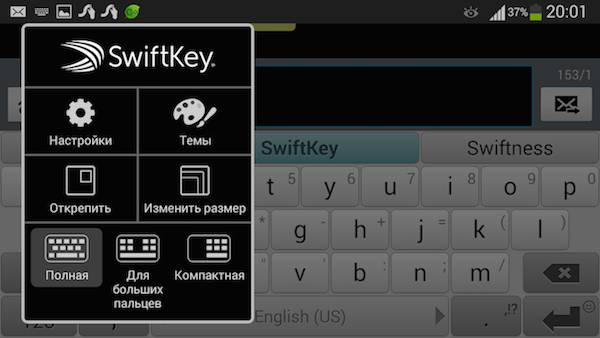
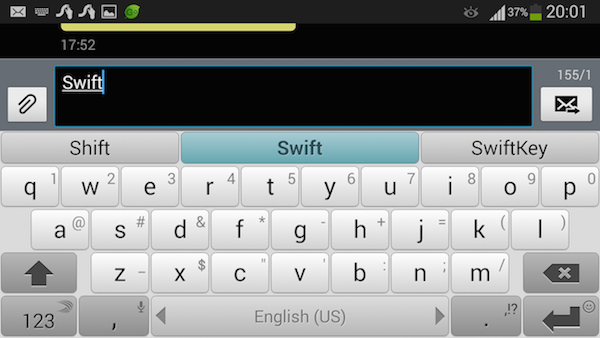
Если говорить об удобстве написания, то за это отвечают «умная» автокоррекция и персонализированные подсказки. В дополнение к этому поддерживаются жесты.
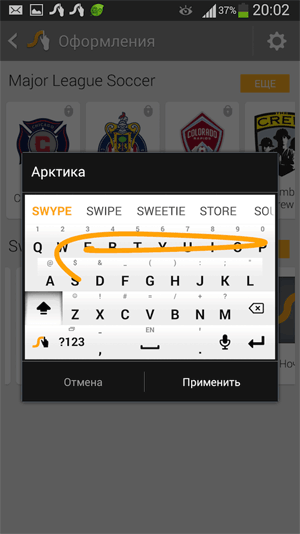
Альтернативный метод написания текста — SwiftKey Flow, он же свайп-ввод. Позволяет создавать текст без отрыва от клавиш, используя жесты и подсказки. Все движения пальца отображаются в виде цветной линии, в то время как SwiftKey предлагает варианты слов на соответствующей панели.
Резюме. По своим возможностям, SwiftKey недалеко отходит от вышеупомянутых участников обзора (ближе всего аналогии со SmartKeyboard), отличаясь лишь некоторыми функциями персонализации и дизайном раскладки. Поэтому можно ознакомиться с двумя приложениями и выбрать субъективно более удобное.
Swype Keyboard
Программа Swype Keyboard локализована, однако словарь по умолчанию доступен только для английского языка. При онлайн-подключении, в списке отобразится русский словарь, и его можно будет загрузить с сервера.
На последнем шаге настройки Swype предлагает включить онлайн-функции: синхронизацию словаря с другими устройствами, пополнение лексикона словаря из соцсетей, резервное копирование. Причем все это производится в один клик, далее нужно лишь активировать приложение по ссылке в email.
В комплекте с программой идет подробная и качественно переведенная справка, описывающая буквально каждый нюанс работы с Swype Keyboard. Что редкость не только для подобных приложений, но и в целом для Android.
Главная особенность Swype Keyboard — 4 полноценных режима ввода текста: обычный, клавишный (печать), свайп-ввод (с применением жестов), голосовой (Dragin dictation) и рукописный. Последний сравнительно редко встречается в клавиатурных оболочках. Теоретически, рукописный ввод может быть полезен, но, на практике, он явно не способствует быстрому набору текста.
Раскладка Swype Keyboard удобна расположением клавиш, возможностью быстрого переключения между режимами ввода и цифровой клавиатурой. Помимо цифровой, предусмотрена клавиатура для редактирования: копирования, вставки, выделения, перемещения курсора, табуляции и т. п.
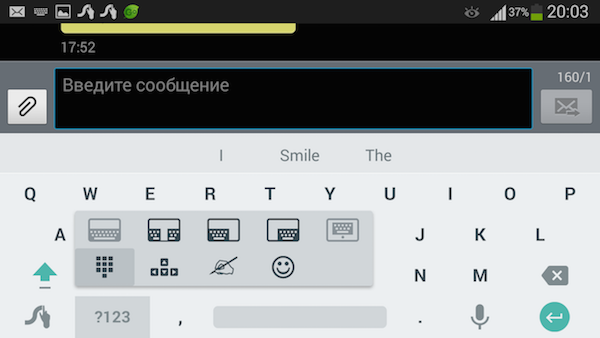
За переключение языка в Swype Keyboard отвечает пробел: как можно заметить, разработчики максимально оптимизировали раскладку, дабы она не занимала много места и клавиши были удобны и доступны на небольшом экране. Высоту клавиш нельзя отрегулировать, но изменяется высота собственно клавиатуры и размер шрифта. Во время набора можно переключаться между несколькими раскладками: закрепленная снизу, плавающая, по левой и правой сторонам (режим «сплит»). Для изменения внешнего вида имеются темы различных цветов и оттенков, стилей (Holo, «материальные» и др.).
В Swype Keyboard доступны следующие опции ввода: исправление ошибок в словах, заглавных букв, автопробел и предиктивный ввод следующего слова. Есть поддержка эмотиконов и подсказок для них, однако русский не входит в список восьми языков. Для других методов ввода также имеются настройки (например, скорость распознавания, отслеживание траектории жестов), но их немного.
Достойно реализована поддержка жестов, все они перечислены в одноименном разделе настроек. В основном, жесты предназначены для управления (отображение дополнительных клавиатур, переключение опций, языков). Часть жестов можно использовать для ввода знаков препинания и других символов. Без них также сложно обойтись при свайп-вводе.
Напоследок, можно упомянуть специальные возможности приложения. Это функции Explore by Touch (функция доступности) и Talkback — озвучка написанного текста.
Триал-версия (Swype Keyboard Free) полноценно работает 30 дней, после чего придется купить программу.
Резюме. Swype Keyboard — добротная клавиатура с отлично проработанным юзабилити и документацией: после чтения справки все становится по своим местам, жесты легко запомнить. Поддерживает все раскладки, языки, методы ввода, значимые функции. Примерно такой и представляется идеальная клавиатурная оболочка.
Russian Keyboard
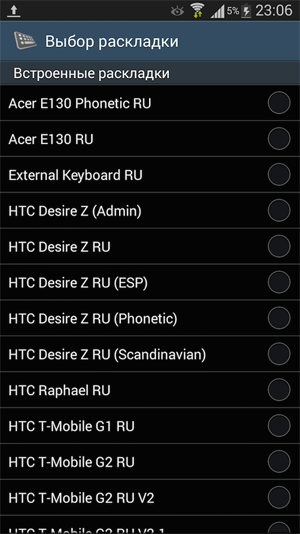
Одна из самых простых клавиатурных оболочек с минимальным набором опций. Все настройки Russian Keyboard относятся к программному и аппаратному методам ввода.
Программных опций — считанное количество: исправление заглавных букв, настройки вибрации и звука, выбор раскладки. В состав Russian Keyboard входят раскладки для русского, украинского, латышского и иврита. Поскольку акцент делается все же на русский, то для него доступны такие варианты: «йцукен», Т9, 5 рядов, «яшерты» (Treo650), компактная и фонетическая. В принципе, выбор раскладок — одна из главных особенностей этого небольшого приложения.
Вторая особенность — настройка аппаратной клавиатуры. Работает на всех устройствах с Android, включая Motorola Droid/Milestone, можно выбрать нужную раскладку из представленного списка. Владельцам устройств с аппаратной клавиатурой должно быть интересно то, что Russian Keyboard умеет транслитеризировать латиницу на кириллицу (русский, украинский). Также, для телефонов с альтернативной раскладкой qwertz можно программным методом поменять местами кнопки z и y.
Таким образом, оболочка Russian Keyboard будет наиболее интересна владельцам девайсов с аппаратными клавишами. Программный метод ввода, конечно же, здесь полноценно поддерживается, но пользователь будет лишен многих удобств: жестов, опций предиктивного ввода, не говоря уже о более профильных функциях вроде персонализации и резервном копировании.
Google Keyboard
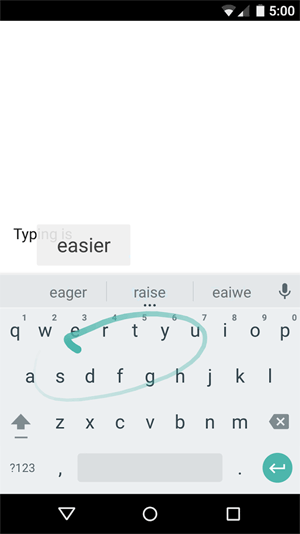
Главная функция Google Keyboard — Gesture typing: непрерывный ввод текста с помощью жестов, скользя по клавишам (см. также SwiftKey Keyboard и др.). Кроме того, клавиатура от Google позволяет «рисовать» целые фразы, проводя по пробелу после каждого слова.
Жесты дополняют и ускоряют ввод текста — но только в тех случаях, когда есть подсказки слов. Здесь они доступны, в том числе для русского языка. Из других параметров ввода можно отметить исправление на заглавные буквы, знаков препинания, автоматическая подстановка точек. Для автодополнения и подсказок предусмотрены пользовательские словари.
Настроек интерфейса в Google Keyboard очень немного, по большому счету, это выбор тем оформления — «материальные» и Holo, в темном и светлом исполнении. Других опций нет, отсутствует настройка размера клавиш и раскладки.
Исходя из сказанного, Google Keyboard — еще одна простая клавиатура вроде Russian Keyboard, но с поддержкой словаря, которую можно либо принять как есть, либо отказаться в пользу более функциональной.
Jbak Keyboard
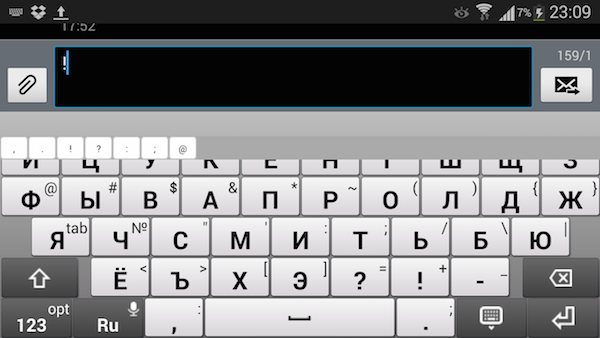
Jbak Keyboard — еще одна улучшенная клавиатура от русскоязычного автора. По его словам, разработка начиналась с того, что в системной клавиатуре на HTC Desire и других раскладках отсутствовала табуляция, не было возможности для удобного выделения текста.
В Jbak Keyboard настраивается высота клавиш, можно откорректировать ее для ландшафтного или портретного отображения по отдельности. Темы оформления присутствуют (правда, они плоские и без анимации кнопок), изменяются шрифты. Можно включить полноэкранную клавиатуру или предосмотр клавиш поверх раскладки.
Интерфейс все же не идеален: дополнительные символы на клавишах имеют тот же цвет, что и основные. Панель пунктуации едва различима на экране смартфона и очень неудобна — для любых пальцев.
Одна из особенностей Jbak Keyboard — возможность создать собственную клавиатуру или добавить язык, которого нет. Для этого используется xml-синтаксис. Впрочем, русский язык в Jbak присутствует изначально, разве что словари скачиваются отдельно. В настройках присутствуют соответствующие опции: автодополнение, исправление опечаток и подстановка заглавных.
По нажатию кнопки 123, в Jbak Keyboard вызываются шаблоны. Функция быстрой вставки шаблонов — не то чтобы лишняя, но она могла быть реализована чуть интересней: но факту, создавать шаблоны неудобно. Помимо того, через 123 доступен мультибуфер обмена (хранит до 20 копий текста).
При длительном нажатии Shift появляется специальная клавиатура для редактирования текста. С ее помощью можно управлять курсором, выделять фрагмент, выполнять другие операции (см. аналогичную панель в Swype Keyboard). При нажатии на Enter доступна панель эмотиконов.
Таким образом, Jbak Keyboard — простая, но достаточно гибкая клавиатурная оболочка, с несколькими функциональными особенностями (шаблоны, усовершенствованная раскладка). Интересна будет тем, кому изначально нужна простая и удобная клавиатура. Вместе с тем, интерфейс Jbak нуждается в легкой доработке.
Keyboard Plus
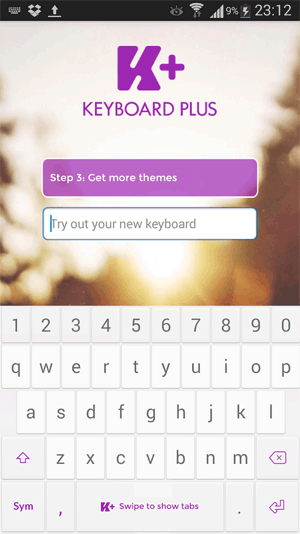
Когда речь заходит о персонализации, то, в контексте этого обзора, имеется в виду пользовательский словарь и его синхронизация. Однако в Keyboard Plus словари отсутствуют, приложение «персонализируется» визуально.
Оболочка Keyboard Plus имеет простое и приятное оформление: яркие цвета, плавная анимация всплывающих надписей, незаурядные шрифты, звуковое оформление. По этой части, можно сравнить приложение с Go Keyboard (см. предыдущую часть обзора).
В арсенале Keyboard Plus — более 1 тыс. тем оформления, звук нажатия можно выбрать в библиотеке, даже эмотиконы доступны в виде наборов. Все это настраивается: шрифты — как гарнитура, так и размер; вибрация, анимация при нажатии.
В то же время, приложение лишено важных опций ввода текста. Помимо словарей, отсутствуют подсказки и автодополнение, в наличии только опции исправления пунктуации и капитализации букв. Как следует из справки, разработчики сознательно убрали систему подсказок, которая некоторым пользователям мешает сосредоточиться и, вероятно, замедляет написание.
Так или иначе, но раскладка Keyboard Plus вполне удобна в использовании. Панель быстрых настроек доступна напрямую на раскладке — можно быстро изменять тему оформления, добавлять эмотиконы, переключаться на цифровой ряд клавиатуры. При свайпе по пробелу панель быстрых настроек можно скрыть. При ландшафтном отображении клавиатура разворачивается на полный экран, становится доступен цифровой ряд.
Хотя расположение клавиатуры не изменяется, размер клавиш варьируется между большим, средним и малым. Плюс, можно отключить ряд символов — для максимальной «разгрузки» мобильного экрана.
TouchPal
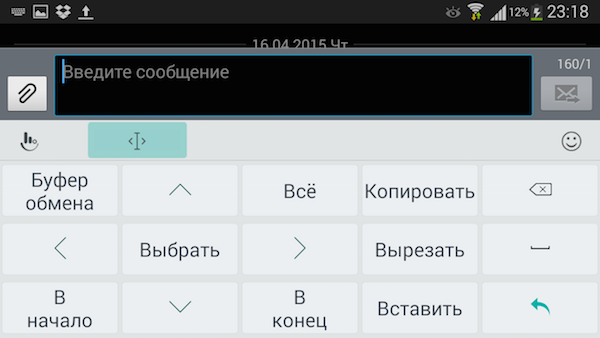
TouchPal — бесплатная клавиатура, которую стоит упомянуть напоследок.
По визуальной части. Настраивается цвет, фон — возможна даже установка фото в качестве темы. Для раскладки можно установить произвольные размеры (причем это можно сделать в любой момент с помощью ползунка), указать размер панели вариантов и количество «кандидатов». Настраиваются стили смайлов, анимация и, разумеется, темы.
Онлайн-функции знакомы по другим участникам обзора: синхронизация и резервное копирование, прогнозирование и обновление словаря за счет «трендовых» новостей. Что интересно, для английского языка доступны т. н. подсловари — различная лексика, характерная для того или иного штата США. Впрочем, для русского дополнительные словари неактуальны. Как и Swype Keyboard, TouchPal поддерживает многоязычный ввод — то есть, в качестве подсказок отображаются слова на выбранных в настройках языках.
Среди параметров приложения наиболее интересен раздел «Умный ввод» и его опции: исправление опечаток и ошибок, контекстное прогнозирование, подстановка заглавных букв и пунктуации, вставка парных символов (скобок, кавычек и т. д.). Также для ввода предлагаются функции TouchPal Curve — ввод слов с помощью рисования и Wave — аналогичный ввод предложений.
Из других полезных возможностей оболочки: в платной версии доступен мультибуфер обмена, можно отслеживать скорость набора текста с помощью встроенного спидометра.
SwiftKey. Клавиатура с выдающимся умом
Обладатель вагонетки с наградами, среди которых Best Startup Business, Guardian Innovation Awards 2012, Appsters Champion and Best Consumer App 2013, Meffy Award for mobile innovation 2013 и Most Innovative App at the Global Mobile Awards с Mobile World Congress 2012, SwiftKey вывела в своё время набор текста на новый уровень. И дело не только в очевидных вещах, вроде предсказания текста или вибрации при удалении символов — дело в реализации.
Начнём с дизайна. Какой бы ни была тема оформления у SwiftKey (а тем много), ни одна из них не делает приложение посмешищем. Нет, внешние оболочки лишь подчёркивают утонченность и стиль программы, которая позволяет набирать текст — контраст, внешний вид клавиш и сдержанная презентабельность всегда на высоте. Решающим фактором является лишь вкус самого пользователя, его цветовые предпочтения.
Далее — предугадывание текста. SwiftKey умеет самообучаться, чтобы максимально эффективно предсказывать слова, которые пользователь хочет написать. Если была допущена одна ошибка, программа исправит её незаметно, подставив в варианты правильное слово. Чуда, конечно же, ожидать не стоит, и после двух набранных букв SwiftKey слово о десяти символах не предскажет, но в рамках разумного программе удалось меня приятно удивить.
Смайлики в SwiftKey — отдельная тема. Начнём с того, что их называют по-научному: эмотиконами. Это приятно, но немного сбивает с толку. Тем не менее, смайлики и в Парагвае смайлики, а герой статьи знает их в количестве 800 штук! Выражение эмоций, иконки автомобилей, стрелочки, животные живые и приготовленные, здания и автомобили — без единого слова можно написать собственную историю, используя лишь эмотиконы! Правда, для этого нужно с ними разбираться, а лень-матушка этого не одобрит. Так что боритесь с последней, и наслаждайтесь свободой общения без слов! Почти как в Yo.
С SwiftKey нужно привыкать, особенно тем, кто до сих пор верит в клавиатуры, аналогичные тем, что были на обычных, кнопочных телефонах. Например, я уже привык к MessagEase, и переходить на SwiftKey мне не выгодно. С другой стороны, в категории полноразмерных клавиатур герою статьи равных, наверное, и нет. По функциональности и внешнему виду она опережает многих конкурентов, но конечное слово, как обычно, стоит за собственным вкусом и привычкой. Скажу лишь то, что ради SwiftKey с ними можно повздорить.
Нашли опечатку? Выделите текст и нажмите Ctrl+Enter
Выбираем клавиатуру для android-смартфонов: традиционный метод ввода – Smart Keyboard, SwiftKey Keyboard и Aitype Keyboard (страница 2)
Функциональная классика: SwiftKey Keyboard
Одной из действительно качественных и продуманных клавиатур является SwiftKey Keyboard. Она появилась довольно-таки давно, и при этом даже сейчас выглядит инновационной, хоть и остается все той же классикой.
Первоначальная настройка
реклама
После установки клавиатуры необходимо ее включить, делается это через настройки. Все довольно-таки запутанно. А вот разработчики SwiftKey сделали специальное меню, которое приводит нас прямо к настройкам, а также заранее указывает, что необходимо выбрать.
Это поможет пользователям, особенно новичкам. Кроме того, третьим пунктом приложение предлагает активировать ее изюминку – предугадывание слов. О данной функции поговорим позже. Опять же, процесс настройки реализован просто и наглядно.
Клавиатуру выбрали, установили, теперь переходим непосредственно к ней.
Раскладка клавиатуры и краткий функционал
После открытия клавиатуры можно видеть типичную QWERTY раскладку, двадцать шесть букв для английской и тридцать две буквы для русской раскладки.
Дополнительно идут «безымянные» Caps Lock, Backspace и Enter, две функциональные кнопки, пробел, кнопка смены символов, и фирменная клавиша SwiftKey. Клавиши островного типа. Кнопки с двойным предназначением: на фоне буквы есть другой знак – удерживаем и он «печатается».
реклама
Цифровая и символьная клавиатуры не блещут наличием спецсимволов, но все необходимое там есть.
Примечательно, что «Enter» скрывает дополнительную функцию – смайлы. Да, вещь не инновационная, но незаменимая для общения в социальных сетях.
Свайп по пробелу отвечает за смену языка, их количество можно отрегулировать в настройках. Поддерживаются все используемые человечеством виды языков. Правда, нужный язык следует предварительно скачать. Кроме того, не все они поддерживают дополнительные интеллектуальные функции данного приложения.
Функции и фишки
Дополнительная клавиша SwiftKey, расположенная у левого края, отвечает за доступ к быстрым настройкам.
Прямо из этого меню нам открывается пара интересных фишек программы.
Первая – возможность открепления клавиатуры. Таким образом, мы можем поднимать и опускать клавиатуру относительно центра экрана, а при наличии других функций (это, кстати, вторая) еще и перемещать клавиатуру по оси абсцисс.
Можно изменять и размер клавиатуры. Есть целых пять ступеней размеров. На скриншотах, представленных выше, изображен их минимум и максимум. В принципе, простая, но очень полезная функция.
реклама
Для владельцев смартфонов и планшетов с широкими экранами будет полезна функция изменения вида – «для больших пальцев». То есть, набор текста будет происходить двумя большими пальцами.
Ну, а для владельцев «планшетофонов» предусмотрена «компактная» клавиатура. Она представляет собой уменьшенную копию основной, только с размещением по определенному краю экрана. Это позволяет набирать текст одной рукой.
Дополнительно на самой верней части клавиатуры есть специальная графа-клавиатура Flow. Она разделена на три области, которые отвечают за «прогнозирование» слов. На крайних отображаются предполагаемые слова, а по центру уж введенные символы. Если, начав «писать» слово, мы увидим нужное в соответствующей графе, то просто выберем его и оно автоматически «вписывается». По такому принципу можно вводить слова и далее, составляя целые предложения.
реклама
Например, если вы частенько пишете друзьям: «Привет, как твои дела? Что нового?», то вскоре вы будете просто выбирать нужные слова из предложенных, а также вставлять знаки. Заново вводить используемые слова уже не придется.
Для лучшей обработки и анализа запросов можно дать программе доступ к почтовому клиенту, тогда, по словам разработчиков, печатать будет еще проще и степень предугадывания слов повысится до 80%. Предварительно мы регистрируемся со своим Google аккаунтом в SwiftKey Cloud. Это позволит сохранить все наши введенные слова на «облаке» и при необходимости «вспомнить» их.
Видеоинструкция по работе с Flow.
реклама
А если использовать Flow вместе с росчерками, можно добиться просто невероятной скорости ввода. Об этом рассказывает промо-ролик разработчиков. Не все так просто, но это действительно увеличит скорость ввода, а насколько именно, можно узнать в настройках. В моем случае это 34%.
Там же можно просмотреть и другую статистику ввода, например, количество исправленных и спрогнозированных слов. Кроме того, использовать данный метод ввода можно и на ПК.
Демонстрация скоростного набора текста с использованием Flow.
реклама
SwiftKey поддерживает режим ввода с помощью «свайпов». Данная возможность позволяет не нажимать на клавиши, а проводить некую линию через нужные буквы. Далее происходит режим обработки, и мы получаем нужное слово. Хоть и звучит это довольно муторно, но на практике все совсем иначе.
Слова распознаются очень точно, правда, к данному методу нужно привыкнуть. А комбинация с Flow позволяет добиться еще большей скорости ввода.
реклама
В настройках SwiftKey можно еще «поиздеваться» над клавиатурой, например, добавив расширенную раскладку, левый и правый курсоры. Необходимости в их наличии на небольшом смартфоне нет, даже на планшете они будут не к месту. Так же, как и некоторые других навороты, но они есть и это хорошо.
Оформление
реклама
Функции функциями, а внешний вид тоже важен. Поэтому клавиатуру SwiftKey можно «приодеть». Делается это стандартными, и не только, темами. Предустановленных 15 штук, а еще в специальном магазине с полсотни. Нового функционала они не вносят, только меняют оформление и добавляют ощущение новизны. Предустановленные темы бесплатные, а вот практически все остальные стоят денег. Есть специальные пакеты тем – они обходятся дешевле.
Вот так и выглядят «кастомные» темы, а как выглядит оригинальная тема посмотрите в предыдущих постах.
Выводы по SwiftKey Keyboard
SwiftKey Keyboard – это одна из самых первых действительно «приличных» клавиатур. Хоть и выглядит она классическим образом, но зато красива, и имеет множество функций. Во-первых, это первая «умная» клавиатура. Она умеет предугадывать то, что мы напишем. А также редактировать орфографические ошибки. Есть поддержка swype, жестов, словарей и других интересных функций, по типу быстрой вставки точки двойным пробелом.
В плане дизайна SwiftKey неприхотлива. Она похожа на «стоковую» клавиатуру, вот только парочка кликов и она станет яркой и красивой, так как имеет поддержку графических тем. Кроме того, клавиатура может менять свой размер и даже форму, правда отдельные моменты не очень хорошо продуманы.
Несмотря на громадное количество плюсов SwiftKey Keyboard бесплатна и общедоступна в Google Play.