
Учебное пособие по FL
sampler
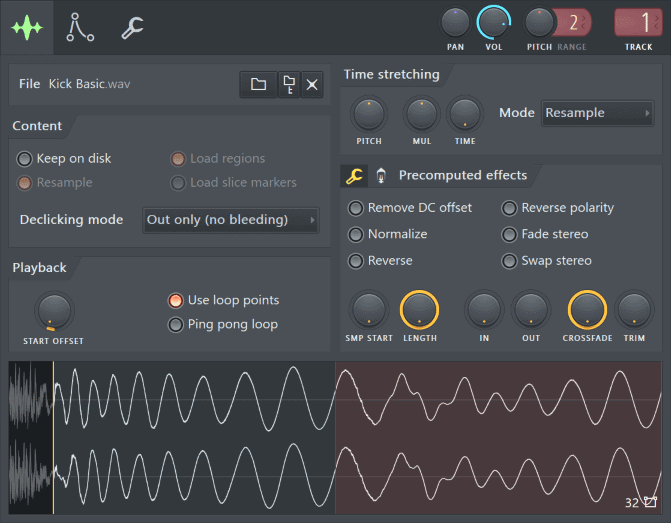
Сэмплер – это встроенный инструмент (не плагин!) входящий в поставку FL Studio. Это устройство позволяет загружать звуковой файл.
Примечание: Вы можете заметить, что некоторые опции в канале сэмплера являются неактивными (окрашены серым цветом).
1. Sample Bank (Банк сэмплов)
4. Time stretching/Pitch shifting
5. Precomputed effects
6. Sample View (Окно обзора сэмпла)
Графический дисплей в самом низу окна показывает загруженный сэмпл со всеми примененными к нему эффектами секций Precomputed Effects.. Иконка внизу справа показывает битовую глубину ( например, 16 bit, 32 bit) и стерео конфигурацию ( например, моно, стерео), соответственно. Помимо этого, отображаются границы петли и регионов (в случае их наличия). Границы петли обозначаются красной вертикальной чертой, а регионы помечаются оранжевыми треугольниками по верхнему краю дисплея. Для назначения позиций петли и «нарезки» сэмпла на регионы можно воспользоваться как штатными средствами FL Studio — Edison и Fruity Slicer, так и любым подходящим звуковым редактором других производителей. Если кликнуть в дисплей левой кнопкой мыши, можно прослушать загруженный сэмпл. При включенной функции Time Stretching воспроизведение сэмпла во время прослушивания будет синхронизировано с темпом проекта. Правый клик по дисплею откроет меню с опциями, которые позволят сохранить сэмпл, перезагрузить его заново, открыть для редакции в окне Edison и т. п.
Эта панель появляется только тогда, когда для заполнения банка сэмплов используется пресет SimSynth.
Сделайте доступной опцию Use Riff, если Вы хотите сгенерировать ритмическое повторение в пресете (эта опция недоступна, если используемый пресет не содержит данные о ритмических фигурах). Кнопка Tempo устанавливает темп сгенерированной ритмической фигуры.
8. DrumSynth Preset
Fl studio Sampler
Данная статья является частью цикла статей «Fl Studio»
Инструмент Sampler интегрированный, одно-сэмпловый, инструмент сэмплер полезный для работы с перкуссией и звуками ваншотов. Чтобы загрузить сэмпл перетащите его из браузера или проводника Windows в стойку инструментов. Если вы перетащите сэмпл в плейлист вы создадите аудио-клип, связанный с другим типом инструмента.
Содержание
File (файл) [ править ]
Загрузка и нахождение сэмплов. При нажатии по названию сэмпла это откроет проводник с помощью которого можно посмотреть расположение сэмпла или выбрать новый. Используйте значки правее:
Content (содержимое) [ править ]
Эти параметры управляют как обрабатывается сэмпл и его мета-данные:
Loop (зацикливаине) [ править ]
Зацикливает воспроизведение сэмпла или его части, в то время как его нота удерживается нажатой:
Declicking (удаление щелчков) [ править ]
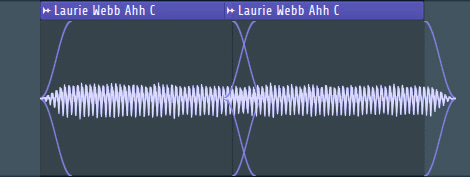
 Маркеры фэйдов, как показано выше, отображаться только, если в Declicking была выбрана опция bleeding. Bleeding означает, что звук будет выходить за пределы точки отрезания, чтобы завершится, очень короткие фейды избавляют от щелчков.
Time stretching/Pitch shifting (растяжение времени/сдвиг высоты тона) [ править ]
Средствами Time stretching/Pitch shifting (растяжение во времени/Изменение тональности) можно синхронизировать тональность и/или темп сэмпла с вашим проектом, тональность и скорость воспроизведения могут быть скорректированы независимо друг от друга. Это те же алгоритмы растяжения/смещения тональности, которые используются в инструментах Edison. Когда сэмплы и звуковые клипы, синхронизируются с темпом проекта вам будет предложено, обработать все сэмплы в новой темп, если он изменяется.
Параметры [ править ]
Работа с функцией растяжения времени/сдвига высоты тона [ править ]
Динамическое изменение темпа во время воспроизведения проекта (автоматизация темпа) невозможна, поскольку алгоритм растягивания не работает в режиме реального времени, для хранения временных растянутых сэмплов в синхронизации используется простой ресэмплинг (другими словами тональность будет меняться с темпом). Для достижения динамического растяжения попробуйте метод Fruity Granulizer (см. Примечания и советы в нижней части страницы).
Ниже приведены общие действия которые вам наверняка потребуются при работе с растяжением сэмплов:
Precomputed effects (предварительно вычисляемые эффекты) [ править ]
Это набор эффектов и процедур обработки сэмпла, загруженного в сэмплер. Ни один из этих эффектов не требует дополнительной ресурсов процессора при проигрывании, потому как все эти эффекты предварительно рассчитываются, до воспроизведения. FL Studio обрабатывает сэмпл и затем загружает его в память с уже применёнными эффектами. Тем не менее, это делает автоматизацию этих эффектов невозможной. Кроме того применение их к потоковым сэмплам (когда включена опция Keep on Disk), служит причиной того, что сэмпл будет загружен в оперативную память, что нежелательно для длинных сэмплов.
Окно обзора сэмпла [ править ]
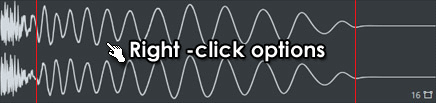
Графический дисплей в самом низу окна показывает загруженный сэмпл (со всеми примененными к нему эффектами из разделаPrecomputed Effects). Информация и значки, в нижней правой части показывают битность (например 16-Bit, 32-Bit) и стерео конфигурацию ( : например моно, стерео), соответственно. Примечание: MP3, OGG, WV и 24 битные исходные сэмплы при загрузке преобразуется в 32 битные, так что не используйте их для определения формата исходного сэмпла. Проверьте в браузере Windows.
Дисплей также показывает точки лупа (вертикальные красные линии) и маркеры регионов (оранжевые треугольники в верхней части дисплея), только если эти метаданные присутствуют в сэмпле. Точки лупа и регионы могут быть изменены, добавлены или удалены с помощью Edison.
Fl Studio Функции микшера
Данная статья является частью цикла статей «Fl Studio»
Все звуки FL Studio проходят через микшер. Если звуки специально не направлены на определённые каналы, к примеру только что добавленный инструмент, то они направляются на мастер канал микшера. Есть 125 каналов вставки для приёма звука от плагинов и внешних звуковых-входов, 1 «Текущий канал» для размещения инструментов, таких как Edison и Wave Candy и мастер-трек для обработки мастер-эффектами. Микшер имеет три дока для треков (левый, средний и правый). Они могут быть растянуты по горизонтали или по вертикали нажатием на края и перетаскиванием. В сочетании с опциями макета (из меню макета микшера), видимые элементы управления изменяются в соответствии с размером микшера. Чтобы увидеть треки за пределами текущего окна, используйте прокрутку треков ниже переключателей Посылов или покрутите колесо мыши над названиями треков. Изменяйте параметры треков левой кнопкой мыши: панораму или фейдеры. Выберите несколько треков, удерживая ( Ctrl+Shift ). Фейдеры выбранных треков выделены зёленым (ниже выбран трек 1). Для подробного описания записи звука от внутренних и внешних источников смотрите страницу записи звука.
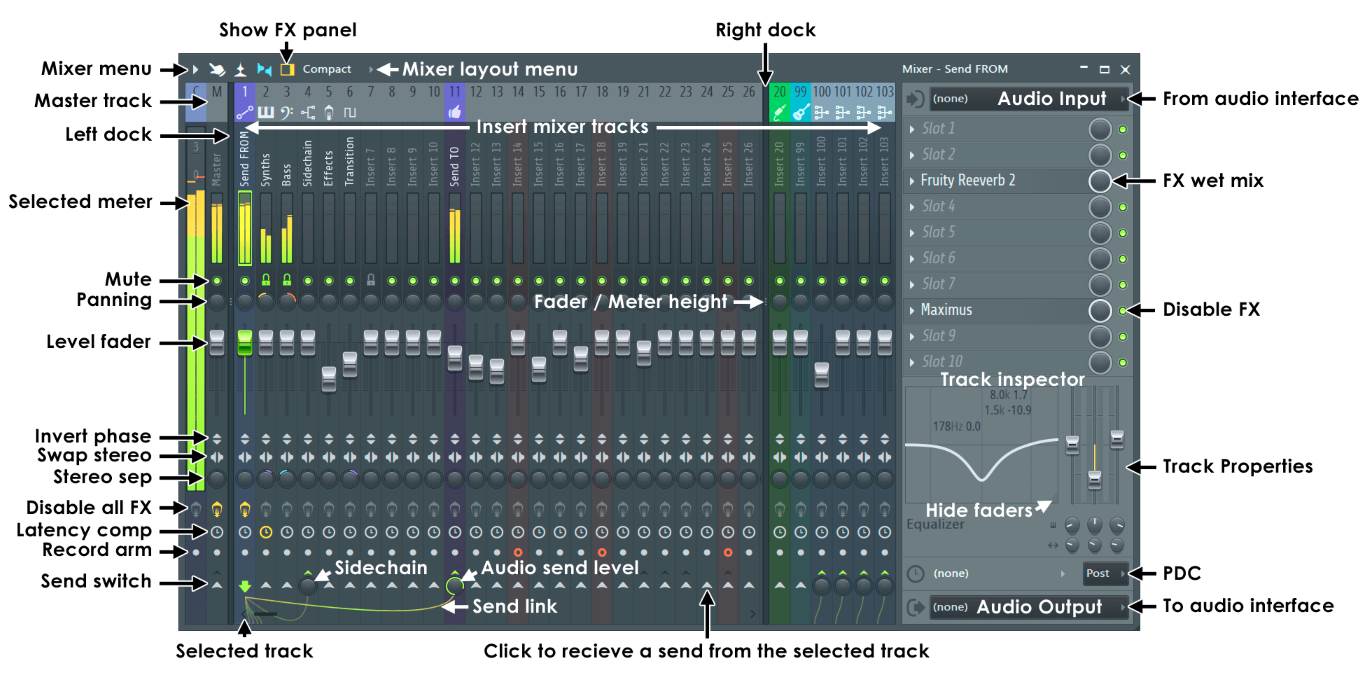
Если ваш микшер выглядит по другому, выберите компактный вид (Compact) и также растяните высоту микшера (некоторые функции не будут видны, если высота слишком мала). Плейлист FL Studio не связан с каким-либо «инструментом» или каналом «микшера».
Содержание
Параметры микшера [ править ]
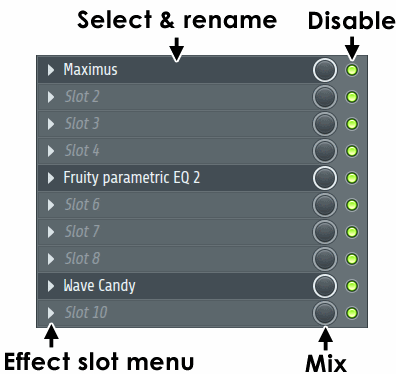
Большинство параметров микшера могут быть автоматизированы (для этого щёлкните по ним правой кнопкой мыши и в контекстном меню выберите Create automation clip или Edit events).
Маршрутизация инструментов на каналы микшера [ править ]
Инструменты и аудио-клипы направляются на каналы вставки микшера через два места как показано ниже, переключатель маршрутизации инструмента в стойке инструментов или в его настройках:
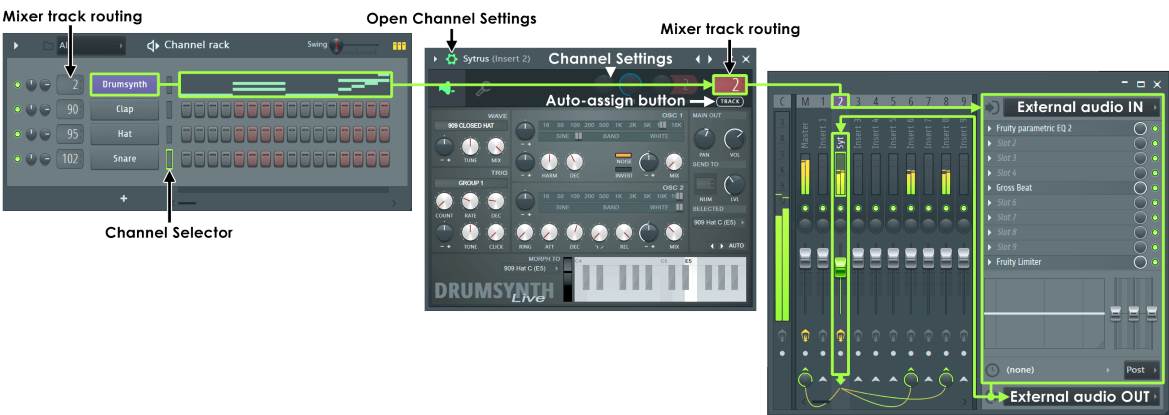
В отличие от «традиционных» DAW, треки плейлиста не связаны с каналами микшера. Последовательности аудио-клипов, клипов-автоматизаций и паттерн-клипов находящиеся в плейлисте маршрутизируются напрямую на каналы микшера из стойки инструментов.
Маршрутизация нескольких инструментов
Изучите сочетания клавиш для этих двух методов привязки и рекомендуйтесь.
Перетащите инструменты из браузера базы данных плагинов ( Shift+F8 ) или сборника плагинов ( F8 ) на нужный канал микшера. Примечание: Этот метод автоматически называет целевой канал микшера в соответствии с инструментом.
Внешние звуковые входы и выходы [ править ]
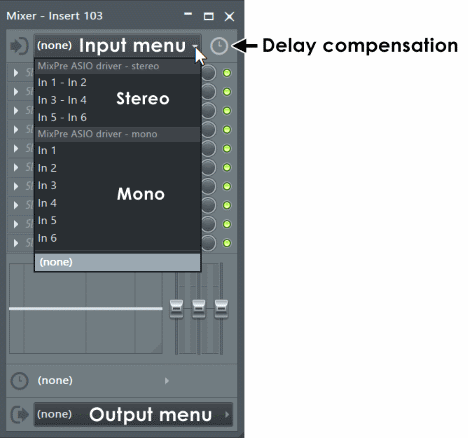
Каждый канал микшера может получить один стерео вход и отправить звук на один стерео выход аудио интерфейса (см. примечание ниже). Например, если у вас есть аудио интерфейс (звуковая карта) с 16 микрофонными входами, то у вас есть возможность установки 16 уникальных каналов микшера, чтобы каждый из них получал входы от аудио интерфейса. Также возможно установить два или более каналов микшера на получение одного и того же входа, или несколько каналов микшера могут отправлять звук на один и тот же выход.
Вы должны выбрать ASIO драйвер, чтобы в этих меню появились все звуковые входы и выходы.
Меню опции вызываемое нажатием правой кнопкой мыши по INPUT/OUTPUT:
Внутренняя маршрутизация микшера и боковая цепь (сайдчейн) [ править ]
Межканальная маршрутизация управляется переключателями и ручками в нижней части микшера.
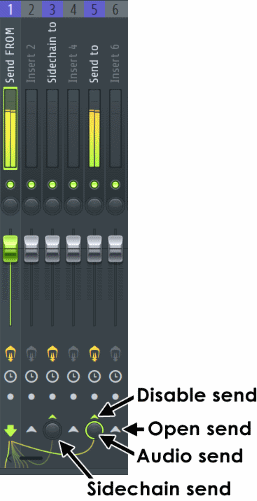
Стандартный посыл [ править ]
Каналы вставки микшера могут быть маршрутизированы (направлены), на многие другие каналы микшера, на которые требуется. Ручка уровня посыла появляется после включения посыла под целевым каналом микшера.
Префейдерный посыл [ править ]
Включатель посыла в микшере FL Studio берёт звук после фейдера канала микшера, поэтому это известно, как постфейдерный посыл. Для создания префейдерного посыла вам нужно, чтобы извлечь звук из точки перед фейдером, это префейдерный посыл, в этом случае понадобится один из слотов эффектов.
Сайдчейн посыл (боковая цепь) [ править ]
Сайдчейн это процесс отправки звука от одного канала на другой без слышимости звука на целевом канале микшера. Цель такого посыла это плагины на целевом канале, чтобы использовать этот звук для некоторых аспектов работы этого плагина. Типичным примером является сайдчейн канала бочки на один или более компрессоров которые находятся на каналах других звуков, чтобы компрессор вызывал «качание» уровня звука на целевых треках при каждом ударе бочки. Fruity Limiter может сделать этот вид сайдчейна. Vocodex может принять пару сайдчейн входов, один для модулятора и один для блока обработки носителя.
Множественная маршрутизация каналов [ править ]
Вы можете маршрутизировать несколько каналов одновременно. Обратите внимание на первый канал который вы выбрали, или члена выбранной группы по которому вы щёлкнули правой кнопкой мыши, он будет выделен немного светлее, чем остальные (например, канал 17, см. ниже). «Этот канал» теперь мишень для последующих опций Меню микшера > Track routing.
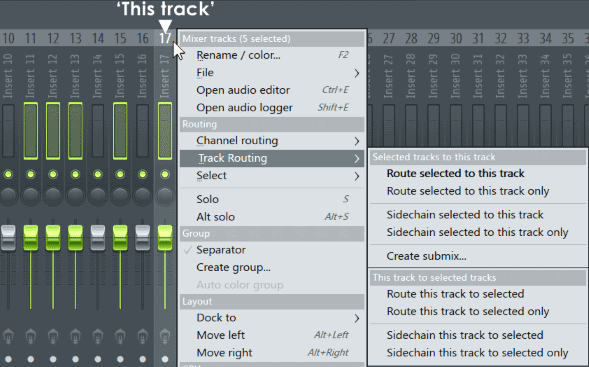
Как маршрутизировать несколько каналов микшера:
Примечания по маршрутизации [ править ]
Когда один канал направляется на другой есть два независимых пути звука. Путь посыла обычного звука, который отвечает на уровень посыла. Сайдчейн путь, который не слышим на целевом канале микшера, если этот путь не используется плагином с (сайдчейном), загруженным на целевой канал микшера. Для получения дополнительной информации о том, как использовать сайдчейн посыл звуков, см. раздел «Маршрутизация звукового входа/выхода«.
Таким образом можно иметь одновременно сигналы посыла и сайдчейна от одного канала к другому. Опция Sidechain to this track (сайдчейн для этого трека) вызываемая щелчком правой кнопки мыши по включателю посыла (Send Switch) это просто макрос, который создаёт привязку посыла и автоматически устанавливает громкость посыла на 0. В качестве альтернативы вы можете изменить любой «посыл» на только «сайдчейн» привязку путём установки громкость на 0 вручную. Помните, что канал микшера который используется в качестве источника сайдчейна остаётся направленным на мастер канал микшера, поэтому отмените его посыл на мастер канал с помощью переключателя посыла на мастер, если вы не хотите, чтобы этот канал микшера был слышен.
В примере выше, выбранный канал микшера track 1 (посыл от), посылает звук в три других канала микшера: мастер (не показано), Track 3 (только сайдчейн) и Track 5 (звук и сайдчейн). Все звуковые посылы также имеют сайдчейн посылы. Помните, что вы не слышите сайдчейн посыл на целевом канале, если какой-либо плагин на этом целевом канале не получает его и не маршрутизирует его в путь обычного звука.
Разделы каналов микшера [ править ]
Есть левый, средний и правый разделы микшера. Это связанные с организацией и работой, каналы ведут себя одинаково независимо от того, в каком разделе они находятся. Левый и правый разделы остаются фиксированными, тогда как средний раздел будет прокручиваться (покрутите колесо мыши в области названий). Вы можете отсоединить любой канал микшера от любого раздела. Выберите один или несколько каналов, щёлкните правой кнопкой мыши по каналу и выберите Dock to (пристыковать в) во всплывающем меню (влево, середина или вправо).
Как работает FL studio Sampler
Как работает FL studio Sampler — Встроенные VST инструменты и эффекты FL Studio
Что же это такое? Fl studio Sampler это встроенный инструмент Fl studio. конечно же Fl studio Sampler это не плагин. используется для того чтобы создавать сэмплы.
Примечание: Вы можете заметить, что некоторые опции в вашем окне Sampler отключены (серый цвет), однако вы можете переключать переключатели вкл./выкл. Эта возможность улучшает рабочий процесс, когда вы пробуете различные сэмплы в одном сэмплере, и если у параметра появится возможность включения, то он активируется автоматически.
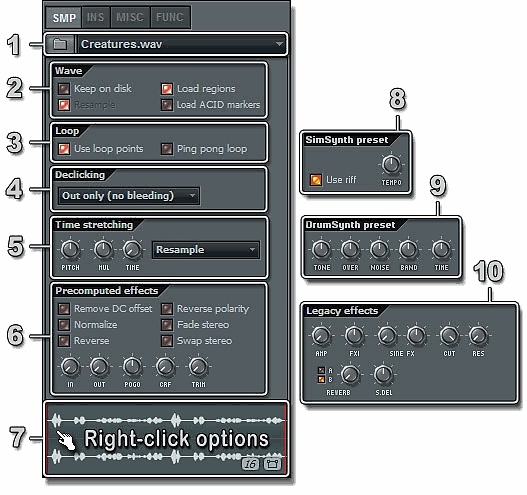
Содержание
Папка сэмпла
Wave (Волна)
Loop
Declicking
Time stretching/Pitch shifting
Работа с функцией Time stretching/Pitch shifting
Precomputed effects
Окно обзора сэмпла
SimSynth пресеты
DrumSynth пресеты
Legacy Precomputed Effects
1. Папка сэмпла
Щёлкните левой кнопкой мыши на кнопку на левой стороне для просмотра образца или SimSynth / DrumSynth заготовки для образцов банка.Открытый диалог был расширен с разделом Избранное.Поле со списком в правой части отображается имя выбранного образца. Если вы щелкните левой кнопкой мыши его, список истории с недавно открыл образцы шоу.
Банк сэмплов банк содержит звуки, которые сэмплер использует для воспроизведения. Тот сэмпл, который выбран в списке (в нашем примере — Creatures.wav), является загруженным в сэмплер. Слева от списка расположена кнопка (значок папки), открывающая стандартное диалоговое окно для загрузки звукового файла в сэмплер. В процессе выбора файла его имя и волновая форма отображаются в информационном поле основной панели. FL Studio поддерживает звуковые файлы вплоть до формата 96 000 Гц/24 бит. (То есть, частота дискретизации/разрядность, соответственно).
2. Wave (волна)
Содержит опции обработки звукового сигнала:
Keep on Disk (сохранить на диске) — cэмплер может воспроизводить звуковые файлы двумя способами — непосредственно с жесткого диска или из оперативной памяти. Первому способу воспроизведения сэмплов соответствует опция Keep on disk. Достоинство данного режима — экономия оперативной памяти, недостаток — невозможность применять обработки сэмпла группы Precomputed effects (об этом чуть далее). Опция Keep on disk доступна лишь в том случае, если звуковой файл имеет формат 16/32 бит и не является форматом OGG или Mp3.
Resample (ресэмплирование) — если сэмпл записан не в стерео формате 44100 кГц, 16-бит, Вы можете использовать опцию Resample для улучшения качества звучания. Тем не менее, не рекомендуется использовать эту опцию для сэмплов, имеющих информацию о петле, так как это может вызывать щелчки.
Примечание: Хотя эта опция и улучшает воспроизведение в реальном времени, она также задействует дополнительно ресурсы процессора и памяти.
Load regions (загрузка областей) — звуковые файлы могут содержать информацию о разбивке сэмпла (слайсы) на отдельные фрагменты (для более точной подгонки под темп композиции (файлы формата ZGR/REX)). Если эта опция (Load regions) включена, то FL Studio будет использовать эту информацию. Такое разделение сэмпла обеспечивает более точную обработку сэмпла при его растяжении во времени.
Load ACID markers (загрузка маркеров ACID) — при выборе этой опции загружаются ACID-маркеры, если таковые имеются. ACID-маркеры – это, примерно, то же самое, что и слайсы.
3. Loop (Цикл)
Содержит опции зацикливания сэмплов:
Use Loop Points (использовать точки зацикливания) — если сэмпл содержит точки цикла (см. Sample view, ниже), то Вы можете использовать эту опцию для работы с лупами. Луп будет воспроизводиться сначала, а когда достигнет конечной точки цикла, то произойдет скачок на начало цикла. Таким образом, создается звук неограниченной длины. Полезно при использовании звуков струнных, клавишных музыкальных инструментов и т.п.
Ping Pong Loop (зеркальное воспроизведение лупа) — опция позволяет изменить описанный выше порядок. В этом режиме, дойдя до правой границы петли, сэмплер станет воспроизводить волновую форму в обратном направлении до тех пор, пока не дойдет до левой границы. По достижении левой границы воспроизведение продолжится в «правильном» направлении (слева направо). И так будет продолжаться, пока нажата MIDI-клавиша. В некоторых редких случаях опция Ping pong Loop позволяет сделать зацикливание более естественным.
4.Declicking
Эта опция предусмотрена для удаления «щелчков» вначале или конце вызванных сэмплов, щелчок появляется если сэмпл начинается не с нулевой точки (резкий скачок от тишины к звучанию), это может быть вызвано не правильной нарезкой сэмплов. Значение по умолчанию Out only (фэйд в 10 мс), это не будет вызывать звуковых артефактов. Установите необходимый параметр на слух.
Из выпадающего меню вы можете выбрать один из способов устранения щелчков:
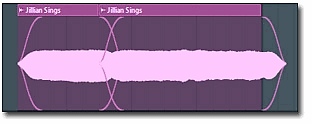
Out only (no bleeding) — не проводить удаление щелчков, declicking-аут 10 мс (косинус S-образная) затухание фэйда.
Transient (no bleeding) — полезен для сэмплов барабана, полностью сохраняет атаку (обрабатываются только первые несколько сэмплов). Удаление щелчков прекращается через 10 мс, исчезает фильтрация.
Transient (bleeding) — точно такая же обработка атаки как описана выше с прекращением удаления щелчков через 20 мс (косинус S-образная) затухание фэйда.
Generic (bleeding) — косинус 20 мс S-образное плавное появление и постепенное затухание.
Smooth (bleeding) — 100 мс косинус S-образное плавное появление и постепенное затухание.
Crossfade — 200 мс атака/восстановление, которые предназначены для смежных кроссфейдов, аудио клипов. Это не тот случай кроссфэдов при соприкосновении сэмплов, это когда сэмпл затухает в начале и в конце.
5. Time stretching/Pitch shifting
Используя Time stretching/Pitch shifting (растяжение во времени/Изменение высоты тона), вы можете синхронизировать тональность и/или темп сэмпла с вашим проектом, поскольку тон и скорость воспроизведения могут быть скорректированы отдельно. Заметим, что более точная подгонка по времени и по высоте осуществляется с помощью инструмента Time Stretch/Pitch Shift плагина Edison. Однако этот процесс не возможен в режиме реального времени, и возможен только при использовании FL Studio на высококачественном (многопроцессорном) оборудовании для достижения профессиональных результатов. Когда сэмплы будут синхронизированы с темпом проекта, и вы измените в программе основной темп, то она предложит обработать все сэмплы в соответствии с новым темпом. Чтобы отключить Time stretching для сэмпла, поверните в крайнее левое положение регулятор Time (значение 0). Это режим по умолчанию, когда сэмплы загружаются в Плейлист.
Ручная синхронизация с темпом проекта
Автоматическая синхронизация сэмплов
Pitch (сдвиг высоты тона) — позволяет изменить высоту тона сэмпла при сохранении его продолжительности. Поскольку этот вид обработки не является возможным при выборе метода растяжения Resample, метод будет автоматически изменен на «Auto» после вращения этой ручки.
Mul (мультипликатор времени) — используйте этот регулятор для изменения длины сэмпла. Например, вы можете быстро растянуть сэмпл в два раза без необходимости изменять настройку по времени.
Time (растянуть время) — этот параметр определяет длину сэмпла, используя основные измерения темпа (такты, шаги т.д.) так, что вы можете связать сэмпл с основным темпом проекта. При вращении ручки можно увидеть установленные значения времени в области подсказки, а также FL Studio вычисляет «фактический» темп сэмпла на основании установленной длины. Если темп слишком высокий или слишком низкий — Вы увидите примечание: «Unrealistic tempo«, отображенный вместо этих значений. Меню при клике правой кнопки мыши на этом параметре отображает несколько ручных настроек и автоматически определяемых параметров, которые пытаются определить темп сэмпла (результаты могут отличаться в зависимости от исходного материала). Примечание: Аудиоклипы будут корректироваться по времени соответственно их растяжению.
Щёлкните правой кнопкой мыши по ручке Time — откроется меню с некоторыми полезными пресетами и командой автооопределения Autodetect, которая делает попытку автоматически определить темп сэмпла (результаты могут отличаться в зависимости от исходного материала).
(none) (нет) — по умолчанию (без растяжения), сэмпл переносится в канал в соответствии с высотой тона, как обычно.
Autodetect (автоопределение) — темп (BPM) сэмпла определяется автоматически и канал растягивается соответственно. При работе с аудиоклипами при их растяжении в плейлисте этот параметр будет изменятся автоматически.
Beat/Bar # (удар/такт) — используйте эти параметры, когда вы знаете точное количество ударов/тактов сэмпла.
Метод растяжения (выпадающее меню) — здесь выбирается алгоритм растяжения по времени/изменения высоты тона для сэмпла. Имейте в виду, что канал сэмплера реализует алгоритмы упрощенного варианта «ZPlane Elastique Pro». Мы рекомендуем использовать Edison, если Вам требуется максимальный контроль над процессами растяжения по времени/изменения высоты тона.
Resample — стандартный вариант, при котором меняется длина сэмпла и тон.
Pro default — режим «по умолчанию», предназначен для работы с широким спектром входных сигналов. Используйте другие способы только, если этот способ «по умолчанию», не дает нужного вам результата.
Pro transient — при использовании некоторых звуков щелчки имеют решающее значение для общего результата (ударные, например). Этот режим пытается сохранить щелчки во входном сигнале.
Transient — используется для компьютеров с маломощным процессором. Альтернатива режиму Pro transient.
Tonal — обеспечивает более высокое качество входных сигналов тонального характера.
Monophonic — используется для монофонических входных сигналов (например, вокал или соло-инструменты) и должен давать лучшие результаты для сигналов этого типа.
Speech — оптимизирован для передачи речи (для пения используйте режим Monophonic)
5.1 Работа с функцией Time stretching/Pitch shifting
Динамические изменения темпа во время воспроизведения проекта (автоматизация темпа) невозможна, поскольку алгоритм растягивания не работает в режиме реального времени. При автоматизации глобального темпа проекта, у сэмплов будет изменяться высота тона. Для достижения динамического растяжения во времени используйте Fruity Granulizer.
Ниже приведены общие действия которые вам наверняка потребуются при работе с растяжением сэмплов:
6. Precomputed effects
Это набор эффектов и программ обработки сэмпла, загруженного в сэмплер. Ни один из этих эффектов не требует дополнительной ресурсов процессора при проигрывании, потому как все эти эффекты применяются к сэмплу до воспроизведения. FL Studio обрабатывает сэмпл и затем загружает его в память с уже применённым эффектом. Однако применение их к потоковым сэмплам (когда включена опция Keep on Disk), служит причиной того, что целый сэмпл будет загружен в оперативную память, что нежелательно для более длинных сэмплов.
Remove DC Offset (удаление постоянного смещения) — постоянное смещение может появится когда вся волновая форма смещена относительно оси нулевого уровня — очень нежелательное явление в звукозаписи, т. к. является одной из причин щелчков. Возникает постоянное смещение в результате некорректной работы звукозаписывающего тракта или вследствие обработки звука низкокачественными программными средствами.
Reverse Polarity – «Переворачивает» кривую вертикально (меняет полярность сигнала).
Normalize (нормализация) — нормализует уровень сэмпла без клиппирования.
Fade Stereo (стерео фэйд) — плавный переход от звучания левого канала в звучание правого канала.
Reverse (реверсия) — переворачивает сэмпл (воспроизводит в обратном направлении).
Swap Stereo (обмен стерео) — меняет между собой правый и левый каналы в загруженном сэмпле.
IN (fade In) — плавное нарастание уровня громкости (поверните до максимума влево, чтобы отключить).
OUT (fade Out) — плавное уменьшение уровня громкости (поверните до максимуму влево, чтобы отключить). Fade In и Fade Out применяют для предотвращения возникновения щелчков на границах сэмпла.
POGO (pitch bend) — управление эффектом изменения скорости воспроизведения сэмпла и, как следствие, изменения высоты тона.
CRF (crossfade Loop) — кардинально решить проблему щелчков на границах лупа и естественности звучания зацикленного сэмпла можно с помощью функции Crossfade Loop(соответствующий регулятор CRF расположен в группе Precompiled effects). Функция работает так: незадолго до окончания воспроизведения текущего цикла петли начинается воспроизведение ее следующего цикла. Причем громкость текущего цикла петли плавно убавляется, а громкость следующего — плавно возрастает. Время перехода между циклами задается регулятором CRF. Единственный минус данной технологии — при увеличении значения параметра CRF длина петли уменьшается.
TRIM (Trim Threshold) — FL Studio отрезает тишину в конце сэмпла, чтобы освободить оперативную память без изменения результирующего звука. Опция TRIM позволяет повысить пороговую громкость, с которой FL Studio определяет тишину. Используя этот регулятор, Вы можете позволить FL Studio отфильтровать только сильный шум в вашем сэмпле или, установив порог на ноль, отфильтровывать только чистую «математическую» тишину.
7. Окно обзора сэмпла
Графический дисплей в самом низу окна показывает загруженный сэмпл со всеми примененными к нему эффектами секций Precomputed Effects. Иконка внизу справа показывает битовую глубину ( например, 16 bit, 32 bit) и конфигурацию каналов (: например, моно, стерео), соответственно. Помимо этого, отображаются границы лупа и регионов (в случае их наличия). Границы петли обозначаются красной вертикальной чертой, а регионы помечаются оранжевыми треугольниками по верхнему краю дисплея. Для назначения позиций лупа и «нарезки» сэмпла на регионы можно воспользоваться как штатными средствами FL Studio — Edison и Fruity Slicer, так и любым другим подходящим звуковым редактором.
Если кликнуть по дисплею левой кнопкой мыши, можно прослушать загруженный сэмпл. При включенной функции Time Stretching воспроизведение сэмпла во время прослушивания будет синхронизировано с темпом проекта. Правый клик по дисплею откроет меню с опциями, которые позволят сохранить сэмпл, перезагрузить его заново, открыть для редакции в окне Edison и т. п.
Контекстное меню содержит следующие команды:
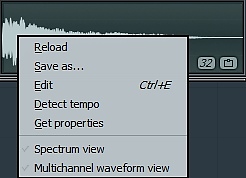
Reload (перезагрузить) — перезагрузить сэмпл. Используется например после того, как вы отредактировали сэмпл во внешнем аудиоредакторе.
Save as… (сохранить как…) — сохранить сэмпл в другом месте и (или) под другим именем.
Edit… (редактировать Ctrl+E) — редактировать сэмпл в аудиоредакторе.
Detect tempo (определить темп) — при этом откроется окно мастера определения темпа, в котором вы должны указать приблизительный темп. После этого вы сможете сохранить метаданные о темпе в самом файле.
Get properties (прочитать профиль) — посмотреть свойства сэмпла.
Spectrum view (показать спектр) — при использовании этой опции вы сможете рассмотреть спектр сэмпла.
Multichannel waveform view (многоканальное отображение сэмпла) — сверху будет отображаться левый канал, а снизу — правый.
Tools — прочие инструменты FL Studio.
Перетаскивание. Вы также можете нажать левой кнопкой мыши по сэмплу и перетащить его на другие места в FL Studio, к примеру в плэйлист,Fruity Slicer, DirectWave, Edison и др.
8. SimSynth пресеты
Эта панель появляется только тогда, когда для заполнения банка сэмплов используется пресет SimSynth. Сделайте доступной опцию Use Riff, если Вы хотите сгенерировать ритмическое повторение в пресете (эта опция недоступна, если используемый пресет не содержит данные о ритмических фигурах). Кнопка Tempo устанавливает темп сгенерированной ритмической фигуры.
9. DrumSynth пресеты
Эта панель появляется только тогда, когда для заполнения банка сэмплов используется пресет DrumSynth. Параметры определяют генерируемый звук и идентичны автономному генератору DrumSynth.
TONE — устанавливает тонкомпенсацию синуса осциллятора в DrumSynth.
OVER (Overtone) — устанавливает тонкомпенсацию второго осциллятора в DrumSynth.
NOISE — устанавливает уровень белого шума, добавляемого к сэмплу.
BAND (Noise Band) — устанавливает тонкомпенсацию генератора частоты полос в DrumSynth.
TIME — устанавливает длину генерируемого сэмпла.
10.Legacy Precomputed Effects
Эта панель содержит ранее исключенные эффекты. Она видна только в том случае, если выделена опция Show Legacy Precomputed Effects в General Settings (F10) и включена для совместимости с проектами, созданных в более ранних версиях программы.
В новых проектах не рекомендуется использовать эти эффекты.