
MNorin.com
Блог про Linux, Bash и другие информационные технологии
Менеджер пространства подкачки swapspace
 Вообще более привычный вариант использования пространства подкачки — это либо swap-раздел, либо swap-файл. Но есть еще один вариант, который также имеет право на жизнь. При этом он в определенных ситуациях более удобен в использовании. Это swapspace, менеджер динамического управления пространством подкачки. Его задача заключается в использовании дискового пространства в качестве пространства подкачки, когда это необходимо, и освобождении места, когда оно больше не нужно.
Установка
В данный момент во многих дистрибутивах уже присутствует соответствующий пакет, и его, соответственно, можно установить при помощи менеджера пакета.
После установки он сразу же запустится и в системе появится такой процесс:
Если же есть необходимость собрать программное обеспечение из исходных кодов, то их можно найти на официальном сайте: http://pqxx.org/development/swapspace.
Использование
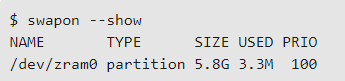
Пользоваться менеджером пространства подкачки swapspace очень просто. После запуска он работает самостоятельно, автоматически выделяя при необходимости дисковое пространство для сохранения страниц памяти из оперативной памяти. Если быть более точным, то он создает своп-файлы на диске при необходимости и динамически их подключает. Вот как выглядит вывод программы swapon при использовании менеджера пространства подкачки:
То есть, как видите, программа делает то же самое, что можно сделать руками, но делает она это автоматически. Такой способ несколько медленнее, чем своп-раздел, но он хорош тем, что не нужно заранее создавать раздел или своп-файл руками.
Настройка
Самое первое, что делаем — это редактируем файл /etc/swapspace.conf. В нем необходимо раскомментировать несколько строчек и файл после этого должен выглядеть примерно так:
После этого надо рестартовать сервис
И теперь можно приступать к запуску программ, для которых нужны большие объемы оперативной памяти.
Особенности работы
Для работы необходимо наличие свободного места на диске, чтобы можно было создавать файлы подкачки. Это, естественно, возможно только в тех системах, где создание файла подкачки и включение свопа разрешено, поэтому скорее всего этот вариант не будет работать на недорогом хостинге на базе OpenVZ, на таких хостингах обычно отключают возможность использования свопа. Поэтому пробуйте, возможно этот вариант вам подойдет.
Для системного администратора


—>
Notice: Undefined variable: t in /var/www/user97185/data/www/system-administrators.info/yandex-ad.php on line 15
Notice: Undefined variable: r in /var/www/user97185/data/www/system-administrators.info/yandex-ad.php on line 15
Рекомендую: Фриланс-биржа | Кэшбэк-сервис | Интернет-бухгалтерия
Все о Linux swap space
1. Что такое Swap и зачем оно
Если ваш компьютер пытается запустить программу, которая требует больше оперативной памяти, чем доступно, большинство современных операционных систем, для решения этой задачи, используют технологию swapping (”подкачка”). Суть этой технологии заключается в том, что некоторый объем данных (который не “помещается” в оперативную память) временно хранится на жестком диске, в то время как другая часть данных обрабатывается. В этой статье мы рассмотрим несколько вариантов управления своп-разделами в Linux для повышения производительности вашей системы.
В ОС Linux оперативная память (ОЗУ, RAM, random access memory) делится на разделы, называемые страницами (pages). Swapping (”подкачка”, своппинг) – это процесс во время которого страницы памяти копируются на специально сконфигурированный для этого раздел диска, называемый swap space (раздел подкачки, может быть как и файлом, так и разделом жесткого диска), для освобождения ОЗУ. Совокупные размеры физической памяти и раздела подкачки – это объем имеющийся виртуальной памяти.
Своппинг необходим по следующим причинам. Во-первых, когда системе необходимо больше памяти (т.е. приложение или процесс запрашивает у системы больше памяти) чем сейчас свободно в ОЗУ, ядро разгружает (”откачивает”) наименее используемые страницы и освобожденную память выделяет текущему приложению или процессу. А во-вторых, значительное количество страниц используемых программами на стадии запуска, используются только при инициализации и никогда более. Соответственно система может засвапить эти страницы, тем самым освобождая (разгружая) ОЗУ.
Тем не менее у своппинга есть и недостатки. По сравнению с ОЗУ, работа с жестким диском осуществляется на много медленнее. Для оценки временных затрат на чтение/запись в ОЗУ используются наносекунды, в то время как для жесткого диска используются миллисекунды, т.е. одни и теже операции на жестком диске занимают в десятки тысяч больше времени чем в ОЗУ. Следовательно чем больше страниц спаппится, тем медленнее работает ваша система. Иногда могут возникать такие проблемы, когда страница откачивается из ОЗУ, и через очень короткий промежуток времени закачивается обратно, и т.д., это приводит к сильному затормаживанию вашей системы. В таких ситуациях выход один – увеличить объем ОЗУ.
В Linux есть две формы своппа: раздел подкачки и файл подкачки. Раздел подкачки – это отдельный раздел на жестком диске, используемый только для своппинга, никакие другие файлы не могут там располагаться. Файл подкачки – это специальный файл в файловой системе.
(Кстати в Windows тоже есть файл подкачки, его даже иногда есть смысл переносить на отдельный диск, т.к. тогда он не будет фрагментироваться. Но это не будет тем же самым, как Linux своп раздел, т.к. в Linux работа с этим разделом происходит на низком уровне.)
2. Swap partition, своп-раздел
Каждая строчка в этом списке описывает имеющиеся у вас своп пространства. В поле “Type” указывается тип пространства: partition (раздел) или file (файл). Поле “Filename” показывает местоположение свопа. Далее идет общий размер свопа и сколько сейчас используется. В последнем поле указан приоритет, т.е. какие пространства системе использовать вначале. Стоит отметить, что если примонтировать несколько своп-простанств расположенных на разных жестких дисках, и выставить им одинаковый приоритет, то Linux будет равномерно распределять страницы памяти по ним, что приведет к существенному увеличению производительности системы.
Перед тем как добавить новый своп-раздел, необходимо приготовить для него место. Для начала убедитесь в том, что раздел помечен как swap. Для этого используйте следующую команду:
Замените /dev/hdb на на путь к устройству где будет расположен своп. Результат должен выглядеть примерно так:
Device Boot Start End Blocks Id System
/dev/hdb1 2328 2434 859446 82 Linux swap / Solaris
Если раздел не помечен как swap, то используйте программу fdisk с ключом t, будьте осторожны во время этой процедуры, а то останетесь без своего линукса и других ОС, проверьте раздел на наличие нужной информации перед тем, как сделать из него swap.
Как только раздел помечен как своп, необходимо подготовить, для этого используется следующая команда:
Если никаких ошибок нет, то можно подключать своп-раздел:
Для того что бы новый своп автоматически монтировался при старте системы, необходимо внести некоторые изменения в файл /etc/fstab, в котором содержатся все файловые системы и свопы, монтирующиеся при старте. Формат файла следующий:
Таким образом, swap-space – это специальный тип файловой системы. Для добавления нового свопа добавьте следующую строку:
/dev/hdb1 none swap sw 0 0
3. Swap file, своп-файл
Так же как и своп-раздел, вы можете создать и своп-файл, пройдя теже стадии создания, подготовки и монтирования. Отличие только в том, что нет необходимости искать или создавать новый раздел на диске.
Для начала создайте файл, например размером один гигабайт:
dd if=/dev/zero of=/swapfile bs=1024 count=1048576
Затем подготавливаем своп:
Т.е. все аналогично: swapon /swapfile
Осталось только добавить строку в файл /etc/fstab:
/swapfile none swap sw 0 0
4. Какого размера должен быть своп?
Вообще своп не необходим, если у вас много ОЗУ и все работает хорошо, но как только система запросит больше памяти, то вероятней всего она рухнет. Так что лучше всего иметь своп, тем более, что диски сейчас не такие уж и дорогие.
Ключевым остается вопрос “Сколько?”. Старые версииUNIX-подобных операционных систем (Sun OS, Ultrix) официально требовали своп в два или три раза больше чем ОЗУ. Современные системы, например Linux, уже не требуют такого объема, но вы всегда можете сконфигурировать и больше. Со временем выработались некоторые негласные правила:
В ядре Linux версии 2.6 добавился новый параметр свопа – swappiness. Он принимает значения от 0 до 100. Т.е. грубо говоря – это эффективность своппинга, чем выше значение, тем больше страниц приложения стараются выгрузить в своп. Один из главных майнтенеров ядра Andrew Morton сказал, что он на своем домашнем ПК использует swappiness=100. Он считает, что это не правильно, уменьшать возможности ядра к своппингу.
Но как было сказано в начале, если время между выгрузкой и загрузкой страниц больше, чем время которое нужно программе, то это лишнии потери времени. По умолчанию swappiness равен 60. Вы можете временно (до следующей перезагрузки системы) изменить это следующей командой:
echo 50 > /proc/sys/vm/swappiness
Для того что бы изменить значение по умолчанию необходимо изменить параметр vm.swappiness в файле /etc/sysctl.conf.
5. Вывод
Изменение параметров своппинга – это привелегия системного администратора (стоит заметить, что операции по управлению свопами может делать только root). При хорошем планировании можно добиться существенного прироста производительности системы. Не бойтесь эксперементировать, постоянно проводите мониторинг системы, что бы добиться нужного результата.
Этот пост December 8, 2007 at 11:21 am опубликовал molse в категории Linux. Желающие могут оформить RSS подписку на комменты. Both comments and trackbacks are currently closed.
ИТ База знаний
Полезно
— Онлайн генератор устойчивых паролей
— Онлайн калькулятор подсетей
— Руководство администратора FreePBX на русском языке
— Руководство администратора Cisco UCM/CME на русском языке
— Руководство администратора по Linux/Unix
Навигация
Серверные решения
Телефония
FreePBX и Asterisk
Настройка программных телефонов
Корпоративные сети
Протоколы и стандарты
Управление и мониторинг областью подкачки в Linux
Область подкачки играет важную роль в производительности системы. Давайте узнаем, как определить размер области подкачки в вашей системе и как она используется.
Большинство из нас не часто задумываемся об области подкачки, если только мы не сталкиваемся с проблемой нехватки памяти в наших системах. Даже в этом случае изучение и оценка области подкачки в системе не является сложным, и знание того, что нормально для вашей системы, может помочь вам определить, когда что-то работает не так. Итак, давайте изучим некоторые команды, которые помогут вам заглянуть в область подкачки. Но сначала давайте рассмотрим некоторые базовые основы.

Что такое область подкачки и как она используется.
Область подкачки (swap space) – это дисковое пространство, которое действует как расширение памяти. Он используется, когда физическая память (ОЗУ) системы заполнена и системе требуется больше ресурсов памяти. Это называется «swap», потому что система перемещает некоторые неактивные страницы в памяти в область подкачки, чтобы можно было разместить больше данных в ОЗУ. Другими словами, это позволяет освободить оперативную память в загруженной системе.
Область подкачки может быть настроена как отдельный раздел диска или как файл. В наши дни большинство установок Linux создают раздел во время установки, и это является опцией. Однако вы можете создать файл подкачки и использовать его для подкачки.
Из-за нехватки области подкачки вы можете столкнуться с проблемой, называемой «перегрузкой», при которой программы и данные перемещаются между ОЗУ и областью подкачки так часто, что система работает очень медленно.
Вместе RAM и swap называются «виртуальной памятью».
Какой объем swap space необходим?
Раньше для области подкачки рекомендовали выбирать объем равный двойному размеру оперативной памяти, но это было в те времена, когда в системах не было столько оперативной памяти, как сегодня. Эти рекомендации для Ubuntu, но вероятно, должны работать и для других дистрибутивов:
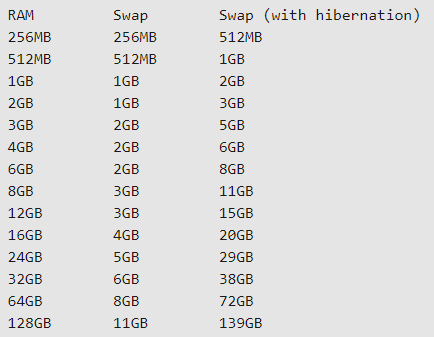
Важно различать подкачку и подкачку с гибернацией. Система, которая переходит в спящий режим, немедленно сохраняет состояние вашей системы на жестком диске и выключается. Когда вы разбудите его (например, подняв «крышку» ноутбука), все запущенные вами программы вернутся в то состояние, в котором они находились, когда система перешла в спящий режим. Поэтому рекомендуется увеличить область подкачки. Но не все системы переходят в спящий режим.
Чтобы узнать, может ли ваша система перейти в спящий режим, выполните команду:
Если на экран выведен ответ, показанный выше, значит ваша система готова к переходу в спящий режим. Вы можете проверить это, выполнив эту команду:
Как можно просмотреть объем области подкачки в вашей системе Linux?
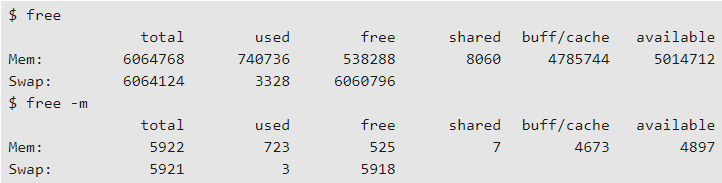
Команда sar сообщает об использовании области подкачки
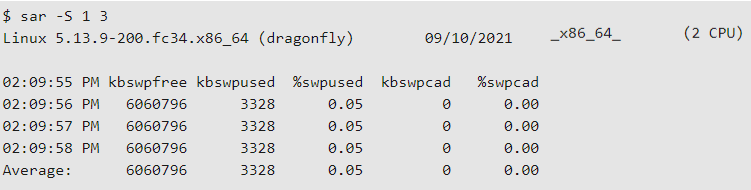
Обратите внимание, что в приведенных выше выходных данных команды free область подкачки используется скромно, хотя доступно много свободной памяти.
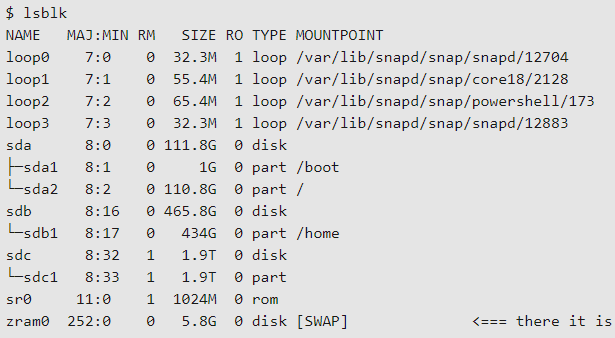
Вы также можете просмотреть раздел подкачки с помощью такой команды:
Когда необходима область подкачки?
Если в вашей системе много памяти, возможно, вам никогда не понадобится использовать область подкачки. Но почти всегда полезно иметь ее под рукой. Дисковое пространство относительно дешево по сравнению с памятью, и вы никогда не знаете, когда какой процесс увеличит нагрузку. С другой стороны, если ваша область подкачки интенсивно используется почти все время, вам, возможно, следует подумать о добавлении дополнительной оперативной памяти в систему, поскольку с ее использованием связаны некоторые затраты на производительность.
Создание файла подкачки.
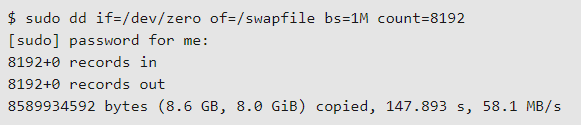
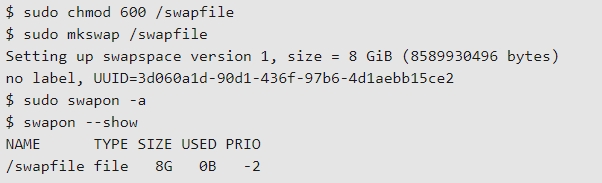
Если вам нужно создать файл подкачки в системе Linux, используйте команду:
Онлайн курс по Linux
Мы собрали концентрат самых востребованных знаний, которые позволят тебе начать карьеру администратора Linux, расширить текущие знания и сделать уверенный шаг к DevOps
Операционные системы Astra Linux
Оперативные обновления и методические указания
Операционные системы Astra Linux предназначены для применения в составе информационных (автоматизированных) систем в целях обработки и защиты 1) информации любой категории доступа 2) : общедоступной информации, а также информации, доступ к которой ограничен федеральными законами (информации ограниченного доступа).
1) от несанкционированного доступа;
2) в соответствии с Федеральным законом от 27.07.2006 № 149-ФЗ «Об информации, информационных технологиях и о защите информации» (статья 5, пункт 2).
Операционные системы Astra Linux Common Edition и Astra Linux Special Edition разработаны коллективом открытого акционерного общества «Научно-производственное объединение Русские базовые информационные технологии» и основаны на свободном программном обеспечении. С 17 декабря 2019 года правообладателем, разработчиком и производителем операционной системы специального назначения «Astra Linux Special Edition» является ООО «РусБИТех-Астра».
На web-сайтах https://astralinux.ru/ и https://wiki.astralinux.ru представлена подробная информация о разработанных операционных системах семейства Astra Linux, а также техническая документация для пользователей операционных систем и разработчиков программного обеспечения.
Мы будем признательны Вам за вопросы и предложения, которые позволят совершенствовать наши изделия в Ваших интересах и адаптировать их под решаемые Вами задачи!
Репозитория открытого доступа в сети Интернет для операционной системы Astra Linux Special Edition нет. Операционная система распространяется посредством DVD-дисков.
Информацию о сетевых репозиториях операционной системы Astra Linux Common Edition Вы можете получить в статье Подключение репозиториев с пакетами в ОС Astra Linux и установка пакетов.
В целях обеспечения соответствия сертифицированных операционных систем Astra Linux Special Edition требованиям, предъявляемым к безопасности информации, ООО «РусБИтех-Астра» осуществляет выпуск очередных и оперативных обновлений.
Очередные обновления (версии) предназначены для:
Оперативные обновления предназначены для оперативного устранения уязвимостей в экземплярах, находящихся в эксплуатации, и представляют собой бюллетень безопасности, который доступен в виде:
Ввиду совершенствования нормативно-правовых документов в области защиты информации и в целях обеспечения соответствия информационных актуальным требованиям безопасности информации, а также обеспечения их долговременной эксплуатации, в том числе работоспособности на современных средствах вычислительной техники, рекомендуется на регулярной основе планировать проведение мероприятий по применению очередных и оперативных обновлений операционной системы.
Файл и раздел подкачки в Linux. Разница между swapping и paging
Обновл. 23 Июн 2021 |
Каждая операционная система имеет в своем распоряжении некоторый выделенный объем оперативной памяти, с помощью которого она производит обработку различных программ. Однако этот объем ограничен и не может вместить в себя слишком большое количество данных. В связи с этим у системы появляется потребность в дополнительном резерве памяти, к которому можно было бы обратиться всякий раз, когда исчерпывается оперативная память.
Данная концепция применима как к операционной системе Windows, так и к Linux-системам. В ОС Windows, если возникает ситуация, когда для хранения процесса не хватает оперативной памяти, то система занимает некоторый объем памяти (т.н. «виртуальной памяти») из вторичного хранилища. Аналогичным образом поступают и Linux-системы.
Таким образом, оперативная память всегда обладает достаточным объемом памяти для сохранения в ней любого вновь запускаемого процесса. Заимствованное пространство жесткого диска называется памятью подкачки (англ. «swap memory»). И в этой статье мы подробно рассмотрим механизм памяти подкачки, его свойства и работу с ним в Linux.
Swapping vs. Paging
Paging — это процесс, при котором Linux делит свою физическую оперативную память на куски фиксированного размера (4 КБ), называемые страницами (англ. «pages»).
Swapping (или «подкачка памяти») — это процесс, при котором страница памяти копируется в специальное пространство на жестком диске, называемое пространством подкачки (англ. «swap space»), освобождая занимаемый ею объем оперативной памяти. В Linux для этого существует специальная программа — менеджер памяти. Каждый раз, когда системе требуется больше памяти, чем ей физически доступно в данный момент, менеджер памяти ищет все редко используемые страницы памяти и вытесняет их на жесткий диск, предоставляя освободившуюся память другому приложению (процессу).
Часто случается так, что приложение в момент своего старта задействует существенное количество страниц памяти, которые в дальнейшем ему больше не потребуются. В таких случаях операционная система также может произвести вытеснение подобных страниц памяти на диск, освободив тем самым память для других приложений (или даже для дискового кэша).
Рассмотрим основные различия между Swapping и Paging:
| Swapping | Paging |
| Процедура копирования памяти всего процесса. | Метод выделения памяти. |
| Возникает тогда, когда память всего процесса переносится на диск. | Возникает тогда, когда какая-то часть процесса переносится на диск. |
| Происходит временное вытеснение данных из основной памяти во вторичную. | Непрерывный фрагмент памяти разбивается на несколько отдельных блоков фиксированного размера, называемых фреймами (frames) или страницами (pages). |
| Может выполняться без какого-либо управления памятью. | Управляется менеджером памяти. |
| Выполняется над неактивными процессами. | Выполняется только с участием активных процессов. |
Типы памяти подкачки
Как правило, существует два различных типа памяти подкачки:
Раздел подкачки (англ. «swap partition») — тип памяти подкачки по умолчанию. Представляет собой раздел жесткого диска, используемый исключительно для подкачки памяти; никакие другие файлы не могут находиться там.
Файл подкачки (англ. «swap file») — специальный файл, который находится среди остальных файлов вашей файловой системы.
Чтобы узнать, каким объемом памяти подкачки вы владеете, используйте следующую команду:

Каждая перечисленная строка на вышеприведенном скриншоте (у нас всего 1 строка) обозначает имеющиеся у нас пространства подкачки. Рассмотрим детально пункты вывода:
Filename — указывает на расположение пространства подкачки (мы видим, что наш раздел подкачки находится в /dev/sda5).
Type — указывает, что пространство подкачки является разделом (partition), а не файлом (file).
Size — размер пространства подкачки в килобайтах.
Used — указывает на использованное количество килобайт памяти подкачки.
Priority — определяет, какое пространство подкачки использовать в первую очередь.
Одна из замечательных особенностей подсистемы подкачки Linux заключается в том, что если вы смонтируете два (или более) пространства подкачки (на двух разных устройствах) с одинаковым приоритетом, то Linux будет чередовать активность подкачки между ними, что может значительно повысить производительность системы подкачки.
Примечание: Монтирование в Linux — это подключение диска в основную файловую систему.
Преимущества использования памяти подкачки
Изучая работу памяти подкачки, мы можем легко понять преимущества её использования, основные из которых перечислены ниже:
Память подкачки может легко удерживать те неактивные блоки оперативной памяти, которые задействовались всего один или два раза, после чего к ним больше не было никаких обращений. Освобожденная таким образом оперативная память может быть отдана в работу программам с более высоким приоритетом.
Память подкачки предотвращает нехватку места в оперативной памяти, позволяя запускать «тяжелые» приложения, требующие большого объема оперативной памяти.
Память подкачки действует как резервная копия для увеличения фактического пространства оперативной памяти.
В процессе гибернации всё содержимое оперативной памяти записывается на диск в память подкачки.
Повышает общую производительность вашей системы.
Раздел подкачки
Раздел подкачки (англ. «swap partition») — это раздел жесткого диска, используемый исключительно для подкачки памяти; является типом памяти подкачки по умолчанию.
Добавление раздела подкачки
Чтобы добавить дополнительный раздел подкачки в вашу систему, вам сначала нужно выполнить его подготовку. На первом шаге требуется убедиться, что раздел жесткого диска помечен как swap. На втором — создать файловую систему swap. Чтобы проверить, что раздел помечен как swap, запустите команду:
Примечание: Замените /dev/sda на путь к диску в вашей системе с разделом подкачки на нем.
Вы должны увидеть примерно следующее:

Как только ваш раздел пометится как swap, его необходимо будет подготовить с помощью команды mkswap (сокр. от «make swap«):
$ sudo mkswap /dev/sda5
Если при этом не было получено никаких ошибок, то ваш раздел подкачки готов к использованию. Для его активации введите команду:
$ sudo swapon /dev/sda5
/dev/sda5 swap swap defaults 0 0
/dev/sda5 — путь к разделу подкачки;
swap — означает, что раздел будет смонтирован как раздел подкачки;
defaults — означает использовать настройки по умолчанию;
0 (последние два параметра) означает, что данные параметры не используются.
Удаление раздела подкачки
Чтобы удалить раздел подкачки, нужно выполнить следующие шаги:
Шаг №1: Отключаем раздел подкачки следующей командой:
$ sudo swappoff /dev/sda5
Или можно отключить вообще все разделы подкачки, используя:
Шаг №2: Поскольку раздел подкачки управляется подсистемой инициализации systemd, то при следующем запуске системы он будет снова активирован. Чтобы навсегда отключить автоматическую активацию обнаруженного раздела подкачки, необходимо найти ответственный за подкачку swap-юнит:

UNIT (dev–sda5.swap) — это название swap-юнита, соответствующего разделу подкачки.
LOAD (loaded) — означает, что наш swap-юнит успешно загружен.
ACTIVE (inactive) — обобщенный статус юнита. Может принимать значения:
active — юнит запущен;
inactive — юнит остановлен.
SUB (dead) — более низкоуровневый статус юнита. В зависимости от типа юнита, может принимать значения:
exited — успешно завершил выполнение;
failed — ошибка при выполнении;
DESCRIPTION (/dev/sda5) — указывает на путь к swap-юниту (разделу подкачки).
Шаг №3: Отключаем дальнейшие запуски выбранного юнита с помощью команды mask :
$ sudo systemctl mask dev-sda5.swap
Шаг №4: Перезагружаем систему.
Вышеописанные действия отключают использование раздела подкачки системой и не приводят к его физическому удалению. В этом можно убедиться, просмотрев список всех разделов системы с помощью следующей команды:

Или с помощью графической утилиты управления дисками GParted:

Примечание: Если в вашей системе отсутствует GParted, то вы можете установить её с помощью следующей команды:
sudo apt-get install gparted
Для полного удаления раздела подкачки через GParted, необходимо кликнуть по нему ПКМ и выбрать пункт «Удалить» :

Или же воспользоваться следующей командой в терминале:
Затем вам нужно будет нажать d (сокр. от англ. «delete»), чтобы попасть в режим удаления раздела. После чего вас попросят указать номер удаляемого раздела (у меня это — sda5, поэтому я указал номер 5 ). Далее нажмите w (сокр. от англ. «write»), чтобы записать внесенные изменения в таблицу разделов диска и выйти из fdisk :

Также необходимо проверить, что у вас закомментированы (символом # ) все упоминания раздела подкачки в файлах конфигурации /etc/fstab и /etc/initramfs-tools/conf.d/resume.
В завершении, чтобы в момент старта система знала, что такого раздела больше нет, нужно выполнить следующую команду:

Готово! Раздел подкачки удален!
Файл подкачки
Файл подкачки (англ. «swap file») — это специальный файл, который создается вручную, для подкачки в него неактивного содержимого ОЗУ, когда на жестком диске недостаточно места для создания полноценного раздела подкачки. Файл подкачки можно создавать и монтировать аналогично разделу подкачки. Преимущество файлов подкачки заключается в том, что вам не нужно искать пустой раздел или переделывать диск, чтобы добавить дополнительное пространство подкачки.
Добавление файла подкачки
Чтобы добавить в систему файл подкачки, нужно выполнить следующие шаги:
Шаг №1: Создаем файл, который будет использоваться в качестве файла подкачки:
$ sudo dd if=/dev/zero of=/swapfile bs=1024 count=1048576
Часть /swapfile — это имя файла подкачки, а count=1048576 — размер файла подкачки в килобайтах (1048576 КБ ≈ 1.05 ГБ).
Шаг №2: Только root-пользователь должен иметь возможность записывать и читать файл подкачки. Для этого необходимо задать правильный тип разрешений:
$ sudo chmod 600 /swapfile
Шаг №3: Нужно подготовить файл подкачки с помощью команды mkswap так же, как мы это делали в случае с разделом, но на этот раз используем имя файла подкачки:
$ sudo mkswap /swapfile
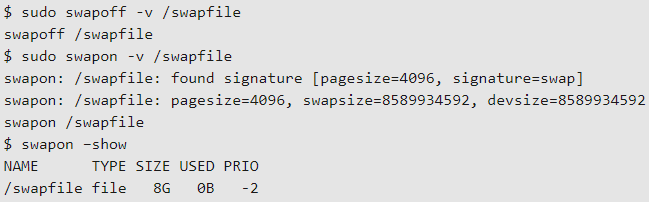
Шаг №4: И точно так же монтируем файл подкачки с помощью команды swapon :
$ sudo swapon /swapfile
Затем нужно добавить запись в файл /etc/fstab для файла подкачки:
/swapfile swap swap defaults 0 0
Шаг №5: Чтобы убедиться, что мы активировали файл подкачки, используем команду swapon :


$ sudo cat /proc/swaps


Удаление файла подкачки
Если по какой-либо причине вы хотите отключить и удалить файл подкачки, выполните следующие шаги:
Шаг №1: Отключаем подкачку памяти с помощью следующей команды:
Шаг №2: Удаляем запись о файле подкачки из файла /etc/fstab:
/swapfile swap swap defaults 0 0
Шаг №3: Удаляем непосредственно сам файл подкачки с помощью команды rm :
Насколько большим должно быть пространство подкачки?
Можно запустить Linux-систему и без пространства подкачки, система будет замечательно работать, если у вас достаточно большой объем оперативной памяти. Но если она у вас закончится, то в вашей системе может произойти критический сбой, поэтому все же желательно иметь пространство подкачки, тем более что дисковое пространство относительно дешево.
Ключевой вопрос: «Сколько нужно пространства подкачки?». Более старые версии операционных систем типа Unix требовали пространства подкачки в два-три раза больше физической памяти. Современные Linux-системы применяют эмпирическое правило, смысл которого заключается в следующем:
Для настольной системы используйте пространство подкачки в два раза больше размера оперативной памяти, так как это позволит вам запускать большое количество приложений (многие из которых могут быть простаивающими и легко заменяемыми).
Для сервера имейте меньший объем доступной подкачки (например, половину от физической памяти), чтобы у вас была некоторая гибкость для подкачки, когда это необходимо, но контролируйте объем используемого пространства подкачки и обновляйте свою оперативную память, в случае надобности.
Для старых настольных компьютеров (имеющих, например, только 128 МБ оперативной памяти) по возможности выделяйте от 1 ГБ пространства и больше.
Настройка частоты использования пространства подкачки
$ sudo echo 50 > /proc/sys/vm/swappiness
Или, например, чтобы установить значение swappiness равным 10 через sysctl, нужно выполнить следующую команду:
$ sudo sysctl vm.swappiness=10
Если вы хотите перманентно изменить данное значение, то вам необходимо определить параметр vm.swappiness в файле /etc/sysctl.conf.
Оптимальное значение подкачки зависит от рабочей нагрузки вашей системы и того, как используется память. Регулируйте этот параметр небольшими шагами, чтобы найти оптимальное значение.
Заключение
В этой статье мы рассмотрели использование и работу памяти подкачки, а также её многочисленные преимущества. Память подкачки служит резервным вариантом для оперативной памяти, когда у последней не остается свободного места. Однако мы все знаем, что у нас не может быть бесконечного объема оперативной памяти, но у нас должно быть достаточное её количество, чтобы избежать сбоя наших приложений.
Кроме того, есть затраты, связанные с (физическим) добавлением большего объема оперативной памяти, в то время как нет затрат на использование памяти подкачки. Кроме того, не всегда представляется возможным добавить несколько планок оперативной памяти в ваш компьютер. Следовательно, единственный вариант, который у нас остается, — это использовать память подкачки, которая может заставить нашу систему работать эффективнее без каких-либо затрат.