
Контент-хостинг ручной способ
Контент-хостинг предоставляется нашим клиентам бесплатно!
Адрес контент-хостинга определяется параметром sv_downloadurl. Когда Вы заказываете сервер, sv_downloadurl уже содержит ссылку на наш контент-хостинг. Наш контент-хостинг содержит все карты, модели, звуки и прочие файлы, которые требуются для плагинов и карт из панели управления. Поэтому, если Вы не включаете FTP-режим, то ничего настраивать не нужно!
Если включен FTP-режим, Вы можете закачивать свои дополнительные карты, звуки и прочее. Однако наш контент-хостинг для sv_downloadurl не будет содержать ваших файлов, следовательно игроки не смогут быстро скачивать файлы (или в некоторых случаях не смогут скачать файлы вообще). В этом случае необходимо создать свой индивидуальный контент-хостинг для sv_downloadurl.
Ручной способ
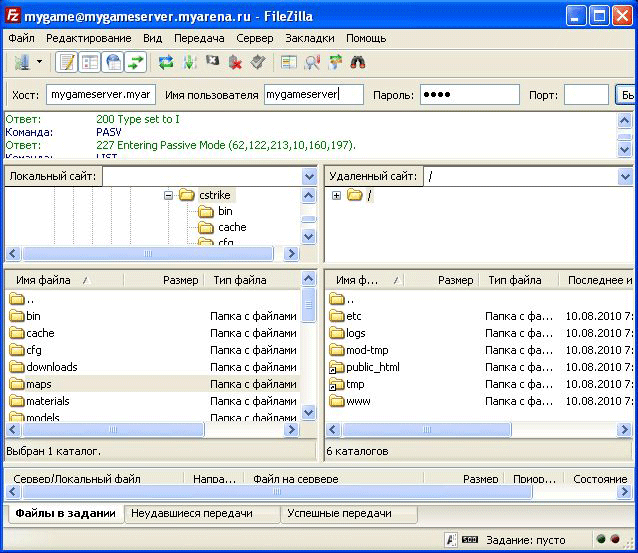
Шаг 3.
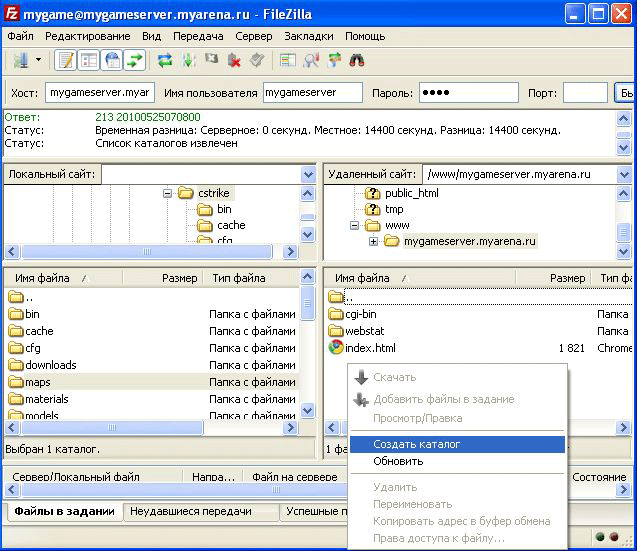
Заходим в папку www, затем в папку с названием равным названию вашего домена (в нашем примере папка называется mygameserver.myarena.ru). Создаем любую папку для файлов (в нашем примере cstrike). (Рисунок 2)
Шаг 4.
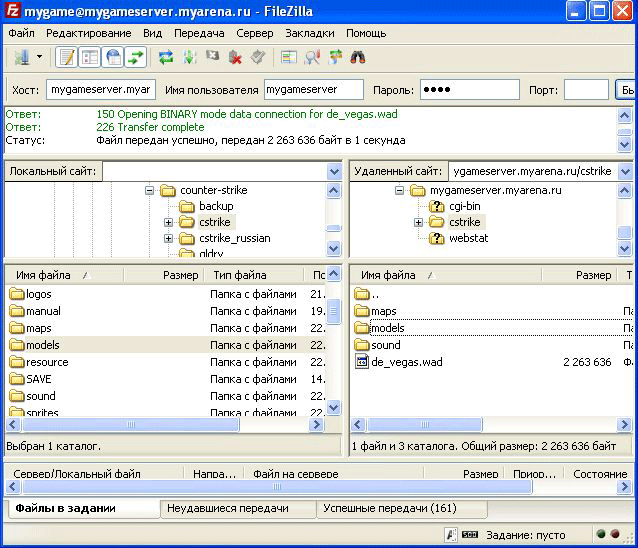
В эту папку нужно закачать все нестандартные карты, модели, звуки и прочие файлы, которые используются на сервере. При закачке строго соблюдайте иерархию папок! Т.е. нужно загружать не все папки, а только maps, sound, models (возможно и некоторые другие папки). (Рисунок 3)
Шаг 5.
В нашем примере доменное имя mygameserver.myarena.ru, а папка с файлами называется cstrike. Соответственно полный путь к файлам в нашем примере будет http://mygameserver.myarena.ru/cstrike/ (у вас будет другой адрес). Этот адрес и нужно ввести в конфиг игрового сервера в параметр sv_downloadurl. (Рисунок 4)
Внимание! Слэш (/) в конце адреса обязателен! Также убедитесь, что по случайности не вставили лишние пустые пробелы в начале и конце ссылки.
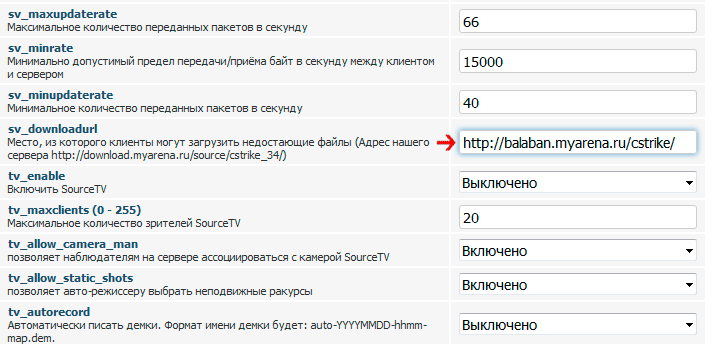
Если Вы самостоятельно указываете переменную sv_downloadurl в файле server.cfg, то адрес контент-хостинга нужно поместить в двойные кавычки. В нашем примере это будет выглядеть так:
sv_downloadurl «http://mygameserver.myarena.ru/cstrike/»
Сохраните изменения, перезапустите игровой сервер. Создание и настройка контент-хостинга завершена. Для уверенности в правильности совершенных действий, прочитайте указания по проверке контент-хостинга.
Alexell.Ru
Официальный сайт Alexell
Быстрая загрузка карт, моделей и музыки для сервера CS: Source
 Добрый день, дорогие гости и читатели моего блога.
В этой статье речь пойдет о подключении такой полезной функции как быстрая загрузка карт, моделей и музыки для вашего сервера CS: Source, работающего на любой ОС.
Когда вы подключаетесь к серверу CS: Source, на ваш компьютер автоматически начинают загружаться нестандартные файлы, используемые на сервере: карты, модели, звуки и др.
Когда процедура происходит стандартным образом, подключающийся игрок сразу начинает занимать слот на сервере и все файлы загружаются непосредственно с директории на сервере в стандартном формате.
При использовании альтернативного варианта, подключающийся игрок, не занимая слот на сервере, автоматически загружает нестандартные файлы, но не с директории сервера, а с внешнего сайта и в запакованном формате, который распоковывается на стороне клиента. По этим причинам время процедуры загрузки файлов при подключении к серверу сокращается в несколько раз. Рекомендую обязательно подключать этот способ, особенно если вы используете музыку на сервере.
Как подключить быструю загрузку файлов?
1. Подготовка файлов.
2. Упаковка файлов.
Теперь нам требуется упаковать файлы в специальный формат .bz2, чтобы уменьшить их размер, сократив тем самым время их скачивания игроками. Для этого нам понадобится архиватор bzip2, который вы можете скачать по ссылке ниже.
 СКАЧАТЬ (45,8 KiB, 790 скачиваний)
Распаковываем скачанный архив и открываем папку bzip. В отдельном окне проводника открываем папку cstrike с вашими загруженными файлами для сервера. Перевохом в папку maps, выделяем все файлы (Ctrl+A) и перетаскиваем их прямо на исполняемый файл архиватора bzip2.exe. Вот пример:
 Архиватор не имеет GUI, поэтому он начнет процесс архивации файлов в консольном окне:
 Точно таким же образом, вам нужно запаковать файлы в остальных папках и подпапках, которые вы скачивали. Архиватор не поддерживает перетаскивание папки, поэтому выделяйте и перетаскивайте только файлы.
3. Загрузка файлов на сайт.
Теперь у вас готовая папка cstrike, внутри которой находятся папки с запакованными в нужный формат файлами. Я буду рассматривать пример загрузки файлов именно на ваш сайт (на хостинг). Если вы будете пользоваться другими ресурсами, там уже другой подход и на эти темы есть другие статьи.
Вы можете загрузить файлы в любую директорию любого вашего домена или поддомена. Важно, чтобы конечная директория с папками называлась cstrike, именно поэтому в самом начале мы создали ее на вашем компьютере. Если вы будете загружать файлы по FTP, то вы просто можете открыть в FileZilla или другом удобном вам FTP-клиенте нужную директорию и перетащить туда папку cstrike с вашего компьютера. Если вы будете загружать файлы на хостинг через панель (например ISP Manager), то сначала запакуйте всю папку cstrike в zip архив, а затем загрузите его в нужную директорию в Менеджере файлов вашей панели управления. Там же вы найдете кнопку «Извлечь», с помощью которой ваша папка cstrike будет распакована в указанную вами директорию.
 Чтобы разрешить просмотр этой директории, создайте в ней файл .htaccess и добавьте в него один параметр:
Контент-хостинг без ограничений
Контент-хостинг предоставляется нашим клиентам бесплатно!
Адрес контент-хостинга определяется параметром sv_downloadurl. Когда Вы заказываете сервер, sv_downloadurl уже содержит ссылку на наш контент-хостинг. Наш контент-хостинг содержит все карты, модели, звуки и прочие файлы, которые требуются для плагинов и карт из панели управления. Поэтому, если Вы не включаете FTP-режим, то ничего настраивать не нужно!
Если включен FTP-режим, Вы можете закачивать свои дополнительные карты, звуки и прочее. Однако наш контент-хостинг для sv_downloadurl не будет содержать ваших файлов, следовательно игроки не смогут быстро скачивать файлы (или в некоторых случаях не смогут скачать файлы вообще). В этом случае необходимо создать свой индивидуальный контент-хостинг для sv_downloadurl.
Создание контент-хостинга без ограничений (актуальный способ)
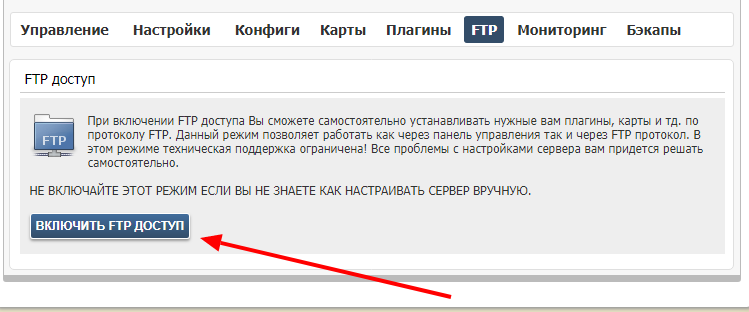
В разделе FTP нужно нажать на кнопку Обновить (Рисунок 2)
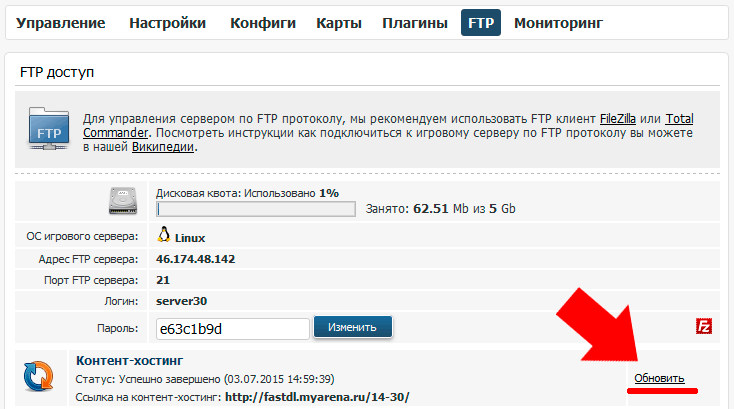
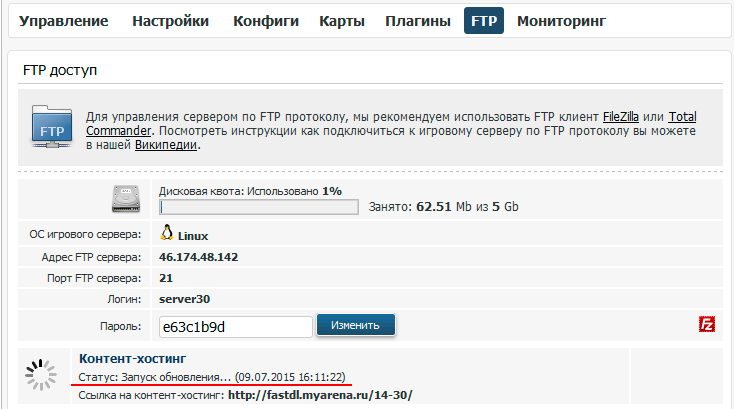
Просмотреть статус обновления контент-хостинга вы можете на этой же странице (Рисунок 3)
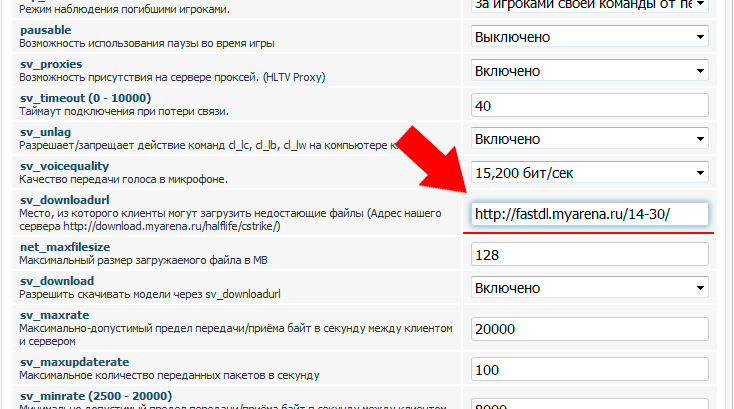
Сохраняем изменения кнопкой Сохранить (Рисунок 5)
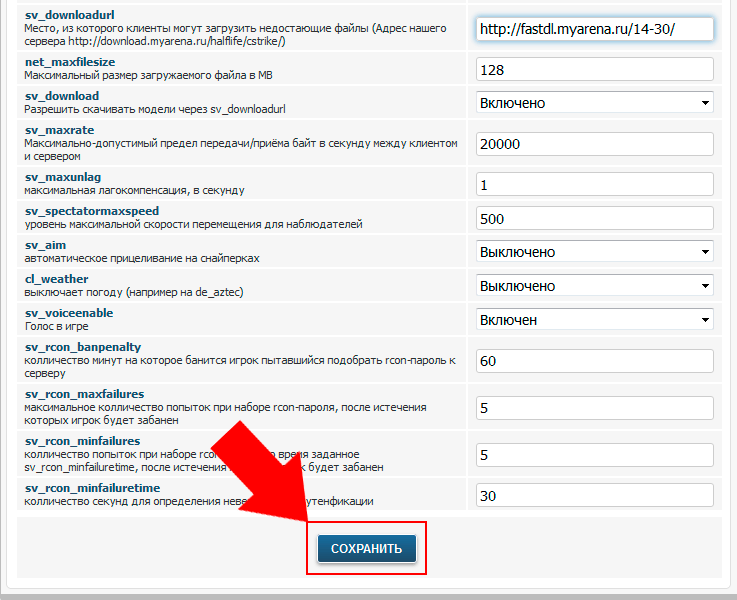
Шаг 3.
Выполняем рестарт сервера (Рисунок 6)
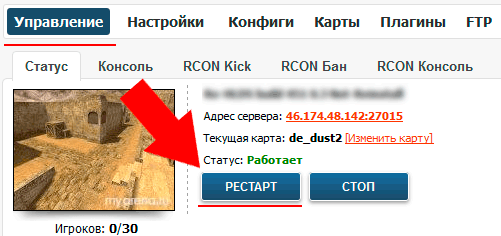
Проверяем контент-хостинг.
Внимание, контент-хостинг будет работать исправно только тогда, когда статус у него будет Успешно завершено.
Шаг 4.
Сохраните изменения и перезапустите игровой сервер. Создание контент-хостинга завершено. Для уверенности в правильности совершенных действий прочитайте указания по проверке контент-хостинга.
Sv downloadurl что это




Из всех знающих вами инструментов, они у вас уже есть. Вам не придётся ничего загружать, скачивать или настраивать. Всё, что вам нужно на сей момент — это:
— Steam
— Игра, которая будет использоваться для настройки быстрой загрузки файлов с сервера
— Браузер (Google Chrome, Opera, Mozilla Firefox или любой другой браузер)
Примечание: Вы также можете использовать Консоль в Steam.
Steam и Игра — Требуются для поиска серверов, к которым подключён FTP и просмотра уникальной ссылки FTP хранилища.
Браузер — Требуется для поиска IP серверов, которые имеют FTP с картами, материалами, модельками или музыкой, ну или другими файлами.
Для начала бы хотелось рассказать об одной теории, которая ведёт к очень интересному факту. При подключении клиента к любому внутри игровому серверу с FTP, у клиента игры задаётся параметр к команде sv_downloadurl подставляется уникальная ссылка FTP сервера. Говоря простым языком: Когда обычный игрок подключается к серверу с FTP, который подключён к серверу, команда sv_downloadurl подставляет себе уникальную ссылку FTP хранилища, с которого игрок загружает контент сервера к себе на компьютер в папку с определённой игрой.
Например, если вы попробуете зайти на мой сервер, то значение переменной sv_downloadurl задастся уникальным значением: «http://game-rus.ucoz.ru/tf» в итоге у вас получится вот такая команда:
Обратите внимание, дорогие друзья, не у всех серверов одинаковое FTP хранилище!
Постараюсь расписать всё в подробностях, ибо не все смогут понять мою мысль с первого раза.
В виде примера я возьму всеми известную игру: Counter-Strike Source
Итак, что мы делаем? Запускаем игру и жмём: Найти сервер, смотрите скриншот:
Для примера возьмём вот этот сервер. Кому интересно, IP-адрес сервера: 37.230.210.180:5555, смотрите скриншот:
Всё, что нам нужно сделать это подключиться к серверу и после отключится от него на момент загрузки файлов с FTP хранилища сервера. Смотрите скриншот:
Дабы не парить вас с загрузкой файлов с сервера и несколько потраченных минут на ожидание, пока все файлы загрузятся в ваш клиент игры, вы не дожидаясь жмёте клавишу: Отмена. Так, как значение переменной sv_downloadurl уже задано FTP хранилищем сервера.
Повторюсь: Когда вы начинаете скачивать файлы с FTP хранилища сервера, к которому подключено это самое хранилище, сервер автоматически подставляет уникальную ссылку для команды sv_downloadurl.
Теперь, чтобы просмотреть уникальную ссылку FTP хранилища сервера, с которого сервер заставлял вас загрузить файлы введите в консоль команду sv_downloadurl и посмотрите значение команды в описании. Смотрите скриншот:
Как вы видите вот наша уникальная ссылка, которую использует FTP хранилище сервера, на который я подключался, когда печатал эту статью. Можете, кстати говоря сами проверить: http://fast.ds-host.ru/srv30865. Это FTP хранилище открыто и вы сможете использовать его на вашем сервере.
Само FTP хранилище, если вам интересно выглядит вот так:
Если вам интересно, FTP хранилища делаются через Apatche. Что такое Apatche вы можете прочитать на Википедии. Если вы опытный специалист и умеете пользоваться Апатчем, то милости прошу на официальный сайт: www.apache.org, ну а мы движемся далее.
Теперь, чтобы использовать данное FTP хранилище для вашего сервера, откройте консоль и напишите команду sv_downloadurl подставив ей значение «http://fast.ds-host.ru/srv30865». У вас должно получится вот так: sv_downloadurl «http://fast.ds-host.ru/srv30865». Смотрите скриншот:
Теперь, когда вы загрузили все карты с этого FTP хранилища и задали уникальную ссылку на это FTP хранилище через команду sv_downloadurl, все игроки, которые подключатся к вашему серверу будут загружать карты с этого FTP хранилища.
Многие администраторы серверов, а точнее их большая часть не любит, когда кто-то лазит по ихним FTP хранилищам. И по этому они запрещают видимость каталогов файлов и папок на ихнем FTP. Выглядит это примерно вот так, вы находите сервер, заходите на него, получаете уникальную ссылку через консольную команду sv_downloadurl, а когда заходите по ссылке через браузер, получаете вот такой текст: 403 Forbidden
Ну что ж друзья, наконец-то мы подошли к третьему пункту моей статьи, которая расскажет вам как же всё-таки правильно использовать браузер для поиска серверов с FTP хранилищами. Как вам уже известно, в мире есть очень много сервисов, которые помогут в той или иной ситуации с решением какого-либо вопроса. Многие онлайн-сервисы уже снабжены всеми необходимыми инструментами для поиска того или иного вопроса в том числе и самые популярные. В виде примера я покажу вам как работать с онлайн-сервисом tf2stats.net. Не пугайтесь, что сайт на английском. Даже не знающие люди умеют с ним работать. Вам достаточно запомнить два слова, которые вам пригодятся на этом онлайн-сервисе:
Maps → Карты
Search → Поиск
Заходите во вкладку «Map Stats» и находите окошко с поиском (по английски: Search). Оно выглядит вот так:
Далее в поиск вбивайте название нужной вам карты. Например, trade_minecraft_b42 и нажмите Search для поиска.
Когда поиск закончится, вы увидите вот такой список карт с IP-адресами серверов, смотрите скриншот:
Кликаем по первой ссылке trade_minecraft_b42 и после чего нас перебрасывает в информационное меню, выглядит оно вот так:
Теперь, чтобы узнать IP сервера с картой trade_minecraft_b42 вам достаточно кликнуть второй клавишей мышки по любому из списка сервера и выбрать пункт: Копировать адрес ссылки. Смотрите скриншот:
Адрес, который вы скопируете будет примерно вот такой: http://tf2stats.net/server/31.42.36.5:27028
Отсюда вы вырезаете ссылку и оставляете только IP-адрес, получается вот так: 31.42.36.5:27028
Вот таким простым методом можно узнать IP-адрес сервера.
Многие наверняка зададут вопрос: «Можно-ли использовать несколько чужих FTP хранилищ для быстрой загрузки карт, моделей, текстур или другой фигни с этого FTP Хранилища?». Конечно можно! И отсюда вытекает 2 варианта, которые я сейчас вам постараюсь расписать.
Вариант №1 — Для слушающих (локальных) серверов: Постоянная смена значений переменной sv_downloadurl.
Если вы любитель «копировать и вставлять», то в этом методе вам кроме блокнотика ничего не понадобится. Скажу сразу, что на выделенном сервере с копированием и вставлением очень долго парится, а вот для слушающего (локального) сервера метод подойдёт. Локальный хостинг сервера считается более упрощённым и для его создания вам нужно просто войти в игру и прописать в консоли несколько команд:
Указав максимальное количество игроков: maxplayers 32
А затем загрузить карту, например: map de_dust2
Ну и после просто прописывать команду sv_downloadurl меняя значения уникальной ссылки на различные FTP хранилища. Например, изначально у вас была задана вот эта ссылка: sv_downloadurl «http://fast.ds-host.ru/srv30865», после смены карты, которая используется другим FTP хранилищем, вам нужно будет поменять уникальную ссылку через переменную sv_downloadurl. Надеюсь понятно, теперь поговорим о вариации с выделенным сервером.
Вариант №2 — Для выделенных серверов: Создать CFG файл, который будет исполнятся автоматически при загрузке той или иной карты.
Не скажу, что метод сложный, но постараюсь привести пример.
Переходим в наше FTP хранилище по вот этой ссылке: http://fast.ds-host.ru/srv30865 и попадаем вот сюда:
Кликаем по папке: maps и нас перебрасывает в каталог карт FTP хранилища, смотрите скриншот:
Как вы знаете, файлы, которые запакованы в архив *.bz2 скачиваются очень быстро, по этому в виде примера возьмём второй файл в этом списке. Но есть такие FTP, которые не любят паковать файлы в *.bz2 из-за этого на многих серверах висит проблема с быстрой загрузйо файлов с сервера.
Теперь нажимайте: Файл → Сохранить. Смотрите скриншот:
sv_downloadurl
Сообщений: 298
Благодарностей: 945
Полезность: 0

При первом входе на сервер, файлы качает с sv_downloadurl.
Но если остановить закачку. И присойдениться снова, закачка почемуто начинаеться с игрового сервера (не с sv_downloadurl).
Пробовал отключать все плагины в плоть до metamod-а. Ноль еффекта.


Сообщений: 1215
Благодарностей: 954
Полезность: 1200
При первом входе на сервер, файлы качает с sv_downloadurl.
Но если остановить закачку. И присойдениться снова, закачка почемуто начинаеться с игрового сервера (не с sv_downloadurl).
Пробовал отключать все плагины в плоть до metamod-а. Ноль еффекта.
Возникает по причине сохранности возможности закачки,при отмене/дисконекте и тд и тп,для тебя автоматически закрывается скачка с файлового сервера по той просто причине что для сервера она какбы невозможно и он думает что раз у тя проблемы там надо полюбому ему дать качнуть и ты качаешь с сервака.
Сообщений: 298
Благодарностей: 945
Полезность: 0
Есть ли какоето решение? У меня из-за етого возникают пробемы. =( У меня маленький upload канал и когда ктото качает файл с сервера начинаеться сильный лаг = (
Сообщений: 1215
Благодарностей: 954
Полезность: 1200
Продолжая тема на**и CS могу предложить тебе это,должно помочь.
 multi_fast_download.zip ( 1008 байт ) Кол-во скачиваний: 215
Суть в том что при коннекте пытается назначить каждому sv_downloadurl тоесть можно поддерживать нескольк серверов закачек файлов систему я думаю ты понял,токо придётся ещё куданить файлы залить,по идеи должно помочь.