
Как противостоять атакам с использованием вируса Svchost.exe

Когда дело доходит до вредоносного ПО, неспециалисту бывает не просто определить, является ли файл вредоносным или нет. Это относится, в частности, к svchost.exe: вирус, прикрепленный к этому файлу, очевидно вредоносный, хотя сам svchost.exe действительно является основным файлом Windows.
Svchost.exe фактически означает «сервисный хост», и это файл, используемый многими приложениями Windows. Несмотря на это, он часто ошибочно воспринимается как вирус, поскольку известно, что авторы вредоносных программ прикрепляют вредоносные файлы к svchost.exe для предотвращения их обнаружения. Кроме того, вирусописатели часто создают процессы с опечатками, например, «svhost.exe» или «svchosl.exe», чтобы избежать случайного обнаружения.
Удаление вирусов svchost.exe
Столкнувшись с любым типом заражения, например, с вирусом svchost.exe, необходимо действовать осторожно. Первым шагом является использование надежной утилиты для удаления вредоносных программ, чтобы обнаружить все компоненты вируса svchost.exe и удалить их. Помните, что, хотя такие утилиты и предназначены для обнаружения и удаления угроз, они ни в коем случае не заменяют защитные решения для обеспечения безопасности ваших устройств. Скорее, эти утилиты предназначены для устранения последствий уже случившегося заражения.
Проактивный подход
Хотя выбор защитного решения для вашего компьютера может показаться вам сложным, вы можете упростить этот процесс, загрузив бесплатный антивирус, чтобы протестировать различные продукты, представленные на рынке, и оценить, какой из них подходит именно вам.
Процесс svchost.exe (netsvcs) грузит оперативную память и процессор: решение проблемы
После включения компьютера в Диспетчере устройств можно наблюдать, как svchost.exe (netsvcs) начинает запрашивать все больше и больше оперативной памяти и не может «отпустить» ее независимо от того, сколько ее накопилось. Узнаем подробнее, что это за процесс, почему сильно грузит оперативную память и процессор.
Что это за процесс svchost.exe (netsvcs)?
Svchost.exe (netsvcs) – это основной хост-процесс для служб Windows, без которого операционная система не будет работать. Так как через него запускаются многие службы, можно наблюдать кратковременные всплески использования процессора и оперативной памяти.
Причины высокой нагрузки процессом svchost.exe (netsvcs)
Проблема очень серьезна, поскольку общий объем оперативной памяти, используемой процессом svchost.exe (netsvcs) доходит до 50% после включения ПК и увеличивается до точки, когда компьютер становится настолько медленным, что за ним невозможно работать и требуется только перезагрузка. Проблема не является исключением для какой-то определенной версии ОС, от нее не застрахованы пользователи Windows 7, 8.1 и 10.
Высокая нагрузка на процессор и ОЗУ может произойти по двум основным причинам:
Среди прочих причин источником проблемы может быть вирус или вредоносная программа, которая маскируется под этот процесс и запускается автоматически при загрузке системы.
Если столкнулись с неполадкой, когда svchost.exe (netsvcs) грузит процессор и память, воспользуйтесь следующими решениями.
Проверка на вирусы
Svchost.exe может чрезмерно грузить процессор и память из-за заражения компьютера вирусами. При вирусном заражении процесс может использовать большие объемы ОЗУ, не «отпуская» ни одного байта ОЗУ. Во время такой нагрузки на ресурсы системы, ощущается сильное замедление работы компьютера.
Для эффективного лечения сначала проверьте систему антивирусной программой типа Malwarebytes, затем воспользуйтесь более мощным антивирусом.
Очистка журналов событий
В некоторых случаях процесс потребляет высокий процент памяти из-за слишком больших файлов журналов.
Откройте окно «Выполнить» (клавиши Win + R), впишите команду eventvwr.msc, нажмите Enter для входа в раздел Просмотра событий.
С левой стороны разверните Журналы WIndows. Кликните правой кнопкой мыши по очереди на подразделах Приложения, Безопасность, Установка, Система, Перенаправление события и выберите «Очистить журнал».
Отключение службы BITS
Фоновая интеллектуальная служба передачи (BITS) – это компонент операционной системы, который использует незанятую пропускную способность сети для загрузки критически важных для ОС данных (например, обновлений ОС) в фоновом режиме. Но иногда она работает со сбоями, чрезмерно снижая пропускную способность и скорость передачи по сети, в результате svchost.exe начинает грузить почти до 100% оперативную память и процессор.
Поэтому при снижении скорости интернета и высокой нагрузке на ОЗУ попробуйте отключить BITS.
Введите services.msc в окне «Выполнить» (Win + R), подтвердите запуск команды на Enter.
Найдите Фоновую интеллектуальную службу передачи (BITS) и дважды кликните по ней для входа в Свойства. Разверните выпадающее меню перед типом запуска, выберите «Отключено». Подтвердите изменения нажатием на кнопку «Применить».
Перезагрузите компьютер. Посмотрите, насколько svchost.exe грузит ЦП и ОЗУ.
Отключение Центра обновления Windows
Известны случаи, когда из-за службы Центра Обновления Windows svchost.exe начинает сильно грузить память и процессор. Чтобы проверить, не является ли он источником проблемы, выполните следующие действия:
Откройте окно «Выполнить» комбинацией клавиш Win + R, наберите services.msc. Прокрутите экран в самый низ, дважды кликните на «Центр обновления Windows». Установите тип запуска в положение «Отключена», для сохранения изменений нажмите на кнопку «Применить».
После перезагрузки ПК проверьте в Диспетчере задач нагрузку на ОЗУ. Имейте в виду, отключение этой службы означает, что Центр обновления Windows не будет автоматически устанавливать ожидающие обновления.
Поэтому если убедитесь, что проблема не Центре обновлений, включите ее обратно.
Отключение проблемных служб
Для решения сначала определим, какая служба или программа работает под процессом svchost.exe и потребляет много ресурсов процессора и памяти. Затем ее отключим или полностью удалим.
Нажмите клавиши Ctlr + Alt+Del, перейдите в «Диспетчер задач». На вкладке Процессы установите флажок «Отображать процессы от всех пользователей». Кликните правой кнопкой мыши на svchost.exe, который потребляет много ОЗУ, выберите «Перейти к службам».
На этой вкладке будет выделено несколько служб, которые работают под этим процессом.
Теперь нужно выяснить, какая из них грузит оперативную память и процессор. Определить ее можно двумя способами:
Чтобы временно отключить кликните на ней правой кнопкой мыши, выберите «Остановить».
После того, как обнаружили проблемную службу или приложение, ее нужно полностью отключить.
Нажмите клавиши Win + R, впишите команду services.msc, подтвердите ее запуск на Enter. В списке кликните правой кнопкой мыши кликните на проблемную, выберите Свойства.
Измените тип запуска на «Отключено», подтвердите изменения на «ОК», перезапустите компьютер.
Что такое svc.exe? Это безопасно или вирус? Как удалить или исправить это
Что такое svc.exe?
svc.exe это исполняемый файл, который является частью Msdn Disc 1729 разработанный Microsoft, Версия программного обеспечения для Windows: 1.0.0.0 обычно 36864 в байтах, но у вас может отличаться версия.

Svc.exe безопасно, или это вирус или вредоносная программа?
Первое, что поможет вам определить, является ли тот или иной файл законным процессом Windows или вирусом, это местоположение самого исполняемого файла. Например, для svc.exe его путь будет примерно таким: C: \ Program Files \ Microsoft \ Msdn Disc 1729 \ svc.exe
Если статус процесса «Проверенная подписывающая сторона» указан как «Невозможно проверить», вам следует взглянуть на процесс. Не все хорошие процессы Windows имеют метку проверенной подписи, но ни один из плохих.
Самые важные факты о svc.exe:
Если у вас возникли какие-либо трудности с этим исполняемым файлом, вы должны определить, заслуживает ли он доверия, перед удалением svc.exe. Для этого найдите этот процесс в диспетчере задач.
Найти его местоположение и сравнить размер и т. Д. С приведенными выше фактами
Если вы подозреваете, что можете быть заражены вирусом, вы должны немедленно попытаться это исправить. Чтобы удалить вирус svc.exe, необходимо скачайте и установите приложение полной безопасности, как это, Обратите внимание, что не все инструменты могут обнаружить все типы вредоносных программ, поэтому вам может потребоваться попробовать несколько вариантов, прежде чем вы добьетесь успеха.
Могу ли я удалить или удалить svc.exe?
Не следует удалять безопасный исполняемый файл без уважительной причины, так как это может повлиять на производительность любых связанных программ, использующих этот файл. Не забывайте регулярно обновлять программное обеспечение и программы, чтобы избежать будущих проблем, вызванных поврежденными файлами. Что касается проблем с функциональностью программного обеспечения, проверяйте обновления драйверов и программного обеспечения чаще, чтобы избежать или вообще не возникало таких проблем.
Однако, если это не вирус, и вам необходимо удалить svc.exe, вы можете удалить Msdn Disc 1729 со своего компьютера, используя его деинсталлятор. Если вы не можете найти его деинсталлятор, то вам может понадобиться удалить Msdn Disc 1729, чтобы полностью удалить svc.exe. Вы можете использовать функцию «Установка и удаление программ» на панели управления Windows.
Распространенные сообщения об ошибках в svc.exe
Наиболее распространенные ошибки svc.exe, которые могут возникнуть:
• «Ошибка приложения svc.exe».
• «Ошибка svc.exe».
• «svc.exe столкнулся с проблемой и должен быть закрыт. Приносим извинения за неудобства».
• «svc.exe не является допустимым приложением Win32».
• «svc.exe не запущен».
• «svc.exe не найден».
• «Не удается найти svc.exe.»
• «Ошибка запуска программы: svc.exe.»
• «Неверный путь к приложению: svc.exe.»
Как исправить svc.exe
Если у вас возникла более серьезная проблема, постарайтесь запомнить последнее, что вы сделали, или последнее, что вы установили перед проблемой. Использовать resmon Команда для определения процессов, вызывающих вашу проблему. Даже в случае серьезных проблем вместо переустановки Windows вы должны попытаться восстановить вашу установку или, в случае Windows 8, выполнив команду DISM.exe / Online / Очистка-изображение / Восстановить здоровье, Это позволяет восстановить операционную систему без потери данных.
Чтобы помочь вам проанализировать процесс svc.exe на вашем компьютере, вам могут пригодиться следующие программы: Менеджер задач безопасности отображает все запущенные задачи Windows, включая встроенные скрытые процессы, такие как мониторинг клавиатуры и браузера или записи автозапуска. Единый рейтинг риска безопасности указывает на вероятность того, что это шпионское ПО, вредоносное ПО или потенциальный троянский конь. Это антивирус обнаруживает и удаляет со своего жесткого диска шпионское и рекламное ПО, трояны, кейлоггеры, вредоносное ПО и трекеры.
Мы рекомендуем вам попробовать этот новый инструмент. Он исправляет множество компьютерных ошибок, а также защищает от таких вещей, как потеря файлов, вредоносное ПО, сбои оборудования и оптимизирует ваш компьютер для максимальной производительности. Это исправило наш компьютер быстрее, чем делать это вручную:
Загрузите или переустановите svc.exe
Вход в музей Мадам Тюссо не рекомендуется загружать заменяемые exe-файлы с любых сайтов загрузки, так как они могут содержать вирусы и т. д. Если вам нужно скачать или переустановить svc.exe, мы рекомендуем переустановить основное приложение, связанное с ним. Msdn Disc 1729.
Информация об операционной системе
Ошибки svc.exe могут появляться в любых из нижеперечисленных операционных систем Microsoft Windows:
Как выявить вирус, маскирующийся под системный процесс svchost

И на это у них есть свои причины. Дело в том, что svchost запускается в нескольких экземплярах внешне практически ничем неотличимых друг от друга, так что если в Диспетчере задач появится ещё один процесс svchost, а их число может достигать нескольких десятков, особого подозрения со стороны пользователя это не вызовет. Но если они одинаковы, как определить, какой из них является настоящим, а какой волком в овечьей шкуре?
Этот процесс настолько важен, что если файл svchost.exe будет повреждён, Windows не сможет нормально работать. В работающей системе присутствует как минимум четыре экземпляра процесса svchost, но их может быть и значительно больше. Необходимость такого дублирования объясняется количеством обслуживаемых процессом служб и сервисов, а также необходимостью обеспечения стабильности системы.
Итак, как же узнать, является ли svchost настоящим? Первым критерием подлинности файла svchost.exe является его месторасположение. Его законным местом обитания являются следующие папки:
• C:/WINDOWS/system32
• C:/Windows/SysWOW64
• C:/WINDOWSPrefetch
• C:WINDOWS/ServicePackFiles/i386
• С:/WINDOWS/winsxs/ *
Если же он обнаружится в какой-нибудь другой папке, особенно в корневой Windows или в «Пользователи», то скорее всего вы имеете дело с маскирующимся вирусом. Проверить расположение файла svchost.exe можно из Диспетчера задач, кликнув по процессу правой кнопкой мыши и выбрав в меню опцию «Открыть расположение файла» либо с помощью сторонних утилит вроде Process Explorer. Используя сторонние файловые менеджеры, также можно выполнить поиск всех файлов svchost.exe по маске.
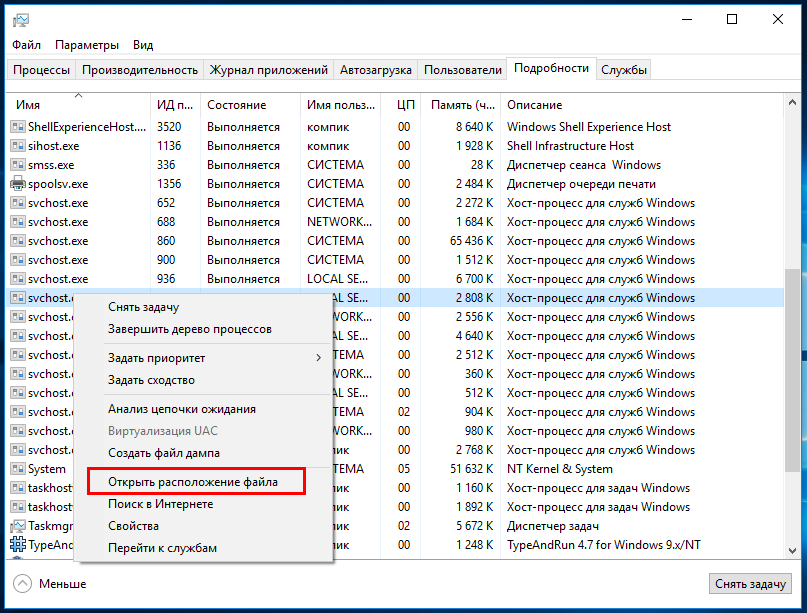
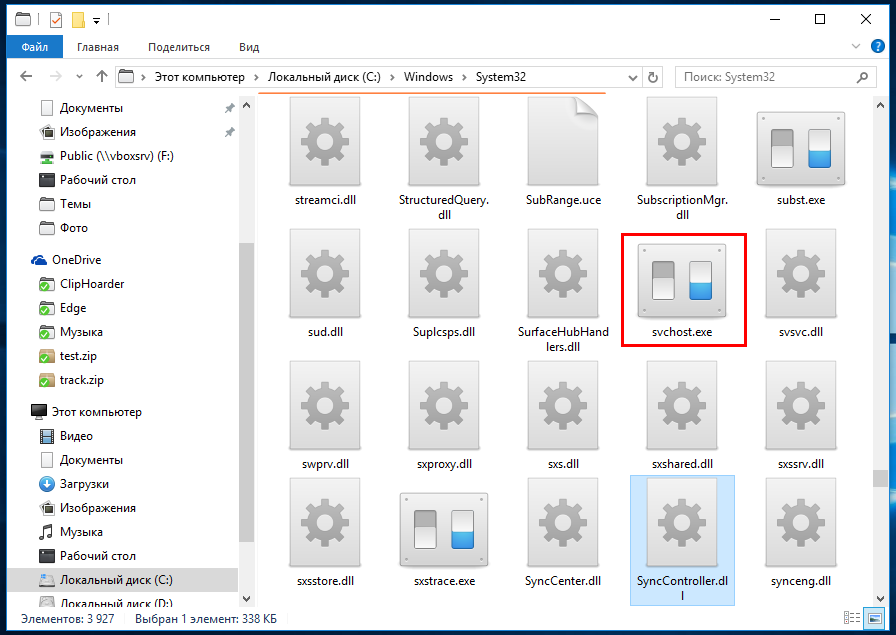
Тем не менее, спешить удалять подозрительный svchost сходу не стоит. Для начала неплохо было бы проверить его на мульти антивирусном сервисе вроде VirusTotal и, если подозрительный файл окажется подделкой, хотя одна из антивирусных программ выдаст положительный результат. Вредоносный файл, маскирующийся под svchost удаляем с помощью Dr.Web LiveDisk либо утилиты AVZ. Если будете использовать AVZ, вам также понадобиться специальный скрипт, скачать который можно по ссылке ниже.
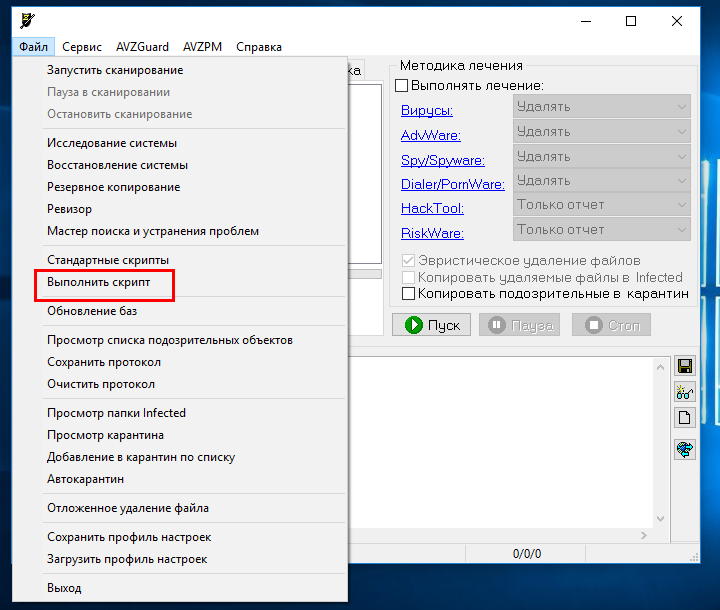
Алгоритм удаления вируса в AVZ следующий: запускаем утилиты, в меню Файл выбираем опцию «Выполнить скрипт» после чего вставляем код скрипта из прилагаемого файла и нажимаем кнопку «Запустить». При этом будет выполнена перезагрузка компьютера.
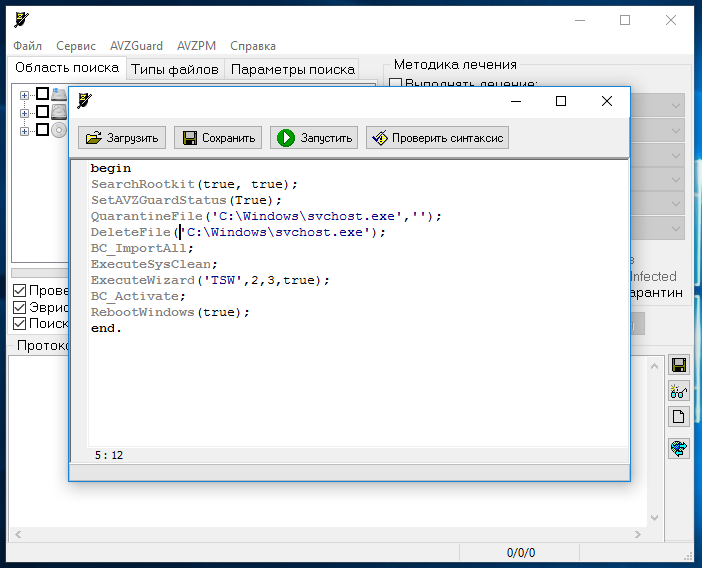
После старта проверяем, был ли удалён вирус и проводим полную проверку системного раздела антивирусным сканером.
990x.top
Простой компьютерный блог для души)
VSSVC.exe что это за процесс? (служба теневое копирование тома)
 Ребята всем хеллоу. Тут такой прикол, просто очуметь. Короче у меня появился процесс VSSVC.exe, но блин, сразу у меня вопрос, что это такое? Откуда оно взялось и что ему нужно? Ничего не оставалось мне, как отправиться в интернет с этим вопросом
И вот я, побывав в интернете, вернулся оттуда с такой инфой. VSSVC.exe это процесс службы теневого копирования томов жестких дисков, короче как-то так. И вот эта служба необходима для нормальный работы архивации и восстановления системы. Поэтому уже вывод можно сделать, что процесс VSSVC.exe вырубать не стоит и что он как бэ системный.
В общем вот у меня этот процесс VSSVC.exe в диспетчере задач:

Запускается он из этой папки:

Как видите, запущен процесс от имени система, много памяти не кушает и вообще не грузит комп. Блин, а потом случился прикол! Этот процесс исчез, вот так! Как будто почувствовал что я им заинтересовался и скрылся гад.
Так, я пошел проверять службы. Открыл диспетчер, перешел на вкладку Службы и там нашел кнопку с таким же названием, ее и нажал:

Открылось окно со списком служб:

И вот тут я начал искать службу теневое копирование тома, вот я ее и нашел, смотрите:

Когда я нажал два раза по службе, то все стало на свои места:

Как видите, тут черным по белому написано, что именно эта служба и запускает VSSVC.exe! А вот если посмотреть в поле Описание, то станет ясно, чем занимается служба, она создает теневые копии, ну типа контрольные точки состояния.. или я попутал? Короче такое дело, если вы пользуетесь восстановлением винды, то логично что эту службу отключать не стоит.
Нашел инфу, все верно, служба теневого копирования имеет отношение к восстановлению системы.
Если вам эта служба не нужна, ну мало ли, то можно запретить ей работать. Для этого сперва там где менюха Тип запуска, то там выберите Отключена. А потом еще нажмите кнопку Остановить, это при условии что служба работает.