
Sumatra PDF
Sumatra PDF — это бесплатная компактная программа, которая предназначена для чтения (просмотра) и печати документов форматов: PDF, DjVu, ePub, FB2, MOBI, CHM, CBR/CBZ, XPS. Программа Sumatra PDF построена на базе движка MuPDF и является свободным ПО (распространяется по лицензии GNU GPL) с открытым программным кодом.
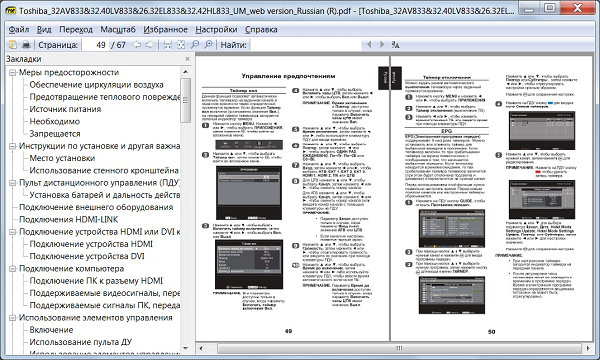
От других PDF-ридеров Sumatra PDF (Суматра ПДФ) отличается простым и довольно минималистичным оформлением, интерфейс программы на русском языке, предусмотрена возможность копирования текста. Программа поддерживает гиперссылки, вложенные в PDF документы, SyncTeX, двусторонний метод синхронизации исходных текстов TeX и выходных PDF, полученных с помощью систем верстки pdfTeX или XeTeX.
Преимущества Суматра ПДФ по сравнению с другими программами для чтения файлов PDF и других форматов электронных документов заключаются не только в простоте использования, компактности и скорости программы. К примеру, Sumatra PDF во многом превосходит официальную программу от компании Adobe для работы с PDF-документами — Adobe Reader, которая более громоздка и отличается гораздо меньшей производительностью по сравнению не только с SumatraPDF, но и с другими ПДФ-читалками, например с Foxit Reader.
Особенности в обработке файлов форматов PDF и других документов выделяют Sumatra благодаря движку программы — MuPDF, что позволяет, к примеру, более корректно масштабировать изображения в черно-белом формате (нераспознанные сканы книг, документов и др.).
Недостатки: из-за характерных для программы особенностей (при печати страница преобразуется в растровое изображение, что ведет к увеличению объема временных файлов), на некоторых принтерах (в основном на старых моделях) печать может быть несколько замедлена.
Скачать Sumatra PDF бесплатно, без регистрации.
Версия: Sumatra PDF 3.2
Операционная система: Windows
Дата релиза: 15 марта 2020
Статус программы: Бесплатная
Разработчик: Krzysztof Kowalczyk
Рейтинг: 
 (37 оценок, среднее: 4,57 из 5)
Sumatra PDF
Мультиязычный интерфейс (60 языковых пакетов)
Содержание
Особенности
Программа имеет простой, минималистичный дизайн — приоритетом для разработчиков является простота использования и удобство просмотра и печати документов. Имеется функция копирования текста.
Программа имеет многоязычный интерфейс на 60 языках.
Программа имеет инсталлятор, но также существует портативная версия, которая запускается с USB флеш-накопителей [2] без предварительной инсталляции.
Особенности работы с PDF обусловлены возможностями движка MuPDF, на базе которого построена программа.
В отличие от большинства других программ (в том числе Adobe Acrobat Reader), корректно (со сглаживанием) масштабирует чёрно-белые изображения (например, сканированные, но не распознанные книги).
Sumatra поддерживает SyncTeX, двухсторонний метод синхронизации исходных текстов TeX и выходных PDF, полученных с помощью pdfTeX или XeTeX.
Разработка
Разработкой программы занимается Кжиштоф Ковальчик (Krzysztof Kowalczyk) [5] и др.
Первой версией Sumatra была версия 0.1, выпущенная 1 июня 2006 [3] и была основана на Xpdf 0.2. Версия 1.0 была выпущена 17 ноября 2009 года после более чем трёх лет разработки.
Sumatra начала разрабатываться во времена Windows XP, на тот момент являвшейся текущей версией Windows. Из-за этого Sumatra имеет некоторые проблемы совместимости с прошлыми версиями Windows, включая Windows 95, 98, Me и 2000.
Название и рисунок
Графический дизайн Sumatra сделан под влиянием обложки графической новеллы Watchmen Алана Мура (Alan Moore) и Дэйва Гиббонса (Dave Gibbons).
Недостатки
Отзывы
Примечания
Ссылки
Полезное
Смотреть что такое «Sumatra PDF» в других словарях:
Sumatra PDF — Version 1.3 mit der Darstellung eines Wikipedia Artikels … Deutsch Wikipedia
Sumatra PDF — 1.2 … Wikipédia en Français
Sumatra PDF — 1.1 … Wikipedia Español
Sumatra PDF — infobox software caption = Sumatra PDF 0.6 running on Windows XP author = Krzysztof Kowalczyk developer = Krzysztof Kowalczyk released = 1 June 2006 latest release version = 0.9.3 latest release date = release date and age|2008|10|7 programming… … Wikipedia
Sumatra (Begriffsklärung) — Sumatra bezeichnet: Sumatra, indonesische Insel Sumatra (1889), Dampfschiff des Norddeutschen Lloyd Sumatra (1920), Kreuzer der niederländischen Marine Sumatra PDF, ein Programm zum Betrachten von PDF Dateien Sumatra Tiger, eine Unterart der… … Deutsch Wikipedia
Sumatra (disambiguation) — Sumatra may refer to: * Sumatra, an island in Indonesia * Sumatra (chicken), a breed of chicken originally found on the island * Sumatra, Florida, a town in the United States * Sumatra PDF, a Portable Document Format reader * Sumatran coffee, a… … Wikipedia
PDF-XChange Viewer — Developer(s) Tracker Software Products Stable release 2.5 Build 199 (2.5.0199.0)[1] / September 27, 2011; 47 days ago (2011 09 27) … Wikipedia
PDF Signer — Developer(s) PDF Signer Stable release 1.2.1 / September 19, 2011; 56 days ago (2011 09 19) Operating system Mac OS … Wikipedia
PDF-XChange Viewer — Тип программа для просмотра и редактирования PDF документов Разработчик Tracker Software Products Ltd. Операционная система Windows Последняя версия 2.5.206 (10 октября 2012 года) Лицензия Проприетарная Сайт … Википедия
Самая удобная и быстрая читалка — Sumatra pdf

Документы формата PDF популярны в обществе, это удобный и универсальный формат, который поддерживают практически все современные гаджеты – от смартфонов до компьютеров, а также ряд операционных систем и платформ. Одной из программ, открывающим документы данного формата является Sumatra PDF.
Что это за программа и нужна ли она?
Sumatra PDF – это программа, просматривающая файлы формата PDF, DjVu, ePub, FB2, XPS только для операционной системы Microsoft Windows. Данный продукт является свободным и бесплатным. Одна из отличительных особенностей – легковесность, программа не требует большого количества памяти (в отличие от Acrobat Reader). Объем занимаемой памяти – около 5 мегабайт. Это свойство является ключевым, ведь зачастую, скачивая тот или иной файл и устанавливая его на свое устройство, нас беспокоит вопрос оставшейся памяти.
Полезное видео
В видео рассказано как установить и использовать программу. Это для тех кто проще воспринимает видео информацию.
Программа разрабатывалась как портативная, состоящая из одного файла и освобожденная от внешней зависимости, поэтому Sumatra PDF – это приложение портативного характера, но разработчики создали еще вторую версию – с инсталляторами.
Преимуществом Sumatra PDF является минималистичный и понятный даже новичку интерфейс.
Программа поддерживает русский язык и предоставляет возможность копирования необходимой части просматриваемого текста, запуск программы из командной строки и с помощью перетаскивания, пролистывание мышью и сочетанием клавиш, настраиваемых под себя. Sumatra PDF благодаря своей легкости и небольшому весу обладает хорошей скоростью. Приложение запоминает то место, на котором вы остановились.

В основе программы движок MuPDF, позволяющий наиболее полно и корректно заниматься масштабирование изображения в черно-белом режиме. Это особенно удобно при работе с нераспознанными отсканированными документами и книгами.
Отметим недостатки:в режиме печати страница просматриваемого файла автоматически преобразуется в растровое изображение (характерная особенность данной программы) на старых моделях принтерах возможна замедленная печать. Также при открытии файла с изображениями возможна медленная работа приложения.
Как пользоваться?
Скачивание обычного файла
Использовать данную программу очень легко. После установки в качестве программы по умолчанию нам необходимо открыть необходимый документ соответствующего формата. Для того, чтобы работа с программой была удобнее, не лишним будет поменять некоторые настройки.
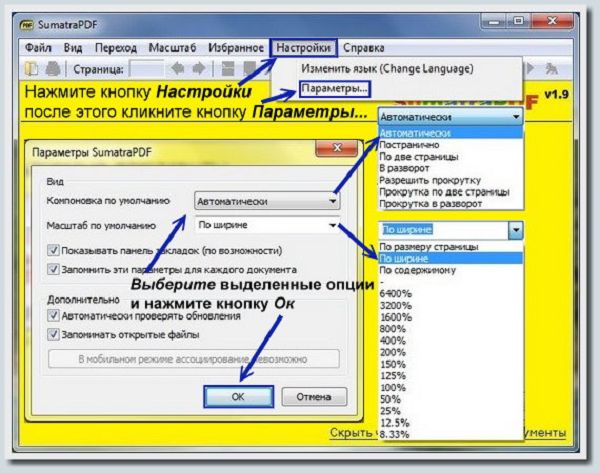
Для этого нам необходимо запустить саму программу, кликнуть на кнопку «Настройки», расположенной на верхней панели, после чего выбрать «Параметры», в вышедшем окне «Параметры Sumatra PDF» изменим «Масштаб по умолчанию» на «По ширине», сохраним изменения кнопкой «Ок».

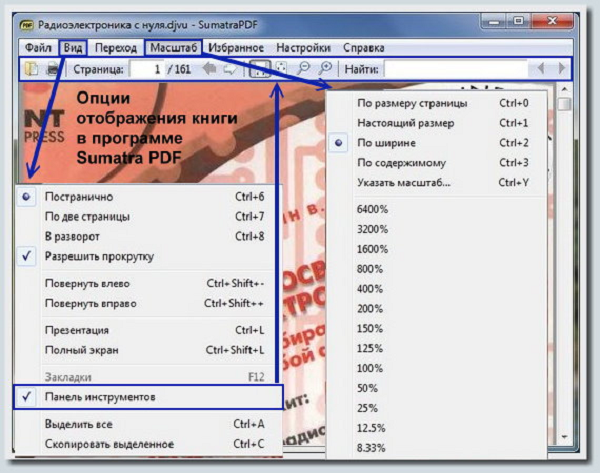
Выбрать предпочитаемый способ отображения страниц Вы сможете, нажав кнопку «Вид» — здесь представлено два варианта «По две страницы» и «Постранично».
Возможно включение плавной прокрутки страниц, для этого нужно нажать на кнопку «Разрешить прокрутку».
Кнопки «Поворот влево» и «Поворот вправо» разворачивают страницу в выбранную сторону на 90 градусов.

Еще одна функция – отображение страниц в виде презентации, при этом высота страницы будет занимать всю высоту Вашего монитора. Для этого выберите режим «Презентация».
Для того чтобы отобразить документ или книгу на всю ширину экрана, выберите опцию «Полный экран».
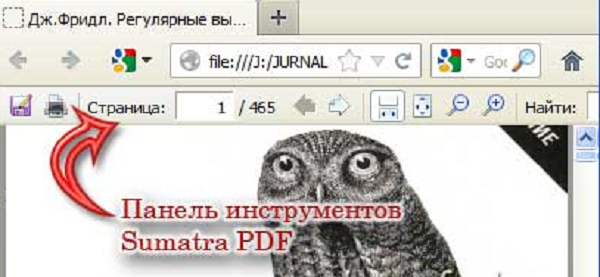
«Панель инструментов» содержит необходимые инструменты, постраничную навигацию и поле для поиска по всему документу.
Чем отличается portable версия от обычной?
Особенность portable версии в том, что она не требует установки на компьютер и не вносит никаких изменений в процессе работы над документами в систему. Вы можете загрузить себе на флешку portable версию Sumatra PDF, после этого Вы работаете с программой, используя ее на других устройствах и не перенося со съемного носителя.
Важно помнить, что программы, разработанные для определенной операционной системы, не будут действовать в других системах.
Скачать и установить бесплатно
Для скачивания программы выберем сайт с разделом загрузки Sumatra PDF, далее скачиваем архив программы. После того, как необходимое содержание скачалось, разархивируем файловое содержимое в папку на Вашем компьютере (для удобства и быстрого нахождения лучше создать новую).
Далее представляется необходимым сделать так, чтобы все документы и книги, которые имеют форматы pdf и djvu, запускались дойным кликом через Sumatra PDF. Т.е. сделать приложение программой по умолчанию.
Дальше, для того чтобы все книги форматов pdf и djvu (также формат djv, отличающийся от формата djvu только названием) открывались с вашего компьютера при двойном клике по ним, нужно установить Sumatra PDF reader программой по умолчанию для этих форматах. Такая процедура немного отличается для Windows 7 и Windows XP, поэтому привожу инструкцию для обеих систем.
Как сделать программой по умолчанию?
Портативная версия
Для скачивания портативной версии, необходимо найти ее на сайте и скачать сразу на съемный носитель, например, USB-флешку. После чего также разархивировать содержимое и начать пользоваться программой со всеми существующими функциями на любом компьютере.
Разобравшись в характеристиках и особенностях программы, каждый решит для себя: стоит ли пользоваться данной программой или нет. Но в любом случае она заслуживает внимания, так как не перезагружена лишними функциями и способна сделать заявленную работу на отлично.
Sumatra PDF
Sumatra PDF — простой способ читать электронные книги
Sumatra PDF — это бесплатная программа, создана специально для просмотра и печати документов в форматах PDF, DjVu[4], FB2, ePub, MOBI, CHM, XPS, CBR/CBZ, для платформы Windows. Программа разрабатывается на базе движка MuPDF, имеет открытый исходный код и свободно распространяется на условиях лицензии GNU GPL.
Инструкция содержит ряд разделов:
Сокровища «Гутенберговской эры» человеческой цивилизации давно перенесены на просторы всемирной паутины в виде электронных книг. Если раньше многие были ограничены в своем стремлении к знаниям скудными фондами местных библиотек, то с распространением доступа к Всемирной паутине не составляет проблемы читать даже раритетные книги.
Уникальные издания, отсканированные энтузиастами, периодически появляются в Сети. Это делает интернет не только «глобальной помойкой», как его называют, но и местом, где каждый может найти что-то ценное для себя.
Большая часть электронных книг выложена в онлайн-библиотеках в нескольких распространенных форматах — pdf, djvu, doc, а также fb2 (последний предпочитают такие крупные ресурсы, как Альдебаран и Либрусек).
Существует немало программ, позволяющих открывать файлы в данных форматах и работать с ними. Их называют программи-читалками.
Рассмотрим программу Sumatra PDF, которая поддерживает форматы djvu и pdf, сохраняющие оригинальный внешний вид книжных страниц, а также fb2, ePub, MOBI, CHM, XPS и даже позволяет читать комиксы в формате CBR/CBZ. Она распространяется бесплатно и относится к категории программного обеспечения под Windows с открытым исходным кодом. Основой для программы стал движок MuPDF.
Проект имеет собственный сайт Sumatra PDF — free reader, его разработчик — программист из Польши Кшиштоф Ковальчик (Krzysztof Kowalczyk), деятельности которого посвящена отдельная страница сайта. Как объясняет автор проекта, название не было вдохновлено островом Суматра или одноименным сортом кофе. Первая версия читалки вышла еще в 2006 году, и с тех пор она получила большую популярность.
На YouTube можно посмотреть ролик с инструкцией о том, как пользоваться программой Sumatra PDF. В нем показано, как сделать ее программы по умолчанию в ОС для открытия форматов pdf и djvu одним щелчком правой кнопки мыши. Раскрыты полезные возможности Sumatra PDF для читателей.
Как скачать портативную версию
Создатели читалки предусмотрели для удобства пользователей две разные версии. Одна из них имеет инсталлятор и должна быть установлена в систему. Другая же — портативная или «переносная», как называют ее разработчики — может работать без установки и запускается даже с USB-флеш-накопителя. Никакой разницы в функционале при этом нет, что делает портативную версию более практичной. Создатели Sumatra PDF сделали упор на простоте использования, что можно заметить даже по дизайну, выполненному без лишних «наворотов» (на концепцию оформления повлияла обложка графической новеллы «Хранители» художника Дэйва Гиббонса).
Скачать «переносной» вариант программы можно в разделе Загрузка Sumatra PDF. После того как архив с программой окажется на жестком диске Вашего компьютера, его нужно будет распаковать с помощью любой утилиты, работающей с ZIP-файлами.
Рекомендуется создать для этого отдельную папку, в которой по желанию можно поместить и другие программы для чтения.
Для удобства пользования читалкой ее можно сделать программой по умолчанию в операционной системе для открытия файлов поддерживаемых форматов. Данная процедура различна для Windows 7 и Windows XP, поэтому приведем инструкции по установке для обеих систем.
Если Вы держите программу Sumatra PDF на флешке, то не удаляйте файл sumatrapdfprefs.dat и папку sumatrapdfcache. Они появятся на электронном носителе после первого запуска программы в той папке, где она находится. Это служебные ресурсы — в них указаны программные настройки и истории прочитанных книг. Если Вы освобождаете память на флешке, то лучше перенести эти файлы в другое место. Впрочем, особого смысла в этом нет, поскольку для хранения Sumatra PDF требуется изначально всего около 4 Мбайт.
Как сделать программой по умолчанию в Windows 7
Установив программу по умолчанию для первого формата, например pdf, можно совершить аналогичные действия для других форматов, уже не переходя в папку с файлом — достаточно будет выбрать кнопку Другие программы и выбрать Sumatra PDF из списка.
Установкапрограммой по умолчанию в Windows XP
После указания программы по умолчанию для одного из трех форматов, для других двух Sumatra PDF окажется доступна среди Других программ в окне «Выбор программы«.
Как изменить настройки программы для приятной работы
Чтобы работать с читалкой было удобней, стоит изменить некоторые параметры. После запуска Sumatra PDF нажмите на кнопку Настройки на верхней панели и выберите из выпадающего списка кнопку Параметры. Станет доступно окно Параметры Sumatra PDF.


Здесь можно изменить Масштаб по умолчанию, чтобы он был установлен По ширине. Нажмите кнопку Ок.

Такие настройки позволят задать нужную читателю ширину страницы с помощью изменения границ самого окна.
Меняем отображение страниц при чтении электронных книг
Пользуясь программой для чтения электронных книг, можно изменять ее параметры. Выбрав удобные настройки, Вы сможете читать литературу в привычном для Вас режиме. Разработчики предусмотрели интерфейс на русском, а также еще на 59 языках
Кнопка Вид на верхней панели позволяет менять способ отображения страниц.
Функция просмотра Постранично, которая стоит в читалке изначально, показывает в окне одну страницу. Можно выбрать и другие опции отображения. Задав опцию По две страницы, Вы увидите первую и вторую страницу открытой книги, затем сможете перейти на третью и четвертую страницы.
Немного отличается опция В разворот — здесь также будет показываться по две страницы, но первая страница отображается отдельно, как обложка.

Режим плавной прокрутки документа регулируется установкой соответствующей «галочки» напротив строки Разрешить прокрутку.
С помощью опций Повернуть вправо и Повернуть влево можно наклонить страницу документа на 90 градусов в нужную сторону. Это бывает полезно при чтении неправильно загруженных или отсканированных книг.
Переключение в режим Презентация позволяет просматривать документ на всю высоту монитора — порой это необходимо из-за мелкого шрифта книги или какого-то из ее разделов. Чтобы быстро перейти в этот режим, нажмите кнопку F5. Управляется Sumatra PDF в таком случае аналогично программе Power Point. Листать страницы можно с помощью стрелок перемещения на клавиатуре — вверх, вниз, влево, вправо, а также PageUp и PageDown. Переместиться на начальную или конечную страницу книги позволят клавиши End и Home.
Опция Полный экран показывает книгу на всю ширину экрана — в этом случае ее удобно читать, прокручивая колесико мышки.
Нажимая на переключатель Панель управления, Вы отображаете ее на экране или удаляете из видимой области. Панель инструментов содержит текущий номер страницы, полное количество страниц с возможностью перемещаться по ним, поле поиска слова или фразы в документе и другие нужные кнопки.
Присутствующая на верхней панели кнопка Масштаб позволяет приблизить или отдалить текст читаемой книги. Выбор масштаба, конечно, определяется размером Вашего экрана и остротой зрения, Однако многие пользователи считают самой удобной опцию По ширине, выставленную по умолчанию. Можно задать масштаб По размеру страницы и По содержимому. В этом случае Вы сможете видеть одну или две страницы целиком.
Весьма интересна опция Настоящий размер — она позволяет отображать книгу в программе в реальном отсканированном размере без растяжения и сжатия. Впрочем, в отличие от многих других аналогичных проектов Sumatra PDF при увеличении размера страницы книги формата pdf показывает черно-белые изображения, сглаживая их, что делает восприятие более естественным. Такая особенность задана свойствами исходного движка MuPDF.
Масштаб также можно задать с помощью опции Указать масштаб. Вы выбираете нужный процент от размера книги. Возможны варианты 12.25%, 50%, 100% и другие цифры в большую или меньшую сторону.
Панель инструментов читалки и настройка избранного
На панели инструментов Sumatra PDF, которую разработчики поместили под верхней панелью, можно найти Поле поиска по документу, кнопки для листания страниц книги и другие полезные для читателей функции.

Поле для выбора нужной страницы и кнопки для переключения между страницами вперед и назад находятся на панели инструментов с левой стороны. Рядом расположена кнопка, позволяющая подогнать страницу под ширину доступного для просмотра окна Sumatra PDF. Ее функции аналогичны опции По ширине в разделе Масштаб с включенным переключателем прокрутки. Пользоваться этой кнопкой удобно, если до этого Вы смотрели страницы книги в другом режиме, и намерены перейти непосредственно к ее прочтению.
Далее на этой панели имеется кнопка Подогнать страницу под область просмотра. Она показывает страницу полностью в области просмотра и соответствует опции По размеру страницы, который можно выбрать с помощью кнопки Масштаб на верхней панели. Отрегулировать масштаб отображения можно с помощью кнопок плюс и минус, увеличивающих или уменьшающих видимый размер букв.
Если в файле pdf или djvu содержится не только отсканированное изображение книги, но и распознанный текст, то по его содержанию можно совершать поиск при помощи соответствующего поля на панели инструментов. Это удобно, например, если Вы помните фразу из книги, но забыли на какой странице ее читали.
Нужные фрагменты текста электронных книг — например, научного, учебного или справочного характера — можно добавлять в Избранное, чтобы при желании всегда к ним вернуться. Для этого, нажав кнопку Избранное на верхней панели, выберите функцию Добавить стр. к избранному, после чего текущая страница окажется в закладках.
Тему данного фрагмента можно отдельно озаглавить. Под этим названием она будет доступна в списке Избранного. Отметим, что закладки в перечне группируются по книгам.
Таким образом, Sumatra PDF — простая, быстрая и удобная в работе читалка, подходящая для форматов pdf и djvu, а правильный выбор настроек в ней позволяет сделать чтение книг наиболее комфортным для конкретного пользователя.
Sumatra PDF
Многие PDF-читалки разрабатываются только с простой целью открытия текстовых документов, потому имеют либо ограниченный функционал или вовсе его отсутствие, а если брать проекты по типу Adobe Reader, то здесь вовсе слишком много возможностей, не все из которых будут использоваться на деле. Таким образом наиболее популярным вариантом считается Sumatra PDF – простая, эффективная программа для чтения электронных книг, документов и просмотра изображений.
Приложение бесплатное, находится в свободном доступе, переведено на 69 языков, не занимает большого количества памяти.

Назначение программы
Программа представляет собой средство для простого просмотра/чтения файлов PDF, ePub MOBI, CHM, XPS, DjVu, CBZ, CBR. Простой, понятный интерфейс приложения помогает поддерживать вкладки/закладки, при этом отлично подходит для презентаций.
Дизайн Суматра ПДФ – удачное сочетание минимализма с обширным функционалом. Для открытия и визуализации файлов PDF-формата программой задействована MuPDF библиотека. Удобное управление позволяет быстро выполнять действия и команды.
Функция печати выполняется в следствии преобразований страниц в битовом типе, потому имеется недостаток для пользователей маломощных принтеров с небольшим объемом памяти. Не так давно появилось возможность просмотра гиперссылок.
Суматра PDF позволяет пользователю осуществлять запуск при помощи консоли, при поиске по документам или копировании текстовых материалов, фотографий. Приложение предназначено исключительно для открытия/просмотра файлов.
Отличительные особенности Sumatra PDF
Системные требования для установки Sumatra PDF
Установка программы
Скачивать программу рекомендуется с официального или надежного ресурса, где также есть разделы для пользователей с полезной информацией по использованию.
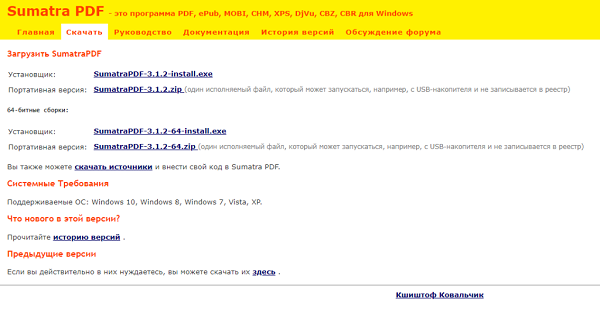
Установка может проходить как в обычном инсталляторе, так и в портативном варианте, который может быть запущен со съемного носителя. Переносная версия представляет собой обыкновенный «exe» файл.
Пользователю необходимо совершить всего два шага:

Как пользоваться
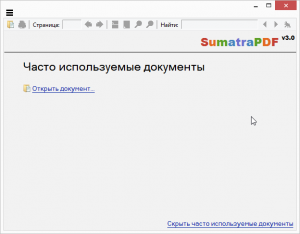
Как уже говорилось выше утилита полностью русифицирована, а понятный интерфейс обладает простым дизайном. Даже неопытный пользователь сможет легко разобраться с отдельными элементами. Вверху слева расположены главное меню с подпунктами и панель с инструментами.
Чтобы открыть внутри программы какой-либо файл достаточно выбрать действие «Открыть документ» или щелкнуть по соответствующему значку.
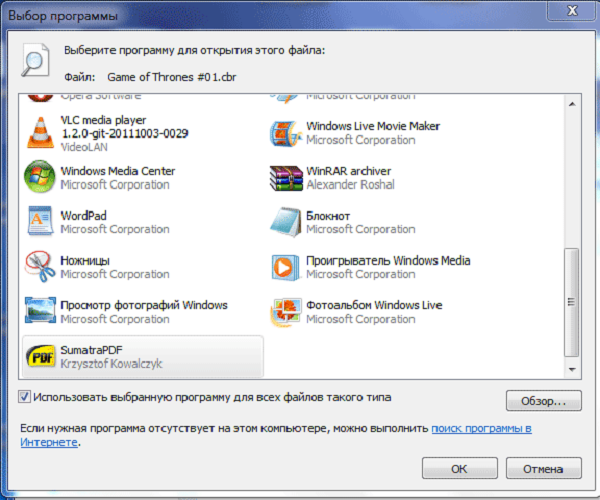
В случае, если приложение необходимо для открытия документов в формате «djvu», то достаточно воспользоваться контекстным меню, где следует выбрать пункт «Открыть с помощью…», далее «Выбор программы», «Обзор» и «Открыть». При этом заодно можно активировать опцию «Использовать выбранную программу для всех файлов данного типа» дав подтверждение.
Что касается просмотра файлов, то здесь пользователь можно прибегнуть к варианту «постранично», либо просмотреть, пролистать, повернуть, увеличивать или уменьшить масштаб обеих одновременно.
Также разработчиками были предусмотрены возможности копирования текстовых фрагментов или изображений, включая последующую конвертацию, сохранение, отправку на e-mail.

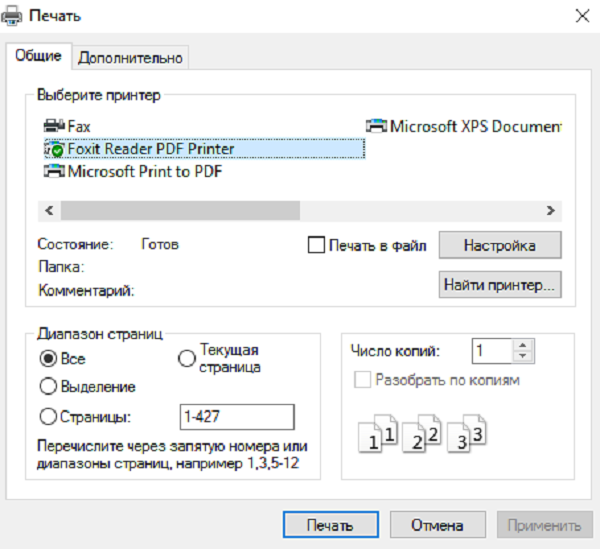
Если материал необходимо распечатать, то для этого достаточно щелкнуть по иконке в виде принтера.
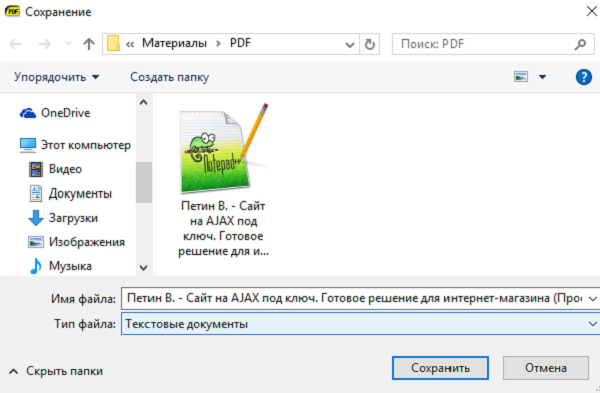
Аналогично с функцией перевода в другие форматы, достаточно открыть файл, а потом сохранить его как текстовый.
Если необходимо воспользоваться поиском по документу, то достаточно обратить внимание на поле «Найти», расположенное на верхней панели инструментов. Рядом расположены кнопки в виде стрелок для удобного перелистывания книг или иных текстовых файлов.
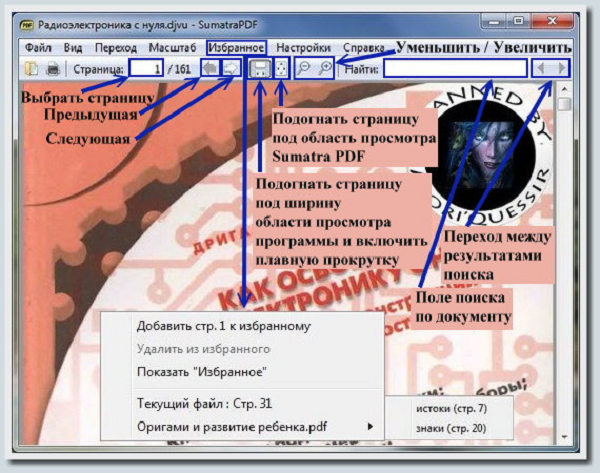
Слева имеется поле с нумерацией страниц, в котором пользователь может удобно вбить нужный номер страницы, сразу перейдя к ней. Рядом расположены пара кнопок в виде стрелок для удобства переключения страниц «Вперед», «Назад». Чуть правее можно увидеть функцию подгона документа по ширине для более комфортного пользования – аналог той же функции «По ширине» из раздела «Масштаб».
Дальше идет функция «Подогнать страницу под область просмотра». Ее предназначение заключается в демонстрации страницы по просматриваемой области. Она служит аналогичным действием команды «По размеру страницы». Запустить можно при помощи опции «Масштаб».
Масштаб регулируется при помощи кнопок «+», «-», которые позволяют увеличить или уменьшить содержимое документа.
Программе удается распознавать текст, осуществлять поиск слов в форматах PDF и DjVu, что очень полезно при поиске фраз, слов или названий. При этом пользователь может выбрать определенный фрагмент из научных, учебных или справочных документов, внести его в «Избранное», тем самым сохранив внутри программы. Для этого следует нажать кнопку «Избранное», что также находится среди других инструментов на панели, после выбрать опцию «Добавить стр. к избранному» и открытая на данный момент страница перейдет в закладки.
Если пользователь переключит утилиту в режиме «Презентации» путем нажатия F5, то данная функция позволит произвести просмотр документа или книги по всей высоте дисплея. Таким образом, если материал оформлен в маленьком шрифте – опция позволит взаимодействовать с документом комфортнее.
В целом, управление Суматрой сходе с управлением аналогичного продукта Power Point — к примеру, чтобы пролистывать страницы необязательно щелкать по стрелкам на панели инструментов, но можно использовать клавиши на вашей клавиатуре: «Вверх», «Вниз», «Влево», «Вправо»; включая «PageUP и PageDown», а чтобы вернуться к начальной или перейти к конечной странице достаточно использовать «End» и «Home».
Что касается опции «Полный экран», то кнопка позволяет отобразить материал по всей ширине монитора – для удобства чтения рекомендуется использовать колесо мыши. А если нажать на «Панель управления» в интерфейсе визуально исчезнет панель инструментов и наоборот.
Плюсы программы
Большинство пользователей Sumatra PDF подчеркивают следующие плюсы приложения:
Минусы программы
Что это за программа Sumatra PDF – практически идеальный промотрщик, но имеются ли в утилите хоть какие-то минусы. Стоит отметить, что первые разработанные версии имели низкую скорость печати, покуда объем временного файла получался достаточно крупнее. На сегодня создателям удалось исправить данный дефект, что позволяет отнести приложение к одним из лучшим представителей для всех операционных систем Windows.
Вывод
Sumatra PDF – это простое, быстрое и удобное средство для работы с текстовыми документами, что поддерживает все известные форматы – начиная PDF, и заканчивая djvu. Удобная настройка утилиты позволяет индивидуально сделать просмотр или чтение материалов как можно лучше и комфортнее.
Данный просмотрщик можно отнести к виду универсальных программ, при этом продукт гораздо выгоднее других аналогов скорости обработки, объему памяти и удобству интерфейса. Отзывы пользователей слабых ПК говорят об оптимальном решении при взаимодействии со сжатыми и сканированными файлами. Присутствуют простые и нужные функции в виде печати и конвертации. По сравнению с тем же Adobe Reader – не занимает много памяти, установка простая и легкая, а также находится в бесплатном доступе для загрузки.
Полезное видео
Дополнительный материал по теме: