
gedit command not found
Установка:
Для установки gedit в Ubuntu / Linux Mint / Debian, введите в Терминал :

Подробная информация о пакете:
Официальный текстовый редактор рабочей среды GNOME
gedit — текстовый редактор, который поддерживает большинство стандартных функций редактора, расширяя эту базовую функциональность другими функциями, которые обычно не встречаются в простых текстовых редакторах. gedit — графическое приложение, которое поддерживает редактирование нескольких текстовых файлов в одном окне (иногда это называется вкладками или MDI).
gedit полностью поддерживает международный текст благодаря использованию кодировки Unicode UTF-8 в редактируемых файлах. Его основной набор функций включает подсветку синтаксиса исходного кода, автоматические отступы и печать, поддержку предварительного просмотра.
gedit также расширяется благодаря своей системе плагинов, которая в настоящее время включает поддержку проверки орфографии, сравнения файлов, просмотра CVS ChangeLogs и настройки уровней отступов.
Зависимости:
Официальный текстовый редактор рабочей среды GNOME (файлы поддержки)
Данные интроспекции для GLib, GObject, Gio и GModule
GTK+ графическая библиотека пользовательского интерфейса — gir bindings
Gir-файлы для виджета подсветки синтаксиса GTK+
Макет и предоставление интернационализированных текстовых привязок
Библиотека плагина приложения (файлы интроспекции)
Библиотека GNU C: общие библиотеки
Библиотека GDK Pixbuf
Библиотека для обработки данных интроспекции GObject (библиотека времени выполнения)
Библиотека GLib подпрограмм C
Библиотека проверки орфографии для приложений GTK+
Библиотека графического интерфейса пользователя GTK+
Общие библиотеки для виджета подсветки синтаксиса GTK+
Макет и предоставление интернационализированного текста
Библиотека плагина приложения
X11 клиентская библиотека
Библиотека XML GNOME
Интерактивный высокоуровневый объектно-ориентированный язык (версия python3 по умолчанию)
Python 3 привязки Cairo для библиотеки GObject
Интерактивный объектно-ориентированный язык высокого уровня (версия 3.6)
Apt-get — это пакетный менеджер, который используется по умолчанию в семействе дистрибутивов Debian и Ubuntu. Учитывая, что это пакетный менеджер, один из почти самых основных пакетов системы, то логично, что программа должна присутствовать в каждом дистрибутиве. Но все же некоторые пользователи встречаются с ошибкой apt get command not found.
В этой статье мы рассмотрим почему возникает такая ошибка, как это вообще может быть и как исправить apt get команда не найдена.
Что значит apt get команда не найдена?
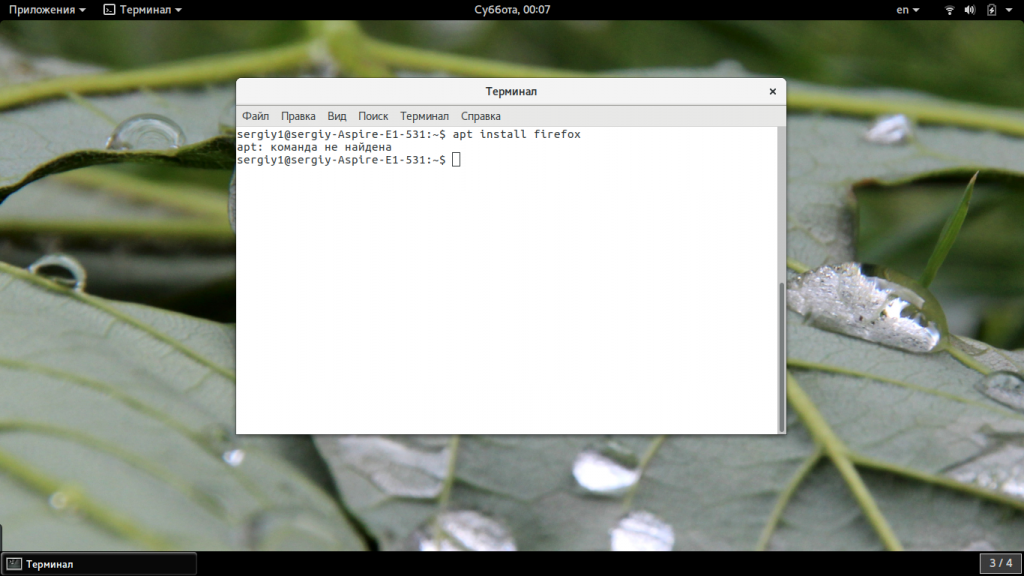
Фактически это сообщение об ошибке означает как раз то, что оно нам сообщает, команда, которую вы пытаетесь выполнить не найдена в системе. Она либо еще не была установлена, либо была удалена. Но все это звучит очень странно в отношении к менеджеру пакетов. Рассмотрим основные причины возникновения ошибки:
Теперь рассмотрим как решить проблему. Это очень просто.
Как исправить apt get команда не найдена?
Поскольку вторая причина предполагает меньше действий, нам нужно сначала проверить ее. Обычно исполняемые файлы apt находятся в каталоге /usr/bin. Сначала посмотрим есть ли такой файл в той папке:
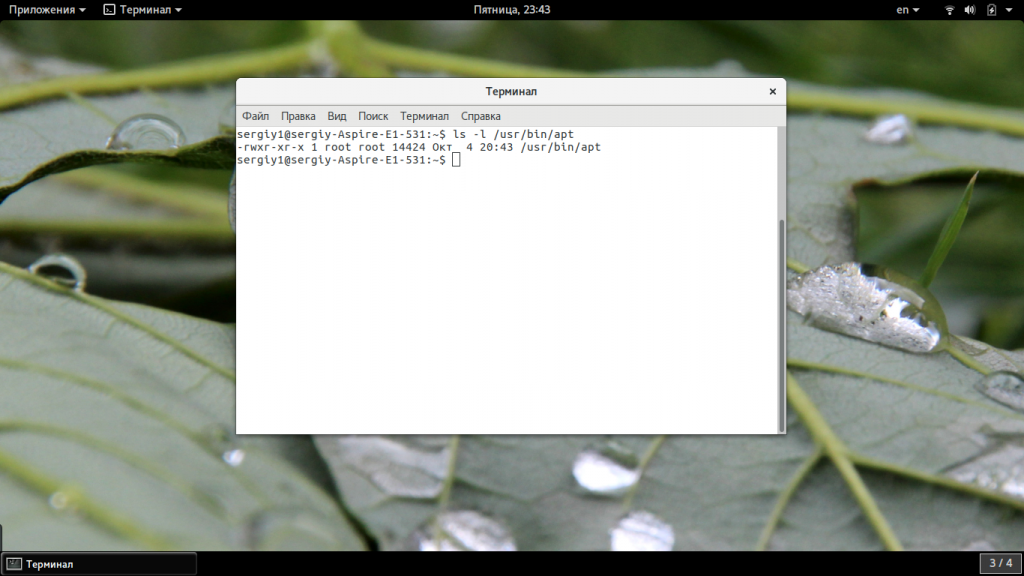
Если файл есть, то вы увидите что-то похожее как на снимке выше. Также обратите внимания на права. Для пользователя, группы и остальных должен быть выставлен флаг «x» означающий исполнение. Если же его нет, то apt придется переустановить. Если права отличаются от приведенных выше, а именно «-rwxr-xr-x», то их тоже нужно исправить, добавим для всех категорий флаг исполняемости:
chmod +x /usr/bin/apt-get
Если предыдущие варианты не сработали проверим содержимое переменной среды PATH:
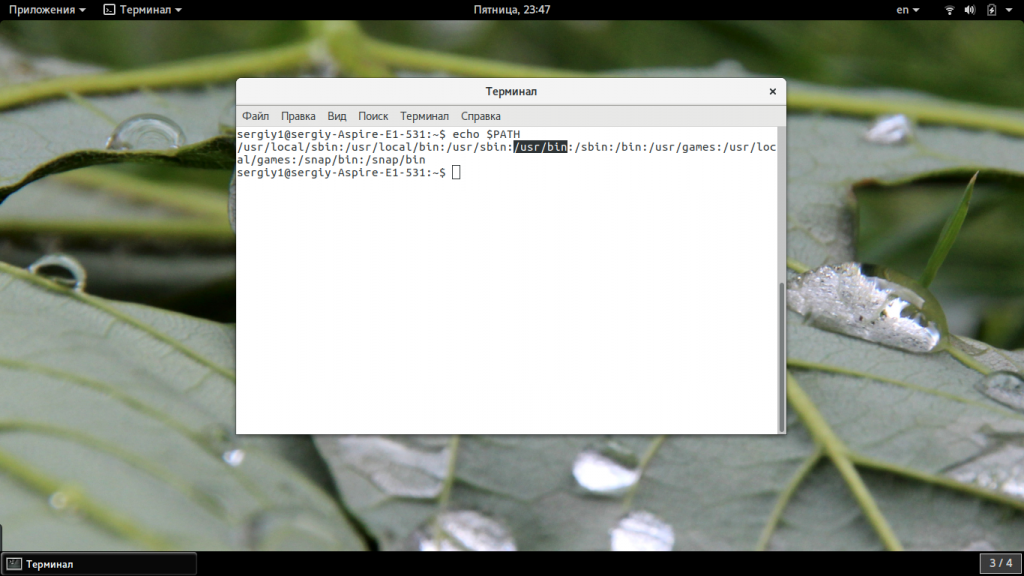
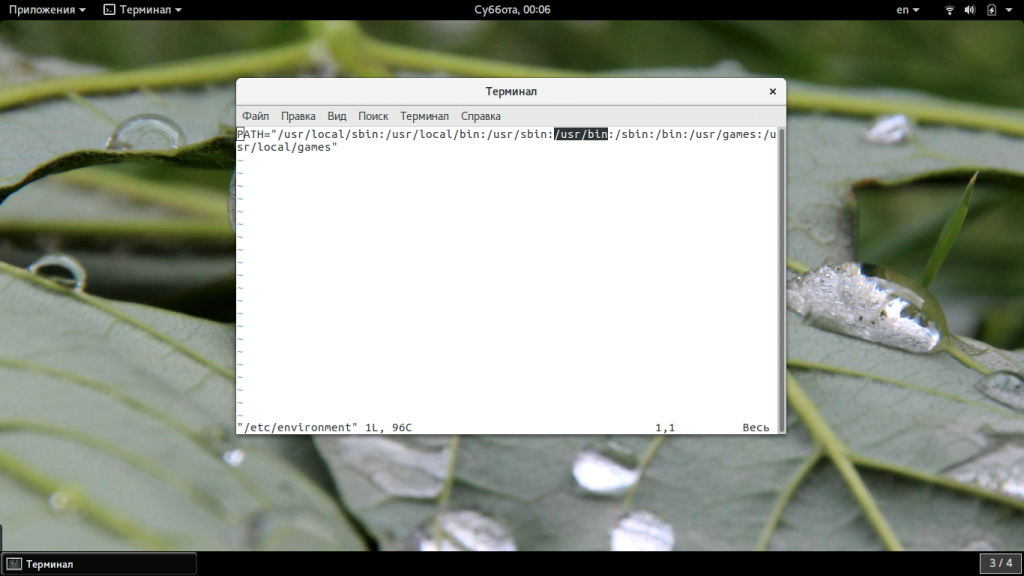
Вы должны увидеть в ней ссылку на /usr/bin. Если такой строчки нет, то проблема была здесь, а строчку нужно добавить в конец:
Если вы вносили изменения в файл /etc/profile, и переменная PATH сломалась из-за этого, то нужно внести исправления и в этот файл.
Последний вариант, если ничего не помогло, это переустановить утилиту. Мы просто скачаем ее из официального сайта и установим в систему. Только нужно выбирать версию для своей операционной системы. Вы можете скачать пакет с помощью браузера или таких команд:
Для Ubuntu Yakkety:
Теперь осталось установить загруженный пакет:
Готово, после этого ошибка apt get command not found должна исчезнуть и вы сможете нормально работать со своими пакетами.
Выводы
В этой статье мы рассмотрели почему не работает apt get, из-за чего возникает ошибка apt get команда не найдена, а также как ее решить. Надеюсь, приведенная здесь информация была полезной для вас.
Когда я запускаю sudo gedit /path/to/some/random/file, я получаю следующую ошибку:
Использование gksudo не помогает ни одному из них, возвращающему
Любые помощники. Мне нужно иметь возможность открывать файлы в Gedit как root. Я нашел этот вопрос с той же ошибкой, но без решения Не удалось запустить gedit с sudo
При входе в команду №3 я получил эту ошибку [ f5]
Возможно, эта новая информация может пролить больше света.
5 ответов
Запуск любых приложений графического интерфейса как root может привести к повреждению файлов, особенно если графическое приложение интерфейса является текстовым редактором. В дополнение к этому gksu и gksudo не работают для запуска графических приложений как root в Wayland в Ubuntu 17.10: Почему gksu / gksudo не работает с Wayland? и пакет gksu был удален из репозиториев Ubuntu по умолчанию в Ubuntu 18.04 и более поздних версиях. Я тестировал все альтернативы gksu в 18.04, и тот, который, кажется, работает наиболее последовательно:
Пока есть команды для запуска графических приложений с правами root, вам настоятельно рекомендуется использовать текстовый редактор, который обычно запускается с терминала, для редактирования файлов с правами root. Редактор Nano-текста включен в установку Ubuntu по умолчанию.
Nano очень прост в использовании. Инструкции по использованию редактора nano всегда находятся внизу каждой страницы. Только два сочетания клавиш nano, которые вам нужно знать, предназначены для WriteOut и Exit. Нажмите комбинацию клавиш Ctrl + O и после этого нажмите Enter, чтобы сохранить редактируемый файл. Нажмите комбинацию клавиш Ctrl + X, чтобы выйти из nano.
Если вы привыкли редактировать файлы с правами root, вы уменьшите вероятность ошибок, которые могут потребовать много времени для исправления.
gedit command not found
Установка:
Для установки gedit в Ubuntu / Linux Mint / Debian, введите в Терминал :
Подробная информация о пакете:
Официальный текстовый редактор рабочей среды GNOME
gedit — текстовый редактор, который поддерживает большинство стандартных функций редактора, расширяя эту базовую функциональность другими функциями, которые обычно не встречаются в простых текстовых редакторах. gedit — графическое приложение, которое поддерживает редактирование нескольких текстовых файлов в одном окне (иногда это называется вкладками или MDI).
gedit полностью поддерживает международный текст благодаря использованию кодировки Unicode UTF-8 в редактируемых файлах. Его основной набор функций включает подсветку синтаксиса исходного кода, автоматические отступы и печать, поддержку предварительного просмотра.
gedit также расширяется благодаря своей системе плагинов, которая в настоящее время включает поддержку проверки орфографии, сравнения файлов, просмотра CVS ChangeLogs и настройки уровней отступов.
Зависимости:
Официальный текстовый редактор рабочей среды GNOME (файлы поддержки)
Данные интроспекции для GLib, GObject, Gio и GModule
GTK+ графическая библиотека пользовательского интерфейса — gir bindings
Gir-файлы для виджета подсветки синтаксиса GTK+
Макет и предоставление интернационализированных текстовых привязок
Библиотека плагина приложения (файлы интроспекции)
Библиотека GNU C: общие библиотеки
Библиотека GDK Pixbuf
Библиотека для обработки данных интроспекции GObject (библиотека времени выполнения)
Библиотека GLib подпрограмм C
Библиотека проверки орфографии для приложений GTK+
Библиотека графического интерфейса пользователя GTK+
Общие библиотеки для виджета подсветки синтаксиса GTK+
Макет и предоставление интернационализированного текста
Библиотека плагина приложения
X11 клиентская библиотека
Библиотека XML GNOME
Интерактивный высокоуровневый объектно-ориентированный язык (версия python3 по умолчанию)
Python 3 привязки Cairo для библиотеки GObject
Интерактивный объектно-ориентированный язык высокого уровня (версия 3.6)
Apt-get — это пакетный менеджер, который используется по умолчанию в семействе дистрибутивов Debian и Ubuntu. Учитывая, что это пакетный менеджер, один из почти самых основных пакетов системы, то логично, что программа должна присутствовать в каждом дистрибутиве. Но все же некоторые пользователи встречаются с ошибкой apt get command not found.
В этой статье мы рассмотрим почему возникает такая ошибка, как это вообще может быть и как исправить apt get команда не найдена.
Что значит apt get команда не найдена?
Фактически это сообщение об ошибке означает как раз то, что оно нам сообщает, команда, которую вы пытаетесь выполнить не найдена в системе. Она либо еще не была установлена, либо была удалена. Но все это звучит очень странно в отношении к менеджеру пакетов. Рассмотрим основные причины возникновения ошибки:
Теперь рассмотрим как решить проблему. Это очень просто.
Как исправить apt get команда не найдена?
Поскольку вторая причина предполагает меньше действий, нам нужно сначала проверить ее. Обычно исполняемые файлы apt находятся в каталоге /usr/bin. Сначала посмотрим есть ли такой файл в той папке:
Если файл есть, то вы увидите что-то похожее как на снимке выше. Также обратите внимания на права. Для пользователя, группы и остальных должен быть выставлен флаг «x» означающий исполнение. Если же его нет, то apt придется переустановить. Если права отличаются от приведенных выше, а именно «-rwxr-xr-x», то их тоже нужно исправить, добавим для всех категорий флаг исполняемости:
chmod +x /usr/bin/apt-get
Если предыдущие варианты не сработали проверим содержимое переменной среды PATH:
Вы должны увидеть в ней ссылку на /usr/bin. Если такой строчки нет, то проблема была здесь, а строчку нужно добавить в конец:
Если вы вносили изменения в файл /etc/profile, и переменная PATH сломалась из-за этого, то нужно внести исправления и в этот файл.
Последний вариант, если ничего не помогло, это переустановить утилиту. Мы просто скачаем ее из официального сайта и установим в систему. Только нужно выбирать версию для своей операционной системы. Вы можете скачать пакет с помощью браузера или таких команд:
Для Ubuntu Yakkety:
Теперь осталось установить загруженный пакет:
Готово, после этого ошибка apt get command not found должна исчезнуть и вы сможете нормально работать со своими пакетами.
Выводы
В этой статье мы рассмотрели почему не работает apt get, из-за чего возникает ошибка apt get команда не найдена, а также как ее решить. Надеюсь, приведенная здесь информация была полезной для вас.
Когда я запускаю sudo gedit /path/to/some/random/file, я получаю следующую ошибку:
Использование gksudo не помогает ни одному из них, возвращающему
Любые помощники. Мне нужно иметь возможность открывать файлы в Gedit как root. Я нашел этот вопрос с той же ошибкой, но без решения Не удалось запустить gedit с sudo
При входе в команду №3 я получил эту ошибку [ f5]
Возможно, эта новая информация может пролить больше света.
5 ответов
Запуск любых приложений графического интерфейса как root может привести к повреждению файлов, особенно если графическое приложение интерфейса является текстовым редактором. В дополнение к этому gksu и gksudo не работают для запуска графических приложений как root в Wayland в Ubuntu 17.10: Почему gksu / gksudo не работает с Wayland? и пакет gksu был удален из репозиториев Ubuntu по умолчанию в Ubuntu 18.04 и более поздних версиях. Я тестировал все альтернативы gksu в 18.04, и тот, который, кажется, работает наиболее последовательно:
Пока есть команды для запуска графических приложений с правами root, вам настоятельно рекомендуется использовать текстовый редактор, который обычно запускается с терминала, для редактирования файлов с правами root. Редактор Nano-текста включен в установку Ubuntu по умолчанию.
Nano очень прост в использовании. Инструкции по использованию редактора nano всегда находятся внизу каждой страницы. Только два сочетания клавиш nano, которые вам нужно знать, предназначены для WriteOut и Exit. Нажмите комбинацию клавиш Ctrl + O и после этого нажмите Enter, чтобы сохранить редактируемый файл. Нажмите комбинацию клавиш Ctrl + X, чтобы выйти из nano.
Если вы привыкли редактировать файлы с правами root, вы уменьшите вероятность ошибок, которые могут потребовать много времени для исправления.
Как установить gedit в Ubuntu / Debian
Установка:
Для установки gedit в Ubuntu / Linux Mint / Debian, введите в Терминал :
Подробная информация о пакете:
Официальный текстовый редактор рабочей среды GNOME
Зависимости:
Официальный текстовый редактор рабочей среды GNOME (файлы поддержки)
Данные интроспекции для GLib, GObject, Gio и GModule
Gir-файлы для виджета подсветки синтаксиса GTK+
Макет и предоставление интернационализированных текстовых привязок
Библиотека плагина приложения (файлы интроспекции)
Графические схемы GSettings для рабочего стола
Язык ISO, территория, валюта, коды сценариев и их переводы
Инструментарий доступности ATK
Библиотека GNU C: общие библиотеки
Каирская двухмерная векторная графическая библиотека
Библиотека GDK Pixbuf
Библиотека для обработки данных интроспекции GObject (библиотека времени выполнения)
Библиотека GLib подпрограмм C
Библиотека проверки орфографии для приложений GTK+
Библиотека графического интерфейса пользователя GTK+
Общие библиотеки для виджета подсветки синтаксиса GTK+
Макет и предоставление интернационализированного текста
Библиотека плагина приложения
X11 клиентская библиотека
Библиотека XML GNOME
Интерактивный высокоуровневый объектно-ориентированный язык (версия python3 по умолчанию)
Python 3 привязки Cairo для библиотеки GObject
Интерактивный объектно-ориентированный язык высокого уровня (версия 3.6)
чем отредактировать файл sources.list?
Установил Debian, не работает вообще ничего, MC не поставить, «E: Unable to locate package mc». Вычитал, что для этого нужно добавить репозитории. Но как добавить?
Пробую установить: apt-get install sudo Reading package lists. Done Building dependency tree. Done E: Unable to locate package sudo
Получается замкнутый круг.

Любым текстовым редактором, например nano. Можно обойтись даже без текстового редактора:

Есть много способов отредактировать файл от редакторов типа nano и vi, до потоковых типа sed. Но в данном случае даже крутейшая IDE тебе не поможет, потому что проблема в общих познаниях, а не в sources.list

А что происходит, когда вызываешь apt-get update? Выложи, что пишет. Используй LORcode для публикации выхлопа команды. ДА, запускать надо от root. ТЫ от пользователя apt-get запускаешь или от root?
Ох. Спасибо большое! Один этот запрос решил мою проблему, ура!
Но я уже смог поставить MC, выполнив apt-get update


Дальше выбор стоит за редактором, их огромное множество начиная от того самого gedit, и заканчивая консольным vim-ом.
Про сочитания клавиш в nano, можешь посмотреть здесь.
E: Unable to locate package mc
Тебе нужно обновить индекса пакетов, для этого с помощью пакетного менеджера apt-get / aptitude, введи команду:
Вычитал, что для этого нужно добавить репозитории
P.S google-chrome был в качестве примера, за корректность репозитория отвечать не могу, хотя должен работать 😉
Невозможно открыть Gedit как root
Когда я запускаю sudo gedit /path/to/some/random/file, я получаю следующую ошибку:
Использование gksudo не помогает ни одному из них, возвращающему
Любые помощники. Мне нужно иметь возможность открывать файлы в Gedit как root. Я нашел этот вопрос с той же ошибкой, но без решения Не удалось запустить gedit с sudo
При входе в команду №3 я получил эту ошибку [ f5]
Возможно, эта новая информация может пролить больше света.
5 ответов
Запуск любых приложений графического интерфейса как root может привести к повреждению файлов, особенно если графическое приложение интерфейса является текстовым редактором. В дополнение к этому gksu и gksudo не работают для запуска графических приложений как root в Wayland в Ubuntu 17.10: Почему gksu / gksudo не работает с Wayland? и пакет gksu был удален из репозиториев Ubuntu по умолчанию в Ubuntu 18.04 и более поздних версиях. Я тестировал все альтернативы gksu в 18.04, и тот, который, кажется, работает наиболее последовательно:
Пока есть команды для запуска графических приложений с правами root, вам настоятельно рекомендуется использовать текстовый редактор, который обычно запускается с терминала, для редактирования файлов с правами root. Редактор Nano-текста включен в установку Ubuntu по умолчанию.
Nano очень прост в использовании. Инструкции по использованию редактора nano всегда находятся внизу каждой страницы. Только два сочетания клавиш nano, которые вам нужно знать, предназначены для WriteOut и Exit. Нажмите комбинацию клавиш Ctrl + O и после этого нажмите Enter, чтобы сохранить редактируемый файл. Нажмите комбинацию клавиш Ctrl + X, чтобы выйти из nano.
Если вы привыкли редактировать файлы с правами root, вы уменьшите вероятность ошибок, которые могут потребовать много времени для исправления.