
ИТ База знаний
Полезно
— Онлайн генератор устойчивых паролей
— Онлайн калькулятор подсетей
— Руководство администратора FreePBX на русском языке
— Руководство администратора Cisco UCM/CME на русском языке
— Руководство администратора по Linux/Unix
Навигация
Серверные решения
Телефония
FreePBX и Asterisk
Настройка программных телефонов
Корпоративные сети
Протоколы и стандарты
Использование опций команды apt-get для очистки системы
Большинство из нас, работающих с системами на базе Debian, регулярно используют apt-get для установки пакетов и обновлений, но как часто мы пользуемся инструментами очистки? Давайте рассмотрим некоторые опции инструмента для очистки.
Онлайн курс по Linux
Мы собрали концентрат самых востребованных знаний, которые позволят тебе начать карьеру администратора Linux, расширить текущие знания и сделать уверенный шаг к DevOps

Эти команды очищают и удаляют файлы, которые все еще находятся в вашей системе, но больше не нужны – часто потому, что приложение, которое требовало их, было удалено.
apt-get clean
Перед запуском операции очистки в каталоге может находиться несколько файлов:
Отобразить содержимое, указанное выше можно выполнив команду:
Команда apt-get clean обычно используется для очистки дискового пространства по мере необходимости, как правило, в рамках регулярного планового обслуживания.
apt-get autoclean
apt-get autoremove
Параметр autoremove удаляет пакеты, которые были установлены автоматически, поскольку они требовались для некоторых других пакетов, но после удаления этих пакетов они больше не нужны. Иногда при обновлении рекомендуется выполнить эту команду.
Удаляемые пакеты часто называют «неиспользуемыми зависимостями». На самом деле, хорошей практикой является использование autoremove после удаления пакета, чтобы быть уверенным, что не осталось ненужных файлов
Генеральная чистка Ubuntu

Ubuntu хоть и стабильная система, все конечно относительно, но и в ней нужно периодически что-то делать ручками, даже если и делать будет программа, но все равно запустить ее нужно будет ручками в паре с головой. Иногда в системе накапливается лишний мусор, который остается после удаления программ, ненужных зависимостей и т.д. Можно конечно все делать при помощи Терминала, например командами:
sudo apt-get autoremove
данная команда удаляет неудалённые зависимости от уже удалённых пакетов,

После обновления ядер старые ядра никуда не деваются, а мирно покоятся рядом с новым ядром. Поэтому их тоже нужно удалять и лучше всего это делать очень полезной программой Ubuntu Tweak. Кроме очистки системы, программа имеет еще очень разных полезностей.
С помощью данного твикера можно:
Установка программы:
sudo add-apt-repository ppa:tualatrix/ppa
sudo apt-get update
sudo apt-get install ubuntu-tweak
После установки, программа появится по адресу: Приложения — Системные — Ubuntu Tweak

Еще одна полезная программа для очистки системы называется BleachBit. Она есть в репозиториях Ubuntu и установить ее можно прямо из Центра приложений Ubuntu.
«Софтина» позволяет удалять неиспользуемые языки интерфейса.
С помощью BleachBit можно очистить оперативную и swap память.
Программа может удалять временные файлы, cookles, список закачанных файлов и паролей всевозможных браузеров (Opera, Safari, Firefox, Chrome и другие). Кроме этого программа оптимизирует используемые базы данных.
Программа также чистит историю и кэш Gnome, Nautilus, Adobe Flash.
BleachBit дает возможность удалить все файлы Thumbs.db, которые появляются в следствии работы ОС Windows.
Еще в репозиториях Убунты есть такие программы для чистки системы как: Sweeper, FSlint, Gtkorphan.
Очистка системы Ubuntu Linux
Обновлено Июл 23, 2021
Удаление ненужных и неиспользуемых: пакетов, пользовательских файлов, конфигурационных настроек ОС и программ, а также прочего мусора
Очистка APT кеша
APT кеш – это то место, куда сохраняются файлы с каждого обновления.
Для определения количества места, занимаемого APT кешем, нужно ввести команду в терминале:
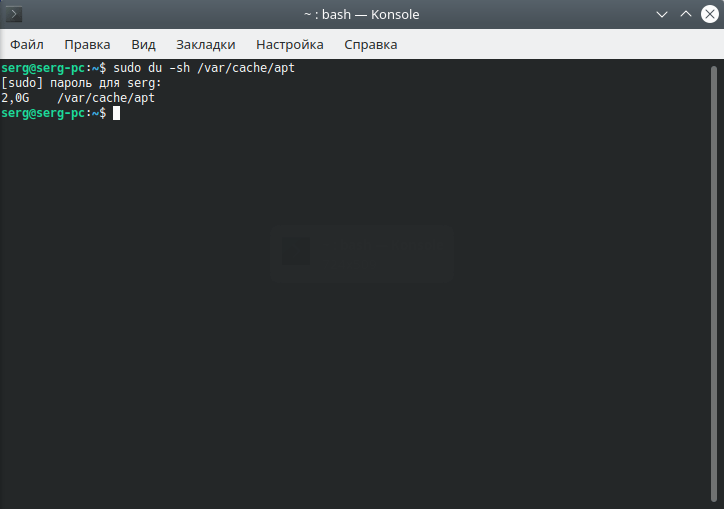
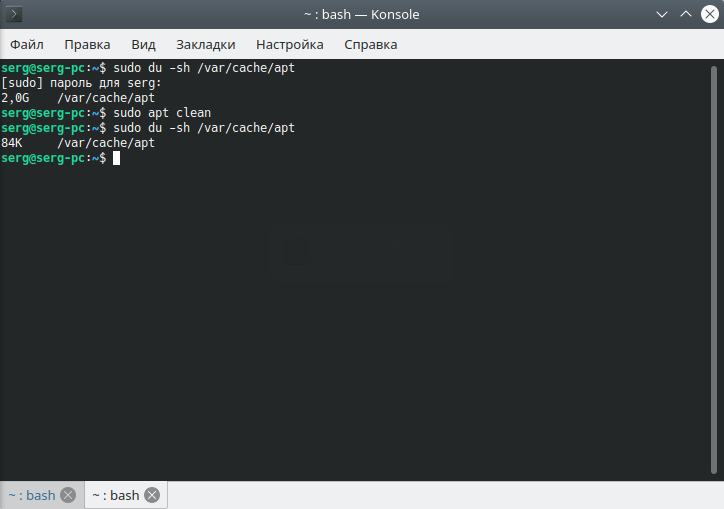
Для того, чтобы отчистить APT кеш, нужно ввести в терминале следующую команду:
Удаление ненужных пакетов и зависимостей
Для удаления пакетов, которые больше не требуется, нужно ввести в терминале следующую команду:
Для удаления зависимостей, которые больше не требуется, нужно ввести в терминале следующую команду:
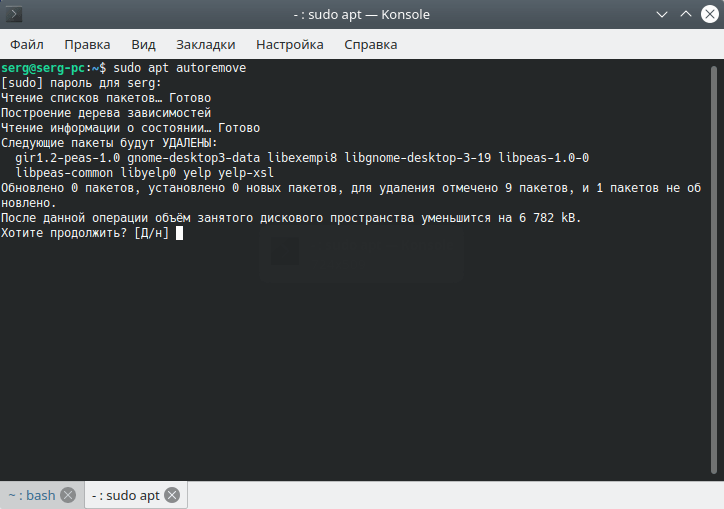
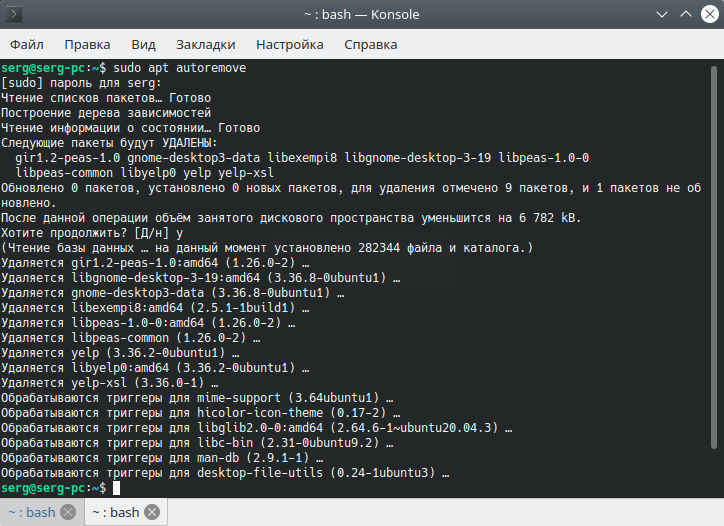
Команда для удаления ненужных зависимостей, оставшихся от Flatpak пакетов:
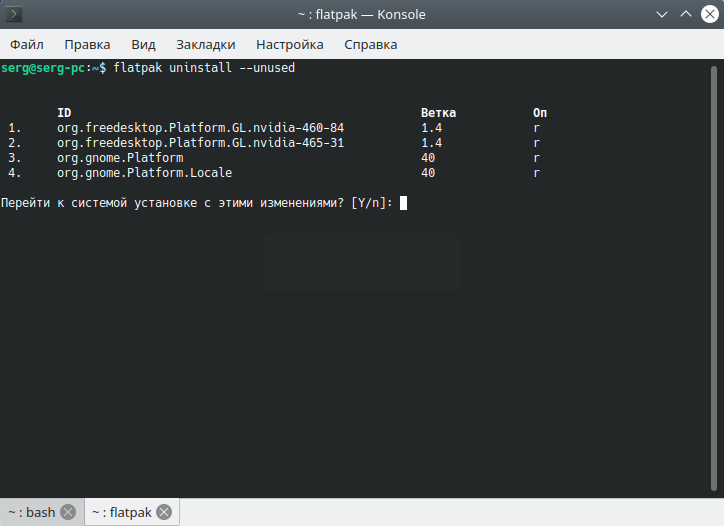
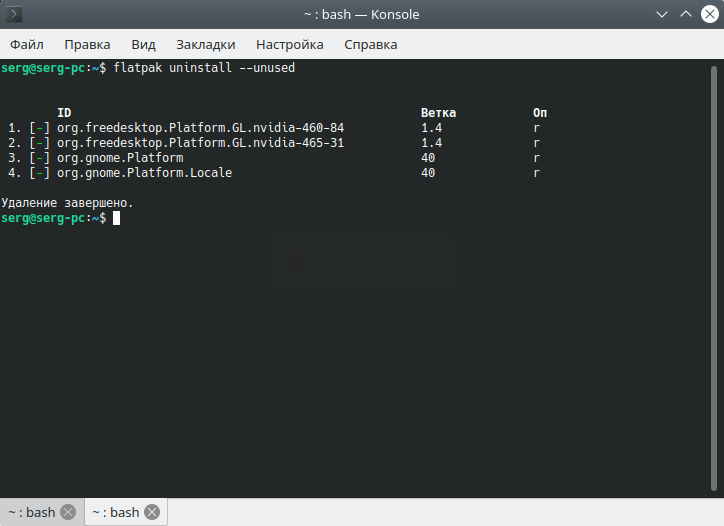
Удаление неиспользуемых программ
Скорее всего у вас есть программы и игры, которыми вы не пользуетесь или используете очень редко.
Программы и игры в дистрибутивах Linux можно удалить через центр программ или посредством команды в терминале.
Удаление через центр программ Discover (можно удалять программы и игры, установленные посредством Deb и Snap пакетов):
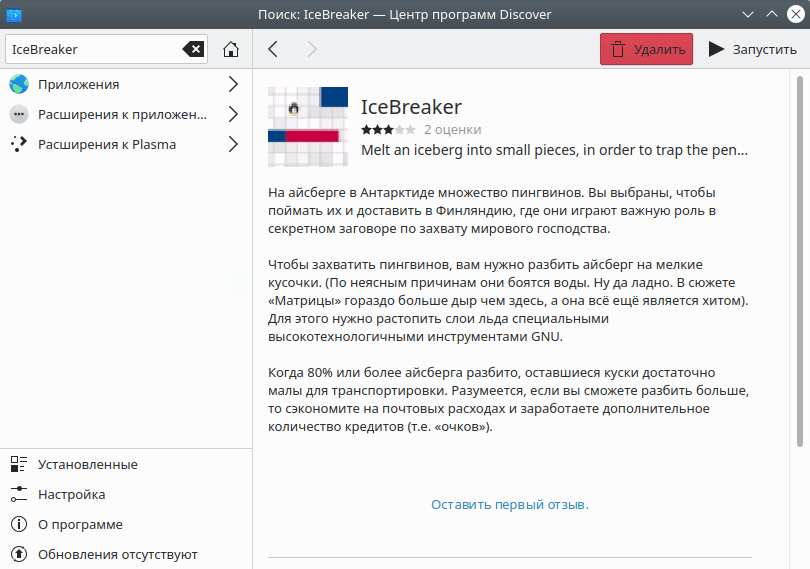
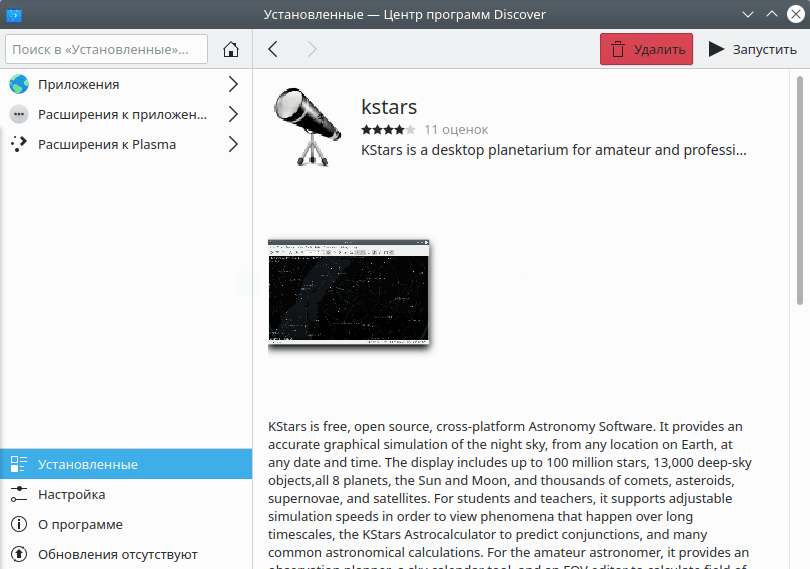
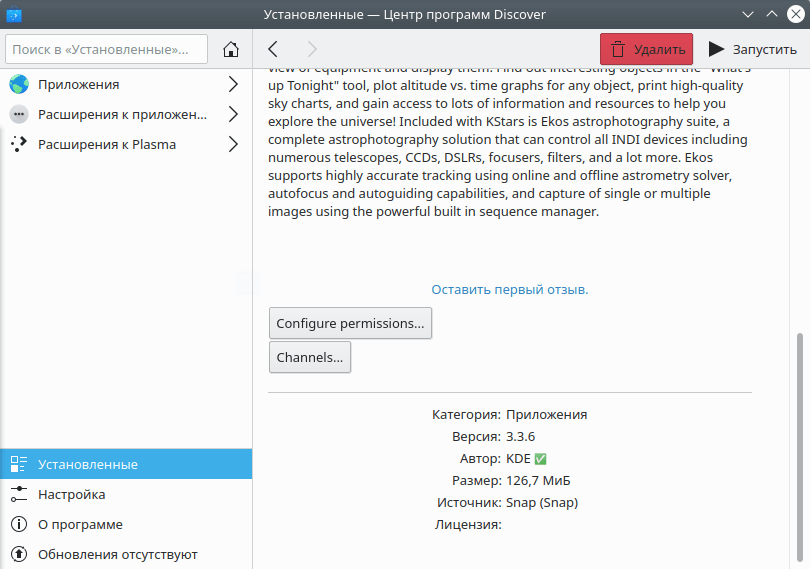
Удаление программы, установленной посредством Deb пакета
Команда для удаления программы/игры посредством терминала:
package – название программы
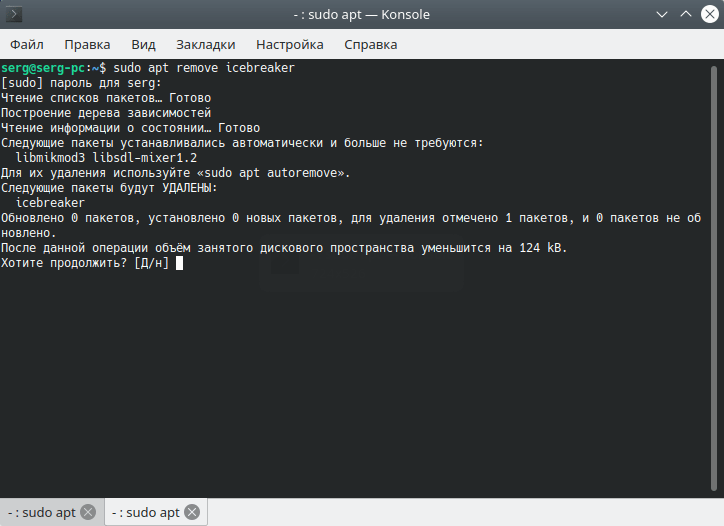
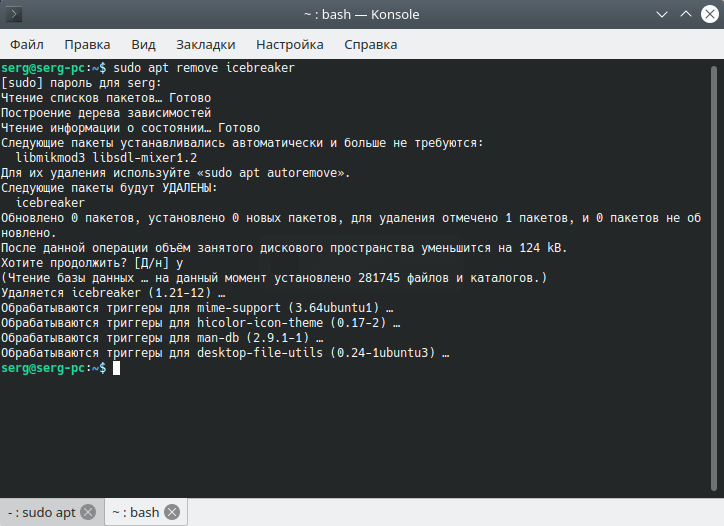
Команда для удаления сразу нескольких программ/игр посредством терминала:
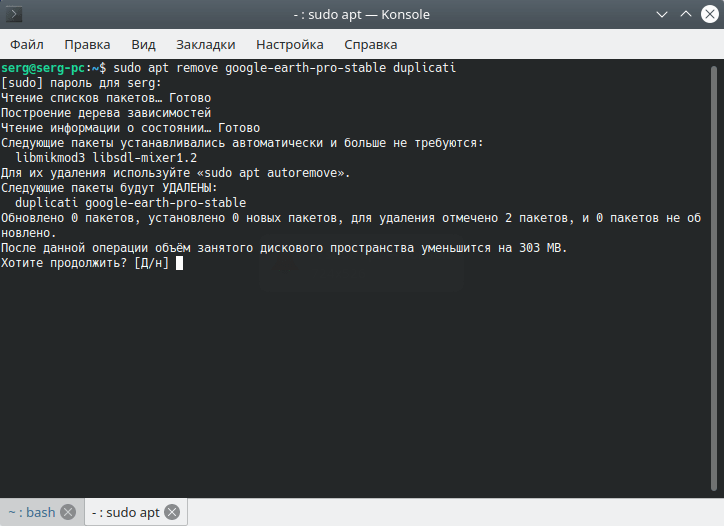
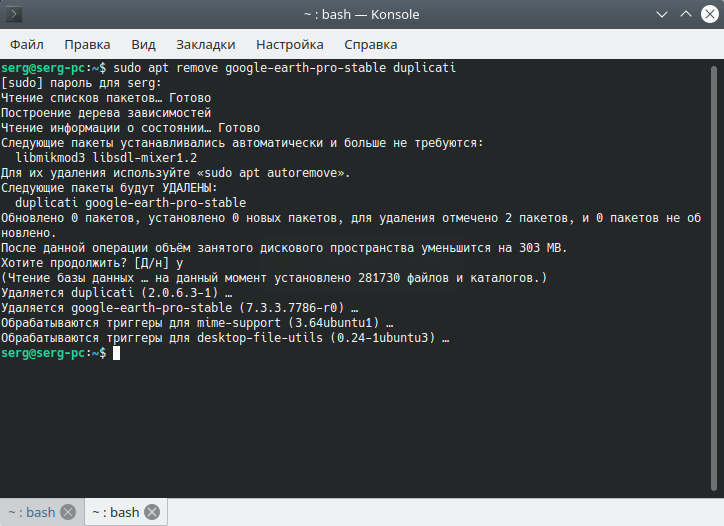
Удаление программы, установленной посредством Snap пакета
Команда для удаления сразу нескольких программ/игр (Snap) посредством терминала:
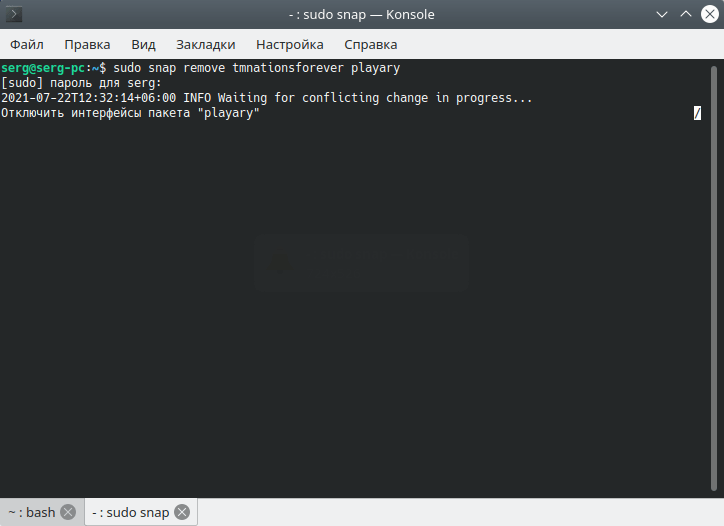
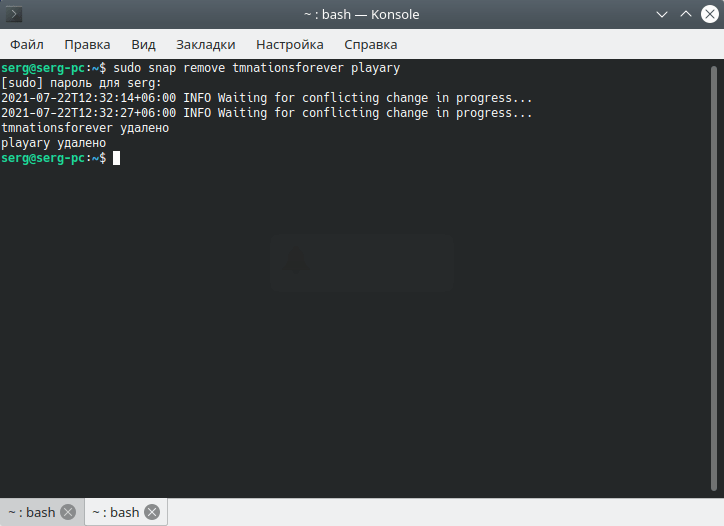
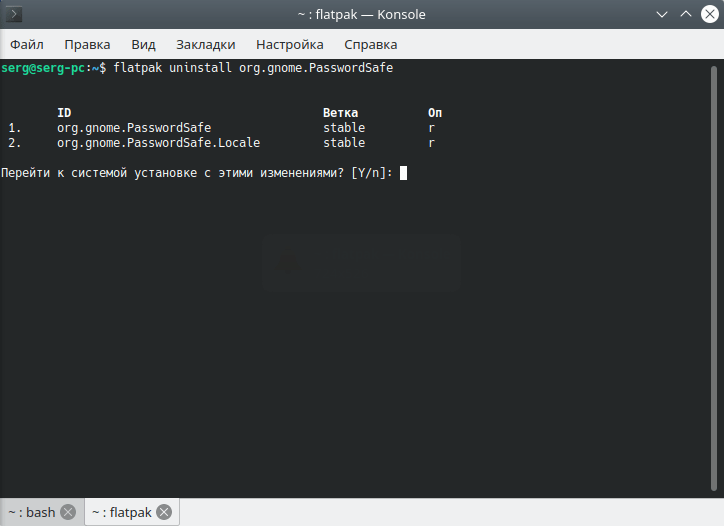
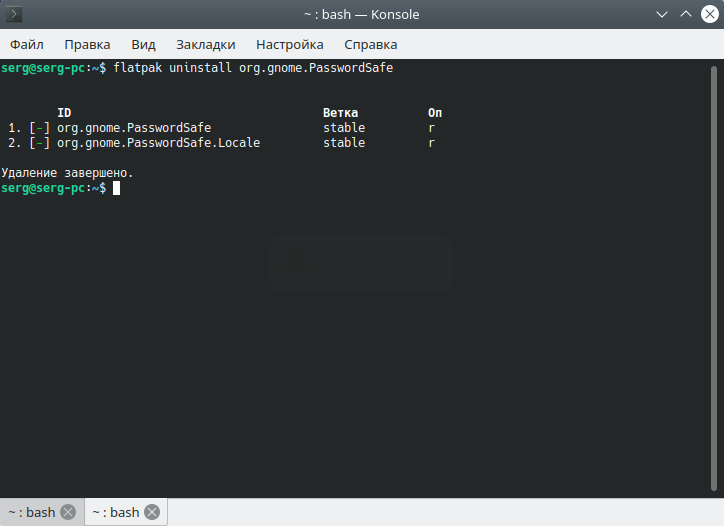
Удаление программы, установленной посредством Flatpak пакета
Команда для удаления программы/игры (Flatpak) посредством терминала:
Удаление старых пакетов программ
После каждого обновления пакетов (программ/игр/ядер/прочего) остаются их старые версии/зависимости/конфигурационные файлы, поэтому их нужно удалять, чтобы освободить место.
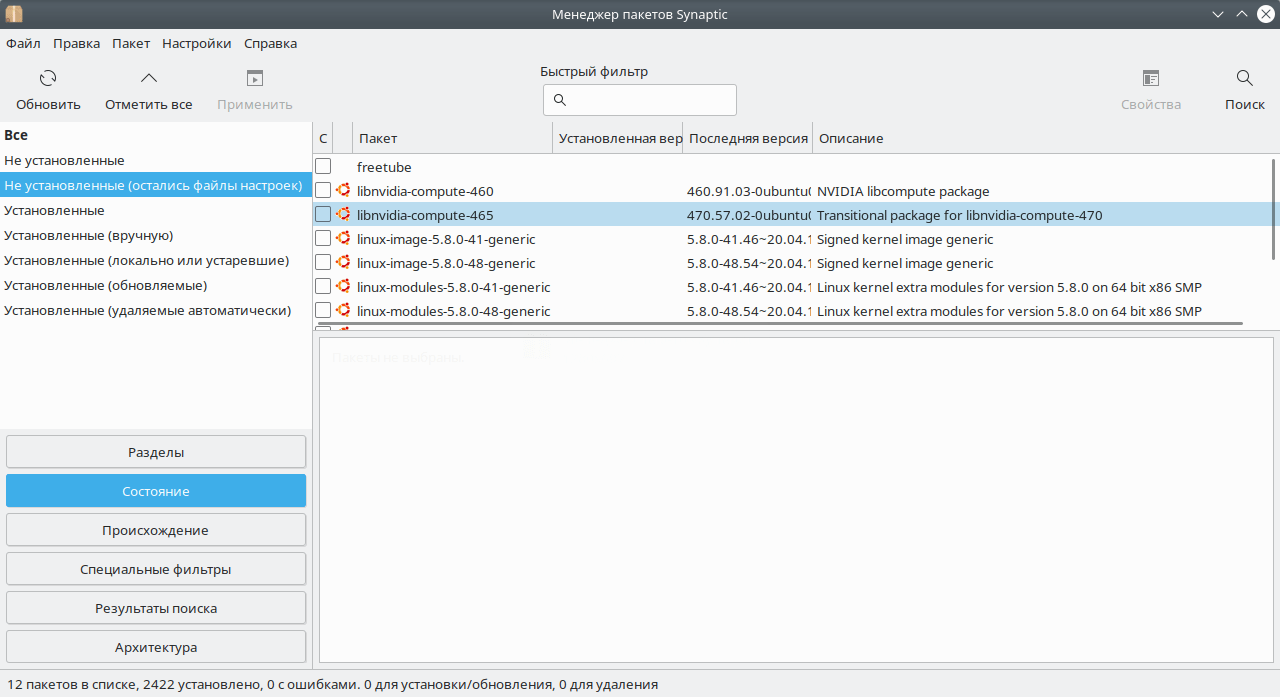
Удаление старых пакетов программ посредством менеджера пакетов Synaptic
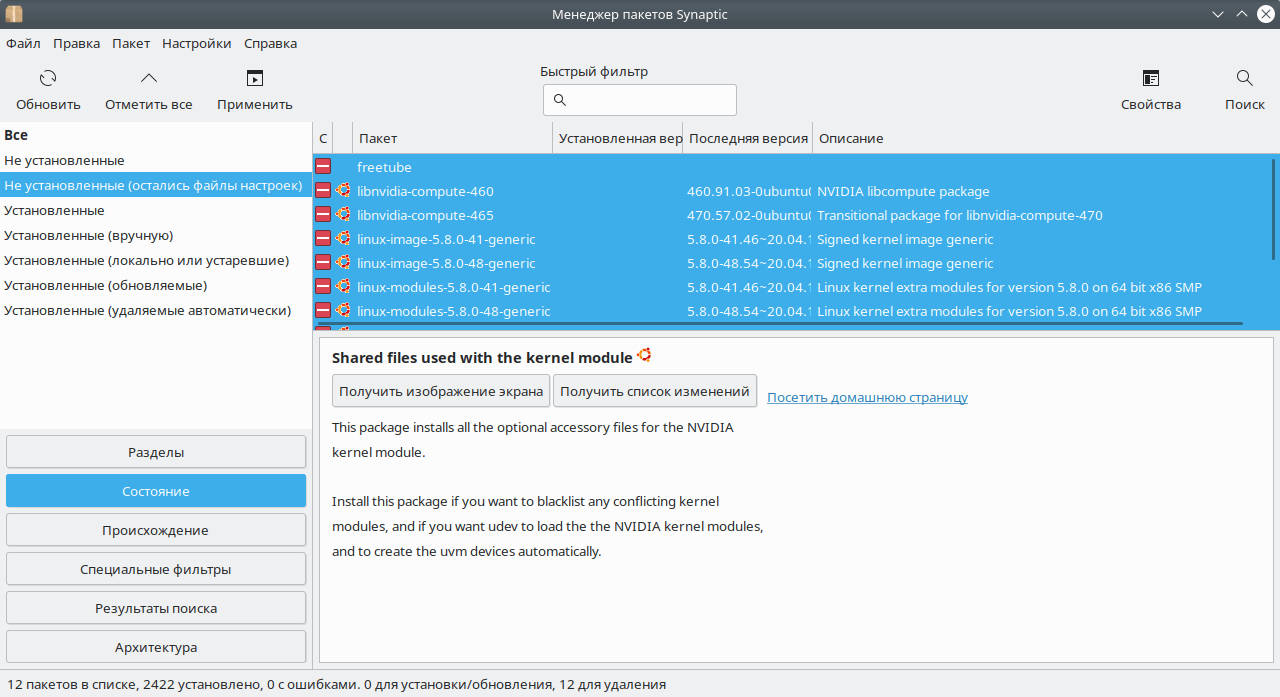
Для того чтобы удалить старые пакеты программ, нужно открыть менеджер пакетов Synaptic, далее нажмите на кнопку “Состояние”, далее выберите вкладку “Неустановленные (остались файлы настроек)”
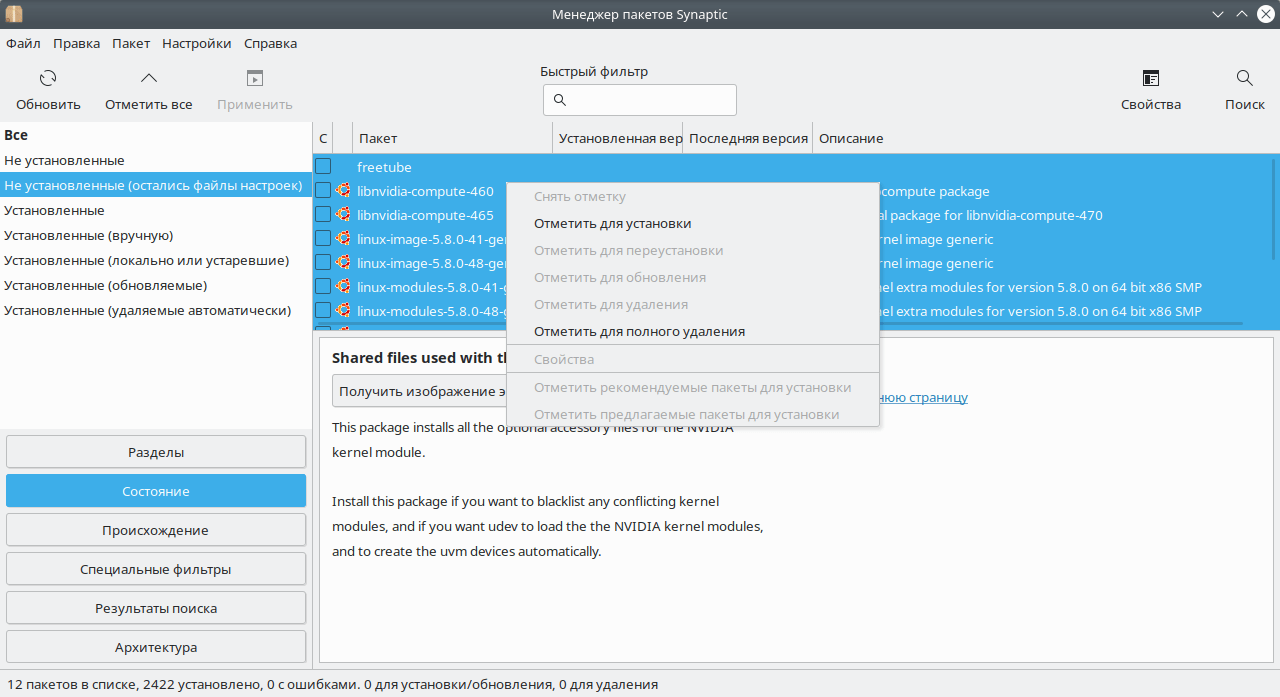
Далее нужно выбрать все пакеты: нажимаем на любой пакет, а потом CTRL+A (выделяем все пакеты). Далее нужно нажать правой кнопкой мыши для вызова контекстного меню, далее выбираем пункт “отметить для полного удаления”. Далее нужно нажать на кнопку “Применить” или Правка —> Применить отмеченные изменения
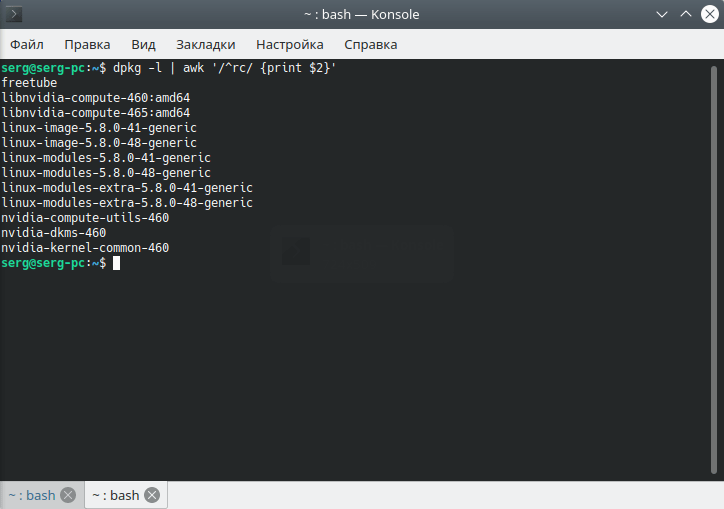
Удаление старых конфигурационных файлов программ посредством терминала
Команда для просмотра списка всех пакетов, от которых остались старые конфигурационные файлы:
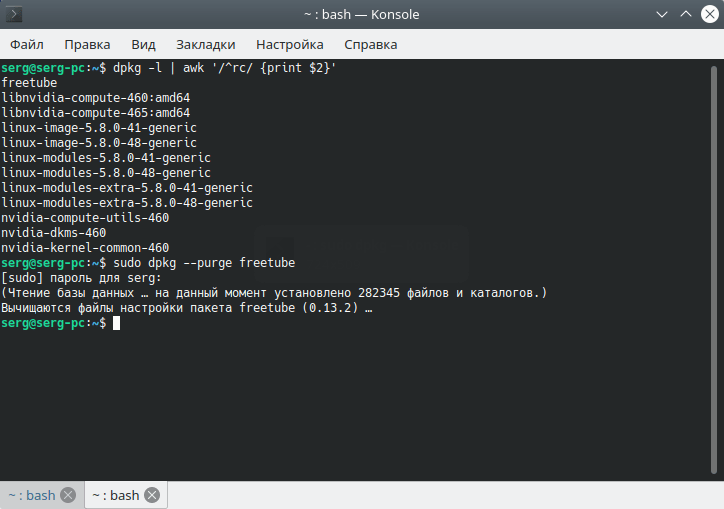
Команда для удаления старых конфигурационных файлов определённой программы:
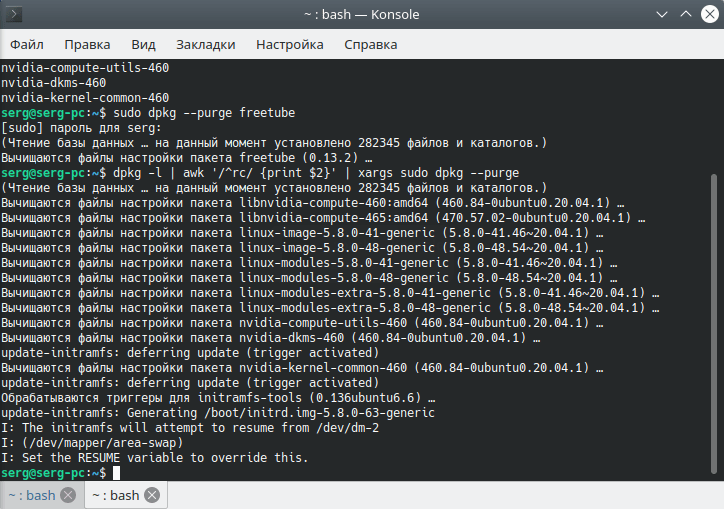
Команда, чтобы удалить все старые конфигурационные файлы:
Поиск дубликатов файлов
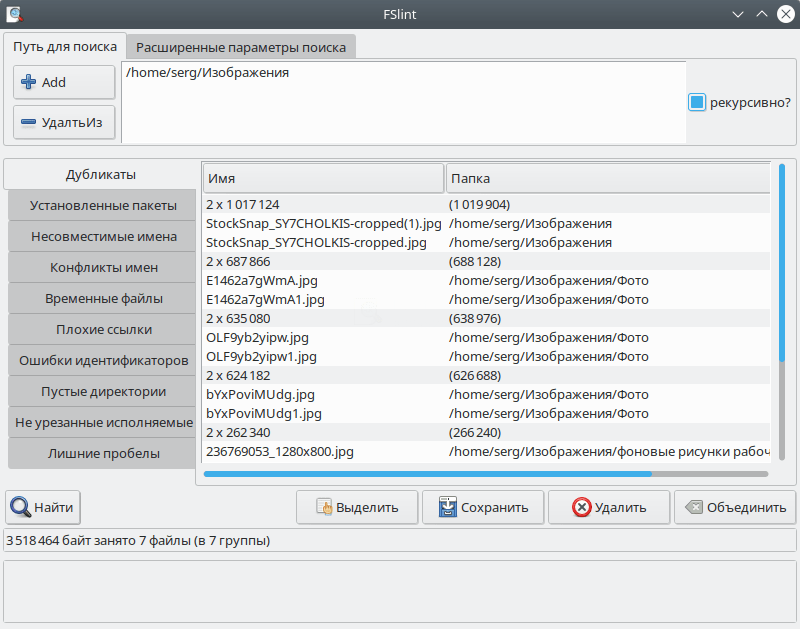
Поиск и удаление дубликатов файлов с помощью графической программы FSlint (имеются и другие инструменты для очистки системы от мусора)
Для начала нужно выбрать папку для сканирования на наличие дубликатов, нажав на кнопку “Add”. Далее нужно выбрать вкладку “Дубликаты” и нажать на кнопку “Найти”.
После завершения поиска дубликатов, будут отображены найденные дубликаты файлов, вы можете их удалить или объединить:
Очистка системы посредством графических программ
Программа BleachBit позволяет производить очистку: APT кеша, данные различных программ (Firefox, Thunderbird, LibreOffice и других), временных файлов и прочего мусора.
7 способов освободить место на диске в Ubuntu и Linux Mint
Со временем любая операционная система может засоряться по мере установки и удаления программ. Если ваш диск более 1 Тб, вы можете не утруждать себя очисткой Ubuntu, чтобы освободить место на диске. Но если ваш жесткий диск имеет ограниченное пространство, например, у меня 128 ГБ SSD в ноутбуке, освобождение дискового пространства становится необходимостью.
В этой статье я покажу вам некоторые из самых простых трюков, чтобы очистить вашу систему Ubuntu и получить больше места. Я также поделюсь некоторыми продвинутыми трюками, чтобы у вас был выбор.
Но перед этим давайте посмотрим, как найти свободное место, оставшееся на Ubuntu.
Проверьте свободное место на Убунту
Всегда полезно сначала проверить свободное дисковое пространство в Linux. Сделать это в Ubuntu довольно просто. Просто используйте инструмент Disk Usage Analyzer. Выполните поиск в меню и запустите программу. Здесь вы должны увидеть используемое дисковое пространство, а также оставшееся свободное место:
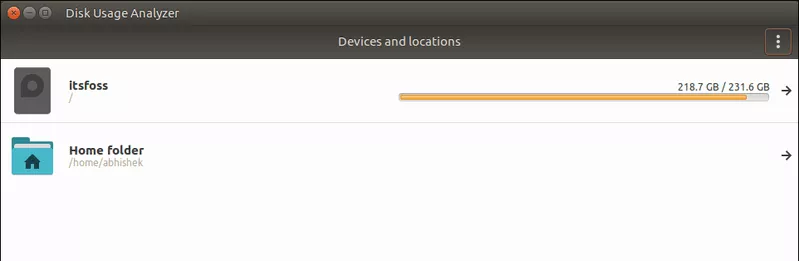
Как только вы узнали о состоянии свободного места на диске, пришло время очистить систему и освободить здесь еще немного свободного места.
Как освободить дисковое пространство в Ubuntu и Linux Mint
Существует несколько способов очистки дискового пространства в Ubuntu и других системах на базе Ubuntu. Здесь я покажу несколько трюков из командной строки, а также некоторые опции GUI.
Хоть я и упомянул несколько способов здесь, если вы новичок, избегайте тех, которые помечены как «для экспертов». Не то, чтобы вы не можете их использовать, но лучше избегать, если вы не знаете, что делаете.
Я использую Ubuntu 16.04 во время написания этой статьи, но вы можете использовать те же шаги для Ubuntu 18.04 и других версий Ubuntu, Linux Mint, Elementary OS и других дистрибутивов Linux на основе Ubuntu.
Вы также можете посмотреть видео, если не хотите читать.
1. Избавьтесь от пакетов программ, которые больше не требуются [Рекомендуется]
Если вы читали руководство по командам apt-get, вы могли наткнуться на опцию apt-get command ‘autoremove’.
Эта опция удаляет библиотеки и пакеты, которые были установлены автоматически для создания зависимостей устанавливаемого пакета. Если пакет был удален, то эти автоматически установленные пакеты бесполезны в системе.
Эта команда также удаляет старые ядра Linux, которые были автоматически установлены при обновлении системы.
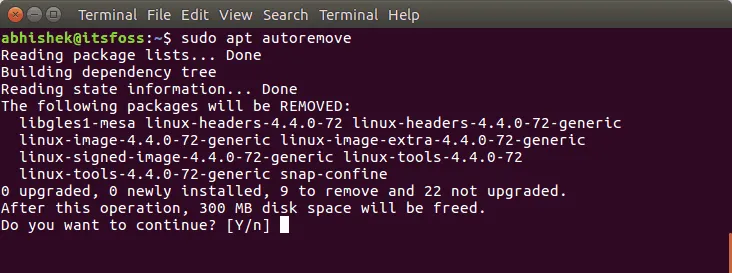
Это простая команда, которую вы можете запускать время от времени, чтобы освободить место в системе Ubuntu:
Как видите, эта она освободила 300 Мб свободного пространства в моей системе.
2. Удалите ненужные приложения [Рекомендуется]
У всех нас есть несколько игр и/или приложений, которые мы почти не используем. Думаете, это не так? Попробуйте найти всё установленное программное обеспечение в вашей системе Ubuntu.
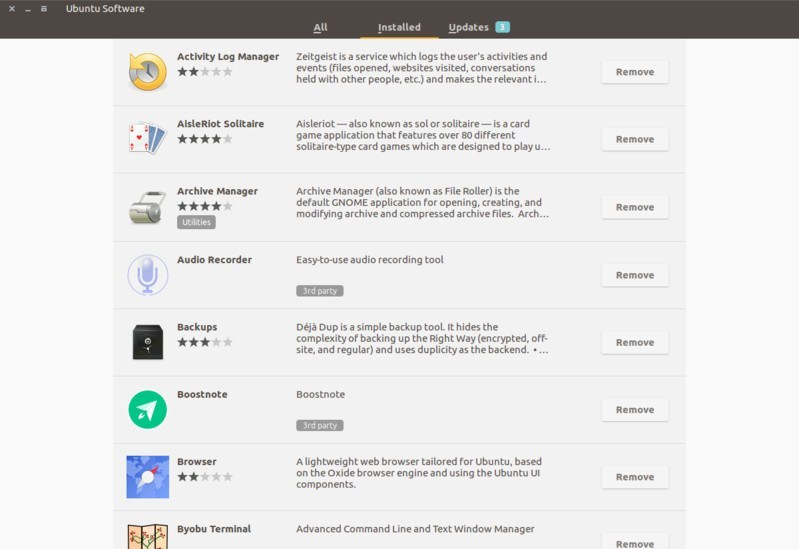
Скорее всего, у вас установлено несколько приложений, которые вы редко используете. Может быть, вы установили их после просмотра какого-либо крутого обзора, из любопытства или для выполнения определенной задачи.
Вы можете удалить программы в Ubuntu прямо в центре программного обеспечения или с помощью приведенной ниже команды, если знаете правильное название приложения:
3. Очистка APT-кэша в Ubuntu
Ubuntu использует APT (Advanced Package Tool) для установки, удаления и управления программным обеспечением в системе, при этом он сохраняет кэш ранее загруженных и установленных пакетов даже после их удаления.
Система управления пакетами APT хранит кэш DEB пакетов в /var/cache/apt/archives. Со временем этот кэш может увеличиваться и содержать множество пакетов, которые вам не нужны.
Вы можете увидеть размер этого кэша с помощью команды du ниже:
Как видите, у меня более 500 Мб кэш-памяти. Когда у вас почти нет места, эти 500 Мб могут быть очень полезными.

Теперь у вас есть два способа очистить APT кэш.
Либо удалить только устаревшие пакеты, как те, которые были заменены недавним обновлением, что делает их совершенно ненужными.
Либо удалить кэш apt целиком (освобождает больше дискового пространства):
4. Очистка логов системных журналов [Средний уровень]
Каждый дистрибутив Linux имеет механизм протоколирования, который поможет Вам исследовать, что происходит в Вашей системе. В Ubuntu у вас будут данные журнала ядра, сообщения системного журнала, стандартный вывод и ошибки в различных службах.
Проблема в том, что с течением времени эти журналы занимают значительное место на диске. Вы можете проверить размер журнала с помощью этой команды:
5. Удаление старых версии Snap-приложений [Средний уровень]
Вы, наверное, уже знаете, что Snap-пакеты больше по размеру. Кроме того, в Snap хранятся как минимум две старые версии приложения (в случае, если вы хотите вернуться к предыдущей версии). Это съедает огромную часть пространства. В моем случае эта часть составляла более 5 GB.
Алан Поуп (Alan Pope), член команды Snapcraft в Canonical, создал небольшой скрипт, который вы можете использовать и запускать для очистки всех старых версий ваших snap приложений.
Здесь вам нужно создать новый shell скрипт и использовать следующие строки в нем:
Дайте ему разрешение на выполнение, запустите скрипт оболочки с помощью sudo и увидите магию. Скрипт удалил старые пакеты Snap и освободил более 2,5 ГБ пространства, используемого Snap.
6. Очистка кэша эскизов [Средний уровень]
Ubuntu автоматически создает эскизы для просмотра в файловом менеджере. Эти эскизы хранятся в скрытом каталоге в вашем аккаунте пользователя в каталоге
Со временем количество эскизов будет резко возрастать. Более того, кэш эскизов со временем будет содержать множество лишних элементов, которые больше не существуют.
Вы можете проверить размер кэша эскизов с помощью следующей команды:
В моей системе кэш эскизов размером более 300 Мб.

7. Поиск и удаление дубликатов файлов
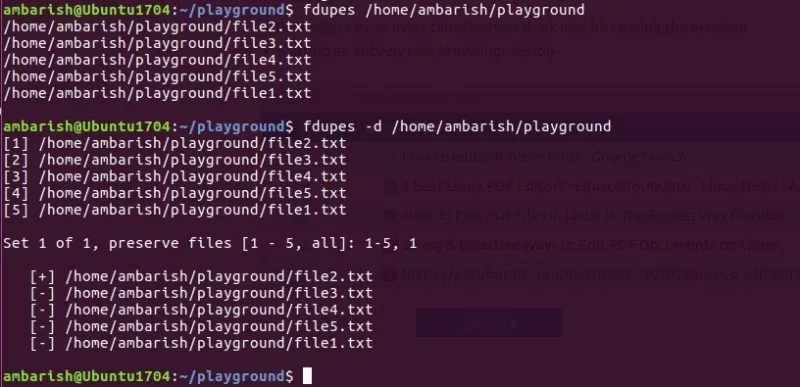
Иногда у вас могут быть дубликаты файлов в разных местах вашей системы. Избавление от дубликатов, безусловно, освободит некоторое пространство и очистит вашу систему Ubuntu.
Для этой задачи можно использовать графический интерфейс, такой как FSlint, или инструмент командной строки, такой как FDUPES.
Другие методы очистки системы [Для экспертов]
Удаление старых ядер Linux, которые были установлены вручную [Для экспертов].
Команда, рассмотренная в пункте 1, удаляет старое ядро Linux. Но она не сработает, если вручную установить ядро в Ubuntu. Но удаление старого, неиспользуемого ядра Linux все равно сэкономит Вам много места.
Поэтому, если Вы вручную установили ядро Linux, возможно, Вы сможете вручную и удалить его.
Сначала перечислите все установленные ядра Linux:
Замечание: Замените VERSION на версию ядра, которую хотите удалить.
Я рекомендую хранить как минимум два или, желательно, три ядра, включая самые последние. Таким образом, у вас будет по крайней мере одно/два других ядра для загрузки, если по какой-то причине последнее ядро не может быть загружено.
Удаление осиротевших пакетов [Для экспертов]
Этого шага лучше всего избегать, если вы новичок. Я не являюсь поклонником этого метода и советую вам избегать его.
Во-первых, давайте посмотрим, что такое осиротевший пакет в Ubuntu.
Предположим, вы установили пакет «myprogram». Но у этого пакета есть зависимость от библиотеки ‘mylib’. Эта библиотека обычно устанавливается автоматически с помощью ‘myprogram’. Когда вы удаляете ‘myprogram’, mylib может остаться в системе. Таким образом, mylib, в данном случае, становится сиротским пакетом.
Теперь команда, перечисленная в пункте 1, удаляет такие осиротевшие пакеты. Но представьте себе случай, когда вы вручную установили mylib перед установкой myprogram. Команда ‘apt autoremove’ в данном случае может не удалить осиротевший пакет. Следовательно, вам придется удалить его вручную.
Сначала вы должны найти все осиротевшие пакеты, а затем удалить их. К счастью, у нас есть GUI-инструмент для этого: gtkorphan, графическая оболочка для deborphan.
Установите gtkorphan через терминал:
А чтобы удалить осиротевшие пакеты, найдите инструмент Removed Orphaned Package и запустите его:
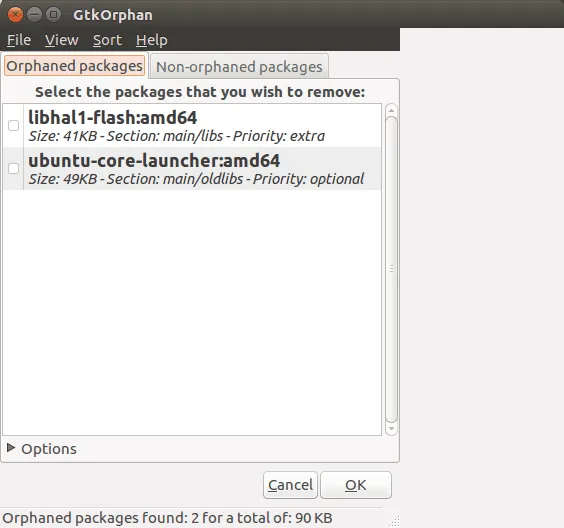
Честно говоря, я бы не рекомендовал этот вариант, если конечно тебе действительно не нужен каждый Мб свободного пространства.
Бонус: Использование графических инструментов GUI для освобождения пространства в Ubuntu
Мы видели несколько вариантов работы с командной строкой, чтобы освободить место в системе Linux, но я пойму, если вы не хотите использовать команды.
Запоминать все команды или использовать их все по очереди может быть неудобно. И именно поэтому у нас есть ряд GUI инструментов, которые помогут вам сделать это за несколько кликов с помощью простого в использовании интерфейса.

Завершение
Итак, вы видели несколько способов очистки системы Ubuntu. Лично я использую apt-get autoremove чаще, чем любые другие команды, показанные здесь. Регулярное использование этой команды освобождает систему от лишних файлов.
Надеюсь, эта статья помогла Вам освободить место в Ubuntu, Linux Mint и других подобных дистрибутивах. Дайте мне знать, сработало ли это для Вас, или у Вас есть другой совет, которым Вы можете поделиться.