
Что такое Substance Painter: новый способ создавать текстуры!
 ‘
‘ ‘), array(«string» => ‘
 ‘), ); if (!isset($_COOKIE[‘rek’])) < print($banners[$GLOBALS["banner_num"]]["string"]); >elseif ($_COOKIE[‘rek’] == «rek1») < print($banners[0]["string"]); >elseif ($_COOKIE[‘rek’] == «rek2») < print($banners[1]["string"]); >?>

Офигеть как круто! Можно скачать шикарный инструмент Substance Painter. В нём можно рисовать не только кисточкой по 3D модельке, но и воздействуя на текстуру (которая уже наложена на 3D модель) разными эффектами с частицами: огонь, ветер, вода, сварка, взрывы, расползающаяся ржавчина и т.д.
Причём всё это работает не портя исходную текстуру, слоями и параметрически!
Тут присутствует Yebis 2 вьюпорт с кучей всяких красивостей, автоподключение запечённых карт (curvature, AO и т.д.), поддержка мульти-материала, что позволяет назначать разным частям меша разный материал ( т.о. увеличивается тексельная плотность. Texel, сокращенно от texture element. Тексельная плотность показывает отношение количества пикселей к единице площади 3D модели. Другими словами, теперь элемент на текстуре буде занимать больше места, а значит текстура для 3D модели будет большего разрешения ), зеркальное и симметричное рисование текстур.
Обновление 31.08.2014.
Теперь материалы, полученные в Substance Painter можно напрямую использовать в качестве стандартного шейдера в Unity 5:
Обновление 17.12.2014.

В новую версию Substance Painter 1.1 добавили:
Обновление 11.06.2015.
Обновление 17.12.2015.
Substance Painter 2.1.
Substance Painter 2.3:
Добавили экспорт текстур из Пейнтера в psd формат Photoshop-а.
Substance Painter 2.4.
Полностью переработали и улучшили работу с Shelf (полкой инструментов и материалов).
Добавили новые пресеты для частиц:
Substance Painter 2.5
Много интересных фишечек добавили разработчики в новую версию инструмента по текстурингу для ленивых 😉
Substance Painter 2.6
Что нового в Substance Painter 2017-той версии.
Из мелких улучшений:
Что нового в Substance Painter 2017.4
Подпишитесь на обновление блога (вот 3 причины для этого).
Многие видеоуроки и презентации по разным способам рисования текстур в 3D озвучены на английском языке. Поэтому, чтобы быстрее влиться в мир CG нужно учить английский. Как по мне, лучше всего учит воспринимать английский на слух приложение Puzzle English и их приложение для просмотра самых популярных сериалов с фирменными двойными субтитрами. Это вам и по жизни ой как сильно пригодится! И к гадалке не ходи 🙂
Похожие статьи:
комментариев 11 к статье “Что такое Substance Painter: новый способ создавать текстуры!”
Выглядит впечатляюще, так еще каких-нибудь несколько лет и профессия художник по текстурам пропадет. Моделлер сам сможет за «несколько» минут все раскрасить.
Эм… Как бы и на данный момент Моделлер это тот-же Текстурщик только более сильный в моделировании… Сейчас не актуально быть узкоспециализированным 3D-Шником. Ну и так-же наоборот, Текстурщики обязаны быть еще и хорошим моделлером, по крайней мере хотя-бы в скульпте.
Ну и не забывайте про dDo/nDo2…
С прямыми руками можно хоть в Old-School-е стилизованные текстуры ‘фигачить’ без особых сложностей.
Запекание карт нормалей: Substance Painter vs Marmoset
В прошлой статье мы разобрались с процессом подготовки ассета к запеканию, ошибками и их последствиями. В этой статье поговорим о кнопках, программах и о практической стороне запекания.
Художнику доступно множество разных софтов, которые поддерживают запекание карт нормалей. Мы рассмотрим Substance Painter и Marmoset — два самых популярных софта с современным инструментарием.
Substance Painter — программа для процедурного текстурирования от Allegorithmic. Кроме текстуринга, в ней можно запекать карты: Ambient Occlusion, Normal map, Curvature, ID, World Space Normal, Position и Thickness.
Чтобы начать работу с моделью в Substance Painter, нужно создать новый проект, выбрать подходящий «Document Resolution», назначить подходящий «Normal Map Format» и найти файл с лоуполи, который мы предварительно экспортировали из 3D редактора, в графе File — Select.
Document Resolution лучше выбирать такой же, как и для экспорта финальных текстур. Если же мощность ПК не позволяет работать с нужным разрешением — понижаем его. Главное — при запекании и экспорте указывать правильный резолюшн.
Также не стоит забывать про графу Template. В ней нужно выбрать основные параметры проекта. Именно там можно переключаться между Metall/Rough и Spec/Gloss.
Когда объект находится во вьюпорте — переходим в Texture Set Settings — Bake Mesh Maps. В этом окне находятся все настройки запекания.
Dilation Width или паддинг. Параметр отвечающий за создание «буферных зон» вокруг UV шелла, которые копируют пиксели на его границах. Он используется, чтобы избегать артефактных линий на UV швах. Его значения нужно менять, если возникли подобные проблемы.
Apply diffusion по сути повторяет функции Dilation Width, но закрашивает полностью все пустое пространство на UV, а не только зоны вокруг UV шеллов.
Use Low Poly Mesh as High Poly Mesh. Позволяет запекать лоуполи меш сам на себя. Игнорирует хайполи геометрию.
High Definition Meshes. В эту область нужно загружать High poly геометрию, с которой будет запекаться карта нормалей.
Use Cage дает возможность запекать карту нормалей с помощью Cage, о котором мы говорили в прошлых статьях цикла.
Cage File — графа для загрузки файла с Cage, который можно экспортировать из 3ds Max или другого 3D редактора.
Max Frontal Distance регулирует, насколько далеко полетят лучи над геометрией, чтобы захватить элементы с хайполи.
Max Rear Distance регулирует, насколько далеко полетят лучи вглубь геометрии, чтобы захватить элементы с хайполи.
Relative Bounding Box чаще всего не трогают. Он изменяет единицы измерения, которые используются при запекании.
Average Normals — усреднение нормалей, о которых мы говорили в прошлых статьях.
Ignore Backface — включает игнорирование объектов с суффиксом, указанным в графе «Ignore backfaces suffix».
Antialiasing настраивает силу антиалайзинга. Антиалайзинг — технология для устранения эффекта «зубчатости». Этот эффект возникает на линиях, расположенных под углом.
Match — переключает режим запекания между двумя опциями. Always — запекание всех объектов без ограничений. Если два объекта находятся слишком близко друг к другу, они начнут «делиться» информацией с хайполи и создает артефакты. Чтобы избежать этого, нужно разнести отдельные элементы друг от друга. Но это долго и неудобно.
Поэтому есть второй вариант — режим «By Mesh Name». В нем лоуполи и хайполи запекаются, только если их имена совпадают.
Low poly mesh / High poly mesh / Ignore backfaces suffix — суффиксы в именах мешей, которые нужно задавать каждому элементу в 3D редакторе перед экспортом. Эти суффиксы помогают определять пейнтеру где лоуполи, где хайполи, и какую геометрию нужно игнорировать при запекании.
Если в имени хайполи и лоуполи версии одного элемента есть разница или неправильно прописан суффикс — карта нормалей не запечется.
На примере видно, что летающая геометрия начинает «плыть».
Это происходит из-за настройки average normal: мы не можем отключить эту галочку, ведь тогда грани запекутся со швами.
Решений существует несколько, но самое быстрое при работе с Substance Painter — запечь две версии карты нормалей со включенной и выключенной галочкой Average Normal, и объединить их в Photoshop.
На детализированных объектах процесс комбинирования карт в фотошопе забирает много драгоценного времени. К тому же, у Substance Painter есть проблемы с качеством запекания других карт. Из-за этого многие художники предпочитают печь в Marmoset.
Главное преимущество SP — карты уже находятся в проекте, и их не нужно загружать отдельно. Это означает, что после запекания можно сразу же приступить к текстурированию, или накинуть генератор и увидеть, как они работают.
Marmoset Toolbag 3 изначально она был рассчитан на работу с real-time рендером, освещением и бейкингом. Недавно разработчики выпустили Marmoset 4, но по части запекания практически ничего не изменилось, поэтому разбираться будем на примере третьей версии.
Для начала, в левом верхнем окне создаем «New Baker».
Загружаем ассет через кнопку Load. Важное примечание: в отличие от Substance Painter, в здесь можно загрузить один FBX/OBJ, в котором будет находиться и лоуполи, и хайполи. Он сам разносит их по нужным папкам на основе имен и суффиксов.
Когда геометрия прогрузилась во вьюпорте, лучше отключить отображение слоя «High», чтобы не перегружать компьютер.
Use hidden Meshes — использовать геометрию из спрятанных слоев;
Ignore Transform — игнорировать трансформации объекта, проведенные в Marmoset;
Smooth Cage — сгладить Cage;
Ignore Back Faces — игнорировать заднюю сторону полигонов;
Tangent Space — выбор между DirectX и OpenGL;
Галочка Auto-Reload напротив кнопки Load — автоматически подгружать новые версии загруженного ранее файла FBX/OBJ.
bake.psd. — для настройки пути и имени, согласно которым сохранятся результаты запекания.
Samples — качество запекания. Чем выше значение — тем лучше качество и дольше процесс бейкинга.
Soften — сглаживает результат запекания. Может быть полезен, чтобы лучше сгладить углы или скрыть границы Float geometry.
Format — настройки битности.
Multi-Layered PSD позволяет записать все запеченные карты в разные слои одного файла для Photoshop.
Padding — аналог Dilation Width из Substance Painter. Зарисовывает области вокруг UV шеллов, чтобы избежать швов при работе мипмаппинг.
Padding size определяет размер паддинга.
Multiple Texture Sets дает возможность запекать несколько текстурных сетов. Текстурные сеты пекутся в таком случае основываясь на назначенных материалах. Каждый материал — это отдельный текстурный сет.
Resolution — разрешение, в котором будут запекаться карты.
Кнопка Configure позволяет добавить/убрать все доступные для запекания карты из списка быстрого доступа.
На сложной геометрии видно те же проблемы с плывущими деталями, которые мы видели в Substance Painter. Но Marmoset позволяет локально редактировать направленность нормалей и размер Cage. Для этого нужно перейти в слой Low и выбрать Paint Offset и изменять размер Cage, либо Paint Skew для редактирования направленности нормалей.
Теперь на исправление поплывших элементов будет уходить пара минут.
Мы не говорили о запекании в 3ds Max, Maya, Xnormal и других подобных программах, так как их инструментарий заметно устарел и отстает по удобству от Substance Painter и Marmoset. Это не значит, что в них нельзя запечь нужные карты — просто на это уйдет больше времени.
Преимущество современных программ — отображение результатов запекания в реальном времени и интуитивно понятный интерфейс. Если в 3ds Max запеченную карту нужно сохранять отдельным файлом и подгружать в материалы, чтобы увидеть результат на модели, то в SP все реализовано проще.
Карты автоматически назначаются на модель и сохраняются внутри проекта. К тому же, пользователю доступен дебаггер, который позволяет просматривать все карты вместе и по-отдельности.
Мы рассказали, как работать с обеими программами, про их плюсы и минусы. Твоя задача — решить, какая программа лучше подходит под твой пайплайн. А с этим мы поможем тебе разобраться на нашем курсе 3D PRO. Переходи по ссылке, чтобы получить бесплатный пробный урок.
Substance 3ds max что это
Allegorithmic выпустили Substance Plugin для 3ds Max
Разработанный для специалистов по визуализации, но доступный для любого пользователя 3ds Max, плагин предоставит возможности создания знаменитых материалов Substance в пакет создания 3D. Новая поддержка Corona и Octane входит в число новых функций. Подробнее в релизе ниже.
Плагин для 3ds Max теперь готов к производству
Инструмент создания материала добавляет поддержку для Corona Renderer и Octane 3.06; Теперь совместим с 3ds Max 2019
После успешной бета-версии Allegorithmic сегодня объявляет о выпуске официального выпуска Plugin для 3ds Max, который теперь доступен бесплатно. Впервые анонсированный в ноябре модуль подстановки для 3ds Max предлагает набор инструментов для создания материалов для художников и дизайнеров с более чем 20 новыми обновлениями и прямой ссылкой на источник вещества.
Разработанный для специалистов по визуализации, новый плагин запускается с поддержкой V-Ray и Corona, ведущих рендерингов отрасли AEC, а также последних версий Octane и Arnold. Новая поддержка поставляется с автоматизированными рабочими процессами, которые отправляют данные материала пользователю по выбору пользователя одним нажатием кнопки. Меню Substance также добавлено к дизайну и макетам по умолчанию 3ds Max, обеспечивая плавный, непрерывный рабочий процесс для художников и дизайнеров.
«Этот плагин был очень совместным усилием между Allegorithmic и нашим сообществом бета-тестеров», – сказал Себастьян Деги, основатель и генеральный директор Allegorithmic. «Благодаря их усилиям пользователи 3ds Max могут, наконец, участвовать во всех преимуществах экосистемы вещества, создавать и редактировать фотореалистичные материалы самым интуитивным способом».
Исправлены проблемы с интерактивным рендерингом. Вы можете обновить материал Substance с помощью интерактивных / прогрессивных рендерингов, таких как Corona и V-Ray, и теперь результаты будут включать изменения без перезапуска рендера.
В следующем году дополнительная функциональность будет по-прежнему добавляться бесплатно. Текущие планы включают в себя рендеринг сети / облака, поддержку дополнительных сторонних рендерингов и анимированную поддержку содержания. Дополнительные функции будут объявлены в ближайшее время.
A complete list of changes:
What is to Come:
Workflow 3D-художника. Как не утонуть в тонне информации. Часть 1
Всем привет, Хабр сообщество! Хочу сегодня рассказать Вам о workflow 3D-художников, как в это вникнуть и остаться со стабильной нервной системой. Статья нацелена на новичков в данной области, опытные акулы могут предаться ностальгии, вспомнить, как все начиналось.
В этой статье я опишу этапы создания моделей окружения. Так же в следующей части мы рассмотрим дополнительные этапы работ для художника по персонажам.
Расскажу Вам историю абстрактного персонажа Васи. Что-то в его жизни перевернулось, он решил забросить старое доброе рисование и податься в 3D. Вася, само собой, пошел смотреть, сколько же за данный труд молодым светилам платят и чего требуется. Открывает вакансию джуна, а там:
Вася закрыл вакансию и каждый вечер плакал от количества страшных слов и вопросов в его голове.
Дабы уменьшить количество сломанных судеб, я берусь все разъяснить.
И первое, что хотелось бы отметить – никогда не соглашайтесь работать за еду. Не нужно понижать стоимость работы коллег по цеху, но также не нужно, сделав одну работу, просить миллионы. Когда чувствуете, что уровень ваших работ достаточен, чтобы получать за это деньги читай: мама говорит, что хорошо, желательно найти опытного человека и спросить, что он думает. И только когда он скажет, что все более-менее, тогда и нужно выходить на охоту.
Но пока мы разберёмся с чего начинать.
Нужно понимать, что список требуемых работодателями программ довольно усредненный, при большом желании можно вообще все в одной сделать и получить ачивку «Этот парень смог, с ним шутки плохи». Но все же удобнее использовать специализированные программы, потому я буду указывать некоторые из них, подходящие определенному этапу работы.
И так, приступим.
Краткий план статьи:
Концепт
Первое, что должно быть у вас в голове – это концепт. Вы должны точно знать, что хотите получить в конце, считаю, что творческий полет себе может позволить только опытный человек (немного отходить от концепта позволительно).
Тут есть несколько вариантов: вы можете нарисовать концепт самостоятельно, дабы видеть, что в итоге получится, а можете воспользоваться готовым модельным листом, коих в интернете куча (только не забудьте получить разрешение автора, либо делайте для себя, никуда не публикуйте).
В основном модельный лист – это концепт персонажей (как людей, так и животных), но я встречала даже модельный лист камня (внезапно). Выглядит он почти всегда так:

Модельный лист персонажа
Тут нужно быть внимательным, существует их 2 вида: для аниматоров и для 3D-шников. Нам нужен тот лист, где фигура находится строго в A или T – pose или же так, как изображено в примере, есть несколько сторон (зад, перед, бок) и каждая из сторон совпадает с другой по линиям как на картинке ниже:
Его Величество Моделирование
И примерно с этого этапа начинаются расхождения. У каждого художника свой подход к работе и зависит от вида моделирования, конечной цели.
Так как чаще всего в суровом игровом производстве используется полигональное моделирование, будем рассматривать его. Существует low-/mid- и high–poly модели.

Слева направо: low-poly, mid-poly, high-poly
Разница, думаю, понятна – кол-во полигонов и уровень детализации. Теперь, когда мы понимаем, какую нам предстоит модель сделать и с каким полигонажем работать, решаем, к какому типу она относится – hard surface или organic?
Пример Hard surface:
Исходя из этого выбираем подход, потому как для hard surface удобнее использовать Subdivision modeling, а для органики – скульптинг. Но, как и в любом правиле, тут тоже есть исключения: в ZBrush можно изучить инструмент ZModeler и делать Subdiv или наоборот делать органические модели без использования скульптинга (последнее мне кажется нецелесообразным).
Что такое subdivision modeling?
Subdivision modeling являет собой метод представления гладкой поверхности посредством сглаживания более грубой полигональной сетки.
Фактически, вы строите сетку под сглаживание, а потом применяете модификатор Turbosmooth, который разбивает один полигон на четыре, переходит от примитива к гладкой и сложной форме. Вот как это выглядит:
Поэтапное сглаживание грубой формы
Что такое скульптинг?
Все знают, как работает скульптор. Здесь принцип тот же, только работать нужно в цифровой среде.
И если сравнивать скульптинг и Subdiv, то основное преимущество в том, что с его помощью создаются высокодетализированные объекты состоящие из миллионов полигонов, благодаря чему достигается фотореалистичное качество модели, и основная область его применения – это, конечно, создание органических моделей имеющих сложную форму и фактуру, копирование реальных, создание фантастических или сказочных персонажей, животных, растений, ландшафтов и даже мебели.
Создать такую детализацию с помощью Subdiv очень сложно, практически невозможно
Этапы для скульптинга и subdiv отличаются:
Retopology
Самый сложный этап для новичка – это ретопология. Это целая наука, которая имеет свои правила для анимации, кино, игр.
Сперва на текущем этапе было бы неплохо упорядочить части модели, возможно, некоторые слить, а другие оставить. Для игровой ретопологии обычно сливают подобные элементы по принципу «все, что можно отделить – отдельно».
Рассмотрим более наглядный пример:
Персонаж, разделенный на субтулы (выделены цветом)
Все, что обозначено одним цветом – один сабтул.
Существует несколько правил, которые следует соблюдать при создании ретопологии:
Если модель изначально имела Low-Poly версию, то вся ретопология состоит в том, чтобы найти способ из существующей сетки сделать сетку с еще меньшим кол-вом полигонов. Возможно, стоит удалить те части, которые не видно, к примеру, тело под одеждой.
Данную операцию можно выполнить как в софте, в котором вы моделировали, так и в специализированных программах, таких, как Topogun 2.
UV mapping
UV делают для того, чтобы текстура ложилась правильно, а не вот так:
Вот так выглядит растянутая текстура
«UVW развёртка» или просто «развёртка» – такое название приобрела эта операция путём обычного перевода с английского Unwrap UVW.
Требования к качественной развертке:
«Запечь» означает перенести некоторые характеристики материала или сетки модели на изображение карты. Тот же принцип использует художник, когда на плоском листе бумаги изображает объем, цвет и свет.
После того, как развертка сделана, мы можем посмотреть на результаты наших трудов:
Слева изображена развертка представленной модели
Зелёные полосы на модели человека – это те самые швы, по которым её разворачивают.
Сейчас каждая уважающая себя программа имеет возможность проделать такую операцию, есть так же специализированные, такие как UVlayout, RizomUV. Я всегда использовала возможности 3ds max, вполне хватало.
Прежде чем переходить к запеканию текстур, было бы неплохо сделать следующие действия:
1. Триангуляцию низкополигональной модели, то есть разбить многоугольники на треугольники, так как при неправильном автоматическом разбиении могут появится проблемы с нормалями (направлениями полигонов), что приведет к ненужным артефактам. Но я этого не делаю, потому что современные алгоритмы на мой взгляд хорошо с этим справляются и, если случаются подобные проблемы, я возвращаюсь с этому шагу и исправляю;
2.Создать Cage. Cage, простыми словами, – это версия низкополигональной модели, подогнанная таким образом, чтобы полностью перекрывать высокополигональную. При её построении у моделей должны быть одинаковые координаты;
Синяя решетка вокруг модели – cage, то пространство, которое будет захватывать детали из высокополигональной модели
3. Назначить каждой части модели (в ZBrush — сабтулы) свой материал, чтобы при импорте в Substance Painter они были так же разделены, а не слились воедино.
Переходим к текстурированию.
Текстурирование и запекание текстур
Запечь нужные текстуры Вы можете в той же программе, в которой моделировали, я же использую для этих целей Substance Painter – наглядно, удобно, чего еще нужно.
Запекание происходит автоматически, все, что Вам нужно – импортировать в программу Low-poly модель с разверткой (обязательно!), после выбрать соответствующую опцию, загрузить высокополигональную модель, выбрать разрешение карт, загрузить Cage или же выбрать отступы от модели и нажать кнопку Bike All Texture sets.
Самая распространенная технология текстурирования в играх PBR — Physically-Based Rendering, позволяет создать фотореалистичные текстуры с помощью набора карт.
Часто используемые карты:
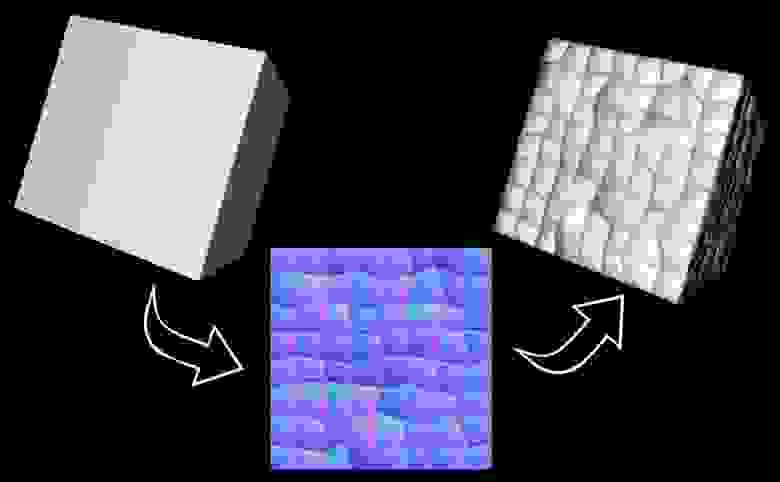
Слева квадрат без карт нормалей, справа карта нормалей присутствует
В Substance Painter очень широкий функционал, который делает текстурирование гораздо легче: можно рисовать сразу по модели, использовать разнообразные альфы, готовые hard surface штампы, процедурные карты, фильтры, маски – в общем, полное раздолье для фантазии.
После Вы получите карты, которые можно экспортировать и отправлять сразу в любой игровой движок, здесь есть много шаблонов: под Unity 4/5, Unreal Engine, Dota 2, V-ray, Corona и тд.
Собственно на этом и заканчивается работа по окружению, последующие этапы, которые будут описаны в следующей статье, используются в основном при создании персонажей.
Благодарю за прочтение, may the force be with you!