
990x.top
Простой компьютерный блог для души)
Style Builder — что это за программа и нужна ли она?

Приветствую! Разбираемся с неизвестными программами. Бывает при установке софта вместе с ним ставятся и другие компоненты, утилиты, программы. Сегодня речь пойдет как раз о таком случае.
Style Builder — что это такое?
Программа для создания собственных стилей подачи изображения в SketchUp (линий и фона). Поддерживает больше функций чем стандартный редактор стилей.
Кроме этого вы можете найти у себя еще ПО LayOut — альтернатива CorelDraw/Adobe Illustrator и несложному софту для 2D/3D чертения.
Но главное — обе эти программы входят в состав платной редакции SketchUp Pro. А это софт для моделирования обьектов в 3D-измерениях, сцен и их визуализации в различных графических стилях. Софт рассчитан как на начинающих так и для архитекторов, дизайнеров, сочетает в себе все необходимые функции а также некую интеллектуальную систему рисования, упрощающая 3D проектирование обьектов.
SketchUp более простая программа чем например 3ds Max, Blender, AutoCAD. Функциональность можно расширить за счет плагинов.
Скриншоты программы
Пример что можно сделать в софте SketchUp:
 Макет будущего дома, например грубо говоря клиент заказал дом в компании и дизайнер создал макет дома чтобы показать клиенту. Также видим что интерфейс и правда простой и удобный, легкий в отличии от популярных аналогов.
Теперь посмотрим как выглядит Style Builder — здесь видим создание собственных линий, их внешнего вида, как понимаю чтобы потом ими рисовать в SketchUp:
 То есть Style Builder это как компонент для основной программы. А рисовать, чертить потом нужно будет в SketchUp.
Настройки Style Builder:
 Судя по внешнему виду окна — программа существовала еще во времена Windows XP.
Оказывается софт SketchUp имеет даже онлайн-версию и вот какую красоту можно создать онлайн:
Style Builder — как удалить?
Возможно вы захотите удалить софт. Например вы его не устанавливали и он вам не нужен.
Я покажу простую инструкцию как удалить Style Builder или SketchUp:
Да, если вы продвинутый юзер — вы можете для удаления использовать специальные удаляторы: Revo Uninstaller или Uninstall Tool. Они позволят удалить ПО, а также почистить следы/остатки.
Запись на стене
Особенности LayOut:
1. Компоновка различных видов, схем, чертежей, текста, размеров.
2. Использование шаблонов листов, штампов, различные варианты оформления.
3. Прямая связь с файлом модели скетчап SKP. Это значит, что все изменения в модели можно обновить одной кнопкой, не вставляя изображения видов, планов и разрезов заново.
4. Прямая связь предполагает, что не нужно экспортировать каждый вид в 2D растровое изображение. Вы просто импортируете скетчаповский файл и выбираете сцену (камеру). Вы можете изменять вид прямо в Лейауте, а также менять освещение, туман, стиль.
Однако нужно быть осторожным с настройками, если вы ставите самое высокое качество, то обновление лейаута займет много времени.
5. Есть слои и страницы.
6. Работа с размерами и 2D графикой очень интуитивна и понятна (это вам не автокад), все стили линий и их толщина меняются налету. Можно чертить и детализировать чертежи.
7. Отличная библиотека готовых 2D-объектов (Scrapbooks), среди которых авто, люди и деревья в двух проекциях, различные знаки, выноски, маркеры, стрелки и прочая графика. В общем, почти всё, что нужно для оформления.
8. Привязки, в том числе к элементам видов скетчаповской модели. Куда без них?
9. Импорт растровых изображений, текста (txt, rtf) и моделей SKP.
10. Экспорт в 2D DWG/DXF
11. Экспорт в PDF и растровые форматы.
12. Конечно же есть инструктор, как в скетче, и, наконец, это просто удобная программа.
Начало работы в SketchUp
При первом использовании SketchUp необходимо войти в систему, чтобы активировать пробную версию или подписку. После входа в систему появится диалоговое окно «Добро пожаловать в SketchUp», как показано здесь. Это диалоговое окно является начальной точкой для создания модели и появляется каждый раз при запуске SketchUp (если вы не отключите его в диалоговом окне Настройки SketchUp).
В диалоговом окне «Добро пожаловать в SketchUp» вы можете: выбирать шаблоны для своей модели, устанавливать шаблоны по умолчанию, открывать последние файлы, находить существующий файл или лицензировать копию SketchUp Pro (подробности см. в разделе Общие сведения о вашей лицензии) и узнавать больше о SketchUp.
Содержание
Выбор шаблона
Каждая модель в SketchUp основана на шаблоне, который имеет предварительно заданные настройки фона вашей модели и единиц измерения. Когда вы начинаете создавать новую модель, выбор шаблона с правильными единицами измерения упрощает моделирование.
Вот как выбрать шаблон в диалоговом окне «Добро пожаловать в SketchUp»:
Обзор интерфейса SketchUp
Когда откроется SketchUp, готовый для начала создания 3D-модели, вы увидите экран, который включает в себя следующее:
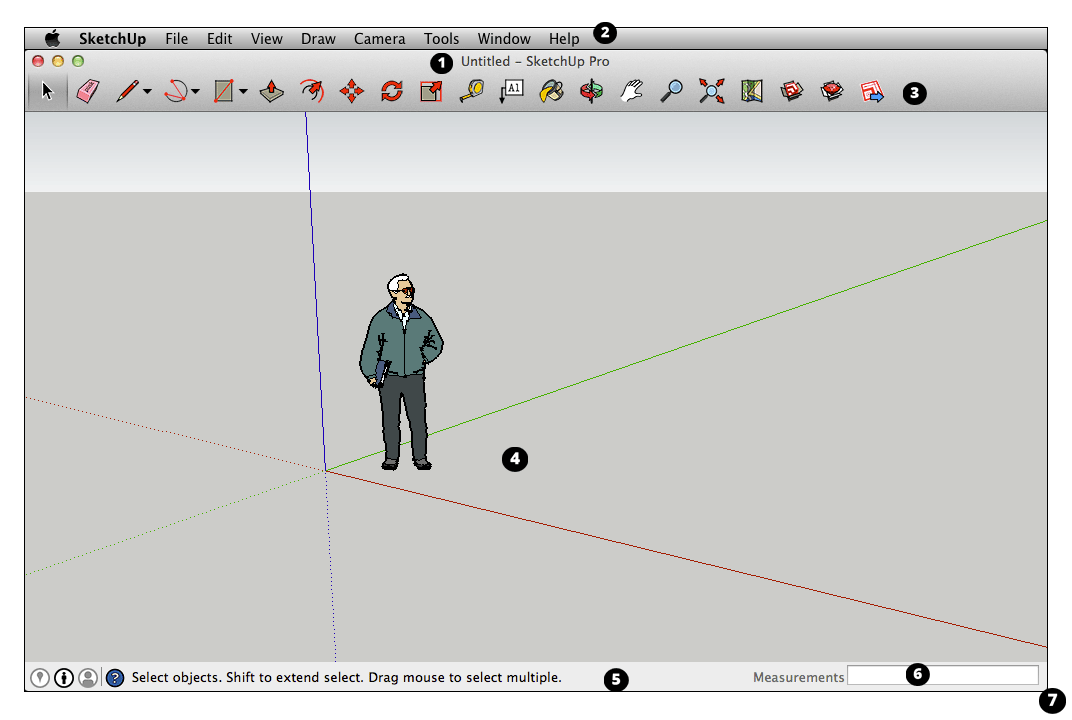
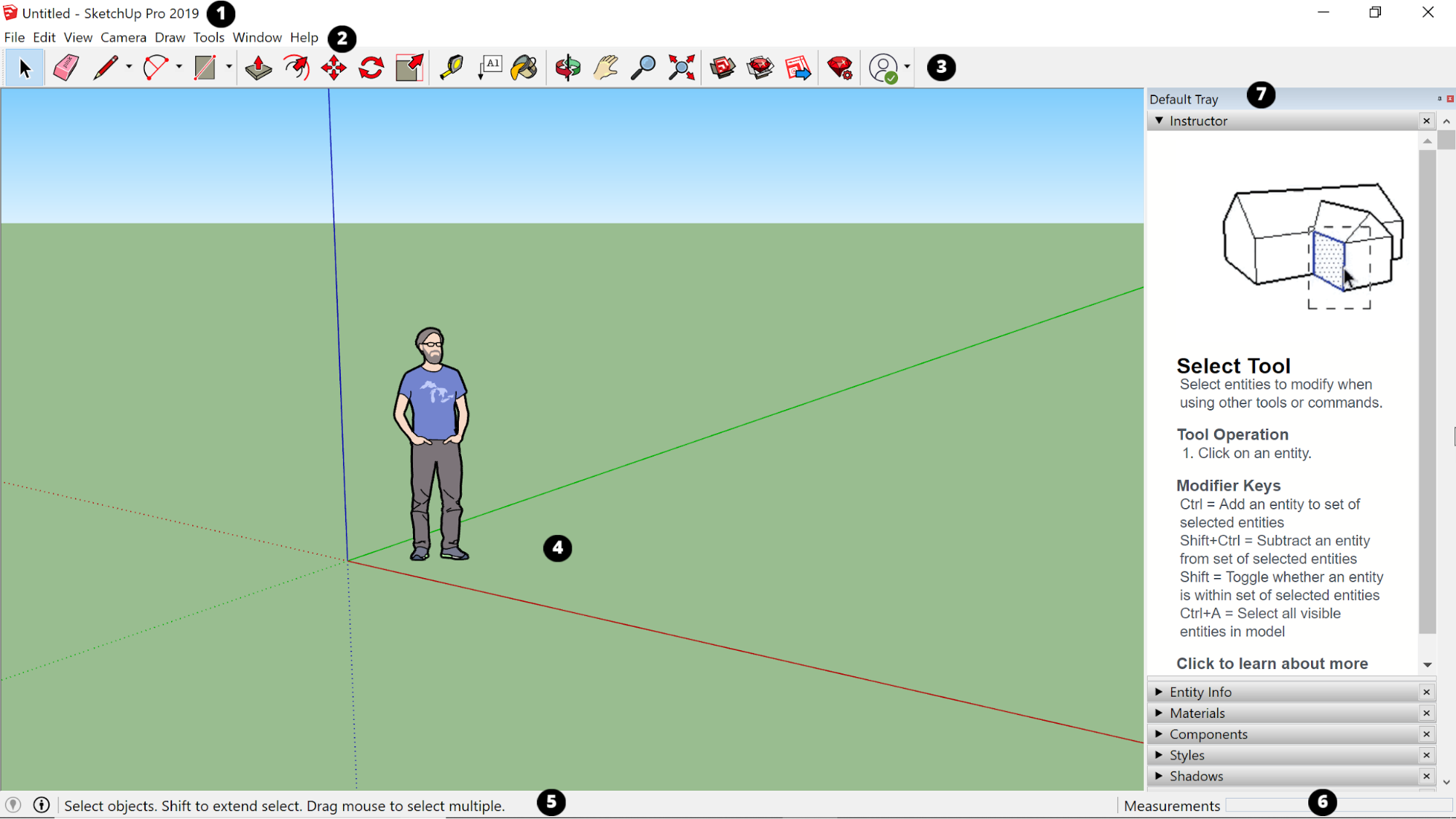
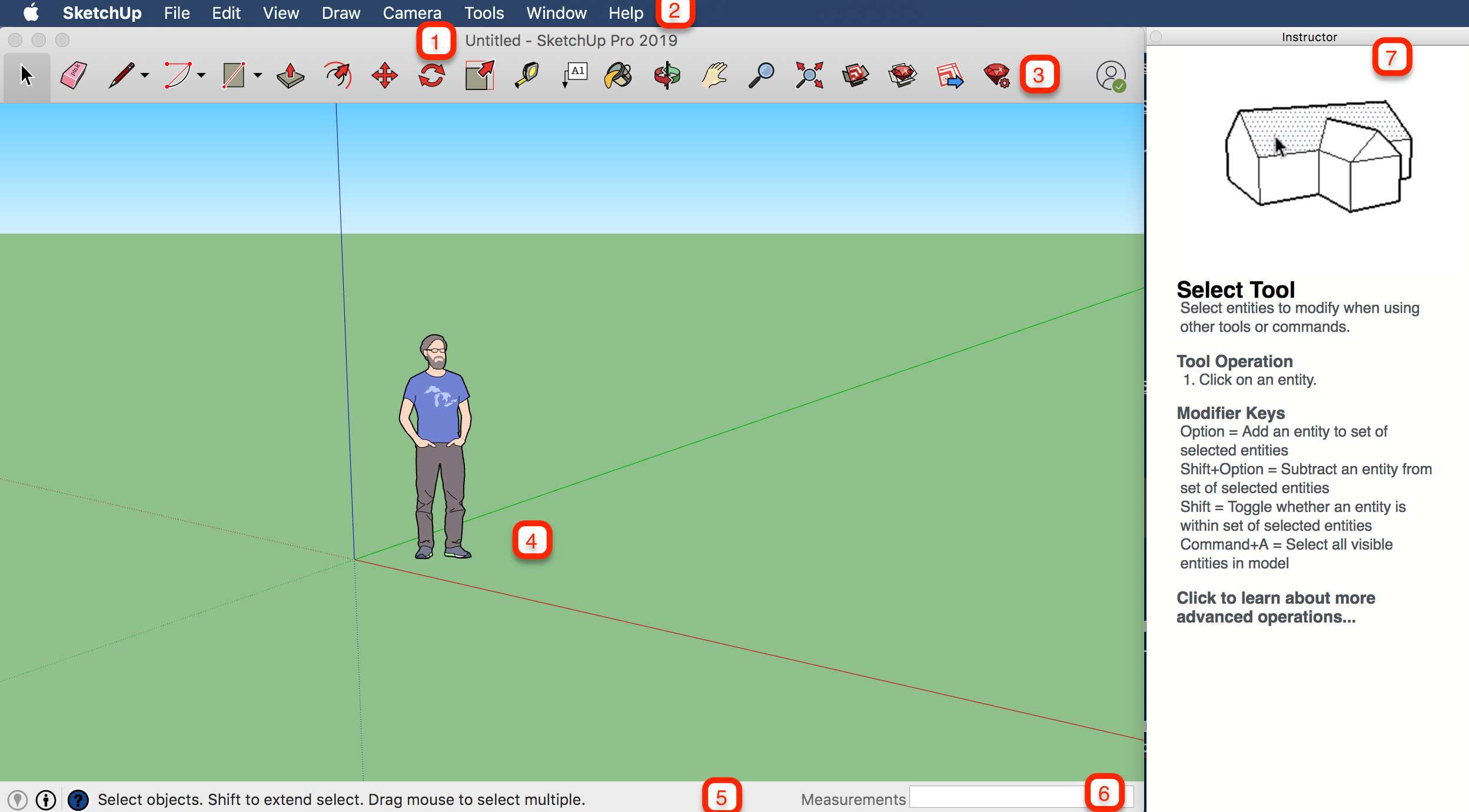
Строка заголовка
Строка заголовка содержит стандартные элементы управления окном (закрыть, свернуть и развернуть) и имя открытого файла. При запуске SketchUp открытый файл имеет имя «Без названия», что означает, что вы еще не сохранили свою работу.
Панель меню
Большинство инструментов, команд и настроек SketchUp доступны в меню на панели меню. Это такие меню, как SketchUp (только Mac), «Файл», «Редактирование», «Просмотр», «Камера», «Рисование», «Инструменты», «Окно» и «Справка».
Панель инструментов «Начало работы»
Когда вы начинаете использовать SketchUp, панель инструментов «Начало работы» отображается по умолчанию. Она содержит основные инструменты, необходимые для создания 3D-моделей.
Чтобы отобразить дополнительные панели инструментов, выберите Просмотр > Панели инструментов. В открывшемся диалоговом окне «Панели инструментов» выберите панели инструментов, которые хотите отобразить, и нажмите «Закрыть». В macOS вы можете отображать панели инструментов, выбрав Просмотр > Панели инструментов. (Дополнительные сведения о панелях инструментов и их настройке см. в разделе Настройка SketchUp Справочного центра.)
Область рисования
Область рисования — это место, где вы создаете свою модель. Трехмерное пространство области рисования визуально определяется осями рисования, которые позволяют чувствовать направления в трехмерном пространстве во время работы.
Область рисования также может содержать простую модель человека, чтобы дать вам ощущение трехмерного пространства.
Строка состояния
Когда вы начинаете работу со SketchUp, двумя важными элементами в строке состояния являются советы посередине и поле «Измерения» справа:


Панели по умолчанию
В правой части экрана вы видите область панелей, включая «Инструктор», «Материалы», «Стили» и т. д. Область по умолчанию появляется при открытии SketchUp, но вы можете закрыть область панелей по умолчанию, нажав кнопку «Закрыть» в правом верхнем углу. Переключите область, чтобы отобразить или скрыть ее, в подменю Окно > Область по умолчанию.
В правой части экрана вы видите область панелей, включая «Инструктор», «Материалы», «Стили» и т. д. Область по умолчанию появляется при открытии SketchUp, но вы можете закрыть любую область, нажав ее кнопку «Закрыть». Чтобы повторно открыть область, выберите ее в меню «Окно».
Обзор инструментов SketchUp
Когда вы используете SketchUp, Инструктор и строка состояния дают вам советы по использованию каждого инструмента.
Инструктор научит вас использовать выбранный инструмент. Чтобы включить приведенный здесь инструктор, выберите Окно > Инструктор или щелкните значок вопросительного знака в строке состояния. Возможности, предоставляемые Инструктором:
Инструктор научит вас использовать выбранный инструмент. Чтобы включить приведенный здесь Инструктор, выберите Окно > Инструктор. Возможности, предоставляемые Инструктором:
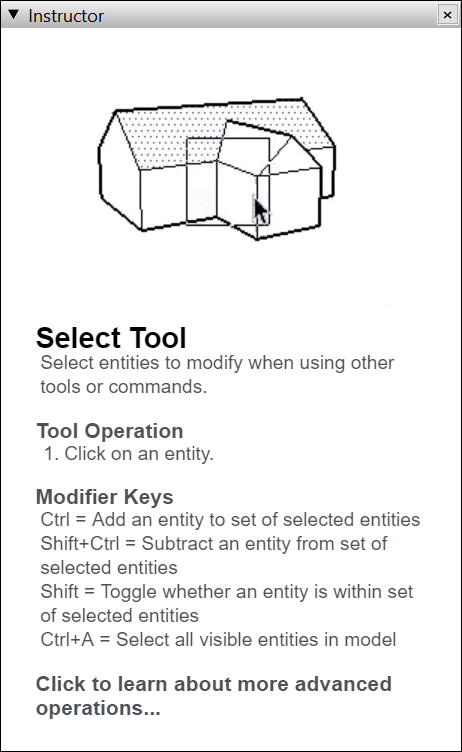
Если Инструктор предлагает более подробную информацию, чем вам нужно, помните, что строка состояния также содержит советы по использованию выбранного инструмента. Дополнительные сведения см. в разделе Строка состояния ранее в этой статье.
Просмотр Quick Reference Card SketchUp
Quick Reference Card — это удобное для печати руководство по всем инструментам SketchUp и их клавишам-модификаторам. Держите его под рукой, когда начнете использовать SketchUp, и вы научитесь моделировать быстро и эффективно. Вот как выглядит Quick Reference Card:
Создание первой 3D-модели в SketchUp
Если вы никогда не создавали 3D-модель в SketchUp (или в любой другой программе моделирования), следующие шаги содержат краткий обзор основ:
Сохранение и повторное открытие модели
Чтобы сохранить модель, выполните следующие действия:
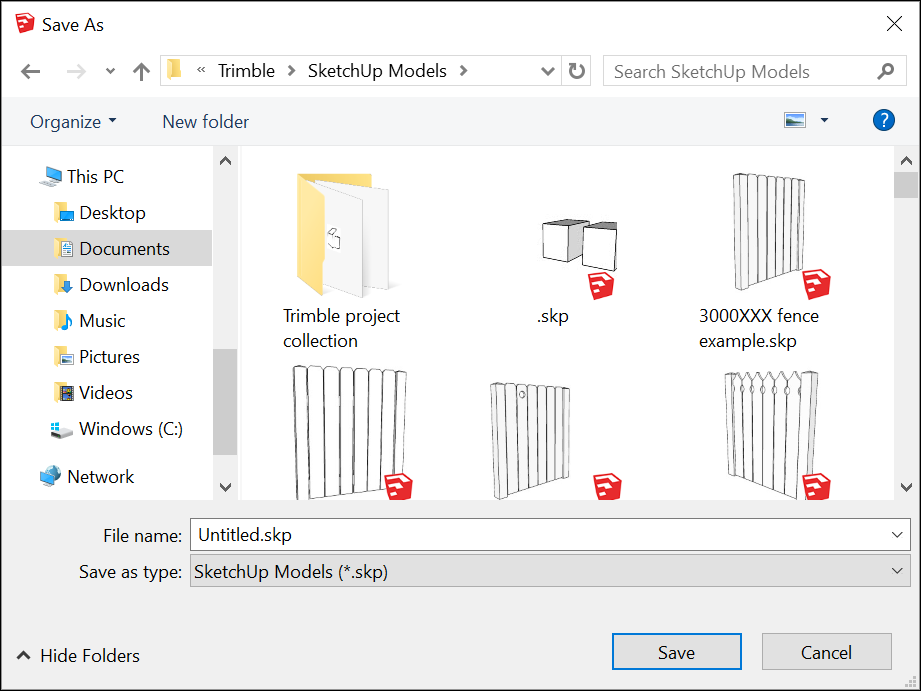
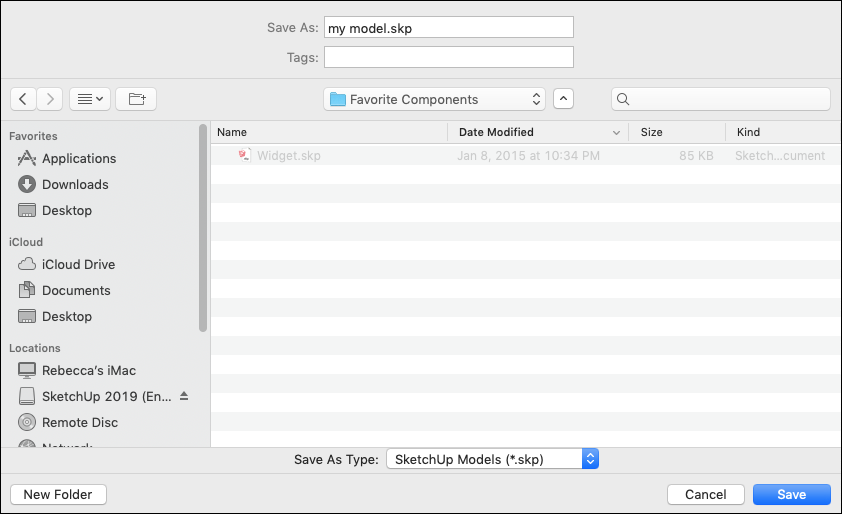
Резервное копирование файла SketchUp или восстановление автоматически сохраненного файла
SketchUp создает резервный файл при втором успешном сохранении файла SketchUp и при всех последующих сохранениях. Этот файл является точной копией ранее сохраненной версии файла. Резервный файл имеет формат имени FILENAME.skb в Windows и FILENAME
.skp в macOS и находится в той же папке, что и исходный файл.
В случае сбоя SketchUp во время работы с моделью восстановленный файл не удаляется. По умолчанию SketchUp автоматически сохраняет ваши файлы каждые пять минут, когда вы активно работаете. Вы можете восстановить свою работу с момента последнего автоматического сохранения, открыв восстановленный файл. Чтобы найти восстановленный файл, откройте окно «Добро пожаловать в SketchUp», выберите вкладку «Файлы» и выберите файл, который нужно восстановить, из списка «Последние».
Style builder что это за программа?
3D Builder в Windows 10: что это и как пользоваться?

Популярная операционная система оснащена довольно внушительным списком предустановленных приложений. Некоторые пользователи или корпоративные системные администраторы не видят в большей части таких дополнений какой-либо пользы, поэтому удаляют их без всяких раздумий. Кто-то обнаруживает подобное ПО совершенно случайно через несколько месяцев активного использования операционки и не придает факту их присутствия никакого значения.
Тем не менее, среди них встречаются довольно интересные и во многих случаях даже полезные продукты. Один из них – 3D Builder – позволяет самостоятельно создавать настоящие трехмерные объекты, пользуясь исключительно фантазией и мощностями ПК. О том, что именно представляет собой программа, вы узнаете из данного материала.
Функционал
Редактор можно отнести к начальному уровню, но это не мешает ему обладать достаточным функционалом для конвертирования готовых объектов или рисования новых. Помимо этого, есть возможность открытия и редактирования готовых моделей, сохранения их в специальные форматы, предназначенные для 3D-принтеров, а также доступно наложение на потоковую картинку, получаемую из веб-камеры.
Интерфейс ПО выполнен в едином стиле с десяткой, поэтому сложностей с поиском настроек и прочих необходимых элементов не возникнет. Больше всего пользователей привлекла возможность преобразования практически любого изображения в полноценную модель. Разумеется, процесс этот не даст 100% идентичности с работой, выполненной на профессиональном уровне, однако для понимания общих принципов построения 3D-моделей и практики, предложенных ресурсов более чем достаточно.
После первого открытия автоматически начнет воспроизводиться презентация, которая не только показывает возможности ПО, но и выступает в роли небольшого, но практичного самоучителя. Благодаря предоставляемой информации любой новичок сможет сделать первые шаги в моделировании. Если же вам не хочется тратить время на лишние видеозаписи, то сделать все можно и самостоятельно. В ходе разработки понадобиться выполнить такие действия:
В Builder для комьюнити существует полноценный онлайн-портал, через который можно загружать модели, созданные разработчиками или обычными пользователями. Ими можно дополнять собственные проекты или производить новые на основе скачанных. Также можно делиться собственными 3D-моделями, выгружая их на сервер в меню с опциями сохранения.
Практиковаться можно и на объектах, которые по умолчанию присутствуют в утилите. Выбор их не слишком велик, однако присутствующих конструкций будет достаточно для того, чтобы понять основы.
Операционная система, к слову, оснащена всеми необходимыми драйверами для работы с 3D-принтерами. Соответственно, при желании, созданный собственноручно макет можно легко распечатать. В таком случае, необходимо внимательно проверить масштабирование в свойствах файла при его сохранении. Из-за неверно указанных габаритов изделие может распечататься неправильно.
Можно ли скачать самостоятельно?
Встречаются ситуации, при которых программы 3D Builder может не оказаться в списке предустановленных. Исправить проблему можно обратившись к официальному магазину Microsoft Store. Для использования следует авторизоваться в системе. Если аккаунта по каким-либо причинам нет, то на его создание не уйдет много времени. ПО не имеет особых системных требований и поставляется абсолютно бесплатно.
Вместе с этим некоторых владельцев компьютеров интересует вопрос удаления. Выполнить процедуру можно несколькими путями и конечный итог никоим образом не отразится на работоспособности ПК. Последние обновления ОС дают возможность легко удалить программу без лишних манипуляций.
Для этого стоит открыть “Пуск”, найти там интересующую утилиту и выполнить деинсталляцию через соответствующий пункт в контекстном меню, вызываемом правой кнопкой мыши. Подобная возможность отсутствует только в одном случае – если Windows 10 вовремя не получила обновление. Проверить и исправить это можно через настройки.
В приложении отсутствуют лимиты на скачивание, поэтому его можно вернуть обратно в любой момент при наличии подключения к интернету.
Pattern Builder C# | Паттерн Строитель C#

В этой статье будет рассмотрен паттерн проектирования строитель C# — Builder C#, для чего он нужен и какие проблемы он решает, где можно применять данный шаблон и когда это будет излишним.
Идея паттерна Строитель(Builder)
Паттерн проектирования — это продуманный способ построения исходного кода программы для решения часто возникающих в повседневном программировании проблем проектирования. Иными словами, это уже придуманное решения, для типичной задачи. При этом паттерн не готовое решение, а просто алгоритм действий, который должен привести к желаемому результату. Давайте рассмотрим один из наиболее часто используемых порождающих паттернов — Строитель (Builder).
Как я уже писал ранее, существует три вида паттернов проектирования:
Строитель (Builder) — это порождающий паттерн, который позволяет разделить процесс создания нового экземпляра сложного объекта на отдельные этапы. То есть, мы поэтапно задаем процесс формирования объекта, указывая необходимые параметры и выполняя нужные действия, для получения готового экземпляра объекта.
Архитектура шаблона Builder
Давайте рассмотрим основную логику работы паттерна Строитель. Классическая реализация данного паттерна используется довольно редко. Большую популярность обрела реализация строителя на методах расширениях класса. Это позволяет динамически задавать большое количество свойств объекта, а если какие-либо свойства не задаются явно, то используются значения по умолчанию.
К тому же такой способ задания свойств очень хорошо визуально воспринимается, что улучшает удобочитаемость кода и упрощает его отладку и дальнейшую модернизацию. В качестве примера будем использовать форматируемый с помощью html текст.
С помощью методов расширения мы сможем при необходимости задавать цвет, размер и стиль шрифта, а так же задний фон и другие параметры отображения текста с помощью методов расширения. Давайте рассмотрим пример кода.
Реализация паттерна Строитель(Builder) на языке C#
Для начала создадим класс текста, в котором буду указаны все изменяемые свойства класса. Обратите внимание, что данный класс вместе со строителем специально вынесен в отдельную библиотеку. Его свойства не доступны для редактирования за пределами своей библиотеки, а доступ для конфигурированию свойств предоставляется через строителя. Здесь мы также устанавливаем значения по умолчанию для свойств.
Теперь переходим к реализации строителя. В нем мы определяем методы расширения для доступа к соответствующим свойствам. При необходимости контролируем входные данные.
Ну и наконец обратимся к нашему классу из консольного приложения. Не забудьте подключить ссылку на зависимость от библиотеки классов.
Получаем следующий результат работы приложения.
Если сохранить данную разметку в HTML файл, можно проверить корректность разметки
Исходный код приложения доступен в репозитории github.
Уроки скетчап для начинающих

Программа SketchUp Pro 2017 поставляется сразу с дополнительными компонентами LayOut и Style Builder. Поэтому загружать их отдельно не придется. Они автоматически установятся вместе с основным редактором.
Все необходимые ярлыки автоматически будут добавлены на рабочий стол, создана папка в меню пуск для быстрого запуска и доступа ко всем компонентам.
Интересный факт: ранее программа носила название Google SketchUp Pro, но после продажи прав на ее использование Trimble Navigation, логично потеряла приставку «Гугл».
LayOut
Компонент LayOut позволяет осуществлять оформление конструкторской документации на основе моделей, которые были созданы в программе SketchUp.
Сразу после запуска программа предлагает выбрать шаблон для дальнейшей работы. Для этого доступно несколько основных форматов: А3 и А4, книжная или альбомная ориентация листа.
Дополнительно можно указать тип бумаги: разлинованную (со вспомогательными линиями) или обычную, белую (в дальнейшем фон заливки можно будет изменить).
Интерфейс состоит из нескольких основных областей:
В самой верхней части программы располагается Меню, которое позволяет получить быстрый доступ к основным функциям программы.
Оно состоит из таких пунктов, как:
Лоток по умолчанию
Панель инструментов, расположенная под «Меню» включает в себя основные для редактирования компоненты. При необходимости ее можно удалить или переместить в другое место на экране.
Лоток по умолчанию помогает быстро настраивать рабочую область, поменять цвет фона, толщину линий и другие необходимые параметры.
По умолчанию включает в себя:
При необходимости панель инструментов и меню Лоток по умолчанию можно закрыть. Благодаря этому можно значительно увеличить размер рабочей области. Вновь вернуть закрытые вкладки можно через пункт меню «Окно».
Базовые правила
Каждый начинающий осваивать 3D моделирование в SketchUp должен придерживаться 3 основных правил, соблюдая которые будет проще работать и не теряться в большом количестве объектов при построении крупных проектов. 1. Собирайте объекты в группы или компоненты. Не сгруппированные объекты слипаются между собой, и потом поменять что-либо будет проблематично, придется переделывать все заново. Если объект сгруппирован, он легко перемещается, не привязываться к другим объектам и легко редактироваться. Группа отличается от компонента тем, что при копировании объекта сгруппированного в группу, каждая копия будет редактироваться отдельно.
Если же объект объединен как компонент, то редактироваться при копировании такие объекты будут одновременно (удобно при наличии одинаковых объектов). 2. Следите за лицевой стороной. При создании объекта лицевые грани могут уйти во внутрь объекта. Поэтому необходимо контролировать их нахождение. Это поможет не потерять части чертежа при экспорте в программы 3D визуализации. 3. Следите за количеством граней. Необходимость использовать большое количество граней появляется только при детализации объекта.
Если этого не требуется, лучше ограничиться меньшим числом, так программа будет адекватно работать и не зависать на выполнении сложных операций.
Отличие SketchUp Pro от SketchUp Make
Программа SketchUp поставляется в двух вариантах:
Каждая из версий позволяет создавать 3D модели, настраивать интерфейс, сохранять собственные проекты, пользоваться функцией импорта и экспорта. Другими словами, использовать базовые возможности программы.
В отличие от SketchUp Make, Pro версия позволяет:
Если вы не знаете какую версию выбрать, то загрузите последнюю версию SketchUp. Более ранние могут понадобиться только в том случае, если вы хотите открыть, который был создан в предыдущей версии программы. Но и для этого лучше воспользоваться функцией экспорта/ импорта документов.
Чертим табурет
Практический урок выполнения проекта табуретки будет интересен тем, кто только начинает знакомство с программой. По ходу работы автор знакомит с различными инструментами и их применением. Все этапы очень подробно представлены. Сначала рисуется квадрат, в который затем добавляется объем с помощью инструмента «Тяни-толкай».
Особенностью программы в том, что существуем много подключаемых плагинов, которые облегчают работу. Именно такой дополнительный инструмент лучше использовать для скругления граней. После на объекте размечают места для ножек. Сами ножки делаются путем вытягивания прямоугольника на нужную высоту. Прежде чем копировать созданный объект, необходимо объединить его в компонент.
Так последующее редактирование будет происходить на всех 4 ножках.
Style Builder
Style Builder — это дополнительный компонент, который поставляется вместе с основной программой SketchUp Pro. Позволяет редактировать растровые эффекты для более реалистичной визуализации 3D модели.
Доступно несколько инструментов для редактирования готовых эскизов. Есть функция автоматической отрисовки проекта, которая позволяет получить эффект «от руки». Модель будет выглядеть так, словно была сделана вручную, а не на компьютере.
Для этого в программе есть такие инструменты, как волнистые линии, графитовый карандаш. Удобные возможности для настройки камеры, изменения угла обзора, конечного вида наброска.
Обзор программы показал, что главное окно Style Builder состоит из таких составных частей, как:
Дополнительно в меню «Настройки» можно редактировать такие параметры, как:
Изменив нужные показатели, можно сохранить стиль для его дальнейшего использования с другими моделями.
Системные требования
Свободное место на жестком диске: от 500 MB для установки самого редактора и около 200 MB для компонентов LayOut и Style Builder.
Что такое Style Builder.exe? Это безопасно или вирус? Как удалить или исправить это
Что такое Style Builder.exe?
Стиль Builder.exe это исполняемый файл, который является частью V-Ray для SketchUp Adv Программа, разработанная Chaos Software Ltd, Программное обеспечение обычно о 524.55 KB по размеру.

Style Builder.exe безопасный или это вирус или вредоносное ПО?
Первое, что поможет вам определить, является ли тот или иной файл законным процессом Windows или вирусом, это местоположение самого исполняемого файла. Например, такой процесс, как Style Builder.exe, должен запускаться из C: \ New folder \ SketchUp.exe, а не где-либо еще.
Если статус процесса «Проверенная подписывающая сторона» указан как «Невозможно проверить», вам следует взглянуть на процесс. Не все хорошие процессы Windows имеют метку проверенной подписи, но ни один из плохих.
Наиболее важные факты о Style Builder.exe:
Если у вас возникли какие-либо трудности с этим исполняемым файлом, перед удалением Style Builder.exe вы должны определить, заслуживает ли он доверия. Для этого найдите этот процесс в диспетчере задач.
Найдите его местоположение (оно должно быть в C: \ Program Files \ Google \ Google SketchUp 8) и сравните размер и т. Д. С приведенными выше фактами.
Если вы подозреваете, что можете быть заражены вирусом, вы должны немедленно попытаться это исправить. Чтобы удалить вирус Style Builder.exe, необходимо Загрузите и установите приложение полной безопасности, например Malwarebytes., Обратите внимание, что не все инструменты могут обнаружить все типы вредоносных программ, поэтому вам может потребоваться попробовать несколько вариантов, прежде чем вы добьетесь успеха.
Могу ли я удалить или удалить Style Builder.exe?
Не следует удалять безопасный исполняемый файл без уважительной причины, так как это может повлиять на производительность любых связанных программ, использующих этот файл. Не забывайте регулярно обновлять программное обеспечение и программы, чтобы избежать будущих проблем, вызванных поврежденными файлами. Что касается проблем с функциональностью программного обеспечения, проверяйте обновления драйверов и программного обеспечения чаще, чтобы избежать или вообще не возникало таких проблем.
Однако, если это не вирус и вам нужно удалить Style Builder.exe, вы можете удалить V-Ray для SketchUp adv со своего компьютера с помощью программы удаления, которая должна находиться по адресу: C: \ ProgramData \ ASGVIS \ Uninstall_VRayForSketchUp. EXE. Если вы не можете найти его деинсталлятор, возможно, вам придется удалить V-Ray для SketchUp adv, чтобы полностью удалить Style Builder.exe. Вы можете использовать функцию «Установка и удаление программ» на панели управления Windows.
Распространенные сообщения об ошибках в Style Builder.exe
Наиболее распространенные ошибки Style Builder.exe, которые могут возникнуть:
• «Ошибка приложения Style Builder.exe».
• «Ошибка Style Builder.exe».
• «Возникла ошибка в приложении Style Builder.exe. Приложение будет закрыто. Приносим извинения за неудобства».
• «Style Builder.exe не является допустимым приложением Win32».
• «Style Builder.exe не запущен».
• «Style Builder.exe не найден».
• «Не удается найти Style Builder.exe».
• «Ошибка запуска программы: Style Builder.exe.»
• «Неверный путь к приложению: Style Builder.exe».
Как исправить Style Builder.exe
Если у вас возникла более серьезная проблема, постарайтесь запомнить последнее, что вы сделали, или последнее, что вы установили перед проблемой. Использовать resmon Команда для определения процессов, вызывающих вашу проблему. Даже в случае серьезных проблем вместо переустановки Windows вы должны попытаться восстановить вашу установку или, в случае Windows 8, выполнив команду DISM.exe / Online / Очистка-изображение / Восстановить здоровье, Это позволяет восстановить операционную систему без потери данных.
Чтобы помочь вам проанализировать процесс Style Builder.exe на вашем компьютере, вам могут пригодиться следующие программы: Менеджер задач безопасности отображает все запущенные задачи Windows, включая встроенные скрытые процессы, такие как мониторинг клавиатуры и браузера или записи автозапуска. Единый рейтинг риска безопасности указывает на вероятность того, что это шпионское ПО, вредоносное ПО или потенциальный троянский конь. Это антивирус обнаруживает и удаляет со своего жесткого диска шпионское и рекламное ПО, трояны, кейлоггеры, вредоносное ПО и трекеры.
Мы рекомендуем вам попробовать это новое программное обеспечение, которое исправляет компьютерные ошибки, защищает их от вредоносных программ и оптимизирует производительность вашего ПК. Этот новый инструмент исправляет широкий спектр компьютерных ошибок, защищает от таких вещей, как потеря файлов, вредоносное ПО и сбои оборудования.
Загрузите или переустановите Style Builder.exe
Вход в музей Мадам Тюссо не рекомендуется загружать замещающие exe-файлы с любых сайтов загрузки, так как они могут содержать вирусы и т. д. Если вам нужно скачать или переустановить Style Builder.exe, мы рекомендуем переустановить основное приложение, связанное с ним. V-Ray для SketchUp Adv.
Информация об операционной системе
Ошибки Style Builder.exe могут появляться в любых из нижеперечисленных операционных систем Microsoft Windows: