
Личный опыт — настройка магнитолы Pioneer DEH-1901UBG и усилителя MK2.80

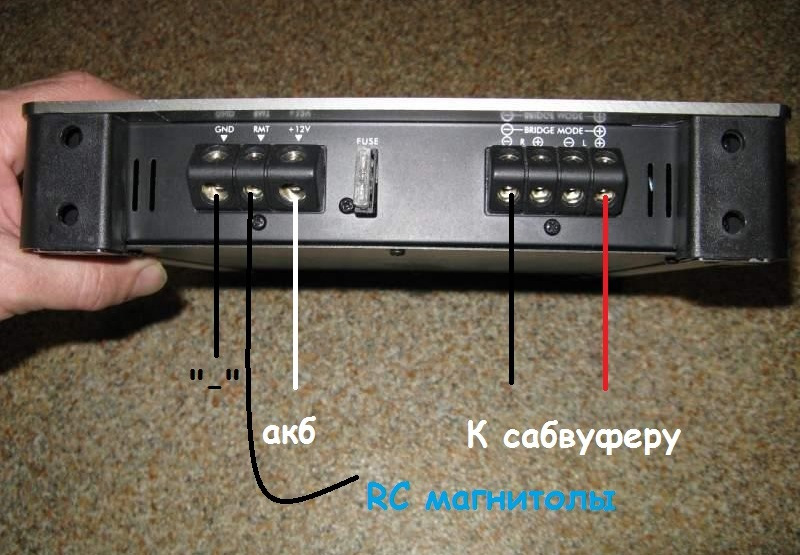
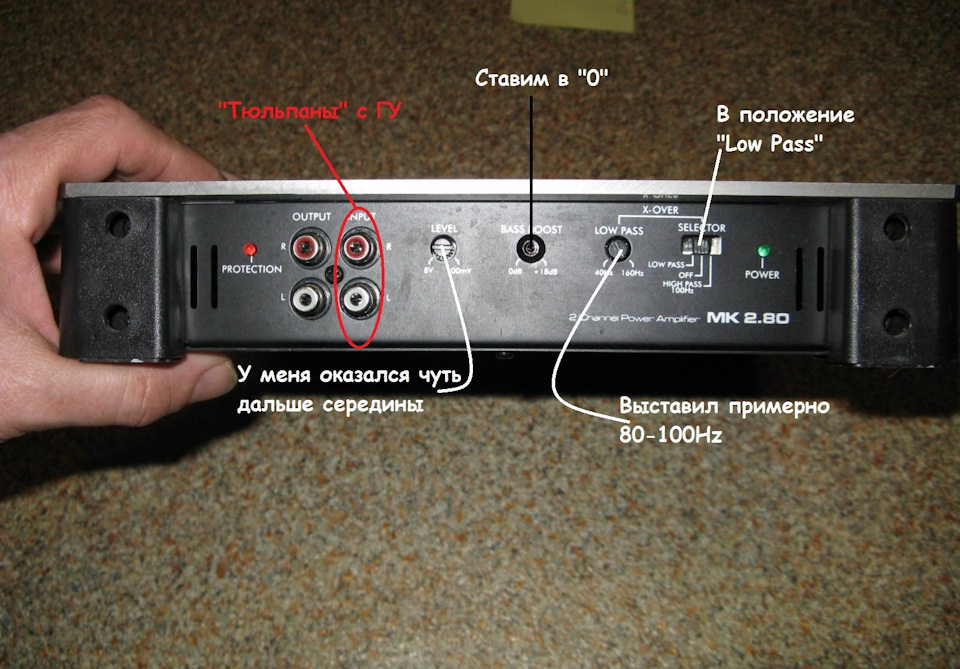
Затем переходим к настройке регуляторов усилителя. Тюльпаны, приходящие от магнитолы подключаем к разъемам INPUT на усилителе. Тоже стараемся соблюдать полярность белый/красный. Далее у нас есть три регулятора и один переключатель. Начнем с переключателя X-OVER Selector, это как я понял своего рода фильтр частот. Так как у нас усилитель используется с сабвуфером только, то его необходимо перевести в положение Low Pass, тоесть отсечь все высокие частоты. Нам они не нужны. Саб не должен петь, а должен вопспроизводить только бас.
—
Небольшое отступление: Сабву́фер (англ. subwoofer) — акустическая система, воспроизводящая звуки низких частот, в том числе инфразвук (примерно от 5 до 200 Гц). (с) Википедия
А то глаза режет когда читаешь на форумах «сабуфер» «саббуфер» и т.д. Будьте грамотны, господа.)
—
Что я и сделал. Если используется усилитель для передних динамиков или задних блинов то можно, я думаю ставить его в OFF или High Pass — для обрезания низких частот. В моем случа, повторюсь, переключатель установлен в Low Pass. Затем правее есть регулятор Low Pass, который имеет смысл как раз при переключателе в соответствующем положении. Им мы выбираем до каких частот обрезать входной сигнал. Я установил регулятор примерно в 80Hz. Для моего слуха это показалось достаточным. Ну в будущем еще поезжу, послушаю, поиграюсь. Это предварительная настройка. Следующий регулятор Bass Boost я установил в 0. Ибо он пока не нужен. Бас усиливать будем настройками ГУ. И наконец-то регулятор LEVEL. Он настраивается след. образом: ставим его в 0. Накручиваем на магнитоле громкость, ну в моем случае было 35, и начинаем плавно прибавлять уровень регулятором LEVEL. Пока не появятся искажения. Затем его немного открутить назад. У меня он оказался в положении чуть дальше середины. У Вас возможно будет иначе. Про лампочки Power и Protection думаю говорить не надо, первая должна гореть вторая нет при нормальной работе усилителя.Больше на усилителе ничего делать не нужно.
После настройки усилителя идем в салон к магинтоле. Тут есть такая интересная фича.) Для начала необходимо в выключенном состоянии магнитолы нажать и удерживать кнопку SRC. Она дает доступ к скрытым настройкам магнитолы. Они не то чтобы скрытые, они так называемые первоначальные.
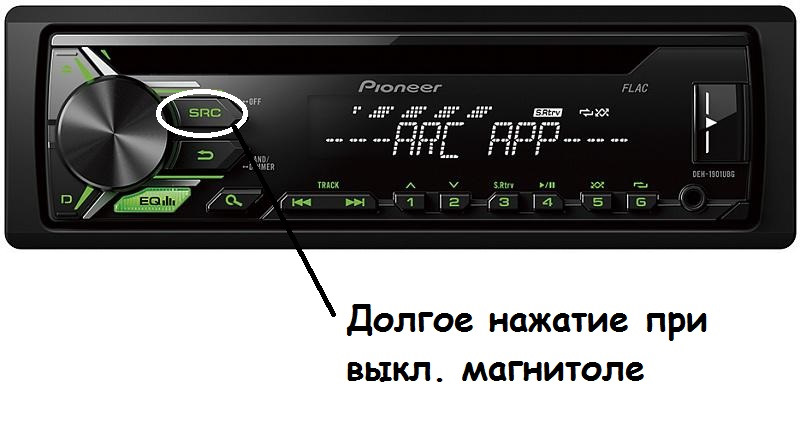
Нажали и вот такое видим. Если не видите — вращайте барабан крутите регулятор громкости.
85. Несколько вопросов по магнитофону Pioneer.

Всем здравствуйте! Интересуют меня несколько вещей связанных с магнитолой которых я сам пока не понял.
Toyota Vista 1995, двигатель бензиновый 1.8 л., 125 л. с., передний привод, автоматическая коробка передач — другое
Машины в продаже
Комментарии 51


Сделал как ты сказал, все равно не получается, подскажи в чем может быть проблема?
Скачал мп4 (360п с ютуба) конвертировал в ави с кодеком мпег4 720х480. Конвертор any video convertor. Pioneer Carrozzeria FH770DVD
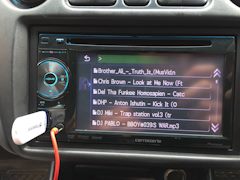
хз смотри частоту кадров на ютубе есть щас 60 в секунду, пионер по идее выше 30 не покажет, кодек должен быть именно DivX/XviD compatible (ну или какой там в спецификации твоей магнитолы указан, потому что может отличаться). Если не поможет, найди именно тот конвертер, который я использовал, на рутрекере я думаю до сих пор тема есть.
Я разобрался, качаешь 360P видео, качаешь конвертор DivX Converter и прям в нем конвертишь в формат DivX и все работает)

У меня уже не первый Pioneer, могу сказать, что Sound Retriever только портит звук. Особенно если стоит нормальная акустика. На штатных динамиках ещё куда не шло, иногда даже помогает, но на хорошей акустике всё должно быть по нулям (эквалайзер, бас буст и т.п.), а улучшатели типа Sound Retriever звука отключены.

А не подскажешь какие настроики направленны только на саб, то есть ситуация следующая, я хочу сделать что бы колонки в салоне не давали басов а просто играли, а саб что бы качал, но у меня не получается так настроить…
А, ну это проще простого. Найди в настройках аудио HPF и выстави в диапазоне от 63 до 100 герц на слух. Это как раз и есть срез низких частот с динамиков. Если не разберёшься, можем завтра днём пересечься, я помогу с настройкой.
Блин завтра врядле смогу, ну вообщем если что я отпишу тебе! Спасибо за предложенную помощь)

А, ну это проще простого. Найди в настройках аудио HPF и выстави в диапазоне от 63 до 100 герц на слух. Это как раз и есть срез низких частот с динамиков. Если не разберёшься, можем завтра днём пересечься, я помогу с настройкой.
Почему у меня при увеличении линии среза и саб срезает?)
Значит у тебя сам подключён к выходу задних динамиков на магнитоле. У тебя сколько линейных выходов на магнитоле?
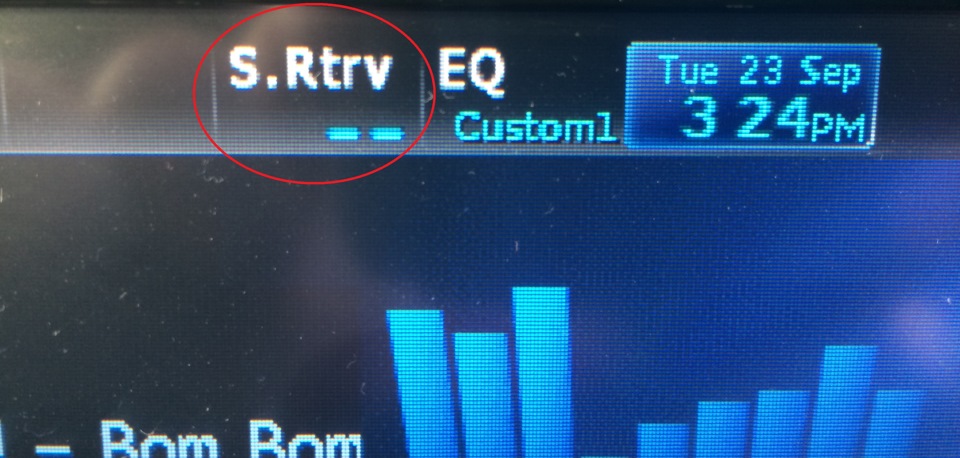
Использование технологии преобразования звука Технология Sound Retriever (технология преобразования звука) автоматически повышает качество сжатого аудиосигнала, обеспечивая тем самым насыщенное звучание! Эту функцию можно использовать для CD-DA, CD TEXT и сжатых аудиофайлов. Выберите требуемую настройку, нажимая кнопку 1/S.Rtrv.
OFF ( выкл)—1—2 # 2 эффективней, чем 1.
из мануала к пионеру
Конвертер неплохой AVS video converter
rutracker.org/forum/viewtopic.php?t=4259764
Спасибо большое! Очень емкий ответ на мой вопрос! А вот еще, когда скачиваю клипы с контакта, там при скачивании выбираешь качество видео от 240 до 720 это имеет какое то значение? Еще раз большое спасибо!
конкретно из вк качай 360 или ниже, потому что 480 это означает разрешение 854х480, пионер не будет воспроизводить.
Всеее, теперь понял! А я качал 720, думал что бы качество лучше, а оно вот как оказалось)) Спасибо большое! Завтра буду пробовать)
Скачал сегодня с вк в 240 качестве, но к сожалению мафон не увидел этих клипов…
Использование s.rtrv (функции, Преобразования звука) 31, Воспроизведение содержимого vod
Видео по запросу) в формате, Divx, Â 31, Воспроизведение содержимого, Видео по запросу) в формате divx, Использо, Вание s.rtrv (функции
Отобразите список названий файлов
Нажмите на имя нужного файла (или
# При выборе папки на дисплее отображает-
ся список имен, содержащихся в ней файлов
(
или папок). Чтобывыбрать нужное имя
файла, повторите операцию.
# Если папка 01 (КОРНЕВАЯ) не содержит
файлов, воспроизведение начнется с папки
02.
Начало воспроизведения выбранно-
Начало воспроизведения выбран-
Автоматически улучшает качество звука
сжатых аудиофайлов и восстанавливает
содержимого VOD (видео по
запросу) в формате DivX
На некоторых дисках формата DivX содер-
жимое VOD (видео по запросу) можно вос-
производить только определенное
количество раз. При загрузке диска с таким
содержимым на дисплее отображается ос-
тавшееся количество возможных вос-
произведений. Выможете решить,
воспроизводить диск или нет.
! Если содержимое VOD диска DivX не
имеет ограничений по количеству вос-
произведений, то можно загрузить диск
в проигрыватель и воспроизводить его
содержимое неограниченное количе-
ство раз. При этом на дисплее не будут
отображаться никакие сообщения.
! Оставшееся количество воспроизведе-
ний отображается в поле Remaining
Views:.
! Чтобывоспроизвести VOD содержимое
формата DivX на данном устройстве, сна-
чала необходимо зарегистрировать дан-
ное устройство у Вашего поставщика
содержимого VOD формата DivX. Подроб-
нее о регистрационном коде см. в разделе
! Содержимое VOD формата DivX защище-
но системой DRM (цифровой системой
управления правами). Это допускает вос-
произведение содержимого только на за-
регистрированных устройствах.
% Если при загрузке диска с содержи-
мым VOD формата DivX на дисплее по-
является сообщение, нажмите кнопку
Play.
Начнется воспроизведение содержимого
VOD
# Чтобыперейти к следующему файлу, на-
жмите кнопку Next Play.
# Если Выне желаете воспроизводить со-
держимое VOD формата DivX, нажмите кноп-
ку Stop.

Изменение, Формата экрана, На стр
Захват изоб, Ражения в файлах jpeg, Захват изображения в файлах jpeg, Изменение формата экрана, 09 подробные инструкции
Захват изображения в
Выможете сделать захват изображения и
использовать полученное изображение в
качестве фона. Изображения легко сохра-
няются и вызываются из памяти устрой-
! Сохранить можно только одно изобра-
жение. Более старое изображение за-
меняется на более новое.
Приостановка показа слайдов при
появлении на экране нужного изображе-
При появлении на дисплее Do you
Во время сохранения изображения в памя-
ти устройства на дисплее отображается
надпись Saving the image Don’t switch off
the battery.
После окончания процесса со-
хранения на дисплее появится надпись
Image saved.
# Чтобыотменить процесс сохранения, на-
жмите No.
Изменение формата экрана
Вы можете выбрать необходимый режим
увеличения формата экрана с 4:3 до 16:9.
Отображение режима экрана.
Выберите желаемый формат изоб-
Full (во весь экран)
Формат изображения 4:3 увеличивается толь-
ко по горизонтали, обеспечивая изображение
формата 4:3 (нормальное изображение) без
каких-либо искажений.
Just (точный)
Изображение слегка увеличивается в центре,
и коэффициент увеличения возрастает к
краям экрана, обеспечивая формат изображе-
ния 4:3 без нарушений пропорций даже при
просмотре на широком экране.
Cinema (кино)
Изображение увеличивается в той же пропор-
ции, что и при использовании Full или Zoom
по горизонтали и в промежуточной пропорции
между Full и Zoom по вертикали; идеально
подходит для изображения формата кино
(
широкоформатное изображение), в котором
надписи на экране остаются за границами из-
ображения.
Zoom (увеличение)
Изображение формата 4:3 пропорционально
увеличивается по горизонтали и по вертика-
ли; идеально подходит для изображения фор-
мата кино (широкоформатное изображение).
Normal (обычный)
Изображение формата 4:3 отображается в
реальном масштабе, не создавая ощущения
диспропорции, поскольку сохраняются про-
порции нормального изображения.
Использование s.rtrv (функции, Преобразования звука) 31, Воспроизведение содержимого vod – Инструкция по эксплуатации Pioneer AVH-5400DVD
Страница 31: Видео по запросу) в формате, Divx, Â 31, Воспроизведение содержимого, Видео по запросу) в формате divx, Использо, Вание s.rtrv (функции

Отобразите список названий файлов
Нажмите на имя нужного файла (или
# При выборе папки на дисплее отображает-
ся список имен, содержащихся в ней файлов
(
или папок). Чтобывыбрать нужное имя
файла, повторите операцию.
# Если папка 01 (КОРНЕВАЯ) не содержит
файлов, воспроизведение начнется с папки
02.
Начало воспроизведения выбранно-
Начало воспроизведения выбран-
Автоматически улучшает качество звука
сжатых аудиофайлов и восстанавливает
содержимого VOD (видео по
запросу) в формате DivX
На некоторых дисках формата DivX содер-
жимое VOD (видео по запросу) можно вос-
производить только определенное
количество раз. При загрузке диска с таким
содержимым на дисплее отображается ос-
тавшееся количество возможных вос-
произведений. Выможете решить,
воспроизводить диск или нет.
! Если содержимое VOD диска DivX не
имеет ограничений по количеству вос-
произведений, то можно загрузить диск
в проигрыватель и воспроизводить его
содержимое неограниченное количе-
ство раз. При этом на дисплее не будут
отображаться никакие сообщения.
! Оставшееся количество воспроизведе-
ний отображается в поле Remaining
Views:.
! Чтобывоспроизвести VOD содержимое
формата DivX на данном устройстве, сна-
чала необходимо зарегистрировать дан-
ное устройство у Вашего поставщика
содержимого VOD формата DivX. Подроб-
нее о регистрационном коде см. в разделе
! Содержимое VOD формата DivX защище-
но системой DRM (цифровой системой
управления правами). Это допускает вос-
произведение содержимого только на за-
регистрированных устройствах.
% Если при загрузке диска с содержи-
мым VOD формата DivX на дисплее по-
является сообщение, нажмите кнопку
Play.
Начнется воспроизведение содержимого
VOD
# Чтобыперейти к следующему файлу, на-
жмите кнопку Next Play.
# Если Выне желаете воспроизводить со-
держимое VOD формата DivX, нажмите кноп-
ку Stop.
Pioneer MVH-S620BT: Головное устройство с секретом

Когда в панели имеется посадочное место под головное устройство 2DIN, совсем не обязательно выбирать мультимедийное головное устройство с экраном. Тем более, что среди «традиционных» моделей в этом размере есть очень интересные ресиверы, скрывающие за внешней простотой весьма серьёзное оснащение. Pioneer MVH-S620BT, безусловно, из их числа.
Конструкция, эргономика, первое изучение
Первое, что сразу обращает на себя внимание – крупные кнопки передней панели, крупная «крутилка» громкости и крупный экран. На практике это большой плюс – не нужно приглядываться к мелким символам и надписям и целиться в кнопки, в автомобиле это преимущество обычно оценивается с первых минут пользования.

Установочная глубина корпуса – меньше 10 см, если считать от посадочной плоскости. Если планируется система с отдельными усилителями, то ещё немного места за корпусом займут разъёмы RCA, но в любом случае получается меньше, чем предусмотрено стандартом 2DIN. Это удобно, если панель имеет «проблемное» посадочное место (а таких автомобилей немало) или же когда Pioneer будет устанавливаться взамен штатного головного устройства.

Три пары линейных выходов обещают неплохие возможности для построения развитой аудиосистемы с отдельными усилителями. Рядом расположились разъёмы для внешнего микрофона и для подключения рулевых интерфейсов – при желании для управления основными функциями можно задействовать штатные кнопки на руле.

Сам микрофон идёт в комплекте.

Включаем аппарат. Подсветка кнопок достаточно равномерная и яркая. При необходимости яркость можно отрегулировать, доступно 10 градаций. Причём раздельно для кнопок и экрана. Цвет подсветки тоже можно выбирать, и тоже раздельно для кнопок и экрана. Отдельно можно задать режим мерцания панели при поступлении входящего звонка на подключенный по Bluetooth смартфон.
К слову, белый цвет подсветки в Pioneer MVH-S620BT – действительно белый, голубой оттенок не так сильно выражен, как в предыдущих моделях Pioneer.

Звуковые настройки, возможности встроенного процессора (DSP)
При первом же включении предлагается выбрать режим подключения акустики – «Стандартный» или «Сетевой».
Режим «Стандартный» предусматривает обычное подключение акустических систем – каналы головного устройства работают на фронтальные и тыловые динамики. В режиме «Сетевой» тыловых динамиков в такой системе не предусматривается, и все четыре выхода становятся фронтальными: одна пара предназначается для подключения мидбасовых динамиков, вторая пара – для подключения твитеров. Они подключаются к выходам напрямую, а не через штатный кроссовер акустических систем. Такое подключение называется поканальным. Сабвуферный выход в обоих вариантах остаётся неизменным.

Если вы пока не в курсе особенностей поканального подключения акустических систем, поясним. Задача кроссовера акустических систем – «разделять» звуковой сигнал, «отправляя» на мидбасовые динамики только нижние и средние частоты, а на твитеры – только верхние частоты. Но в поканальных системах динамики подключаются напрямую, без кроссоверов, и задача «разделения обязанностей» между твитерами и мидбасовыми динамиками возлагается на само головное устройство. Характеристики частотных фильтров при этом задаются прямо из меню: ФНЧ (фильтр нижних частот) пропускает то, что ниже указанной частоты, а ФВЧ (фильтр верхних частот) – только то, что выше выбранного в меню значения.
«Поканалку» особенно любят ценители качественного звука и громких «эстрадных» систем. Во-первых, она даёт возможность точнее согласовать звучание твитеров и мидбасовых динамиков, получив тонально более точное звучание. Во-вторых, исключение из системы кроссовера позволяет полнее раскрыть звуковой потенциал динамиков.
Фильтры в обоих режимах («Стандартный» и «Сетевой») можно выставлять с крутизной вплоть до 24 дБ/октава, а для сабвуферного канала – до 36 дБ/октава.
Модель Pioneer MVH-S620BT имеет полноценный встроенный процессор (DSP), а потому фильтры для «поканалки» – не единственное достоинство этого ресивера. Функция Time Alignment (дословно – выравнивание по времени) позволяет задерживать сигнал в отдельных каналах, тем самым виртуально «отодвигая» динамики и как бы «выравнивая» расстояния до них. В автомобиле разместить динамики акустических систем оптимально, как это делается в домашней стереосистеме, физически невозможно, а с задержками можно получить правильную и равномерную звуковую сцену и избавиться от эффекта, когда звук «прилипает» к динамикам.

Эквалайзер имеет 13 полос регулирования. Усиливая или ослабляя отдельные частотные составляющие, можно гибко корректировать характер звучания и даже избавляться от характерных «косяков» салона. Например, на частотах в диапазоне 100-300 Гц часто возникают резонансы, и звук приобретает гулкость, а в области 2-4 кГц часто проявляются резонансы, вызванные отражениями от стёкол. Словом, 13 полос – это довольно мощный инструмент настройки.

Воспроизведение, поддержка форматов и носителей

Файлы могут быть записаны как на USB-флешке (правда, аппарат поддерживает только FAT32 и не поддерживает NTFS), так и на Android-смартфоне. Последний можно подключить к USB стандартным кабелем и включить в меню режим MTP (Media Transfer Protocol). Для владельцев iPhone предусмотрена возможность прямого управления воспроизведением при подключении к USB.
Модуль Bluetooth заслуживает отдельного упоминания – он поддерживает подключение двух смартфонов одновременно. В режиме hands-free заявлена поддержка технологии Wide Band Speech (профиль HFP версии 1.6), поддерживается профиль AVRCP версии 1.5 (даёт возможность навигации по медиатеке смартфона через меню головного устройства), и к тому же в режиме BT Audio задействована фирменная технология обработки звука Advanced Sound Retriever – это уже фирменная фича Pioneer, улучшающая звучание, особенно на верхних частотах. Фича нелишняя, поскольку передача аудио осуществляется через стандартный кодек.
Работа со смартфоном через приложение Pioneer Smart Sync
Поддержка фирменного приложения Pioneer Smart Sync появилась в некоторых моделях последних поколений головных устройств Pioneer. Штука довольно интересная, раскрывает головное устройство с новой стороны, так что настоятельно советуем попробовать. Приложение бесплатное, его можно установить из Google Play и App Store.

После первого запуска смартфон необходимо соединить с Pioneer MVH-S620BT. Можно использовать проводной способ, но удобнее – по Bluetooth (способ соединения указывается в меню аппарата).

Приложение имеет универсальный интерфейс – смартфон можно располагать как вертикально, так и горизонтально. Устанавливаем его в держатель и, фактически, тем самым добавляем аппарату новый экран управления и новые функции. Нам горизонтальная ориентация понравилась больше, но это дело вкуса.
Первая возможность приложения – через него можно воспроизводить музыку, записанную в памяти смартфона. Это удобнее, чем из меню самого аппарата, тем более, что поддерживается переключение треков движением пальца.

С экрана смартфона можно управлять и другими источниками – радио, воспроизведением с USB-флешки (разумеется, если вы воспользовались Bluetooth-соединением, и разъём USB остался свободным). Сюда же выведено управление Spotify, но этот сервис у нас неактуален, поэтому про него можно пропустить.
Использование навигации на смартфоне – особая тема. В приложении можно отметить приложение, которым вы пользуетесь, и его можно будет запускать параллельно с воспроизведением музыки. При этом навигационные подсказки пойдут через динамики аудиосистемы.

Больше того, обратите внимание на большую кнопку со значком навигации на панели самого аппарата. Ей можно автоматически запускать навигацию на смартфоне и при необходимости переключаться между навигацией и остальными функциями приложения Pioneer Smart Sync.

Иными словами, вы управляете головным устройством через приложение, и работой смартфона – через головное устройство. На практике быстрое переключение между «навигашкой» и прочими функциями – крайне удобная возможность.
Идём дальше, звуковые настройки. Понятно, что через приложение можно управлять настройками головного устройства, но что гораздо интереснее (и в какой-то степени даже неожиданно), что этих настроек становится больше. Например, добавляются пространственные эффекты и обработка Super Todoroki Sound, которая делает звучание более насыщенным и особенно полезна в условиях дорожного шума.

Среди прочих настроек можно отметить Dynamic Bass Enhancer – ещё одна обработка сигнала, только на этот раз делающая звучание нижних частот более плотным и насыщенным. Причём, не банальным увеличением уровня баса, а динамической обработкой, в основе которой лежит компрессия сигнала – это почти не даёт на сабвуфер или акустические системы дополнительной нагрузки.

Эквалайзер, к слову, тоже удобнее настраивать через приложение. Можно подобрать звучание по своему вкусу в буквальном смысле одним движением – просто проведя пальцем по экрану и «нарисовав» нужную АЧХ. Ну или просто выбрать один из предустановленных вариантов.
Фильтры и задержки тоже можно выставлять из приложения, причём это тоже удобнее и нагляднее, чем традиционное «копание» в меню аппарата.

И в качестве приятного дополнения ко всем этим возможностям – голосовое управление. Подсказку по командам можно подсмотреть в отдельном меню приложением.

Вернёмся к тому, с чего начали – к выбору головного устройства в размере 2DIN. На первый взгляд, какой-нибудь мультимедийный аппарат с собственным сенсорным экраном выглядит круче. Но если знать возможности Pioneer MVH-S620BT, всё становится не так однозначно. Судите сами – звуковой процессор, поддержка большого числа аудиоформатов вплоть до High Resolution Audio, и главное – абсолютно новый технологический уровень использования смартфона в автомобиле. Pioneer позволяет его в буквальном смысле интегрировать в аудиосистему, причём корректно, и не запутав управление, а сделав его более удобным. Словом, весьма рекомендуем эту модель к рассмотрению.