
Немецкая раскладка отличается от английской раскладки (США и Великобритания) по четырем основным направлениям:
СОДЕРЖАНИЕ
Основная информация
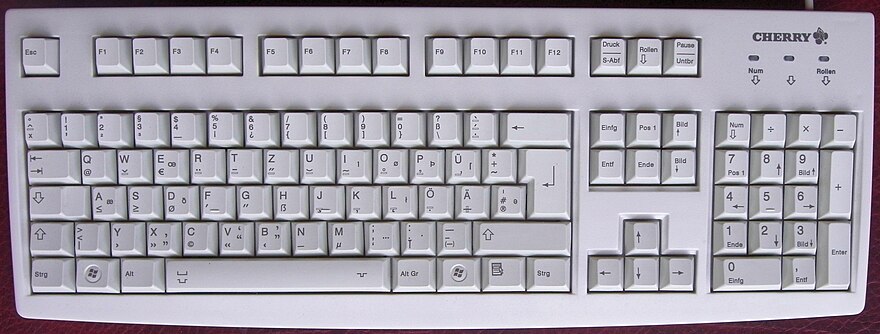
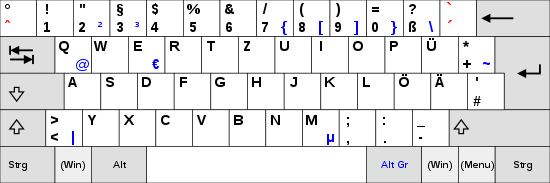

Доступ к символам ², ³, <, [,],>, \, @, |, µ,
и € можно получить, удерживая AltGr клавишу и нажимая другую клавишу. Alt Клавиша на левом не будет доступ к этим дополнительным символам. В качестве альтернативы Strg + Alt и нажатие соответствующей клавиши также создает альтернативные символы во многих средах, чтобы поддерживать клавиатуры, у которых есть только одна левая Alt клавиша.
Обратите внимание, что доступ к точке с запятой и двоеточию осуществляется с помощью ⇧ Shift ключа.
На изображении показаны символы, которые необходимо ввести, AltGr в нижнем левом углу каждой клавиши (символы, не содержащиеся в раскладке «T1», отмечены красным). Диакритические знаки отмечены плоским прямоугольником, который также указывает положение диакритического знака относительно основной буквы.
Доступ к символам, показанным на правой границе верхней части клавиатуры, можно получить, сначала нажав неработающую последовательность клавиш AltGr плюс знак умножения ×. Этот X-подобный символ можно рассматривать как «лишнюю» мертвую клавишу или «дополнительный» тип ударения, используемый для доступа к «разным» буквам, которые не имеют определенного типа ударения, например диэрезиса или циркумфлекса. Символы на правой границе, показанные зеленым цветом, имеют как верхний, так и нижний регистр; соответствующая заглавная буква доступна при одновременном нажатии клавиши Shift и символьной клавиши. Например, чтобы ввести строчную лигатуру æ, удерживайте клавишу AltGr и введите ×, затем отпустите обе клавиши и введите (без сдвига) клавишу A. Чтобы ввести лигатуру в верхнем регистре, удерживайте клавишу AltGr и введите ×, затем отпустите обе клавиши, удерживайте Shift и введите (сдвинутую) клавишу A. Активный Caps Lock можно использовать вместо клавиши Shift для получения лигатуры Æ и подобных букв.
Ключевые ярлыки
В отличие от многих других языков, немецкие клавиатуры обычно не имеют надписей на английском (на самом деле, DIN 2137-1: 2012-06 требует либо символа в соответствии с ISO / IEC 9995-7, либо использования немецкой аббревиатуры с » Esc » в качестве исключения). На немецких клавиатурах используются следующие сокращения:
| Немецкий лейбл | Английский эквивалент |
|---|---|
| Steuerung (Strg) | Ctrl (Контроль) |
| Альтернативный График (Alt Gr) | Alt Gr |
| Айнфюген (Einfg) | Insert (Ins) |
| Энтфернен (Entf) | Delete (Дел) |
| Bild auf / Bild nach oben (Bild ↑) | Page Up (PgUp) |
| Bild ab / Bild nach unten (Билд ↓) | Page Down (PgDn) |
| Позиция eins (Pos1) | Home («Позиция первая») |
| Энде (Ende) | End (конец) |
| Drucken / Systemabfrage (Druck / S-Abf) | Print Screen |
| Rollen | Scroll Lock («катиться») |
| Пауза / Unterbrechen (Pause / Untbr) | Pause |
На некоторых клавиатурах, в том числе на оригинальных немецких клавиатурах IBM PC / AT (и более поздних версиях), клавиша звездочки (*) на цифровой клавиатуре помечена знаком умножения (×), а клавиша разделения помечена знаком деления. (÷) вместо косой черты (/). Однако эти ключи по-прежнему генерируют символы звездочки и косой черты, а не знаки умножения и деления.
Caps Lock
Горячие клавиши в MC (Midnight Commander)

^C-l Обновляет всю информацию, отображаемую программой Midnight Commander.
^C-x c Запускает команду ChmodChmod для подсвеченного файла или группы
отмеченных файлов.
^C-x o Запускает команду ChownChown для подсвеченного файла или группы
отмеченных файлов.
^C-x l Запускает команду создания жесткой ссылки.
^C-x s Запускает команду создания символической ссылки
^C-x i Переводит пассивную панель в режим «Информация» (Info).
^C-x q Переводит пассивную панель в режим быстрого просмотра.
^C-x h Добавить имя каталога в «Справочник каталогов»(Hotlist).
^M-? Вызов диалогового окна «Поиск файла»(Find File).
^M-c Вызов диалогового окна «Быстрая смена каталога»(Quick cd).
^C-o Если Midnight Commander запущен в Linux-овой или через xterm, Вам будет
показан вывод предыдущей команды. При этом на Linux-консоли Midnight Commander
использует встроенную программу (cons.saver) для сохранения выводимой информации
и демонстрации ее на экране.
Tab, ^C-i. Сменить текущую (активную) панель. Подсветка перемещается с панели,
которая была активной ранее, в другую панель, которая становится активной.
Einf, ^C-t. Чтобы отметить файл, на который указывает в данный момент
подсветка, используйте клавишу Einf или комбинацию ^C-t. Для снятия отметки с
файла используются те же комбинации.
^M-g, ^M-r, ^M-j. Используются для перемещения подсветки, соответственно, на
самый верхний, средний или нижний файл из числа отображаемых в данный момент на
панели.
^C-s, ^M-s. Инициирует режим поиска имен файлов в текущей директории по первым
символам имени. После нажатия одной из этих комбинаций, вводимые символы
отображаются не в командной строке, а в строке поиска. Если включен режим
(«Show mini-status»), эта строка отображается на месте строки мини-статуса. В
процессе ввода последующих символов линия подсветки перемещается к следующему
файлу, название которого начинается с введенной строки символов. Клавиши
backspace или Entfмогут использоваться для исправления ошибок. Если ^C-s
нажато снова, осуществляется поиск следующего подходящего файла.
^M-t. Циклически переключает режимы отображения списка файлов текущей
директории. С помощью этой комбинации клавиш можно быстро переключаться из
режима стандартного вывода (long listing) к сокращенному или к режиму,
определяемому пользователем.
^C- (control-backslash). Показать Справочник каталоговHotlistи перейти к
выбранному каталогу.
\ (backslash). Клавиша «» снимает отметку с группы файлов, то есть
производит действие, обратное тому, которое вызывается по клавише «+».
стрелка вверх, ^C-p. Перемещает подсветку на предыдущую позицию в списке файлов
панели.
стрелка вниз, ^C-n. Перемещает подсветку на следующую позицию в списке файлов
панели.
Bild nach unten, ^C-v. Перемещает подсветку на одну страницу вниз.
Bild nach oben, ^M-v. Перемещает подсветку на одну страницу вверх.
^M-o. Если в активной панели подсвечено имя каталога, а на второй панели
отображается список файлов, то вторая панель переходит в режим отображения
файлов подсвеченного каталога (подобно ключу ^C-o в редакторе Emacs). Если в
активной панели подсветка указывает на файл, то во второй панели отображается
содержимое каталога, родительского по отношению к текущему.
^C-Bild nach oben, ^C-Bild nach unten. Только если mc запущен с консоли Linux:
выполняется, соответственно, переход (chdir) к родительскому каталогу («..») или
к выделенному подсветкой каталогу.
^M-y. Перемещение к предыдущему каталогу из истории перемещения по каталогам;
эквивалентно нажатию мышкой на символ ‘ ‘.
Назначение клавиш клавиатуры


|
| Рис. Клавиатура |
В самой верхней области клавиатуры находятся клавиши, которые не используются для ввода данных в компьютер. Эти клавиши выполняют вспомогательные действия, которые приведены в таблице ниже.
Клавиша Esc – эта клавиша используется для отмены действия, выхода из программ, игр, выхода из приложений и т.д.
Функции клавиши «Esc».
Основная её функция — это отмена команды, которая была впереди. Если вы правой кнопкой мышки откроете на рабочем столе или же на панели задач меню и далее нажмете клавишу «Esc», то тут же меню закроется. Если вы начали играть в какую — то игру и случайно нажали клавишу «Esc», то почти всегда вы выйдите из этой игры. Но, нажав на эту клавишу еще раз, вы снова вернетесь в свою игру.
Когда вы находитесь в интернете, делаете ввод очередного адреса сайта, а затем случайно жмете клавишу «Esc», сразу вернетесь на предыдущий адрес сайта, который вы уже рассмотрели.
В верхнем ряду клавиатуры располагаются функциональные клавиши (ограничены красным прямоугольником на картинке).
Функциональные клавиши FI — F12 предназначены для выполнения определенных, закрепленных за ними действий. Действия зависят от программ, запущенных в данный момент на компьютере, но обычно клавишу F1 используют для вызова справочной системы запущенной в данный момент программы.Если запущена какая-либо программа, то появляется справка об этой программе.
«F2» Загрузка компьютера при нажатой этой клавише, либо клавише «Del» дает возможность настроить Bios вашего компьютера.
«F3» Вызывает окно поиска.
«F5» Перезагружает отрытую страницу браузера.
«F8» Загрузка компьютера при нажатой этой кнопке дает возможность работать в безопасном режиме операционной системы.
Действия остальных функциональных клавиш с символом F большей частью возможны в сочетании с клавишами – модификаторами и могут различаться в зависимости от марки и модели компьютера. Если действия какой либо клавиши на клавиатуре вашего компьютера отличаются от описанных здесь, то об ее назначении можно узнать в руководстве пользователя.
«Pause/Break». При загрузке компьютера позволяет поставить компьютер «на паузу» — приостановить процесс загрузки.
Функции клавиши «Pause/Break». При выполнении загрузки Windows, вначале вы видите на мониторе появляющуюся информацию о вашем компьютере, о жестком диске, о состоянии оперативной памяти, о всех составляющих. Выводимая на монитор информация появляется и исчезает довольно быстро и осмыслить её крайне трудно. Вот для получения возможности разобраться с ней нужно просто нажать кнопку «PAUSE». А для окончания процесса загрузки оперативной системы вы должны нажать любую кнопку на клавиатуре. Иногда используется некоторыми программами.
Клавиша «Print Screen/SysRq».
Нажатие этой клавиши дает возможность выполнить снимок с экрана вашего монитора. При нажатии этой клавиши, а она находится на картинке в красной рамке, в момент её нажатия в памяти компьютера сохраняется изображение, находящееся в данный момент на мониторе. Далее сохраненное изображение забираем из компьютерной памяти при помощи обычного графического редактора, можно графическим редактором «Paint», который уже встроен в оперативной системе Windows. Если вы применяете набор клавиш «Alt+PrintScreen», то выполняете фотографию только активного окна, но те полностью всего экрана. На картинке клавиши «Alt» находятся в рамке голубого цвета.
Клавиша переключает режим вывода информации на экран дисплея, при котором нажатие на клавиши перемещения курсора сдвигает сам экран, а не курсор. Когда вы нажимаете на эту кнопку, то тут же включается индикаторная лампочка. При применении этой клавиши, чтобы управлять курсором, вы можете изображение экрана передвигать. Эта функция используется в Microsoft Excel, LotusNotes. Особенно хорошо это видно в программе Excel. Ее можно использовать для прокрутки текста, хотя колесиком мыши это делать удобнее. Другие программы используют ScrollLock для специальных функций, например, в браузере Opera клавиша используется в сочетании с цифрами для переключения голосовых сигналов В настоящее время этой клавишей практически не пользуются, поэтому есть клавиатуры, где ее нет.
Клавиша Shift. Одновременное нажатие этой клавиши и символьной клавиши позволяет временно переключиться в режим ввода прописных (заглавных) букв, либо ввести другой символ, расположенный на той же клавише. На клавиатуре присутствуют две такие клавиши — левая и правая, и в некоторых программах их действие отличается. Например чтобы ввести прописную букву «И» нужно нажать на клавишу Shift и не отпуская ее, нажать клавишу И.
Клавиша Tab. Она обозначается значком в виде двух встречных стрелок и ее нажатие дает отступ от начала строки – абзац. Позволяет производить табуляцию — выравнивание символов по горизонтали. Символ табуляции равен восьми обычным символам. Табуляция используется при создании текстовых документов. Предназначена для перемещения курсора:
В других программах ее назначением служит переключение между окнами на экране.
Ниже ее располагается клавиша CapsLock. Нажатие этой клавиши фиксирует написание заглавных букв. При повторном нажатии снова пишутся прописные буквы. На этот режим указывает световой индикатор в правом верхнем углу клавиатуры. Повторное нажатие отменяет режим. При включенном режиме CapsLock нажатие клавиши вводит строчные буквы.
Клавиша NumLock включает и выключает цифры расположенные в правой части клавиатуры. Если клавиатура включена, то вы с помощью нее можете вводить цифры и арифметические действия.
При включении этот режим также отображается индикатором в верхнем правом углу клавиатуры, сигнализируя, что дополнительная клавиатура в работе. Теперь помимо ввода цифр с поля основной клавиатуры их можно вводить и с дополнительной. Правда, те символы, которые нанесены на клавиши дополнительной клавиатуры одновременно с цифрами, работать не будут.
В большинстве случаев описанных клавиатурных полей для работы бывает достаточно, но для любителей работы с компактной цифровой и управляющей клавиатурой «а-ля калькулятор» есть еще одно дополнительное поле клавиш – самое правое. Это поле так и называется – дополнительная клавиатура, в отличие от поля основной клавиатуры.
При нажатии на этом блоке клавиш с обозначением цифр происходит вывод на печать цифр, но с одним условием — когда клавиша «NumLock» включена. Цифровые клавиши при выключенной клавише «NumLock» осуществляют функции другого плана. Происходит дублирование клавиши «End» нажатием клавиши «1» на основной клавиатуре и дублирование клавиши «Home» клавишей «7» также на основной клавиатуре.
Эти же клавиши переводят курсор в конец и начало строки. При нажатии клавишей «3» и «9» происходит дублирование на основной клавиатуре клавишей «PageUp» и «PageDown» соответственно. Эти же клавиши переводят курсор на один экран вверх и вниз. При нажатии клавишей «2», «4», «8», «6» происходит управление курсором, значит происходит дубляж работы клавишей — стрелок.
Клавиша Пробел – эта клавиша создает интервал между буквами.
Клавиша «Пробел» — самая большая клавиша, располагающаяся под блоком алфавитно-цифровых клавиш, применяется для ввода пустого символа, независимо от переключателя регистров.
Функция клавиши «Пробел».
При применении клавиши делается разделение слов или символов между собой. Но имеется у этой клавиши дополнительный режим. При режиме замены, который вы сможете включить с помощью клавиши «Insert», нажимая клавишу «Пробел» вы осуществляете включение функции, одинаковой, как при нажатии клавиши «Delete» (эта клавиша делает справа стирание символов).
Клавиша Backspace – при нажатие этой клавиши удаляется символ, находящийся с лева от курсора.
Функции клавиши «BackSpace» или «Стрелка влево».
При нажатии этой клавиши удаляем слева выделенный один символ или же весь текст. При применении этой клавиши в менеджере файлов перемещаемся вверх на один уровень. А при просмотре фотографий, нажимая на эту клавишу, делаем на одну фотографию возврат назад.
Применяя вместе клавиши «Alt+BackSpacr», мы делаем отмену действия, выполняемого перед этим.
Клавиша осуществляет ввод данных или подтверждение действия в зависимости от контекста:
Когда при выполнении работы на компьютере вы используете цифровую клавиатуру, которая находится справа, то тут гораздо лучше использовать клавишу «Enter», которая находится на том же блоке.
Клавиша Delete предназначена для удаления какого – либо объекта, например папки, файла и т.д.:
Также удалить ненужный файл можно, нажимая совместно клавиши «Shift+Delete». Клавиши «Shift» обозначены рамкой зелёного цвета. Только учтите, что файл в этом случае будет удален не через корзину и в этом случае его уже не восстановить.
Клавиша «Delete», обозначенная рамкой голубого цвета, находящаяся на блоке цифровой клавиатуры, вместе со знаком «.» выполняет эти же действия тогда, когда клавиша «NumLock» выключена.
Есть возможность открыть «Диспетчер задач» при нажатии комбинации клавиш «Ctrl+Alt+Del». Эти клавиши Ctrl и Alt обозначены рамками бежевого цвета.
Назначение клавиш клавиатуры персонального компьютера
О том, что такое клавиатура и для чего нужна?! Вы уже знаете. Теперь нужно поговорить о назначении клавиш клавиатуры. Ведь клавиатура, образно говоря, посредник между вами и компьютером, инструмент для взаимодействия с умным помощником. Нажимая клавиши, вы посылаете команды компьютеру на выполнение.
Отсюда и вывод: когда вы знаете назначение и комбинации клавиш, работа на компьютере становится легче и приятнее.

Назначение клавиш:
 Esc (Escape) — служебная клавиша выполняет остановку или отмену последнего действия. Например, если веб-страница долгое время загружается, вы можете нажать ESC для остановки загрузки.
 Функциональные клавиши F1—F12. зарезервированы под специализированные функции в программах. Поэтому и выполнение функции в различных программах может отличаться. Например, клавиша F5 в текстовом редакторе Microsoft Word, выполняет функцию «Найти и заменить», а файловом менеджере Total Commander эта же клавиша выполняет функцию «Копировать». Но с уверенностью можно сказать, что клавиша F1 во всех программах открывает файл Справка.
 Tab используется для создания отступов (красная строка) в программах для работы с текстами. Также, если вы заполняете таблицы или формы, можете использовать клавишу Tab для перехода к следующему полю.
 Caps Lock — выполняет функцию смены регистра (ЗАГЛАВНЫЕ БУКВЫ). При нажатии на эту клавишу, загорается индикатор над цифровой клавиатурой, дальнейший набор текста будет осуществляться заглавными буквами. Повторное нажатие на эту клавишу, отключает режим «Заглавные буквы», индикатор над цифровой клавиатурой гаснет.
 Shift – функциональные клавиши используются в паре с другими клавишами. Как вы видите, на клавиатуре есть две клавиши shift, слева и справа. Назначение у этих клавиш абсолютно одинаковое, а их расположение на клавиатуре, обусловлено удобством при наборе текста слепым методом печати.
Сейчас поясню, скажем, когда вы набираете текст и требуется поставить восклицательный знак, удобней всего мизинцем правой руки удерживать клавишу shift, а мизинцем левой руки нажать клавишу 1. Ещё клавиша shift участвует во многих комбинациях клавиш, например, ввод заглавной буквы, знака препинания, выполнение специализированных функций программы и так далее.
 Control (Ctrl), Alternate (Alt) — управляющие клавиши, предназначены для работы в комбинации с другими клавишами. Как правило, вы держите нажатой клавишу Ctrl, Alt, а затем нажимаете другую клавишу, чтобы выполнить определённую задачу. Например, во многих программах, комбинация Ctrl+S — сохранит файл.
Основная часть клавиатуры включает в себя алфавитно-цифровой набор клавиши (буквы и цифры) и пробел.
 Enter(Ввод) – подтверждение действия. Например, в то время как в интернете, вы можете ввести адрес веб-сайта, а затем нажмите клавишу Enter, чтобы перейти на сайт. Он также используется для начала новой строки в текстовых редакторах. Enter на цифровой клавиатуре имеет такое же назначение и часто используется при выполнении математических расчётов, скажем, в приложении «калькулятор» для получения результата.
 Backspace – в текстовом редакторе стирает символы слева от курсора. А в браузере позволяет вернуться к предыдущей странице.
 Delete(Del) – в текстовом редакторе стирает символы справа от курсора. Выполняет функцию удаления в файловых менеджерах.

 Insert — включение/выключение режима «вставка – замещение». Клавиша практически не используется, но может сыграть злую шутку. Если вы случайно нажмёте эту клавишу, работая в текстовом редакторе, то при этом переведёте его из режима «вставка» в режим «замещение». После этого, допустив ошибку в слове, вы захотите исправить её. Исправив ошибку, обнаружите, что символ стоящий справа от курсора – исчез! Вы попытаетесь ввести его снова, но исчезнет следующий символ стоящие справа от курсора. Итак будет до тех пор, пока вы повторно не нажмёте клавишу insert. Не зная об этой клавиши, некоторые люди из-за одной опечатки перепечатывали весь оставшийся текст.
Клавиши управления курсором
 Home — перемещает курсор в начало текущей строки.
End — перемещает курсор в конец текущей строки.
Page Up/Page Down — постраничный просмотр документа вверх или вниз.
 Клавиши со стрелками используются для множества различных целей, в том числе перемещение курсора, прокрутка документа, или контроль в игре.
Вспомогательные клавиши
 Print Screen делает снимок экрана — так называемый «скриншот», которые можно редактировать или сохранять с помощью программы по обработке графики (графического редактора).
Scroll Lock вертикальная прокрутка, редко используется сегодня.
Pause/Break выполняет функцию паузы, чаще используется в сочетании с клавишей Win.
 Win – служит для вызова меню «Пуск», а также используется в комбинациях с другими клавишами для вызова функций операционной системе Windows.
 Клавиша вызывает контекстное меню (равнозначна нажатию правой кнопки мышки).
 Num Lock Включает/выключает цифровую клавиатуру. После включения, загорается индикатор. Если цифровая клавиатура выключена, клавиши выполняют функции обозначенных на них клавиш.
Комбинации клавиш
Комбинация клавиш – это когда вы удерживаете нажатой одну или две клавиши и кратко нажимаете на третью. Например, Ctrl+S, где плюс указывает на комбинацию клавиш. То есть, вы нажимаете и держите клавишу Ctrl, а затем кратко нажимаете клавишу S. Плюс в данной записи служит для обозначения комбинации клавиш и не нажимается в её исполнении.
При работе с файлами и документами:
Ctrl+N – создать новый файл;
Ctrl+O – открыть документ;
Ctrl+A – выделить всё;
Shift+Home – выделить строку слева от курсора;
Ctrl+End – выделить строку справа от курсора;
Ctrl+C – копировать в буфер обмена выделенный текст или файл;
Ctrl+X – вырезать выделенный текст или файл;
Ctrl+V – вставить содержимое буфера обмена;
Ctrl+Del – удалить слово за курсором;
Ctrl+Backspase – удалить слово перед курсором;
Ctrl+Home – переместить курсор в начало документа;
Ctrl+End – переместить курсор в конец документа;
Ctrl+Z – отмена последнего действия;
Ctrl+S – сохранить файл, изменения в документе;
Ctrl+P – печать;
При работе с браузером:
Ctrl+D – добавить закладку в браузере;
Ctrl + Shift + T – открыть закрытую вкладку в браузере;
Ctrl+T – открыть новую вкладку;
Ctrl+L – выделить содержимое адресной строки;
Alt + D – сохранить адрес страницы в браузере;
При работе в Windows:
Ctrl + Alt + Del – перезагрузка компьютера;
Ctrl + Shift + Esc – завершить зависшие процессы;
Shift+Ctrl+Alt – вызов диспетчера задач;
Alt+Tab – быстрый переход между окнами программ;
Alt+F4 – быстро закрыть окно;
Alt + Print Screen – сделать скриншот активного окна;
Win+Pause/Break – свойство системы;
Win+E – открыть проводник;
Win+D – свернуть все окна;
Win+F – поиск файлов на компьютере;
Win+L – смена пользователя;
Win+F1 – справка;
Win+Tab – переключает окна по кругу.
И таких комбинаций клавиш много, а в разных программах эти комбинации зачастую отличаются друг от друга, но вы с лёгкостью будете их запоминать, если работаете часто с программным продуктом.
Друзья, поддержите нас! Поделитесь статьёй в социальных сетях: