
Где выгоднее продавать свою музыку? Сравниваем CDBaby и Tunecore

Такие компании как CDBaby и Tunecore делают свое ценообразование несколько запутанным, и это не случайность. Если в CDBaby, придется заплатить 49 долларов за возможность выставить на продажу альбом, а в Tunecore — 38 долларов, то большинство музыкантов с ограниченным бюджетом, вероятно предпочтут Tunecore. Но само сотрудничество с данными агрегаторами имеет значительное различие, и в этой статье мы постараемся найти ключевую разницу этих сервисов.
Для простоты, сделаем сравнение продаж альбома и сингла. Но прежде чем мы начнем, давайте зададимся философским вопросом: нужно ли продавать свой альбом?

94% песен на iTunes (около 7,5 миллионов песен) были проданы менее чем 100 раз. Так что шансы на то, что вы продадите более 100 экземпляров очень малы. Чтобы подвести еще более удручающую статистику, 32% песен в iTunes продавались только в одном экземпляре!
Но давайте посмотрим с другой стороны, потоковое вещание быстро растет и превзошло 229,5 миллиона слушателей по всему миру. Если у вас нет музыкального клипа с более чем миллионом реальных просмотров, нет смысла выставлять музыку на продажу. Конечно, это приятно сказать «или и купи мой альбом на iTunes», но правда в том, что никто не покупает твой альбом не потому, что он плохой, а потому, что никто о нем не знает.
Давайте посмотрим на рэпера Дрейка и его продажи
 Страница Drake в Facebook насчитывает 35 миллионов лайков. Так что можно с уверенностью сказать, что 35 миллионов человек в мире слышали о музыке Дрейка (иначе зачем им его страница?).
Теперь посмотрим на продажи альбомов:
По состоянию на август 2016 года продажи альбома «Nothing Was The Same » составили 1 700 000.
Это все еще впечатляющее число, но в процентном отношении это всего 4,85% от общего количества людей, которым нравится его Facebook страница. Менее 5% людей, которым нравится Дрейк, купили его альбом!
Сколько копий получится сделать молодым/неподписанным артистам с 2000 лайками в социальных сетях? Скорее всего, под 100 копий. И даже более вероятно, всего 1 экземпляр. Однако, если мы посмотрим на потоковую статистику Дрейка, увидим совсем другую картину. Его альбом Scorpion, транслировался более миллиарда раз за первую неделю после релиза, что делает его одним из самых популярных артистов всех времен.
Так же, как мы знаем, что 1% населения контролируют 99% денег всего человечества, 1% музыкантов продают 99% музыки.
Как понять, что ваша музыка становится более популярной? На сегодняшний день таким инструментом являются просмотры и подписчики на YouTube. Если нет растущей статистики, вы не развиваете свою фан-базу. Музыка просто не находит своей аудитории.
Хорошо, я понял! Никто не купит мой альбом, но я все еще хочу продать его, потому что я сумасшедший. Где лучше разместить, на CDBaby или Tunecore? — возмутится читатель.
Плюсы: CDBaby
Что нам нравится в CDBaby, так это то, что они продают ваш альбом (берут разовую плату) за 49$. Кроме того, нужно будет заплатить дополнительно 20$, если нужен штрих-код, если помимо цифрового распространения вы захотите продавать физические носители в музыкальных магазинах (для создания отчетов SoundScan).
Минусы:
Главный минус в том, что они берут 9% от всех ваших лицензионных отчислений на оплату административных сборов.
Плюсы: Tunecore
Еще один плюс Tunecore заключается в том, что вы можете использовать свой заработок для оплаты услуг этого же сайта, таких как ежегодная плата за продление (что, впрочем, является незначительным удовольствием, но это довольно удобно).
Tunecore также имеет небольшие промо-акции, например, 200 бесплатных прослушиваний на радио за регистрацию на сайте. Насколько это полезно, мы не имеем понятия, поскольку не знаем никого, кто бы этой функцией воспользовался и отзывался о ней с восхищением.
Ну и еще одно преимущество Tunecore, которого мы не нашли в CDBaby, заключается в том, что если ваша музыка имеет предшествующую историю продаж (имеется в виду, что ваш последний релиз хорошо разошелся или появились хорошие отзывы в СМИ / просмотры видео), тогда у вас больше шансов попасть в различные премиум разделы iTunes, Apple Music или Spotify.
Минусы:
Tunecore имеет гораздо более удобный дизайн, чем CDBaby, но, кажется, он только для того, чтобы вам было легче расстаться с деньгами. Нужно предоставить приличное количество информации.

Что выгоднее: Tunecore или CDBaby?
Очевидно, что у каждого музыканта будет свой бюджет, но большинство неподписанных артистов, самостоятельно создающих свою музыку, получат около 0,005 цента за прослушивание. Допустим, у вас получится 100 000 прослушиваний в год. Потенциальных доход составит 500 долларов (100 000 х 0,005).
Поскольку CDBaby берет 9% роялти, вы отдадите им 45 долларов (500 x 9%) от вашего заработка, в то время как с Tunecore вы заплатите 59$ за годовое размещение. Так что CDBaby лучше для небольших/молодых артистов, которые не превышают отметку в 150 000 прослушиваний.
Проведем параллель. Например, вам удастся сделать миллион прослушиваний в год, в таком случае заработок составит 5000$. Если размещение будет на CDBaby, то они заберут 450$ роялти(!), в то время как Tunecore возьмет только годовую плату в 59$.
Об авторе: mix-master
Частичное или полное копирование любых материалов сайта возможно только с указанием ссылки на первоисточник.
Обзор Сервисов Цифровой Дистрибуции Музыки TuneCore

Войдите в свой аккаунт
Другие сервисы: CD Baby
Телеграм-канал о продвижении музыки Рузке Продюсер написали подробный гайд по сервисам цифровой дистрибуции музыки. За основу своего исследования авторы канала взяли пост из блога американского музыканта Ари Херстенда Ari’s Take, который изучил все крупные сервисы цифровой дистрибуции музыки.
Рузке Продюсер дополнили пост Ари собственным опытом и адаптировали его обзор под российские реалии. На выходе получился, пожалуй, самый полный и честный обзор подобных сервисов, который даёт исчерпывающий ответ на вопрос, как, через кого и на каких условиях можно выложить свою музыку в iTunes, Google Play, Spotify, ВКонтакте и другие площадки. Подписывайтесь на канал Рузке Продюсер в Телеграме — там много полезных материалов для тех, кто продвигает себя сам.
Компании по цифровой дистрибуции постепенно превращаются для DIY-музыкантов в универсальные сервисы по сбору роялти. Сервисы дистрибьюции музыки нужны вам, если вы хотите опубликовать свое творчество в iTunes/Apple Music, Spotify, Amazon, Google Play, Deezer, Napster, ВКонтакте. Они не только выложат вашу музыку, но и соберут все роялти от прослушивания мелодии и песни во всем мире — вам не придётся переживать по поводу декларирования доходов и сбора денег. Часть из ниже перечисленных компаний подобралась к такому сценарию довольно близко. Тем не менее ещё никто не смог реализовать дистрибуцию музыки максимально простым и удобным способом.
Перед тем, как рассматривать сервисы цифровой дистрибуции музыки, отметим несколько важных моментов. Во-первых, пользоваться сразу несколькими дистрибьюторами можно, однако вы не можете отправить один и тот же релиз на одни и те же площадки через разные сервисы. Нет смысла отправлять релиз во все магазины через CD Baby и DistroKid одновременно, так как такой ход приведёт к банальному задвоению релиза на всех площадках. Вывод простой: для каждого релиза в каком-то определённом магазине нужно выбрать свой сервис.
Советовать какого-то одного дистрибьютора нет смысла. Каждый релиз, каждый артист и каждая история публикации уникальны.
Во-вторых, сервисы не получают прав на музыку. Это не музыкальные лейблы. Даже если дистрибьютор предлагает вам какие-либо «услуги лейбла» вы сохраняете 100% прав на свою музыку. Комиссия, которую удерживают сервисы, — не более, чем оплата их услуг по публикации и сбору средств. Расчёты идут строго с итоговой выручки от продаж музыки.
Tune Core
Ещё один гигант на рынке цифровой дистрибуции музыки. Некоторые считают TuneCore единственным дистрибьютором, работающим с DIY-исполнителями. Несмотря на это в своей заметке Ари говорит, что TuneCore давно потеряли человечность — якобы после покупки сервиса компанией Believe Digital дистрибьютор превратился в бюрократическую махину, которую интересуют только прибыли. Так это или нет — вопрос открытый.
После своей продажи TuneCore стал младшей дочкой Believe Digital одного из крупнейших музыкальных дистрибьюторов на рынке. Такое положение гарантирует дополнительную надёжность: TuneCore — крупный игрок, который работает как часы. Пользование сервисом платное, оплачивается на ежегодной основе. В обмен на взнос TuneCore не берёт комиссии с ваших доходов, отдавая исполнителю все заработанные на музыке средства. Радоваться не стоит: далеко не все размещения освобождены от комиссий — например, размещение музыки в YouTube сопровождается сбором 20% от доходов.
Так как компания крупная, то работает она подобно любому другому крупному игроку в любой другой отрасли. Сервис платный, дорогой, но в обмен предлагает только самые необходимые функции и удобную статистику. Музыку размещают только на самых крупных площадках — Spotify, Apple Music, Amazon. Из полезных для российских музыкантов опций — возможность размещения в Яндекс.Музыке.
К слову, у TuneCore присутствует несколько историй успеха, когда размещаемые и продвигаемые ими исполнители получали миллионы прослушиваний и отличные продажи. Среди таких счастливчиков — Рон Поуп и Boyce Avenue. На волне успехов TuneCore даже запустил собственную подкомпанию по сбору роялти TuneCore Publishing.
Пока вы изучаете через какую платформу лучше выложить свою музыку, подумайте о ее продвижении через нас: schmusic продвижение музыки.
Плюсы TuneCore
Минусы TuneCore
Как продать свой трек?
Как продать свой трек на tunecore?
Есть такой замечательный портал под названием TuneCore.com на котором можно продать свой трек.
Некоторым музыкантам и ди-джеям уже знаком этот онлайн-сервис по распространению музыки через интернет. Нужно всего лишь зарегистрироваться на нем, внести небольшую сумму в размере 9.99 долларов (оплата за год), закачать свой релиз и получать 0.99 за каждое скачивание трека.

И это все, реально работает.
Данный сервис появился в Бруклине, Нью-Йорк, в 2005 году. TuneCore был создан, в первую очередь, для музыкантов (диджеев), дав им возможность самостоятельно размещать свою музыку в интернет-магазинах, таких как ITunes, Amazon MP3, ZuneMarketplace, Rhapsody и т.д. А первым клиентом TuneCore был Фрэнк Блэк, солист группы Pixies, который неплохо заработал на продаже альбома «Wave of Mutilation: Best of Pixies».
Продать свой трек — начало!
Таким образом, продать свой трек на TuneCore.com также просто, как сходить в магазин за хлебом.
Для этого вам понадобится:
1. Свежий оригинальный трек формат Wav
2. Компьютер с подключенным интернетом
3. Готовая обложка для альбома размером 1600х1600 pix
4. Ну и, собственно, пластиковая карточка Mastercard, или созданный заранее аккаунт в системе PayPal.

Чтобы начать сотрудничество с главным дистрибьютором по распространению цифровой музыки, нужно только зарегистрироваться и опубликовать свою работу. Компания позаботилась о своих клиентах и сделала регистрацию и закачку треков предельно простой и понятной.
И помните, ваш трек должен быть завершенным и иметь частоту дискретизации 44,1 кГц при разрядности в 16 бит.
Внимание: не пытайтесь продать неофициальные ремиксы и треки чужих авторов, за это ваш аккаунт будет заблокирован, и будут списаны деньги, которые вы незаконно получили за продажу чужих произведений в пользу настоящего владельца музыки, а сам трек или ремикс будет навсегда удален с вашего аккаунта.
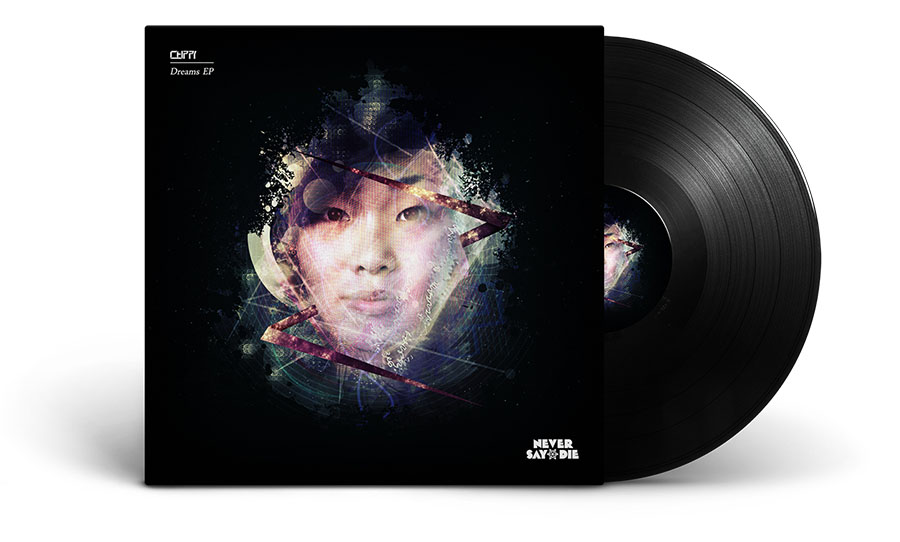
Как только вы загрузите свой трек, следующим вашим шагом будет добавление обложки к треку. Для этого потребуется картинка в формате JPЕG, GIF и PNG, рекомендуемый размер составляет 1600X1600 пикселей, минимальное разрешение — 72 точки на дюйм.
Продать свой трек — обложка
Если у вашего альбома нет обложки (cover), не беда, просто откройте стандартную программу «Paint», создайте новый документ с требуемым размером, напишите название трека и свое имя, укажите свой официальный сайт, разрисуйте обложку, которая будет отображать идею вашей композиции, затем сохраните и теперь смело добавляйте обложку к своему треку.
Внимание: не размещайте на обложке картинку, скаченную с интернета, помните, у картинки есть автор, и он в любой момент может заявить о своих правах на данную фотографию или картинку.

Схема добавления обложки к треку так же проста, как и добавление трека.
После того, как вы загрузили трек и обложку на сервер TuneCore, переходим к приобретению комплекта «Single» за 9.99 долларов, это можно сделать с помощью кредитной карточки или системы PayPal. Если процесс оплаты прошел успешно, можно спокойно вздохнуть и ждать выхода релиза уже в цифровых магазинах. Ориентировочное время ожидания и появления трека в каталогах магазинов в среднем составляет от 2-х до 4-х недель. Как только трек добавят в магазины, вам на почту придет потверждение, что ваш трек добавлен в выбранные вами каталоги. Плюс ко всему прочему, вам будет предложено скачать несколько вариантов исходного кода плеера TuneCore, для вашего сайта, с кнопочкой «купить».
Так же, каждый месяц на вашу почту будет приходить подробный отчет о полученной прибыли с релиза (если таковая была). А выплаты гонорара будут происходить один раз в 3 месяца.
Продать свой трек — пример
iTunes выплачивает 70 процентов за каждую купленную композицию или 7 долларов за альбом, содержащий свыше 10 композиций. В других магазинах схема оплаты немного запутанна и не совсем прозрачна. Так как на сайтах с потоковым воспроизведением файлов всё совсем по-другому, а при работе с некоторыми компаниями-распространителями придется иметь дело с обменом валют, что уже влечет за собой потерю своих кровных заработанных денег.
Но если вы захотите подробнее узнать о выплатах и процентах, вы сможете обратиться в тех. поддержку сервиса TuneCore.com, где ваш вопрос детально и в очень короткие сроки рассмотрят (в среднем ожидание ответа составляет от 2 до 36 часов).
Вы также можете сами контролировать свои продажи на сайте, для этого достаточно зайти в раздел «Мой счёт» и узнать, сколько было сделано продаж в текущем месяце.
А в разделе «История операций» можно определить, какая доля прибыли пришлась на каждый магазин.
Для того, чтобы вывести деньги из TuneCore достаточно отправить запрос на вывод средств, и сотрудники компании вышлют вам чек по электронной почте (в этом случае комиссия составит 2 доллара 25 центов), также сервис TuneCore может перевести вам деньги через PayPal и все это будет совершенно бесплатно.
В случае, если ваш трек будет иметь определенный успех, ваши затраты не только сполна окупятся, но вы можете ещё и получить неплохой дополнительный доход.
Продать свой трек — реальные цифры
P.S.: На сегодняшний день (22 августа 2013 года) мне удалось заработать и вывести с сервиса TuneCore 738 долларов на свой счет PayPal, при этом за 1 год и 6 месяцев мною было потрачено 134.95 долларов. Соответственно, чистая годовая прибыль составила 19 тысяч 809 рублей.
Это конечно не так уж и много, но это реально работает. И если вас будет сильное желания, продавать свои треке (музыку), то на этом бизнесе реально можно зарабатывать намного больше чем 700 долларов в год. Но, при этом, вы должны писать интересный и качественный материал, грамотно пиарить свои треки, и не забывайте про правильный мастеринг, а также учитесь создавать привлекательные и интересные обложки к трекам.
И будет Вам счастье. Удачи!
скриншот админ панели 2014 год
10 полезных фишек Automator в Mac для работы с файлами. Все знаете?
Пока ты без ума от быстрых команд Siri в бете iOS 12, мы играем во взрослые игры с Automator — редактором автоматизации macOS, монстроподобным только на первый взгляд. Он заменяет 10-ок сторонних утилит, которые ты уже купил или запиратил, и еще 5, которые только собрался.
Сегодня прокачаем работу с файлами macOS: создадим 10 команд для контекстного меню Finder с популярными командами на любой вкус.
Сначала сделаем шаблон для действий с файлами
Шаг 1. Открой Automator.
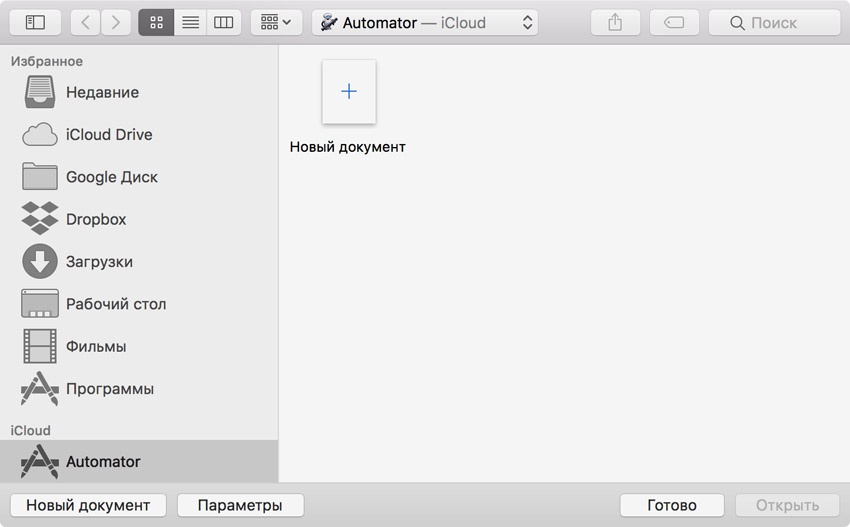
Шаг 2. Нажмите на кнопку «Новый документ».
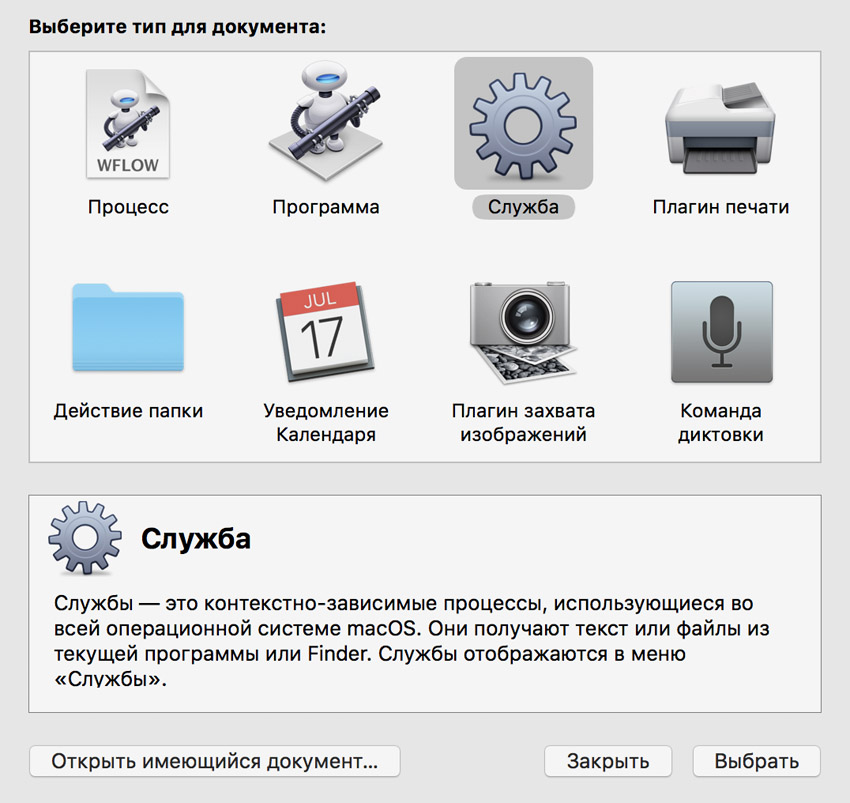
Шаг 3. В окне типа нового документа выбирай вариант «Служба».
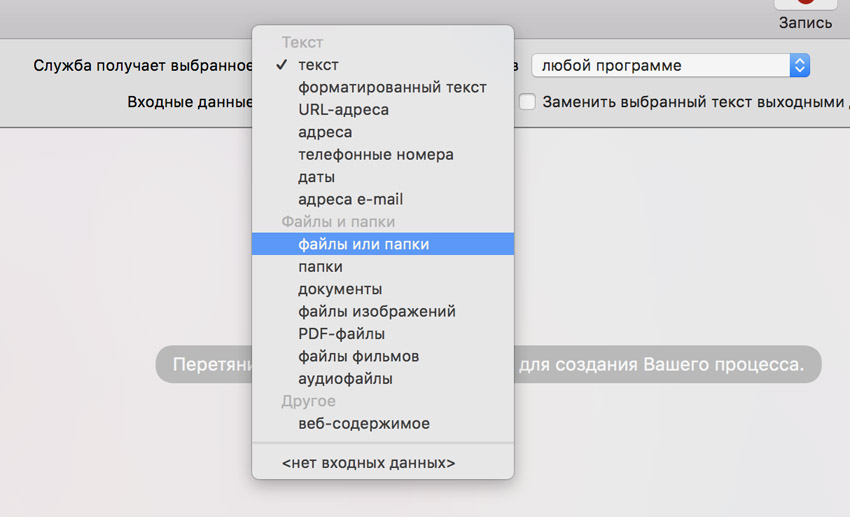
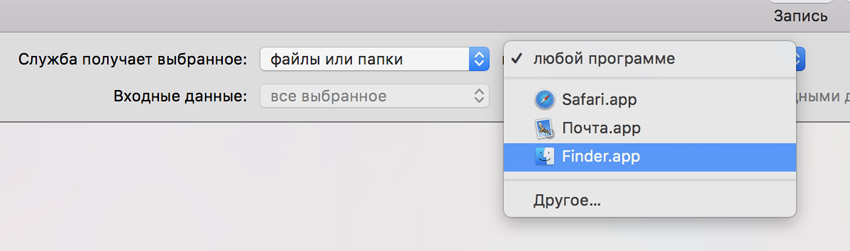
Шаг 4. В выпадающем меню «Служба получает» выбирай «Файлы или папки» в «Finder.app».
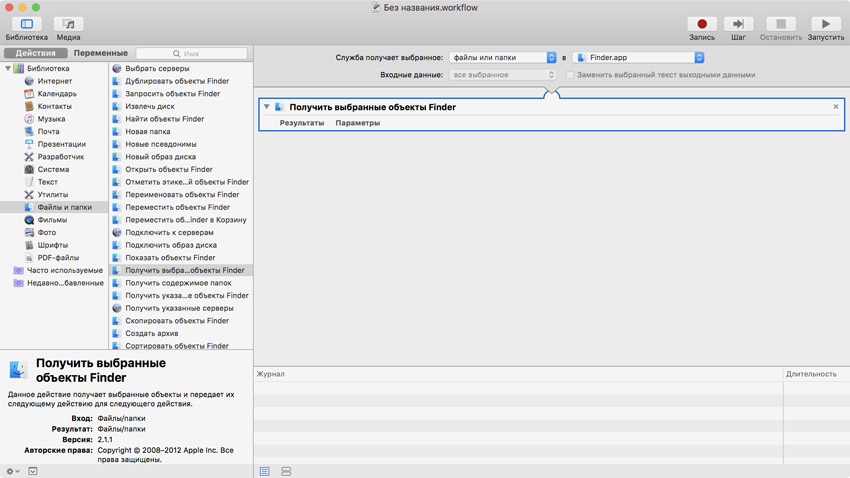
Шаг 5. Открывай раздел «Файлы и папки» из меню слева, выбирай «Получить выбранные объекты Finder» и перетягивай этот пункт в меню справа.
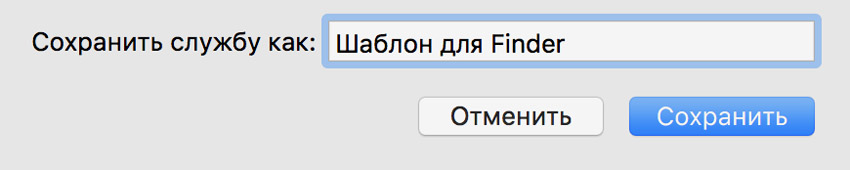
Шаг 6. Жми «Файл» > «Сохранить», введи имя для шаблона (например, «Шаблон для Finder») и выбирай «Сохранить».
На этом этапе у тебя получилась заготовка, на ее базе ты создашь целых 10 пунктов для контекстного меню Finder, которые помогут тебе работать с файлами.
Кстати, по умолчанию новые службы сохраняются в каталог «Библиотеки» > Services.
1. Переименовать с датой

Шаг 1. Открой шаблон, который создал в первом пункте «лекции».
Шаг 2. Продублируй его через «Файл» > «Дублировать».
Шаг 3. Перетащи в меню справа сценарий «Переименовать объекты Finder» из раздела «Файлы и папки» из меню слева.
Шаг 4. В первом выпадающем меню выбирай «Добавить дату или время», а все остальное настраивай на базе пример снизу.
Шаг 5. Сохраняй через «Файл» > «Сохранить», выбери подходящее имя вроде «Переименовать с датой».
С помощью этой команды предлагаю тебе добавлять текущую дату, начиная с года, прямо перед именем. Мне кажется, эта фишка удобна, когда на твоем Mac постоянно появляется куча свежих файлов.
Например, ты фотограф и сбрасываешь фотки за сегодня. Чтобы не заблудиться в них, проще сразу называть с датой. Согласен?
2. Переименовать последовательно
Шаг 1. Открой шаблон, который создал в первом пункте «лекции».
Шаг 2. Продублируй его через «Файл» > «Дублировать».
Шаг 3. Перетащи в меню справа сценарий «Переименовать объекты Finder» из раздела «Файлы и папки» из меню слева.
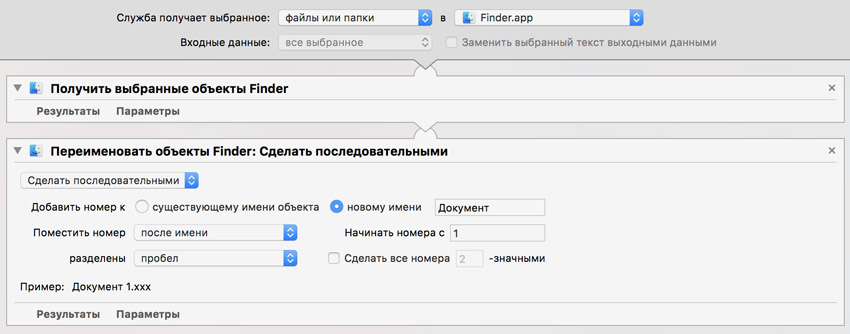
Шаг 4. В первом выпадающем меню выбирай «Сделать последовательными», а все остальное настраивай на базе пример снизу.
Шаг 5. Сохраняй через «Файл» > «Сохранить», выбери подходящее имя вроде «Переименовать последовательно».
Еще один удобный инструмент для переименования файлов. Например, когда я готовлю материал для публикации в интернете, использую его для быстрого переименования скриншотов или других изображений. Это экономит мне время.
3. Заменить текст в имени файла
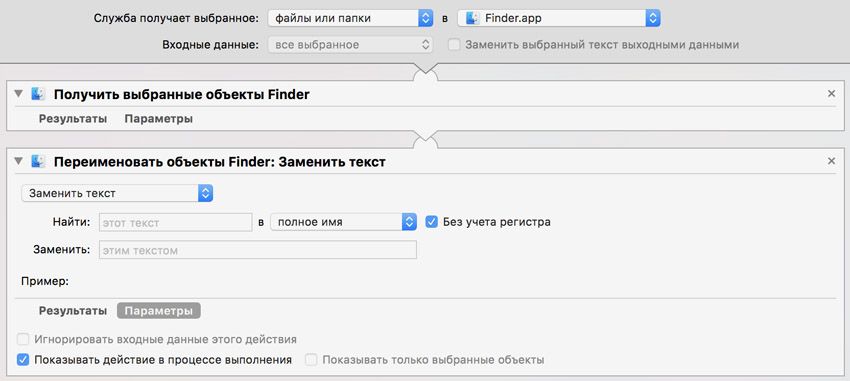
Шаг 1. Открой шаблон, который создал в первом пункте «лекции».
Шаг 2. Продублируй его через «Файл» > «Дублировать».
Шаг 3. Перетащи в меню справа сценарий «Переименовать объекты Finder» из раздела «Файлы и папки» из меню слева.
Шаг 4. В первом выпадающем меню выбирай «Заменить текст», а потом разверни меню «Параметры» и поставь галочку возле пункта «Показывать действие в процессе выполнения».
Шаг 5. Сохраняй через «Файл» > «Сохранить», выбери подходящее имя вроде «Заменить текст в имени файла».
В этой команде мы пошли немного дальше. Теперь мы используем не просто заранее созданный сценарий для переименования файлов в Finder, а вызываем диалоговое окно с уточнением параметров.
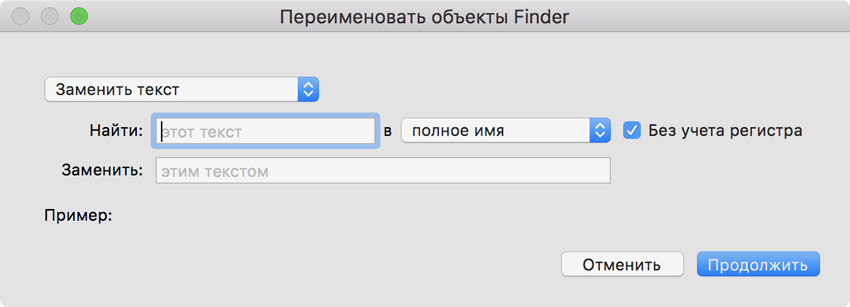
Ты можешь указывать, что и на что в имени файла нужно изменить при каждом использовании команды.
4. Установить программу по умолчанию
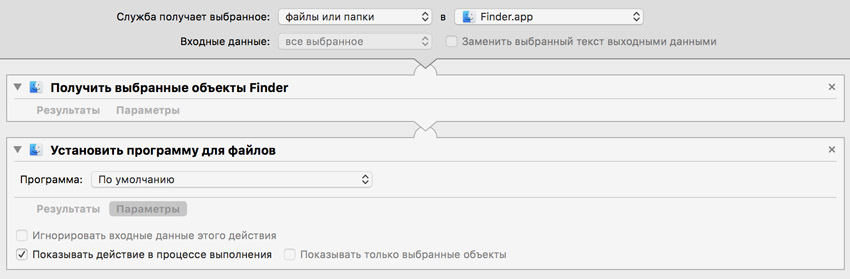
Шаг 1. Открой шаблон, который создал в первом пункте «лекции».
Шаг 2. Продублируй его через «Файл» > «Дублировать».
Шаг 3. Перетащи в меню справа сценарий «Установить программу для файлов» из раздела «Файлы и папки» из меню слева.
Шаг 4. В выпадающем меню «Программа» оставляй «По умолчанию», а потом разверни меню «Параметры» и поставь галочку возле пункта «Показывать действие в процессе выполнения».
Шаг 5. Сохраняй через «Файл» > «Сохранить», выбери подходящее имя вроде «Установить программу по умолчанию».
Именно те файлы, для которых ты изменишь программу по умолчанию с помощью этой команды, будут открываться сразу в ней — речь в данном случае о конкретных документах, а не формате в целом.
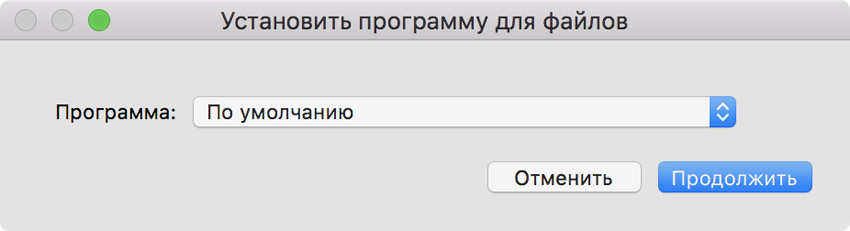
Аналогично предыдущему меню мы используем здесь дополнительное окно для выбора приложения, чтобы создать универсальную команду.
5. Отфильтровать и архивировать
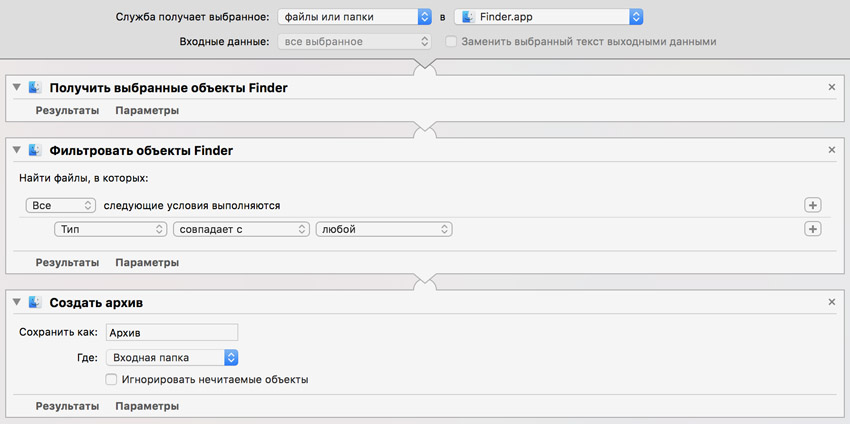
Шаг 1. Открой шаблон, который создал в первом пункте «лекции».
Шаг 2. Продублируй его через «Файл» > «Дублировать».
Шаг 3. Перетащи в меню справа сценарий «Фильтровать объекты Finder» из раздела «Файлы и папки» из меню слева.
Шаг 4. Разверни меню «Параметры» и поставь галочку возле пункта «Показывать действие в процессе выполнения».
Шаг 5. Перетащи в меню справа сценарий «Создать архив» из раздела «Файлы и папки» из меню слева, настрой его по своему усмотрению.
Шаг 6. Сохраняй через «Файл» > «Сохранить», выбери подходящее имя вроде «Отфильтровать и архивировать».
Продолжаю усложнять команды, чтобы ты лучше понял смысл программы Automator.
На этот раз мы используем команду уже не на 2, а на 3 уровня. Промежуточным этапом в ней станет определение типов файлов, которые нужно добавить в архив. Мы выводим его отдельным окном.
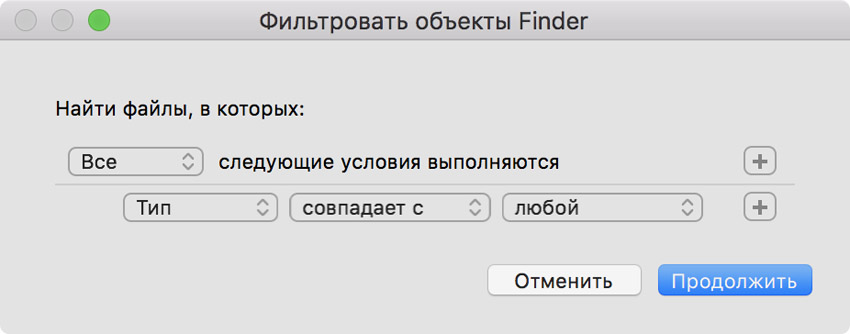
Получается, ты можешь выделить хоть все файлы из меню «Недавнее» и добавить в архив только изображения.
6. Отфильтровать и удалить
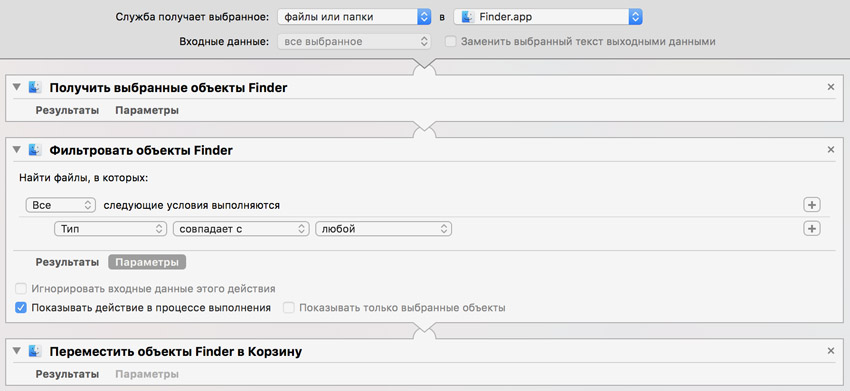
Шаг 1. Открой шаблон, который создал в первом пункте «лекции».
Шаг 2. Продублируй его через «Файл» > «Дублировать».
Шаг 3. Перетащи в меню справа сценарий «Фильтровать объекты Finder» из раздела «Файлы и папки» из меню слева.
Шаг 4. Разверни меню «Параметры» и поставь галочку возле пункта «Показывать действие в процессе выполнения».
Шаг 5. Перетащи в меню справа сценарий «Переместить объекты Finder в Корзину» из раздела «Файлы и папки» из меню слева, настрой его по своему усмотрению.
Шаг 6. Сохраняй через «Файл» > «Сохранить», выбери подходящее имя вроде «Отфильтровать и удалить».
В этой команде мы сделали почти то же самое, что и в предыдущей. Только вместо архивирования файлов по фильтру использовали удаление.
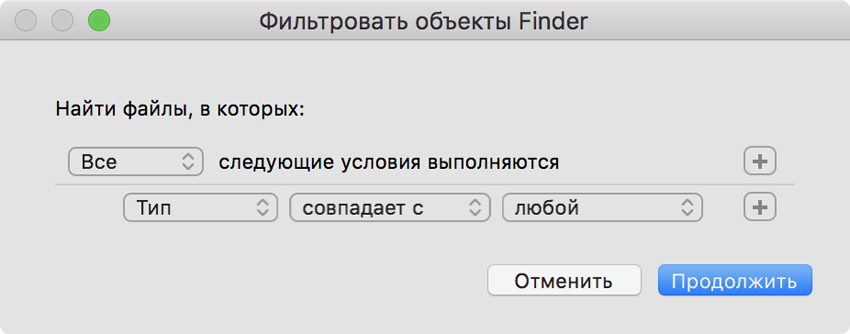
Эта команда как нельзя лучше подойдет, если ты хочешь очистить файлы на диске. Например, ты можешь удалить фильмы, которые занимают много места — это без проблем получится настроить через фильтр.
7. Отфильтровать и переименовать
Шаг 1. Открой шаблон, который создал в первом пункте «лекции».
Шаг 2. Продублируй его через «Файл» > «Дублировать».
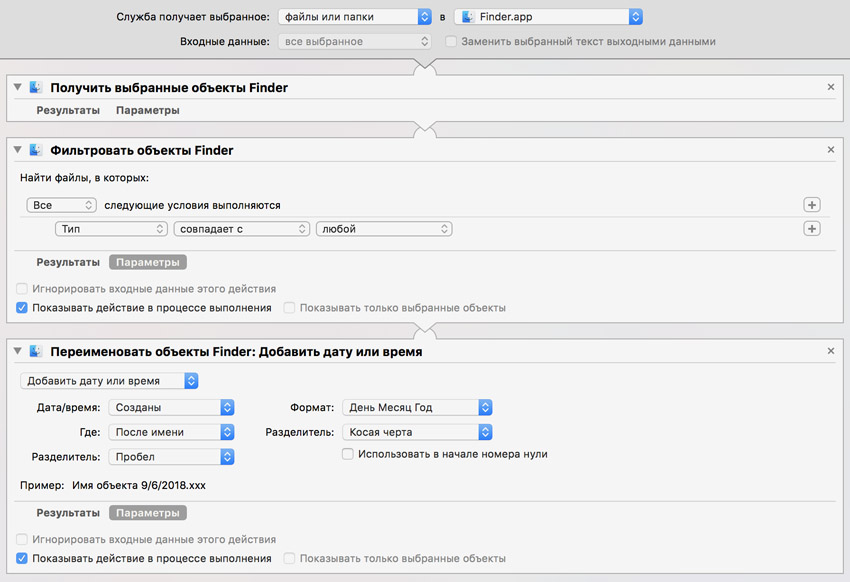
Шаг 3. Перетащи в меню справа сценарий «Фильтровать объекты Finder» из раздела «Файлы и папки» из меню слева.
Шаг 4. Разверни меню «Параметры» и поставь галочку возле пункта «Показывать действие в процессе выполнения».
Шаг 5. Перетащи в меню справа сценарий «Переименовать объекты Finder» из раздела «Файлы и папки» из меню слева.
Шаг 6. Разверни меню «Параметры» и поставь галочку возле пункта «Показывать действие в процессе выполнения».
Шаг 7. Сохраняй через «Файл» > «Сохранить», выбери подходящее имя вроде «Отфильтровать и переименовать».
Как ты понял, можешь использовать не одно, а сразу несколько диалоговых окон во время работы с файлами.
В этом случае мы сначала фильтруем файлы, которые хотим использовать, а потом переименовываем по необходимому нам в данном случае шаблону.
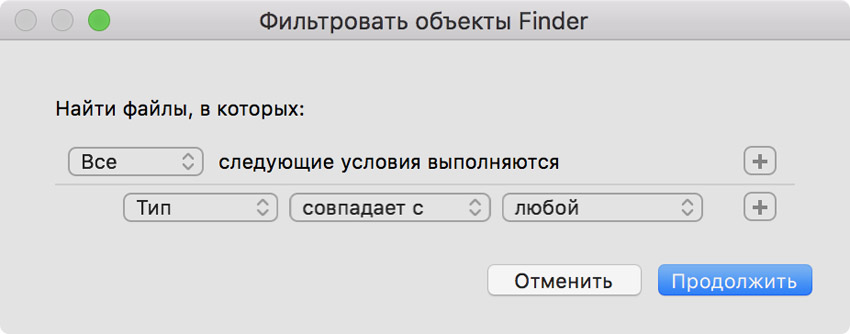
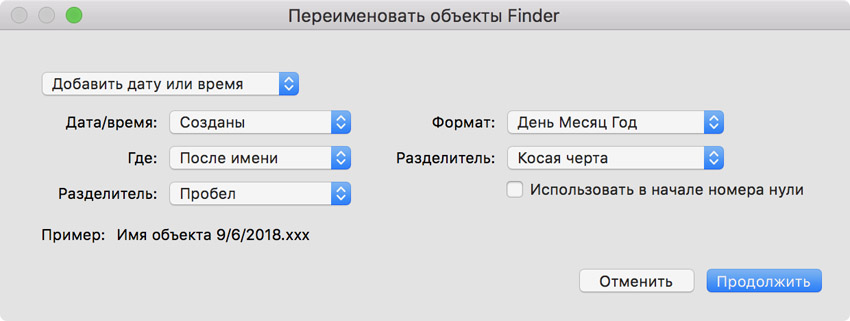
Уверен, теперь ты точно видишь, что никакой дополнительный софт для переименования объектов тебе просто не нужен, ты можешь легко создать необходимую команду сам.
8. Отфильтровать и переименовать в папку
Шаг 1. Открой шаблон, который создал в первом пункте «лекции».
Шаг 2. Продублируй его через «Файл» > «Дублировать».
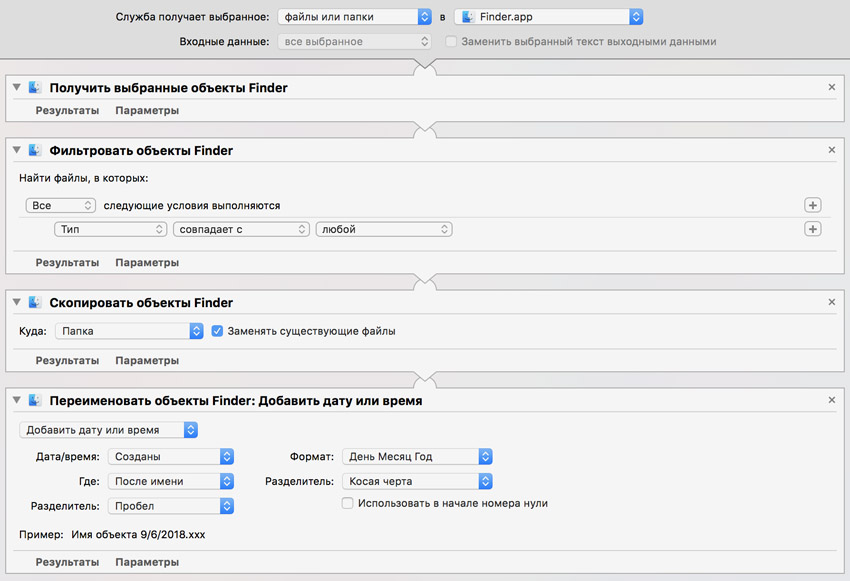
Шаг 3. Перетащи в меню справа сценарий «Фильтровать объекты Finder» из раздела «Файлы и папки» из меню слева.
Шаг 4. Разверни меню «Параметры» и поставь галочку возле пункта «Показывать действие в процессе выполнения».
Шаг 5. Перетащи в меню справа сценарий «Скопировать объекты Finder» из раздела «Файлы и папки» из меню слева, выбери местоположение и включи «Заменить существующие файлы».
Шаг 6. Перетащи в меню справа сценарий «Переименовать объекты Finder» из раздела «Файлы и папки» из меню слева.
Шаг 7. Разверни меню «Параметры» и поставь галочку возле пункта «Показывать действие в процессе выполнения».
Шаг 8. Сохраняй через «Файл» > «Сохранить», выбери подходящее имя вроде «Отфильтровать и переименовать в папку».
Здесь мы делаем ровно то же самое, что и в прошлом пункте, но в качестве файлов для переименования используем уже не оригиналы, а копии.
Представь, что ты отправляешь родным фотографии из одной папки. У тебя будет возможность отсортировать только самые свежие, переименовать их по дате или последовательно и сразу скопировать в отдельную папку. Чудеса автоматизации!
9. Отфильтровать и отправить по электронной почте
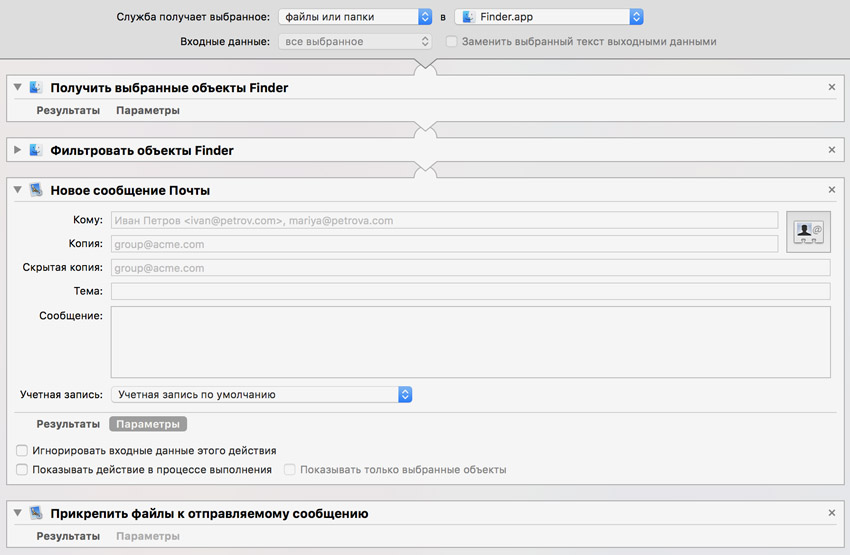
Шаг 1. Открой шаблон, который создал в первом пункте «лекции».
Шаг 2. Продублируй его через «Файл» > «Дублировать».
Шаг 3. Перетащи в меню справа сценарий «Фильтровать объекты Finder» из раздела «Файлы и папки» из меню слева.
Шаг 4. Разверни меню «Параметры» и поставь галочку возле пункта «Показывать действие в процессе выполнения».
Шаг 5. Перетащи в меню справа сценарий «Новое сообщение Почты» из раздела «Почта» из меню слева.
Шаг 6. Перетащи в меню справа сценарий «Прикрепить файлы к отправляемому сообщению» из раздела «Почта» из меню слева.
Шаг 7. Сохраняй через «Файл» > «Сохранить», выбери подходящее имя вроде «Отфильтровать и отправить по электронной почте».
Ты должен прекрасно понимать, что в Automator ты можешь использовать команды не только из одного раздела. У тебя есть возможность комбинировать разные и получать интересный результат.
Например, в этом случае мы создали команду, с помощью которой можно отфильтровать необходимые файлы из выделенных и тут же прикрепить их к новому письму электронной почты. Это может пригодиться тебе в работе.
10. Отправить архивом по электронной почте
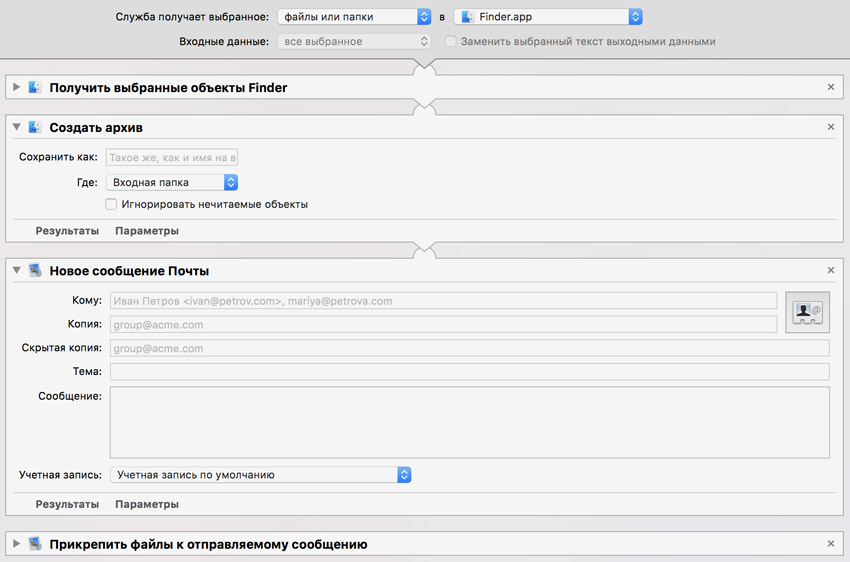
Шаг 1. Открой шаблон, который создал в первом пункте «лекции».
Шаг 2. Продублируй его через «Файл» > «Дублировать».
Шаг 3. Перетащи в меню справа сценарий «Создать архив» из раздела «Файлы и папки» и выбери «Входная папка» в выпадающем меню «Где».
Шаг 4. Перетащи в меню справа сценарий «Новое сообщение Почты» из раздела «Почта» из меню слева.
Шаг 5. Перетащи в меню справа сценарий «Прикрепить файлы к отправляемому сообщению» из раздела «Почта» из меню слева.
Шаг 6. Сохраняй через «Файл» > «Сохранить», выбери подходящее имя вроде «Отправить архивом по электронной почте».
Забываем о фильтре файлов. С помощью этой команды ты просто поместишь в архив выделенные файлы и тут же прикрепишь их к новому письму электронной почты.
Я всегда использую именно эту команду, когда меня просят переслать какие-то документы по электронной почте, это очень удобно.
Сегодня мы прошлись только по некоторым базовым элементам, которые можно реализовать с помощью Automator, чтобы у тебя появилось общее понимание работы с программой.
Если ты поддержишь тему лайком и комментом, обязательно продолжим цикл статей по автоматизации. Жду фидбека!