
Разберемся, что из себя представляет обновление OTA на Xiaomi
Сегодня прошивки для смартфонов развиваются гораздо быстрее, чем даже пару лет назад. Различные нововведения не только улучшают опыт использования смартфоном, но и дают новые ощущения, что очень важно, если вы покупаете телефон на несколько лет вперед.
Раньше процесс обновления мог быть запутанным и весьма неудобным для новичков, но теперь «накатить» свежую версию прошивки сможет даже ребенок. За это можно благодарить способ обновления под названием OTA.
OTA доступен для практически каждого современного смартфона. Естественно, такой способ обновления поддерживают устройства от нашего любимого бренда Xiaomi. Сегодня мы разберемся, что такое OTA и как с ним «работать».
OTA – что означает этот термин
На самом деле, OTA – уже давно существующий тип установки обновлений. Аббревиатура расшифровывается как «Over The Air», то есть «по воздуху».
Уже из названия вы можете представить принцип «работы» OTA: вместо «ручного» скачивания файла прошивки и использования recovery, смартфон как бы ловит необходимые для него файлы с серверов производителя и в автоматическом режиме производит их установку.
Удобно это, в первую очередь, людям, которые совсем не разбираются и не хотят разбираться в процессе обновления ПО своего смартфона – все делается практически в автономном режиме, человеку остается лишь запустить процесс установки.
Плюсы обновления по воздуху
Как мы уже сказали, главный плюс OTA заключается в ее удобстве – файлы обновления закачиваются сами по себе. Кстати, вам не придется ждать подключения смартфона к Wi-Fi-сети – подойдет и мобильный Интернет. Правда, стоит помнить, что объем скачанных файлов может достигать нескольких Гигабайт – будьте аккуратны.
Однако, в целом, за минорные обновления волноваться не стоит, так как обновление не «прилетает» в виде целого файла прошивки – вы получаете лишь необходимые патчи и фиксы, что сильно убыстряет процесс установки новой прошивки.
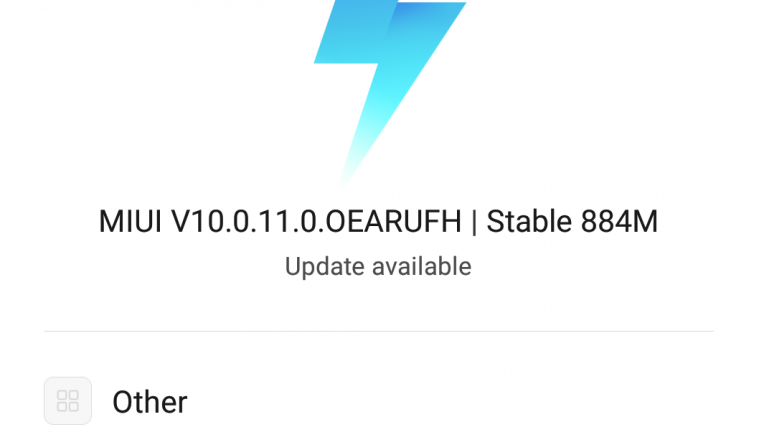
Положительной стороной обновления OTA является также гарантия того, что на ваше устройство будет установлено официальное ПО прямиком из «дома» Xiaomi. Больше не нужно переживать по поводу вредоносных файлов и вирусов.
Еще одной чертой общего удобства от обновления по воздуху является отсутствие необходимости разблокировать загрузчик. По сути, именно этот пункт придает уверенности обычному юзеру в том, что он не сломает свое устройство из-за своих «кривых» рук.
Минусы OTA
В основном, минусы обновления по воздуху абсолютно несущественные – многие их вообще могут посчитать неважными. Все-таки мы обязаны предупредить о них.
Во-первых, OTA попросту недоступно для «умельцев», привыкших кастомизировать смартфон по свои специфичные нужды (установка другой прошивки, рут-права и так далее).
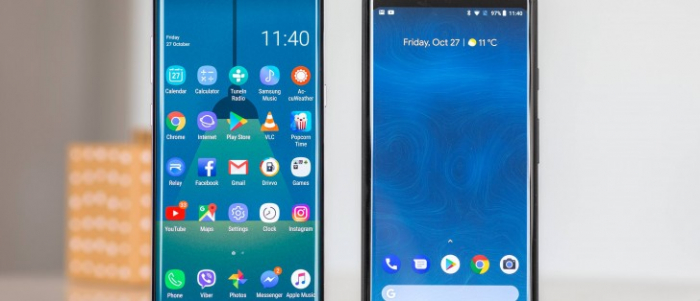
Во-вторых, пользователи, установившие новую версию прошивки на «старое» устройство, могут заметить замедление в работе своего телефона.
Связано это с двумя причинами: 1) зачастую программисты Xiaomi не стремятся оптимизировать новые функции под устаревшее железо, 2) установка новой версии прошивки «поверх» старой (без очистки хранилища) может нести за собой ошибки несовместимости.
Как мы видим, плюсов OTA насчитывается больше, да и их вес точно уделывает возможные минусы.
Принцип работы OTA?
Выше мы говорили о том, что обновление по воздуху дает возможность скачать только те файлы, которые нужны в данный момент для «повышения» версии прошивки. Сам архив, «прилетающий» при обновлении на ваше устройство, состоит из трех главных составляющих: System (основная часть новой версии прошивки), Patch (файлы, исправляющие «косяки» предыдущей сборки) и META-INF (информация о том, что будет обновлено).
Вам не придется беспокоиться о том, как скачать данные файлы и найти путь к ним в Проводнике – все делается без вашего участия.
Как обновить ваш Xiaomi по воздуху?
Что ж, мы рассмотрели теорию – перейдем к практике. Перед началом обновления обязательно удостоверьтесь, что ваш смартфон «готов» к данному процессу.
К обязательным условиям для OTA относятся: заблокированный загрузчик со стоковым (родным) Recovery, стоковая прошивка (не кастом) и отсутствие рут-прав. Настоятельно рекомендуем поддерживать заряд вашего смартфона на уровне не ниже 60 процентов, а также «подчистить» хранилище, чтобы иметь возможность скачать необходимые файлы.
Автоматическое обновление
Начнем с самого популярного и простого способа обновить ваш Xiaomi. Исходя из названия метода, можно понять, что смартфон будет выполнять все действия по обновлению прошивки в автономном режиме – вам лишь необходимо будет соглашаться с выполнением некоторых требований устройства.

Прелесть автоматического обновления заключается в том, что в большинстве случаев вам просто-напросто придет системное уведомление о получении свежей версии прошивки. Однако если вы знаете, что обновление доступно, но уведомление так и не приходит, можно проверить его наличие вручную.
Заходим в общие Настройки смартфона и тыкаем по разделу «О телефоне». Внутри нас будет ждать список подразделов, среди которых находим пункт «Версия MIUI». Откроется меню обновления, внизу которого вы найдете кнопку «Проверить обновления». Нажимаем на нее и дожидаемся окончания поиска.
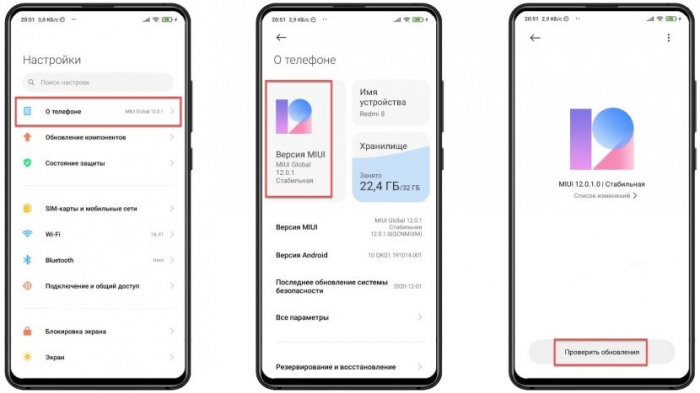
Если прошивка доступна к скачиванию, нажимаем на кнопку «Загрузить» и ждем, пока апдейт полностью загрузится. По окончании скачивания нажимаем на кнопку «Перезагрузить» и просто ждем завершения установки. В это время со смартфоном нельзя ничего делать, иначе есть большой шанс получить «кирпич».
После загрузки в систему ждем пару минут, чтобы прошивка «встала» на свои места и наслаждаемся обновлением.
Ручное обновление
Если же поиск в Настройках Xiaomi не привел к нужному результату, а свежая прошивка уже «лежит» на официальном форуме компании, то вы можете провести установку обновления в ручном режиме.
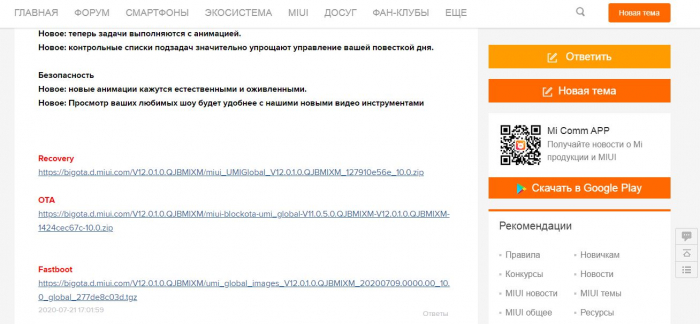
Для этого вам необходимо зайти на форум Mi Community, где всегда можно найти самые свежие (официальные) сборки под ваше устройство. В поиске сайта вбиваете модель вашего Xiaomi и переходите на его страницу. На данной странице ищете кнопку «Download Full Rom», нажимаете на нее и ожидаете окончания скачивания.
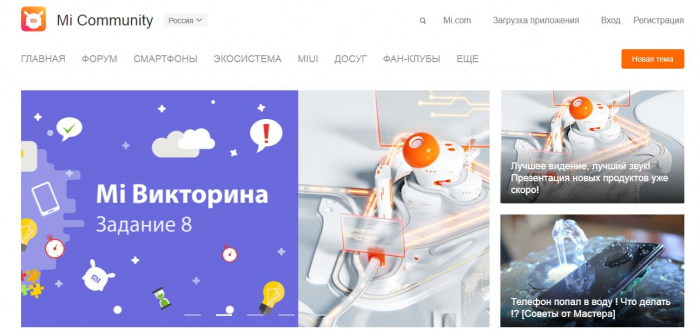
Небольшая ремарка: качать лучше сразу с телефона, чтобы не заморачиваться с перебросом архива с ПК на смартфон.
После скачивания возвращаемся к уже известному нам пункту «Версия MIUI» и нажимаем в открывшемся окне иконку в виде трех точек в верхнем правом углу экрана. Вывалится выбор из возможных действий – вам необходимо нажать на пункт «Выбрать файл прошивки».
Открывается проводник, в котором нам необходимо выбрать недавно скаченный архив с обновлением нашей прошивки. Нажимаем «Ок» и ждем завершения проверки файла и установки обновления.
Кстати, вариант ручного обновления предпочтителен для пользователей, стремящихся полностью избавиться от риска заполучить те самые ошибки при установке лишь урезанных файлов обновления. Связано это с тем, что с форума MIUI вы качаете полную версию свежей прошивки от Xiaomi.
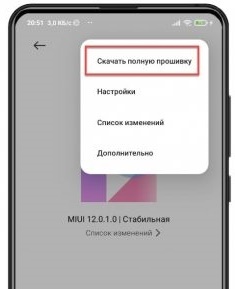
Можно немного упростить и ускорить процесс установки полной версии обновления – для этого в пункте «Версия MIUI» (при нажатии на три точки) имеется подпункт «Скачать полную прошивку». Если вы сразу не находите данный пункт, нажмите несколько раз по логотипу MIUI 12, пока не появится сообщение о том, что дополнительные настройки стали доступны.
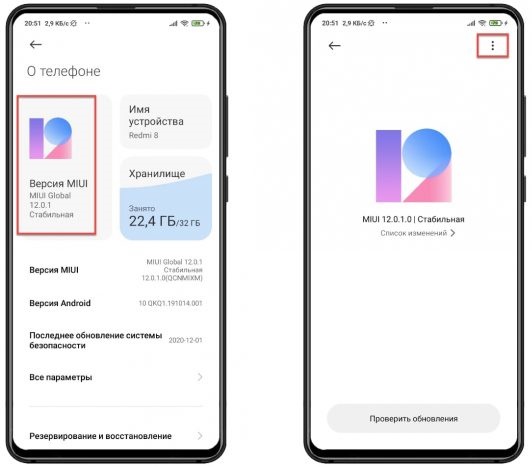
После этого нажимаем на строчку «Скачать полную прошивку», ждем ее скачивания и по окончании нажимаем на «Перезагрузить». Установка пойдет своим чередом.
Дополнительные способы обновления Xiaomi
Следующие методы обновления вашего смартфона совсем не относятся к тематике OTA, но не упомянуть о них мы не можем. Ведь частенько случаются непредвиденные ситуации и свежая прошивка «встает» не так гладко, как хотелось бы. В этом случае имеет смысл воспользоваться альтернативными способами установки прошивки.
Через Recovery
Для начала рассмотрим более простой способ обновления – через встроенный Recovery. Качаем файл полной прошивки, переносим его в корень хранилища и переименовываем архив в update.zip. После выключаем телефон и заходим в сам Recovery – для этого вам необходимо зажать одновременно кнопку питания и обе кнопки управления громкостью.
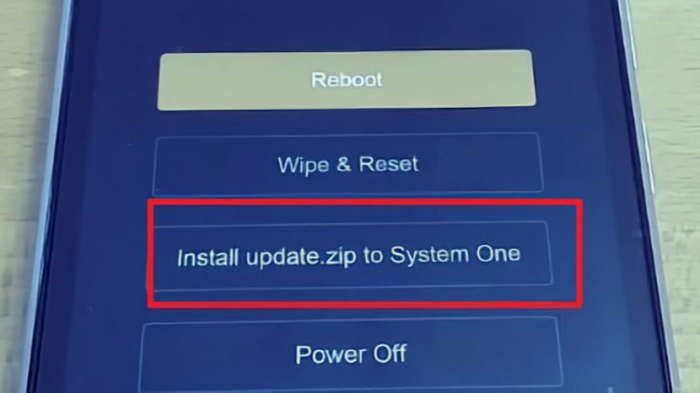
Попав в рекавери, наблюдаем выбор из нескольких действий. Нам необходимо кликнуть по пункту «Install update.zip to System One». После этого начнется процесс установки, по окончании которого нажмите на кнопку «Reboot to System», чтобы включить ваше устройство.
Через Fastboot
Второй способ прошивки актуален в самых «запущенных» случаях. Например, если ваш смартфон после обновления превратился в кирпич или же появились ошибки в работе устройства, которые не решаются обычной перепрошивкой силами самого смартфона.
Для прошивки через Fastboot нам понадобится программа Mi Flash. Не так давно мы подробно рассказывали о работе с данным ПО, поэтому в этот раз затронем лишь самые важные этапы прошивки.
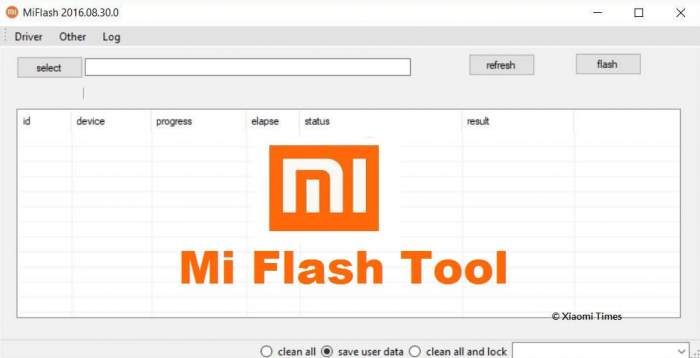
Обязательно скачиваем версию прошивки именно под Fastboot – стандартная версия под рекавери не подойдет. После распаковки не забываем, что ни папку, ни отдельные файлы редактировать нельзя. Также в обязательном порядке устанавливаем все необходимые драйвера. В этом нам поможет сама программа, главное – соглашаться со всеми всплывающими окошками.
Прошивка с помощью Mi Flash вернет вашему Xiaomi первозданное состояние. Именно поэтому мы используем данный способ только в экстренных случаях, когда терять уже него.
Бонус: почему я не вижу OTA-обновление, если оно уже есть на форумах?
Ответ на данный вопрос очень прост: до вас еще не дошла очередь. Дело в том, что Xiaomi отправляю файлы обновления порционно, а не сразу на все свои устройства. Сделано это для того, чтобы не допустить появления ошибок на большом количестве телефонов.
Для начала свежая версия прошивки отправляется на ограниченное количество смартфонов, чтобы проверить ее стабильность. Если компания не получает сверхнегативной критики, то начинается вторая и третья волны отправки обновления. Если же свежая прошивка приносит большое количество багов, рассылка обновления сворачивается, и программисты «допиливают» только что выпущенное ПО.
Также Xiaomi просто боятся перегруза своих серверов – сегодня в мире невообразимое количество и разнообразие продукции от китайского бренда, поэтому отправить новую версию прошивки даже для одной модели было бы непосильной задачей.
Поэтому делаем вывод: если вы не хотите заморачиваться с дополнительными возможностями обновления, то просто запаситесь терпением и ждите появления заветного уведомления о новой версии MIUI.
OTA обновления: что это такое и как ими пользоваться
Периодические обновления давно стали неотъемлемым атрибутом любой операционной системы. Добавление новых функций, латание дыр в безопасности, поддержка свежих аппаратных компонентов – без этого не обходится ни один современный компьютер.
Но у мобильных устройств на базе ОС Android есть своя специфика.
Еще несколько лет назад систему обновляли, главным образом, подключив к ПК. Понятно, что такое решение не соответствует современным реалиям, поэтому были введены обновления под названием OTA.
Что это такое
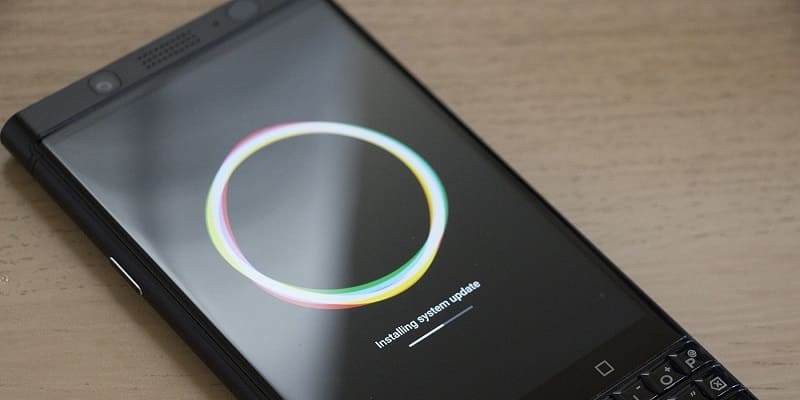
Аббревиатура OTA происходит от английского «Firmware Over The Air», означающего дословно «фирменное программное обеспечение по воздуху».
То есть фактически это система распространения обновлений от разработчика на устройства пользователей через любой канал доступа в интернет, поддерживаемый данным гаджетом.
Это может быть Wi-Fi, 3G, LTE, теоретически даже GPRS, если кому-то придет в голову такая фантазия.
Она исполняет ряд функций:
Что всё это значит для пользователя
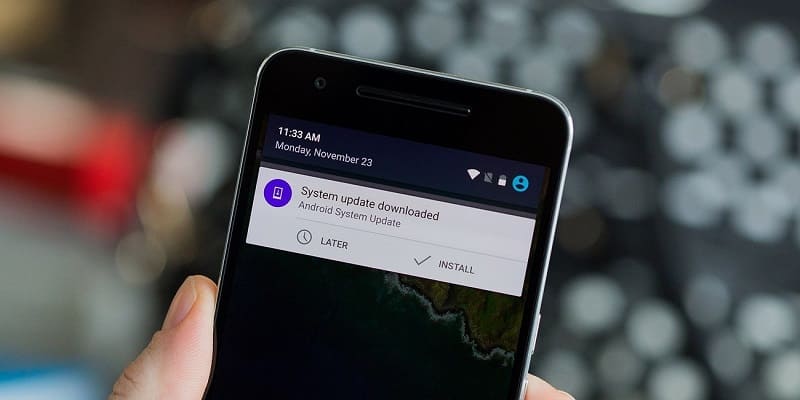
Разработчики позаботились о том, чтобы число необходимых действий было сведено к минимуму. Поэтому процедура не слишком отличается от той, которая привычна, например, при установке обновлений программ для Windows.
В меню настроек любого гаджета обязательно имеется пункт « О телефоне» или «О планшете». Помимо разнообразной полезной (или не очень) информации там имеется раздел «Обновление системы», в котором можно найти кнопку проверки наличия патчей.
Когда обновление «по воздуху» невозможно



Выполняя некоторые действия со своим устройством, пользователь должен понимать, что это может стать причиной недоступности OTA обновлений.
В противном случае он окажется неприятно удивлен. Дело в том, что при установке патчей производится проверка целостности системных файлов, аутентичности версии ОС, а также наличия/отсутствия некоторых «дыр» в безопасности девайса.
OTA обновления не будут устанавливаться, если:
А стоит ли их устанавливать?
Мифы-страшилки, кочующие по сети, в один голос уверяют: это может быть опасно, гаджет может вообще не загрузиться после установки обновления! Лучше не рисковать!
На практике всё совершенно не так мрачно. Да, от проблем при обновлениях никто не застрахован, даже расчудесная операционная система iOS.
Но мало-мальски серьезные последствия носят характер исключения, и не устанавливать патчи так же «разумно» и «предусмотрительно», как отказываться от полетов только потому, что самолеты, видите ли, иногда падают. Больше проблем можно получить из-за незакрытых «дыр».
Следует помнить и о том, что единомоментная тотальная установка обновлений производителями практикуется достаточно редко. Вначале, после завершения тестирования, патч ставят небольшому числу пользователей, выбираемых случайным образом – порядка 1%.
Как отключить OTA-обновление iOS на iPhone и iPad без джейлбрейка
При подключении iPhone и iPad к интернету по Wi-Fi, обновления для iOS автоматически предлагаются к загрузке и отключить это стандартными средствами никак нельзя. Даже если юзер не горит желанием устанавливать новую версию ОС.
Пять лет назад с запуском iOS 5 пользователи iPhone и iPad получили возможность обновлять ОС «по воздуху» посредством так называемого ОТА-обновления. Загрузка накопительных апдейтов происходит по беспроводной сети – сам процесс обновления выполняется на мобильном устройстве без подключения к компьютеру.
Это безусловно большой шаг вперед, но вместе с тем пользователи взломанных устройств и тех, кто ждет джейлбрейк, приобрели головную боль, так как установка обновления ПО означает утрату джейлбрейка и даже риск получить нерабочее устройство.
Ниже информация о том, как воспрепятствовать загрузке блокирующего джейлбрейк обновления iOS 10.2 на устройствах под управлением iOS 10.1.1 и любых других прошивках и как запретить его загрузку в автоматическом режиме в будущем.
Как запретить автоматическое обновление iPhone и iPad:
Шаг 1: На любом iPhone и iPad, которые должны оставаться на текущей прошивке, откройте браузер Safari.
Шаг 2: В браузере укажите ссылку на следующий файл «hikay.github.io/app/NOOTA.mobileconfig» (без кавычек).
Шаг 3: Safari предложит установить профиль, выберите устройство.
Шаг 4: Откроется раздел настроек с установкой профилей и предложение добавить новый.
Шаг 5: Нажмите кнопку Установить в правом верхнем углу после чего введите пароль от устройства и подтвердите установку, дважды нажав кнопку Установить.
Шаг 6: Гаджет предложит перезагрузить ваш iPhone, подтвердите перезагрузку.
Принцип блокировки обновлений состоит в том, что теперь ваше устройство вместо запроса на апдейты для iOS будет обращаться к серверу для tvOS и не будет получать новых обновлений. Чтобы снова разрешить обновление iPhone и iPad удалите установленный профиль в разделе Основные –> Профиль.
Боремся со Status 7. Как работает механизм OTA-обновлений и почему он дает сбои

Довольно часто юзеры, привыкшие рутовать прошивки, устанавливать разного рода системный софт, менять ядра и по-другому издеваться над прошивкой, обнаруживают, что установить OTA-обновление невозможно. Оно просто не встает, ругаясь на измененные системные файлы, неправильные цифровые ключи и всякое прочее. В этой статье я расскажу о самой механике обновления, причинах возникновения проблем и о том, как их решить.
Как это работает
Первыми новые версии Android традиционно получают последние из устройств Nexus. Когда новая версия прошивки готова для широкой публики, полный образ размещается по адресу developers.google.com/android/nexus/images. Вскоре после этого начинается распространение прошивки по воздуху. Как рассказывает один из разработчиков Google Дэн Моррилл (Dan Morrill), сначала ОТА рассылается на 1% устройств. Это происходит рандомно, независимо от региона или места покупки телефона/планшета. В это время отлавливаются баги, что позволяет приостановить обновление при наличии критических ошибок у большого числа пользователей.
Далее в течение пары недель обновление распространяется для 25, 50, 100% пользователей. То есть на первом этапе шанс на получение обновления имеет одно устройство из ста. Если обновление не получено, то устройство выпадает из списка и повторное неоднократное нажатие на кнопку «Проверить наличие обновлений» автоматически переносит устройство в конец списка. Когда запускается новый этап рассылки, нажатие на кнопку дает следующий шанс получить обновление уже 25%. Так как устройство само проверяет наличие обновления раз в сутки (или при перезагрузке), то нажатие на кнопку может «выстрелить» раньше, чем это случилось бы само по себе. Но опять-таки проверка будет только один раз. Дальнейшие нажатия не помогут. Это не та ситуация, когда «кто первый нажал, тот первый получил». В любом случае обновление по воздуху придет всем в течение пары недель. Самые нетерпеливые могут прошить обновление руками (об этом ниже).

Уведомление о наличии обновления
Форсируем обновление
Ускорить получение обновления можно двумя способами. Первый — очистка данных Google Services Framework с последующей перезагрузкой устройства. Крайне не рекомендуемый способ, который осуждают даже инженеры Гугла. Этот способ вызывает множество негативных эффектов, главный из которых — смена идентификатора для GCM (Google Cloud Messenger). Этот идентификатор нужен во всех программах Гугла и множестве других приложений, использующих функции push-уведомлений. И если в некоторых программах побороть эффекты относительно легко, то для многих других последствия могут быть более печальны. Все приложения просто перестанут принимать push-уведомления, основанные на GCM, пока не получат новый идентификатор. Некоторые приложения делают проверку часто, некоторые редко. Для части поможет очистка данных приложения. А те приложения, которые используют GCM ID в качестве идентификатора на своих серверах, могут иметь более глубокие проблемы.
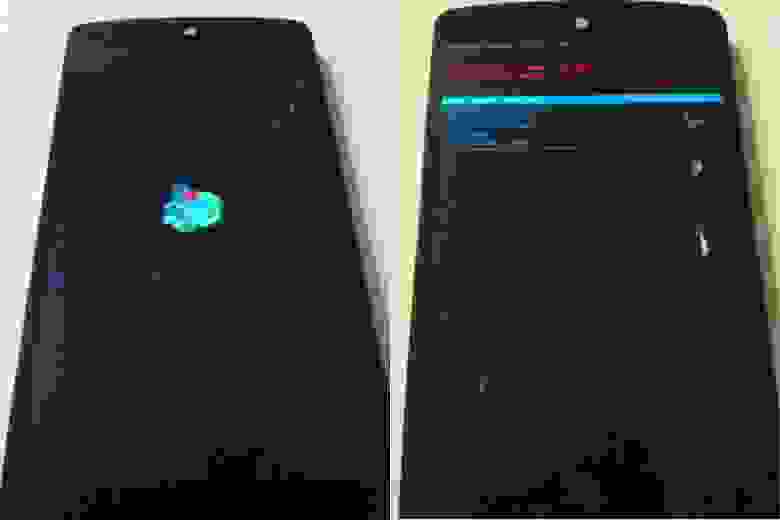
Стоковый recovery
Второй — установка обновления руками через консоль восстановления. Вскоре после запуска ОТА в профильных темах устройств на ресурсах 4PDA и XDA появляются файлы вида хеш.signed-hammerhead-LRX21O-from-KTU84P.c1a33561.zip, в названии которых содержится хеш файла, марка устройства, а также версии прошивок для обновления (на какую, с какой). На компе необходимо иметь папку с утилитами ADB и fastboot. Я использую последние версии из Android SDK. В ту же папку нужно положить скачанный архив с ОТА-обновлением. Также необходимо иметь правильно установленные драйверы для устройства, которые могут конфликтовать с ранее установленными драйверами для других устройств.
Само устройство следует перевести в режим восстановления (recovery). Для этого на выключенном устройстве зажимаем одновременно кнопки
и попадаем в загрузчик, кнопкой громкости выбираем Recovery mode, входим в него кнопкой Power. Появится лежачий Android с восклицательным знаком. Это не ошибка, пугаться не стоит. Необходимо на этом экране коротко нажать
, после чего и загрузится стоковый рекавери. В нем необходимо выбрать кнопками громкости пункт apply update from ADB и подтвердить кнопкой включения. Далее необходимо подключить телефон/планшет к компу. Запускаем консоль, переходим в папку с ADB и архивом обновления и вводим следующую команду (для файла, приведенного выше):
После этого на телефон установится ОТА и он перезагрузится.
Блок-врезка: Как скачать обновление через сотовую сеть
Уведомление о доступности ОТА может прийти, когда устройство не подключено к Wi-Fi. При этом появится пометка, что файл доступен для скачивания по Wi-Fi до определенной даты (около недели), а сама кнопка «Скачать» будет неактивна. Это сделано для экономии денег юзера. Если подключение к Wi-Fi в ближайшее время не предвидится, то можно обмануть телефон и скачать обновление через 3G/4G, просто переведя дату в телефоне вперед, позже даты, указанной в уведомлении, и перегрузив устройство.
Под стоковой (stock — из магазина) прошивкой понимается наличие заводского ядра, recovery, отсутствие модификаций, полученных в том числе с помощью root.
Модифицированная прошивка
Если у тебя разблокирован загрузчик, стоит кастомный recovery, получен root, который активно используют различные программы, и применены различные модификации, то с вероятностью 99% обновление не установится. Даже при возврате стокового recovery при прошивке через ADB будет выдавать ошибку Status 7. Кастомный recovery также будет писать ошибку, ругаясь на измененные файлы. Побороть эту проблему можно, вернув смартфон к заводской прошивке, но это не наш метод. Мы разберемся с ней, расковыряв файл обновления, выясним, на каком месте спотыкается установка, и устраним проблему. И все это на примере самого крупного обновления Nexus 5 — с версии 4.4.4 (KTU84P) на 5.0 (LRX21O).
Механика работы ОТА
Итак, обновление с 4.4.4 на 5.0 стало самым крупным за последнее время с весом архива в 491 Мб. В связи со сменой Dalvik на ART практически весь код был модифицирован. Так что же содержит архив? Как видно на скриншоте «Файлы из архива с обновлением до 5.0», внутри архива находятся образы бутлоадера (различные разделы), каталоги META-INF, patch и system.
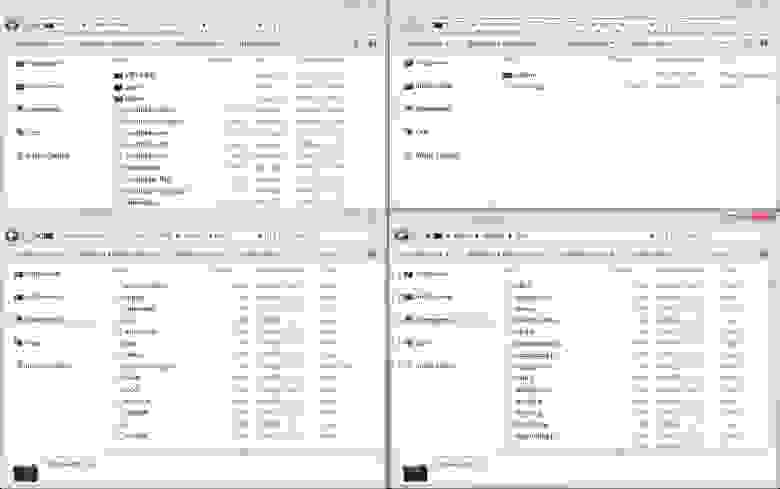
Файлы из архива с обновлением до 5.0
Для минимизации количества трафика и уменьшения нагрузки на серверы, а также для снижения затрат конечного пользователя структура обновления построена так, что файлы с большим количеством изменений или написанные с нуля находятся в каталоге system и меняются целиком. А файлы с небольшими по меркам Гугла изменениями не заменяются, а патчатся, то есть изменяются куски кода внутри файла. Эти файлы находятся внутри каталога patch и имеют расширение.р. Это хорошо видно, если сравнить файлы в /system/bin и /patch/system/bin. При этом для создания патча используется хорошо знакомый юниксоидам bsdiff, позволяющий из двух бинарников получить дельту (файл с разницей между файлами).
Само же волшебство происходит по воле updater-script, который находится в /META-INF/com/google/android. Именно его мы и рассмотрим подробнее. Сам файл весит 463 Кб и содержит строки кода, отвечающие за процесс применения ОТА-обновления (на самом деле это скриптовый язык Edify, интерпретатор которого находится в том же каталоге и носит имя update-binary. — Прим. ред.). Вот что он содержит в нашем случае. Сначала монтируется раздел /system (достаточно стандартная для Linux строка монтирования, схожая с теми, что находятся в /etc/fstab):
Далее скрипт проверяет модель устройства и версию прошивки с помощью чтения системной переменной ro.build.fingerprint (обрати внимание, что он не берет ее из файла /system/build.prop, а запрашивает у самого recovery, поэтому обновления нельзя поставить с помощью кастомной консоли восстановления, хотя до 5.0 это было возможно). Здесь и далее троеточие это сокращенные строки:
Как видно выше, на «неродное» устройство обновление не встанет, зато его можно повторно накатить на версию 5.0. Также скрипт проверяет, подписана ли прошивка официальными ключами Google (release-keys). Из-за этого у многих пользователей возникают проблемы. Далее начинается проверка наличия и целостности отдельных файлов с помощью сверки хешей SHA-1. Для этого используются две функции: sha1_check(), принимающая в качестве аргументов имя файла и хеш, и apply_patch_check(), принимающая три аргумента: имя файла, и два хеша. Первая используется просто для проверки целостности файла, вторая проверяет, не был ли файл уже пропатчен. Для простоты длинные хеши в коде ниже заменены на многоточие:
Для примера показаны только две проверки. По факту проверяются все файлы, которые подлежат замене или изменению патчем. В коде видно, что обновление выдаст ошибку, если, например, был изменен или удален файл /system/app/Drive.apk. В конце блока проверки скрипт проверяет ядро, доступное место в /system и радио:
То есть данное обновление не встанет, если стоит кастомное ядро или модификация радио. Следующим шагом идет удаление старых файлов с устройства перед их заменой на новые и удаление файлов, которые не нужны на новой прошивке:
Далее патчатся все необходимые файлы с предварительной проверкой хеша SHA-1. Патчинг выполняется с помощью функции apply_patch(), которая принимает имена файлов для патчинга и несколько хешей: хеш оригинала, хеш патча и хеш результата. Последним аргументом идет имя файла с патчем. Как и раньше, все хеши в коде ниже сокращены до многоточия:
Последним патчится ядро и RAM-диск:
Следующий блок переносит на устройство файлы, которые не попадают под патч и должны быть заменены целиком. Часть из них затем перемещается:
Удаляются ненужные файлы, расставляются симлинки, права доступа и флаги (здесь на многоточие заменены именно права доступа и флаги):
Прошиваются бутлоадер и сопутствующие разделы:
Последним меняется build.prop, в который записывается в том числе новая версия прошивки. Сделано это для того, чтобы при возникновении ошибки на самом последнем этапе, когда почти все файлы уже перенесены, прервать обновление и сохранить номер текущей версии прошивки в файле на устройстве. Тогда при нажатии кнопки «Проверить обновление» можно запустить его снова.
В конце скрипта раздел /system перемонтируется, и начинается проверка правильности применения обновления, сверяется SHA-1 хеш новых файлов и /system размонтируется:
После чего устройство перегружается в новую систему.
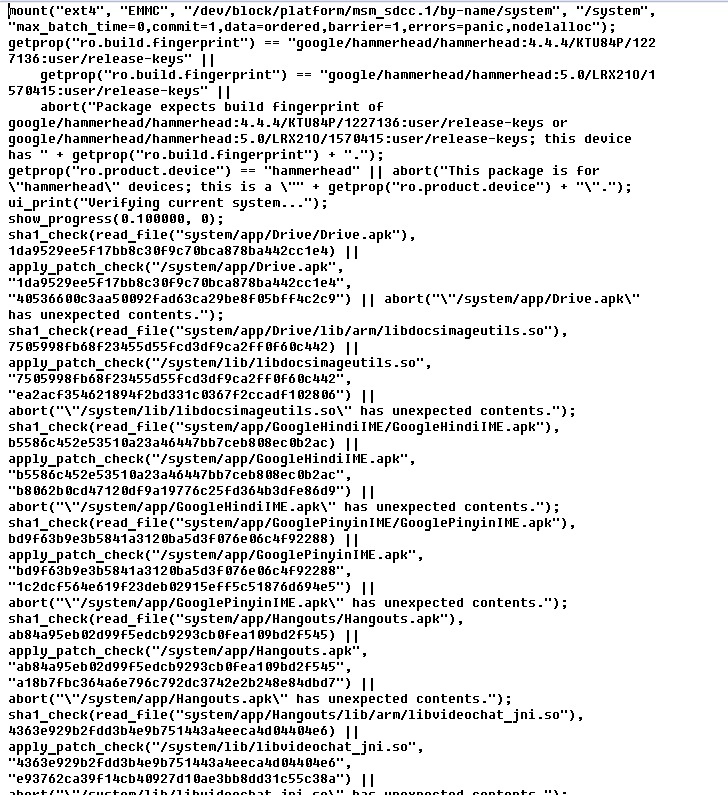
Updater-script как он есть
Кастомный recovery
До недавнего времени прошить архив ОТА-обновления в большинстве случаев (если не было проверки recovery для его замены) можно было из кастомного recovery, просто закинув файл на устройство и выбрав install zip. Но начиная со скрипта для обновления 5.0 скрипт поменялся. Предыдущие версии проверяли файл /system/build.prop:
Текущие скрипты проверяют не файл, а значение системной переменной напрямую, запрашивая его у recovery:
А если разобрать кастомный recovery (для примера TWRP версии 2.8.0.0), то можно увидеть следующие строки:
Версия TWRP 2.8.6.1 имеет в коде следующие строки (обрати внимание на слово omni во второй строке, разработчик TWRP с ником Dees Troy — еще и один из активных разработчиков OmniROM):
А последние версии CWM Touch и Philz подписаны так:
Именно эти значения и возвращает при проверке скрипт, прерывая обновление в самом начале и выдавая ошибку о несоответствии версии Android на устройстве.
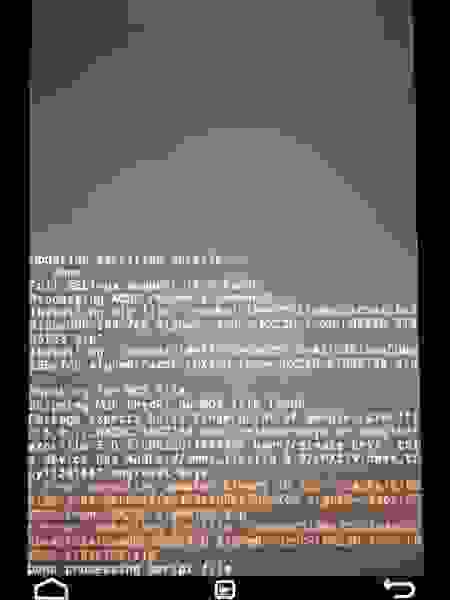
Вот какой ответ ты получишь при попытке установить обновление 5.0.2 на Nexus 7 из кастомного recovery
Обновление 4.4.3–4.4.4
Для сравнения можно привести предыдущее обновление с версии KTU84M на KTU84P. Обновление мелкое и весит всего 2,5 Мб. В основном касается улучшений безопасности. Если открыть архив, то можно увидеть, что патчится только небольшое количество системных файлов и радио, соответственно, скрипт и проверяет только их. Это обновление нормально устанавливалось с рутом, кастомным ядром и работающим Xposed Framework, так как на наличие изменений все это не проверяется.
Обновление для Nexus 6 и Nexus 9
У последних устройств от Google структура скрипта в корне другая. Для этих и (судя по всему) последующих устройств Nexus Google добавила в сборочный скрипт, формирующий ОТА-обновление, функцию генерации поблочного обновления. Такое обновление сверяет и обновляет не отдельные файлы, а блоки в файловой системе /system. Далее в примере «66. 524256» — это длинные списки адресов блоков:
Это позволило инженерам Google существенно упростить и ускорить применение ОТА-обновления для конечных устройств, а сам updater-script теперь занимает всего 5 Кб. Но это обернулось головной болью для продвинутых пользователей. Ведь теперь любые изменения в системном разделе вызовут сбой. Включая наличие лишних файлов. Даже факт монтирования системы как R/W приведет к изменению хеша суперблока ФС.
Заключение
Подводя итоги статьи, можно сделать следующие выводы:
Пара слов от редактора
До недавнего времени OTA-обновления в каcтомных прошивках (CyanogenMod, Paranoid) всегда приходили в виде zip’а с полной версией прошивки и было абсолютно неважно, какие изменения вносились в систему до этого. Прошивка всегда устанавливалась заново (с сохранением данных юзера и gapps, естественно), однако в CyanogenMod 11 появилась функция инкрементальных обновлений, но гораздо более простая в сравнении с той, что используется Google. Обновление просто проверяет целостность прошивки и заменяет те файлы, которые изменились с прошлой версии (обычно ночной сборки), без всяких патчей. Причем, если ты пропустишь одно из обновлений, следующее по старинке придет в виде полного обновления. Просто и удобно.
Более интересный метод используется в OmniROM. Для обновления она использует бинарные патчи, но совсем не так, как это делает Google. Первое OTA-обновление всегда скачивается полностью, после чего сохраняется на карте памяти, прошивается, но не удаляется с карты. Следующее OTA-обновление уже приходит в виде единого бинарного патча, после чего патч накладывается на сохраненное в прошлый раз на карте памяти обновление и уже оно прошивается. Изюминка этого метода в том, что патч накладывается не на систему, а на файл с прошлым обновлением и смартфон каждый раз прошивается как бы с нуля (но с сохранением данных и настроек). Почти идеальный метод — трафик экономится, а беспокоиться о конфликтах с измененной системой не надо.
Экран установки обновлений в CyanogenMod 12

Впервые опубликовано в журнале Хакер #196.
Автор: Дмитрий «BRADA» Подкопаев