
990x.top
Простой компьютерный блог для души)
Microsoft Sticky Notes что это за программа и нужна ли она?
 Приветствую вас. Сегодня на рассмотрение к нам попала программа Sticky Notes, моя цель это раздобыть как можно больше информации об этой проге. Итак, я начал штудировать интернет. Выяснил, что Sticky Notes это типа заметки, которые можно создавать на рабочем столе и они там будут висеть. Заметки идут в виде цветных листочков, ну как в офисе, которые липкие. В каждую заметку можно что-то написать, а если нажать кнопку в правом углу из трех точек, то там можно выбрать цвет. Каждую заметку можно закрыть, для этого есть крестик в правом углу заметки
Sticky Notes идет встроенным приложением, то есть отдельно устанавливать его не нужно, чтобы открыть, достаточно вызвать пуск и там внизу в поле поиска написать Sticky Notes и оно появится.
Заметки работают под процессом Microsoft.StickyNotes.exe
У меня стоит Windows 10 Creators Update, я здесь вызвал пуск, вбил название, запускаю прогу:

И вот появилась чистая заметка, я туда написал текст, вот как оно все выглядит:

Далее кликнул мышкой по такой кнопке:

И отобразилась панелька с цветами:

Одним нажатием можете менять цвет. А вот вижу еще кнопку-шестеренку в нижнем левом углу, а ну нажму ее:

Отобразилось окно Параметры, где присутствует только настройка по включению подробностей:

Плюсик в левом верхнем углу нужен чтобы создать новую заметку:

Еще заметил, что если убрать мышку с заметки, то есть вообще убрать фокус, то заметка станет без заголовка:

Вот мы и ознакомились с приложением Microsoft Sticky Notes, надеюсь предоставленная информация была полезна, если нашли косяки то прошу простить. Удачи и будьте счастливы!
Обзор программы Sticky Notes

Для удобства использования Windows 10 создано множество приложений, твиков и полезных утилит. На сегодняшний день выбор огромен, поэтому каждый пользователь может индивидуализировать свою рабочую среду, подобрав именно те утилиты, которые действительно ему нужны. В рамках данной статьи вы сможете узнать о весьма интересной Sticky Notes: что это за программа, как с ней работать и какую пользу она сможет принести.
О программе
Sticky Notes — небольшой, и в то же время, мощный инструмент для напоминаний или планирования распорядка дня. Функционал приложения прост — Sticky Notes создает заметку, которая крепится прямо на рабочем столе, а вы указываете в ней какие-либо данные. Эта информация будет все время быть на виду.
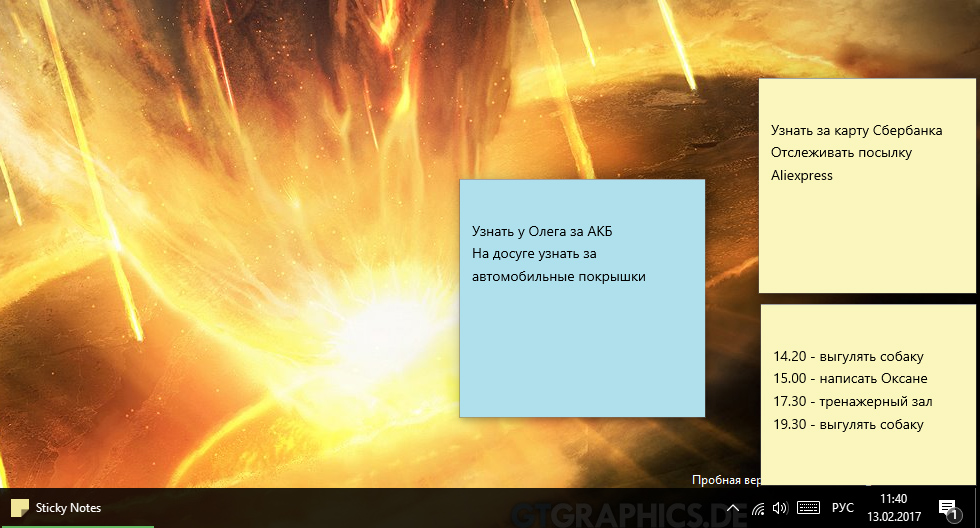
Запуск
Sticky Notes можно запустить несколькими способами:
Пока приложение работает (то есть активно на панели задач), заметки будут отображаться на рабочем столе.
Работа с заметками
Чтобы добавить новую заметку, нажмите на «Плюс» или воспользуйтесь комбинацией клавиш Ctrl+N. Любую информацию, можно записать в активном поле, ограничение по символам я не заметил. В случае нехватки места для отображения всего текста, будет доступна полоса прокрутки.
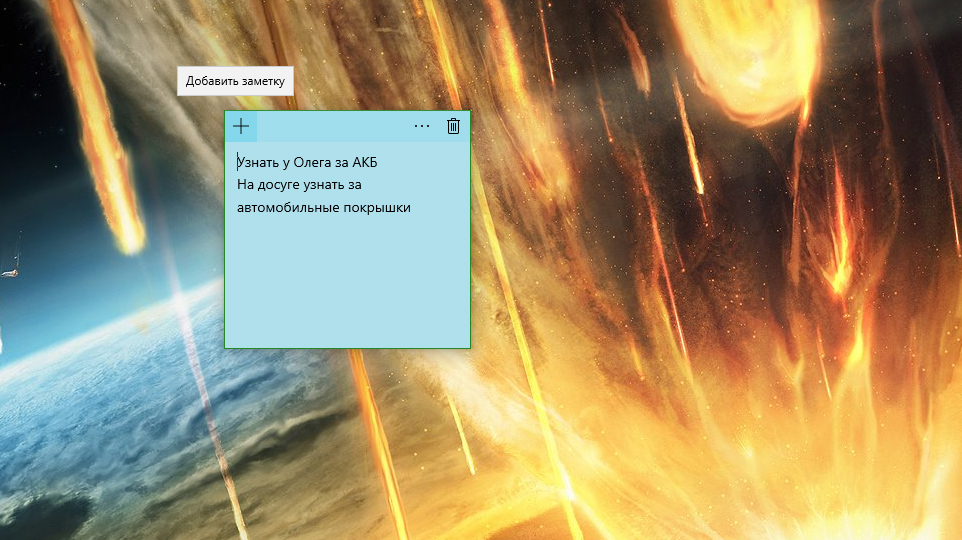
Заметки можно перемещать по рабочему столу. Просто зажмите ЛКМ верхнюю полоску стикера и перетащите в любое место на экране. Для индивидуализации заметки, вы можете выбрать ей другой цвет. Нажмите на три точки и выберите цвет из шести предложенных.
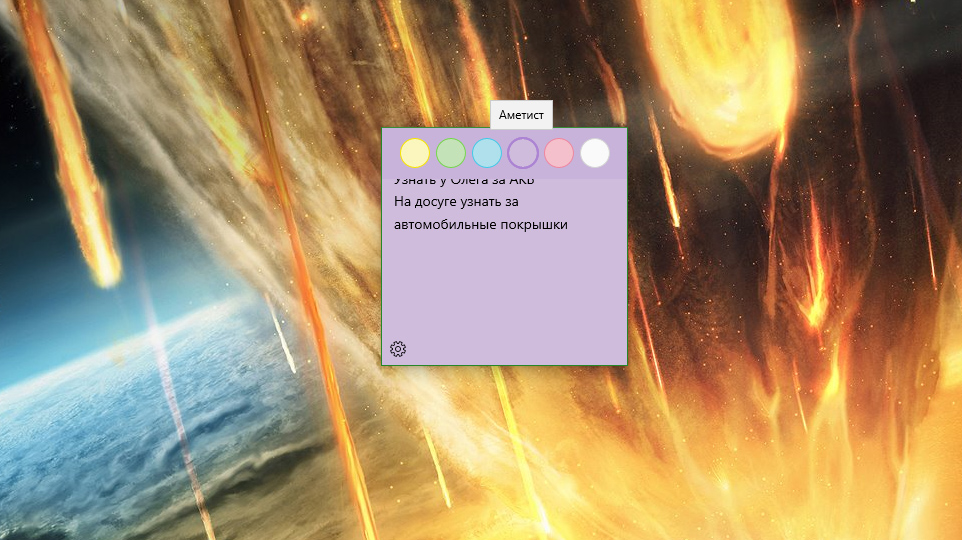
Также, окно заметки можно изменять в размере. Просто потяните мышкой одну из сторон.
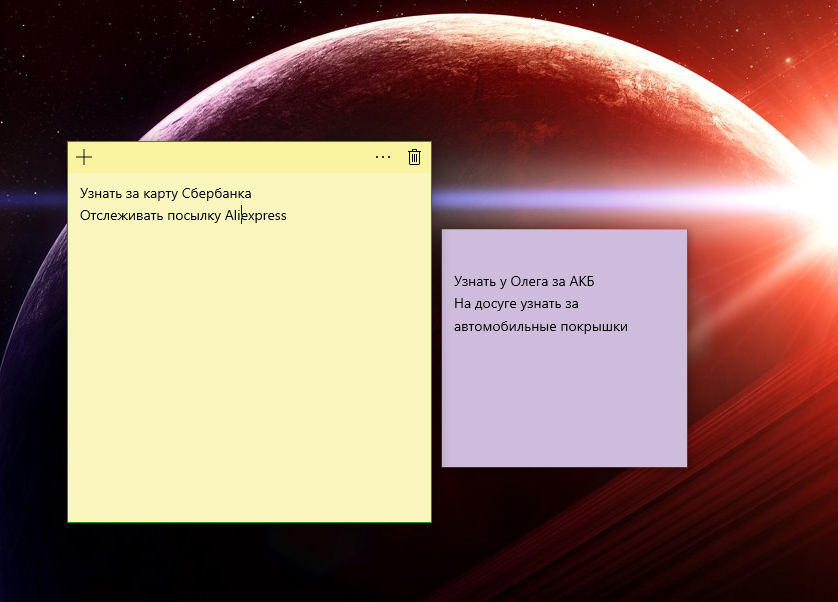
Удаление стикера
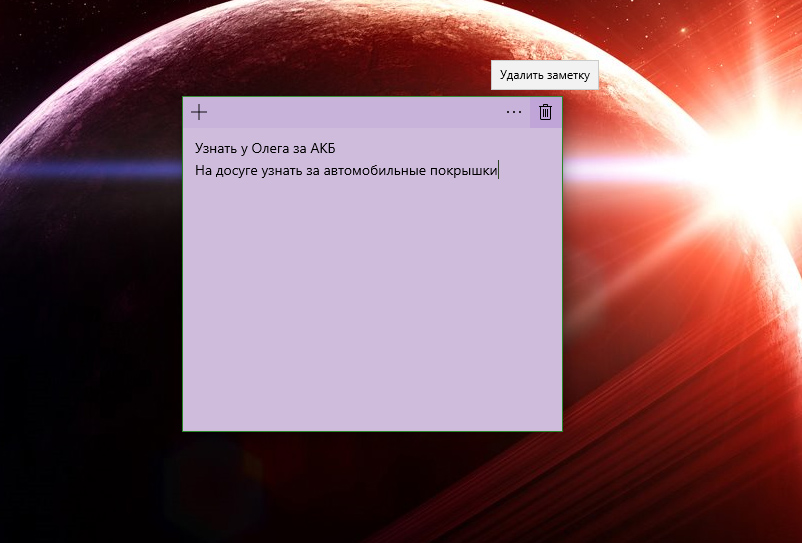
Чтобы удалить заметку, сделайте ее активной и нажмите на корзину. Также убрать заметку можно с помощью сочетания клавиш Ctrl+D.
Переустановка
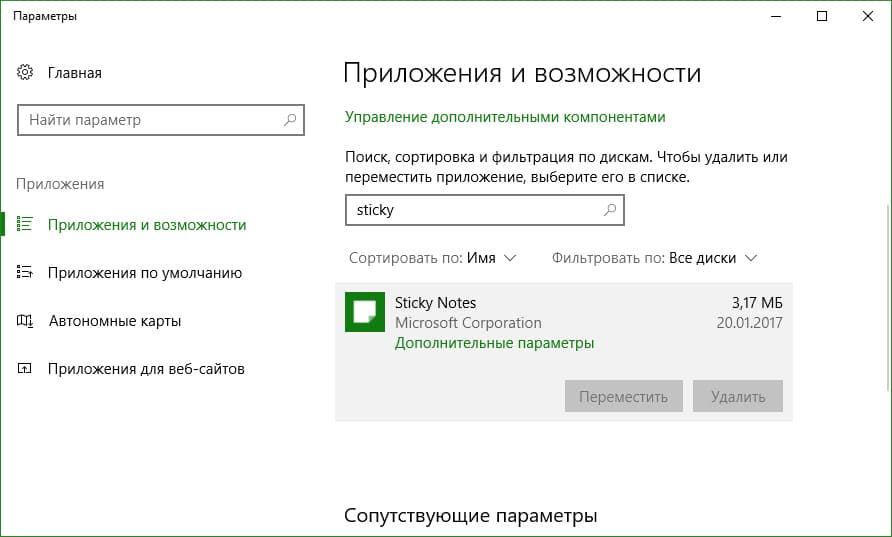
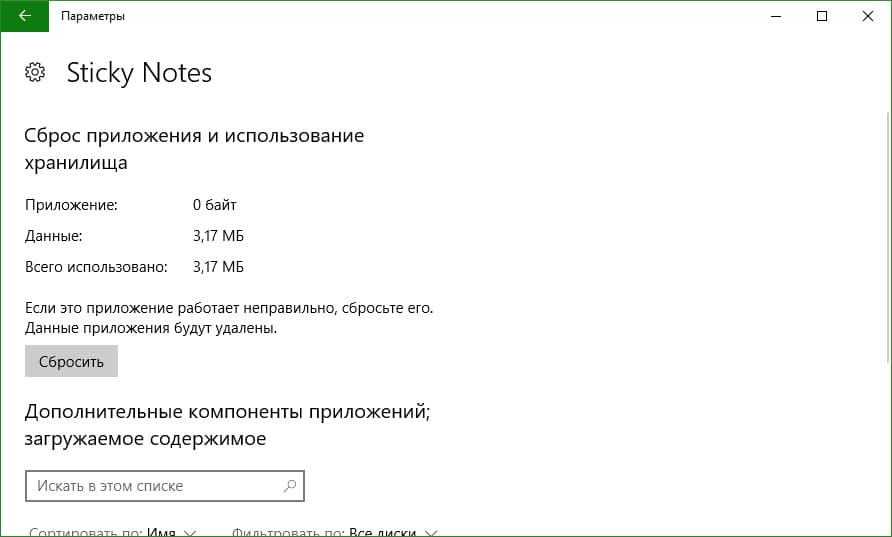
Если вам не удается открыть приложение Sticky Notes, попробуйте его сбросить стандартным способом. Эта утилита установлена в Windows 10 по умолчанию, поэтому для сброса:
Удаление
Удалить дефолтные приложения Windows 10 не получится обычным способом. Эти манипуляции нужно выполнять через строку PowerShell:
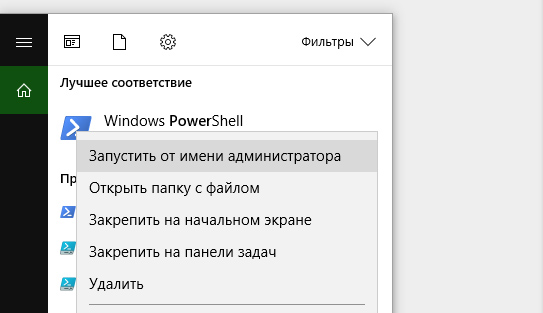
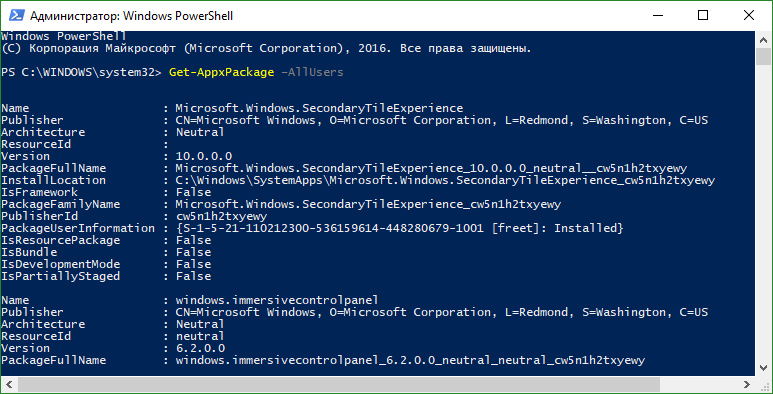
где вместо PackageFullName вставьте скопированную строку. Чтобы не возникло ошибок, указывайте свое полное имя приложения. На момент прочтения инструкции, версия приложения может быть изменена.

Если пожелаете вновь воспользоваться Sticky Notes, сможете отыскать приложение в магазине Windows.
Sticky Notes — правильное их использование
Если вы всегда были немного «старой школой» в отношении ведения заметок на маленьких бумажных стикерах, наклеенных вокруг вашего стола, то вам понравится тот факт, что Windows 10 предлагает удобную утилиту Sticky Notes.
Вместо того, чтобы наклеивать бумажные стикеры на монитор или на стену возле стола, вы можете наклеивать виртуальные стикеры на рабочий стол Windows. А если вы используете несколько мониторов, это означает, что у вас будет много места для хранения всех ваших заметок!

В этой статье вы узнаете, как сделать больше, чем просто приклеить их к себе на экран. Мы рассмотрим, как использовать Sticky Notes в Windows для повышения вашей организации и производительности.
Начало работы с записками в Windows 10
Чтобы начать, выберите меню «Пуск» и введите Sticky Notes.

Вы сразу должны заметить в этом всплывающем окне одну интересную деталь. Отсюда вы можете не только открыть приложение, но и:
На самом деле это один из двух способов создания новых стикеров. Помимо меню «Пуск», после запуска приложения вы увидите, что оно закреплено на панели задач. Вы можете щелкнуть правой кнопкой мыши значок там, чтобы получить доступ к тем же функциям.

Давайте изучим основные элементы управления Sticky Note, как только вы создадите свою первую заметку.
Внизу вы увидите ряд кнопок, которые помогают форматировать текст или изображения в заметке.

Вы также можете быстро выбрать значок плюса в верхнем левом углу, чтобы создать новую заметку на рабочем столе.

Наконец, меню из трех точек в правом верхнем углу позволяет либо удалить саму заметку, выбрав «Удалить заметку», либо просмотреть весь список заметок, выбрав «Список заметок».

Список заметок содержит каждую заметку, которую вы когда-либо создавали (и не удаляли), с полезным полем поиска, чтобы найти заметку, которую вы ищете, даже если вы собрали их сотни.

Если вы выберете значок шестеренки в правом верхнем углу окна списка заметок, вы увидите несколько других параметров, которые вы можете настроить в приложении Sticky Notes.

Теперь, когда вы хорошо понимаете, как работают Sticky Notes в Windows 10 и как их использовать, давайте рассмотрим несколько способов сделать их еще более полезными.
Доступ к заметкам с других устройств
Хотя стикеры очень полезны на одном устройстве, они еще более полезны, если вы можете получить доступ к одним и тем же заметкам со всех устройств, которые вы используете.
Чтобы иметь доступ к своим Sticky Notes на всех устройствах, убедитесь, что вы вошли в свою учетную запись Microsoft из приложения Sticky Notes.
Для этого откройте список заметок, о котором мы упоминали выше, и щелкните значок шестеренки, чтобы открыть настройки. Если вы еще не вошли в систему, в верхней части окна настроек вы должны увидеть здесь кнопку «Войти». Выберите это.

Войдите в свою учетную запись Microsoft. Теперь вы готовы открывать те же заметки на всех других ваших устройствах.
Доступ к Sticky Notes на Android или iPhone
На мобильном устройстве Android или iPhone вы найдете свои записки, когда войдете в мобильное приложение OneNote. OneNote доступен для обоих Android а также iPhone.
Откройте приложение OneNote и нажмите «Записки» в правом нижнем углу.
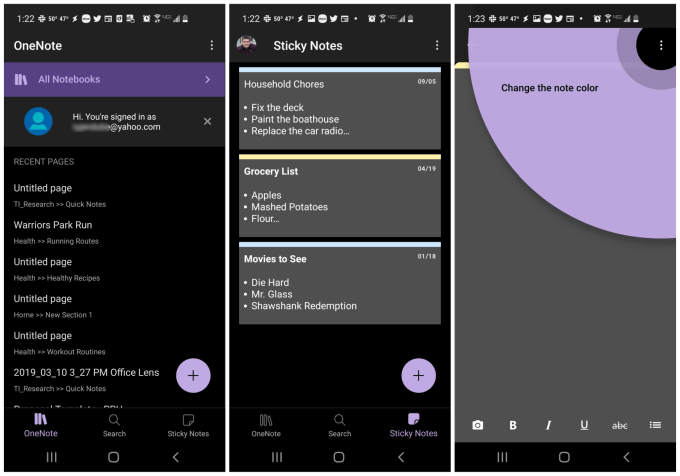
Откроется список заметок на вашем мобильном устройстве. Вы можете отредактировать существующие стикеры или нажать значок плюса в правом нижнем углу, чтобы создать новый.
Все, что вы здесь редактируете, добавляете или удаляете, будет автоматически синхронизироваться с заметками, которые вы разместили на рабочем столе своего компьютера дома или на работе.
Это один из самых удобных способов убедиться, что добавленные вами вещи, например списки продуктов или списки дел, доступны, когда вы в пути. Вам не нужно быть привязанным к компьютеру, чтобы увидеть все, что вам нужно сделать.
Советы и хитрости, чтобы максимально использовать стикеры
Есть несколько вещей, которые вы можете сделать, используя Sticky Notes в Windows 10, чтобы оставаться максимально организованным с их помощью.
С Windows Sticky Notes у вас есть 10 цветов для работы. Рассмотрите это как 10 потенциальных категорий, которые вы можете использовать для организации своих заметок.
Например, предположим, что вам нужен набор заметок для следующих категорий. Вы можете назначить эти разные цвета.
После того, как вы определились с цветами своей категории, просмотрите свои существующие заметки и выберите три точки в правом верхнем углу, чтобы выбрать цвет, который вы хотите назначить.

Просмотрите все имеющиеся у вас стикеры и примените правильные цвета.
Если вы хотите создать новую заметку, самый быстрый способ сделать это — выбрать значок плюса в правом верхнем углу заметки из той же категории.

Еще одна важная вещь, о которой следует помнить, — это то, что стикеры могут занимать много места. Мы перейдем к их наложению в следующем разделе, который может в этом помочь. Но еще одна хорошая вещь, которую можно сделать, — это изменить размер заметок так, чтобы они были настолько большими, насколько они должны быть.
Чтобы изменить размер Sticky Notes, просто наведите указатель мыши на любой край, нажмите и перетащите, чтобы изменить размер.

Просто имейте в виду, что если вы измените размер слишком маленьким, вы потеряете панель форматирования внизу, когда вы нажмете на заметку позже. Итак, измените размер ровно настолько, чтобы отображались только текст заметки и панель форматирования.
Позже вы узнаете заметку по названию, которое вы для нее создали. Таким образом, вы можете перекрывать все свои стикеры, чтобы сэкономить много места на рабочем столе.
Для этого просто перетаскивайте каждую нижнюю липкую заметку поверх предыдущей, пока все, что вы увидите сверху, не станет заголовком.
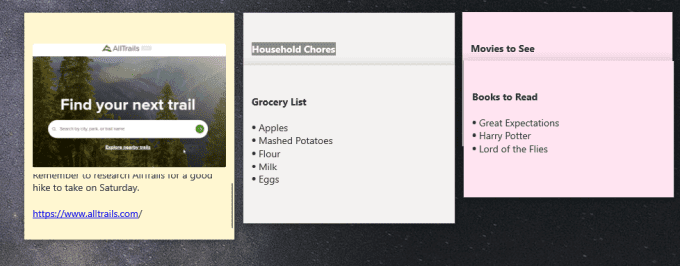
Вы начнете видеть, сколько заметок вы сможете уместить на рабочем столе, как только начнете накладывать их все вот так.
Примечание. Чтобы работать с отдельной заметкой (редактируя или иным образом), переместите ее из стопки. Это позволит избежать скрытия примечаний под ним. Когда вы будете готовы снова добавить его в стопку, просто поместите его внизу и сдвиньте все нижние, чтобы заполнить пространство.
Есть несколько вещей, которые вы вводите в Sticky Notes, которые мгновенно превращаются в функциональные ссылки.
Один из них — URL-адреса. Они станут синими и станут интерактивной ссылкой, которую вы можете выбрать, чтобы открыть этот URL-адрес в веб-браузере по умолчанию.
Еще одна интересная функция — всякий раз, когда вы вводите адрес, он также превращается в синюю ссылку.
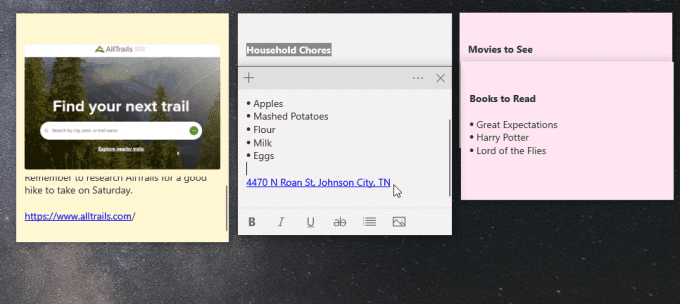
Однако вместо того, чтобы открывать ссылку в URL-адресе, если вы выберете ее, в заметке отобразится кнопка с вопросом, хотите ли вы просмотреть адрес. Просто выберите «Просмотреть адрес», чтобы увидеть местоположение во всплывающем окне Microsoft Maps.
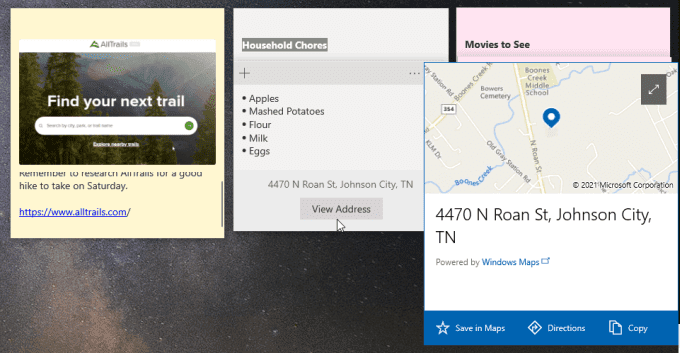
Это окно позволит вам сохранить адрес в приложении «Карты» или просмотреть маршруты к этому месту. Это особенно полезно, когда вы просматриваете заметки в мобильном приложении и вам нужно поехать в это место.
Еще одна интересная функция: если вы введете номер телефона, он также превратится в ссылку. Когда вы выберете ссылку, вы увидите, что внизу появляется кнопка «Позвонить».
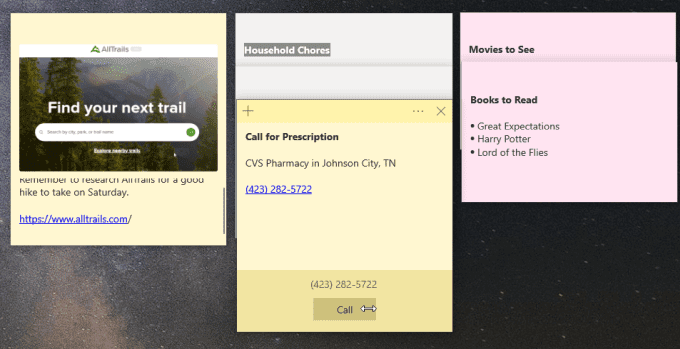
Выберите это на своем компьютере, и он спросит, с помощью какого приложения вы хотите позвонить. Сделайте это на своем мобильном телефоне, и вы сможете сразу же позвонить, используя приложение «Телефон».
Записки в Windows 10 просты, но полезны
Суть в том, что на первый взгляд функция Windows Sticky Notes выглядит слишком минималистичной. Но когда вы начнете использовать его и раскладывать по всему рабочему столу, вы обнаружите, что они действительно помогают вам оставаться более организованными и эффективными.
Записки и заметки на рабочий стол windows 10 с помощью встроенного sticky notes и программ
Sticky Notes (Липкие Заметки, Записки) — приложение для создания заметок на Рабочем столе, встроенное в операционную систему Windows 10. В программе Microsoft Sticky Notes очень просто создать запись для напоминания, сделать другие короткие записи.
Что это за программа Sticky Notes? В Sticky Notes заметка создается на Рабочем столе Windows в окне, внешний вид которого напоминает приклеенный лист бумаги. После запуска приложения, добавьте стикеры (наклейки) на Рабочий стол Windows, которые можно «приклеить» в любом месте экрана монитора.
Мне кажется, что это весьма практично, установить напоминания на Рабочий стол. В небольших заметках удобно записывать напоминания или другую полезную информацию.
Возможность создания заметок встроено в операционную систему Windows, но почему-то это приложение малоизвестно большинству пользователей. Существуют подобные программы от сторонних производителей, а также расширения для браузеров.
В операционной системе Windows 7 это приложение расположено по пути: меню «Пуск» => «Все программы» => «Стандартные» => «Записки».
В операционной системе Windows 8.1 войдите в «Приложения», далее перейдите в «Стандартные — Windows». Приложение называется «Записки».
Начиная с версии Windows 10 Anniversary Update, приложение стало называться Sticky Notes. В Windows 10 1607 программа модернизирована, но принцип работы остался прежним. В прежних и в современных версиях Windows 10 программа называется «Записки». Приложение можно скачать из Магазина Windows (Microsoft Store).
Где находится Sticky Notes в Windows 10? Приложение вы найдете в меню «Пуск», в списке установленных программ. Другим способом открыть приложение для создания записок, можно следующим способом: введите в поле «Поиск в Windows» выражение: «Sticky Notes» (без кавычек), а затем запустите программу.
Заметки Sticky Notes
После запуска Sticky Notes, на экране монитора появится окно, напоминающее листок бумаги, приклеенный к экрану. В верхней части окна программы расположены кнопки для управления, которые отображаются когда окно приложения активно, после клика мыши по заметке.
В окне Sticky Notes можно оставить запись, напоминание, которое будет актуальным в течение дня или некоторого периода времени.
Для копирования текста из заметки, выделите нужную запись, кликните правой кнопкой мыши, затем с помощью соответствующих пунктов контекстного меню необходимо скопировать или вырезать текст в буфер обмена для вставки в другом приложении (текстовом редакторе, браузере и т. д.).
В заметки можно вставить текст из другого источника. Щелкните правой кнопкой мыши в окне заметки. Нажмите на пункт контекстного меню «Вставить», а затем вставьте текст из буфера обмена.
В Sticky Notes работают стандартные клавиши Windows, с помощью которых производятся необходимые действия.
Удаление
Удалить дефолтные приложения Windows 10 не получится обычным способом. Эти манипуляции нужно выполнять через строку PowerShell:

Если пожелаете вновь воспользоваться Sticky Notes, сможете отыскать приложение в магазине Windows.
Изменение цвета фона заметок в Sticky Notes
По умолчанию заметки открываются в окне желтого цвета. Это сделано не случайно, на таком фоне текст более заметен в разное время суток.
В окне Sticky Notes кликните по кнопке «Меню» («…»), откроется окно, в котором представлен выбор из шести цветов для фона записей.
Выберите для фона напоминаний разные цвета. Распределите цветные заметки на Рабочем столе Windows в нужных местах.
Sticky Notes что это за программа и как ей пользоваться
Команда разработчиков регулярно выпускает различные приложения для Windows 10. На сегодняшний день список программ, подходящих для этой версии ОС, до такой степени обширен, что любой пользователь сможет подобрать себе множество полезных именно для него утилит. В этой статье будет рассматриваться приложение Sticky Notes. Ниже будет описан функционал утилиты, а так же сделан краткий обзор работы с ней.
Программа Sticky Notes
Эта утилита предназначена для составления индивидуального списка дел на каждый день. Программа весьма небольшая, но, несмотря на это, обладает достаточно мощным функционалом. С ее помощью вы можете делать небольшие стикеры и прописывать напоминания, которые они должны содержать. После этого заметка размещается непосредственно на рабочем столе, что позволяет постоянно держать ее на виду.
Активация
Для того чтобы запустить приложение можно воспользоваться двумя различными способами, а именно:
Все созданные вами заметки будут отображаться на рабочем столе до тех пор, пока утилита будет запущенна в трее.
Редактирование напоминаний
После запуска приложения активируется рабочее окно программы. Для того чтобы создать какую-либо заметку требуется кликнуть на значок «+», после чего останется прописать необходимое напоминание. Осуществить такое же действие можно, воспользовавшись сочетанием Ctrl+N. Заметка не имеет лимита по объему, для того чтобы пролистать ее на какое-либо место воспользуйтесь шкалой, находящейся с правой стороны напоминания.
Созданные ярлыки есть возможность перетащить в любую область рабочего стола. Для этого окно захватывается с помощью левой клавиши мыши и просто переставляется на удобное место. Если у вас скопилось большое количество напоминаний, можно разделить их по каким-либо критериям, выделив другим цветом. Чтобы осуществить эту процедуру просто кликните на подходящий кружочек, в верхней области заметки.
Программа предоставляет возможность регулировать размер заметки. Делается это по аналогии с любым другим запущенным окном в Windows: наведите курсор на край вкладки, зажмите ЛКМ и тяните границу вкладки в нужную сторону.
Информация, указанная в напоминании может быть использована вами для вставки в любой графический редактор. Она с легкостью копируется, вырезается и т.д.
Удаление заметки
После того как информация написанная в стикере теряет свою актуальность, ее можно удалить. Для этого необходимо выделить заметку и кликнуть на иконку корзины, находящуюся в правом верхнем углу окна. Этого же результата можно добиться, если одновременно нажать клавиши Ctrl+D.
Переустановка приложения
С любой программой может возникнуть ситуация, что ее потребуется переустановить. Необходимость этого действия может быть продиктована различными сбоями в работе утилиты. К счастью, возобновить работу этого приложения достаточно просто, потребуется выполнить всего несколько шагов:
Настройки приложения будут автоматически возвращены в исходное состояние. Вам останется только запустить приложение.
Как закрыть заметки Sticky Notes
Приложение Sticky Notes можно закрыть, сохранив текст, записанный в окнах заметок. Закрыть Sticky Notes можно двумя способами:
После нового запуска Sticky Notes, откроются все ранее закрытые заметки с сохраненными текстами.
Для удобства, приложение можно закрепить на Панели задач.
Переустановка
Если вам не удается открыть приложение Sticky Notes, попробуйте его сбросить стандартным способом. Эта утилита установлена в Windows 10 по умолчанию, поэтому для сброса:
Совет! Если проблема не решена, воспользуйтесь комплексным решением по устранению неполадок Windows 10 — Software Repair Tool.
Другие настройки Sticky Notes
Размер заметок можно регулировать. Подведите курсор мыши к краю окна приложения, а затем увеличьте или уменьшите размер окна в ширину или в высоту.
После входа в «Меню» («…»), в левом нижнем углу окна программы отобразится кнопка «Параметры» («шестеренка»). Откроется окно «Параметры», в котором, можно отключить пункты «Включить подробности» и «Отправлять статистику использования приложения».
После включения пункта настроек «Включить подробности» приложение подключается к Bing и Кортане, в заметках включаются некоторые «умные» действия.
В программу Заметки добавлена функция синхронизации между различными устройствами. Заметки сохраняются в «облако» и станут доступными при входе на другое устройство. Для этого, например, на компьютере и телефоне, необходимо войти под одной учетной записью Майкрософт.
В приложение добавлена панель для форматирования заметок, поддерживается вставка изображений.
При работе с приложением «Заметки», для удобства и большей продуктивности, можно воспользоваться «горячими клавишами на клавиатуре».
| Действие | Сочетание клавиш |
| Следующее окно | Ctrl + Tab |
| Предыдущее окно | Ctrl + Shift + Tab |
| Закрыть окно | Ctrl + W |
| Новое примечание | Ctrl + N |
| Удалить примечание | Ctrl + D |
| Поиск | Ctrl + F |
| Копировать | Ctrl + C |
| Вставить | Ctrl + V |
| Вырезать | Ctrl + X |
| Выбрать все | Ctrl + A |
| Повторить | Ctrl + Y |
| Отменить | Ctrl +Z |
| Жирный | Ctrl + B |
| Курсив | Ctrl + I |
| Подчеркивание | Ctrl + U |
| Зачеркнутый | Ctrl + B |
| Переключение маркеров | Ctrl + Shit + L |
Microsoft Sticky Notes что это за программа и как удалить
В системе Виндовс 10 предусмотрено множество полезных функций, которые должны упростить жизнь пользователей. К ним относится и Microsoft Sticky Notes что это за программа, для чего нужна и как удалить – обо всем этом подробно расскажу в следующей публикации.
«Непростые» записки
Стики Ноутс, на первый взгляд, может показаться очень простым инструментом для прикрепления на рабочем столе разноцветных записок. Эти заметки можно передвигать, изменять их размер, вносить в них любую информацию: напоминания, ссылки и т.д.:
Подробности использования будут описаны далее в статье, а пока следует разобраться, как запустить приложение «Заметки».
После запуска утилита будет загружаться вместе с Windows, а все заметки сохранятся. Можете не беспокоиться о содержимом, оно никуда не денется.
Как работать в Sticky Notes?
Решение крайне простое, подойдет даже для новичков. Вы просто ставите курсор на «листик» и начинаете печатать текст. Ограничений по количеству символов нет. Даже если текста будет много, сбоку появится полоса для прокрутки. Также, Вы можете методом перетягивания изменять размеры окна и его местоположение на экране.
Добавление новой записки осуществляется нажатием на «плюсик», расположенный в левом верхнем углу, а удаление – с помощью значка «Корзина» справа:
Можно изменить цвет фона, нажав на изображение «три точки» возле мусорного ведра. После этого отобразиться перечень вариантов:
Предлагаю посмотреть это видео, чтобы узнать больше о возможностях приложения:
Возможные проблемы
Может случится так, что Вы не сможете запустить утилиту указанными выше способами. Устранить этот дефект можно путем сброса настроек приложения:
Как делать форматирование текста
Персонализировать можно не только фон и размер стикера, но и сам текст внутри него. Для этого необходимо выделить фрагмент и нажать определённое сочетание горячих клавиш, а именно Ctrl+ один из следующих вариантов символов:
1. B — текст станет полужирным.
2. U — подчёркивание выделенного фрагмента.
3. I — выделение курсивом.
4. abc — перечёркивание текста.
6. Добавить изображения — возможность разместить фото или рисунки внутри стикера.
Как разместить Sticky Notes на рабочем столе в Windows 10
На рабочем столе, нажмите правую кнопку мыши. Когда контекстное меню появится, наведите курсор на Создать и выберите Ярлык.
В мастере Создание ярлыка, нужно вставить указанный путь (C:Windowsexplorer.exe shell:AppsFolderMicrosoft.MicrosoftStickyNotes_8wekyb3d8bbwe!App) и нажмите кнопку Далее.
Напишите имя ярлыка Sticky Note и нажмите кнопку Готово.
Теперь вернитесь к рабочему столу, чтобы увидеть, что ярлык Sticky Notes размещен на рабочем столе Windows 10. Выполните щелчок правой кнопкой мыши и выберите Свойства для изменения иконки.
После того, как диалоговое окно свойств откроется, нажмите Сменить значок. Выберите один согласно предпочтениям. Кроме того, вы также можете использовать собственный пользовательский значок для ярлыка Sticky Notes. В диалоговом окне Изменить значок, нажмите Обзор и перейдите к местоположению значка.