
Папки Whatsapp: databases, sent, msgstore db crypt12
Папка msgstore db crypt12 что это и как ее открыть?
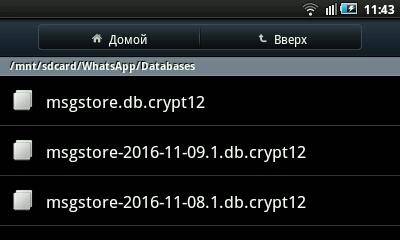
Папка с наименованием «msgstore db crypt12» хранится в директории базы данных (Databases). Файл с наименованием msgstore непосредственно представляет собой набор данных за определенный промежуток времени, он формируется и сохраняется в процессе создания резервной копии в локальном хранилище.
Данный файл можно открыть на персональном компьютере при помощи специального программного обеспечения «Hetman».
Стоит учесть, что в папке, которая по большому счету представляет собой локальную базу данных, есть несколько файлов msgstore, в названии каждого из них присутствует дата, это как раз день создания резервной копии. Для восстановления рекомендуется выбираться последнюю копию.
Максимальное количество этих файлов в папке может достигать семи. Резервная копия не хранится более недели в локальном хранилище во внутренней памяти устройства.
Для восстановления требуется:


Whatsapp databases что это за папка и можно ли её удалить?

Папка Databases в директории со всеми файлами Ватсап хранит данные мессенджера и учетной записи, в основном текстовые переписки и чаты. Удалять данную папку не рекомендуется, так как при переустановке приложения или потере данных при помощи файлов резервной копии будет возможность восстановить часть информации.
Что за папка sent в whatsapp и как ее удалить?

Папка Сент представляет собой хранилище всех отправленных данных при помощи мессенджера Вастап, установленного на смартфон.
Для поиска информации необходимо:

Для очистки этой папки достаточно почистить кэш мобильного устройства:
990x.top
Простой компьютерный блог для души)
chatsettingsbackup.db.crypt1 — что это за файл и как открыть?
 chatsettingsbackup.db.crypt1 — резервная копия настроек чата WhatsApp, которую можно найти например на внешней SD-карте памяти.
Расшифровать данный файл можно без наличия root-прав. Хотя по другим данным — рут все таки нужен.
Предположительное расположение файла:
Также вы можете обнаружить файл statusranking.db.crypt1 — это некий рейтинг состояния (точной информации нет). Файл — wallpaper.bkup это видимо резервная копия фоновых изображений.
chatsettingsbackup.db.crypt1 — как расшифровать?
Проще всего расшифровать файл на устройстве Android, необходимый ключ для расшифровки там хранится просто в виде файла, обычно расположен в этой папке:
По некоторым данным доступ к директории data возможен только на рутированном смартфоне.
Данный ключ генерируется при первом создании резервной копии в облаке.
Чтобы расшифровать файл можно использовать программу Crypt12 Database Decrypter, для работы которой необходимо чтобы была установлена на ПК Java-машина (это бесплатное ПО). При отсутствии — посетите веб-сайт java.com и загрузите. Мини инструкция расшифровки с использованием Crypt12 Database Decrypter:
Программа WhatsApp Decrypter. Суть такая же, только здесь вместо команд нужно использовать кнопки, данный способ может быть кому-то легче:
Структура статьи такая: сперва отвечаем на вопрос «как восстановить переписку Ватсапа» самым простым способом, затем, если не помогло, вникаем в детали: проверяем настройки автоматического резервирование сообщений – это поможет понять как творить чудеса восстановления удаленных чатов (инструкции прилагаются). В конце разберемся как доставать переписки со сломаннах телефонов или переносить на новый.

Внимание! Читайте до конца только если хотите узнать всё о восстановлении данных в мессенджере. Некогда разбираться? Жми на ссылку, переходи в нужной раздел.
Оглавление
Простое восстановление
Сперва о самой простой ситуации: пользовались мессенджером, давно удалили, а теперь решили воспользоваться снова, да еще и вернуть всю «недавнюю» переписку? Ничего проще – установите его и сообщения вернутся сами.
Следуйте простым инструкциям:
Нет? Значит ваш случай не так прост. Скорее всего не было настроено резервное копирование и сообщения не сохранялись. Проверяем и настраиваем в следующей главе – это важно!
Резервные копии
1. В телефоне
Если уже пользовались «вотсапом», значит вся переписка, фотографии и прочие файлы хранятся в памяти телефона, в папке «/WhatsApp». Проверить можно с помощью приложения типа «Менеджер файлов» (или «файловый менеджер»). Не уверены, что у вас есть? Рекомендуем загрузить эти:
Открываем приложение, находим папку:
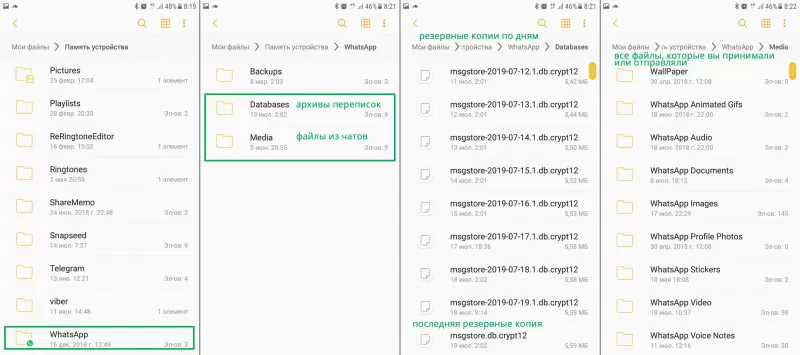
Не нашли? Вам сразу сюда. Нашли? Хорошо, познакомимся с содержанием.
2. В облаке
«Ватсап» дополнительно сохраняет копии в облачные сервисы:
Проверяем настройки облачного резервирования.
Настройка резервирования
С теорией разобрались, переходим к практике. Начнем с самого интересного — удаленные сообщения.
Восстановление переписки
Предупреждаем, чтобы зря не тратили время! Просто отменить удаление сообщения и вернуть его прям в чат — невозможно!
Принцип мессенджера: не хранить то, что было намеренно удалено. Поэтому официальная документация не предлагает внятных решений. FreeSoft предлагает.
Решение: восстановим состояние переписки на момент автоматического создания резервных копий. Рассмотрим пару несложных способов восстановления важных сообщений.
Вариант 1
Если помните, что отправляли сообщение до даты и времени изменения файла «msgstore.db.crypt12», а удаляли позже – просто переустановите приложение, получите SMS с кодом, авторизуйтесь, восстановите чаты из резервных копий. Не помните? Читаем дальше.
Резервирование происходит ночью, каждые 24 часа, значит если между отправкой и удалением сообщения прошли сутки – всё возможно, переписку сейчас восстановим. (Иначе, чем меньше времени прошло, тем меньше шансов. Кстати, проверить можно специальной программой).
В общем, следуйте инструкции:
В конце установки «Вацап» предложит восстановить сообщения – соглашайтесь. Вы получите состояние чатов на тот момент, когда сообщение еще не было удалено. Просто, не так ли?
Вариант 2
Переслать сообщение очень просто:
Чтобы переслать весь чат
С удаленными сообщениями разобрались. Теперь разберемся что делать, если перестарались с очисткой памяти, поломали, потеряли или просто купили новое устройство.
Восстановление памяти
Решения зависят от проблемы. Рассмотрим все варианты.
Неудачно почистили память телефона
В этом случае резервные копии будут извлечены из облачного диска. Попробуйте просто установить приложение заново. Если, копий в облаке нет, восстановим информации из памяти гаджета. Шаги:
Восстанавливаем архивы бесплатными программами и приложениями.
Dr.Fone
Бесплатное приложение на Андроид. Есть специальные функции восстановления архивов переписок WhatsApp. Устанавливайте, следуйте инструкциям в программе.
Скачать для Android 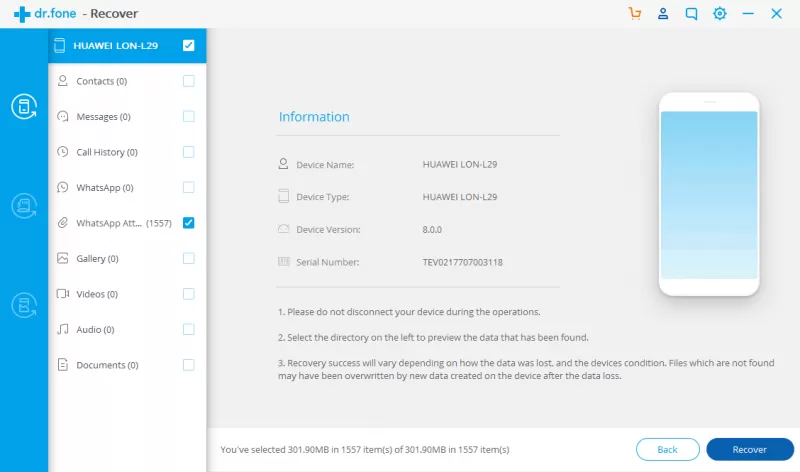
WhatsApp Recovery
Программа для ОС Windows показывает сообщения и звонки с «айфона», есть функция чтения архивов – можно сразу посмотреть попало сообщение в резервную копию или нет.
Скачать для Windows 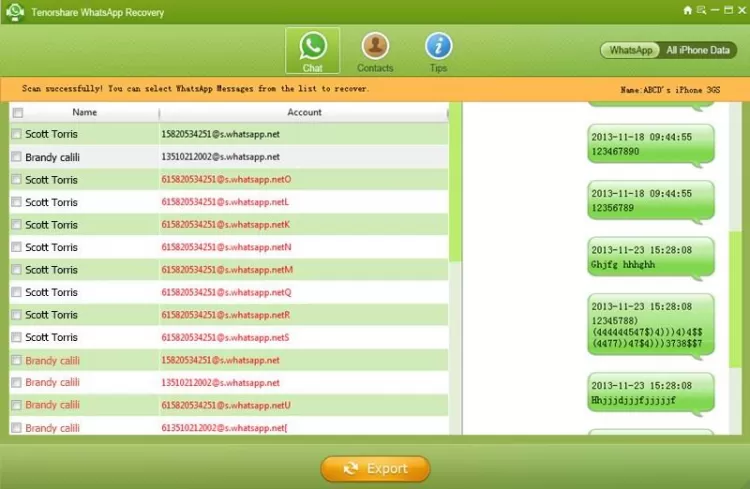
iPhone Data Recovery
Программа бесплатно восстанавливает переписку и вообще все данные «ватсапа» на «айфоне», устанавливается на Mac-OS.
Скачать для MacOS 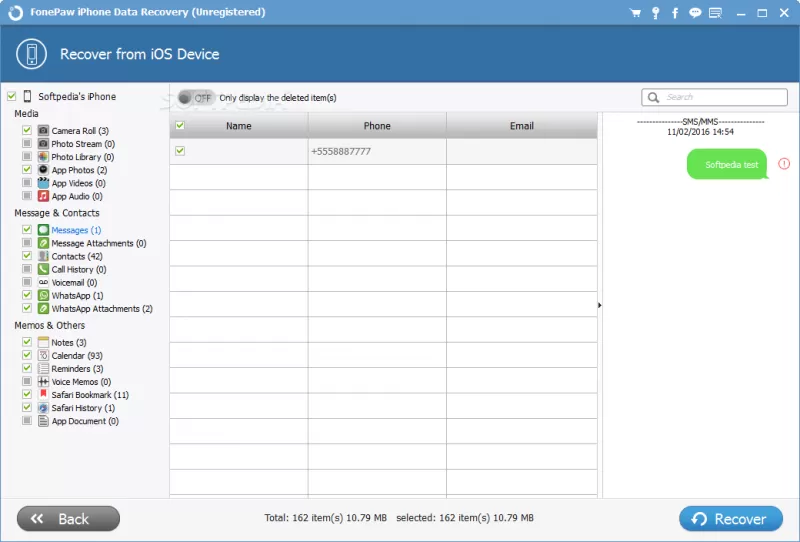
Обратите внимание на функционал: приложения неплохо справляются с возвращением удаленных песен, фотографий и даже видеозаписей.
Поменялось устройство
Здесь всё зависит от наличия доступа к старому устройству. Рассмотрим 3 возможных случая.
Покупка нового аппарат стала причиной восстановления переписки? Решение: настраиваем и восстанавливаем резервные копии пошагово:
Через интернет
Без интернета
Потерялось или поломано без шансов не ремонт и восстановления данных.
Восстановить переписку теперь можно только если было настроено резервирование в облако. Как правило, приложение рано или поздно рекомендует это делать. При установке мессенджера – попросит доступ к виртуальному диску и восстановит данные. Переустанавливайте.
Если вы специально отказывались от резервирования «Вотс Апп» → Game Over! (╯°□°)╯︵┻━┻. Теперь просите своих собеседников переслать чаты. И впредь обязательно настраивайте резервирование!
Например, телефон искупался. Без вариантов — обращайтесь за помощью в сервисный центр и уточните, что надо восстановить переписки «востапа».
Включать промокший аппарат опасно, даже если он кажется сухим — вы не можете оценить ситуацию под дисплеем или аккумулятором. Серьёзно. В сервис!
PS: если вы прочитали статью полностью и всё равно ничего не поняли — в любом случае отдайте свой гаджет в сервис, услуга должна быть скорой и недорогой. Удачи!
WhatsApp: как восстановить удаленные сообщения? Или все-таки переписка утеряна навсегда?
Случайно удалили чат WhatsApp, и сразу пожалели об этом? Или напротив, вы чистили WhatsApp, а теперь нужно вернуть сообщения годовалой давности? В большинстве случаев ситуация поправима. Читайте ниже как все вернуть.
Резервное копирование истории чатов в WhatsApp
Прежде чем приступить к применению наших советов, вы должны понимать, что восстановить переписку Ватсап без резервной копии невозможно. То есть если резервные данные никогда не сохранялись, и эта опция не была установлена в вашем приложении, вы не вернете стертые сообщения из чатов.
Другой важный момент, который нужно знать: все наши варианты реконструкции сохраненной резервной копии данных вернут только те сообщения и чаты, которые были в созданной резервной копии. Получается, что вы не сможете вернуть сообщения, полученные после создания такой копии мессенджером. Это также означает, что при восстановлении древних чатов, новые данные будут утеряны. Впрочем, эту проблему также можно решить, использовав функцию «Экспорт чата». 
Если вы до сих пор не установили резервное копирование истории переписки, то сделайте это скорее, так как никогда не знаешь, когда понадобится восстановление чата. А такое может случится не только из-за неосторожного удаления сообщений, но и из-за потери телефона. Чтобы активировать регулярное создание резервных копий, откройте мессенджер, в верхнем правом углу тапните на иконку меню (три вертикальные точки) и пройдите такой путь:
«Настройки» > «Чаты» > «Резервная копия чатов»
В этом разделе находятся все параметры резервного сохранения данных. Так вы можете выбрать частоту создания копий:
Но помимо этого вам придется сделать привязку к облаку, где вы будете хранить данные. Ватсап для Андроида предлагает делать это только на Google Диске, соответственно вам нужно иметь аккаунт в Google. Если у вас смартфон на Android, то скорее всего для вас это не станет проблемой.
Если вы используете iPhone, то в настройках частоты создания копий вам нужно выбрать «создать резервную копию сейчас», чтобы в ручном режиме заархивировать историю переписок в iCloud.
Восстановление переписки WhatsApp из облака на телефоне Android или iPhone
Если вы установили автоматическое сохранение чатов, то вполне возможно, что нужный чат был сохранен в облако и его можно будет вернуть. Например, регулярное резервное копирование в облако на iCloud или Google Диск было сделано в полночь, а на следующий день вы удалили переписку. Весь образ истории чатов на момент сохранения резервной копии будет сохранен. Однако если какие-то сообщения в мессенджере пришли уже утром, то они будут утеряны. Что пошагово нужно сделать, чтобы из облака восстановить чат:
Эти простые шаги вернут вам всю историю чатов, которую вы нечаянно стерли.
Восстановление удаленных сообщений на Android из локальной резервной копии
Такой метод восстановления применим только для Андроидов, то есть для таких телефонов как Honor, Samsung, Xiaomi, Redmi и так далее. Если же смартфон на iOS (он же Айфон), то этот вариант не подойдет.
Также важно, чтобы у вас осталась резервная копия не только на Google Диске, но и локально в памяти смартфона. Так вы сможете восстановить даже тот чат, который был удален год назад. Далее действуем так:
Так вы сможете вернуть удаленные чаты из любого отрезка времени.
Экспорт чата и возврат к последней резервной копии
Возвращаясь к резервной копии, сделанной давно, вы можете потерять важные переписки, которые происходили после создания резервной копии. Чтобы сохранить и их, вы можете экспортировать полученные сообщения чата, а затем восстановить WhatsApp до последней резервной копии. Это не так сложно, как кажется.
Чтобы экспортировать сообщения, откройте меню (три вертикальные точки), а далее «Настройки». Там нам нужен раздел «Чаты» и подраздел «История чатов». Здесь вы сразу увидите функцию «Экспорт чата». Мессенджер может сохранить только 1 чат за раз. Выберите нужную переписку и коснитесь ее, затем система предупредит вас, что добавление медиафайлов увеличит размер экспортируемого чата, и предложит два варианта решения: без медиафайлов и включить медиафайлы. Затем вам нужно будет выбрать куда отправить и где сохранить экспортируемый файл. Вы можете отправить это себе по электронке, сохранить в облаке или выбрать другой приемлемый для вас вариант.
Продублируйте эти же действия для других важных чатов, которые вы хотели бы сохранить. Как только это будет сделано, снова выполните действия, описанные в предыдущем описании. Когда вы перейдете к переименованию файлов в папке Databases, сделайте таким образом:
Удалите WhatsApp, также сотрите резервную копию в хранилище на Google Диске, заново скачайте и установите мессенджер и восстановите из локальной резервной копии. Теперь ваш чат с заблокированным контактом вновь появится.
Как перенести историю чатов WhatsApp на новый телефон
Если вы счастливый обладатель нового смартфона, но ваше счастье немного омрачается отсутствием важной информации в чатах WhatsApp – не переживайте, их можно восстановить.
Если же в облачном хранилище Google Диска данные WhatsApp не сохранились, но на старом телефоне осталась локальная резервная копия, то можно сделать восстановление из нее. Для этого через файловый проводник перенесите нужные файлы с одного устройства на другое. А далее следуйте инструкции по восстановлению из локальной копии WhatsApp, которую мы подробно описывали выше. Как мы уже говорили такой вариант возвращения чатов на место подходит только для смартфонов на Android.
Как вернуть чат с заблокированным контактом в WhatsApp
Если вы по ошибке заблокировали контакт, коснувшись «В СПАМ И ЗАБЛОКИРОВАТЬ», то этот чат исчезнет. Если была сделана резервная копия, содержащая этот чат, то его можно будет восстановить вот так:
Использование специальных приложений для восстановления данных WhatsApp через компьютер без резервной копии 
Когда вы ищете в Google или Яндекс помощь в восстановлении утраченных фото и видео в WhatsApp, вы, наверняка, встречаете десятки утилит, которые обещают разрешение вашей проблемы. Поют преимущества они красиво, но вот на деле все не так.
Почти абсолютное число таких программ для «восстановления» вас не спасут. У программного обеспечения есть такие большие проблемы, как: требование root-прав (для Android), оплата за использование и т.д.
Stickers db crypt1 что это
Дизайн модов и WhatsApp: Темы, Шрифты. & Стикеры для WhatsApp и модов

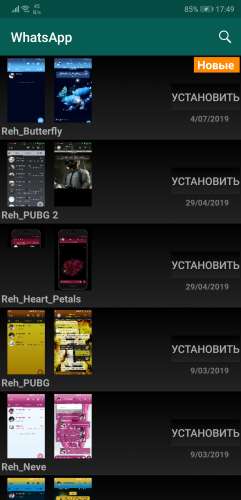
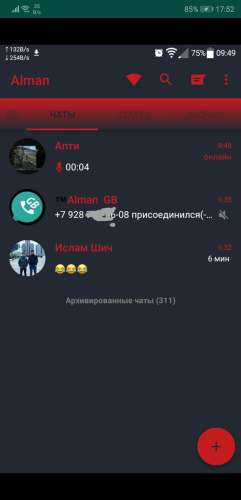




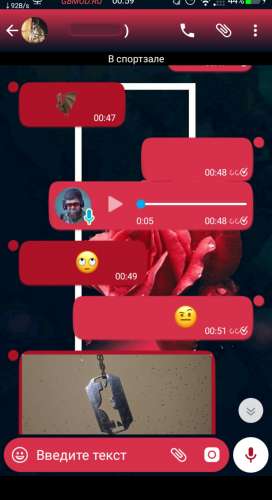
[b]Название / Стиль:[/b] [I]Dark red[/I] / Классический (возможные варианты: стиль IOS, стиль Windows )
[b]Тема для мода / База:[/b] [I]YoWhatsApp[/I] / База 2.19.150
[b]Особенности установки:[/b] (писать при необходимости)
вид чата:
Dark-red.xml [/SPOILER]
Релизы без шаблона! Не будут добавлены в шапку.
возможность перекраски WhatsApp из GP. в темную гамму. (требуется: Android 6.0.1/7.х/8.х/. и ROOT.) ®Substratum Theme Engine
850 МБ. 419 наборов) (Пост ip.sorokin)
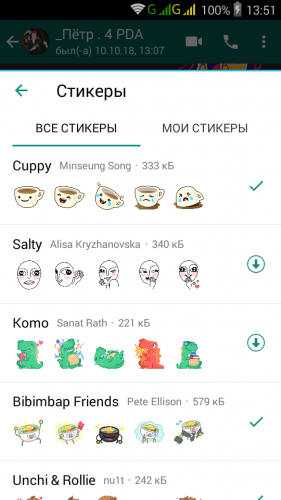
Тематические паки картинок. для установки использовать (Personal stickers for WhatsApp) 24.03.19 (Пост Cybertron A.D.)
Полицейский с рублёвки. Владимир Яковлев fix 15.11.18 (Пост akmaltilloev)
RoflanHD 16.11.18 (Пост akmaltilloev)
FAQ. / и Часто задаваемые Вопросы :
Статьи о стикерах. и Шаблоны.
Пример кода предоставляет вам простой способ добавить свои стикеры и создать приложение для Android с минимальными затратами на разработку или программирование. Для продвинутых разработчиков, желающих сделать более насыщенные стикерные приложения, обратитесь к разделу «Расширенные разработки» ниже.
Мы также рекомендуем вам создать версию вашего стикерного приложения для iOS, чтобы дать пользователям WhatsApp для iOS возможность также загрузить ваше стикерное приложение.
Требования к наклейкам и приложениям
Если в вашем приложении более 1 набора стикеров, вам нужно будет сослаться на него в contents.json. Просто создайте второй массив в разделе «sticker_packs» JSON и включите все метаданные (имя, идентификатор и т. Д.) Вместе со всеми ссылками на файлы стикеров.
Важно отметить, что при наименовании вашего приложения настоятельно рекомендуется не использовать «WhatsApp» нигде в названии своего приложения или в поле имени в списке приложений в Google Play Store. Однако при подготовке приложения к отправке в Google Play Store у вас будет возможность добавить описание, связанное с вашим приложением, и можно упомянуть WhatsApp в описании. WhatsApp также может запустить Google Play Store и выполнить поиск других приложений с наклейками. Чтобы ваше приложение появилось в этом списке, также добавьте ключевое слово WAStickerApps в описание приложения при настройке приложения в консоли Google Play Store. Вы можете использовать дополнительные ключевые слова, но убедитесь, что вы хотя бы используете это.