
Как использовать средство записи шагов Windows для записи ваших шагов на компьютере
Как мы все знаем, Steps Recorder(также называемый Problems Steps Recorder в Windows 7)-это программа, предустановленная в системах Windows 7 и 8, которая может помочь вам устранить проблему, записав точные шаги, когда возникла проблема.Он также может фиксировать шаги, сделанные на компьютере, включая текстовое описание того, что вы сделали, и снимок экрана во время каждого шага.В этом уроке я покажу вам, как открыть и использовать Windows Steps Recorder в Window 7.Затем я собираюсь представить альтернативное решение для записи шагов на компьютере.
Как открыть и использовать средство записи шагов в Windows
Steps Recorder-это простая утилита для захвата экрана, оснащенная Windows 10, Windows 8 и Windows 7, которая помогает вам делать снимки экрана и документировать все данные на заархивированной странице отчета MHTML, которую можно отправить прямо справочная служба.Теперь я подробно расскажу вам, как записать свой компьютер с помощью Steps Recorder.
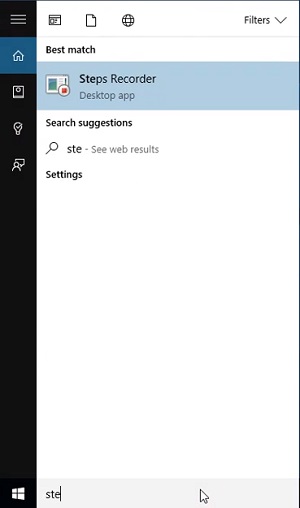
1.Нажмите в WindowsПуски найдитеWindows Accessories> Steps Recorder.
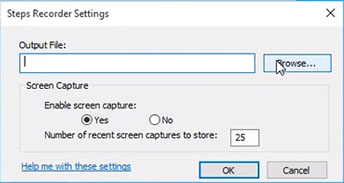
2.Перед записью экрана нажмите***Настройки***, чтобы указать место вывода и другие параметры.
3.Нажмите кнопку***Начать запись***и затем выполните шаги, чтобы воспроизвести проблему, которую вы пытаетесь решить.Вы можете в любой момент приостановить и возобновить запись.

4.Когда запись будет завершена, выберитеОстановить запись.Записанный файл будет сохранен в месте, которое вы выбрали на шаге 2.Теперь вы можете поделиться своим файлом с другими.
Вот как записывать шаги на компьютерах с помощью Steps Recorder в Windows.Это очень удобно, и с очень простыми действиями вы можете выполнить свою работу.Хотя такой Steps Recorder очень прост в использовании, есть некоторые ограничения: вы не можете разговаривать во время записи, вам нужно записывать свои комментарии или выделять снимок экрана; вы не можете выбрать выходной формат и качество видео.Это немного неудобно, и в дальнейшем я хотел бы показать вам его альтернативу.
Альтернатива-записывать шаги на компьютере с помощью VideoSolo Screen Recorder
В отличие от Steps Recorder, программа, которую я хочу вам показать, обладает отличными функциями и может удовлетворить все ваши потребности, когда вы записываете шаги на своем компьютере.VideoSolo Screen Recorder-это мощное программное обеспечение для захвата экрана, которое можно использовать в различных целях, включая запись шагов на вашем компьютере, чтобы помочь вам собрать свои проблемы для устранения неполадок или создать полезное руководство для совместного использования.Кроме того, вы можете включить запись звука, чтобы добавить свой голос во время записи.Для справки существует несколько форматов вывода, включая WMV, MP4, MOV, AVI и т.Д.И вы можете настроить другие выходные факторы, такие как качество видео и частоту кадров, по своему усмотрению.
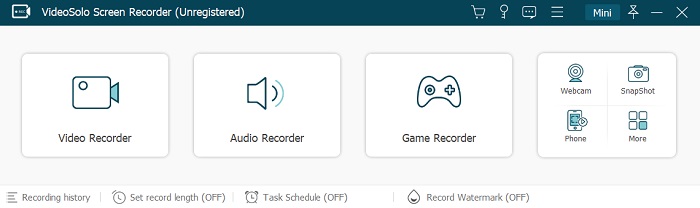
# Шаг 1.Войдите в «Video Recorder»
После загрузки и установки VideoSolo Screen Recorder на свой компьютер войдите в «Video Recorder», чтобы записать экран вашего компьютера.
# Шаг 2.Выберите область записи
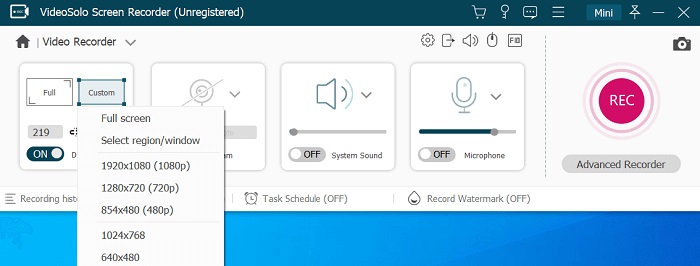
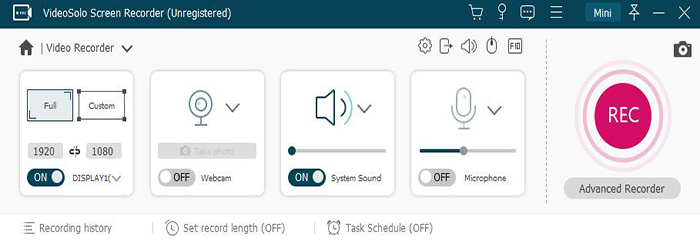
В окне «Видеомагнитофон» ниже, во-первых, вы можете настроить область записи, включив первую кнопку.»Полный» или «Пользовательский», или вы можете напрямую установить точное значение в соответствии с вашими требованиями.
# Шаг 3.Настройте параметры звука
Если вы хотите добавить комментарии к этой записи, включите кнопку записи звука и микрофон, чтобы добавить свой голос.Вы можете увеличить или уменьшить громкость системного звука и микрофона.
# Шаг 4.Запишите свою проблему
Теперь вы можете начать запись своей проблемы, нажав «ЗАПИСЬ», чтобы сделать снимок всего экрана компьютера.Вы можете рисовать или добавлять аннотации во время записи в любое время.Вы можете свободно добавлять голосовые комментарии по своему усмотрению.
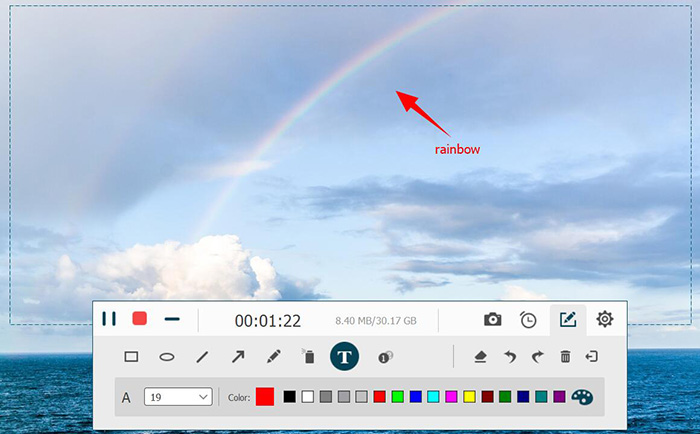 Когда вы закончите запись, сохраните ее на свой компьютер, и вы можете отправить ее другим, чтобы помочь вам решить вашу проблему.Шаги по созданию учебника для совместного использования такие же, как и выше, вы можете попробовать сами.
Одним словом, вы знаете, как использовать Windows Steps Recorder для записи вашего компьютера с помощью этого руководства.Однако существуют ограничения для Steps Recorder при записи, поэтому появился VideoSolo Screen Recorder.С помощью VideoSolo Screen Recorder вы можете записывать экран вашего компьютера с помощью мощных функций и добавлять свой голос в записанное видео, а также настраивать другие выходные факторы.Это очень просто, но профессионально, попробуйте!
Windows Steps Recorder Полное руководство по устранению неполадок

Регистратор шагов MicrosoftТакже называемая Microsoft Windows Steps Recorder в Windows 7, это программа для записи дополнительных шагов, которые помогут вам устранить проблему на компьютере Windows. Он может записывать, какие шаги вы предприняли, когда возникла проблема, чтобы вы могли отправить запись специалисту службы поддержки, чтобы помочь решить проблему.
Однако многие из вас могут проигнорировать этот регистратор шагов.
Как использовать Windows Steps Recorder?
Вот что мы раскроем в этом посте.
Продолжайте читать и получите доступ ко всей информации, которую вы не пропустите.
Часть 1. Как использовать Windows Steps Recorder
Чтобы записать шаги на вашем компьютере, вы должны следовать руководству ниже.
Шаг 1 Рекордер открытых шагов
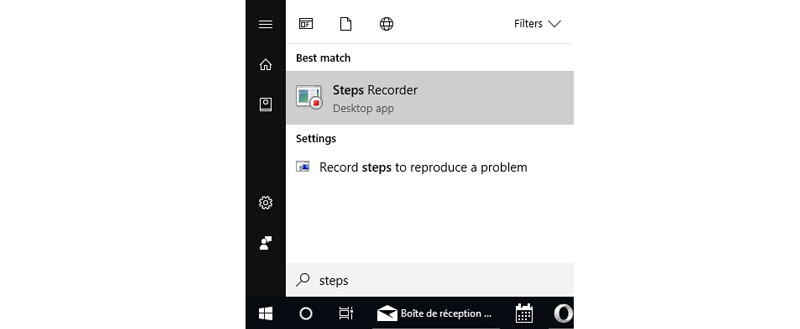
Нажмите кнопку «Пуск» и выберите Аксессуары для Windows и найти Регистратор шагов ОС Windows 10.
Нажмите окна значок и нажмите Аксессуары найти Problem Steps Recorder в Windows 7 или Windows 8.1.
Шаг 2 Запись шагов
При желании вы можете выбрать Добавить комментарий добавить то, что вы хотите прокомментировать, когда вы используете мышь, чтобы выбрать область.

Шаг 3 Просмотр и сохранение шагов записи
Нажмите кнопку «Стоп», и вы сможете просмотреть пошаговую запись в виде слайд-шоу или файлы с дополнительной информацией. После подтверждения вы можете нажать Сохраните кнопка, чтобы сохранить запись шагов как ЗИП файлы. Вы можете просмотреть ZIP-файл в любом веб-браузере.
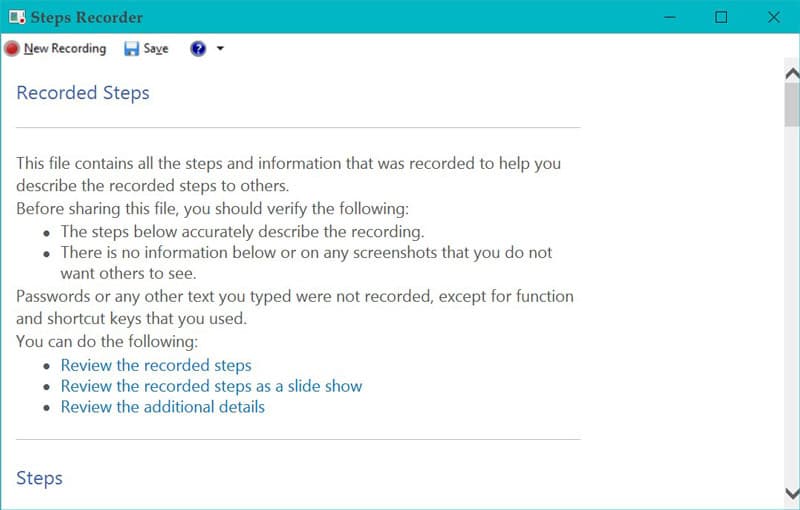
1. Steps Recorder не записывает вводимый вами текст (например, пароль), кроме функциональных клавиш и сочетаний клавиш.
2. Программа Steps Recorder может выполнить неточную запись для полных игр. Вам нужен профессионал программное обеспечение для захвата игр записать это.
Часть 2. Альтернатива Windows Steps Recorder
Регистратор шагов можно экспортировать в виде файлов ZIP и открыть в любом браузере. Тем не менее, вы не можете воспроизводить его как видео, которое создает яркие впечатления. Для записи шагов в видео, вы можете использовать Aiseesoft Screen Recorder.
Теперь давайте проверим, как использовать регистратор шагов, чтобы сделать видеоурок или устранить проблему в простом руководстве.
Шаг 1 Выберите видеомагнитофон
Бесплатно загрузите это программное обеспечение на свой компьютер, установите и запустите его немедленно.
Этот регистратор шагов совместим с Windows и Mac, и вы можете скачать бесплатно в соответствии с вашими потребностями.
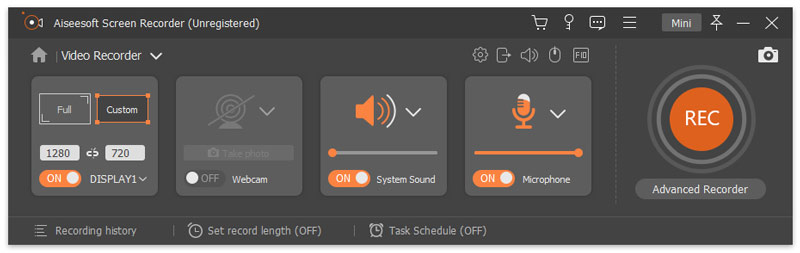
Шаг 2 Настройки записи
Здесь вы должны выполнить пошаговые настройки записи, такие как выбор области записи, источника звука, формата вывода и т. Д.
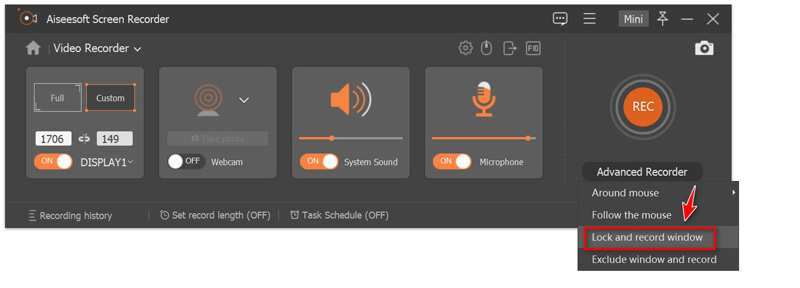
Выберите окно записи
Если вы хотите записать шаги на весь экран своего компьютера, просто выберите окно игрового процесса. щелчок В полностью записать весь экран компьютера, при этом выбрать На заказ выбрать фиксированный регион или выбранный регион или окно.
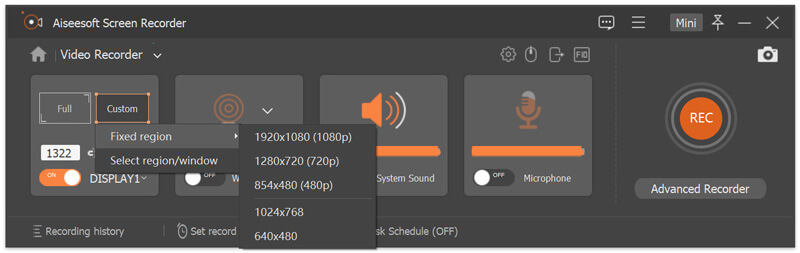
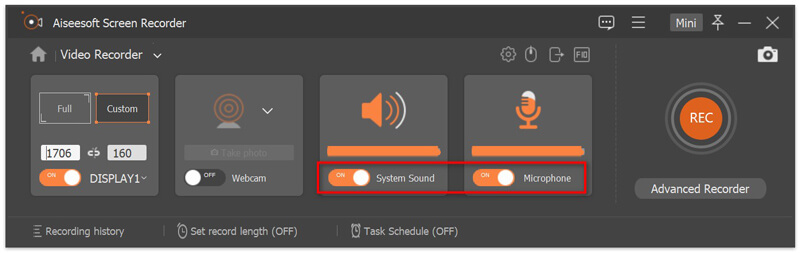
Выберите запись аудио
После этого вы должны выбрать звук записи, переключая на Микрофон добавить свое собственное повествование.
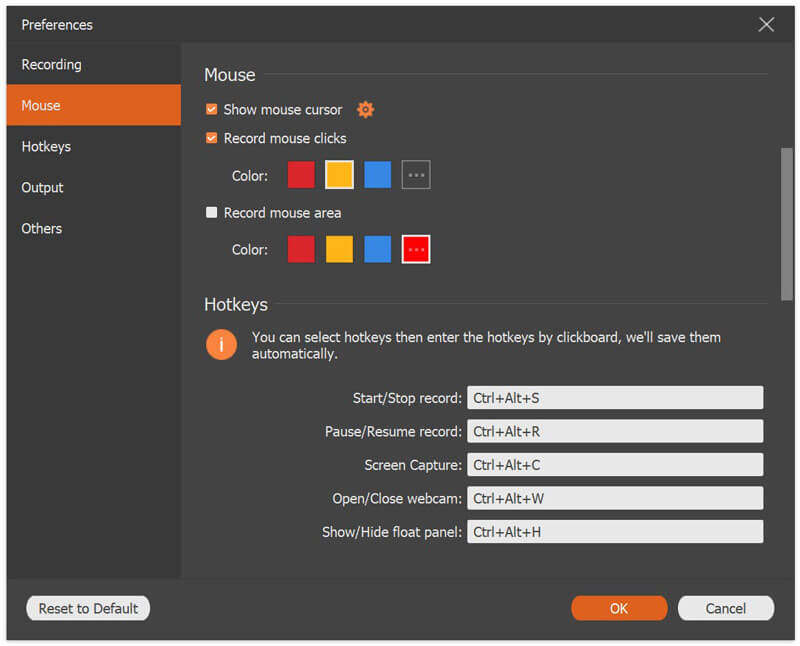
Запись горячих клавиш, вывод и многое другое
Последнее, что вы должны сделать, это настроить параметры записи для горячих клавиш, мыши, настроек вывода и т. Д.
Нажмите настройки значок над изображением микрофона, а затем вы перейдете к запись вкладка по умолчанию. Здесь вы можете переключиться на вкладку Mouse, где вы можете записывать курсор мыши и щелчки мыши.
Кроме того, вы можете настроить выходные форматы, частоту кадров до 60 кадров в секунду, видеокодек, качество видео и т. Д. И т. Д.
Шаг 3 Запишите шаги видео
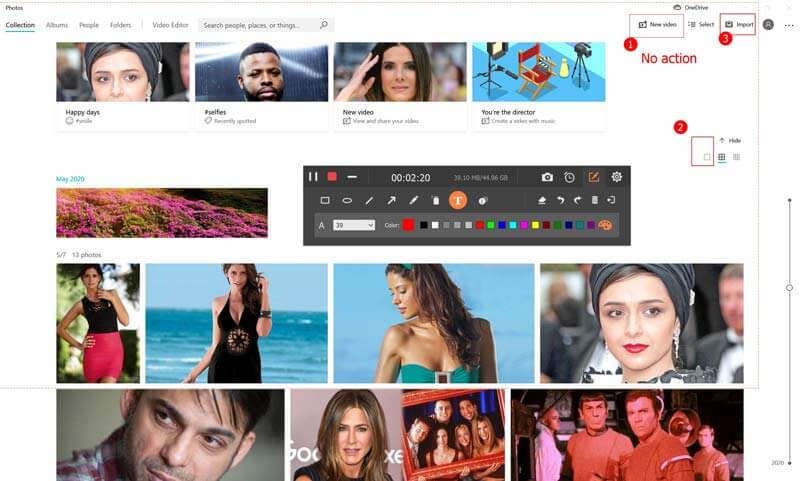
Пока ваши настройки сделаны хорошо, просто нажмите REC Нажмите кнопку в этом программном обеспечении, чтобы немедленно начать запись шагов.
Встроенный редактор также позволяет рисовать линии / фигуры, формы, добавлять текст, добавлять выноски, распылять цвета, добавлять стрелки и т. Д.
Шаг 4 Экспорт шагов записи видео
Выполнив пошаговую запись видео, просто нажмите кнопку «Стоп», чтобы направить вас на предварительный просмотр видеозаписи. Здесь вы также можете использовать функцию клипа, чтобы при необходимости вырезать видео.
Нажмите на Сохраните сохранить обучающую видеозапись на вашем компьютере.
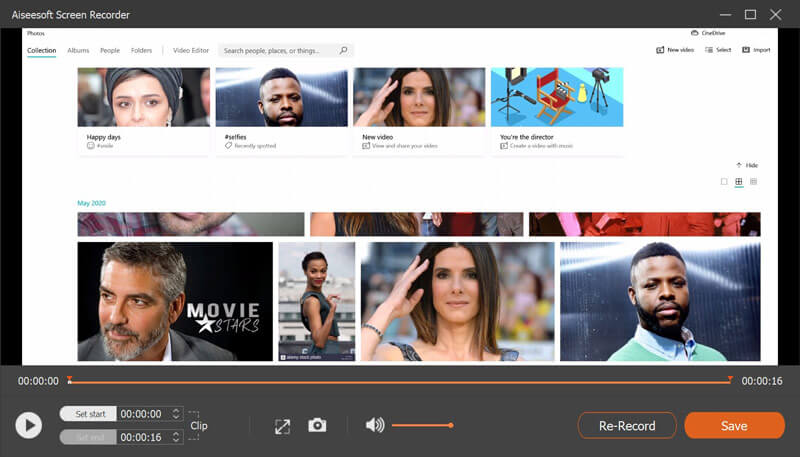
Теперь вы можете загрузить свои шаги онлайн или отправить их любому профессионалу. Запись видео слишком велика? Просто сжать видео в меньший размер для отправки по электронной почте.
Часть 3. Часто задаваемые вопросы о Windows Steps Recorder
Как просмотреть запись шагов через Microsoft Steps Recorder?
После того, как вы нажмете «Остановить запись», вы получите 3 способа просмотра шагов, слайд-шоу, скриншота и скриншота с подробной информацией.
Регистратор шагов не работает в Windows 10?
Существует сообщение о том, что Windows 10 Steps Recorder прекращается и заменяется Xbox Game Recorder, который является более всеобъемлющим инструментом.
Может ли Steps Recorder записывать видео?
Нет. Microsoft Steps Recorder фиксирует все точные шаги на вашем компьютере с Windows и сохраняет запись в виде ZIP-файла. Он только записывает шаги, а не видео.
Есть ли у вас какие-либо предложения по программе записи шагов?
Оставьте свои комментарии ниже.
Что вы думаете об этом посте.
Рейтинг: 4.9 / 5 (на основе голосов 63) Подпишитесь на нас в
Этот пост является подробным руководством по записи события AnyMeeting. Вы можете легко и быстро записать онлайн-встречу и вебинар из AnyMeeting на компьютер и мобильный телефон.
Этот пост является обновленным обзором топ-3 экрана рекордера без задержек. Вы можете использовать захват экрана для записи игр 1080p HD и 4K UHD, видео и других материалов на Windows и Mac.
Это самый простой способ записи онлайн видео лекций. Вам не нужно покупать камеры или другое дорогостоящее оборудование. На самом деле, вы можете записывать лекции с помощью программного обеспечения для записи экрана на вашем компьютере быстро.
Программное обеспечение для записи экрана
Записывайте компьютерные проблемы в мгновение ока с помощью программы записи шагов и альтернатив

1. Что такое регистратор шагов?
По сути, это отличный инструмент для документирования того, что происходит на экране вашего компьютера всякий раз, когда у вас возникают проблемы, которые сохраняются на вашем компьютере в виде файла ZIP-документа.
FoneLab Screen Recorder позволяет вам захватывать видео, аудио, онлайн-уроки и т. Д. На Windows / Mac, и вы можете легко настраивать размер, редактировать видео или аудио и многое другое.
2. Как использовать Steps Recorder в Windows
Теперь, когда вы знаете, что такое Windows Step Recorder и как он наверняка поможет вам в решении проблем на вашем компьютере. Давайте перейдем к подробным инструкциям о том, как это сделать. Эта статья сжимает и упрощает вам задачу. Посмотрите, как использовать Steps Recorder для получения подробных инструкций, или вы можете прочитать краткий обзор того, как работает PSR, ниже, который включает каждый щелчок мыши.
Шаги по использованию программы записи шагов в Windows:
Шаг 1 На компьютере с Windows щелкните меню «Пуск» Windows, затем найдите «Стандартные Windows» и выберите «Программа записи шагов».
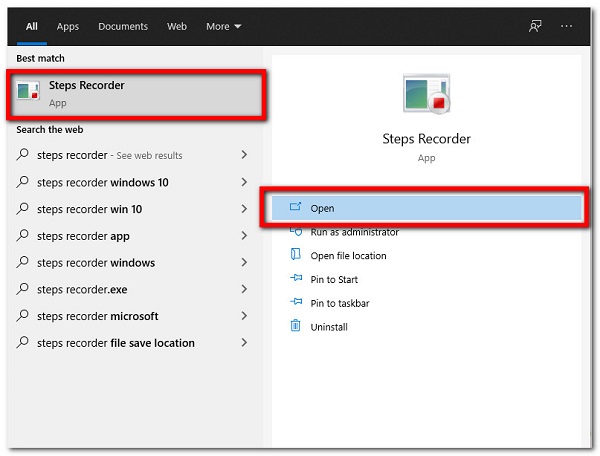
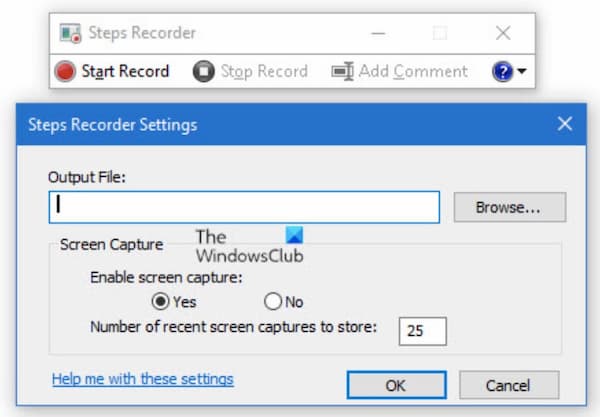
Шаг 2 После этого откройте средство записи шагов, нажмите значок настроек в перемещающейся вниз стрелке справа, и вы можете выбрать предпочтительный путь вывода файла, включить захват экрана, и вы также можете выбрать, включить или нет функцию захвата экрана здесь.
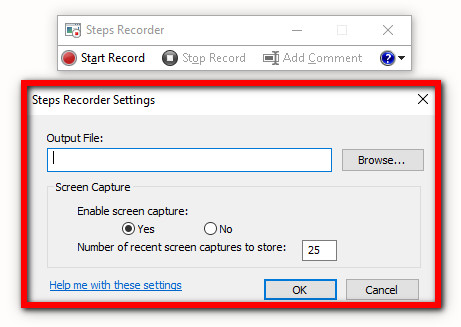
Шаг 3 После этого просто нажмите кнопку «Начать запись». На этом шаге вы также можете приостановить или возобновить запись или добавить комментарии в процессе записи.
Шаг 4 Наконец, нажмите «Остановить запись», когда вы записали все, что вам нужно, и будут отображены записанные шаги. Просмотрите документ и нажмите «Сохранить», чтобы сохранить его в виде ZIP-файла в файловом проводнике на вашем компьютере.
FoneLab Screen Recorder позволяет вам захватывать видео, аудио, онлайн-уроки и т. Д. На Windows / Mac, и вы можете легко настраивать размер, редактировать видео или аудио и многое другое.
3. Альтернативы Steps Recorder в Windows
FoneLab Screen Recorder
Шаги по использованию программы записи экрана FoneLab:
Шаг 1 Сначала загрузите и установите FoneLab Screen Recorder на свой компьютер. Тогда он будет автоматически запущен сразу после установки. Но если нет, просто дважды щелкните значок на рабочем столе.
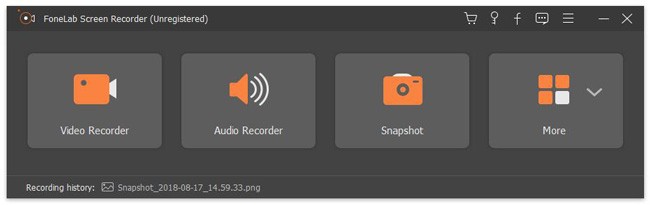
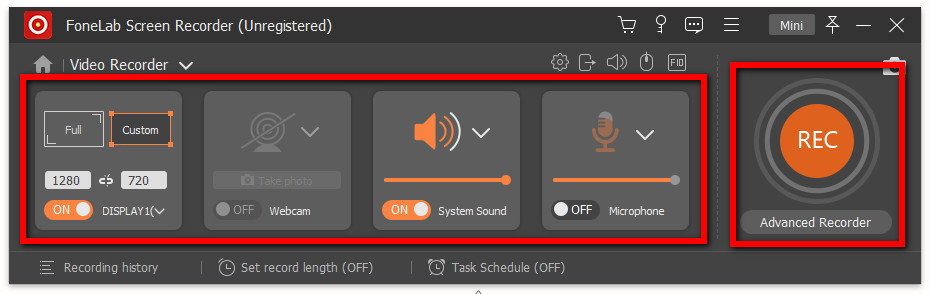
Шаг 2 В главном интерфейсе щелкните Видеорегистратор. Затем настройте свою запись с помощью инструмента редактирования и настройки в соответствии с вашими предпочтениями. После этого нажмите кнопку REC справа, чтобы начать процесс записи.
Шаг 3 Наконец, когда запись будет завершена, просто нажмите кнопку «Стоп», после чего появится новая вкладка окна, где можно предварительно просмотреть записанный файл. После этого нажмите кнопку «Сохранить», чтобы наконец сохранить файл на своем компьютере.
Шаг 2 Далее активируйте расширение и запустите его. Затем появится окно, просто выберите желаемый тип записи. В нашем случае будет лучше, если вы выберете Only Screen.
Шаг 3 По завершении записи просто нажмите кнопку «Стоп» и сохраните ее в записанном файле на своем устройстве.
Bandicam
Шаги по использованию Bandicam:
Шаг 1 Сначала загрузите и установите Bandicam на свой компьютер. Просто следуйте инструкциям по установке и запустите программу после установки.
Шаг 2 В главном интерфейсе программы перейдите на панель «Домой» и выберите «Полный экран», чтобы вы могли записывать отображение всего экрана.
Шаг 3 Просто нажмите кнопку REC, расположенную в верхней части интерфейса, чтобы программа начала запись. На этом этапе вы можете использовать клавишу F12 для записи / остановки записи или клавишу F11 для захвата изображения.
Шаг 4 Наконец, чтобы проверить записанный результат, просто нажмите «Общие» в главном меню и нажмите кнопку «Открыть», чтобы открыть папку на вашем компьютере.
4. Часто задаваемые вопросы о Steps Recorder
Может ли Steps Recorder в Windows делать снимки экрана?
да. Steps Recorder можно использовать для записи шагов, которые вы делаете на своем компьютере, включая текстовое описание того, что вы сделали, и снимок экрана на каждом шаге, который называется снимком экрана. Вы можете сохранить эти инструкции в файл и отправить их другим, как только вы их запомните.
Каков формат файлов, создаваемых программой записи шагов?
Формат файла, созданного программой Steps Recorder, имеет формат MHTML и / или ZIP-файл, который можно свободно просматривать на компьютере.
Чтобы завершить это руководство, у вас почти наверняка уже есть инструмент предвзятости на вашем ПК для устранения проблем с записью. Вам больше не нужно беспокоиться об этих проблемах. После прочтения этого поста вам будет просто. FoneLab Screen Recorder по-прежнему является лучшим инструментом для записи проблемных ситуаций на вашем компьютере, независимо от причины.
Устранение неисправностей и решение проблем с Problem Steps Recorder.
 Во время тестирования Windows 8, я случайно обнаружил приложение с именем Steps Recorder. Я использовал его некоторое время, и оно мне понравилось. Затем, я обнаружил, что, через некоторое время в последних обновлениях Windows 7, оно также стало доступно пользователям и для Windows 7, с именем Problem Steps Recorder. В этой статье,я хотел бы показать Вам, что этот удивительный маленький инструмент может сделать, как использовать его и объяснить, когда он будет вашим лучшим другом.
Открытие Problem Steps Recorder
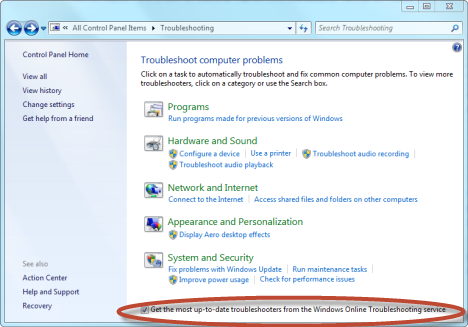
Чтобы открыть его в Windows 7, просто сделайте поиск по слову Steps в Меню » Пуск» поиск и нажмите на результаты, которые говорят «Запись шагов, чтобы воспроизвести проблему».


Основные элементы интерфейса
Интерфейс программы является одинаковым в обеих системах Windows 7 и Windows 8. Просто имя — это наиболее заметное различие.
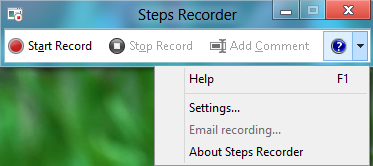
Ниже вы увидите снимок его интерфейса в Windows 7.

Этот скриншот показывает результаты программы в Windows 8.
Когда вы запустите Problem Steps Recorder в Windows 7, вы можете быть предупреждены, что открыты некоторые окна на рабочем столе,с которыми вы работаете как администратор.
Нажмите кнопку Начать Запись для начала записи ваших действий, или нажмите кнопку Остановить Запись,что бы остановить и не позволять вам продолжить запись. Но давайте посмотрим в деталях, как этот инструмент работает.
Как работать с Problem Steps Recorder

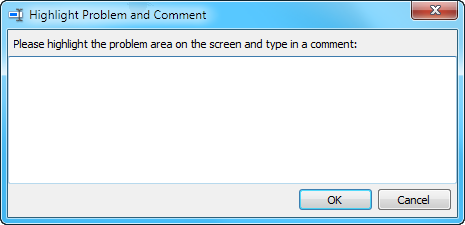
Для приостановки записи нажмите кнопку Пауза Записи. Вы сможете вернуться к ней в любое время. Однако, если вы нажали Остановить Запись, запись остановиться и вы не сможете продолжить.
В Windows 7, как только вы остановите запись, вам будет предложено сохранить его в .zip файл. В Windows 8, вы можете просматривать записи до их сохранения.
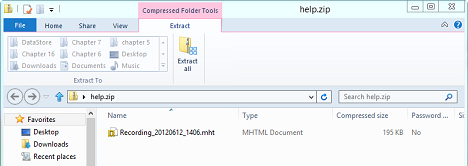
.zip файл содержит MHTML документ,который вы можете просматривать в Internet Explorer или Microsoft Word.
Основная разница между Windows 7 и Windows 8
Я говорил, что есть некоторые различия между Windows 7 и Windows 8 версий этого приложения. В Windows 7, вы можете просматривать записи в браузере только после извлечения .zip файла.
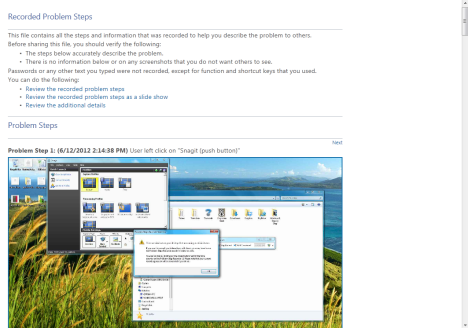
В Windows 8, после остановки записи, вы можете просмотреть его в Steps Recorder и выбрать сохранить и отправить его только после того, как вы удовлетворены.
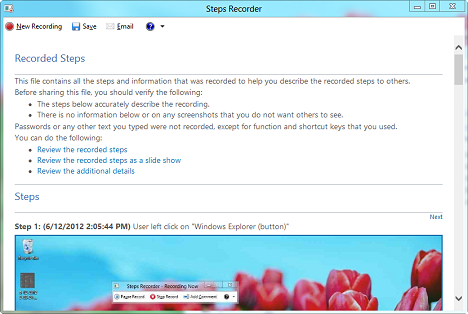
Хотя на первый взгляд,это может показаться не таким и большим изменением,но именно это изменение делает инструмент гораздо более удобным в использовании.
Когда использовать Steps Recorder?
Приложение Problem Steps Recorder может быть полезно в нескольких случаях:
Заключение
Как использовать средство записи шагов для записи шагов на компьютере с Windows 10/8/7
Что такое Windows Steps Recorder?
На какой платформе работает Steps Recorder?
Вы можете использовать Windows Steps Recorder в Windows 10, Windows 8, Windows 8.1, Windows 7 и Windows Server 2008. Для пользователей Windows 7 вы также можете вызвать Steps Recorder как Problems Steps Recorder или PSR.
Используя Steps Recorder, вы можете легко воспроизвести, с какой проблемой вы столкнулись. Нет необходимости записывать в длинные абзацы. Открыв инструмент Windows Steps Recorder, вы можете записать экран и автоматически отправить результат. Так что это действительно хороший инструмент для записи шагов экрана на вашем компьютере с Windows.
 Регистратор шагов Windows
Часть 1: Как получить доступ и использовать средство записи шагов в Windows
Фактически, это полное руководство по Windows Steps Recorder. Но вы можете быстро найти действительно нужный вам раздел о программе Steps the Recorder. Если вы впервые используете регистратор действий по устранению неполадок, вы можете продолжить чтение и выполнить шаги по порядку.
Как найти и получить доступ к Windows Steps Recorder
Шаг 1 Откройте окна Start меню.
Шаг 2 Тип пробег в поле поиска Windows.
Шаг 3 Откройте Запустите приложение
Шаг 4 Тип PSR or регистратор шагов в Запустите чат. (зависит от ОС Windows)
Шаг 5 Нажмите Enter клавишу на клавиатуре. Вы можете успешно открыть средство записи шагов экрана Windows.
Как записывать шаги с помощью Steps Recorder
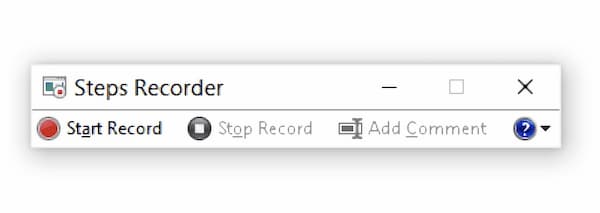
Шаг 1 Запустите приложение Steps Recorder на своем компьютере с Windows.
Шаг 2 Нажмите Начать запись кнопка. Теперь вы можете демонстрировать и записывать с помощью Steps Recorder.
Шаг 3 Steps Recorder работает только на переднем плане. Так что сначала скройте или минимизируйте вашу конфиденциальную информацию на панели задач.
Шаг 5 Нажмите на Остановить запись для завершения записи шагов. Программа сразу сгенерирует превью.
Шаг 6 Нажмите на Сохраните скачать видео с записанными шагами. Вы можете изменить место сохранения Steps Recorder и другие детали вывода.
Какой формат используется программой записи экрана?
Часть 2: Альтернатива Windows Steps Recorder для ПК и Mac
Несмотря на то, что Steps Recorder является инструментом записи и устранения неполадок Windows по умолчанию, вам все же необходимо знать множество ограничений. Вы можете записывать экран Windows только с изображениями и аннотациями. Если вы попытаетесь записать полноэкранное видео с помощью Steps Recorder, вы можете столкнуться со всевозможными сбоями. Steps Recorder не делает снимки экрана, Steps Recorder Windows 10 не открывается и другие подобные проблемы очень раздражают. Если вы хотите получить больше настраиваемых элементов управления, используя 4Videosoft Screen Capture это лучший выбор.
Вы можете записывать все действия и шаги как на компьютерах Windows, так и на Mac. По сравнению с Windows 10 Steps Recorder, вы можете записывать экранное видео с любым размером экрана, звуком и наложением веб-камеры. Кроме того, вы можете включить эффекты мыши, чтобы выделить все ваши действия. Широкая поддержка функций совместного использования и сохранения также проста в использовании. Что вы можете получить от этого альтернативного программного обеспечения Steps Recorder? Просто проверьте следующие основные функции.
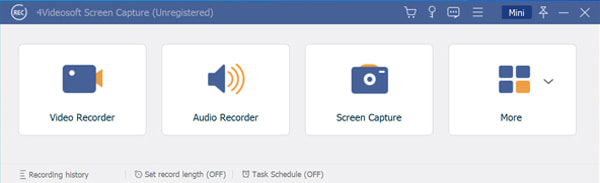
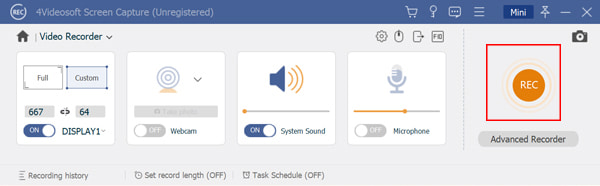
Шаг 1 Бесплатно скачайте 4Videosoft Screen Capture. выбирать Видеомагнитофон для записи проблем на вашем компьютере.
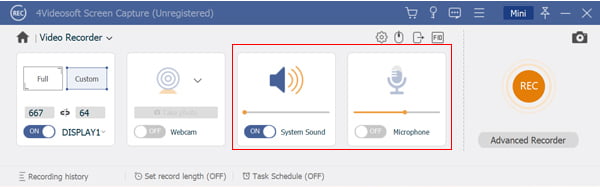
Шаг 2 Установите, какую область экрана вы хотите захватить. Вы можете записывать в полноэкранном, оконном или настраиваемом режиме. Включить Звуковая система для записи экрана со звуком компьютера. Если вы хотите добавить закадровый голос, вы можете включить Микрофон так же.
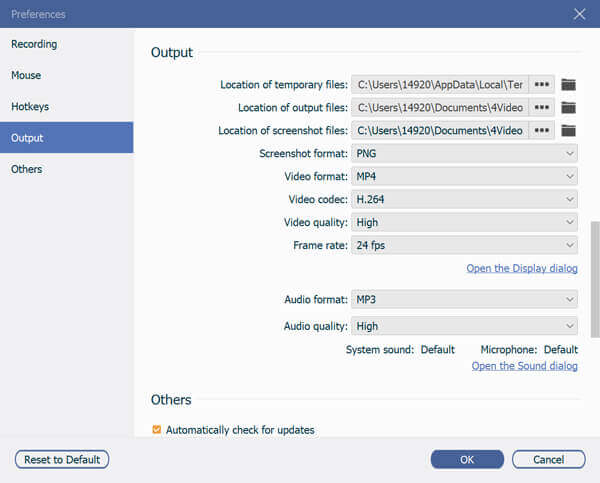
Шаг 3 Перед записью щелкните значок Параметры значок и перейдите к его Настройки окно. Здесь вы можете включить эффекты мыши, установить элементы управления горячими клавишами, изменить настройки вывода видео / звука и другие параметры записи. Нажмите OK чтобы сохранить изменения.
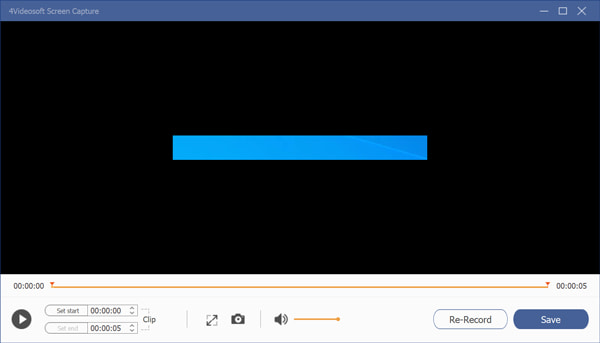
Шаг 5 После записи шагов компьютера нажмите Играть в предварительный просмотр окно для проверки. Вы можете удалить ненужные видеоклипы с помощью инструмента обрезки видео в левом нижнем углу. Наконец, нажмите «Сохранить», чтобы загрузить записанное видео в формат MP4. Вы можете опубликовать его напрямую на YouTube, Facebook, Twitter и т. Д.
Часть 3: Часто задаваемые вопросы о Windows Steps Recorder
Нет. Программа записи шагов не записывает вводимый вами текст. Но функции и сочетания клавиш будут записаны программой записи шагов. Таким образом, вы можете свободно вводить пароль и другую личную информацию во время записи с помощью Microsoft Steps Recorder.
Да. Steps Recorder не будет собирать и отправлять вашу информацию другим лицам.
Нет. Windows Steps Recorder не может точно записывать полноэкранные игровые видео.
Нет. Windows Steps Recorder может записывать экран только с изображениями и аннотациями. Если вы хотите записать экранное видео на Windows и Mac, вы можете использовать 4Videosoft Бесплатная онлайн-запись экрана как бесплатный экран рекордер альтернатива Steps Recorder.
Нет. Если вы хотите записывать звук в Windows 10, вы можете использовать Microsoft Voice Recorder по умолчанию. Или ты можешь бежать 4Videosoft Бесплатная онлайн-запись аудио для записи звука на всех компьютерах Windows и Mac в файлы MP3.
Вот и все, чтобы использовать Windows 10 Steps Recorder для воспроизведения проблем. Если хочешь записывать шаги на вашем компьютере Mac, вы можете использовать 4Videosoft Screen Capture в качестве альтернативы. Вы можете добавить закадровый голос, аннотацию и веб-камеру во время записи. Таким образом, это не только ваш «рекордер шагов», но также ваш экранный видеомагнитофон и диктофон. Вы можете записывать все действия на экране плавно и без потерь.