
Как прикрепить игры Steam к стартовому экрану Windows 10, 8.1?
Если вы установили клиент Steam на свой планшет Windows 8, Windows 10, то вам, вероятно, интересно, как можно прикрепить игры Steam к начальному экрану. В этом вам поможет приложение Steam Tile из Магазина Windows!
Steam Tile для Windows 10, 8 позволяет пользователям закреплять игры на стартовом экране

Как упоминалось ранее, из-за отсутствия официального приложения Steam для Windows 8 и Windows 10 разработчики постарались заполнить пробелы как можно лучше, и в результате многие приложения, подобные Steam, появились в Магазине Windows. Хотя эти приложения не могут предоставить пользователям функциональность клиента Steam, они могут облегчить пользователям доступ к их играм.
После того как вы введете свой идентификатор, все ваши игры будут показаны, и, нажав на них, вы сможете закрепить их на стартовом экране. После закрепления игры у вас будет значок, меняющий форму, чтобы вы знали, какие игры вы закрепили, а какие нет.
Кроме того, плитки, которые вы создаете в своих играх, не являются статичными. Эти живые плитки Steam покажут вам прогресс, которого вы достигли в каждой игре. Вы сможете увидеть почти все, что увидите в клиенте Steam: время игры, достижения или время последнего воспроизведения.
Если в игре есть достижения Steam, вы сможете увидеть свой прогресс прямо на Live Tile.
Кроме того, если вы беспокоитесь о безопасности своей учетной записи, знайте, что приложение не требует ввода пароля, поскольку для просмотра ваших игр необходима только ваша общедоступная учетная запись. После того, как вы настроите свои живые плитки Windows 8, Steam для игр Windows 10 и захотите поиграть в игру, при нажатии на любую плитку она перенаправит вас на настольную версию вашего клиента Steam.
Хотя Steam Tile не позволяет пользователям устанавливать или запускать игры Steam из своих Windows 8, стартовых экранов Windows 10, он предоставляет пользователям несколько простых ярлыков для их любимых игр Steam. Пока не появится официальное приложение Steam, Steam Tile для Windows 10, Windows 8 будет достаточно.
Предупреждение: я рекомендую вам держаться подальше от приложений, которые запрашивают ваш пароль Steam (или любой другой пароль в этом отношении). Если приложение требует ввода пароля учетной записи, убедитесь, что приложение является официальным приложением, разработанным этой компанией.
Загрузите Steam Tiles для Windows 10, Windows 8
На момент написания последней версии Steam Tile была версия 6. Вот некоторые из ее основных функций:

Привет, новый пользователь Steam. Не знаю как ты открыл для себя этот сервис, быть может решил поиграть в бесплатную игру, или купил диск и там был Steam-ключ, но в любом случае поздравляю тебя с регистрацией. Если ты читаешь этот гайд, наверняка ты решил разобраться в такой непростой штуке как Steam и я очень надеюсь что этот гайд тебе в этом поможет. О том как устроен Steam, когда стоит покупать игры, чего стоит опасаться в Steam читайте в этом руководстве. Синие ссылки активны!
Что такое Steam?

Какие возможности дает Steam?
Steam это платформа цифровой дистрибуции, но помимо продажи игр и программ, она также помогает игрокам играть и общаться с удобствами.
Как покупать игры в Steam и пополнять кошелек?
Покупать игры в Steam можно с помощью кошелька Steam, предварительно пополнив его с помощью терминала или виртуальной карточки; либо c помощью банковской карты.
Что нужно сделать, чтобы получить полноценный аккаунт?
До тех пор, пока вы не не потратите в Steam пять долларов(эквивалент этой суммы в рублях) ваш аккаунт будет ограничен. Это сделано с целью защиты пользователей от мошенников, создающих огромное количество бесплатных аккаунтов. Помните! Использование подарочных карт и активация ключей от игр не снимает ограничения.
Возврат игр в магазин
Если вы купили игру и она вас не устроила, вы можеет вернуть её обратно, получив назад деньги на аккаунт. Главное что бы вы наиграли меньше 2х часов и прошло меньше 2х недель с момента покупки. Не зловоупотребляйте системой во избежании отказа.
Когда покупать игры? Зачем нужны скидки?
Вы можете в любой момент купить игру в Steam. В любое время дня и ночи. Однако, наиболее выгодно это делать на скидках, которые в Steam проходят постоянно.

Какие распродажи бывают?
В Steam проходит огромное число распродаж. Однако, наиболее крупными являються следующие:
Весенней распродажи не бывает. Как впрочем и распродаж в честь праздников России и СНГ.
Помимо этих крупных распродаж, Valve часто проводит небольшие тематические распродажи на определенную тему. Это могут быть распродажи определенных издательств или жанров, скидки на игры для определенных платформ или устройств, стран и континентов. Наконец, каждую неделю начинаются недельные скидки, а каждый день может начаться предложение дня. Помимо этого бывают акции на выходных и акции среди недели.
Обычно даты распродаж является тайной. Но их все равно кто-нибудь “сливает” заранее.
Связаны ли размер распродажи и размер скидки?
Нет. Скидка на игру не зависит от размера распродажи. Очень часто самые выгодные скидки даются вне рамок крупных распродаж. В целом, размер скидки зависит от того, как давно игра поступила в продажу и насколько хорошо её покупают. Успешные и хорошо продаваемые игры редко получают хорошие скидки.
Что можно найти в Steam?
Модификации. Обычно моды бесплатны и требуют для запуска какую-либо игру, на движке которой созданы. Пример
Фильмы, мультфильмы и аниме. Их можно взять в аренду либо купить. Скачать их не дают, вы будете смотреть стрим.
Демо-версии это бесплатные пробные версии игр, ограниченные временем использования или несколькими доступными уровнями
Какие события помимо распродаж проходят в Steam?

Помимо распродаж, в Steam проходят различные акции и фестивали, на которых вы можете поиграть в демо-версии, посмотреть стримы игр, послушать лекции и получить значки и бесплатные игры. Одна из самых известных акций проходит в конце мая и носит название “Весенняя уборка”. Это событие помогает поиграть в игры, которые вы давно купили но не запускали.
Что такое мета-игры?
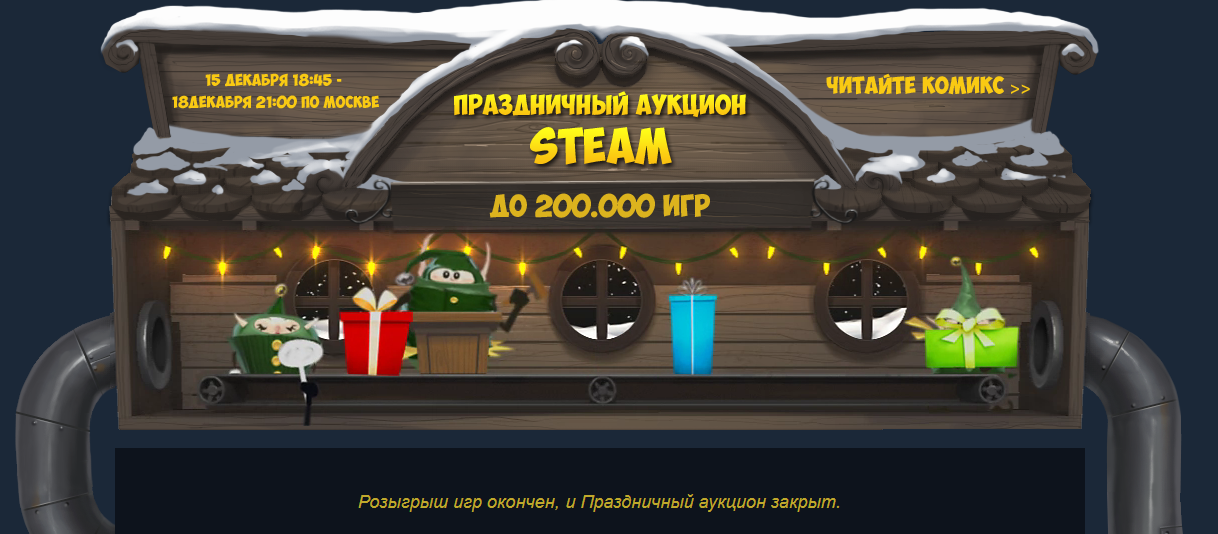
Чтобы привлечь внимание пользователей Steam к распродаже, на её главной странице каждую летнюю и зимнюю распродажу проводят различные игры и соревнования. Это могут быть как обычные задания на открытие каких-либо элементов, так и соревнования команд, состоящих из пользователей сервиса. Однажды на летнюю распродажу всех игроков пригласили поиграть в игру-кликер, а в 2011 году получая достижения в играх можно было выиграть себе DLC для игр.
Эвент, то есть событие часто проходит в игре для того, чтобы развлекать игроков. Часто они связаны с праздниками и обновлениями игры. Многие эвенты является источником предметов, которые можно продать на торговой площадке Steam.
Можно ли получить игры бесплатно?
В Steam и других игровых сервисах часто раздают определенные игры по инициативе издателя. Так например в Steam раздачи бесплатных игр можно найти по этой ссылке обозначенные словом Keep. Также ключи для Steam иногда раздает игровой магазин Humble Bundle.
Что будет, если игру удалят из Steam?
Бывает так, что игры из Steam удаляют. Чаще всего из-за нарушения издателем правил сервиса, либо из-за окончания лицензии. Купить такую игру в Steam становиться невозможно, но на сторонних ресурсах ключи от этих игр по прежнему продают.
Если вы купили игру и её удалили из Steam, она все равно останется в вашей библиотеке и будет доступна для загрузки и запуска всегда
Что такое гостевой пропуск?
Это демо версия игры, распространяемая в виде Steam-подарка. Она имеет ограниченное время использования после активации. Никогда не покупайте и не обменивайте на ценные вещи гостевые пропуска. Они должны распространяться бесплатно. Впрочем, некоторых из них представляют коллекционную ценность.
Можно ли покупать ключи для Steam в других магазинах?
Можно. Причем, часто это помогает экономить. Главное, читать условия активации. Если вместо ключа вам предлагают купить аккаунт или гифт, лучше не покупать такой продукт. Покупка и продажа аккаунтов Steam строго запрещена! Покупать можно только ключи.
Я рекомендую покупать игры в старых и хорошо проверенных магазинах, у которых есть выгодные системы лояльности. Например Green Man Gaming, GamersGate, Humble Bundle и магазины издателей. Почитать о них и других игровых сервисах можно здесь.
Обратите внимание, что покупки в иностранных магазинах часто связаны с комиссией, которая может даже превышать цену товара.
Можно ли перенести игры из GOG, Uplay, Epic Game Store и Origin в Steam?
Нет. Исключением является магазин Itch, при покупке в котором иногда дают еще и Steam-ключ. А вот получить ключи некоторых игр и активировать на других платформах можно.
Что значит ROW и CIS?
Как активировать Steam ключ?
Как понять что купленная мной в магазине игра, будет активирована в Steam?
Что такое бандлы?

Бандлы это наборы игр, которые часто стоят дешевле, чем одна игр из этого набора. Бандлы можно найти на странице игры в магазин. Если у вас уже есть игры из этого набора, цена может быть снижена. На скидках такие бандлы часто стоят очень дешево.
Зачем нужен профиль Steam?
Профиль Steam это ваша страница в сервисе, на которой вы можете отслеживать свой игровой прогресс. Вы можете изменять её внешний вид с помощью использования витрин и смены аватара, а также использованиях фонов профиля.
Что такое коллекционные карточки?

У некоторых игр в Steam есть коллекционные карточки. Они начинают выпадать в ваш инвентарь Steam после двух часов игры. Вы можете превратить их в самоцветы(что невыгодно, поскольку карты дают мало самоцветов), продать на торговой площадке, поменяться с другим пользователем или сковать значок. Для ковки значка придеться купить или выменять недостающие карты.
Значки повышают ваш уровень Steam на 100 единиц и каждый 10 уровень дает новую витрину для украшения профиля и пять слотов для друзей. Помимо этого, ковка каждого значка дает пользователю фон профиля и смайлик, которые тоже можно продать или обменять. А также купон на скидку.
Что такое самоцветы?

Это особый предмет Steam, мешки которого можно продавать и менять. Получают их с помощью превращения фонов, смайликов и карточек в самоцветы. С помощью самоцветов можно ковать бустеры коллекционных карточек в специальном генераторе. В каждом бустере будет 3 случайных карты.
Зачем нужны витрины, фоны профиля и смайлики?

Все это помогает украсить ваш профиль, а витрины помогут показать ваши игровые достижения более наглядно.
Нужно ли мне качать мой уровень Steam и оформлять профиль?
Нет. Это необязательно. Вы можете вообще не обращать внимание на ваш профиль.
Что прежде всего сделать новому пользователю Steam?
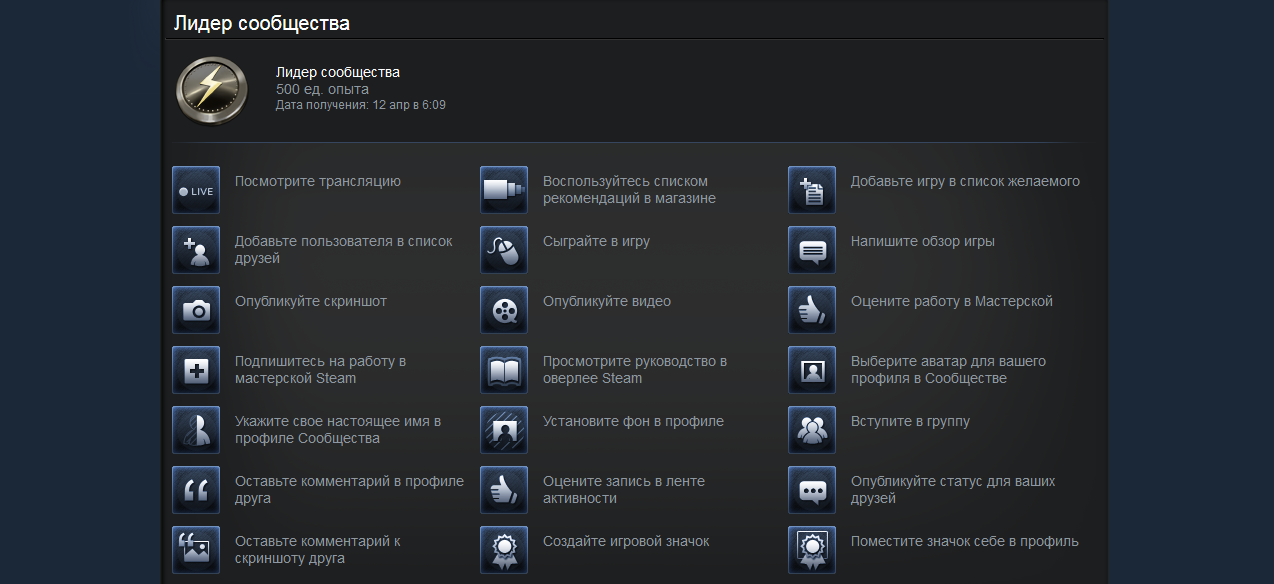
Ничего. Можно просто скачать игры и играть. Но я бы посоветовал заняться выполнением задания значка «Лидер сообщества». Он поможет вам узнать основы работы Steam и некоторые его функции. Найти его можно в разделе значки. Выполнять все задания не обязательно.
За что банят и дают блокировки в Steam
Ознакомьтесь с правилами поведения в сообществе Steam. Также использование читов в играх приведет к блокировке в игре, а телефон, на который зарегистрирован аккаунт будет считаться читерским и даст новый бан при повторном использовании.
Остерегайтесь мошенников!
В Steam можно встретить множество мошенников. Они занимаються тем, что воруют аккаунты и ценные вещи, а также совершают обмены, неравноценных по стоимости вещей. Некоторые мошенники притворяются сотрудниками Steam и угрожают банами, требуя отдать им вещи “для проверки”. Помните! Сотрудникам Steam не нужны никакие вещи для проверки, у них уже есть все необходимые данные и они не станут связываться с вами в случае нарушения, а сразу выйдут бан или блокировку.

Если к вам добавился «сотрудник Steam» и требует вещи, смело отправляйте на него жалобу через форму в его профиле.
Что делать, что бы вас не обокрали, а аккаунт не украли?
Никогда и никому не говорите свой логин и пароль, а также коды безопасности. Используйте надежную почту. Используйте мобильный аутентификатор Steam или приложение Steam Desktop Authenticator. Все программы качайте только с официальных сайтов и GitHub. Никогда не авторизуйтесь через Steam на сомнительных сайтах. Не качайте никаких дополнений для голосовых чатов, если вас просят это сделать.
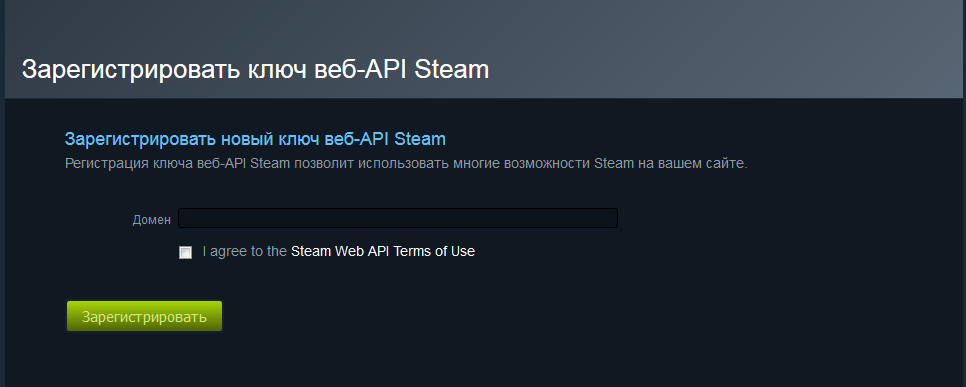
Как связаться с технической поддержкой Steam?
Какие сайты помогут в использовании Steam?
В чем отличие Steam и Valve?
Кто такой Гейб?
Надеюсь это руководство поможет вам в знакомстве с этим замечательным сервисом.
Как закрепить Steam игры в Windows 10
Steam — отличный сервис для покупки и каталогизации всех ваших компьютерных игр. Если у вас есть любимые игры, вы можете закрепить их на панели задач Windows 10 или в другом месте, например на рабочем столе или в меню «Пуск», для быстрого доступа.
Однако ярлыки Steam работают особым образом. Это интернет-ссылки, которые означают, что если вы хотите закрепить игры Steam или добавить игры Steam на панель задач, вам необходимо выполнить следующие действия.
1. Как закрепить игры в Steam
Если у вас есть огромная коллекция игр Steam, удобно прикреплять игры, чтобы вы могли быстро находить и играть в них. Лучший способ сделать это в клиенте Steam — использовать функцию избранного.
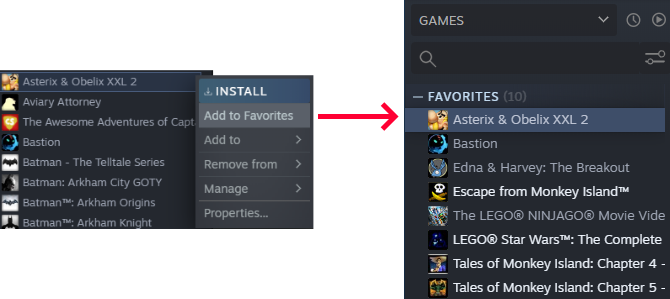
Откройте Steam и перейдите в раздел «Библиотека». Список всех ваших игр появится слева. Щелкните правой кнопкой мыши игру, которую вы хотите закрепить, и нажмите Добавить в избранное.
Это создаст новую категорию в верхней части под названием «Избранное». Вы можете добавить столько игр, сколько хотите в эту категорию. Также вы можете создавать собственные категории в Steam, но категория «Избранное» всегда будет отображаться вверху.
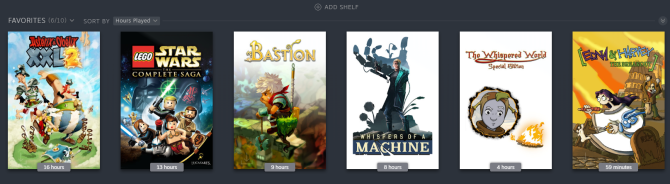
Вы можете добавить категорию «Избранное» в качестве «полки» на главной панели. Это увеличенное визуальное представление игр с использованием их графического оформления. Вы можете отсортировать эту полку, используя сортировку по выпадающему. Здесь есть такие параметры, как алфавитный, сыгранные часы и дата выпуска.
2. Как закрепить Steam Games на рабочем столе Windows 10
Вы можете добавить ярлык в игру Steam прямо на рабочий стол Windows 10. Игра будет по-прежнему открываться с помощью Steam, но она сначала спасет вас от загрузки клиента.
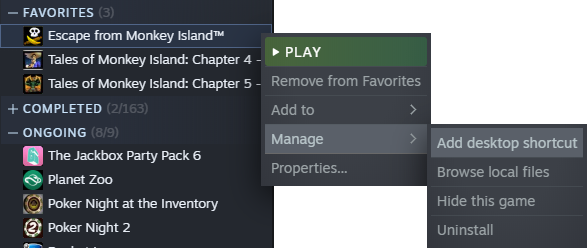
Для этого откройте Steam и перейдите в раздел «Библиотека». Щелкните правой кнопкой мыши игру, которую хотите поместить на рабочий стол, и выберите «Управление»> «Добавить ярлык на рабочем столе».
3. Как прикрепить Steam Games к панели задач Windows 10 и меню «Пуск»
Существует несколько способов закрепить игру Steam на панели задач и в меню «Пуск» в Windows 10. Вы можете разместить клиент Steam на панели задач или в меню «Пуск» и закрепить игру в контекстном меню. Кроме того, вы можете закрепить игру как отдельную сущность.
Прикрепите клиент Steam к панели задач Windows 10 или меню «Пуск»
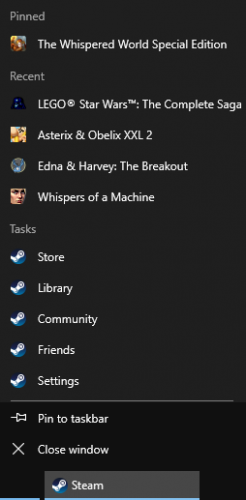
Чтобы закрепить Steam-клиент на панели задач или в меню «Пуск», откройте «Пуск» и введите steam. Это найдет приложение Steam. Щелкните правой кнопкой мыши результат и выберите «Прикрепить к панели задач» или «Прикрепить», чтобы начать. Ярлык Steam будет добавлен в выбранное вами местоположение, которое вы можете нажать, чтобы запустить Steam.
Мы можем сделать еще один шаг вперед. Щелкните правой кнопкой мыши значок Steam на панели задач или в меню «Пуск», и откроется контекстное меню. Здесь вы можете перейти прямо к разделам, таким как магазин или библиотека.
Вверху находятся пять игр, с которыми вы недавно взаимодействовали. Наведите указатель мыши на значок и появится значок булавки. Нажмите на значок булавки, если вы хотите навсегда поместить эту игру в новую категорию «Закрепленные» в верхней части контекстного меню.
Если игры, которую вы хотите закрепить, нет в списке Недавние, не проблема. Вы можете запустить его кратко, чтобы он появился. В качестве альтернативы, только для панели задач, следуйте инструкциям выше, чтобы поместить ярлык игры на рабочий стол. Затем щелкните и перетащите значок на панель задач. Затем он будет прикреплен к контекстному меню Steam.
Закрепить игру Steam на панели задач Windows 10 или в меню «Пуск»
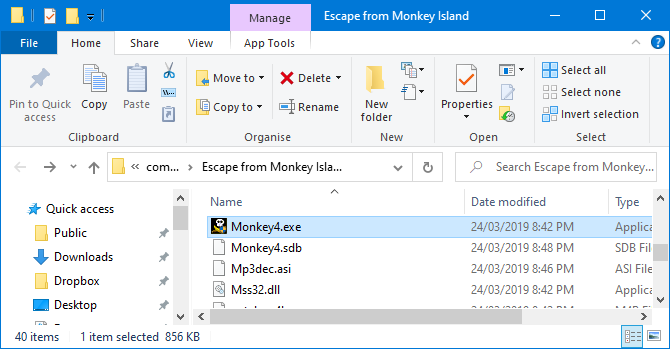
Вы можете закрепить отдельную игру на панели задач или в меню «Пуск». Для этого откройте Steam и перейдите на вкладку «Библиотека». Щелкните правой кнопкой мыши игру, которую хотите закрепить, и выберите «Управление»> «Просмотр локальных файлов».
Откроется проводник и вы сразу перейдете к установочным файлам игры. Здесь должен быть файл приложения с расширением EXE. Это то, что используется для запуска игры. Если вы этого не видите, посмотрите в подпапках.
Найдя EXE-файл, щелкните его правой кнопкой мыши и выберите «Закрепить на панели задач» или «Закрепить», чтобы начать.
Закрепление Steam-игры в меню «Пуск» Windows 10 с Live Tiles
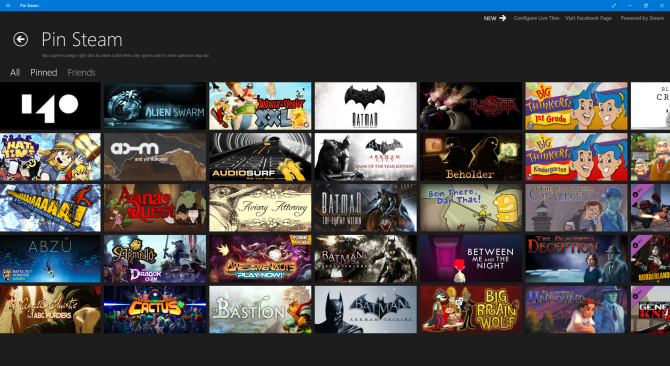
Для меню «Пуск» вы можете получить необычно выглядящие плитки, используя бесплатное приложение Microsoft Store под названием Pin Steam, Просто скачайте и запустите приложение. Затем введите пользовательскую часть URL вашего профиля Steam при появлении запроса. Ваш профиль должен быть общедоступным, чтобы это работало.
Если у вас нет пользовательского URL-адреса или ваш профиль закрыт, вам нужно внести некоторые изменения. Для этого откройте Steam, наведите ваше имя пользователя в верхнем меню и нажмите «Профиль». Затем нажмите «Изменить профиль» справа.
Сначала установите пользовательский URL. Затем перейдите на вкладку «Мои настройки конфиденциальности» и установите для «Сведения об игре» значение «Публичный». Вы можете установить свой профиль обратно в личный после завершения синхронизации с приложением Pin Steam.
Как только вы подключите приложение Pin Steam, оно отобразит сетку ваших игр. Выберите те, которые вы хотите добавить в свое меню «Пуск», а затем нажмите «Быстрый вывод».
Либо нажмите «Создать плитку», чтобы настроить конкретные параметры плитки, например цвет шрифта. Как только эти плитки появятся в вашем меню Пуск, вы можете щелкнуть правой кнопкой мыши и изменить размер на маленький, средний или большой.
Отличительной особенностью Pin Steam является то, что он создает живые плитки. Это означает, что плитки Start будут отображаться, когда ваши друзья играют в игру. Вы также можете прикрепить друзей в качестве стартовой плитки, если хотите следовать за ними.
Для получения дополнительной помощи по созданию стартовых плиток Windows 10 ознакомьтесь с нашим руководством по созданию пользовательских стартовых плиток
Пусть Steam определит вашу следующую игру
Теперь вы знаете, как закрепить ваши любимые игры Steam на всей Windows — будь то в самом клиенте Steam или в виде ярлыка на рабочем столе, панели задач и в меню «Пуск».
Изо всех сил пытаетесь узнать, в какую игру играть дальше? Пусть Steam решит, в какую игру играть.
Чем хорош Steam Deck и какие у него есть фишки
Valve официально представила свою новейшую портативную консоль Steam Deck на переработанной операционной системе Steam OS 3.0, которая вот-вот станет доступна для обширных масс покупателей, но сможет ли она поменять правила игры и сместить Nintendo Switch с трона портативности или ей суждено повторить судьбу Playstation Vita и Steam Machines? Давайте разбираться.
Содержание
Преимущества нового ПО
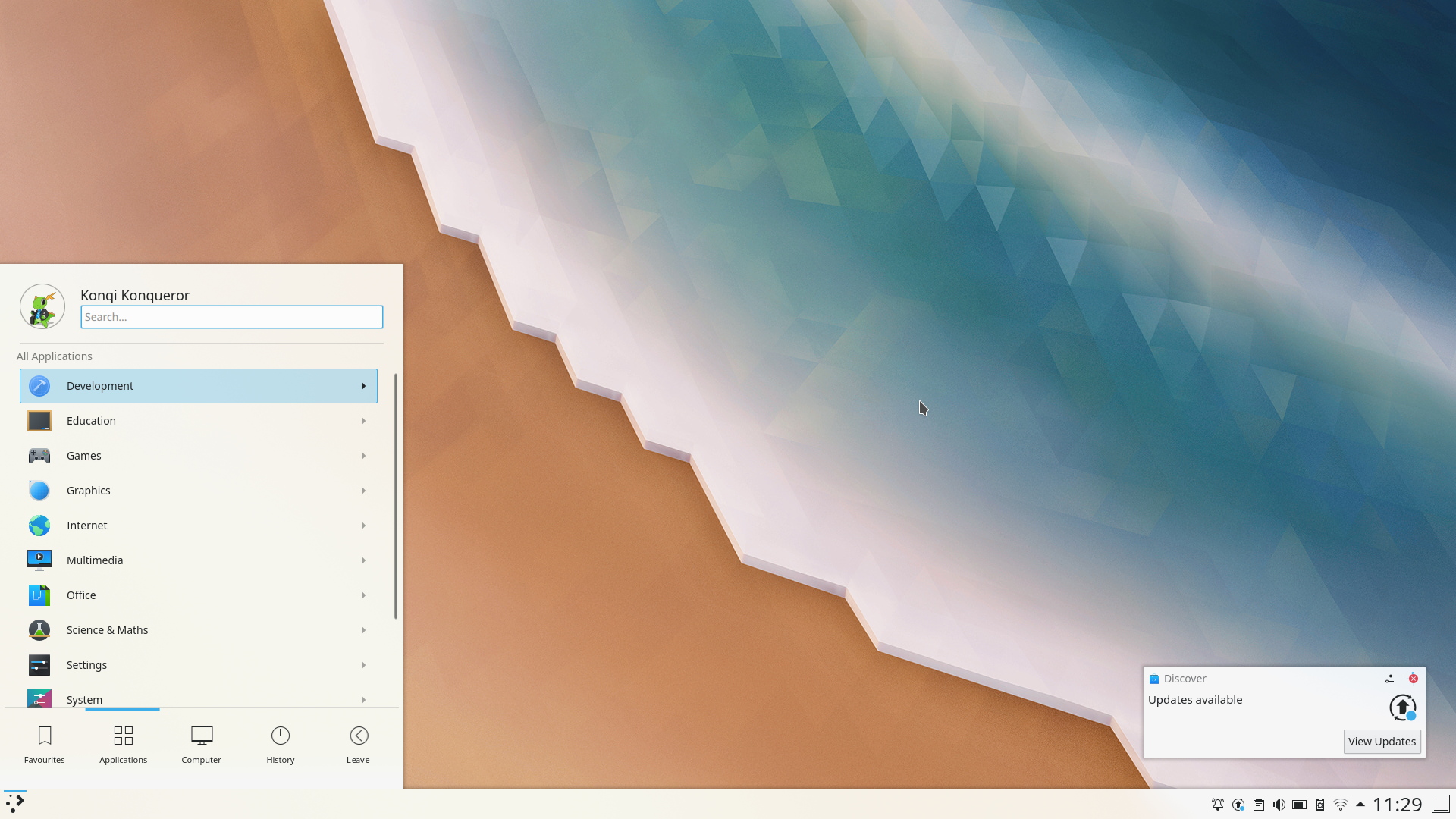
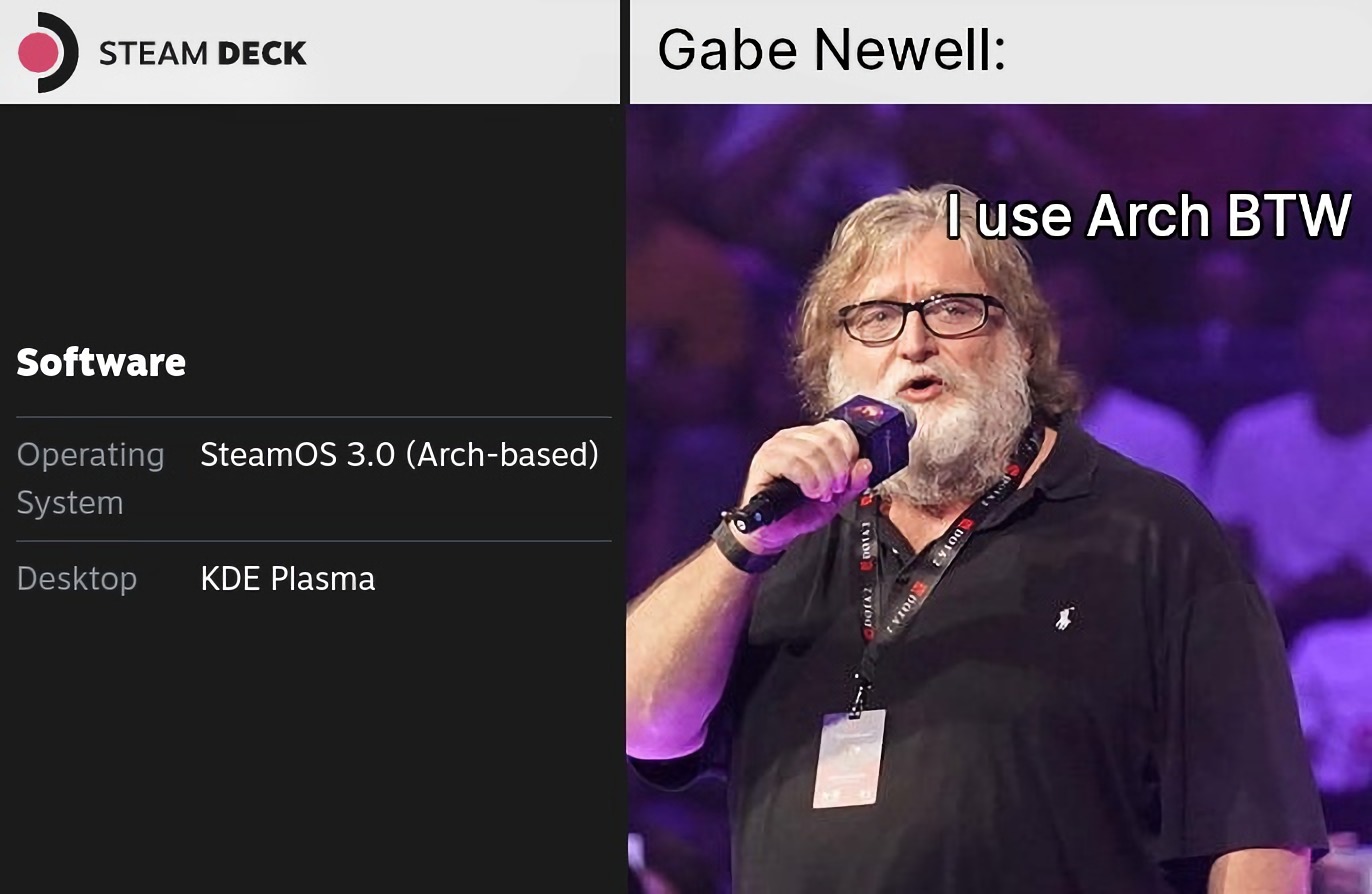
Новая операционная система Steam OS 3.0 базируется на свободном дистрибутиве ArchLinux, а средой рабочего стола выступает KDE PLASMA 5. Такое решение можно назвать первым камнем в сторону компании Nintendo, ибо мы получаем устройство, которое не только позволяет запускать калькулятор совершенно бесплатно, но и внешне интуитивно понятно простому пользователю. KDE PLASMA 5 весьма похожа на интерфейс Windows 7, что не должно вызвать каких-либо проблем у пользователей желающих использовать свою Steam Deck, как рабочий компьютер.
Полная свобода
Если вы когда-то следили за Steam Machines, то наверняка были в курсе, что ранее за основу в Steam OS использовался Linux-дистрибутив Debian, о чьих болячках я писал ранее. В новой же редакции Steam OS 3.0, используется свободная и децентрализованная система на основе ArchLinux. Такой выбор является лютым выигрышем, так как позволяет не только полностью контролировать систему своего устройства без постороннего вмешательства (Привет Canonical), но и использовать всю гибкость Linux, благо документация всегда доступна.
Как заявил Гейб Ньюэлл, — «вы можете устанавливать любое стороннее программное обеспечение и операционные системы». По сути, перед нами полностью свободный и портативный ПК, который даст возможность изменять любые компоненты системы и ставить любое ПО, жду не дождусь возможности установить эмулятор Nintendo Switch на Steam Deck. Так что второй камень в огород Nintendo, вполне обоснован, а Японской корпорации должно быть стыдно за продажу калькуляторов и кастрацию своего устройства.
Железо превыше всего
Кто-то утверждает, что железо не важно, а важны лишь выпускаемые игры, таким людям хочется подарить Atari 2600 и заставить играть в Pong c рядом сидящим человеком, который на своей новенькой PlayStation покоряет просторы Skyrim. Рано или поздно, но любое железо начинает не справляться с новыми технологиями и ограничивает художников в реализации задуманного, а игроков в FPS. С портативными устройствами всё ещё интереснее, потому как нужно быть весьма умелым, чтобы найти тонкую грань между мощностью устройства и автономностью его работы. Компании Valve это удалось весьма просто, потому как они обратились к лучшим производителям APU (CPU+iGPU) на рынке — компании AMD, и тем самым обеспечили для Steam Deck эквивалент мощности Playstation 4.
Характеристики консоли:
Показатели, которые уже мало чем отличаются от среднебюджетного компьютера, если бы не несколько небольших но:
Преимущество в скорости обмена данных, возможно, должно помочь Steam Deck перемалывать все текущие и будущие хиты на 5 лет вперёд. Напомню, что у Nintendo Switch всего 4 ГБ (LPDDR4) памяти.
Эргономика
Ощущение, будто компания Valve учла всё проблемы консоли PlayStation Vita, потому как другого объяснения, столь идеального продукта, у меня нет.
За небольшие деньги мы получаем полноценное устройство, которое оснащено всеми необходимыми разъёмами и регуляторами. Никаких соплёй для построения общения, никаких проблем со стерео или подключением внешних устройств, всё очень просто и идеально!
Игры и Пиратство
Помимо, библиотеки игр в Steam, вам также станут доступные многие площадки, где вы сможете найти сотни нативных игр разных жанров для Linux и Windows. Вам необязательно будет вообще заходить в Steam для превращения Steam Deck в игровое устройство, ибо только глупец всё ещё думает, что игр под Linux очень мало или они присутствуют только в Steam.
Технология Steam Play Proton, которая используется Valve для запуска Windows-игр, вшита в Steam клиент, но на деле является обычным Wine (Сторонняя реализация кода запуска Windows-программ) со своими патчами, а это спокойно позволяет поставить Wine отдельно и устанавливать все что угодно, как в Windows. Проведём эксперимент и запустим на ArchLinux не поддерживаемую им игру Genshin Impact.
Обеспечивает работу игры библиотека DXVK, что переводит запросы графического API DIRECTX 11 в Vulkan, который понимает Linux. Таким образом, мы способны обеспечить запуск любой Windows-игры в Linux, а это открывает обширные возможности для Steam Deck, потому как платформа превращается в полноценный комбайн в плане обеспечения контентом, ибо гибкость Linux позволяет много больше, чем Windows. Магия Linux заключается в гибкости и повышение производительности из воздуха. Существует целая уйма трюков, от простого разгона с отключением заплаток Spectre and Meltdown и заканчивая компиляцией компонентов системы под ваше железо. ArchLinux очень гибок и что-то мне подсказывает, что в Steam OS 3.0 эта гибкость никуда не денется.
Заключение
Компания Valve проделала огромную работу над ошибками по сравнению с предыдущими Steam Machines и практически не только избавилась от прошлых болячек, но и наделила свою систему огромным преимуществом. Больше никаких не привычных пользователю интерфейсов, никаких задержек по 6 месяцев в обновлении драйверов, а только удобство, простота и гибкость системы для тех, кто хочет заморочиться. Я не знаю, взлетит ли Steam Deck в дальнейшем, но сейчас я вижу идеальное устройство, что закинет Nintendo со своим Switch обратно в мир фанатов и грибного зелья.