
Steam, что за программа? Как ею пользоваться?
Steam представляет собой сервис, который предназначен для распространения цифровых компьютерных игр и прочих программ, которые принадлежат довольно известной компании, которая занимается разработкой игр — Valve. Стим является службой активации, а также выполняет функции загрузки посредством интернета, автоматического обновления и новостей игр как непосредственной компанией, так и прочих разработчиков, которые подписали соглашние с основателями Steam. Например: Epik Games, 2K Games, Rockstar Games, Sega и многие другие.
Короче говоря, при помощи этого сервиса вы можете приобретать и устанавливать исключительно лицензионные и качественные компьютерные игры через интернет, регулярно получать бонусы во время оформления пред-заказов, получать самые свежие новости из мира полюбившихся вам компьютерных игр, а также получать обновления без вашего участия, в автоматическом режиме, находить друзей с которыми у вас есть много общего.
Программа Steam и ее преимущества
Steam: как пользоваться?
Регистрация в сервисе
 В этом разделе нет ничего страшного и удивительного. Как и прочие сервисы, на которых осуществляются покупки, требуют идентификации личности. Заполнив несложную анкету, вы создаете свою персональную страницу по которой вас будут определять и с ее помощью вы будете оплачивать приобретенные продукты.
Для регистрации в программе Стим вам следует зайти на официальный сайт сервиса и нажать на кнопку — «Создать Аккаунт». Далее, в открывшемся окне необходимо будет ответить на вопросы (адрес электронной почты, Ф.И.О.). Если вы по каким-либо причинам не захотите отвечать на эти вопросы, то и зарегистрироваться на сервисе вам не удастся.
Собственно и все, регистрация вашего аккаунта на сервисе благополучно окончена!
Загрузка и установка программы
Следующий пункт тоже не должен вызвать у вас затруднений. Сразу после активации личного профиля, вам следует скачать и установить приложение на ваш персональный компьютер, для этого необходимо, не выходя из официального сервиса, найти в верхней шапке сайта кнопку — «Установить Steam» и кликнуть на нее.
После того как вы кликнули мышкой на эту кнопку, вы автоматически перейдете на другую страницу для загрузки программы, в новом окне следует снова кликнуть по подобной кнопке — «Instal Steam New».
 Сразу после того как программа загрузилась, вам необходимо кликнуть по файлу под названием «SteamInstall. msi» и установить программу. Для запуска приложения вам будет необходимо несколько раз кликнуть по иконке Стима, которое отобразилось на вашем рабочем столе.
В отобразившемся окне программы, владельцу необходимо ввести свои регистрационные данные профиля, который был создан в самом начале. После ввода информации проверяем ее правильность и нажимаем кнопку — «Войти», далее необходимо будет ознакомиться с соглашением пользователя программы Steam, ознакомившись с текстом необходимо кликнуть на кнопку — «Согласен».
Выполнив все вышеперечисленные действия верно, вы увидите интерфейс программы. Стоит отметить, что данные вашего профиля после регистрации можно изменять. Если возникли проблемы в корректной работе программы, то следует обновить программу Steam Client Bootstrapper. Обновление можно найти на официальном сайте сервиса. Для этого надо будет воспользоваться подробными инструкциями, которые приведены в программе. Удалять приложение с ПК можно в любое время, а затем устанавливать, к примеру, на другом компьютере. С информацией о том, как можно удалить программу с компьютера, можно ознакомиться в интернете.
Что такое SteamSetup.exe? Это безопасно или вирус? Как удалить или исправить это
Что такое SteamSetup.exe?
SteamSetup.exe это исполняемый файл, который является частью Слесарь 2014 Программа, разработанная Ubisoft, Программное обеспечение обычно о 9.65 MB по размеру.

SteamSetup.exe безопасный, или это вирус или вредоносная программа?
Первое, что поможет вам определить, является ли тот или иной файл законным процессом Windows или вирусом, это местоположение самого исполняемого файла. Например, такой процесс, как SteamSetup.exe, должен запускаться из C: \ Program Files \ Steam \ steamapps \ common \ Rocksmith2014 \ Rocksmith2014.exe, а не в другом месте.
Если статус процесса «Проверенная подписывающая сторона» указан как «Невозможно проверить», вам следует взглянуть на процесс. Не все хорошие процессы Windows имеют метку проверенной подписи, но ни один из плохих.
Наиболее важные факты о SteamSetup.exe:
Если у вас возникли какие-либо трудности с этим исполняемым файлом, вы должны определить, заслуживает ли он доверия, прежде чем удалять SteamSetup.exe. Для этого найдите этот процесс в диспетчере задач.
Найдите его местоположение (оно должно быть в C: \ Program Files \ Steam \ steamapps \ common \ Rocksmith2014) и сравните размер и т. Д. С приведенными выше фактами.
Если вы подозреваете, что можете быть заражены вирусом, вы должны немедленно попытаться это исправить. Чтобы удалить вирус SteamSetup.exe, вам необходимо Загрузите и установите приложение полной безопасности, например Malwarebytes., Обратите внимание, что не все инструменты могут обнаружить все типы вредоносных программ, поэтому вам может потребоваться попробовать несколько вариантов, прежде чем вы добьетесь успеха.
Могу ли я удалить или удалить SteamSetup.exe?
Не следует удалять безопасный исполняемый файл без уважительной причины, так как это может повлиять на производительность любых связанных программ, использующих этот файл. Не забывайте регулярно обновлять программное обеспечение и программы, чтобы избежать будущих проблем, вызванных поврежденными файлами. Что касается проблем с функциональностью программного обеспечения, проверяйте обновления драйверов и программного обеспечения чаще, чтобы избежать или вообще не возникало таких проблем.
Однако, если это не вирус и вам необходимо удалить SteamSetup.exe, вы можете удалить Rocksmith 2014 со своего компьютера с помощью программы удаления, которая должна находиться по адресу: «C: \ Program Files \ Steam \ steam.exe» steaC : // удалить / 221680. Если вы не можете найти его деинсталлятор, вам может потребоваться удалить Rocksmith 2014, чтобы полностью удалить SteamSetup.exe. Вы можете использовать функцию «Добавить / удалить программу» в Панели управления Windows.
Распространенные сообщения об ошибках в SteamSetup.exe
Наиболее распространенные ошибки SteamSetup.exe, которые могут возникнуть:
• «Ошибка приложения SteamSetup.exe.»
• «Ошибка SteamSetup.exe».
• «SteamSetup.exe столкнулся с проблемой и будет закрыт. Приносим извинения за неудобства.»
• «SteamSetup.exe не является допустимым приложением Win32».
• «SteamSetup.exe не запущен».
• «SteamSetup.exe не найден».
• «Не удается найти SteamSetup.exe».
• «Ошибка запуска программы: SteamSetup.exe.»
• «Неверный путь к приложению: SteamSetup.exe.»
Как исправить SteamSetup.exe
Если у вас возникла более серьезная проблема, постарайтесь запомнить последнее, что вы сделали, или последнее, что вы установили перед проблемой. Использовать resmon Команда для определения процессов, вызывающих вашу проблему. Даже в случае серьезных проблем вместо переустановки Windows вы должны попытаться восстановить вашу установку или, в случае Windows 8, выполнив команду DISM.exe / Online / Очистка-изображение / Восстановить здоровье, Это позволяет восстановить операционную систему без потери данных.
Чтобы помочь вам проанализировать процесс SteamSetup.exe на вашем компьютере, вам могут пригодиться следующие программы: Менеджер задач безопасности отображает все запущенные задачи Windows, включая встроенные скрытые процессы, такие как мониторинг клавиатуры и браузера или записи автозапуска. Единый рейтинг риска безопасности указывает на вероятность того, что это шпионское ПО, вредоносное ПО или потенциальный троянский конь. Это антивирус обнаруживает и удаляет со своего жесткого диска шпионское и рекламное ПО, трояны, кейлоггеры, вредоносное ПО и трекеры.
Мы рекомендуем вам попробовать это новое программное обеспечение, которое исправляет компьютерные ошибки, защищает их от вредоносных программ и оптимизирует производительность вашего ПК. Этот новый инструмент исправляет широкий спектр компьютерных ошибок, защищает от таких вещей, как потеря файлов, вредоносное ПО и сбои оборудования.
Загрузите или переустановите SteamSetup.exe
Вход в музей Мадам Тюссо не рекомендуется загружать файлы замены exe с любых сайтов загрузки, так как они могут сами содержать вирусы и т. д. Если вам нужно скачать или переустановить SteamSetup.exe, то мы рекомендуем переустановить основное приложение, связанное с ним Слесарь 2014.
Информация об операционной системе
Ошибки SteamSetup.exe могут появляться в любых из нижеперечисленных операционных систем Microsoft Windows:

Привет, новый пользователь Steam. Не знаю как ты открыл для себя этот сервис, быть может решил поиграть в бесплатную игру, или купил диск и там был Steam-ключ, но в любом случае поздравляю тебя с регистрацией. Если ты читаешь этот гайд, наверняка ты решил разобраться в такой непростой штуке как Steam и я очень надеюсь что этот гайд тебе в этом поможет. О том как устроен Steam, когда стоит покупать игры, чего стоит опасаться в Steam читайте в этом руководстве. Синие ссылки активны!
Что такое Steam?

Какие возможности дает Steam?
Steam это платформа цифровой дистрибуции, но помимо продажи игр и программ, она также помогает игрокам играть и общаться с удобствами.
Как покупать игры в Steam и пополнять кошелек?
Покупать игры в Steam можно с помощью кошелька Steam, предварительно пополнив его с помощью терминала или виртуальной карточки; либо c помощью банковской карты.
Что нужно сделать, чтобы получить полноценный аккаунт?
До тех пор, пока вы не не потратите в Steam пять долларов(эквивалент этой суммы в рублях) ваш аккаунт будет ограничен. Это сделано с целью защиты пользователей от мошенников, создающих огромное количество бесплатных аккаунтов. Помните! Использование подарочных карт и активация ключей от игр не снимает ограничения.
Возврат игр в магазин
Если вы купили игру и она вас не устроила, вы можеет вернуть её обратно, получив назад деньги на аккаунт. Главное что бы вы наиграли меньше 2х часов и прошло меньше 2х недель с момента покупки. Не зловоупотребляйте системой во избежании отказа.
Когда покупать игры? Зачем нужны скидки?
Вы можете в любой момент купить игру в Steam. В любое время дня и ночи. Однако, наиболее выгодно это делать на скидках, которые в Steam проходят постоянно.

Какие распродажи бывают?
В Steam проходит огромное число распродаж. Однако, наиболее крупными являються следующие:
Весенней распродажи не бывает. Как впрочем и распродаж в честь праздников России и СНГ.
Помимо этих крупных распродаж, Valve часто проводит небольшие тематические распродажи на определенную тему. Это могут быть распродажи определенных издательств или жанров, скидки на игры для определенных платформ или устройств, стран и континентов. Наконец, каждую неделю начинаются недельные скидки, а каждый день может начаться предложение дня. Помимо этого бывают акции на выходных и акции среди недели.
Обычно даты распродаж является тайной. Но их все равно кто-нибудь “сливает” заранее.
Связаны ли размер распродажи и размер скидки?
Нет. Скидка на игру не зависит от размера распродажи. Очень часто самые выгодные скидки даются вне рамок крупных распродаж. В целом, размер скидки зависит от того, как давно игра поступила в продажу и насколько хорошо её покупают. Успешные и хорошо продаваемые игры редко получают хорошие скидки.
Что можно найти в Steam?
Модификации. Обычно моды бесплатны и требуют для запуска какую-либо игру, на движке которой созданы. Пример
Фильмы, мультфильмы и аниме. Их можно взять в аренду либо купить. Скачать их не дают, вы будете смотреть стрим.
Демо-версии это бесплатные пробные версии игр, ограниченные временем использования или несколькими доступными уровнями
Какие события помимо распродаж проходят в Steam?

Помимо распродаж, в Steam проходят различные акции и фестивали, на которых вы можете поиграть в демо-версии, посмотреть стримы игр, послушать лекции и получить значки и бесплатные игры. Одна из самых известных акций проходит в конце мая и носит название “Весенняя уборка”. Это событие помогает поиграть в игры, которые вы давно купили но не запускали.
Что такое мета-игры?
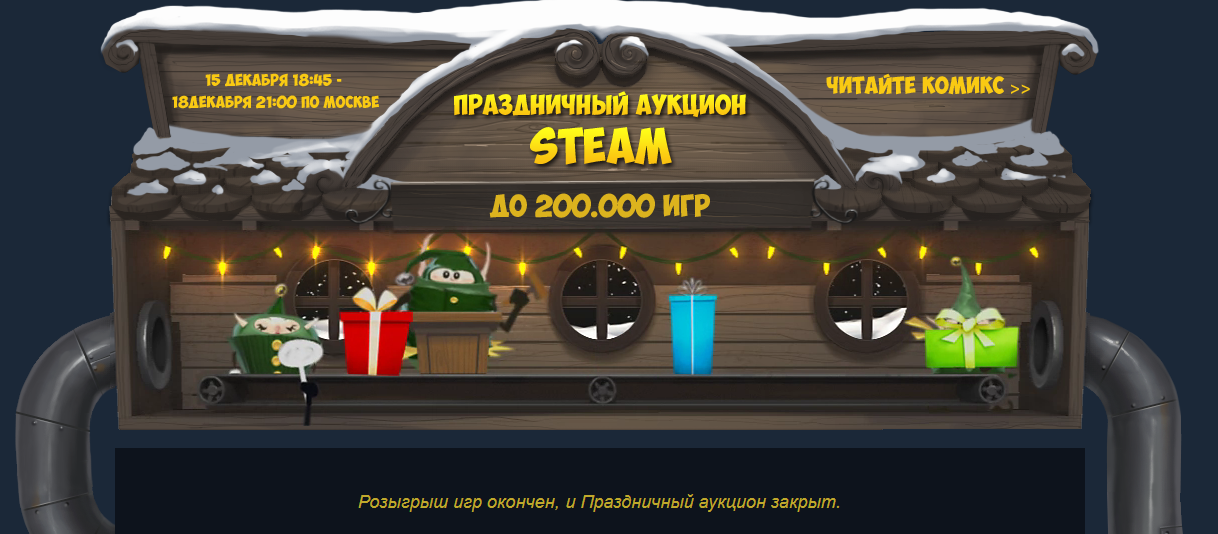
Чтобы привлечь внимание пользователей Steam к распродаже, на её главной странице каждую летнюю и зимнюю распродажу проводят различные игры и соревнования. Это могут быть как обычные задания на открытие каких-либо элементов, так и соревнования команд, состоящих из пользователей сервиса. Однажды на летнюю распродажу всех игроков пригласили поиграть в игру-кликер, а в 2011 году получая достижения в играх можно было выиграть себе DLC для игр.
Эвент, то есть событие часто проходит в игре для того, чтобы развлекать игроков. Часто они связаны с праздниками и обновлениями игры. Многие эвенты является источником предметов, которые можно продать на торговой площадке Steam.
Можно ли получить игры бесплатно?
В Steam и других игровых сервисах часто раздают определенные игры по инициативе издателя. Так например в Steam раздачи бесплатных игр можно найти по этой ссылке обозначенные словом Keep. Также ключи для Steam иногда раздает игровой магазин Humble Bundle.
Что будет, если игру удалят из Steam?
Бывает так, что игры из Steam удаляют. Чаще всего из-за нарушения издателем правил сервиса, либо из-за окончания лицензии. Купить такую игру в Steam становиться невозможно, но на сторонних ресурсах ключи от этих игр по прежнему продают.
Если вы купили игру и её удалили из Steam, она все равно останется в вашей библиотеке и будет доступна для загрузки и запуска всегда
Что такое гостевой пропуск?
Это демо версия игры, распространяемая в виде Steam-подарка. Она имеет ограниченное время использования после активации. Никогда не покупайте и не обменивайте на ценные вещи гостевые пропуска. Они должны распространяться бесплатно. Впрочем, некоторых из них представляют коллекционную ценность.
Можно ли покупать ключи для Steam в других магазинах?
Можно. Причем, часто это помогает экономить. Главное, читать условия активации. Если вместо ключа вам предлагают купить аккаунт или гифт, лучше не покупать такой продукт. Покупка и продажа аккаунтов Steam строго запрещена! Покупать можно только ключи.
Я рекомендую покупать игры в старых и хорошо проверенных магазинах, у которых есть выгодные системы лояльности. Например Green Man Gaming, GamersGate, Humble Bundle и магазины издателей. Почитать о них и других игровых сервисах можно здесь.
Обратите внимание, что покупки в иностранных магазинах часто связаны с комиссией, которая может даже превышать цену товара.
Можно ли перенести игры из GOG, Uplay, Epic Game Store и Origin в Steam?
Нет. Исключением является магазин Itch, при покупке в котором иногда дают еще и Steam-ключ. А вот получить ключи некоторых игр и активировать на других платформах можно.
Что значит ROW и CIS?
Как активировать Steam ключ?
Как понять что купленная мной в магазине игра, будет активирована в Steam?
Что такое бандлы?

Бандлы это наборы игр, которые часто стоят дешевле, чем одна игр из этого набора. Бандлы можно найти на странице игры в магазин. Если у вас уже есть игры из этого набора, цена может быть снижена. На скидках такие бандлы часто стоят очень дешево.
Зачем нужен профиль Steam?
Профиль Steam это ваша страница в сервисе, на которой вы можете отслеживать свой игровой прогресс. Вы можете изменять её внешний вид с помощью использования витрин и смены аватара, а также использованиях фонов профиля.
Что такое коллекционные карточки?

У некоторых игр в Steam есть коллекционные карточки. Они начинают выпадать в ваш инвентарь Steam после двух часов игры. Вы можете превратить их в самоцветы(что невыгодно, поскольку карты дают мало самоцветов), продать на торговой площадке, поменяться с другим пользователем или сковать значок. Для ковки значка придеться купить или выменять недостающие карты.
Значки повышают ваш уровень Steam на 100 единиц и каждый 10 уровень дает новую витрину для украшения профиля и пять слотов для друзей. Помимо этого, ковка каждого значка дает пользователю фон профиля и смайлик, которые тоже можно продать или обменять. А также купон на скидку.
Что такое самоцветы?

Это особый предмет Steam, мешки которого можно продавать и менять. Получают их с помощью превращения фонов, смайликов и карточек в самоцветы. С помощью самоцветов можно ковать бустеры коллекционных карточек в специальном генераторе. В каждом бустере будет 3 случайных карты.
Зачем нужны витрины, фоны профиля и смайлики?

Все это помогает украсить ваш профиль, а витрины помогут показать ваши игровые достижения более наглядно.
Нужно ли мне качать мой уровень Steam и оформлять профиль?
Нет. Это необязательно. Вы можете вообще не обращать внимание на ваш профиль.
Что прежде всего сделать новому пользователю Steam?
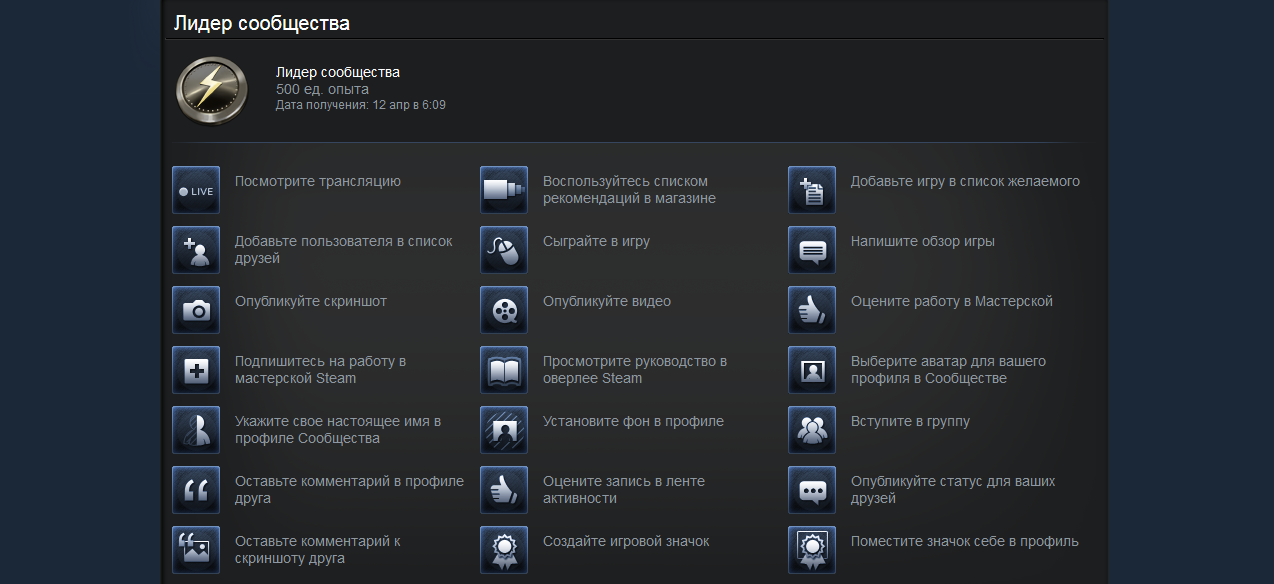
Ничего. Можно просто скачать игры и играть. Но я бы посоветовал заняться выполнением задания значка «Лидер сообщества». Он поможет вам узнать основы работы Steam и некоторые его функции. Найти его можно в разделе значки. Выполнять все задания не обязательно.
За что банят и дают блокировки в Steam
Ознакомьтесь с правилами поведения в сообществе Steam. Также использование читов в играх приведет к блокировке в игре, а телефон, на который зарегистрирован аккаунт будет считаться читерским и даст новый бан при повторном использовании.
Остерегайтесь мошенников!
В Steam можно встретить множество мошенников. Они занимаються тем, что воруют аккаунты и ценные вещи, а также совершают обмены, неравноценных по стоимости вещей. Некоторые мошенники притворяются сотрудниками Steam и угрожают банами, требуя отдать им вещи “для проверки”. Помните! Сотрудникам Steam не нужны никакие вещи для проверки, у них уже есть все необходимые данные и они не станут связываться с вами в случае нарушения, а сразу выйдут бан или блокировку.

Если к вам добавился «сотрудник Steam» и требует вещи, смело отправляйте на него жалобу через форму в его профиле.
Что делать, что бы вас не обокрали, а аккаунт не украли?
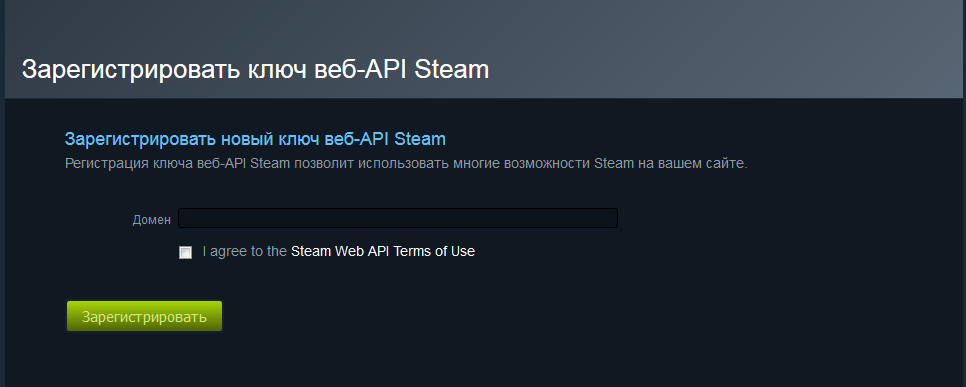
Никогда и никому не говорите свой логин и пароль, а также коды безопасности. Используйте надежную почту. Используйте мобильный аутентификатор Steam или приложение Steam Desktop Authenticator. Все программы качайте только с официальных сайтов и GitHub. Никогда не авторизуйтесь через Steam на сомнительных сайтах. Не качайте никаких дополнений для голосовых чатов, если вас просят это сделать.
Как связаться с технической поддержкой Steam?
Какие сайты помогут в использовании Steam?
В чем отличие Steam и Valve?
Кто такой Гейб?
Надеюсь это руководство поможет вам в знакомстве с этим замечательным сервисом.
Steam
| Разработчик: | Valve Corporation (США) |
| Лицензия: | Бесплатно (покупки в приложении) |
| Версия: | [20.11.2021] |
| Обновлено: | 2021-11-24 |
| Системы: | Windows / macOS / Linux |
| Интерфейс: | Русский / Английский |
| Рейтинг: |  |
| Ваша оценка: |


