
Steam service error что делать
«The Steam service component is not working properly on this computer. Reinstalling the Steam service requires administrator privileges.»
The two available buttons on the Steam messagebox are «Install Service» and «Cancel.»
Google Drive Share-Link [drive.google.com] for screenshot of Steam error messagebox
This started happening about an hour ago: Every time I launch Steam, this messagebox appears. Every time I click «Install Service» and then the login interface appears. Clicking the shortcut to Steam doesn’t launch Steam; the link doesn’t work, so I have to open the EXE file itself [manually] in its installation directory.
I have uninstalled and reisntalled Steam with the EXE provided at the Steam website, not a cached installer stub stored locally.
How do I fix Steam?


There didn’t seem to be anything in particular that users could do to fix this problem; it resolved on its own. The only thing I can conclude is that the problem was bad code in a client update which was patched / fixed by a subsequent update.
It happens: Coders don’t always perfrom due diligence (although not a Steam coder, I am a coder—a properly-trained one, unlike some employed by not only Steam, but many other sompanies). Step one is to diagram / flowchart code changes. Step to is to write pseudocode. Step three is to write actual high-level language code. Step four is where they fall down on their faces—test the code, which involves error-checking for bad input. I don’t care HOW smart a coder you think you are—mistakes get made, and if you don’t adequately TEST your code (compile and run it), it’s gonna bite you on the «ash.»
So, some lazy dipsquat’s screwup was fixed by some other guy who actually did his job the way he was PAID to. Problem solved.
Ошибка службы Steam при запуске: как исправить?

Ошибка службы Steam не дает подключиться к клиенту – вы запускаете приложение, но натыкаетесь лишь на сообщение о проблемах. Попробуем устранить трудности запуска и восстановим работоспособность служебного компонента, который блокирует вход в десктопный клиент.
Запуск от имени администратора
Ошибка службы Стим появляется из-за отсутствия у клиента необходимых разрешений для подключения или выполнения иного действия. Также причиной может стать отсутствие доступа к определенным файлам, нужным для запуска. Случаются и технические неисправности, небольшие программные сбои…
Если у вас появилась ошибка службы Steam, будем решать проблему! Есть несколько действенных способов – первый из них предполагает смену способа запуска и открытие определенных разрешений. Дадим доступ от имени администратора!


Это первый вариант, как исправить ошибку службы Стим – попробуйте заново запустить клиент (можно предварительно перезагрузить компьютер).
Автоматический запуск
Как исправить ошибку службы Стим Windows 10, если включение опции администратора не помогает? Стоит проверить, какие разрешения запуска установлены для клиента – исправим их при необходимости.


Ошибка службы Стим должна исчезнуть – попробуйте повторно запустить клиент. Это наиболее распространенный способ решения трудностей!
Проблема с антивирусом
Одной из причин появления ошибки 503 «Служба Steam недоступна» является некорректная работа антивируса. Частенько защитные программы блокируют работу абсолютно безобидных приложений – так происходит и в этом случае.
Что можно сделать? Сначала попробуйте на время отключить антивирус – если проблема исчезает, стоит внести десктопный клиент в список исключений. Или полностью удалить и заменить антивирусное ПО!
Восстановление службы
Ни один пользователь не хочет, чтобы на экране зависала ошибка службы Steam – вместо нормальной работы приложения. Поэтому стоит использовать все доступные способы решения проблемы! Трудности могут быть связаны с внутренними сбоями – поэтому делаем следующее:
Выполнять описанные действия нужно под учетной записью администратора устройства. Процесс «лечения» ошибки может занять несколько минут.
Восстановление системных данных
Последний ответ на вопрос, как исправить ошибку службы Стим – попробуем восстановить поврежденные системные файлы. Запустим проверку: система сама заполнит «пробелы» и подгрузит недостающие компоненты:

Напоследок несколько слов о перезагрузке компьютера. Иногда этого простого действия достаточно, чтобы избавиться от любых сложностей – попробуйте! Вдруг проблема крылась в небольшом аппаратном сбое.
Вы узнали, как исправить ошибку службы Стим на Windows 10 и других версиях операционной системы. Все инструкции проверены на практике десятками тысяч других пользователей – среди них обязательно найдется подходящее именно вам решение!
Второй способ с автозапуском помог. Хотя до этого я просто отключил автозапуск именно стима, но не сервисов их, но хоть решил эту проблему и не нужно каждый раз входить в аккаунт
Как исправить ошибку компонента службы Steam в Windows 10
Обновление: Перестаньте получать сообщения об ошибках и замедляйте работу своей системы с помощью нашего инструмента оптимизации. Получите это сейчас на эту ссылку
При попытке запустить клиент Steam в Windows 10 может появиться одно из следующих сообщений об ошибке:

Чтобы правильно запустить Steam в этой версии Windows, служебный компонент Steam на этом компьютере не работает должным образом. Переустановка сервиса Steam требует прав администратора.
Для правильной работы Steam в этой версии Windows должен быть установлен компонент службы Steam. Процесс установки службы требует прав администратора.
Что вызывает сбой службы Steam?
Проблема связана со службой Steam, которая необходима для правильного функционирования приложения Steam.
Основная причина сбоя службы Steam заключается в том, что Steam просто не имеет достаточных разрешений для выполнения определенного действия или доступа к определенному файлу.
Другой причиной ошибки может быть то, что служба Steam просто не работает, когда должна, а служба может быть неисправной, и вам необходимо это исправить.
Установка Сервиса Steam
Для того, чтобы получить пар для правильной работы в этой версии Windows должен быть установлен сервисный компонент Steam. Процесс установки сервиса требует прав администратора.
Настройте сервис Steam на автоматический запуск.
Одной из наиболее распространенных причин этой проблемы является неавтоматический запуск службы подачи пара. Поэтому вы должны проверить этот параметр и исправить его при необходимости.
Ноябрьское обновление 2021:

Если при нажатии кнопки «Пуск» возникает ошибка: «Windows не удалось запустить службу поддержки Steam на локальном компьютере. Ошибка 1079: «Учетная запись, указанная для этой службы, отличается от учетной записи, указанной для других служб в том же процессе», тогда вам следует продолжить следующие шаги.
Включение службы Steam

Это также может указывать на отказ паровой службы. Пожалуйста, попробуйте активировать сервис Steam:
C: \ Program Files (x86) \ Steam \ bin \ Steamservice.exe / Установить
(Если вы установили Steam по другому пути, пожалуйста, замените C: \ Programs (x86) \ Steam на правильный путь.)
Запустите Steam от имени администратора

Затем вы можете перезапустить Steam, чтобы увидеть, была ли исправлена ошибка Steam.

CCNA, веб-разработчик, ПК для устранения неполадок
Я компьютерный энтузиаст и практикующий ИТ-специалист. У меня за плечами многолетний опыт работы в области компьютерного программирования, устранения неисправностей и ремонта оборудования. Я специализируюсь на веб-разработке и дизайне баз данных. У меня также есть сертификат CCNA для проектирования сетей и устранения неполадок.
Как исправить ошибку сервиса Steam
Клиентское приложение Steam для Windows 10 для эффективной работы полагается на фоновую службу, называемую Steam Client Service. Он выполняет критически важные задачи, начиная от установки видеоигр, обновления загруженного контента и заканчивая активацией возможностей обнаружения читов в поддерживаемых играх.
Однако предположим, что вы продолжаете сталкиваться с «ошибкой службы Steam» при попытке открыть Steam. В этом случае вы, вероятно, имеете дело с недостаточными разрешениями, неправильно настроенной службой или поврежденной установкой Steam.

Просмотрите список исправлений, который следует ниже, и вы сможете исправить «Ошибка службы Steam» на своем ПК с Windows 10.
Переустановите Steam Service
Сообщение «Ошибка службы Steam» включает параметр «Установить службу», который можно использовать для переустановки службы клиента Steam. Если вы еще этого не сделали, просто выберите его и посмотрите, поможет ли это.

Но если та же ошибка появится снова при следующем запуске Steam (возможно, после перезагрузки компьютера), продолжайте исправление.
Запустите Steam от имени администратора
«Ошибка службы Steam» в основном является результатом недостаточных разрешений Steam. Чтобы исключить это, вы должны запустить Steam с правами администратора.
Если у вас есть значок Steam на рабочем столе, просто щелкните его правой кнопкой мыши и выберите Запуск от имени администратора. Если вы используете меню «Пуск» для открытия приложений, найдите и щелкните Steam правой кнопкой мыши, выберите «Еще» и выберите «Запуск от имени администратора».

Если «Ошибка службы Steam» не появляется снова, когда вы запускаете его от имени администратора, вот как всегда запускать Steam от имени администратора:
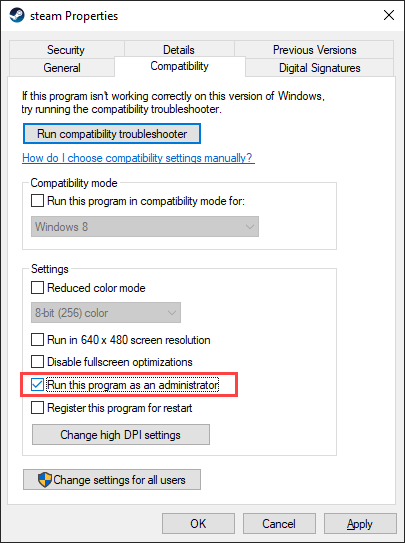
Найдите и щелкните правой кнопкой мыши файл steam.exe. Затем выберите «Свойства».
Перейдите на вкладку «Совместимость».
В разделе «Параметры» установите флажок «Запускать эту программу от имени администратора».
Перенастройте клиентскую службу Steam
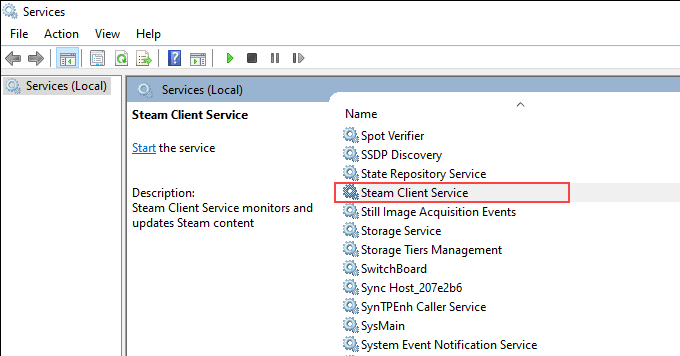
По умолчанию клиентское приложение Steam вызывает клиентскую службу Steam только по мере необходимости. Если не удается запустить и запустить службу, вы получите «Ошибка службы Steam». Вы можете исправить это, настроив клиентскую службу Steam для автоматического запуска вместе с операционной системой.
Найдите службу с пометкой Steam Client Service. Затем дважды щелкните его, чтобы открыть диалоговое окно свойств службы клиента Steam.
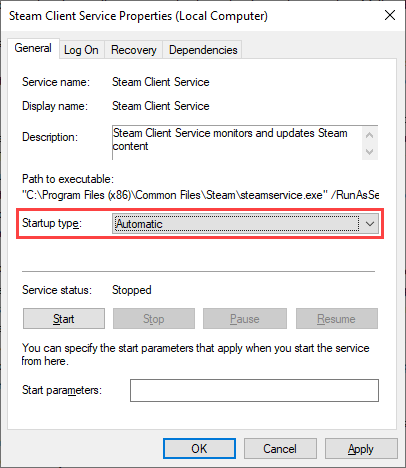
Перезагрузите компьютер и попробуйте повторно запустить Steam.
Ремонт службы клиента Steam
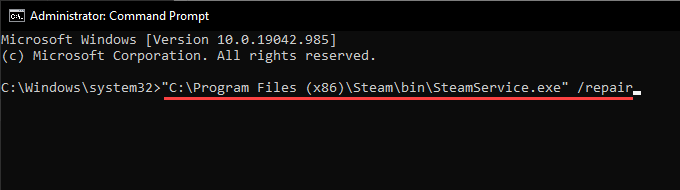
Если «Ошибка службы Steam» продолжает появляться на вашем компьютере, вы должны восстановить службу клиента Steam. Это относительно простая процедура, которая включает выполнение команды через консоль командной строки.
Скопируйте и вставьте следующую команду:
«C: Program Files (x86) Steam bin SteamService.exe» / ремонт
Добавить Steam в брандмауэр Windows
«Клиентская служба Steam» также может появиться, если Steam не имеет необходимых разрешений для правильного подключения к Интернету. Следовательно, лучше проверить Брандмауэр Windows чтобы убедиться, что все настроено правильно.
Перейдите в раздел Брандмауэр и защита сети> Разрешить приложение через брандмауэр.
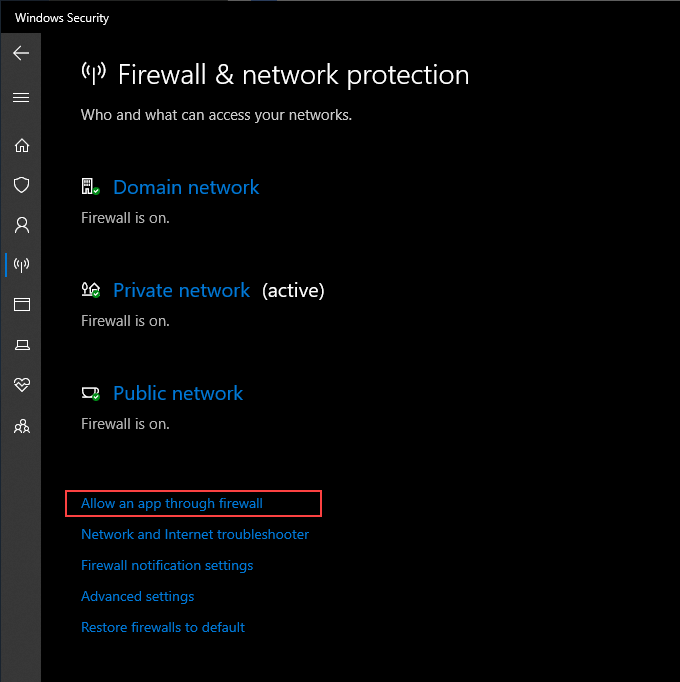
Активируйте оба поля рядом со Steam и Steam Web Helper.
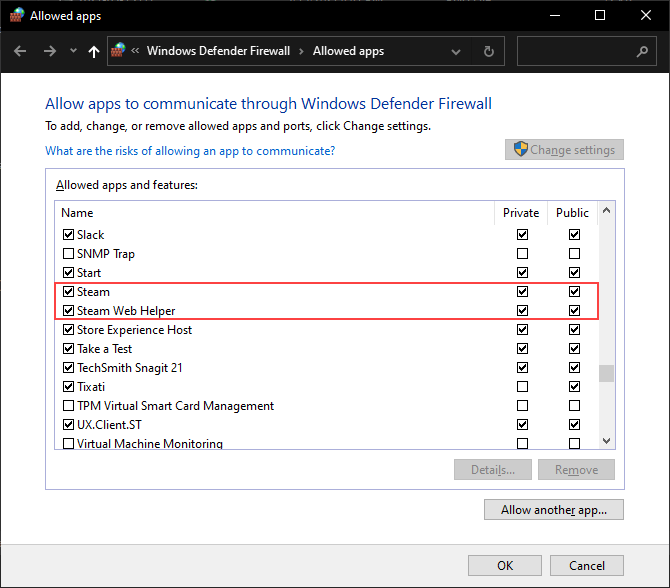
Если вы не видите Steam или Steam Web Helper в брандмауэре Windows, выберите Разрешить другое приложение и добавьте следующие файлы в каталоги ниже:
Если вы используете стороннее антивирусное решение с выделенным брандмауэром, откройте его панель конфигурации и обязательно добавьте Steam в качестве исключения.
Восстановить поврежденные системные файлы
Windows 10 поставляется с инструментом командной строки, получившим название Проверка системных файлов— это помогает сканировать и восстанавливать поврежденные системные файлы. Если «Ошибка службы Steam» возникает из-за проблем с операционной системой, ее запуск должен помочь исправить это.
Введите следующую команду:
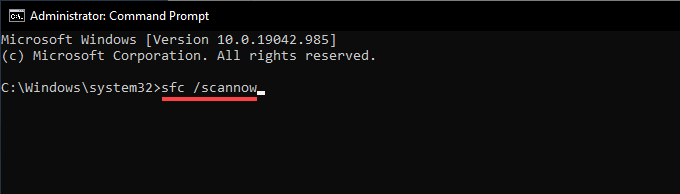
Обновите Windows 10
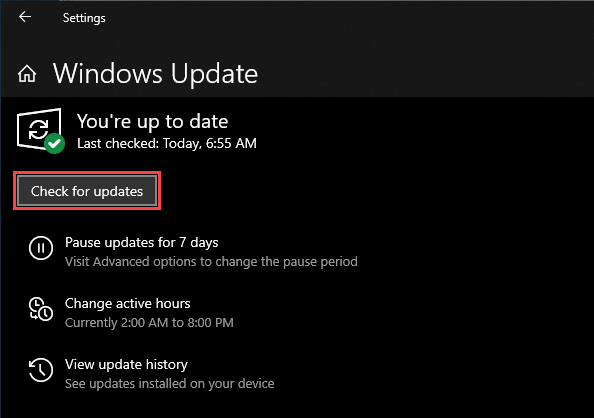
Если вы используете устаревшую версию Windows 10 (или если вы продолжали откладывать обновления операционной системы), у таких программ, как Steam, могут возникнуть проблемы с правильной работой. Обновите операционную систему и посмотрите, поможет ли это решить проблему.
Выберите Проверить наличие обновлений.
Откатить Windows 10
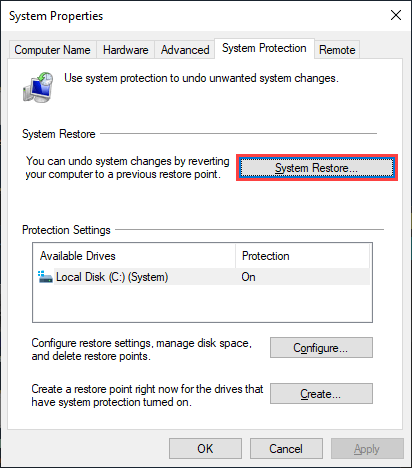
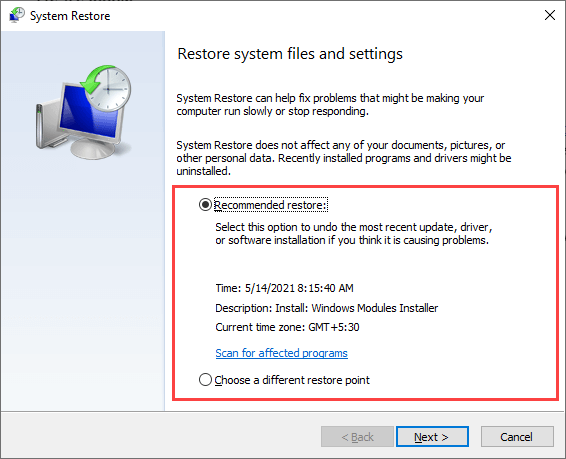
При условии, что вы настроить восстановление системы в Windows 10 Ранее попробуйте вернуть Windows 10 к тому моменту, когда Steam работал на вашем ПК без проблем.
Введите sysdm.cpl и выберите ОК.
Перейдите на вкладку «Защита системы» и выберите «Восстановление системы».
Удалите и переустановите Steam
Если ни одно из вышеперечисленных исправлений не помогло, необходимо удалить и переустановить Steam. Это должно помочь исправить «Ошибка службы Steam», вызванную нарушением установки Steam. Вы можете сохранить свои игровые данные нетронутыми, скопировав соответствующую папку в другое место.
Скопируйте и вставьте папку с надписью steamapps (которая содержит данные вашей игры) в другое место на вашем компьютере.
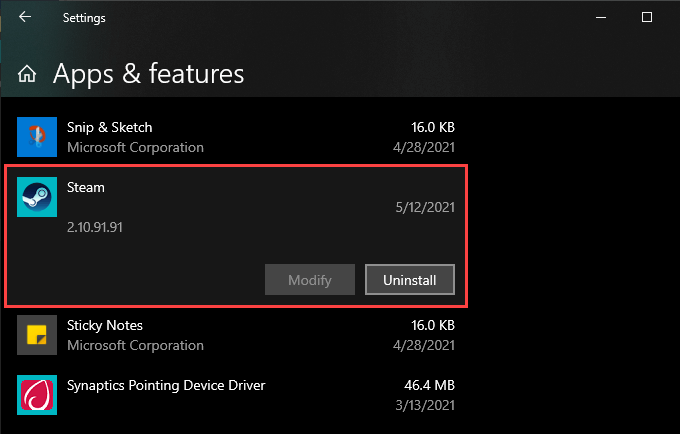
Откройте меню «Пуск» и выберите «Настройки»> «Приложения»> «Приложения и функции».
Выберите Steam> Удалить, чтобы удалить Steam с вашего компьютера.
Вы исправили ошибку службы Steam
В большинстве случаев запуск клиента Steam от имени администратора или повторная настройка службы клиента Steam для автоматического запуска должны помочь вам решить «Ошибка службы Steam» в Windows 10. Если нет, попробуйте некоторые из описанных выше расширенных исправлений, безусловно, помогут. вы выясняете отношения.
Как исправить ошибки сервиса Steam при установке сервиса Steam —
Ошибка службы Steam появляется при запуске Steam на вашем компьютере. Это сообщение об ошибке появится в следующем тексте: «Сервисный компонент Steam не работает должным образом на этом компьютере. Переустановка сервиса Steam требует прав администратора.«Проблема связана со службой Steam, которая жизненно важна для правильной работы Steam.
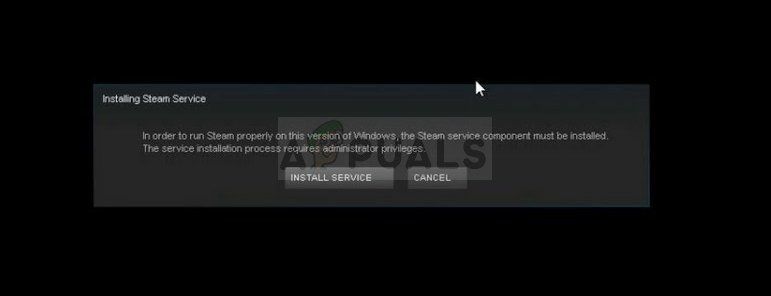 Ошибка сервиса Steam
Было много успешных методов, используемых для решения этой проблемы, поэтому обязательно попробуйте их все ниже, чтобы, надеюсь, решить эту проблему.
В чем причина ошибки сервиса Steam?
Основная причина ошибки службы Steam заключается в том, что Steam просто не имеет достаточных разрешений для выполнения определенного действия или для доступа к определенному файлу. Это можно легко решить, просто запустив Steam от имени администратора.
Кроме того, ошибка может быть вызвана тем, что служба Steam просто не запускается, когда это необходимо, что можно исправить, перезапустив службу и изменив способ ее запуска. Сервис также может быть поврежден, и вам нужно будет его починить.
Решение 1. Запустите Steam от имени администратора
Как можно понять из сообщения об ошибке, Steam может потребоваться разрешение администратора для доступа к определенным файлам на вашем компьютере, и запуск его клиента с разрешениями администратора может быть как раз тем решением, которое вам нужно.
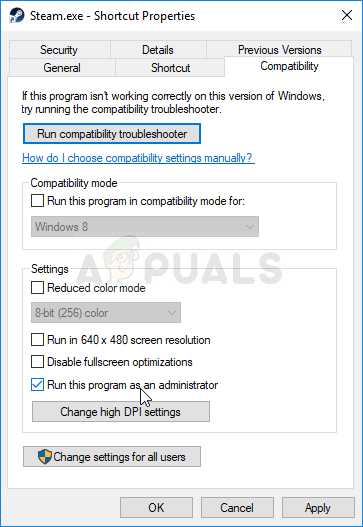 Запустите Steam от имени администратора
Решение 2. Убедитесь, что сервис Steam запускается автоматически
Чтобы все, что связано со Steam, работало гладко, должна быть запущена служба Steam. Эта служба должна запускаться каждый раз при запуске Steam, но иногда это не так. Чтобы решить эту проблему, вы должны убедиться, что эта служба автоматически запускается на вашем компьютере.
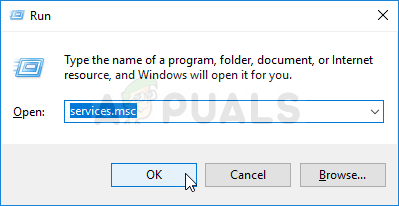 Запустить службы
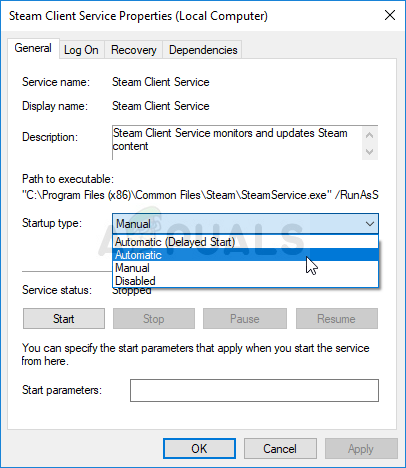 Steam Client Service Автоматический запуск
При нажатии кнопки «Пуск» может появиться следующее сообщение об ошибке:
«Windows не удалось запустить клиентскую службу Steam на локальном компьютере. Ошибка 1079: учетная запись, указанная для этой службы, отличается от учетной записи, указанной для других служб, работающих в том же процессе ».
Если это произойдет, следуйте инструкциям ниже, чтобы исправить это.
Решение 3: Ремонт клиентской службы Steam
Служба клиента Steam иногда может сломаться, и ее необходимо исправить, используя простую команду в командной строке. Эта команда сбросит ее, и теперь вы сможете войти в клиент Steam без получения ошибки службы Steam!
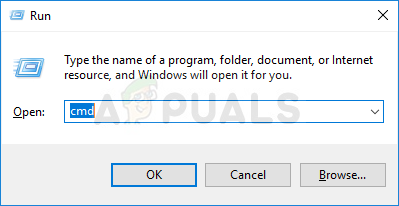 Запуск командной строки в поле «Выполнить»
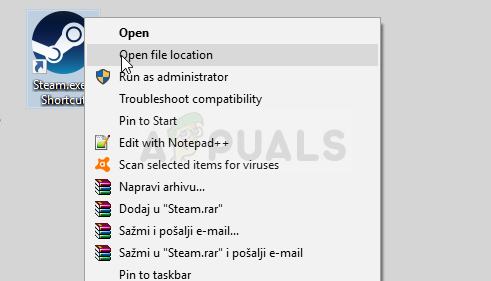 Steam — Открыть местоположение файла