
Чем хорош Steam Deck и какие у него есть фишки
Valve официально представила свою новейшую портативную консоль Steam Deck на переработанной операционной системе Steam OS 3.0, которая вот-вот станет доступна для обширных масс покупателей, но сможет ли она поменять правила игры и сместить Nintendo Switch с трона портативности или ей суждено повторить судьбу Playstation Vita и Steam Machines? Давайте разбираться.
Содержание
Преимущества нового ПО
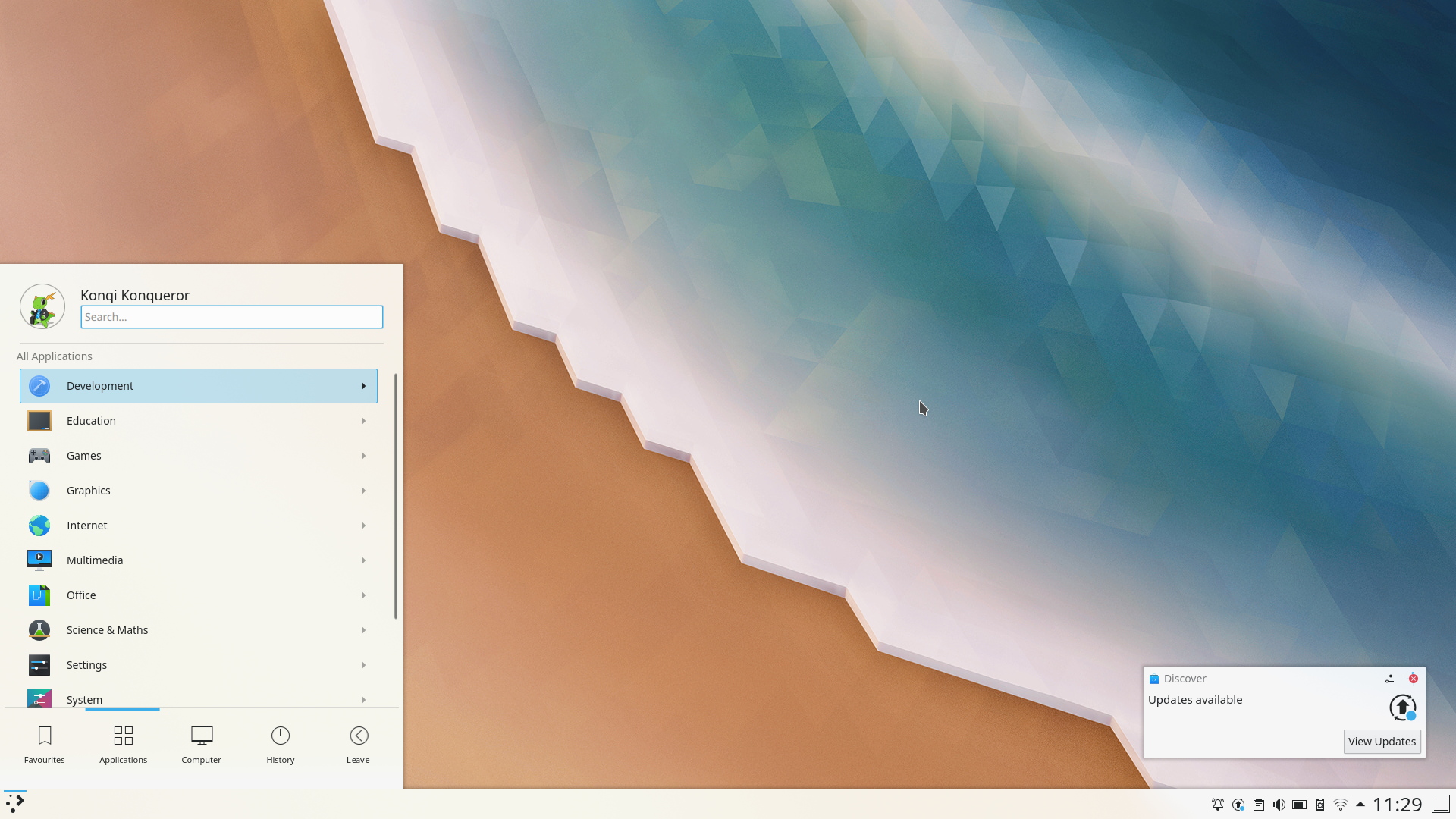
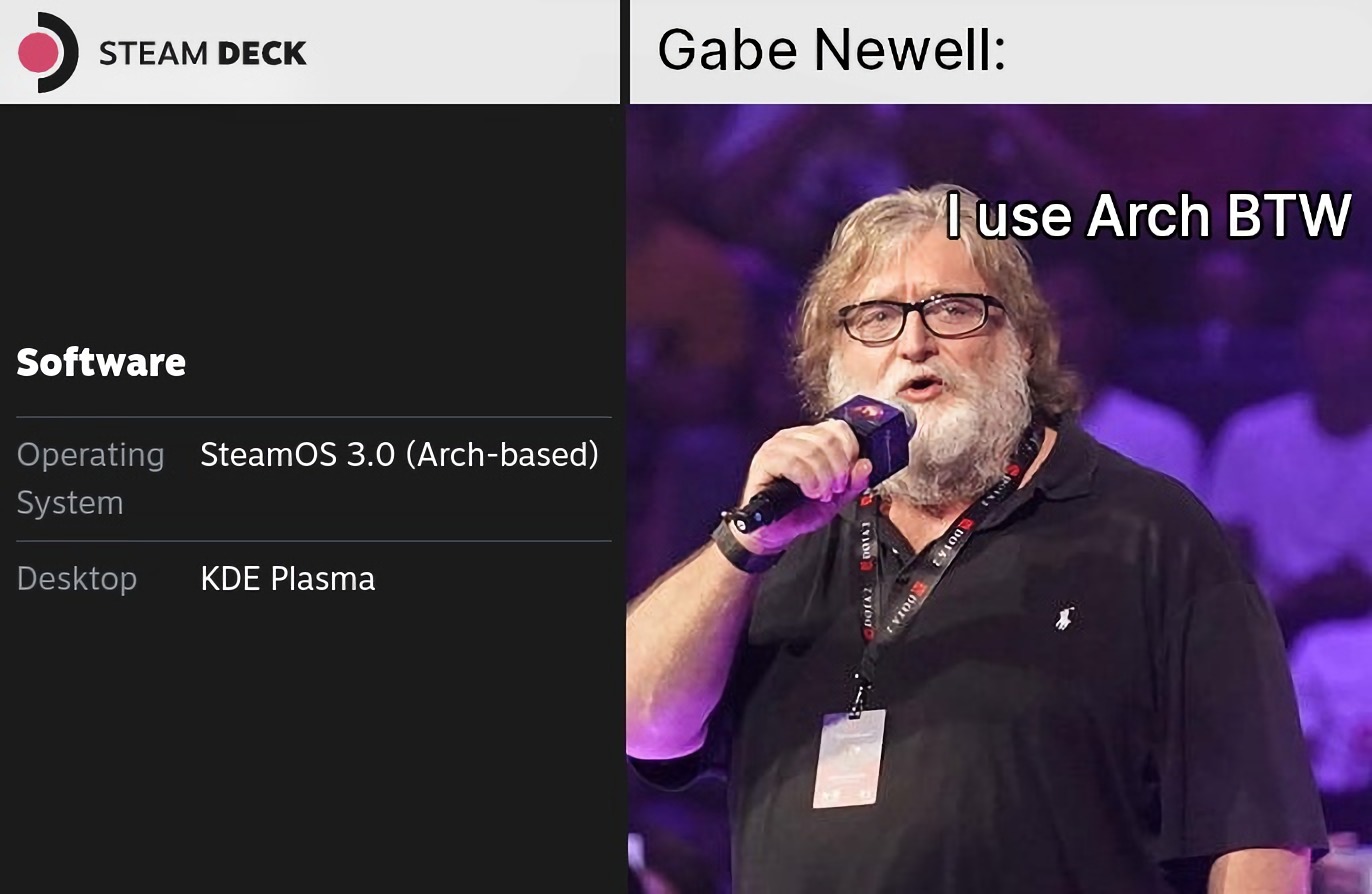
Новая операционная система Steam OS 3.0 базируется на свободном дистрибутиве ArchLinux, а средой рабочего стола выступает KDE PLASMA 5. Такое решение можно назвать первым камнем в сторону компании Nintendo, ибо мы получаем устройство, которое не только позволяет запускать калькулятор совершенно бесплатно, но и внешне интуитивно понятно простому пользователю. KDE PLASMA 5 весьма похожа на интерфейс Windows 7, что не должно вызвать каких-либо проблем у пользователей желающих использовать свою Steam Deck, как рабочий компьютер.
Полная свобода
Если вы когда-то следили за Steam Machines, то наверняка были в курсе, что ранее за основу в Steam OS использовался Linux-дистрибутив Debian, о чьих болячках я писал ранее. В новой же редакции Steam OS 3.0, используется свободная и децентрализованная система на основе ArchLinux. Такой выбор является лютым выигрышем, так как позволяет не только полностью контролировать систему своего устройства без постороннего вмешательства (Привет Canonical), но и использовать всю гибкость Linux, благо документация всегда доступна.
Как заявил Гейб Ньюэлл, — «вы можете устанавливать любое стороннее программное обеспечение и операционные системы». По сути, перед нами полностью свободный и портативный ПК, который даст возможность изменять любые компоненты системы и ставить любое ПО, жду не дождусь возможности установить эмулятор Nintendo Switch на Steam Deck. Так что второй камень в огород Nintendo, вполне обоснован, а Японской корпорации должно быть стыдно за продажу калькуляторов и кастрацию своего устройства.
Железо превыше всего
Кто-то утверждает, что железо не важно, а важны лишь выпускаемые игры, таким людям хочется подарить Atari 2600 и заставить играть в Pong c рядом сидящим человеком, который на своей новенькой PlayStation покоряет просторы Skyrim. Рано или поздно, но любое железо начинает не справляться с новыми технологиями и ограничивает художников в реализации задуманного, а игроков в FPS. С портативными устройствами всё ещё интереснее, потому как нужно быть весьма умелым, чтобы найти тонкую грань между мощностью устройства и автономностью его работы. Компании Valve это удалось весьма просто, потому как они обратились к лучшим производителям APU (CPU+iGPU) на рынке — компании AMD, и тем самым обеспечили для Steam Deck эквивалент мощности Playstation 4.
Характеристики консоли:
Показатели, которые уже мало чем отличаются от среднебюджетного компьютера, если бы не несколько небольших но:
Преимущество в скорости обмена данных, возможно, должно помочь Steam Deck перемалывать все текущие и будущие хиты на 5 лет вперёд. Напомню, что у Nintendo Switch всего 4 ГБ (LPDDR4) памяти.
Эргономика
Ощущение, будто компания Valve учла всё проблемы консоли PlayStation Vita, потому как другого объяснения, столь идеального продукта, у меня нет.
За небольшие деньги мы получаем полноценное устройство, которое оснащено всеми необходимыми разъёмами и регуляторами. Никаких соплёй для построения общения, никаких проблем со стерео или подключением внешних устройств, всё очень просто и идеально!
Игры и Пиратство
Помимо, библиотеки игр в Steam, вам также станут доступные многие площадки, где вы сможете найти сотни нативных игр разных жанров для Linux и Windows. Вам необязательно будет вообще заходить в Steam для превращения Steam Deck в игровое устройство, ибо только глупец всё ещё думает, что игр под Linux очень мало или они присутствуют только в Steam.
Технология Steam Play Proton, которая используется Valve для запуска Windows-игр, вшита в Steam клиент, но на деле является обычным Wine (Сторонняя реализация кода запуска Windows-программ) со своими патчами, а это спокойно позволяет поставить Wine отдельно и устанавливать все что угодно, как в Windows. Проведём эксперимент и запустим на ArchLinux не поддерживаемую им игру Genshin Impact.
Обеспечивает работу игры библиотека DXVK, что переводит запросы графического API DIRECTX 11 в Vulkan, который понимает Linux. Таким образом, мы способны обеспечить запуск любой Windows-игры в Linux, а это открывает обширные возможности для Steam Deck, потому как платформа превращается в полноценный комбайн в плане обеспечения контентом, ибо гибкость Linux позволяет много больше, чем Windows. Магия Linux заключается в гибкости и повышение производительности из воздуха. Существует целая уйма трюков, от простого разгона с отключением заплаток Spectre and Meltdown и заканчивая компиляцией компонентов системы под ваше железо. ArchLinux очень гибок и что-то мне подсказывает, что в Steam OS 3.0 эта гибкость никуда не денется.
Заключение
Компания Valve проделала огромную работу над ошибками по сравнению с предыдущими Steam Machines и практически не только избавилась от прошлых болячек, но и наделила свою систему огромным преимуществом. Больше никаких не привычных пользователю интерфейсов, никаких задержек по 6 месяцев в обновлении драйверов, а только удобство, простота и гибкость системы для тех, кто хочет заморочиться. Я не знаю, взлетит ли Steam Deck в дальнейшем, но сейчас я вижу идеальное устройство, что закинет Nintendo со своим Switch обратно в мир фанатов и грибного зелья.
Видеоверсия
Все про Стим: подробный обзор сервиса!
Знаете, зачем нужен Стим или не успели близко познакомиться с популярным сервисом? Сделали подробный обзор для тех, кто оценивает свои желания, присматривается и раздумывает над тем, чтобы начать использование! Расскажем о доступных возможностях, научим пользоваться, дадим массу полезных и нужных советов.
Описание приложения
Начнем обзор с традиционного определения. Что это такое – Steam, что представляет собой сервис?
Steam — это онлайн-платформа цифровой дистрибуции, разработанная компанией Valve и запущенная в 2003 году. Иными словами, здесь можно найти сотни тысяч разнообразных игр, тематические форумы, торговую площадку и многое другое! Изначально сервис поддерживал только продукцию Valve, но позже была активирована поддержка сторонних продуктов.
Стим работает на следующих операционных системах:
Программа работает только при условии подключения к интернету! Вы можете открывать сервис через любой браузер, можете установить полноценный клиент для десктопа. Обратите внимание, обязательно нужно установить приложение Стим, если вы планируете играть в игры на компьютере, без него не обойтись.
Что такое Steam для десктопа – понятно. Есть ли мобильные версии? Разумеется, как и у любого современного приложения, можно найти версии для Айфона и Андроида. В мобильном окружении предполагаются две версии программы:


Обычная программа позволяет следить за обновлениями, совершать покупки и читать новости об играх. Чат – это приложение для общения с друзьями и группами, составления списков. С помощью Линк можно транслировать компьютерные игры на ваше устройство.
Давайте вернемся к вопросу, что это – Steam. Чтобы окончательно понять назначение платформы, нужно рассмотреть доступные возможности! Список широк – именно поэтому сервис пользуется огромной популярностью во всем мире.
Возможности платформы
Многие пользователи, отвечая на вопрос, что это за программа Steam, скажут – лучший клиент для покупки игр! Не последнюю очередь в этом играют постоянные распродажи и достаточно большие скидки на контент.
Когда вы откроете сайт Steam, увидите несколько вкладок – это основные сервисы! Рассмотрим, зачем они нужны.
Магазин
Магазин Стим – что это такое? Это огромная коллекция игр, доступная для покупки или бесплатной загрузки. Для удобства пользователей контент отсортирован по категориям/жанрам и меткам. Любую игру можно добавить в библиотеку – это ваше лицное хранилище.

Если контент платный – придется заплатить с баланса кошелька или банковской карты. Игры можно дарить другим пользователям, не понравившийся контент можно вернуть!
На странице вы также найдете:
Товары можно отслеживать и добавлять в список желаемого, чтобы приобрести позже. Или быть оповещенным о выходе новинки!
Библиотека
Вы можете добавлять в свою библиотеку игры, которые были куплены вне магазина Steam. Только при условии, что в комплекте был специальный цифровой ключ! Удобно, можно хранить весь контент в одном месте.

Библиотека имеет гибкую настройку, позволяя удобно сортировать контент по коллекциям. Любую игру можно удалить – навсегда, или на время скрыть.
Ответы на вопросы, связанные с играми в Steam, вы найдете в специальном разделе нашего сайта, посвященному этой теме.
Сообщество
Вторая важнейшая часть платформы Steam – это сообщество. Здесь можно найти массу полезной и нужной информации. Доступны следующие разделы:

Таково сообщество! Что это значит в Стим – разобрались. Двигаемся дальше. Какие еще возможности доступны пользователю?
Без регистрации Steam недоступен – поэтому пора создать аккаунт!
Если в процессе работы в Стим возникли проблемы, вы можете обратиться за помощью к специальному разделу на нашем сайте.
Как зарегистрироваться
Что такое Стим – уже знаете, основные возможности изучили! Мы уверены, вам захочется завести профиль в сервисе, поэтому стоит поговорить о регистрации. Подробно расскажем, как она проходит.


Аналогичным образом можно проходить авторизацию, если вы уже создали профиль на платформе. Достаточно кликнуть на кнопку входа, ввести имя аккаунта и пароль. Не забывайте, адрес электронной почты и имя аккаунта могут отличаться!
Начало работы
Вы имеете общее представление о том, что это – профиль в Стиме, сумели его создать и зарегистрировались в системе. Не все опции будут доступны сразу после прохождения регистрации – чтобы открыть некоторые возможности, придется сделать определенные вещи.
Новым пользователям закрыт доступ к следующим действиям:
Ограничение прав в Стим – это необходимость. Часто мошенники используют подставные аккаунты, подобный стоппер поможет защитить пользователей от спама и фишинга.
Как снять ограничение? Потратить не меньше пяти долларов США в магазине Стим!
Важно! Следующие действия не снимают ограничения с профиля:
Что можно делать в приложении
Быстро пройдемся по основным действиям, которые стоит выполнить пользователю, недавно зарегистрировавшему аккаунт? В разделе «Профиль» вы можете отредактировать имя и аватар, создать персональную ссылку и выбрать фон. Чуть позже именно здесь будет отображаться ваш прогресс, купленный инвентарь, созданные руководства и иллюстрации.
Нажмите на кнопку «Об аккаунте» (на верхней панели), чтобы пополнить кошелек. Кликните «Пополнить баланс», выберите действующий платежный инструмент и внесите необходимую сумму. Пора снимать ограничения!
Отправляемся в «Магазин». Выбирайте подходящую игру, нажимайте на кнопку «Купить». Внимательно изучите системные требования! Чтобы пользоваться контентом, необходимо скачать программу для десктопа – об этом мы упоминали выше.
Рассказали, что это за программа Steam и нужна ли она – сделали полный обзор функций, разобрались с правилами использования. Попробуйте присоединиться к огромному коммьюнити любителей игр, начните добавлять любимые игрушки в коллекцию и играйте с другими пользователями! Вам понравится.
Что представляет собой игровая платформа Steam?
«До встречи в Steam», — прощаются друг с другом опытные геймеры. И любому заядлому любителю компьютерных игр понятно, о чем идет речь. О месте, где каждый из них — супергерой. О том, куда хочется возвращаться снова и снова. О виртуальном «доме», где обитают милые сердцу игры.
Steam — это…
Наверное, вы уже догадались, что такое Steam. Это игровая платформа, сервис, предназначенный для покупки и запуска компьютерных игр, общения между игроками, создания геймерских сообществ и многого другого, что связано с игровой тематикой.
Будучи детищем компании Valve, в начале 2000-х годов Steam использовался только для распространения и активации продуктов этого разработчика. Сегодня он представляет собой полноценную социальную сеть со множеством функций, вроде Facebook или ВК, которая поддерживает более 10 000 игр и приложений разных производителей: Sega, Epik Games, Ubisoft, Rockstar Games и т. д., среди которых немало бесплатных.
Платформа Стим существует в веб-версии, доступной через браузер, и в виде приложения для всех основных стационарных и мобильных операционных систем — Windows, OS X, Linux, PlayStation 3, Андроид, iOS, а также Samsung Smatr TV Tizen OS (с ограничениями). Установка и использование сервиса полностью бесплатны, оплата взимается только за контент.
Возможности, плюсы и минусы платформы
В последние годы функциональность Steam разрослась до такого масштаба, что сказать, какая из его функций является основной, не сможет, наверное, даже разработчик. Его пользователям предоставлены следующие возможности:
К числу недостатков сервиса пользователи отнесли:
Кто-то считает, что покупать контент через Steam слишком накладно и по этой причине не пользуется платформой. Однако она дает возможность не только тратить, но и зарабатывать реальные деньги. Один из способов заработка упомянут выше — это продажа игрового инвентаря. Также некоторым пользователям удается неофициально продавать ранее купленные игры, а опытные геймеры зарабатывают раскруткой и продажей прокачанных аккаунтов.
Как зарегистрироваться в Steam
Для регистрации на сервисе Стим запустите заранее установленное приложение или откройте интернет-сайт store.steampowered.com, перейдите в раздел «Войти» и нажмите кнопку «Создать аккаунт».
Введите электронный адрес, его подтверждение и проверочный код. Примите пользовательское соглашение и подтвердите регистрацию кликом по ссылке, которая придет в электронном письме.
После подтверждения вернитесь в раздел регистрации, придумайте себе уникальное имя, которое будет отображаться другим пользователям, и пароль. Нажмите «Завершить регистрацию».
Как привязать к аккаунту Стим платежное средство и пополнить счет в системе
Чтобы привязать к профилю Стим банковскую карту, зайдите в меню «Об аккаунте». В разделе «Операции в магазине» нажмите «Добавить способ оплаты на этот аккаунт».
Выберите из списка платежную систему и введите реквизиты карты — номер, дату окончания действия, код CVV/CVC.
В разделе «Информация о счете» укажите ваши реальные имя, фамилию, почтовый индекс, адрес проживания и телефон. В поля «Расчетный адрес» и «Расчетный адрес 2» впишите улицу, номер дома/строения и квартиры.
После привязки карты средства за покупки в магазине Steam будут списываться с ее баланса.
Помимо привязанных банковских карт, вы можете использовать для оплаты контента деньги на личном счете Стим.
Чтобы пополнить баланс аккаунта, сделайте следующее:
Как загружать игры
Выбор, покупка и установка игр производятся через раздел главного меню «Магазин». Распределение контента по жанрам и другим категориям (новинки, лидеры продаж и прочее) — в колонке слева.
Клик по баннеру игры перенесет вас на страницу ее покупки. Здесь размещена более подробная информация о предложении: трейлеры, скриншоты геймплея, описание, системные требования, а также сами дистрибутивы игры и дополнительный платный контент. На этой же странице находятся сведения о скидках и акциях.

Чтобы купить что-то из предложенного, нажмите возле товара кнопку «В корзину» и, следуя инструкциям, произведите оплату. Купленная игра и дополнительный контент будут загружены в вашу Библиотеку.
Как добавлять друзей
Для добавления пользователей Steam в друзья зайдите в раздел главного меню, названный вашим именем, и выберите пункт «Друзья». В поле «Найти друзей» укажите логин пользователя. После того как он будет найден, нажмите «Добавить в друзья».
Кроме того, кнопка «Добавить в друзья» присутствует на личных страницах юзеров Стима:
А на личной страничке вашего профиля в разделе «Ваши друзья» есть строка поиска пользователей по логину и названию игры (система показывает, с кем вы играли):
В целом платформа Steam довольно проста для понимания и освоения, достаточно побродить по разделам — и всё становится ясно без пояснений. Тем более, что она полностью переведена на русский язык, а кроме него поддерживает еще 25 языков мира.
Улучшаем Steam. Избранные функции расширения Augmented Steam
Нет никаких сомнений, что такая площадка как Steam не нуждается в представлении. Запуская приложение, вы получаете доступ к множеству функций. Расширение Augmented Steam призвано улучшить жизнь пользователя.
Все современные браузеры в том или ином виде поддерживают расширения (extension) – небольшие подпрограммы, которые могут немного видоизменить его функционал. В частности, многие из них воздействуют на код отдельных сайтов, добавляя или убирая те или иные элементы в зависимости от ваших нужд. Чем-то это напоминает работу блокировщика рекламы, только вместо скрытия баннера мы можем, например, поместить фотографию котика.
Для Steam существует целы ряд различных расширений, но самым большим из них является Augmented Steam. Это проект с достаточно долгой историей, и кто-то может помнить его под именем Enhanced Steam, однако, летом 2018 его разработка была прекращена. Спустя некоторое время авторы портала IsThereAnyDeal подхватили работу основываясь на коде оригинального расширения, и с тех пор оно развивается под новым именем.
Если отбросить ряд глобальных настроек (например, возможность добавить в контекстное меню браузера возможность искать текст сразу в магазине Steam), то функции расширения в основном затрагивают Магазин, Торговую площадку и профили пользователей.
Простейшие изменение, которое вы можете настроить с помощью расширения, это более наглядная подсветка продуктов, которые есть у вас в библиотеке, списке желаемом, инвентаре и т.д. Это можно сделать либо путём цветовой индикации (меняет также и заголовок на странице продукта) или добавлением специальной метки, рядом с перечнем операционных систем. При желании приобретённые игры можно и вовсе скрыть из результатов поиска.
Для обладателей обширного списка желаемого может пригодиться функция заметок, когда вы вправе добавить к каждой позиции небольшой текстовый комментарий. Скажем, если вы собираетесь подарить эту игру кому-нибудь или ждёте выхода локализации. После чего карточка в перечне отложенных игр и станица в магазине обзаведутся соответствующей припиской.
Повысить информативность карточки игры помогут и ряд других мелочей. Например, предупреждение о наличии сторонней DRM-защиты (крупно, прямо под скриншотами, а не в закромах страницы) или графически баннер на изображении с игрой, который предупреждает о раннем доступе. Приятной мелочью может стать отображение информации о дате покупки игры или автоматический пропуск страницы с подтверждение возраста.
Также Augmented Steam умеет наполнятся страницу игры в магазине различной информацией со сторонних сайтов. Тут и показ пользовательского рейтинга с Metacritc (а не только от журналистов), данные о времени прохождения с HowLongToBeat, а также различные ссылки на Твич, PCGamingWiki или SteamDB (лично я для последнего пользуюсь отдельным расширением, которое помещает их вверху страницы, но это дело вкуса). Для любителей собирать карточки и значки, также есть возможность выводить этот прогресс на страницу в магазине.
Отдельного упоминания заслуживает возможность отображать исторический минимум цены и сравнивать стоимость продукта по регионам. Вы можете включить эту возможность как на страницах игр в магазине, так и в списке желаемого, чтобы понимать насколько интересна предложенная сейчас скидка. Данные берутся с сайта IsThereAnyDeal, поэтому список доступных магазинов весьма ограничен. В частности, вы не найдёте тут популярные в России площадки вроде ПлатиРу или ГабенСтора. Кроме того, отмечу, что исторические цены для старых игр могут выдавать неверные значения у ряда магазинов из-за ошибок конвертации (например встречает исторический минимум в 5,99 рубля, а не евро), поэтому лично я предпочитаю для этого использовать графики на SteamDB.
Кроме того, расширение упрощает взаимодействия с торговой площадкой. Весьма интересной может оказаться функция подсчёта всех операций: она пройдётся по истории сделок (займёт какое-то время, если их много) и выведет баланс. В инвентаре можно включить дополнительные кнопки для мгновенной продажи (по цене самого дорого варианты покупки) или быстрой продаже (меньше самого дешёвого варианта продажи). Также есть настройки для улучшения навигации по самому инвентарю, путём добавления опции быстрого перехода на конкретную страницу. Помимо всего прочего, вы можете включить отображение минимально цены карточек на экране прогресса значка, но, как показывает практика, цены там совершенно не соотносятся с реальностью – скорее всего в силу особенности конвертации между валютами.
Ещё одна особенность расширения – это добавление ссылок на страницу профиля пользователя. Augmented Steam предлагает несколько различных сторонних сайтов, но лично мне очень нравится возможность быстрого перехода в список желаемого Steam – работает даже, если человек скрыл активность о недавно запущенных играх. Кроме того, есть возможность показывать достижения не только на вашей странице со списком, но и других пользователей.
Конечно представление об удобстве и полезности тех или иных функций у каждого своё. Но лично мне кажется, что любая возможность кастомизации интерфейса под себя – это несомненный плюс. Если вы часто пользуетесь магазином Steam в браузере – попробуйте, вдруг дальше вы не сможете представить себе комфортную работу без тех мелочей, что привносит это расширение (не сочтите за рекламу). Ну а если же какой-то из элемент кажется вам бесполезным, его можно отключить в настройках.
На официальном сайте вы найдёте ссылки на версию как для Chrome так и для FireFox. Экспериментируйте!