
Steam говорит что нет места на диске



Проверьте диск на ошибки.

Проверьте диск на ошибки.
Можно MHDD или Викторией.

На системном диске и диске куда устанавливаешь сколько места? Учти, что гаррис может устанавливаться еще и на системный диск, а не тот, который выбираешь ты.
я на форумах 3 ч искал и пустота у меня по ходу такая ошибка очень редкая
Тебе уже сказали, проведи проверку жёстких дисков на ошибки и на всякий случай дефрагментируй их, советую через программу «Defraggler»!
Исправлено: Steam не хватает места на диске —
Steam — одна из самых популярных игровых платформ в мире. У него более 30 миллионов активных пользователей. Steam ведет свою историю с сентября 2003 года. Первой игрой, в которой требовался клиент Steam, была Counter Strike 1.6. После этого сторонние разработчики игр начали распространять свою игру в Steam, и популярность росла до тех пор, пока она не станет такой, как сегодня.
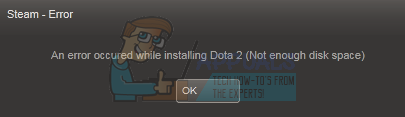
Несмотря на частое обновление и постоянные обновления с исправлением ошибок, Steam также сталкивается со многими проблемами. Одним из них является то, что в Steam появляется сообщение о том, что у вас недостаточно дискового пространства, даже если у вас его много. Это очень распространенная проблема с множеством доступных исправлений. Для этого решения не существует конкретного «единого» исправления, поскольку конфигурация программного и аппаратного обеспечения пользователя может отличаться. Мы перечислили ряд шагов и методов, которые помогут решить вашу проблему.
Решение 1. Перезагрузите компьютер
Клиент Steam обновляется очень часто. Некоторые обновления настраивают ядро клиента Steam. Из-за этого требуется перезагрузка. Перезапуск запускает Steam с нуля, и все обновления, которые произошли, будут реализованы.
Также возможно, что ошибка, с которой вы можете столкнуться, вызвана другим сторонним приложением. Там может быть много возможных конфликтов; поэтому рекомендуется отключить все сторонние программы. Особенно программы, которые утверждают, чтобы ускорить ваш компьютер или очистить жесткий диск. Перезагрузите компьютер и играйте в игру, чтобы проверить, исправлена ли имеющаяся ошибка или нет.
Не забудьте сохранить всю свою работу перед перезагрузкой компьютера
Решение 2. Удаление загружаемого файла
Может возникнуть конфликт с установкой и с клиентом Steam. Вполне возможно, что игра, которую вы пытаетесь запустить, частично загружена из-за какой-либо ошибки. Из-за этого Steam не понимает, устанавливать его или загружать снова. Следовательно, появляется сообщение об ошибке, что на диске недостаточно места.
Мы можем попытаться удалить загружаемый файл и снова запустить игру. Steam может снова загрузить некоторые файлы, но, если это произойдет, он запустится, как и ожидалось.

Решение 3: Предоставление администратору доступа к Steam
В другом случае вы можете столкнуться с ошибкой, поскольку у Steam недостаточно прав администратора для внесения изменений. Возможно, что Steam не сможет узнать, сколько места уже доступно на диске, потому что у него нет к нему доступа.
Поскольку все установки Steam следуют протоколу, в котором Steam проверяет, достаточно ли свободного места. Если есть, он продолжается с установкой. Если нет, выдает ошибку. В этом случае Steam не сможет определить, «сколько» места для выполнения вычислений, и из-за этого выдает ошибку о том, что требуемое пространство слишком мало.
Мы можем предоставить Steam полные права администратора и проверить, решена ли проблема. Во-первых, мы должны внести изменения в файл Steam.exe, а затем предоставить доступ ко всему каталогу Steam, поскольку в главном каталоге находятся различные файлы конфигурации.
Прочитайте наше руководство о том, как предоставить Steam административный доступ.
Решение 4. Очистка кеша загрузки
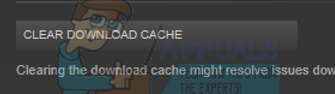
Это может быть тот случай, когда в ваших загрузках Steam слишком много данных о загрузке, присутствующих в кеше, и это начинает создавать проблемы для вас. Всякий раз, когда вы загружаете что-то в Steam, оно накапливается в кэше загрузок. Все загруженные файлы хранятся в кэше загрузки, пока они не будут установлены. Вполне возможно, что некоторые из них повреждены или некоторые файлы могут отсутствовать. Также возможно, что Steam загрузил больше копий, необходимых для установки вашей игры / приложения.
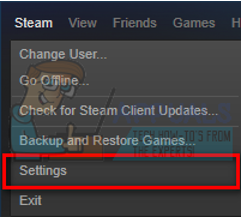
Мы можем попытаться очистить кеш загрузки и проверить, помогает ли это в ошибке вашего клиента Steam.
Решение 5. Добавление исключения в антивирус и отключение брандмауэра.
Общеизвестно, что Steam конфликтует с брандмауэром Windows. Как все мы знаем, Steam обычно загружает обновления и игры в фоновом режиме, пока вы используете Windows для чего-то другого. Это имеет тенденцию к тому, что вам не нужно ждать окончания загрузки, когда вы хотите поиграть в свою игру или использовать клиент Steam. Steam также имеет доступ к нескольким системным конфигурациям и изменяет их, чтобы вы могли получить наилучшие впечатления от игры. Брандмауэр Windows иногда отмечает некоторые из этих процессов как вредоносные и имеет тенденцию блокировать Steam. Может даже возникнуть конфликт, когда Брандмауэр блокирует действия Steam в фоновом режиме. Таким образом, вы не будете знать, что это даже происходит, поэтому вам будет трудно точно определить это. Мы можем попытаться временно отключить брандмауэр и проверить, исчезает ли диалоговое окно с сообщением об ошибке.
Вы можете проверить наше руководство о том, как отключить брандмауэр.
Как и в случае с брандмауэром, иногда ваш антивирус может также изолировать некоторые действия Steam в качестве потенциальных угроз. Очевидное решение — удалить антивирус, но это нецелесообразно. Если вы удалите антивирус, вы подвергнете свой компьютер ряду различных угроз. Лучший способ — добавить пар в список приложений, которые исключены из сканирования. Антивирус будет относиться к Steam так, как будто его там даже не было.
Вы можете прочитать наше руководство о том, как добавить Steam в качестве исключения в ваш антивирус.
Решение 6. Проверка целостности файлов игры и восстановление библиотеки
Большинство игр, доступных в Steam, представляют собой очень большие файлы, состоящие из нескольких ГБ. Возможно, что во время загрузки / обновления некоторые данные могли быть повреждены. В самом клиенте Steam есть функция, позволяющая довольно легко проверить целостность игровых файлов.
Эта функция сравнивает загруженную игру с последней версией, представленной на серверах Steam. После завершения перекрестной проверки он удаляет все ненужные файлы или обновляет их при необходимости. Манифесты присутствуют на каждом компьютере, где установлена игра. Вместо проверки файлов один за другим (что занимает несколько часов), Steam сравнивает манифест, присутствующий на вашем ПК, с манифестом на серверах. Таким образом, процесс проходит намного быстрее и эффективнее.
Мы также можем попробовать восстановить файлы библиотеки Steam. Библиотека Steam — это место, где присутствуют все ваши игры, и вы можете получить к ним доступ только через него. Вполне возможно, что ваша библиотека Steam не в правильной конфигурации. Также может быть случай, когда вы установили Steam на один диск, а ваши игры — на другой. В этом случае вы должны восстановить обе библиотеки, прежде чем снова запускать игру.
Обратите внимание, что этот процесс занимает несколько раз, так как идет много вычислений. Не отменяйте процесс, чтобы избежать дальнейших ошибок. Кроме того, Steam может попросить вас ввести свои учетные данные после завершения процесса. Не следуйте этому решению, если у вас нет информации о вашей учетной записи.
Вы можете проверить наше подробное руководство о том, как проверить целостность игр и восстановить вашу библиотеку Steam.
Решение 7. Изменение пути установки
Возможно, что Steam не принимает путь к файлу, который уже указан при установке Steam. Мы можем установить новый путь к файлу на другом диске и попробовать установить свою игру там. Если метод завершается успешно, это означает, что что-то не так с нужным каталогом, в который вы пытались установить свою игру.
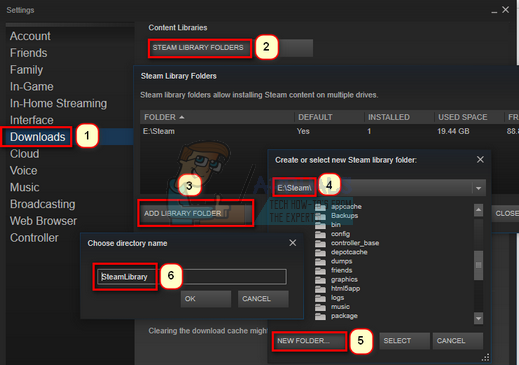
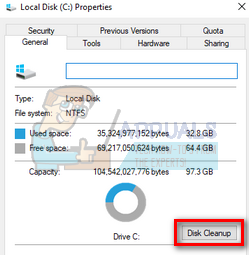
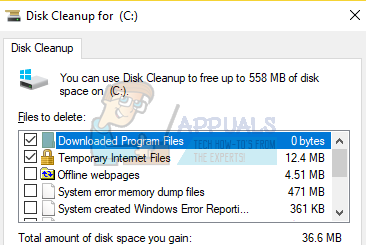
Решение 8. Освобождение дискового пространства
Вы должны проверить свой диск, если он действительно мало места. Иногда случается, что Steam на самом деле использует больше места по сравнению с тем, что он показывает на веб-странице. Вы должны удалить все неиспользуемые данные или сохранить их на каком-нибудь портативном диске. Мы также можем освободить место на диске с помощью инструмента Windows.
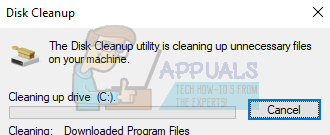
Решение 9. Установка в портативный привод
Также возможно, что ваш диск может иметь несколько поврежденных исправлений или секторов. Из-за этого Steam может быть не в состоянии установить игру в последовательные слоты памяти и отказывается устанавливать. Вы можете подключить портативный жесткий диск и установить его там.
Вы можете следовать методу создания другого установочного каталога, обратившись к решению 8. После того, как вы создали папку и выбрали ее в качестве допустимого пути, вы должны перейти в магазин Steam и попробовать установить игру в новом месте.
Окончательное решение: обновление файлов Steam
Теперь ничего не осталось, кроме как переустановить Steam и посмотреть, поможет ли это. Когда мы обновим ваши файлы Steam, мы сохраним загруженные вами игры, поэтому вам не придется загружать их снова. Кроме того, ваши пользовательские данные также будут сохранены. На самом деле обновление файлов Steam — это удаление всех файлов конфигурации клиента Steam, а затем принудительная установка их снова. Так что, если были какие-либо плохие файлы / поврежденные файлы, они будут заменены соответственно. Обратите внимание, что после этого метода вам нужно будет снова войти в систему, используя свои учетные данные. Не следуйте этому решению, если у вас нет этой информации под рукой. Процесс может занять некоторое время, поэтому избегайте отмены после запуска процесса установки.
Вы можете прочитать нашу статью о том, как обновить ваши файлы Steam.
Стим пишет,что не хватает места на диске,при установке игры
07 Nov 2013 в 08:55

07 Nov 2013 в 08:55 #1
Вчера установил на старый комп стим (раньше он на нем был,просто удалили) и сразу начал загружать доту, но неожиданно стим написал что на диске недостаточно места,хоть место есть и он сам это показывает перед началом загрузки.
Все пути прописанны на английском: D/:STEAM.
Раньше игры спокойно устанавливались,доту переустанавливал не раз(на этом же компе)
В чем может быть проблема?
07 Nov 2013 в 09:00 #2
на другой диск попробуй установить. На диске точно достаточно места?
07 Nov 2013 в 09:00 #3
Мб стим на другой диск установил?
07 Nov 2013 в 09:01 #4
Вроде путь не должен русских символов содержать
07 Nov 2013 в 09:05 #5
Да даже стим пишет,50 гигов свободно.
Стим стоит на диске где есть место,переустанавливал сто раз
07 Nov 2013 в 09:06 #6
сколько всего дисков и сколько свободного места на каждом из них?
07 Nov 2013 в 09:08 #7
файловая система жесткого диска какая?
07 Nov 2013 в 09:19 #8
2 диска
на одном 50 гб,на другом 5
07 Nov 2013 в 09:22 #9
2 диска
на одном 50 гб,на другом 5
ты дотку и стим полностью раньше удалял из всех места, где она может быть, старых путей не осталось? и есть ли вариант на котором 5гб сделать минимум 10?
07 Nov 2013 в 09:28 #10
на счет путей не уверен,вроде бы удалал,но сейчас проверю,на втором диске никак 10 сделать не получится,и так многое почистил чтоб 5 было.
07 Nov 2013 в 09:30 #11
проверь еще раз четко пути, стим поставь на тот где 5гб а дотку на тот где 50, только все четко укажи, у меня было подобное просто
07 Nov 2013 в 09:31 #12
все пересмотрел,доты нету
ок,попробую стим на С поставить.
07 Nov 2013 в 09:39 #13
все пересмотрел,доты нету
ок,попробую стим на С поставить.
07 Nov 2013 в 09:46 #14
все сделал,не помогло
07 Nov 2013 в 09:55 #15
оч странно, ща погоди, че нить погуглю
вообщем везде пишут, чтобы не было русских букв в пути и рекомендуют качать eng версию, все делать при перенесенном стиме на диск с большим кол-вом памяти, хз конечно, ребутай комп, чисти цклинером, перезаходи в стим, меняй язык, вообщем танцуй с бубном, раз не можешь С диск освободить)
07 Nov 2013 в 10:01 #16
оч странно, ща погоди, че нить погуглю
вообщем везде пишут, чтобы не было русских букв в пути и рекомендуют качать eng версию, все делать при перенесенном стиме на диск с большим кол-вом памяти, хз конечно, ребутай комп, чисти цклинером, перезаходи в стим, меняй язык, вообщем танцуй с бубном, раз не можешь С диск освободить)
я все это читал,но ничего не помогло,самое странное что раньше дота спокойно устанавливалась.
Steam говорит что нет места на диске
путь к стиму без латиницы
*кириллицы (это понятно)


стим установлен на основной диск в program files x64
Проверьте содержимое папки
C:\Users\*имя пользователя-админа винды на английском*\AppData\Local\VirtualStore\
по нормальному, она должна быть почти\пустой. И уж точно файлов игр в ней быть не должно.
На 3 компьютерах был установлен в pf x64, и все нормально работало.
Др.Веб, Касперский или MSE\Защитник. Лучше антивиурсов не придумали.
Steam говорит что нет места на диске
Качаешь прогу для анализа файлов на диске. Там увидишь в каком каталоге стима у тебя сверхбольшая папка и начинаешь ее чистить. У меня так с скриншотами стима было, удалил 50 гигов+
Это 100% вариант, сразу поймешь чем забиты 200 гигов и где

Не знал про такую особенность CS. А это можно как-то штатно удалить? По крайней мере то, что больше не нужно.
Насколько я помню, это надо идти по пути C:\Program Files (x86)\Steam\steamapps\common\Counter-Strike Global Offensive\csgo и вручную чистить папки sound, models, maps, materials и еще можно почистить replays (это папка с демками, вроде даже с демками от патруля; поправьте меня, если я ошибаюсь).
Потом, перед самой игрой, можно запустить на всякий случай проверку кэша через свойства игры, чтобы «Steam» восстановил нужные файлы, если они были удалены в процессе ручной чистки.

Решил проверить почему так мало места на диске и оказывается что папка стим с играми занимает целых 200ГБ памяти, при том что среди игр установлена только ксго

«Steam» (левый верхний угол) –> Настройки –> Загрузки –> Очистить кэш загрузки.

Есть программы, которые графически и в цифрах показывают, сколько та или иная папка, подпапка или файл занимает места на диске, например WinDirStat :
Запустите её и посмотрите, что больше всего места отъедает.