
Подробное описание и принцип работы Steam flushconfig
Команда Steam flushconfig позволяет вернуть все настройки Steam по умолчанию без переустановки клиента.
Флэшконфиг не удалит ваши игры, скриншоты и другие вещи. Семейный доступ и авторизацию через Steam Guard придется пройти заново.
Как правило, данную команду нужно использовать, если в клиенте все полетело к чертям и происходят непонятные ошибки и баги – постоянные загрузки каких-то файлов, невозможность обновиться и т.п.
Первый способ активации команды steam flushconfig:
1) Нажмите на компьютере комбинацию клавиш Win+R, открыв меню «Выполнить»;
2) Вставьте в поле «Открыть» команду «steam://flushconfig» (без кавычек);

Второй способ:
1) Запустите свой браузер (Internet Explorer, Google Chrome, Firefox или любой другой);
2) В адресную строку вставьте «steam://flushconfig» (без кавычек), а затем нажмите клавишу Enter;

3) Примите все соглашения и нажмите OK;
4) Клиент Steam перезапустится с настройками по умолчанию.
Если на вашем компьютере есть несколько папок с играми стим, то данный процесс приведет к их удалению, но вы сможете быстро все восстановить. Чтобы вернуть все на свои места, проделайте следующее:
1) Откройте клиент Стим;
2) Нажмите на кнопку «Steam» и выберите «Настройки»;
3) Выберите рубрику «Загрузки»;
4) Нажмите кнопку «Папки библиотеки Steam» и добавьте каталог, в котором находятся все ваши игрули;

5) Нажмите кнопку OK;
6) Перезапустите клиент.
После выполнения команды программа стим вернется к дефолтным настройкам. Не пытайтесь выполнить данную команду через командную строку, иначе она может не сработать.
Как использовать & steam # //21; flushconfig & # 8221; команда в Windows 10
Steam стал синонимом игр на ПК. Более того, его клиент для настольных компьютеров – это первоклассное приложение с удивительно низким количеством ошибок. Тем не менее, он не безупречен, поэтому вам нужно изучить команду « steam: // flushconfig », чтобы устранить имеющиеся ошибки.
Если вы не уверены, как это сделать, мы подготовили практическое руководство по этому вопросу. Мы постараемся предоставить вам краткое объяснение ниже, поэтому обязательно ознакомьтесь с ним.
Как использовать Steam: // flushconfig в Windows 10
Настольный клиент Steam довольно стабилен и в основном работает отлично. Он легко интегрируется в Windows и служит многофункциональным игровым центром на вашем ПК. Однако иногда это может плохо себя вести. Эти беспорядочные эпизоды редки, но тем не менее присутствуют в игровом обществе ПК.
Проблемы могут затронуть одну отдельную игру или целую библиотеку. Так или иначе, существует несколько способов решения этой проблемы, но большинство пользователей обращаются к немедленной переустановке, как только возникают проблемы.
Сегодня мы покажем вам один из наиболее подходящих шагов по устранению неполадок в отношении Steam, который предшествует переустановке и решает большинство проблем за несколько простых шагов.
Следуйте инструкциям ниже, чтобы выполнить эту команду, и мы должны быть хорошими, чтобы пойти:
Эта процедура должна перезапустить конфигурацию вашего клиента и устранить любые возможные ошибки. Если проблемы не устранены, вы можете перейти к переустановке.
Кроме того, если это действие очищает некоторые игры из библиотеки, выполните следующие действия.
Это должно сделать это. Если у вас есть какие-либо вопросы или предложения в отношении этого шага устранения неполадок Steam, не стесняйтесь сообщить нам в разделе комментариев ниже.
Как использовать команду «steam: // flushconfig» в Windows 10

Как использовать команду «steam: // flushconfig» в Windows 10
Если вы не уверены, как это сделать, мы подготовили практическое руководство по этому вопросу. Мы постараемся предоставить вам краткое объяснение ниже, поэтому обязательно ознакомьтесь с ним.
Как использовать Steam: // flushconfig в Windows 10
Проблемы могут затронуть одну отдельную игру или целую библиотеку. Так или иначе, существует несколько способов решения этой проблемы, но большинство пользователей обращаются к немедленной переустановке, как только возникают проблемы.
Сегодня мы покажем вам один из наиболее подходящих шагов по устранению неполадок в отношении Steam, который предшествует переустановке и решает большинство проблем в несколько простых шагов.
Следуйте инструкциям ниже, чтобы выполнить эту команду, и мы должны быть хорошими, чтобы пойти:
Эта процедура должна перезапустить конфигурацию вашего клиента и устранить любые возможные ошибки. Если проблемы не устранены, вы можете перейти к переустановке.
Кроме того, если это действие очищает некоторые игры из библиотеки, выполните следующие действия.
Это должно сделать это. Если у вас есть какие-либо вопросы или предложения в отношении этого шага устранения неполадок Steam, не стесняйтесь сообщить нам в разделе комментариев ниже.
Как использовать steam: // flushconfig —
Команда «steam: // flushconfig» должна исправить многие проблемы, с которыми сталкиваются пользователи Steam при использовании этого программного обеспечения. Эта функция «обновит» основные файлы Steam и вернет его в исходное состояние, не затрагивая ни вашу учетную запись Steam, ни игры и файлы игр, которые вы с ней связали. Прежде чем опробовать этот метод, попробуйте перезапустить Steam и проверить файлы кеша, если вы боретесь с определенной игрой. Если ничто не помогает, этот метод должен оказаться эффективным.
У некоторых пользователей даже были проблемы с использованием этой команды, поскольку они сообщали о том, что их игры пропали из библиотеки Steam. Это не имеет большого значения, и мы объясним решение в этой статье.
Многие пользователи не уверены, как получить доступ к этой команде, поэтому давайте разберем ее.
Пользователи Windows
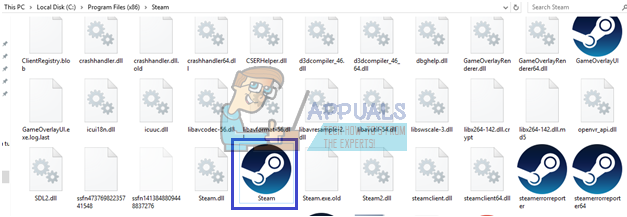
Ваши файлы Steam должны быть обновлены и возвращены в исходное состояние.
Пользователи Mac OS X
Пользователи Linux
СОВЕТ: Некоторые Mac OS X сообщают, что браузер Safari не позволяет запускать эту команду. Если вы получаете сообщение от Safari о том, что «URL-адреса с типом« steam: »не поддерживаются», откройте окна «Сеть» с помощью комбинации «Command + K» и скопируйте туда ту же команду. Если операция окажется успешной, повторите следующие шаги.
Обновление файлов Steam должно помочь вам преодолеть различные проблемы и трудности с клиентом Steam, и эта операция не должна мешать вашим игровым файлам или вашей учетной записи в Steam.
Игры отсутствуют в библиотеке Steam
Эта команда создала дополнительные проблемы для некоторых людей, которые потеряли несколько игр в своей библиотеке Steam после запуска функции. Файлы игры все еще там, и игры отображаются в списке установленных программ, но Steam не распознает их в библиотеке, и они требуют повторной загрузки файлов игры.
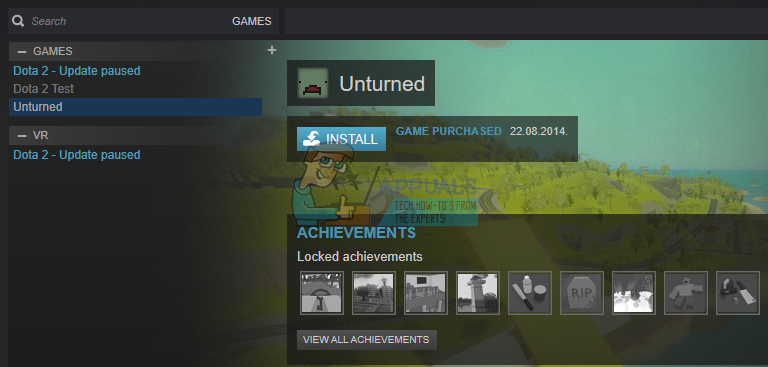
Игра представлена в библиотеке, но Steam не распознает ее основные файлы.
Реальное решение этой проблемы довольно простое. Когда вы запускаете команду steam: // flushconfig, вы в основном полностью обновляете Steam, и клиент также забывает, какие папки вы использовали в качестве библиотек Steam. Существует только одна стандартная библиотека игр Steam, и она обычно находится в папке установки Steam. Пользователи могут добавлять свои собственные папки в другие места на диске или даже в другую, но команда заставляет Steam забыть об этих местах.
Ничего в основном не меняется, так как файлы игры все еще не повреждены, и ваша покупка никоим образом не скомпрометирована. Чтобы исправить это, просто нажмите Steam и откройте настройки из выпадающего списка. После этого откройте Папки библиотеки Steam на вкладке «Загрузки» и обязательно добавьте все папки, которые вы использовали для установки игр. Steam автоматически поймет, что файлы игры все еще там, и вы сможете сразу же начать играть.
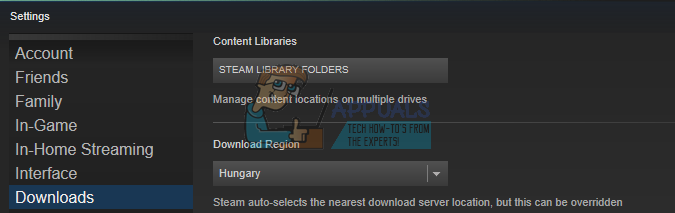
Нажав на кнопку Папки библиотеки Steam, вы можете управлять папками, в которых вы хотите хранить свои игры.
Как использовать steam: // flushconfig
Команда «steam://flushconfig» должна исправить множество проблем, с которыми сталкиваются пользователи Steam при использовании этого программного обеспечения. Эта функция «обновит» основные файлы Steam и вернет их в исходное состояние, не затрагивая ни вашу учетную запись Steam, ни игры и игровые файлы, которые вы с ней связали. Прежде чем опробовать этот метод, попробуйте перезапустить Steam и проверьте файлы кеша, если у вас возникают проблемы с определенной игрой. Если ничего не помогает, этот метод должен оказаться эффективным.
У некоторых пользователей даже были проблемы с использованием этой команды, поскольку они сообщили, что их игры пропали из библиотеки Steam. Это не имеет большого значения, и мы объясним решение в этой статье.
Многие пользователи не уверены как получить доступ к этой команде, поэтому давайте разберемся с ней.
Пользователи Windows

Ваши файлы Steam должны быть обновлены и возвращены в исходное состояние.
Пользователи Mac OS X
Пользователи Linux
СОВЕТ : некоторые Mac OS X сообщила, что браузер Safari не позволяет запускать эту команду. Если вы получаете сообщение от Safari о том, что «URL-адреса с типом« steam: »не поддерживаются. ”, Откройте окна сети с помощью комбинации Command + K и скопируйте туда ту же команду. Если операция окажется успешной, повторите следующие шаги.
Обновление файлов Steam должно помочь вам преодолеть различные проблемы и трудности с клиентом Steam, и эта операция не должна влиять на файлы игры или ваш учетной записи в Steam.
Игры, отсутствующие из-за проблемы с библиотекой Steam
Эта команда, похоже, создала дополнительные проблемы для некоторых людей, которые потеряли несколько games в своей библиотеке Steam после запуска функции. Файлы игры все еще там, и игры видны в списке установленных программ, но Steam не распознает их в библиотеке и требует повторной загрузки файлов игры.
Игра присутствует в библиотеке, но Steam не распознает ее файлы ядра
Реальное решение этой проблемы довольно простое. Когда вы запускаете команду steam://flushconfig, вы в основном полностью обновляете Steam, и клиент также забывает, какие папки вы использовали в качестве библиотек Steam. Существует только одна стандартная игровая библиотека Steam, и она обычно находится в папке установки Steam. Пользователи могут добавлять свои собственные папки в другие места на диске или даже на другом, но команда заставляет Steam забыть об этих местах.
В основном ничего не меняется, так как файлы игры остаются нетронутыми, а ваши покупка никоим образом не скомпрометирована. Правильный способ исправить это — просто нажать Steam и открыть настройки из раскрывающегося списка. После этого откройте папки библиотеки Steam на вкладке «Загрузки» и обязательно добавьте все папки, которые вы использовали для установки игр. Steam автоматически поймет, что файлы игры все еще там, и вы можете сразу начать играть.
Щелчок по папкам библиотеки Steam позволяет вам управлять папками, в которых вы хотите хранить свои игры