
Stb menu lg что это
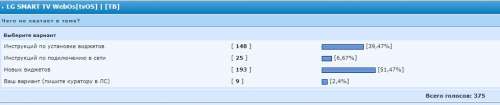
В теме нет куратора. По вопросам наполнения шапки обращайтесь к модераторам раздела через кнопку  под сообщениями, на которые необходимо добавить ссылки.
Оно и до этого могло запускаться с флэшки, если за пределами России или СНГ, это я про LG. В магазине приложений других стран его нет, я кое как где то нарыл в инете предидущую версию. С загрузкой своих листов у меня почему то какая то лажа, то есть полный ноль. Каналов в два раза меньше чем для Самсунга (тоже стало отстойным, убрали почти все основные каналы). Оно у меня так, для коллекции, практически не использую.
Добавлено 23.06.2015, 05:19:
Инструкция по запуску XSMART на LG Smart TV
Запуск через смену DNS
XSMART для LG SMART TV на платформе NetCast и webOS можно запускать без флешки, для этого необходимо ввести IP адрес DNS сервера (IP адрес DNS сервера и инструкция как его сменить на LG SMART TV дальше в статье).

|
|
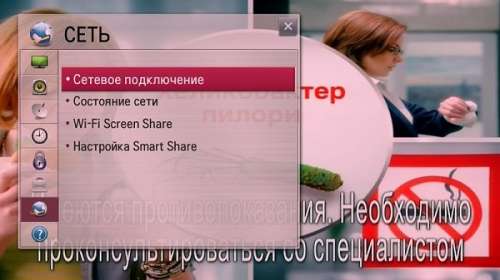

Доброго времени суток. Помогите пожалуйста разобраться.
Купил телевизор LG42LB671V. Всё нравится, телек отличный, НО:
2) Вдоволь натра***шись с жёстким озаботился поиском облачного хранилища. Сразу же опробовал LD Cloud и он мне очень понравился ибо умеет воспроизводить ранее запущенные видео файлы с того-же места где был закончен просмотр. К тому же есть возможность смотреть 3D видео непосредственно из облака. Однако размер облачного хранилища всего лишь 5Гб. При поиске информации в гугле выяснилось что якобы можно получить 50Гб, если регистрируешься непосредственно с телевизора. Однако после отказа от сервиса и новой регистрации с телека размер моего облака так и остался 5Гб. Возможности оплатить и расширить облако я так-же не нашёл. Собственно, можно ли получить 50Гб в своё распоряжение и как это сделать? Если нет, посоветуйте более подходящее облачное хранилище.
Что такое кнопка STB на моем пульте?
Управляйте телевизором и приставкой. Вы можете управлять как телевизором, так и приставкой (STB) с одного пульта дистанционного управления. Вот как запрограммировать кнопку STB на пульте дистанционного управления для одновременного управления обоими: Включите телевизор и STB.
Как выключить приставку?
Вот как отключить STB на Samsung Smart TV.
Что такое режим STB?
Телевизионная приставка (STB), также известная как кабельная приставка, представляет собой информационное устройство, которое обычно содержит вход ТВ-тюнера и отображает выходной сигнал на телевизор и внешний источник сигнала, превращая исходный сигнал в контент. в форме, которая затем может быть отображена на экране телевизора или другом …
Как настроить пульт STB на пульт телевизора?
Вы можете запрограммировать пульт от телевизора для одновременного управления телевизором и приставкой (STB). Нажмите и удерживайте кнопку STB, затем нажмите соответствующий код, удерживая кнопку STB. По завершении отпустите кнопку STB. — В случае успеха светодиод кнопки STB станет КРАСНЫМ и дважды мигнет.
Как мне сбросить настройки пульта STB?
Восстановление заводских настроек пульта дистанционного управления по умолчанию
Как я могу управлять телеприставкой с телефона?
Как настроить Android TV ™ для управления приставкой (ТВ-приставкой или кабельной / спутниковой приставкой).
Можно ли оставлять кабельную приставку постоянно включенной?
Если это обычная коробка, выключите ее. Ничего не получится, если оставить его включенным. Если это видеорегистратор, лучше оставить его включенным. Если он выключен и включается для запланированной записи, он включается с отключенным звуком.
Какая установка лучше всего?
Лучшие приставки Индии в 2021 году
| Классифицировать | НАИМЕНОВАНИЕ ТОВАРА | СЧЕТ |
|---|---|---|
| 1-е место | Цифровая ТВ-приставка Airtel HD от Airtel | 4.9 |
| 2 Лучшее соотношение цены и качества | Приставка Tata Sky HD от Tata Sky | 4.8 |
| 3 | Телевизионная приставка Dish TV HD от Dish TV | 4.7 |
| 4 | Приставка Tata Sky HD от Tata Sky | 4.7 |
Что означает HDMI STB?
Ярлык «STB» означает «телеприставка» (например, ваша кабельная или спутниковая приставка) и нанесена таким образом в основном для вашего удобства; это должен быть стандартный вход HDMI, который по умолчанию может быть идентифицирован как вход «STB» в меню выбора источника.
Как мне подключить пульт?
Нажмите кнопку HOME на пульте дистанционного управления. Выберите «Настройки».
…
Следующие шаги будут зависеть от параметров меню вашего телевизора:
Как синхронизировать пульт?
Как подключить пульт к телевизору
Как настроить пульт от телевизора?
Настройте приложение дистанционного управления
Почему мой пульт не работает?
1 Проверьте батареи прилагаемого пульта дистанционного управления
Низкий уровень заряда батареи может привести к прерывистой работе пульта дистанционного управления или вообще не работать. Поднимите заднюю крышку и снимите ее с пульта. Выньте и снова вставьте 2 батареи. Установите на место заднюю крышку пульта дистанционного управления и сдвиньте ее вниз, чтобы она встала на место.
Почему мой телевизор не отвечает на пульт?
Выньте вилку кабеля питания телевизора из розетки и подождите одну минуту после того, как светодиод погаснет. Только через одну минуту снова подключите шнур питания. Снова включите телевизор с помощью пульта дистанционного управления. Если телевизор не отвечает, нажмите кнопку / джойстик на телевизоре, чтобы включить телевизор.
Телевизор LG: доступ к сервисному меню
Если вы решили внести коррективы в работу телевизора LG, например, в параметры его изображения или звука, либо даже полностью сбросить все настройки, для этого воспользуйтесь сервисным меню TB. Немногие знают, как открыть данное меню, но мы подробно расскажем обо всех возможных вариантах.
Зачем нужно сервисное меню в TB?
В каждом телевизоре марки LG имеется сервисное (оно же инженерное) меню и с помощью него можно изменять различные параметры своего TB. Это расширенный режим, очень сильно отличающийся от обычного экрана со стандартными настройками, с которым знаком каждый телелюбитель.
С помощью специального сервисного меню проводят серьёзные изменения в работе TB. Для его использования необходим специальный пульт. Вы должны были получить его в комплекте с телевизором. Если его у вас не оказалось — придётся покупать отдельно, они продаются в магазинах электроники.
Универсальный пульт управления в данном случае не сработает. Вам нужно приобрести персональный ПДУ именно для своей марки телевизора LG (скажите об этом продавцу при покупке).
При помощи такого меню в TB LG можно поменять следующее:
Используя инженерное меню телевизора с атрибутами, отличными от стандартных, квалифицированные пользователи могут превратить свой среднестатистический TB в самый настоящий домашний кинотеатр.
Как зайти в сервисное меню с обычного пульта?
С помощью обычного пульта нельзя получить доступ к полному спектру сервисных настроек. Но и без помощи специального пульта можно сделать, к примеру, сброс до изначальных параметров.
Вход в данное меню может немного отличаться в зависимости от конкретной модели телевизора, но основные общие моменты всё-таки можно выделить.
Данный метод применим ко всем Smart-телевизорам LG:
1. Используйте стандартный пульт (ПДУ) для входа в настройки, нажав кнопку «Меню» либо «Setting» (переводится как «настройки» и иногда на кнопке изображена привычная шестерёнка).
2. Найдите и откройте пункт «Установки», а затем подраздел «Заводские настройки». Тут вы сможете восстановить и сбросить все параметры, что вернёт операционную систему TB в исходное состояние. Это всё, что вам нужно знать для выполнения такой задачи.

Если специальный пульт найти не удалось, а зайти в сервисные настройки нужно для других целей, можно воспользоваться данным сложным способом:
Видео-инструкция по данному методу (пример показан на TB LG 32LD420):
Заходим в меню с помощью сервисного пульта
Если в наличии есть специальный сервисный пульт, попасть в сервисное меню несложно.
Перед изменением какой-либо настройки TB через инженерное меню запишите либо сделайте снимок того, как всё выглядело до изменений. Т. к. ваши действия могут нанести вред телевизору, а сохранённые данные помогут исправить ситуацию.
Для этого нужно выполнить следующее:
1. На сервисном ПДУ нажмите кнопку Insart.
2. В открывшееся новое окно введите один из перечисленных кодов: 0000, 0413 либо 1105.
3. После того, как будет введена комбинация, произойдёт перезагрузка телевизора, и на экране отобразится необходимая информация. Некоторые модели могут сразу начать работать в нужном режиме. Всё зависит от марки ТВ LG.
4. На тёмном экране появится необходимое вам специальное меню. Чтобы изменить данные, вам нужно нажать Enter и ввести желаемые правки. Сервисное меню на примере модели LG LB650:
Если вы не знаете, какая у вас модель TB, вам следует ввести серийный номер, нанесённый на задней панели TB либо написанный в инструкции к TB, на официальном сайте производителя LG— https://www.lg.com/ru.
Как выйти из сервисного меню?
Для выхода из системных настроек нажмите кнопку Back (при дословном переводе она означает «назад»). После завершения операции зайдите в параметры системы и посмотрите, какие именно изменения произошли. Если всё сделано правильно, можно начинать пользоваться обновлённым функционалов TB.
Кнопка Back может выглядеть как загнутая стрелочка:
Кнопка Back
Заходим в меню, используя телефон с ИК-портом
Есть ещё один более бюджетный и доступный, чем покупка пульта, способ доступа к сервисному меню TB. Для этого вам понадобится мобильный телефон с ИК-портом (IrDA).
С распространением смартфонов технология IrDA, кажется, ушла в забвение, но быстро вернулась: в техномир вереницей начали вторгаться «умные устройства» и мобильные телефоны превратились в единый ПУ для «умной» домашней техники, включая и телевизоры.
Чаще всего ИК-порт встречается в телефонах китайского производства (например, Xiaomi, LeEco, Huawei, Redmi, Honor и прочие). Порт выглядит как маленький чёрный глазок на верхнем крае. Помимо телевизора, с его помощью можно также управлять TB-приставкой, видеокамерой и т.д.
Обзор приложения Smart IR Remote и инструкция по его настройке (в видео рассказывается о TB Samsung, но на TB LG действия будут аналогичны):
Как ориентироваться в сервисном меню телевизоров LG?
Сервисное меню телевизора LG отображается исключительно на английском языке (независимо от того, какая страна и язык установлены в обычных TB-настройках). Отлично, если вы его знаете. А если нет, в этом тоже нет ничего страшного. Всегда можно воспользоваться интернет-переводчиком.
С помощью сервисного меню LG можно настроить телевизор полностью под себя, исправить какие-либо проблемы или сбросить ТВ до заводских параметров. Независимо от выбранного варианта работы с системными настройками, будьте очень осторожны. Не имея специальных знаний, можно без труда нарушить работу телевизора.
Виды и особенности пультов для СМАРТ-телевизоров LG
Первые СМАРТ-телеприемники компании LG оснащались обычным ПДУ, с помощью которого работать с приложениями, играть, выходить в Интернет, а также общаться в социальных сетях было не очень удобно. Современные модели «умной» техники имеют в комплекте два пульта для телевизора LG Smart TV: обычный и Magic Remote. Второй аксессуар разработан для комфортного использования Smart-функционала и удобной навигации в меню телевизионной панели, поэтому рекомендуется научиться с ним обращаться, если пользователю важны эти преимущества. Обо всех особенностях данного устройства пойдет речь в нашем материале.

Особенности СМАРТ-пульта для LG
Чтобы в полной мере освоить возможности СМАРТ-пульта LG, нужно изучить его инструкцию по использованию, а также выяснить, для чего необходима та или иная кнопка. Рассмотрим эти аспекты детально.
Функциональные возможности
При использовании классического пульта перемещение между виджетами, ввод текста, а также любые другие действия в СМАРТ-разделе телевизора LG выполняются стрелками управления, что очень неудобно и занимает продолжительное время. Покупка и применение Magic Remote существенно упрощает эти действия. Во-первых, он оснащается гироскопом и может быть использован как электронная указка. Отдельные пользователи предпочитают применять беспроводные мышки вместо пульта, но водить ими по дивану не всегда эффективно, поэтому приходится искать твердую поверхность, а при работе с пультом-указкой в этом нет необходимости. В качестве альтернативы может быть использована лишь аэромышь, которая позволяет управлять телеприемником жестами рук в воздухе. Однако такое устройство имеет достаточно высокую цену, поэтому проще приобрести более функциональный СМАРТ-пульт.
Во-вторых, Magic Motion оснащен голосовым управлением. Благодаря этой опции можно не только открыть необходимые разделы или виджеты звуковыми командами, но также избежать ввода текстовых запросов в строку поиска веб-обозревателя – с пультом их можно просто произносить, что значительно быстрее и удобнее.
Помимо основных кнопок, которые есть на обычном ПДУ, на СМАРТ-пульте имеются и дополнительные. Это клавиши для быстрого перехода к определенным приложениям, колесо прокрутки для удобного просмотра веб-страниц в браузере и т.д. Таким образом, Magic Remote – это пульт управления, предназначенный в первую очередь для работы со СМАРТ-функциями телеприемника, но в то же время способный работать и как стандартный ПДУ.
Обозначение кнопок
Ассортимент пультов Magic Motion достаточно велик — для моделей разного года выпуска производятся отдельные аксессуары. Они имеют различный дизайн, более новые устройства получают дополнительные функции, но основной набор кнопок остается одинаковым. Так, на пульте AN-MR650, созданном для телеприемников LG SmartTV 2016 года выпуска, расположены следующие клавиши:
На других моделях ПДУ присутствуют практически все перечисленные клавиши, но могут быть и дополнительные. В полном объеме инструкцию кнопок пользователь может найти в руководстве по эксплуатации аксессуара.
Инструкция по использованию
В комплекте к каждому пульту Magic Remote поставляется инструкция по применению. Если ее не было, или руководство утеряно, скачать этот документ можно на официальном сайте производителя в разделе «Поддержка».
Виды ПДУ для LG Smart TV и их совместимость с телевизорами
В официальных Интернет-магазинах компании LG доступны следующие модели пультов Magic Motion:
Для более ранних моделей телеприемников LG SmartTV выпускались пульты AN-MR300 и AN-MR400, но сегодня они не производятся, поэтому найти их можно лишь в некоторых магазинах в Сети или у китайских производителей на AliExpress, EBay и т.д. Однако перед тем, как купить пульт, рекомендуется посетить официальные ресурсы производителей, чтобы убедиться в совместимости понравившегося аксессуара с имеющимся ТВ-приемником.
Совет! Проверить совместимость СМАРТ-телеприемника с ПДУ можно в режиме онлайн, обратившись в техподдержку, или в Интернет-магазине по адресу https://www.lg.com/us/magic-remote. Открыв страницу соответствующего продукта, можно указать в строке «Find a compatible product» модель имеющегося Smart TV, после чего сервис ответит, подходит ли выбранный пульт для указанного устройства.
Правила выбора пульта
Необходимость в приобретении Magic Remote может возникнуть, если в комплекте со СМАРТ-телевизором идет только обычный ПДУ, а также в тех случаях, если старый пульт сломан или утерян.
Выбирать новый аксессуар необходимо, ориентируясь на потребности пользователя. Если он не применяет СМАРТ-функции телеприемника, достаточно приобрести обычный ПДУ — фирменный или от сторонних производителей, который будет стоить на порядок дешевле. При этом нужно помнить, что неоригинальные универсальные пульты гораздо сложнее будет подключить к телеприемнику, так как потребуется вручную ввести и настроить коды, чтобы синхронизировать два устройства или запустить автоматический подбор подходящей кодировки. Кроме того, при покупке такого ПДУ нужно убедиться, что он действительно подходит для определенной модификации СМАРТ-устройства.
Для серфинга в Сети, использования приложений и других действий в Smart-разделе телевизора рекомендуется приобрести Magic Remote. Найти его можно в различных торговых точках или в магазинах компании LG в Сети. Последний вариант предпочтительнее тем, что там можно получить достоверные данные о совместимости телеприемника с тем или иным аксессуаром. Подобрать неоригинальный СМАРТ-пульт можно на AliExpress или в других китайских Интернет-магазинах, где подобный девайс будет стоить значительно дешевле, но велик риск ошибиться и зря выкинуть деньги.
Настройка ПДУ на телевизор
После покупки пульта ДУ его необходимо «привязать» к телеприемнику для совместной работы. Для этого нужно установить элементы питания внутрь устройства, а затем навести аксессуар на телевизионную панель, нажать на колесо и удерживать его в течение некоторого времени, пока не появится оповещение о регистрации прибора. Если ничего не происходит, нужно перезагрузить СМАРТ-телеприемник.
Чтобы воспользоваться ПДУ для управления, необходимо его слегка встряхнуть для появления указателя на дисплее. На некоторых моделях нужно нажать на колесо в центре пульта.
В том случае, если произошли сбои, и телеприемник плохо взаимодействует с Magic Remote, нужно нажать на кнопку «Home» и удерживать ее в течение нескольких секунд, чтобы разорвать связь между устройствами. После этого потребуется перенастроить пульт заново.
Настройка и использование телефона как СМАРТ-ПДУ
Если пульт Magic Remote был утерян или по каким-то причинам сломался, чтобы его временно заменить, можно скачать на смартфон или планшет под управлением Android 4.2 или новее приложение «LG webOS Magic Remote». Найти его можно в магазине на Google Play через строку поиска. Далее потребуется перейти на страницу программы и нажать «Установить». После завершения инсталляции необходимо открыть приложение, принять условия лицензионного соглашения, а затем подключить мобильное устройство к той же WiFi сети, что и телеприемник. Далее необходимо найти телевизор и синхронизировать с программой. После этого пользователь сможет управлять телевизионной панелью со своего планшета или телефона, получив практически такие же возможности, что и при использовании настоящего пульта Magic Motion.
Типичные поломки и ремонт
Если по каким-то причинам пульт Magic Motion перестал работать, нужно внимательно осмотреть его и попробовать самостоятельно устранить поломку. Предварительно следует убедиться, что проблема действительно в пульте, а не в телеприемнике. Если ПДУ передает команды через ИК-сигнал, нужно направить аксессуар инфракрасным датчиком в камеру смартфона и нажать несколько раз на разные кнопки. Если лампочка мигает, значит ПДУ исправен, а сигнал отсутствует по вине телеприемника. В противном случае необходимо искать неисправность в пульте.
Подведем итог. Использование пульта Magic Remote значительно упрощает работу со СМАРТ-функциями LG SmartTV (относительно обычного ПДУ, мыши или клавиатуры). Если данный аксессуар не идет в комплекте с телевизионной панелью, его можно приобрести отдельно, главное условие – правильно подобрать под конкретный СМАРТ-телеприемник. Сделать это можно с помощью техподдержки на официальном сайте компании или в Интернет-магазине LG. После покупки изделие следует настроить, подробное описание этого несложного процесса можно найти в инструкции по использованию ПДУ, которая обычно идет в комплекте, но при необходимости документ можно скачать с официального сайта.
Кнопки на пульте телевизора LG Smart TV
Телевизоры LG Smart TV – модели с интегрированным интернетом, позволяющие не только смотреть программы кабельного, спутникового телевидения, но и скачивать и устанавливать приложения, играть в игры, слушать музыку на стриминговых сервисах и многое другое. Все современные модели телевизоров LG оснащены этой опцией.
Выпуск смарт-телевизоров начался сравнительно недавно, но очень быстро стал массовым: по оценкам специалистов в 2010 году функциями Smart TV было снабжено около 40% производимых в мире телевизоров, в 2011-м – уже 90%. С тех пор технологии непрерывно совершенствуются, и функционал телевизоров LG становится все шире с каждым годом.
Первые smart-телевизоры LG шли в комплекте с обычными пультами дистанционного управления. Но уже с 7 серии каждый телевизор LG Smart TV снабжен дополнительно пультом Magic Remote (LG Magic Motion), с помощью которого можно легко управлять не только смарт-функциями телевизора LG, но и другими устройствами, подключенными к телевизору, к примеру, Blu-Ray проигрывателем, домашним кинотеатром или приставкой. Подробнее о том, как настроить пульт LG Magic Remote, читайте здесь.
Если у вас телевизор более ранней версии, то пульт Magic Remote можно приобрести отдельно или использовать вместо него смартфон, скачав и установив на него приложение LG WebOS Magic Remote (https://play.google.com/store/apps/details?id=com.lgerp.mobilemagicremote&hl=ru)
Преимущества пульта LG Magic Remote
Но и при помощи стандартного пульта можно пользоваться всеми функциями вашего телевизора LG Smart TV. Главное, разобраться в функционале кнопок, а их на пульте немало!
Функции каждой кнопки пульта прописаны в Руководстве пользователя к вашему телевизору LG. Однако, если по какой-то причине у вас нет возможности ознакомиться с ней, то вот подробное описание каждой кнопки на пульте дистанционного управления телевизора LG Smart TV.
Все кнопки на вашем пульте ДУ можно условно разбить на шесть неравномерных блоков в зависимости от их функционала.
В левом верхнем углу пульта расположена круглая кнопка включения / выключения телевизора. Она крупнее остальных и помечена пиктограммой разомкнутый круг и вертикальная полоса.
Кнопка Input (пиктограмма «Прямоугольник и направленная него горизонтальная стрелка») отвечает за изменение источника входного сигнала.
Settings дает доступ к главному меню настроек телевизора.
INFO отображает информацию о текущей программе или входе.
Subtitle предназначена для субтитров (работает на цифровых каналах).
TV / Rad переключает режимы цифровое телевидение / аналоговое телевидение / радио.
Ниже находится блок числовых кнопок.
В нем также находится кнопка «Пробел» (пиктограмма пробел), а также кнопки Guide – отображение программы передач и Q.View – возврат к ранее просматриваемой программе.
В центральном блоке располагаются кнопки увеличения / уменьшения громкости (пиктограмма «Треугольник») и последовательного переключения каналов. Эти клавиши – самые крупные на пульте, так как они используются чаще остальных.
Также в этом блоке располагаются следующие кнопки:
FAV открывает доступ к списку избранных каналов.
3D – включение / выключение 3D-режима.
Mute (пиктограмма «Перечеркнутый динамик») позволяет полностью выключить звук (повторное нажатие включает звук на том же уровне громкости)
Recent отображает предыдущие действия.
Smart (пиктограмма «Дом») дает доступ к функциям смарт-тв.
Live—Menu отображает списки рекомендуемых каналов / поиск / записанные (различается в зависимости от страны).
Кнопка OK – подтверждение действия.
Здесь же располагаются кнопки телетекста ТEXT / T.OPT. Они используются для работы с телетекстом.
Кнопка Back позволяет вернуться на один уровень выше в меню.
EXIT закрывает окна просмотра на экране и возвращает к просмотру ТВ.
Нижний блок клавиш предназначен для управления специальными функциями вашего телевизора.
AD включает функцию аудио описаний.
REC/* предназначена для записи и отображения меню записи. (Только для телевизоров с поддержкой функции Time Machine)
Кнопки с пиктограммами «квадрат», «треугольник», «два треугольника» позволяют управлять содержимым премимум-контента, Time Machine, меню Smart Share или Simplink-совместитыми устройствами.
Цветные клавиши (красная (пиктограмма «Одна точка», зеленая (Пиктограмма «Две точки»), желтая (пиктограмма «Три точки») и синяя (пиктограмма «Четыре точки») дают доступ к специальным функциям меню.
В зависимости от модели вашего телевизора LG и года выпуска блоки кнопок на пульте могут располагаться в другой последовательности.