
Энергопотребление системы ПК. Состояния сна (S0ix), или ожидания (Sleeping States) от S0 до S5.

Энергопотребление системы ПК.
Состояния сна (S0ix), или ожидания (Sleeping States) от S0 до S5.
В пределах основной группы состояний энергопотребления системы существуют состояния сна, или ожидания (Sleeping States) от S0 до S5;
Напомним, что традиционно система может находиться либо в активном состоянии S0 (обычный рабочий режим), либо в одном из четырех состояний «сна» S1-S4.
В состоянии S1 все процессорные кэши сброшены и процессор прекратил выполнение инструкций. Однако поддерживается питание процессора и оперативной памяти, а устройства, которые не обозначены как включенные, могут быть отключены.
Состояние S2 — это еще более глубокое состояние «сна», когда процессор отключен.
Состояние S3 (другое название — Suspend to RAM (STR) или режим ожидания — Standby) — это состояние, в котором на оперативную память (ОЗУ) продолжает подаваться питание и она остается практически единственным компонентом, потребляющим энергию.
Состояние S4 известно как гибернация (Hibernation). В этом состоянии всё содержимое оперативной памяти сохраняется в энергонезависимой памяти (например, на жестком диске или SSD).
Состояния S0ix (S0i1, S0i2, S0i3, S0i4) аналогичны состояниям S1, S2, S3 и S4 в смысле энергопотребления, но отличаются от них тем, что для перехода системы в активное состояние S0 требуется гораздо меньше времени. К примеру, для перехода из состояния S0 в состояние S0i3 требуется 450 мкс, а для обратного перехода — 3,1 мс.
Wake On Lan после сбоя питания (или из состояния G3)
Wake-on-LAN (WOL; в переводе с англ. — «пробуждение по [сигналу из] локальной сети») — технология, позволяющая удалённо включить компьютер посредством отправки через локальную сеть специальной последовательности байтов. wiki
И все бы хорошо, если бы не одно но. После сбоя питания ваш компьютер не включится.
Согласитесь, это будет «приятной» неожиданностью, особенно если вы находитесь за пару тысяч километров от него.
Одно из решений написано здесь, но оно аппаратно-программное, а ведь можно обойтись без дополнительного железа.
Про WOL на Хабре можно найти уже две станицы. Поэтому в этой статье не будет рассматриваться включение wol на карточке.
Введение
Для начала разберемся, почему компьютер не включится. Для понимания этого стоит обратится к ACPI.
ACPI — англ. Advanced Configuration and Power Interface — усовершенствованный интерфейс управления конфигурацией и питанием). В ACPI описаны состояния — как глобальные, так и конкретных устройств в частности. (wiki)
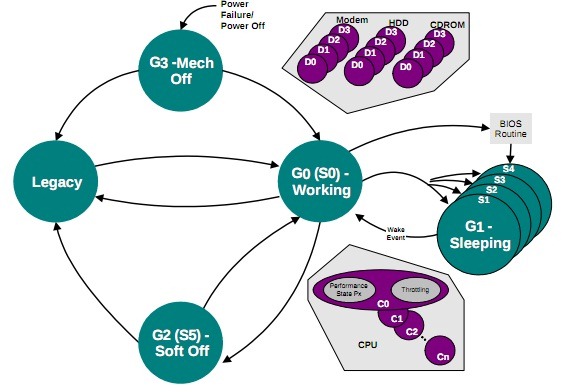
Выбрав «Turn On», останется вопрос лишь в том, как выключить компьютер, когда он включился после сбоя питания, а не от запроса по сети или штатного запуска кнопкой на корпусе. Делать эти проверки мы будем в initrd.
Initrd (сокращение от англ. Initial RAM Disk, диск в оперативной памяти для начальной инициализации) — временная файловая система, используемая ядром Linux при начальной загрузке. (wiki_ru) (wiki_en)
Расположение файлов для initrd в Ubuntu/Debian можно посмотреть в man на initramfs-tools (онлайн с сайта Ubuntu).
Для Centos все немного по другому — там dracut.
Для обеспечения проверки, как был включен компьютер, после посылки wol пакета мы будем пинговать его. Но так как пакет WOL у нас «магический», пусть пинги будут тоже «магическими». Пусть наши пинги будут размером в 48 байт, а не в 84.
Итого вся идея в виде блок-схемы: 
Реализация
Модули
В /etc/initramfs-tools/modules добавим необходимые модули для работы iptables и сети.
Запланированное автоматическое включение компьютера — активируем
Сегодня существует достаточное количество софта, при помощи которого мы можем управлять автоматическим включением компьютера по расписанию. Но хочу заметить, что автоматическое включение ПК при помощи программ возможно лишь тогда, когда он находится в «спящем» режиме.
То есть, компьютер, находящийся в «спящем режиме», как бы проще это сказать, и так уже включён. Он просто «пробуждается», а не включается.
Оказывается (стыдно мне было этого не знать :)), можно настроить автоматическое включение компьютера по расписанию и даже когда он ВЫКЛЮЧЕН ПОЛНОСТЬЮ! Современные BIOS, которыми комплектуются материнки ПК, имеют настройки для автоматического включения выключенного компьютера по графику.
На заре моего знакомства с компьютерами (с 1995 года) о такой настройке в BIOS можно было только мечтать. Для каких целей можно использовать включение компьютера на автомате, решать вам.
Например, от самого банального — использования ПК в качестве будильника, включения для раздачи или скачивания торрентов во время вашего отсутствия, обслуживания компьютера или проверки его на вирусы даже когда вы на работе или в командировке и т.д.
Стоит только не забыть настроить автовыключение, если необходимо, а это сделать намного проще. Функция автовключения компьютера успешно была опробована мною на трёх компьютерах с разными версиями BIOS, настройками которых я хочу сегодня поделиться с вами.
Замечу, что четвёртый тестируемый мной компьютер, купленный 6 лет назад, ещё не имел такой возможности. Давайте теперь перейдём непосредственно к настройкам BIOS.
Как зайти в BIOS зависит от конфигурации вашей материнской платы, в основном посредством нажатия клавиши Delete или F2 на клавиатуре на начальном этапе загрузки компьютера. Посмотреть подсказку по необходимым клавишам можно сразу при включении ПК.
Автоматическое включение компьютера
Включаем в положение «Power On» настройку «Restore on AC/Power Loss».
Активируем («Enabled») настройку автовключения «RTC Alarm Power On».
Выбираем включение компьютера каждый день («Every Day») или в определённое число внутри текущего месяца в настройках «RTC Alarm Date Every Day». Настраиваем время включения ПК: «час/минута/секунда» в «RTC Alarm Time».
После завершения настроек нажимаем клавишу F10 или пункт «Save Changes and Exit» и «OK» для сохранения настроек и перезагрузки ПК.
Включаем в положение «On» настройку «Restore On AC Power Loss».
Активируем «Resume By RTC Alarm».
Устанавливаем включение на каждый день или в определённую дату месяца в настройке «Data» и часы/минуты/секунды в «HH:MM:SS».
Активируем «Restore on AC Power Loss» в положение «Power On».
Активируем «Power On By RTC Alarm».
Становятся доступны настройки ежедневного включения в определённые часы / минуты / секунды.
Или конкретной даты, часов / минут / секунд.
Выходим из настроек, не забывая их сохранить.
Если у вас больше не будет необходимости использовать автоматическое включение компьютера по расписанию, просто отключите («Disabled») настройку «Power On By RTC Alarm».
К сожалению, это все варианты версий BIOS, на которых мне удалось испытать функцию — автоматическое включение компьютера. Если у вас другая базовая система ввода-вывода (BIOS), тогда вы уже будете знать где «копать». И напоследок предлагаю посмотреть небольшое видео по теме:
Главная / Система / Автоматическое включение компьютера
Restore on AC Power Loss
Другие идентичные по назначению опции: AC Back Function, After Power Failure, PWRON After PWR-Fail и др.

Среди опций BIOS, ответственных за управление питанием компьютера, часто можно встретить опцию Restore on AC Power Loss (Восстановление после отключения питания переменного тока). Ее назначение – установка режима загрузки компьютера после возобновления подачи электропитания на системный блок компьютера. Как правило, опция может принимать следующие значения: Power-Off (Питание выключено), Last State (Последнее состояние), Power-On (Питание включено).
Принцип работы
Очень часто случается такая ситуация, что во время работы компьютера питание, подающееся на системный блок, внезапно исчезает (вариант, когда ПК подключен к сети не напрямую, а через источник бесперебойного питания, мы не рассматриваем). В результате компьютер (речь идет, разумеется, о настольных компьютерах, а не ноутбуках, снабженных аккумуляторными батареями) прекращает свою работу и не может возобновить ее до тех пор, пока подача электричества не возобновится. Но, как оказывается, поведение ПК после возобновления подачи напряжения можно настраивать. Именно для этого и предназначена опция BIOS Restore on AC Power Loss. Во многих BIOS эта опция может иметь и другие названия:
Обычно данную опцию можно найти в разделе BIOS, посвященном управлению питанием ПК. Данный раздел может называться Power, Power Management или как-то в этом духе.
Как правило, опция имеет три варианта (иногда только два первых из ниже перечисленных):
Вариант Power-Off в различных BIOS может иметь разные названия: Always Off, Off или Disabled. В случае выбора этого варианта, при отключении питания, а затем возобновлении его подачи ничего не происходит, и ПК так и остается в выключенном состоянии. Этот выбор используется в большинстве случаев, а также устанавливается в большинстве BIOS по умолчанию.
Вариант Power-On может иметь и другие названия: Always On, On или Enabled. Если установлен данный вариант, то при отключении питания и последующей подаче питания на блок питания компьютера компьютер автоматически включается, вне зависимости от того, был ли до отключения питания ПК выключен или нет.
Вариант Last State существует в большинстве BIOS, но не во всех. Он может также иметь названия Previous State или Former-Sts. Поведение компьютера в случае выбора этого варианта зависит от того, в каком состоянии находился компьютер перед выключением питания. Если ПК был выключен, то он и остается выключенным, если был включен, то включается заново.
Стоит отметить разницу между вариантами Power-On и Last State, хотя на первый взгляд эти варианты похожи. В варианте Power-On включение ПК при возобновлении подачи электропитания происходит в любом случае, даже тогда, когда работа компьютера перед этим была завершена пользователем в нормальном режиме при помощи средств операционной системы. При выборе Last State в подобном случае компьютер включаться не будет.
Какой вариант выбрать?
Для большинства домашних компьютеров следует выбрать Power-Off, который также чаще всего используется по умолчанию. Выбор варианта Power-On может привести к непроизвольным включениям компьютера даже тогда, когда они нежелательны. Иногда имеет смысл выбрать вариант Last State или аналогичный ему. Это позволит установить интеллектуальное поведение ПК после выключения электропитания. Однако следует учесть, что если выключения и включения подачи напряжения следуют часто друг за другом, то компьютер будет все время включаться и выключаться, что нежелательно.
Автовключение компьютера после пропадания электричества в сети
Матерые админы знают, а начинающим будет полезно…
Эту опцию порой очень непросто найти в bios – дело в том, что функция у разных производителей имеет разные названия. Достаточно прочесать bios на наличие следующих названий и успешно пользоваться данной функцией:
after power failure
pwron after pwr-fail
restore on ac power loss
ac power loss restart
ac loss auto restart
after ac power loss
ac pwr loss restart
power on after power fail
power state resume control
system after ac back
state after power failure



Сборка 286 компа. ч.1
Друзья! Сердечно поздравляю Вас с наступившим новым 2020 годом.
Начитавшись постов в этом сообществе, я решился на сборку 286 компа. Они составляли 99% парка машин, в одной бюджетной организации, когда я там работал в 1995-1998 года.
На сайтопомойке увидел объявление о продаже материнской платы 287 за 500 рублей, что меня несколько удивило, и я принял решение купить её во что бы то ни стало, не смотря на состояние. ну и спустя пару дней я её и забрал. Продавец уверял, что она в рабочем состоянии, но я в это слабо верил, т.к. она вся была зеленом налете от вытекшего электролита батарейки симос.
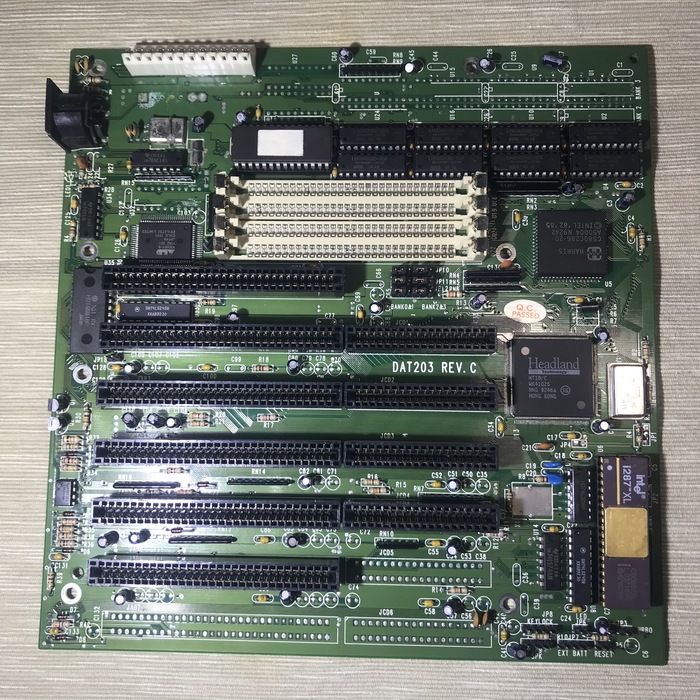
что имеем: процессор гаррис 20МГц, математический сопроцессор и287, 4 16 бит и 2 8 бит иса слотов. круто, что можно сказать. в 95м году об этом даже мечтать не приходилось, ибо недалеко были времена познания ЭВМ минск, ЕС-ЭВМ и роботронов, с коих началось мое увлекательное путешествие в мир ПК.
Запустить плату очень хотелось, только слоты памяти были пустые, а два 30 пин модуля лежат у меня на работе в 386 плате (про неё будет отдельный пост, для затравки одно фото)
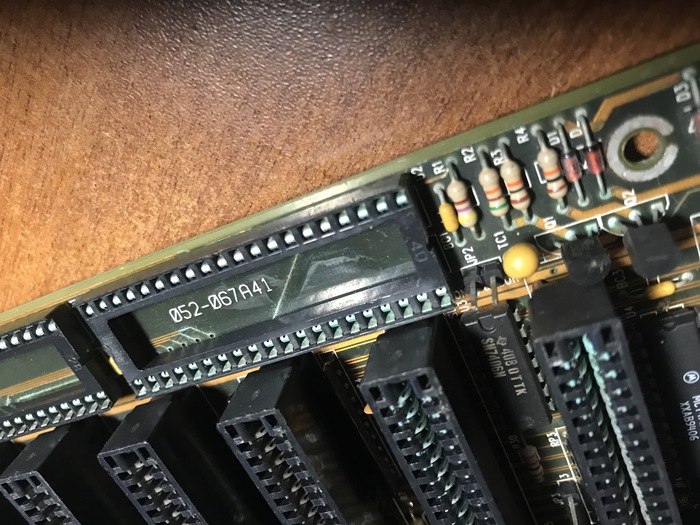
Эта плата пролежала на улице 10 лет, про ее восстановление отпишусь значительно позже, ибо ремонт 20 дорожек займёт много времени и из всего объёма работ я только выпаял сокет биоса, т.к. я автомеханик а не электронщик и мои познания в этом близки к 0. даже, если я восстановлю все дороги, у меня нет 4х планок памяти для её старта, т.к. процессор 386 dx40.
Возвращаемся к 286.
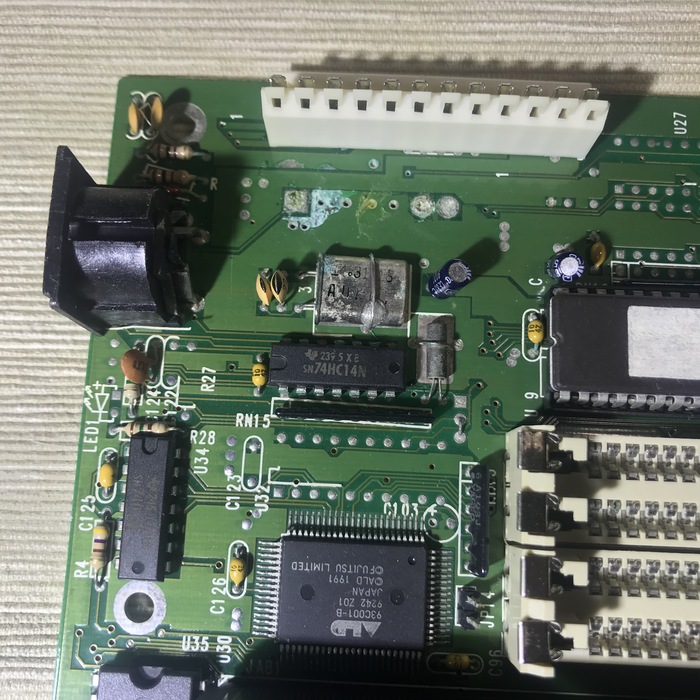
батарейку выпаял бывший хозяин платы, позже что-нибудь придумаю.
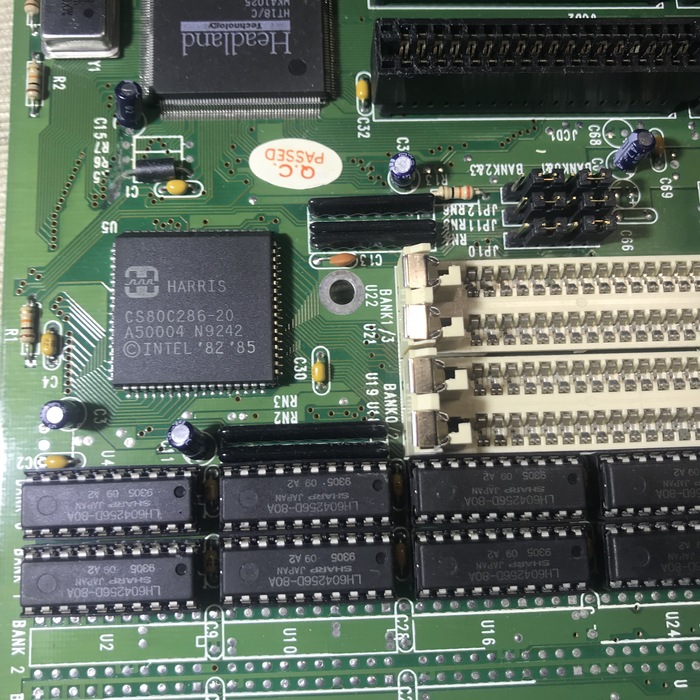
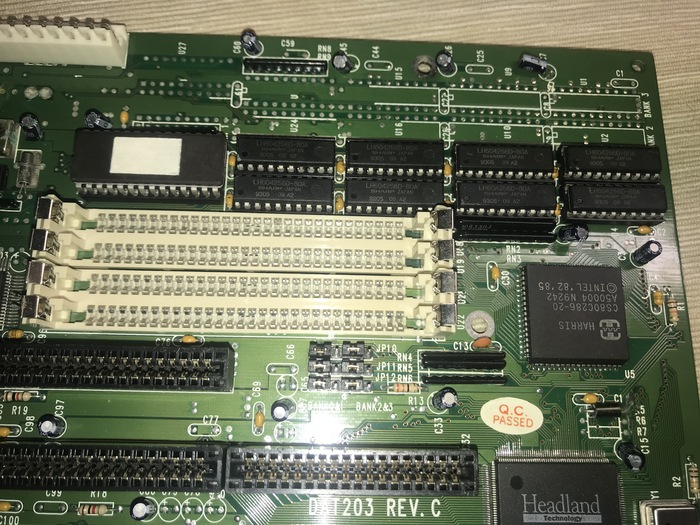
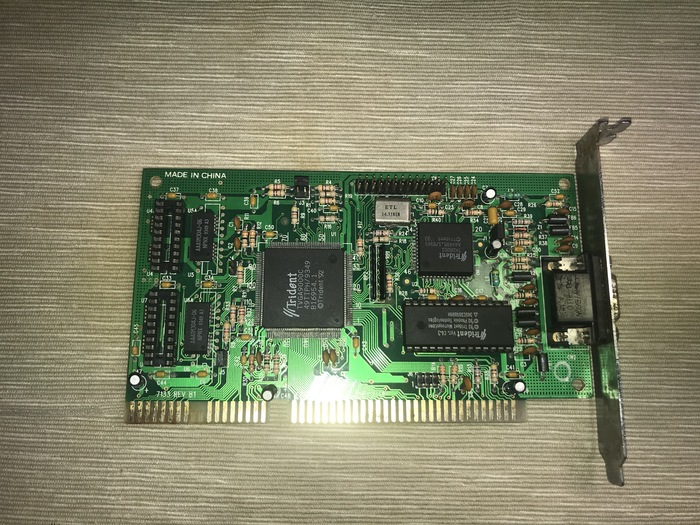
адаптер, кстати из 386 утопленницы. звук тоже есть, но его я ставить пока не стал
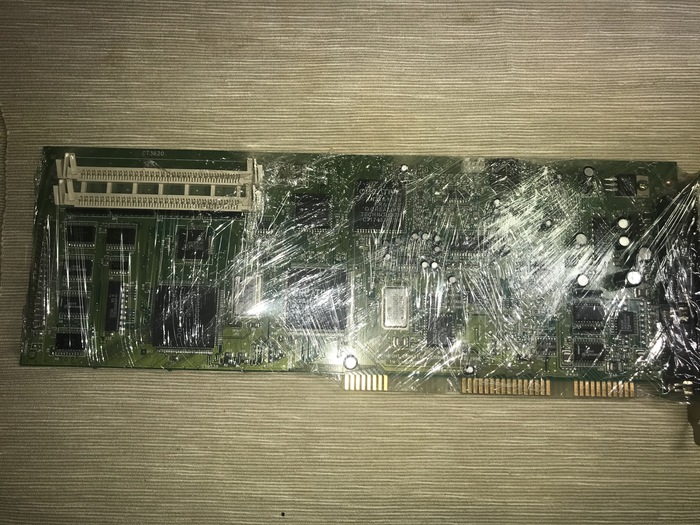
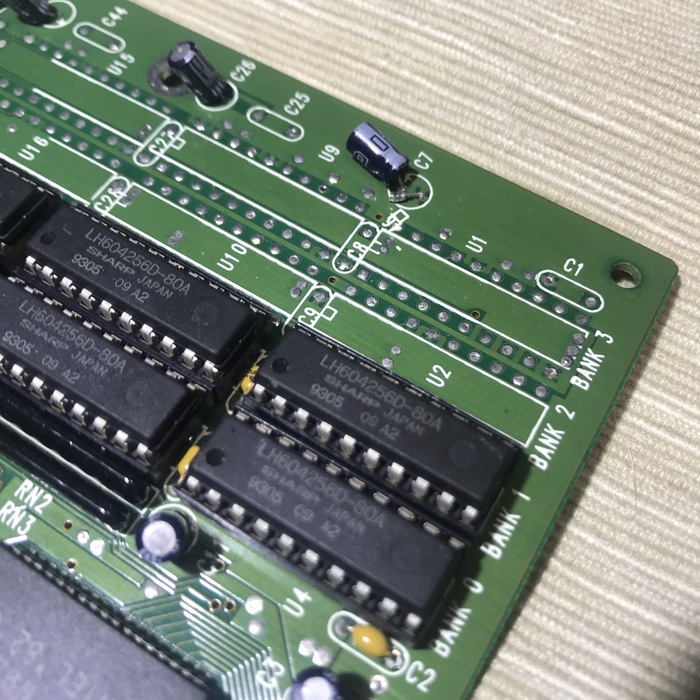
когда магазины заработают, поменяю всё емкости.
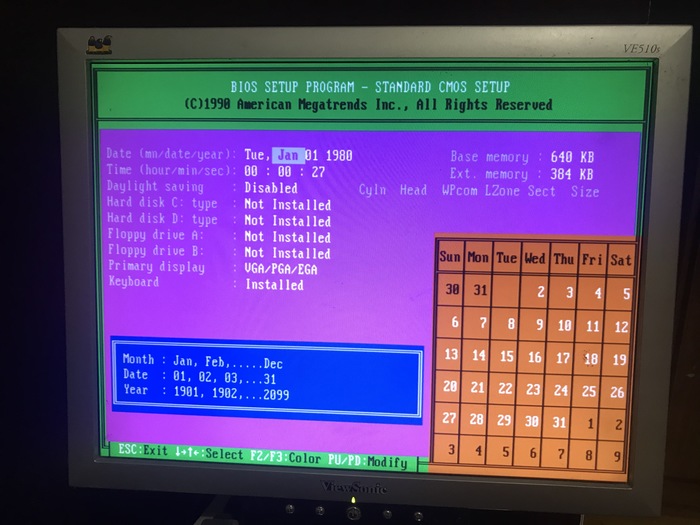
За сим пока всё. Следующий пост, скорее всего, будет о корпусе, куда я это буду вставлять. Ибо он (корпус) в крайне помоечном состоянии и требует тотальной очистки и ремнота.
П.с. если у кого нибудь в Члб есть планки 30 пин, приму в дар или куплю за разумные деньги.
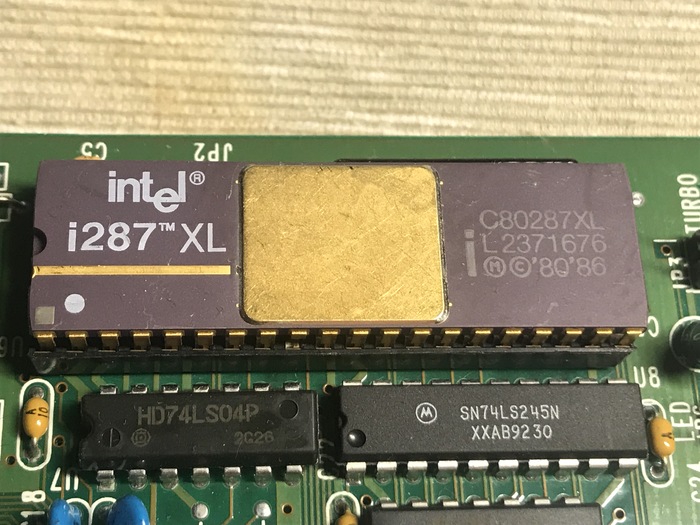

Спасибо брату.
Впервые увидел я персоналку в 6 лет. Игры тогда передавались даже не на дискетах. На тетрадных листах. Это были строчки кода, которые пытливые юношеские умы вбивали пальчиками и компилировали в чудеса запредельные. Играл в тот день я в какие-то полусферические танки с вращающимися в диапазоне 180 градусов стволом. Чертились траектории снарядов, менялись боеприпасы. Грунт в этом двухмерном мире осыпался и хоронил под собой неумеющие передвигатся прототипы легендарных вормс.
Брат погоревал над чужим, утеряным навсегда, жестаком и начал юзать комп под ДОСом, попеременно втыкая в дисковод трёхдюймовки. Пока он их втыкал, втыкал и я в синтаксис ДОСовских команд. Запустить RETAL X и полетать на амерском бомбере после уроков было для меня ни с чем несравнимым счастьем. Благо я учился в первой смене и после уроков было 2-3 часа до прихода взрослых. Последним, правда, не нравилось, что я гроблю свои глаза, которые со второго класса закономерно отказывали мне под воздействием запойного чтения (спасибо брату). Взвязи с этим мы посовещались на семейном совете, и мама решила, что моё общение с компом следует ограничить по времени. Брат быстро реализовал это через пароль в БИОСе.
Начались ломки. Мой неокрепший ум требовал играть в компьютер безостановочно. Не зная тогда о таблетке батарейки на материнке, я искал способ добраться до желаемого. Решение родилось на второй день.
Компьютер стоял у меня в комнате. Брат уже пару лет как спал на просторной кухне, переделанной в гостинную, так как был уже взрослым молодым человеком и имел право приходить домой поздно ночью, но не имел прав будить остальных, в том числе и меня. Вечером он набирал пароль и выходил из комнаты. У меня был час, чтобы утолить игроманскую жажду. После этого комп вырубался, и я должен был ложится спать.
Спалили меня через неделю, когда я уже начал тупеть от недосыпов. Брат поменял пароль, но так и не понял, как я его подобрал. Зрение продолжало садится. До склеропластики оставалось ещё 4 года.
Спасибо тебе, Серёга, за критическое, нестандартное мышление.