
StartMenuExperienceHost.exe — что это за процесс? (Windows 10)
 Процесс, отвечающий за функционирование меню Пуск.
Появился после обновления Windows 10 May 2019 Update.
Оказывается в прошлых версиях работу Пуска обеспечивал процесс ShellExperienceHost.exe, который также обрабатывал графические задачи оболочки Windows (Explorer), в итоге если глючил Проводник, то глючило и меню. Теперь эта проблема должна быть решена.
Папка запуска процесса StartMenuExperienceHost.exe:

Процесс StartMenuExperienceHost.exe в диспетчере задач:

Данный компонент не должен грузить процессор (CPU), использовать много оперативной памяти (RAM). Обычно запущен от имени пользователя.
Соответственно отключать данный процесс не стоит — может нарушить стабильную работу операционной системы.
Отдельный процесс должен ускорить работу меню Пуск. Хотя используя версию операционки LTSB 1607, где данный компонент отсутствует — не могу сказать, что меню работает медленно.
Проблемы с Пуском. Однако пользователи пишут, что иногда меню может подтормаживать или вообще не реагировать на нажатия. И это при наличии StartMenuExperienceHost.exe, который якобы должен только улучшить работу Пуск. Все как обычно — Microsoft хочет улучшить работу системы, однако появление глюков это не решает. В интернете можно найти совет, что делать при наличии подобных проблем:
StartMenuExperienceHost.exe — вирус? Выяснили — нет. Однако при подозрениях — просканируйте компьютер специальными антивирусными утилитами, например Dr.Web CureIT, AdwCleaner, HitmanPro. Первая — против серьезных угроз, например трояны, майнеры, вторые две — против рекламных модулей. Настоятельно рекомендуется просканировать всеми тремя утилитами.
Надеюсь данная информация оказалась полезной. Удачи и добра.
StartMenuExperienceHost.exe — что за процесс в Windows 10 и как отключить?
После установки обновления Windows 10 1903 в Диспетчере задач можно увидеть новый процесс StartMenuExperienceHost.exe. Узнаем подробнее, что это за приложение и можно ли отключить.
Что это за процесс?
Вместе с новыми функциями и улучшениями майское обновление Windows 10 1903 вносит изменения в меню Пуск, что делает его использование более удобным. Среди изменений, включена поддержка светлой темы и добавлено несколько визуальных настроек. Но самое важное в том, что теперь меню Пуск запускается отдельным процессом StartMenuExperienceHost.exe.
В предыдущих версиях меню Пуск было частью оболочки Shell (ShellExperienceHost.exe), которая также обрабатывает графические элементы и несколько других компонентов. Использование нового подхода приносит некоторые преимущества. Например, ранее при замедлении процесса Explorer (Проводника), замедлялась работа и меню Пуск. Теперь можно перезапустить без перезагрузки оболочки проводника и приложений.
В связи с тем, что меню становится отдельным приложением, его работа станет более стабильной, уменьшится время отклика, а также это упростит отладку для разработчиков. Обновленная версия по умолчанию также предлагается с упрощенной компоновкой плитки, которая уменьшает количество столбцов с двух до одного.
В Диспетчере задач можно увидеть, что процесс запускается непосредственно при обращении к меню Пуск. Если щелкнуть правой кнопкой мыши на «Запустить» и перейти к расположению, то обнаружите исполняемый файл StartMenuExperienceHost.exe. Если отключить этот процесс, то это может повлиять на работу меню, поэтому делать этого не рекомендуется.
Обратите внимание, что если устанавливаете обновление на текущую версию Windows 10, то не увидите изменений интерфейса. Воспользоваться новой функцией можно после выполнения чистой установки ОС или создания новой учетной записи пользователя.
Как перезапустить?
Создание отдельного процесса предоставляет больше контроля над этой функцией. Теперь есть возможность перезапустить или завершить работу функции в любое время.
Перезапуск в Диспетчере задач
Перейдите на вкладку Подробности и найдите StartMenuExperienceHost.exe. Щелкните правой кнопкой мыши на нем и выберите пункт «Снять задачу».
Как только будет завершен, он снова запустится сам по себе.
С использованием командной строки
Откройте панель системного поиска (Win + S) и наберите «командная строка», под найденным результатом щелкните на «Запуск от имени администратора».
При отображении запроса контроля учетных записей кликните на кнопку «Да».
В консоли наберите команду:
taskkill /im StartMenuExperienceHost.exe /f
После остановки он сразу будет запущен. Если не запускается, то нужно это сделать вручную.
Откройте окно «Выполнить» совместным нажатием на Win + R и введите:
Или запустите эту команду из консоли командной строки.
Как предотвратить пробуждение StartMenuExperienceHost.exe моего компьютера?
Ваш компьютер может продолжать просыпаться, если его включает плановое техническое обслуживание. Более того, поврежденная или неправильная конфигурация параметров питания системы также может привести к возникновению проблемы.
Пользователь сталкивается с проблемой, когда его компьютер выходит из спящего режима в нечетное время (без какого-либо вмешательства / намерения пользователя) или когда компьютер просто мгновенно возвращается из спящего режима (при попытке перевести его в спящий режим). После проверки пользователь обнаруживает, что StartMenuExperienceHost.exe вызывает проблему.
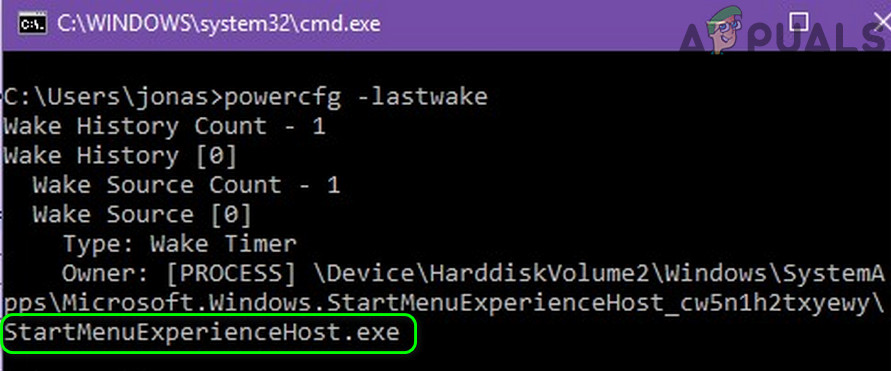
Прежде чем перейти к решениям по избавлению от StartMenuExperienceHost.exe, убедитесь, что в вашей системе Windows или драйверы обновлены до последней сборки.
Решение 1. Отключите плановое обслуживание вашей системы
Ваша система может автоматически проснуться в определенное время, если автоматическое обслуживание вашей системы настроено на выполнение задачи обслуживания в определенное время. В этом случае отключение планового обслуживания может решить проблему.
Решение 2. Отключите гибридный сон
Вы можете столкнуться с данной ошибкой, если включено состояние гибридного сна (которое представляет собой смешанное состояние гибернации и сна), так как это может создать помехи в работе параметров питания вашей системы. В этом контексте отключение гибридного сна может решить проблему.
Решение 3. Запустите средство устранения неполадок питания
Ваша система может случайным образом начать просыпаться, если настройки питания вашей системы повреждены или неправильно настроены. В этом случае запуск средства устранения неполадок с питанием может решить проблему.
Решение 4. Отключите живые плитки в меню «Пуск»
Многие пользователи, как правило, используют «живые» плитки в меню «Пуск» для просмотра информации о погоде, фотографиях, играх, миниатюрах и т. Д. Но эти живые плитки пытаются обновить свои данные через фиксированное время и, таким образом, вызывают ошибку. В этом контексте отключение живых плиток в меню «Пуск» может решить проблему.
Решение 5. Отключите управление питанием через Центр обновления Windows
Вы можете столкнуться с данной ошибкой, если Центру обновления Windows разрешено выводить компьютер из спящего режима для получения обновлений. В этом случае отключение параметра обновления Windows для включения вашей системы может решить проблему.
Решение 6. Отключите таймеры пробуждения вашей системы и сбросьте настройки питания на значения по умолчанию
Ваша система может время от времени просыпаться, если таймеры пробуждения вашей системы настроены на вывод ПК из спящего режима в запланированное время. В этом контексте отключение таймеров пробуждения вашей системы может решить проблему.
Решение 7. Отключите параметр «Разрешить этому устройству выводить компьютер из спящего режима» для ваших устройств.
Ваша система может просыпаться в нечетное время, если какое-либо из ваших системных устройств настроено для пробуждения системы. В этом контексте отключение возможности устройства выводить компьютер из спящего режима может решить проблему.
Решение 8. Используйте редактор реестра
Если проблема не исчезла, вы можете внести некоторые изменения в реестр, чтобы решить проблему с пробуждением системы.
Предупреждение: действуйте на свой страх и риск, поскольку редактирование системного реестра требует определенного уровня знаний, и если вы сделаете это неправильно, вы можете нанести непоправимый ущерб своему компьютеру / данным.
Прежде чем двигаться дальше, обязательно создайте резервную копию системного реестра. Затем запустите редактор реестра от имени администратора и проверьте, решают ли следующие изменения реестра проблему пробуждения системы.
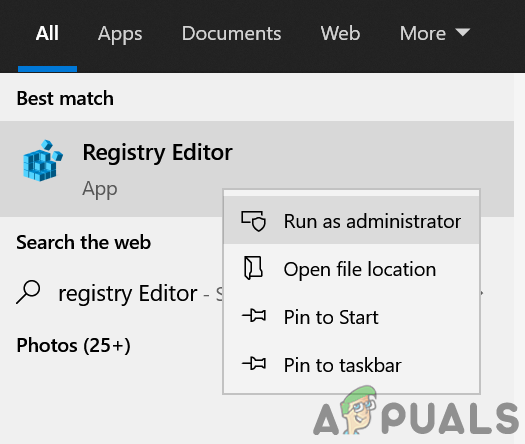 Откройте редактор реестра от имени администратора
Установите значение CsEnabled на ноль
Создайте ключ реестра PlatformAoAcOverride
Решение 9. Отключите запланированные задачи
Проблема может возникнуть, если запланированное задание вызывает пробуждение вашего ПК. В этом контексте отключение запланированной задачи (или ее возможности выводить компьютер из спящего режима) может решить проблему.
Если разбудить компьютер для выполнения этой задачи выделен серым цветом, возможно, вам придется использовать такую утилиту, как PsИнструменты, PsExec, или же PowerRun которые могут позволить пользователю запускать Планировщик заданий с привилегиями System или TrustedInstaller.
Для иллюстрации мы обсудим процесс для утилиты PsExec.
Если это не помогло, и вы технически подкованы, вы можете создать запланированную задачу, которая выполняет командную строку / сценарий PowerShell / пакетный файл, чтобы остановить задачу, вызывающую проблему.
Решение 10.Измените настройки BIOS системы
Если ни одно из решений не помогло вам, то отключение возможности устройств в BIOS системы выводить компьютер из спящего режима может решить проблему. Но имейте в виду, что приведенные ниже инструкции могут немного отличаться для вас.
Предупреждение: продвигайтесь вперед на свой страх и риск, так как редактирование BIOS системы требует определенного уровня знаний и, если не будет выполнено должным образом, вы можете заблокировать свою систему и нанести непоправимый ущерб вашим данным.
Если проблема все еще существует, проверьте, решает ли переключение режима подключения вашего монитора с HDMI на аналоговый.
Как вернуть старую панель задач в Windows 11
Делаем панель задач Windows 11 похожей на таковую в Windows 10.
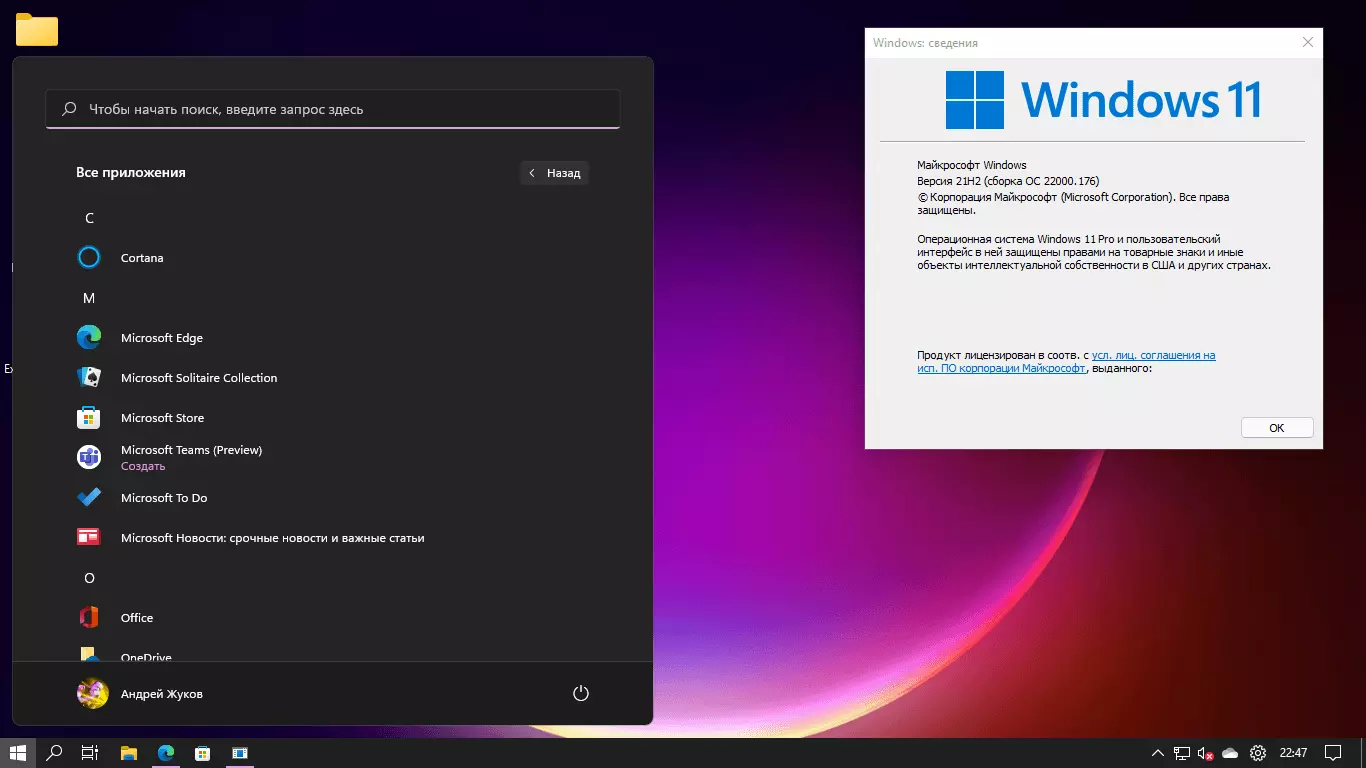
Explorer Patcher позволяет сделать панель задач Windows 11 как в Windows 10. Приложение появилось месяц назад, и его разработка продолжается.
Надеюсь, вы знаете, что перед началом нужно обязательно сделать резервную копию, не так ли? Тогда приступим.
Установка Explorer Patcher
Первое, что нужно сделать, это скачать файл dxgi.dll с из репозитория разработчика в GitHub.
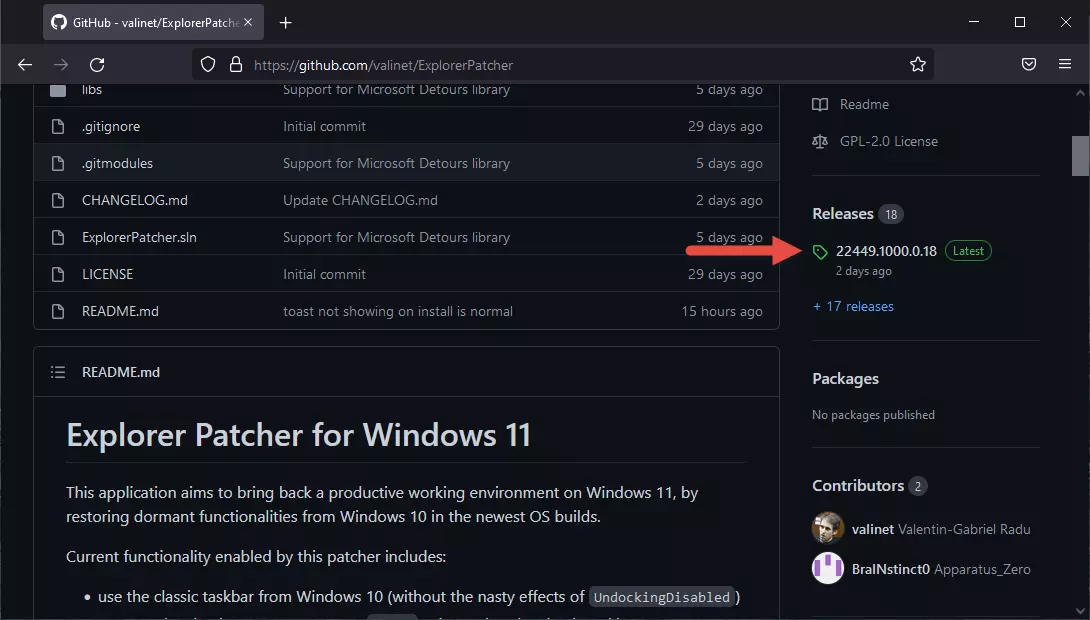
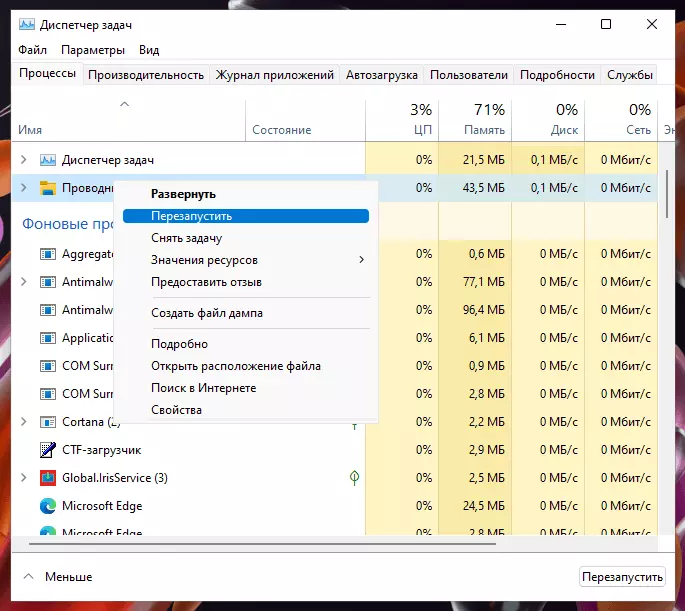
После перезагрузки проводника справа появится уведомление о начале загрузки недостающих файлов (в директорию %appdata%\ExplorerPatcher).
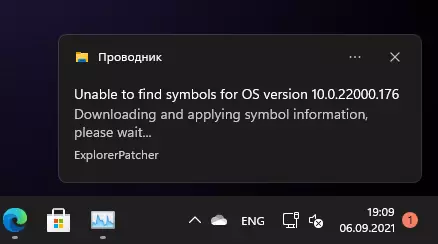
Процесс explorer.exe автоматически перезапустится, когда будут загружены все файлы. У вас появится старая панель задач Windows 10.
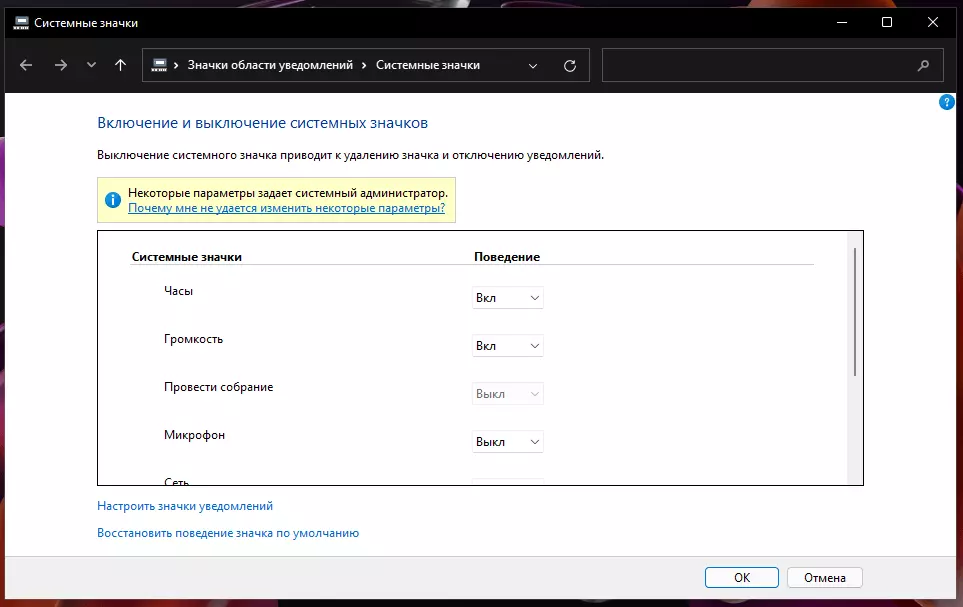
Чтобы вернуть на панель задач часы, центр уведомлений и другие системные значки, необходимо сделать еще одно вмешательство.
Жмем Win + R и вводим следующий путь:
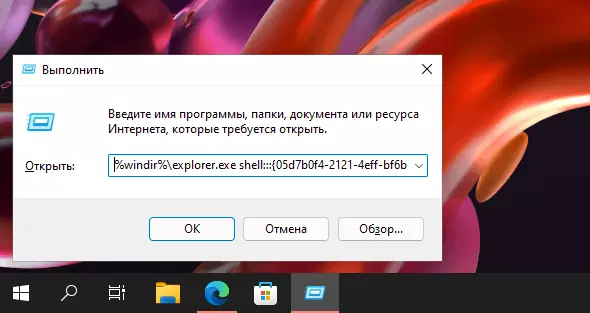
Включайте здесь все, что вам нужно.
Чтобы панель задач работала с меню «Пуск» и поиском, копируем dxgi.dll в папку
Теперь щелкните правой кнопкой мыши на панели задач и запустите диспетчер задач (да, теперь это снова возможно).
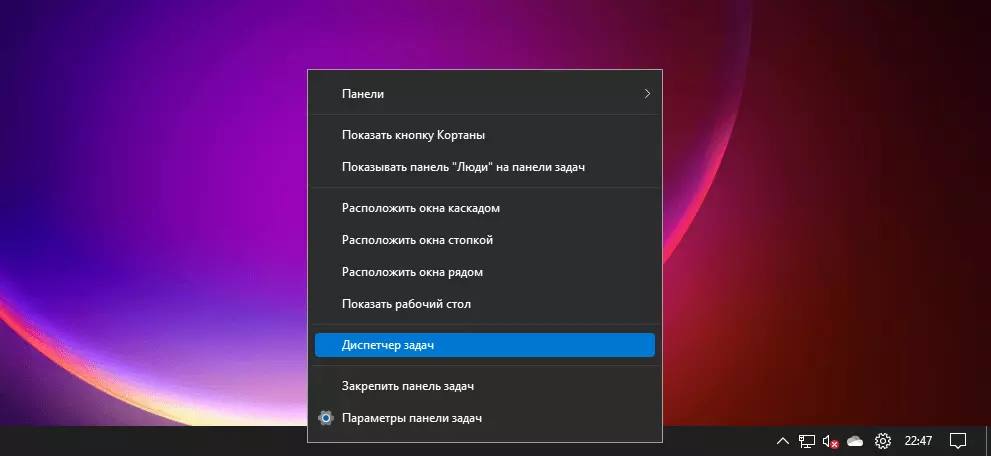
Закройте StartMenuExperienceHost.exe и SearchHost.exe на вкладке «Подробности». Или просто выйдите и снова войдите в систему.
Настройки Explorer Patcher
Приложение не имеет графического интерфейса. Некоторые настройки можно сделать при помощи файла settings.ini (находится в директории %appdata%\ExplorerPatcher). К примеру, так вы можете вернуть новые контекстные меню в проводнике вместо старых. Остальные настройки вносятся через редактор реестра, и все они описаны здесь.
Чтобы сделать панель задач маленькой, откройте редактор реестра, перейдите в
и измените значение параметра TaskbarSmallIcons на 00000001.
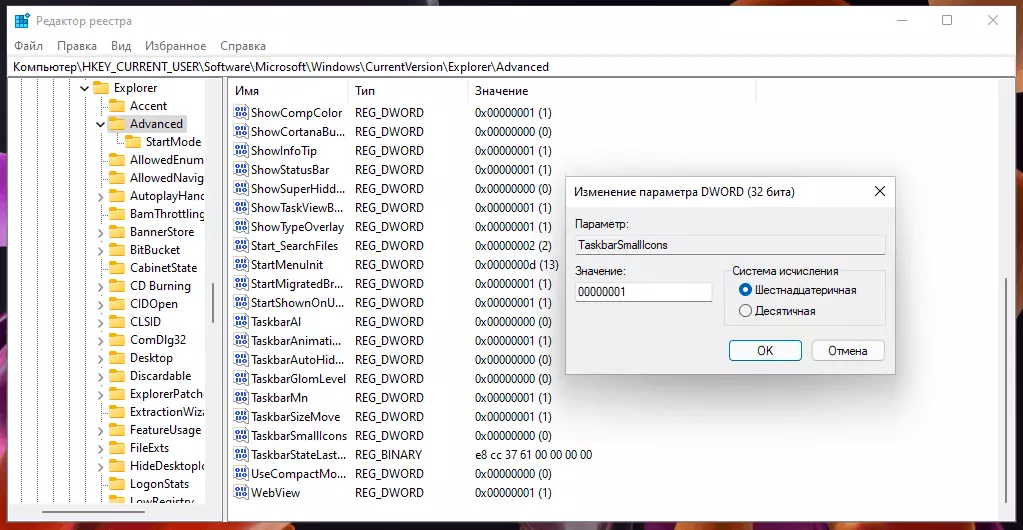
После этого перезапустите explorer.exe, чтобы применить изменения.

Панель задач можно разместить слева, справа или сверху – для этого не нужно изменять параметры реестра.
Startmenuexperiencehost exe запустить что это
Добрый день! Уважаемые читатели и гости одного из крупнейших IT блогов Pyatilistnik.org. В прошлый раз мы с вами научились создавать резервные копии сертификатов и копировать их в нужное вам расположение, в этом нам помогали две утилиты, robocopy и keytool. Сегодня же я с вами опять хочу заняться траблшутингом, а именно одной из неприятных ситуаций которая присутствует в операционной системе Windows Server, аж с 2012 года. Мы рассмотрим методы решения, когда у вас не работает пуск в Windows Server 2016. При попытке его открыть, просто ничего не происходит и вы лишаетесь огромного удобства связанного с этим.
Описание ситуации
В инфраструктуре предприятия есть отказоустойчивая RDS ферма на базе Windows Server 2016, на одном из RDSH серверов у пользователей возникла проблема, что при попытке открыть меню «Пуск» ничего не происходит, кнопка просто не реагирует. Это очень пагубно сказывается на работу сотрудников, так как не все из них могут запускать необходимые для них программы и не все знают, короткие команды для меню «Выполнить», через которые можно открывать кучу вещей. Как я и писал выше данный глюк еще существует со времен Windows Server 2012 и так же легко может встретиться и в Windows Server 2019, спасибо Microsoft.
Основные причины ломающие кнопку пуск в Windows Server 2016
Сразу хочу отметить, что в ряде случаев вам придется изрядно попотеть, чтобы восстановить работу меню пуск, и иногда быстрее просто переустановить сервер, если конечно на нем нет ничего такого экстраординарного. Хочу выделить вот такой список почему не работает пуск:
Перезапускаем процесс отвечающий за работу кнопки пуск
Логично предположить, что в операционных системах Windows за любой компонент, отвечает тот или иной процесс и кнопка пуск, тут не исключение. За ее функционал отвечают два процесса:
Зная, это я в первую очередь всегда советую попробовать их перезапустить, так как это просто и не потребует перезагрузки сервера. Для этого нажмите одновременно три кнопки CTRL+SHIFT+ESC, это запустит диспетчер задач, через который вы сможете выполнить нашу задумку.
Сразу отмечу, что найти процессы вы можете и на вкладке «Процессы», а так же на вкладке «Подробности». Разница в том, что на первой все почти будет по русски, а на второй все чисто системными именами. Процесс Explorer.exe в русской версии называется «Проводник», щелкаем по нему правым кликом мышки и из контекстного меню выберите пункт «Перезапустить» или «Снять задачу», иногда это требуется.
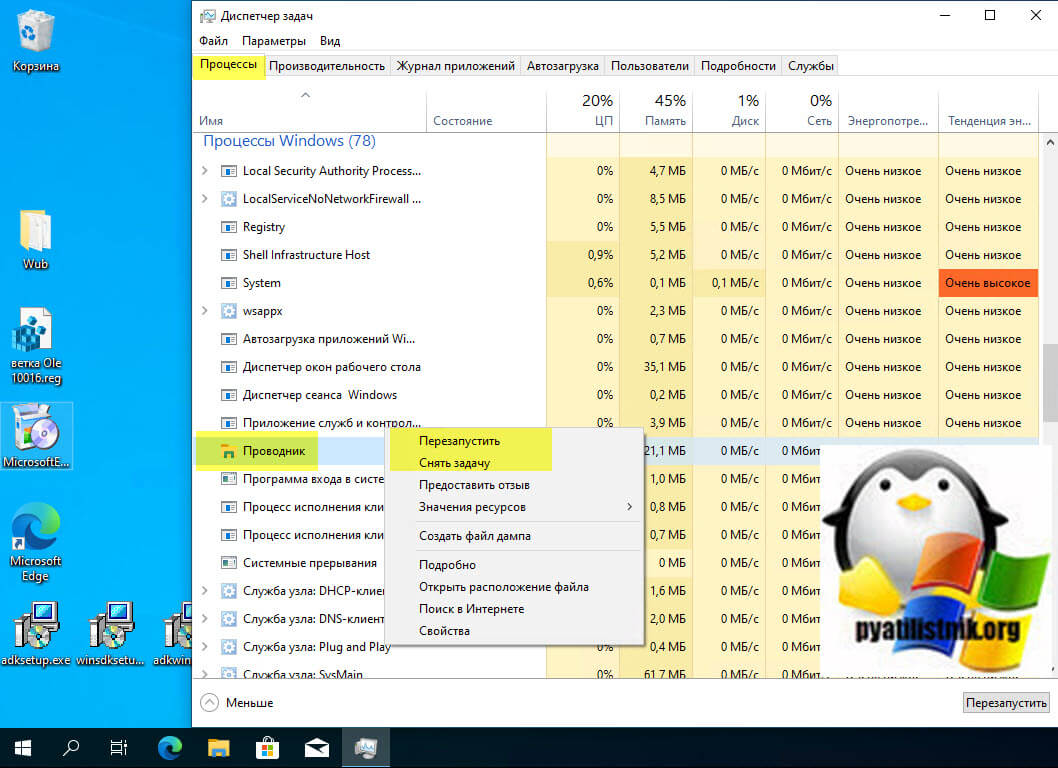
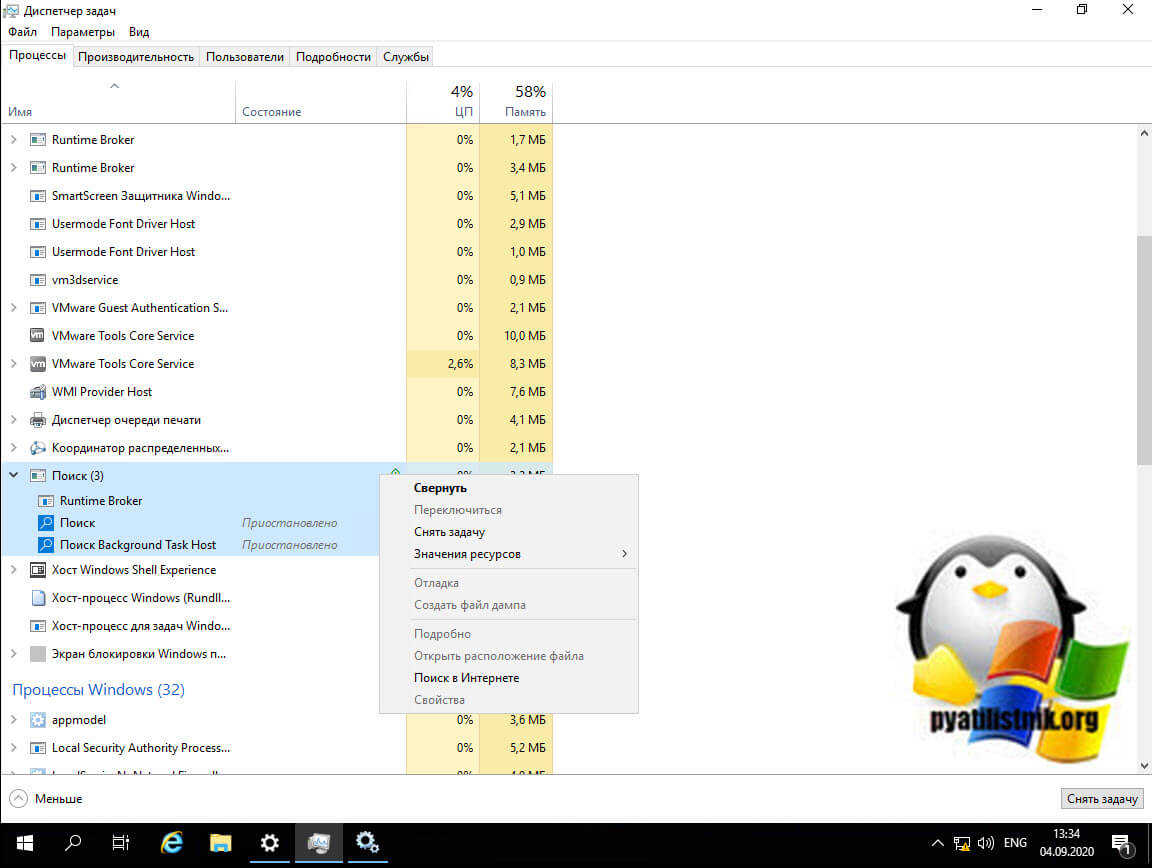
Процесс StartMenuExperienceHost.exe в русской версии называется «Запустить»
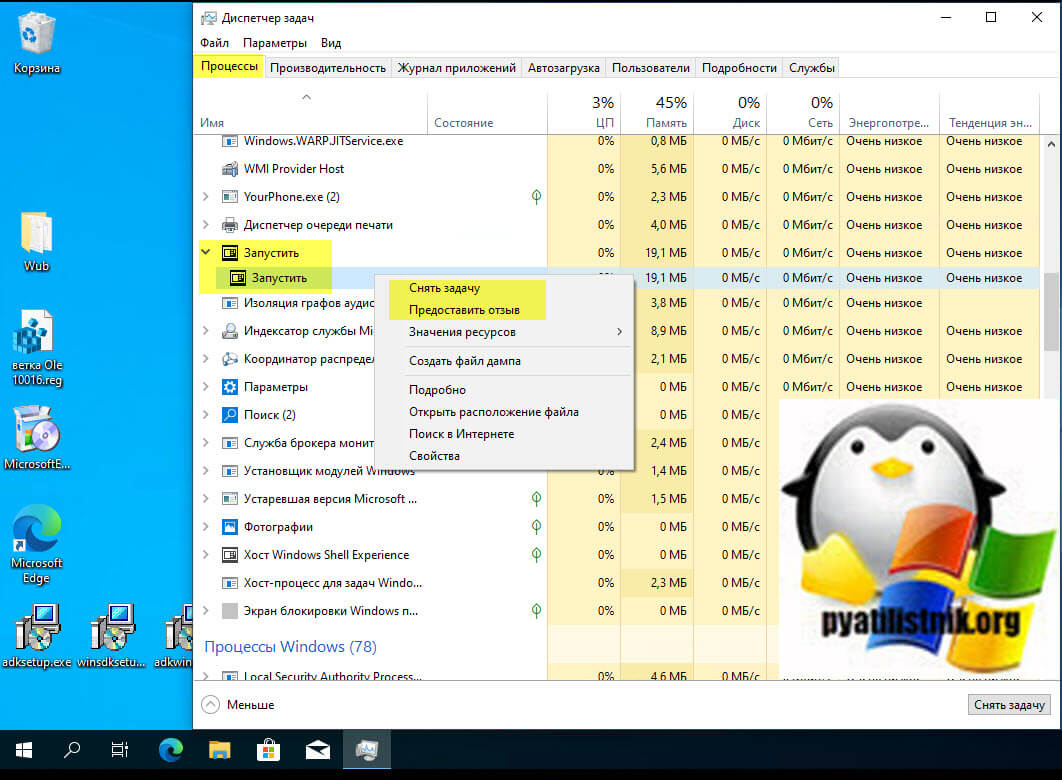
Ну и на вкладке «Подробности» вы можете найти все то же самое.
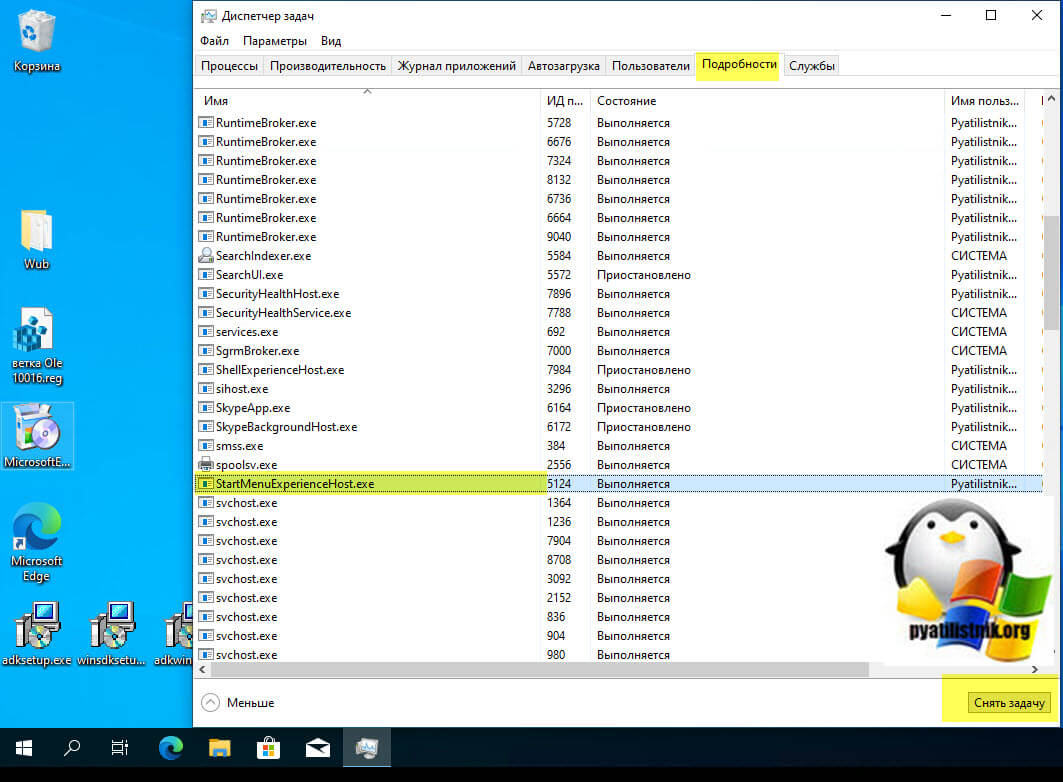
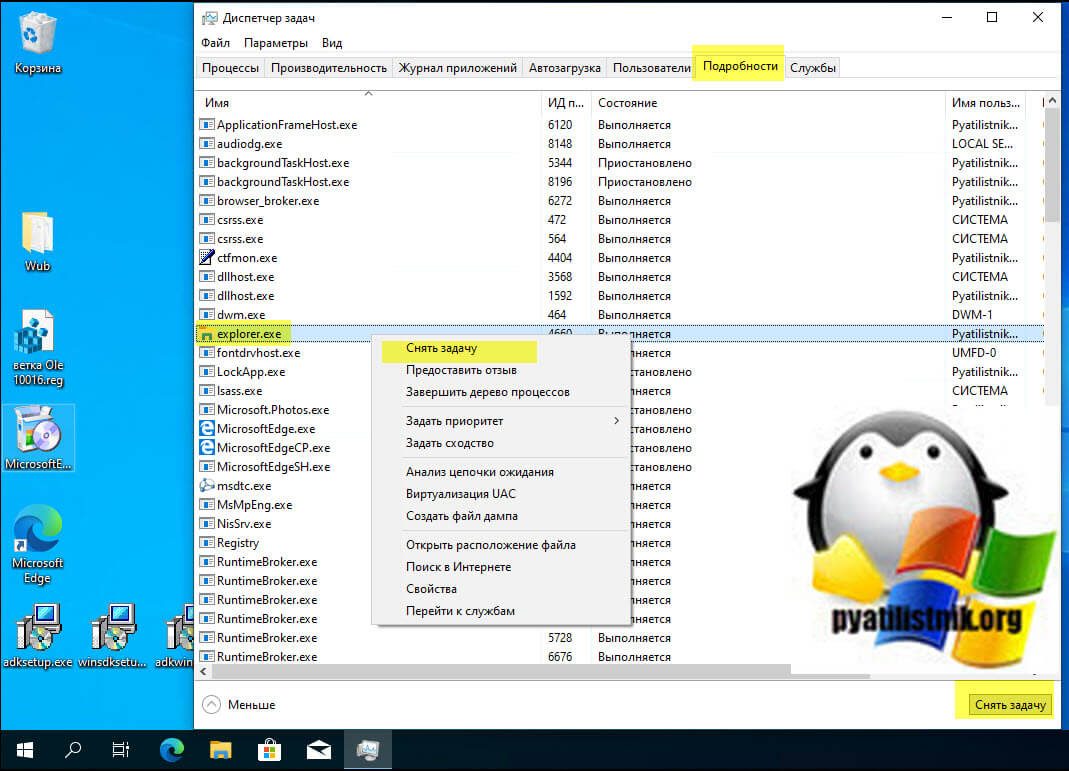
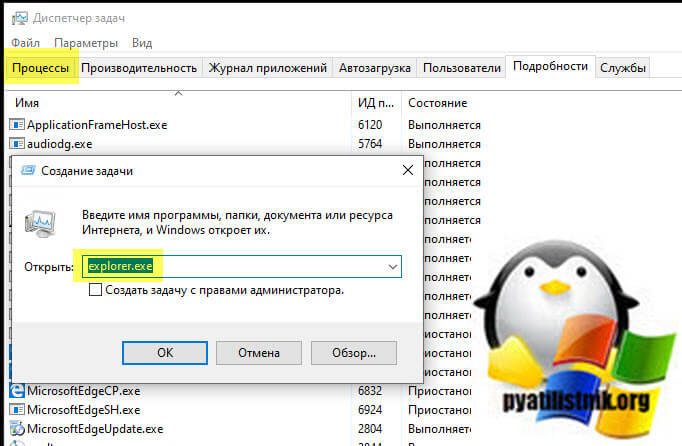
Во многих случаях, это помогает исправить критическую ошибку, когда не работает кнопка пуск на вашем сервере, это такой лайтовый вариант.
Отсутствие прав на запуск пуска
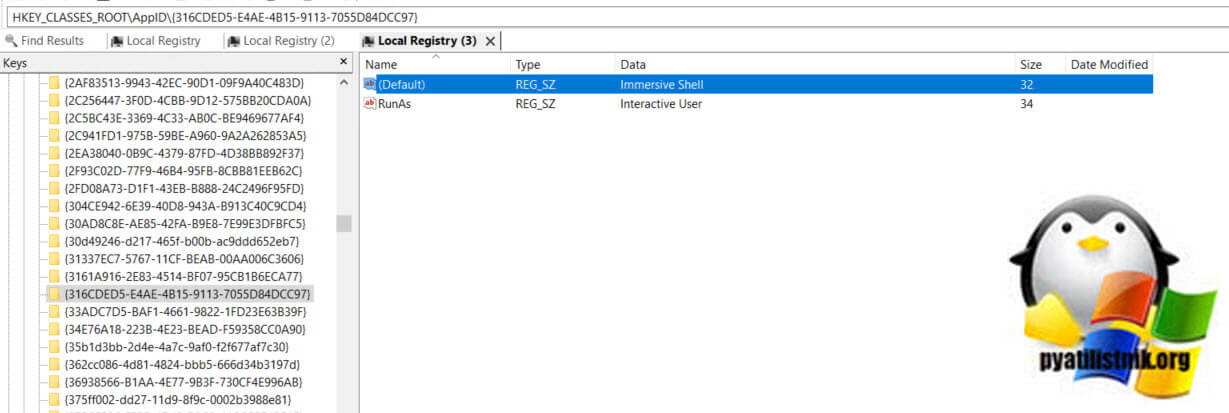
В огромном количестве случаев бывает так, что причиной по которой вас не открывается и вообще ни как не реагирует меню псу, это отсутствие прав на компонент <316CDED5-E4AE-4B15-9113-7055D84DCC97>. Ранее мы уже встречались с вами с компонентом <316CDED5-E4AE-4B15-9113-7055D84DCC97>, когда устраняли ошибку ID 10016. Просто если кто не в курсе, то Windows видит все функции, компоненты в виде GUID номеров, и вот панель «Пуск» имеет вид <316CDED5-E4AE-4B15-9113-7055D84DCC97>, тут нет ничего сложного. Если посмотреть реестр Windows, то вы обнаружите запись:
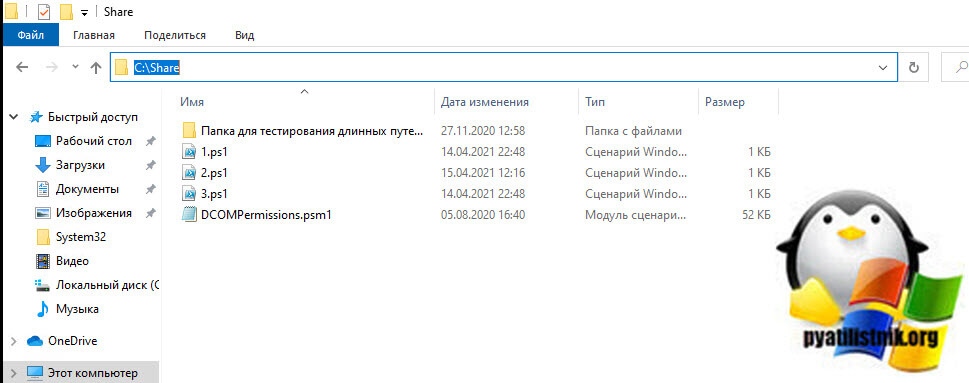
Для этого я использую скрипт DCOMPermissions.psm1.
Поместите его в доступную папку, у меня это будет C:\Share.
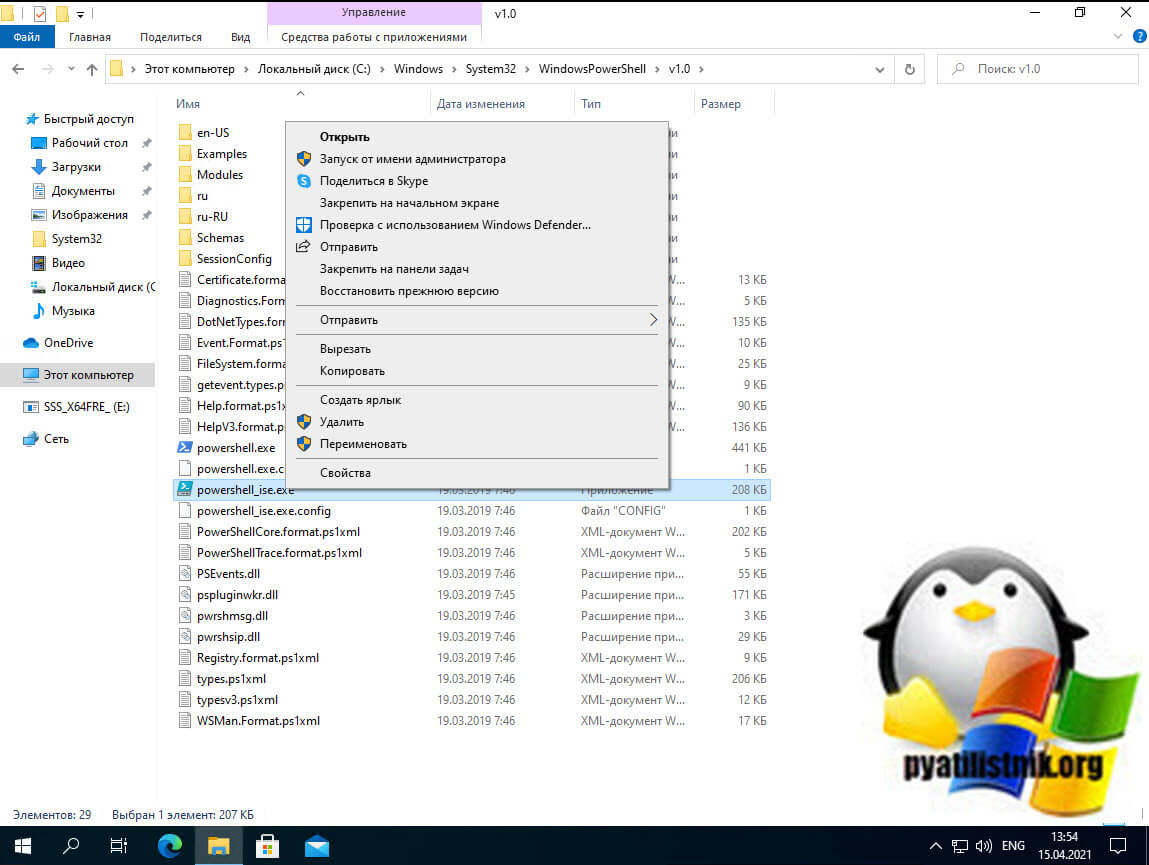
Далее я вам советую запустить оболочку PowerShell ISE в режиме администратора, она находится по пути:
Щелкаем по значку powershell_ise.exe правым кликом и выбираем пункт «Запуск от имени администратора».
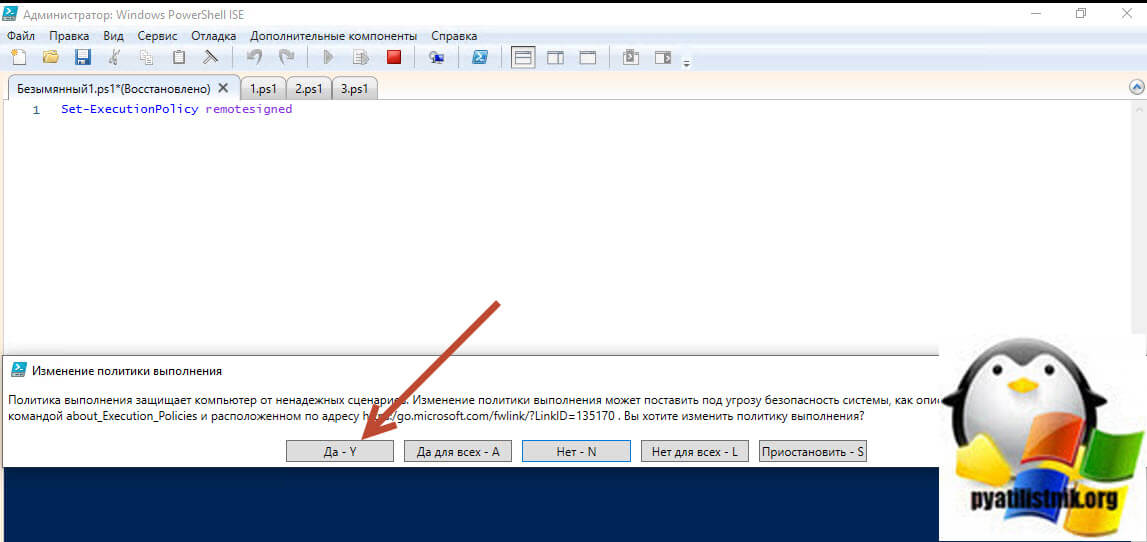
выполните команду, которая позволит запускать неподписанные скрипты:
Выберите пункт «Y».
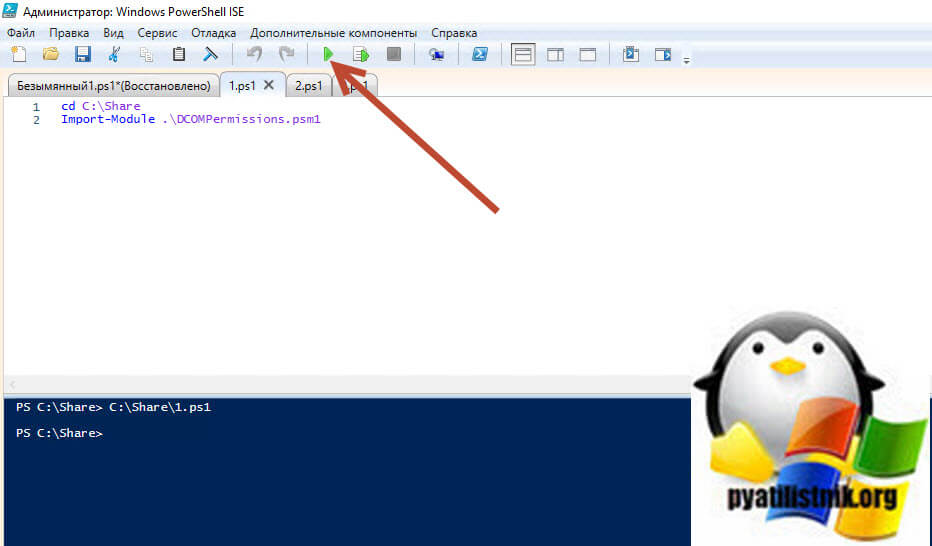
Далее переходим в нашу папку, где лежит скрипт и импортируем данный модуль.
Далее даем права для группы «NT AUTHORITY\Прошедшие проверку»
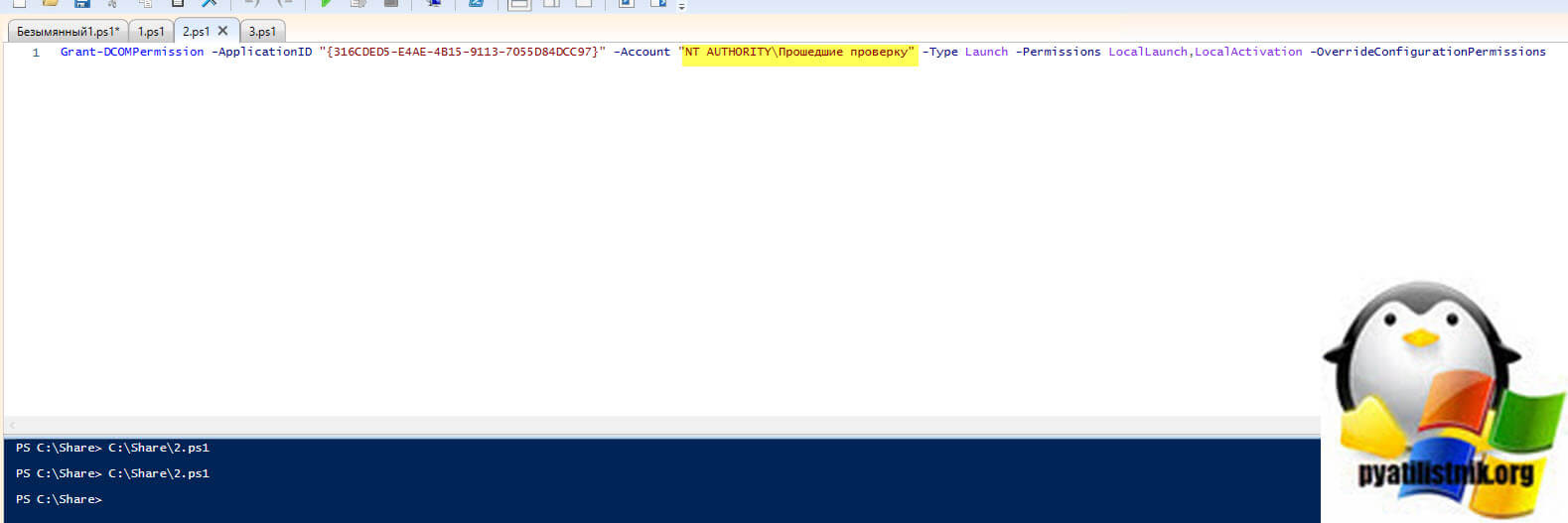
Далее проверим, что на контейнер <316CDED5-E4AE-4B15-9113-7055D84DCC97>на значились наши права, для этого выполните:
Как видим NT AUTHORITY\Прошедшие проверку есть в списке, по идее кнопка пуск у вас сразу должна заработать, но если не заработает, то нужно перезагрузиться или сделать выход из системы (logoff).
Перезапуск службы поиска
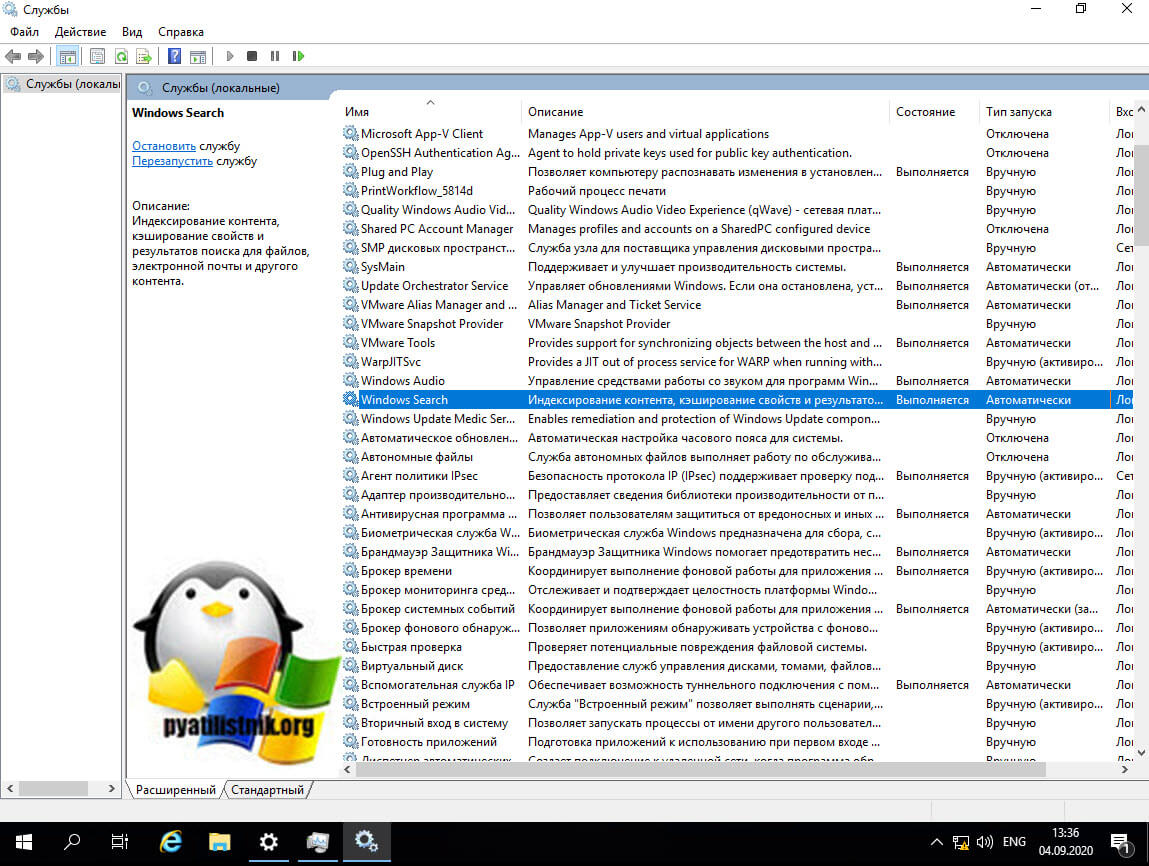
Если перестал работать пуск, то из быстрых решений можете проверить, что у вас запущена служба поиска и сам процесс. Перейдите в оснастку службы (services.msc) и найдите там службу «Windows Search«, убедитесь, что она запущена и что у нее тип запуска «Автоматически«.
Так же откройте «Диспетчер задач», вкладка «Подробности». Найдите там SearchUI.exe и снимите у него задачу, он будет перезапущен.
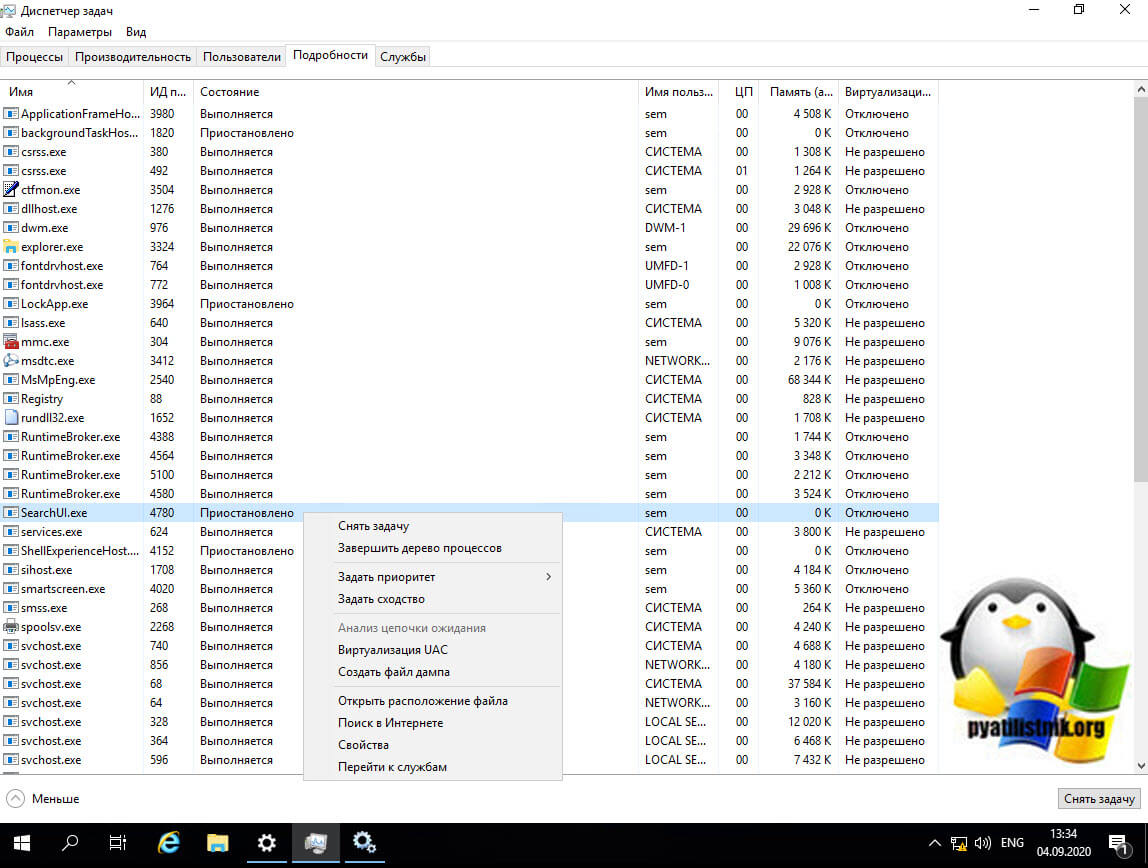
То же самое вы можете найти и на вкладке «Процессы», тут уже будет «Поиск»
Восстанавливаем работу пуск через средство диагностики
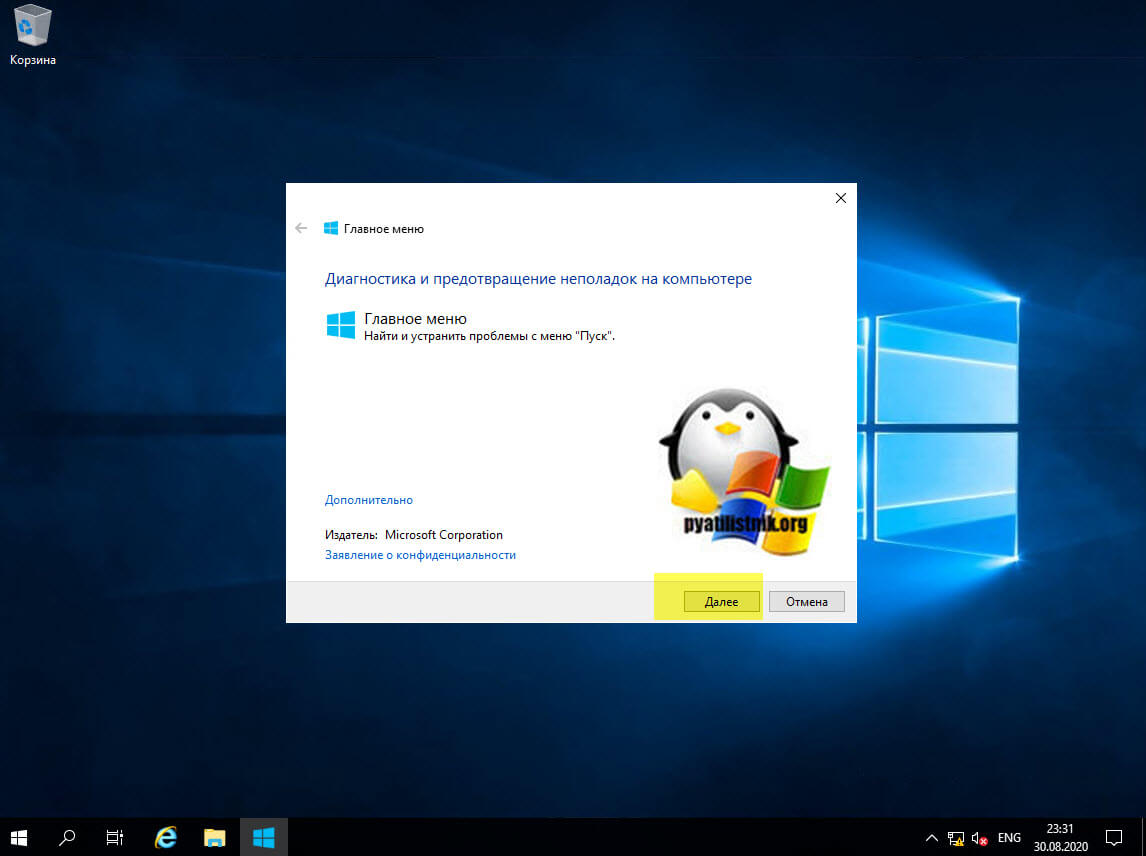
Следующим методом, я вам настоятельно рекомендую использовать разработанную в Microsoft утилиту «Средство диагностики и исправления проблем с кнопкой «Пуск (startmenu.diagcab)'».
Запускаем утилиту, она покажет, что будет искать проблемы с работой главного меню «Пуск». Нажмите далее.
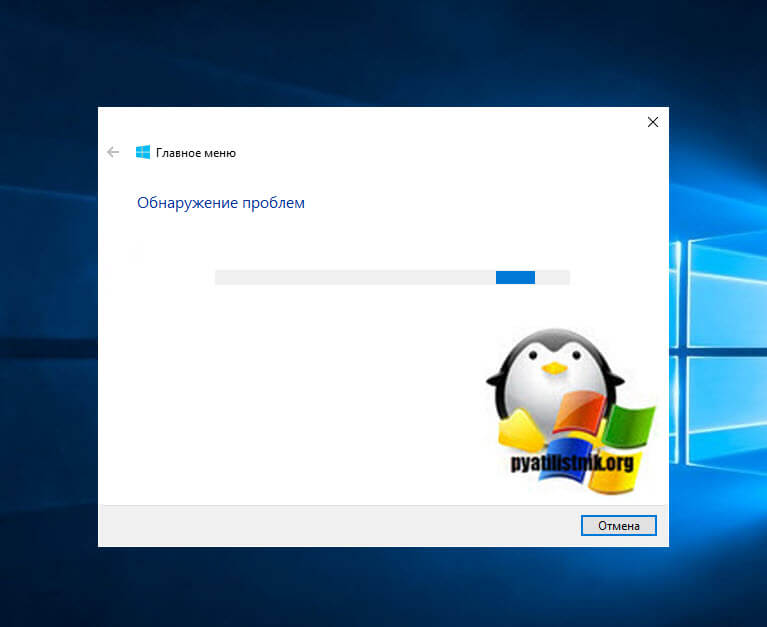
Утилита начнет сканирование и обнаружение проблем.
Через некоторое время вы получите результат. Если все хорошо, то статус будет «Модуль устранения неполадок не выявил проблемы«
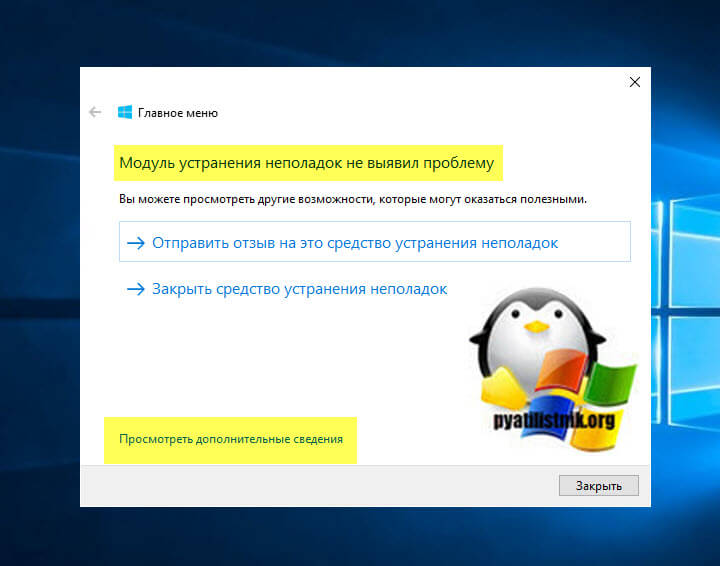
При желании вы можете более детально посмотреть все пройденные проверки, через пункт «Просмотреть дополнительные сведения«
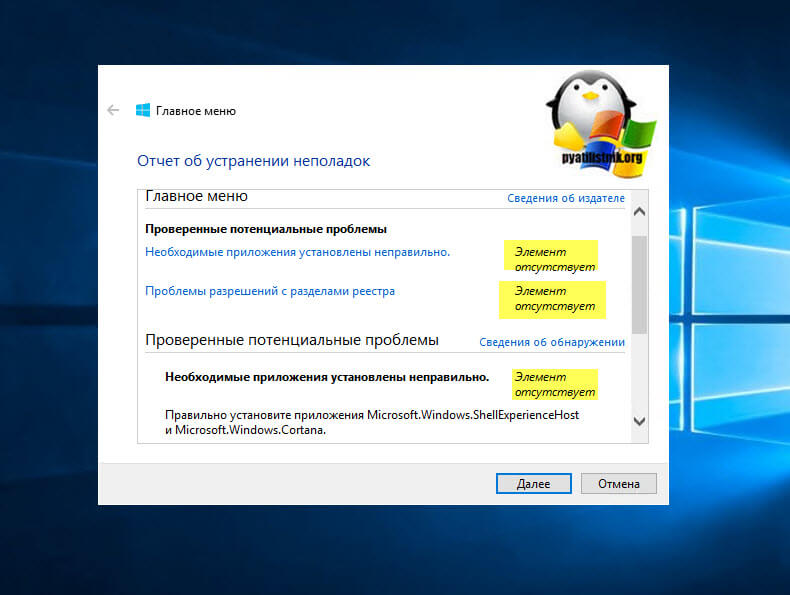
Что именно проверяет средство устранения неполадок по мимо установки пакетов. Проверяет, есть ли у текущего пользователя разрешения на доступ к следующему разделу реестра, и при необходимости исправляет списки управления доступом:
Ругается, что компоненты не установлены.
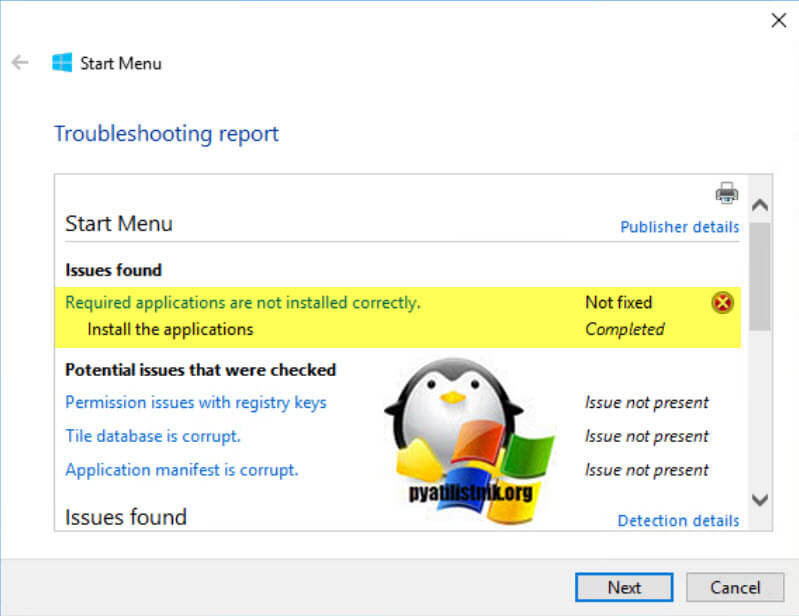
Как видите, он нам тонко намекает, что хорошо бы переустановить Microsoft.Windows.ShellExperienceHost.
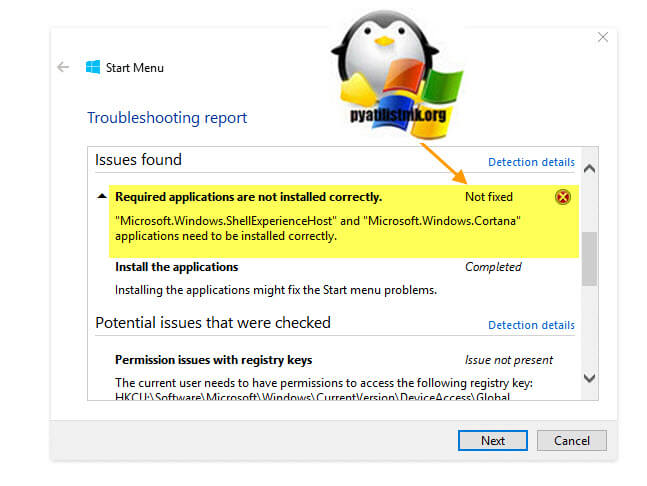
Как повторно зарегистрировать компоненты меню Пуск в Windows Server 2016
Первое, что вы должны сделать для того, чтобы заново зарегистрировать пакет отвечающий за ваше меню «Пуск», это запустить ОБЯЗАТЕЛЬНО в режиме администратора оболочку PowerShell. В окне PowerShell вам необходимо ввести вот такую команду:
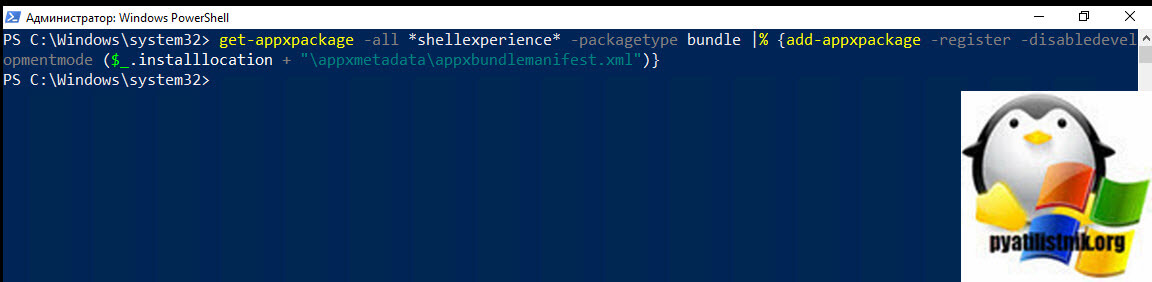
После успешного выполнения команды вы можете закрыть окно PowerShell и перезагрузить компьютер. После перезапуска системы проблемы, с которыми вы столкнулись с меню «Пуск», должны быть решены.
Если вы потом по прежнему не можете взаимодействовать с кнопкой «Пуск» и средство проверки, все так же показывает отсутствие компонентов «Microsoft.Windows.ShellExperienceHost» and «Microsoft.Windows.Cortana», то причиной может быть ваш антивирус, например Comodo Internet Security или Symantec.
Удаление антивируса для ремонта кнопки «Пуск»
Бывают неприятные ситуации, когда программа, которая призвана вас защищать ломает вашу систему или ее компоненты, случаев таких полно. Если у вас в ОС есть антивирусные решения, отличные от защитника Windows, то можно попробовать их удалить (Avast, Comodo).
Удалять антивирус можно как и любую обычную программу, при желании можете скачать с сайта производителя специальную утилиту для этих вещей, обычно они есть у каждого антивируса. После удаления антивируса, обязательно перезагрузите сервер или компьютер. Далее когда система вновь загрузится, откройте PowerShell в режиме администратора и введите команды:
Или перерегистрировать все сразу пакеты:

Далее откройте реестр Windows и перейдите в раздел:
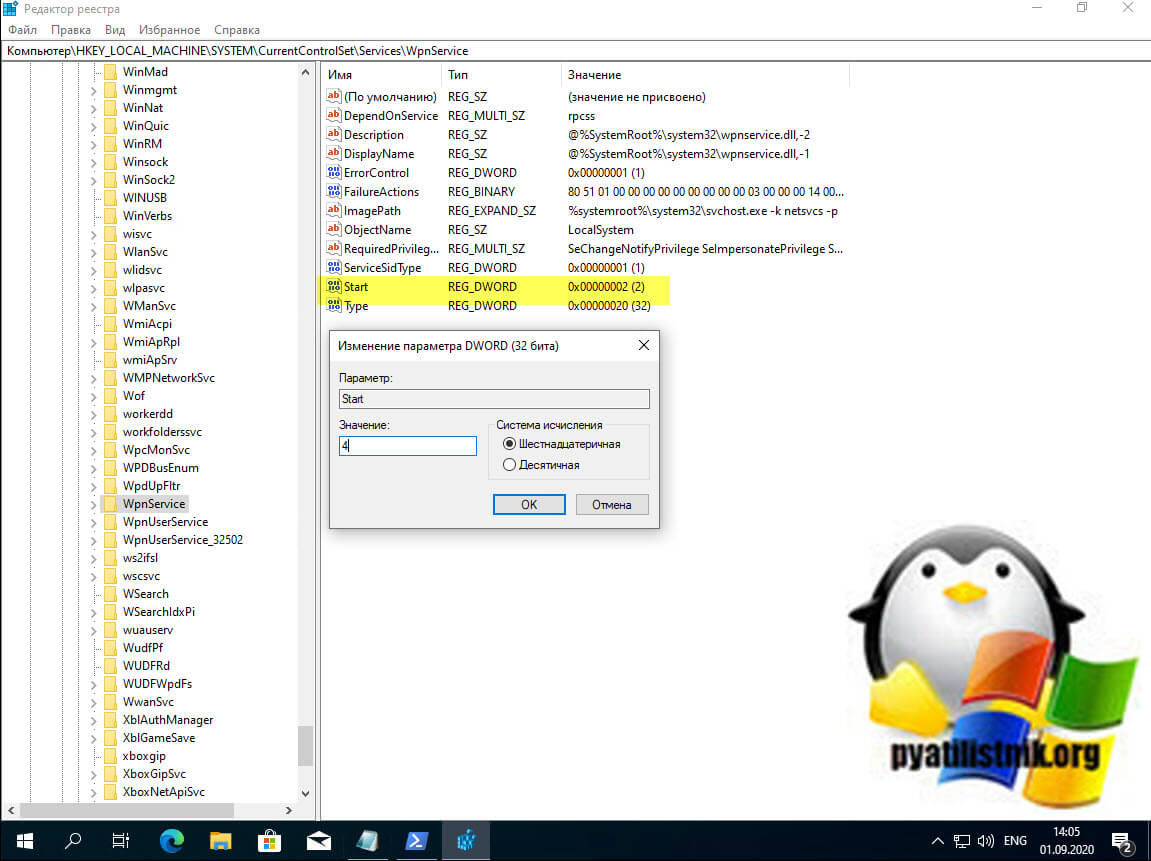
Находим тут ключ с именем «Start‘, щелкаем по нему двойным щелчком мыши и меняем значение на 4. После чего обязательно перезагрузите вашу систему. Это должно исправить ситуацию, когда не работает меню пуск в Windows.
Восстановление поврежденных компонентов в системе
Очень часто, одной из причин почему не работает пуск, является, повреждение файловой системы Windows и ее компонентов, в следствии чего вы будите получать еще и ошибку:
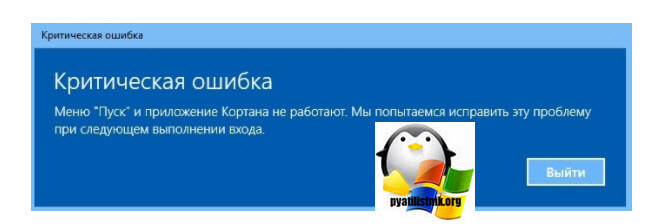
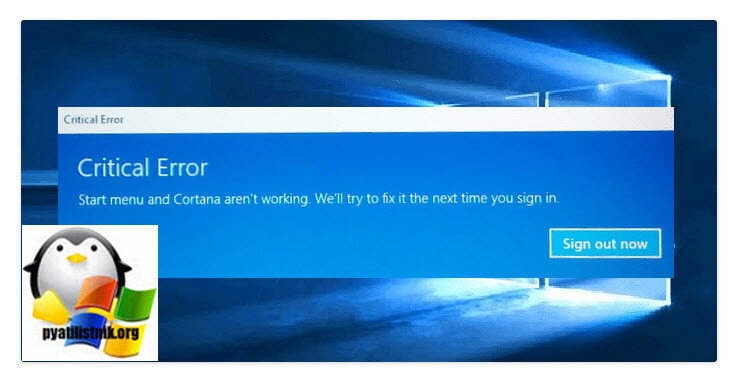
В такой ситуации нужно выполнить один скрипт, который позволит вам все быстро проверить и восстановить. Про скрипт я уже рассказывал в статье, где мы ремонтировали ошибки «80244010 и C80003FB».
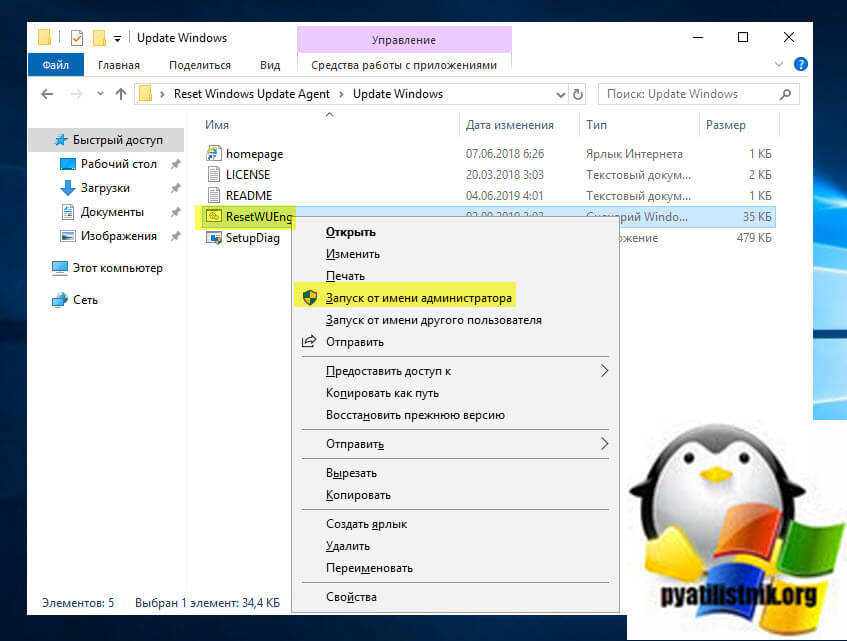
После того, как вы его загрузите и распакуете, вам нужно запустить от имени администратора файл ResetWUEng.cmd
В результате чего у вас будет запущен скрипт, на экране ознакомления вам нужно подтвердить, что вы его запускаете, для этого нажмите «Y».

Перед вами появятся все возможности данного скрипта Reset Windows Update Tool. Нас будут интересовать пункты с 5-го по 11.
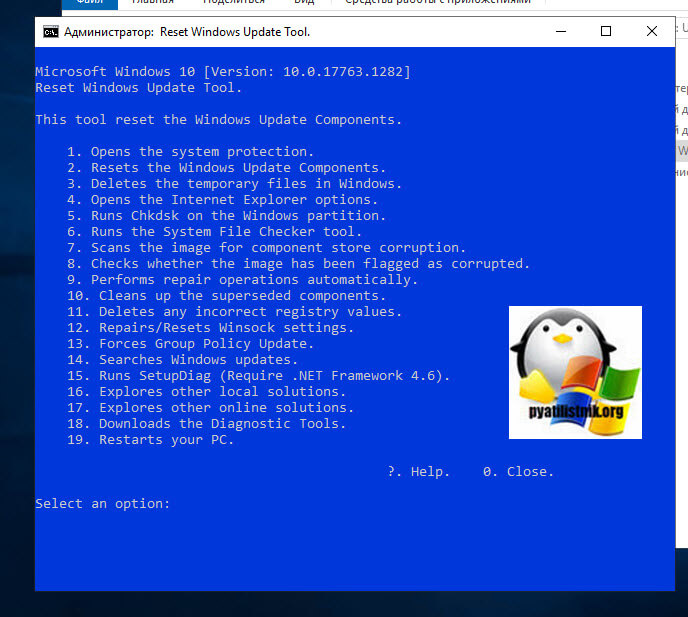
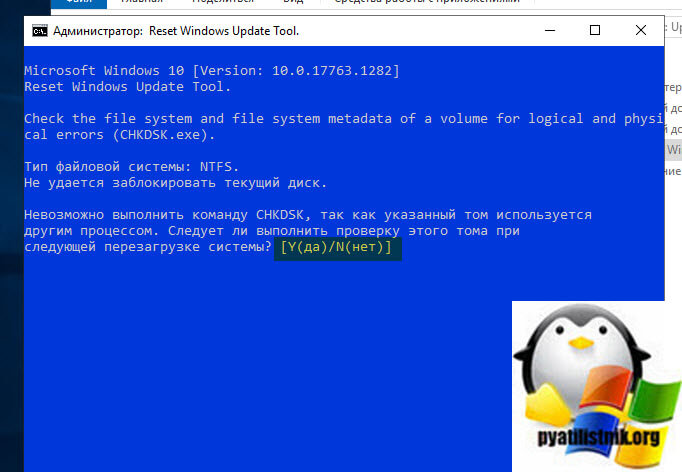
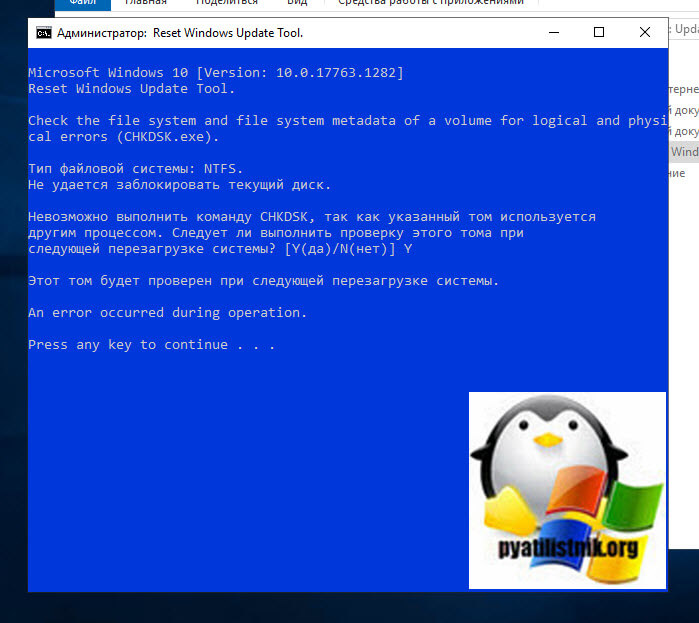
Выбираем пятый пункт (Runs Chkdsk on the Windows Partition), чтобы проверить наш диск C:\ на наличие программных и физических ошибок. Вас уведомят, что это можно выполнить при следующей перезагрузке системы, подтвердите нажав клавишу «Y».
Перезагрузите вашу систему. Для этого можно выбрать 19 пункт «Restarts your PC«
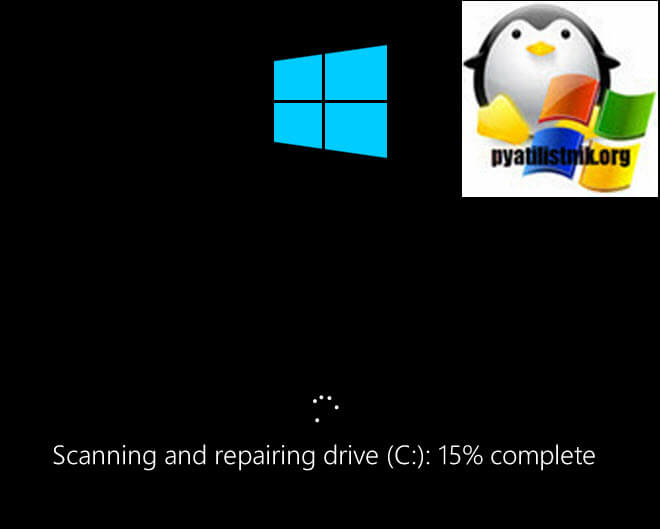
Вот так будет выглядеть проверка на ошибки в Windows. После того, как загрузиться ваша система сразу проверьте, открывается ли у вас кнопка пуск или нет. Если нет, то переходим к следующему пункту скрипта.
Выбираем шестой пункт «Run the System File Cheker Tool«, по сути у вас будет запущена команда (sfc /scannow). Использование средства проверки системных файлов довольно длительный процесс, поэтому вам придется запастись терпением.
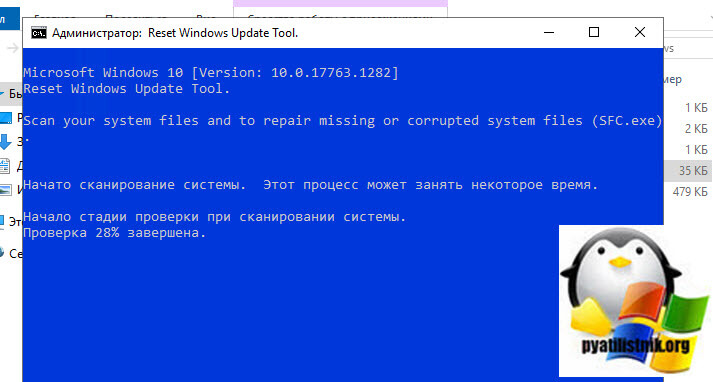
Дожидаемся завершения. Если будут найдены ошибки, то sfc попробует их исправить. Могут быть ситуации, что это не получается и вам нужно переходить к следующему пункту. Если целостность была восстановлена, то попробуйте перезагрузится и удостовериться, что ваше меню «Пуск» снова стало активным. Хочу отметить, что весь процесс сканирования будет отображен в логах, где так же можно посмотреть отдельные ошибки:
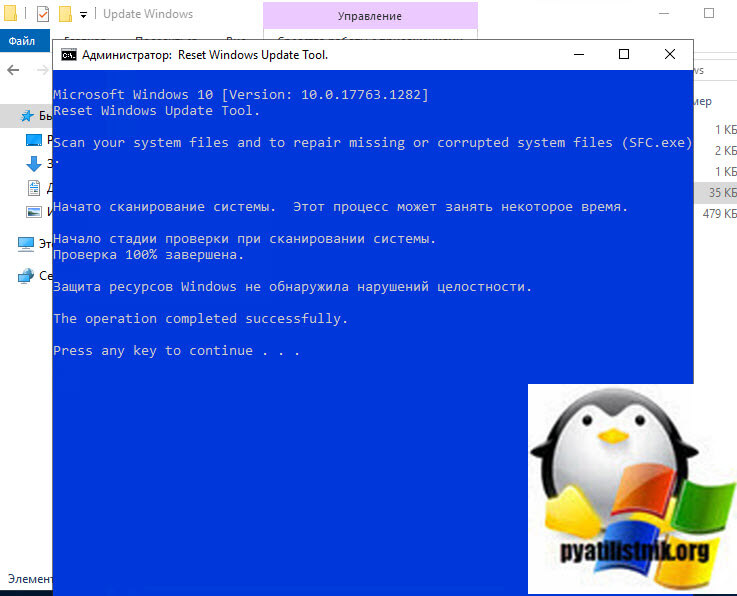
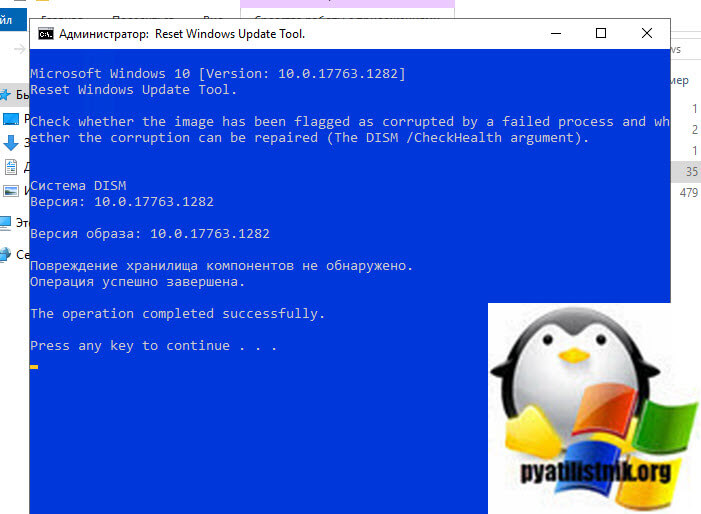
Если у вас по прежнему не работает меню «Пуск», то выбираем пункт 8 «Checks the image for component store corruprion«. У вас будет выполнена команда (dism /checkhealth). В идеале повреждений не должно быть. Если оно обнаружено, то переходим к пункту 9.
Запускаем пункт «Perform repair operations automatically‘». Это аналог команды (dism /online /cleanup-image /restorehealth). Через некоторое время, все должно быть восстановлено.
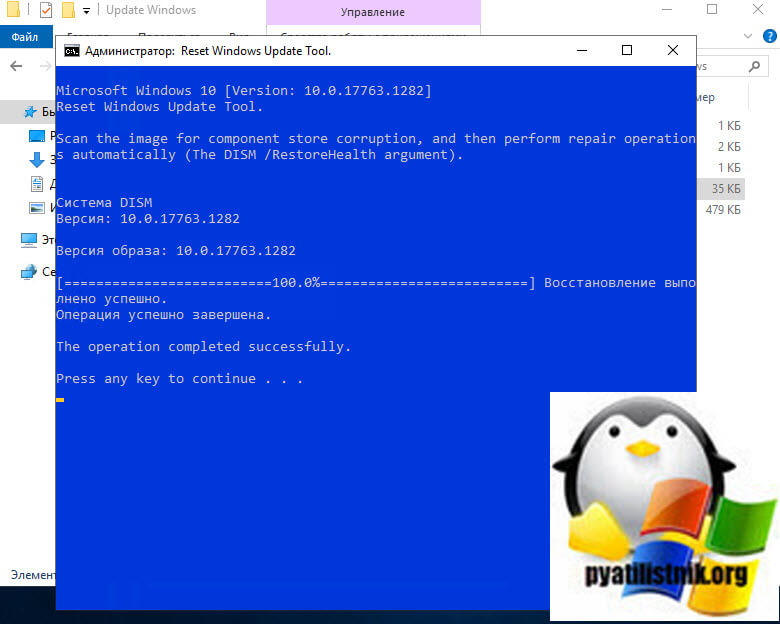
Если восстановление не получилось, то необходимо открывать лог файл и смотреть ошибки. Найти их можно по пути:
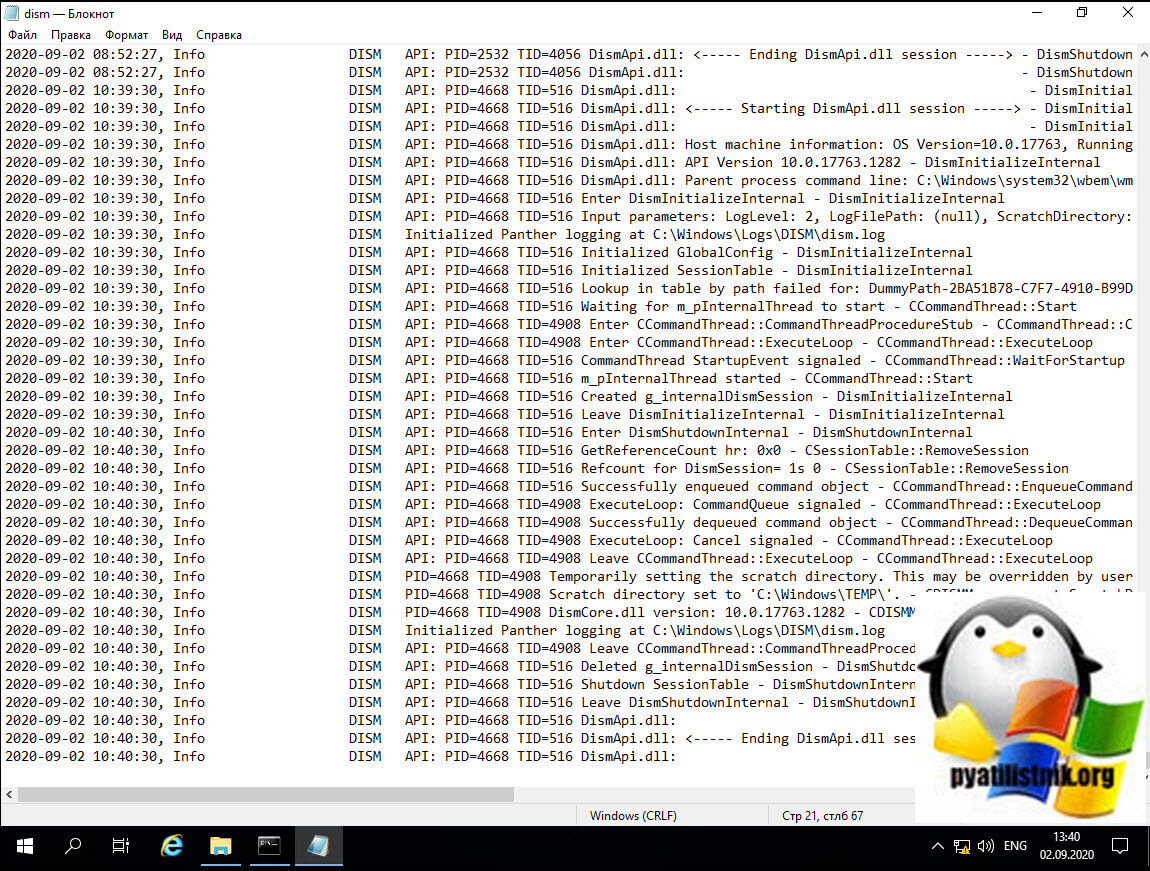
не забываем потом перезагрузиться.
Переходим к 11 пункту (Deletes any incorrect registry values) и постараемся удалить старые и неправильные записи в реестре.
На всякий случай на вашем рабочем столе будет создана резервная копия всего реестра. После чего начинается диагностика и очистка реестра Windows от мусорных записей. Если операция успешно завершена, я вам предлагаю перезагрузиться и проверить стал ли теперь работать «Пуск» (Постарайтесь сразу папку с резервной копией реестра не удалять, а хотя бы недельку подержать на всякий случай)
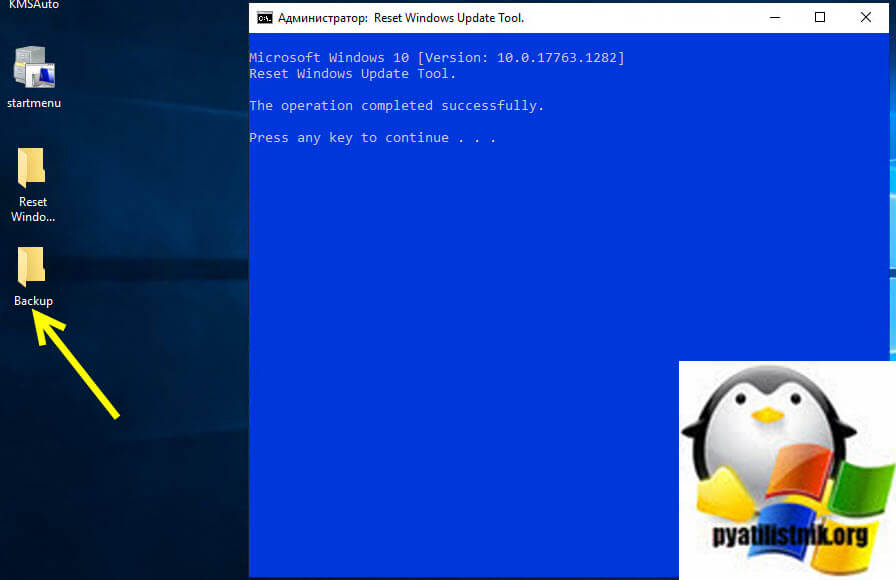
Если у вас нет возможности скачать скрипт описанный выше, то вы можете так же в командной строке выполнить код:
Восстановление базы данных TileDataLayer
Бывает так, что локальный профиль пользователя может быть поврежден. В частности, могут быть повреждены база данных TileDataLayer, папка пакетов и файл UsrClass.dat. Попробуем восстановить их.
Алгоритм действий такой.
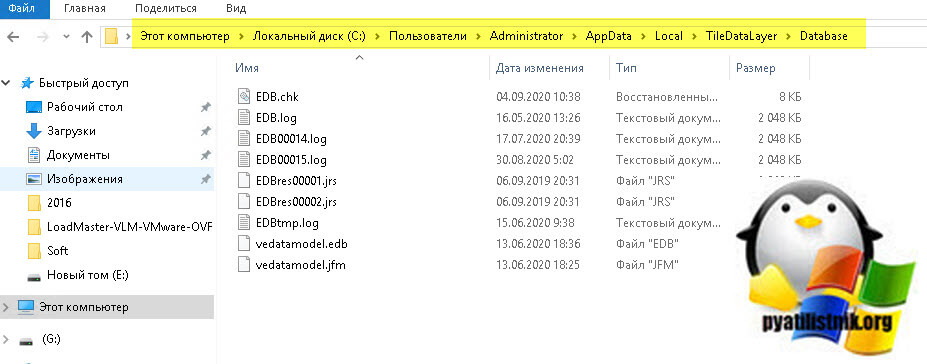
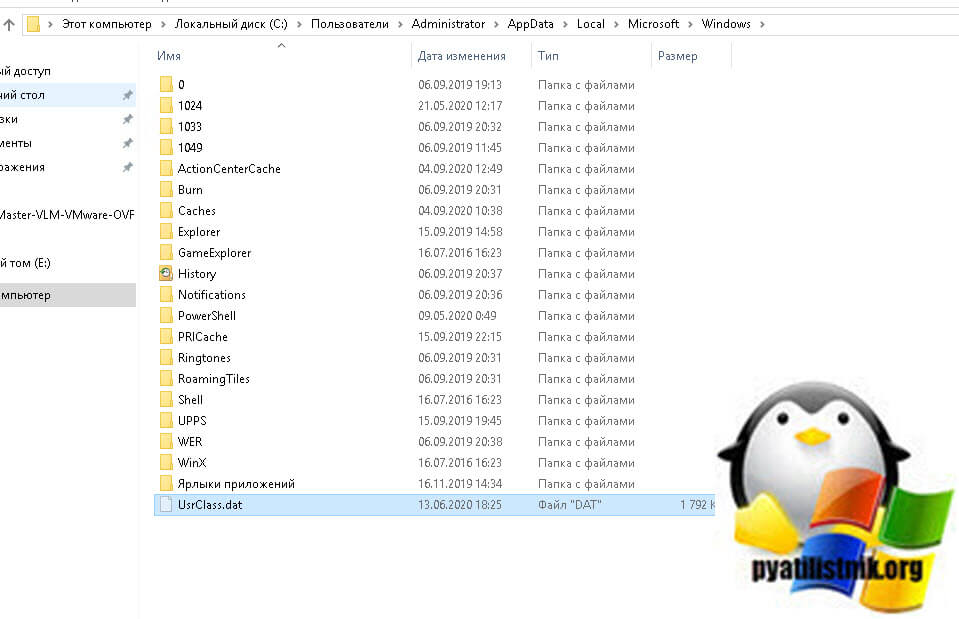
Проверка политики Applocker
Если у вас есть контроллер домена Windows 2008 R2, то вы не увидите «Правила для упакованных приложений» в консоли управления групповой политикой. Вам нужно будет создать эту политику на сервере Windows Server 2012 или выше с GPMC. Чтобы решить эту проблему, вам необходимо создать правила для упакованных приложений в групповой политике Applocker. Для этого выполните следующие действия
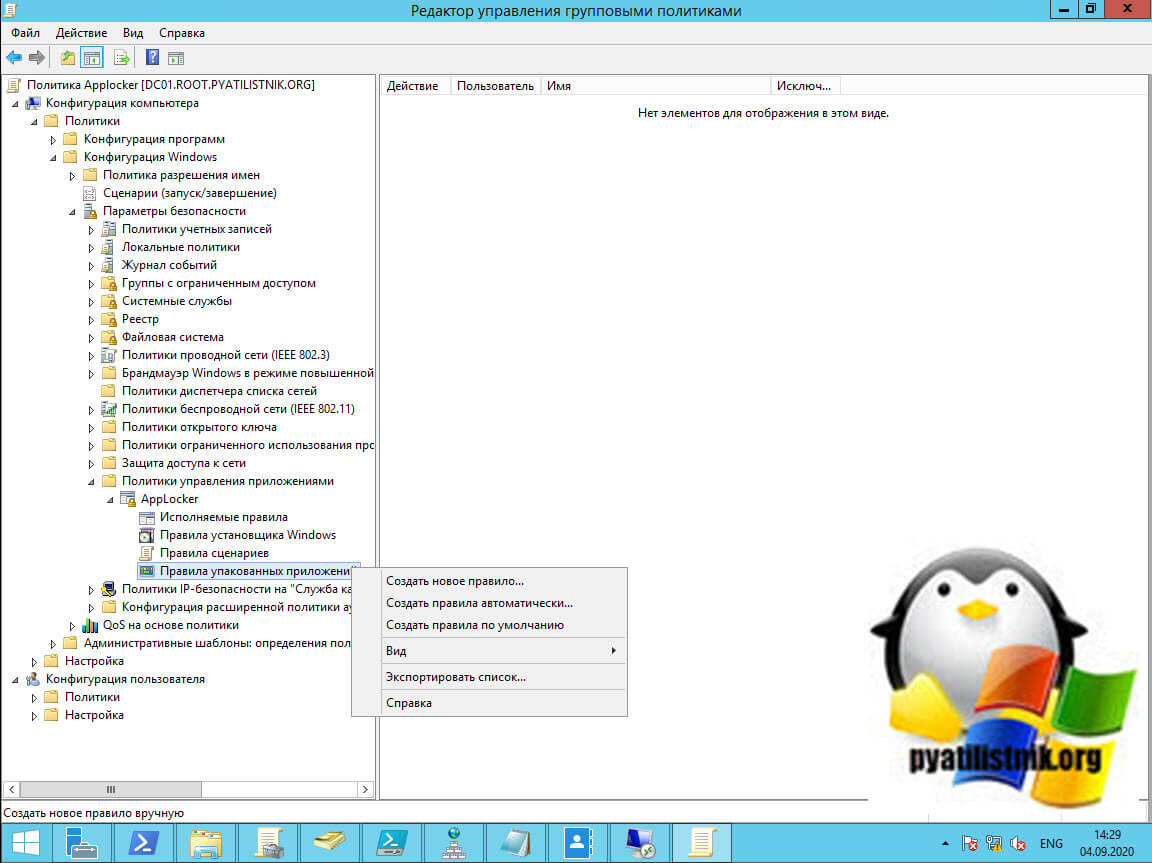
Создание новой учетной записи
Нужно выяснить является ли проблема на уровне сервера или же на уровне вашей учетной записи. Для это вы можете в случае с доменным компьютеров попробовать войти под другой учетной записью и проверить открывается ли пуск или нет. В случае с обычным серверов Windows Server 2016, который находится в рабочей группе, я вам советую создать новую учетную запись и проверить уже под ней. Для этого в командной строке в режиме администратора введите:
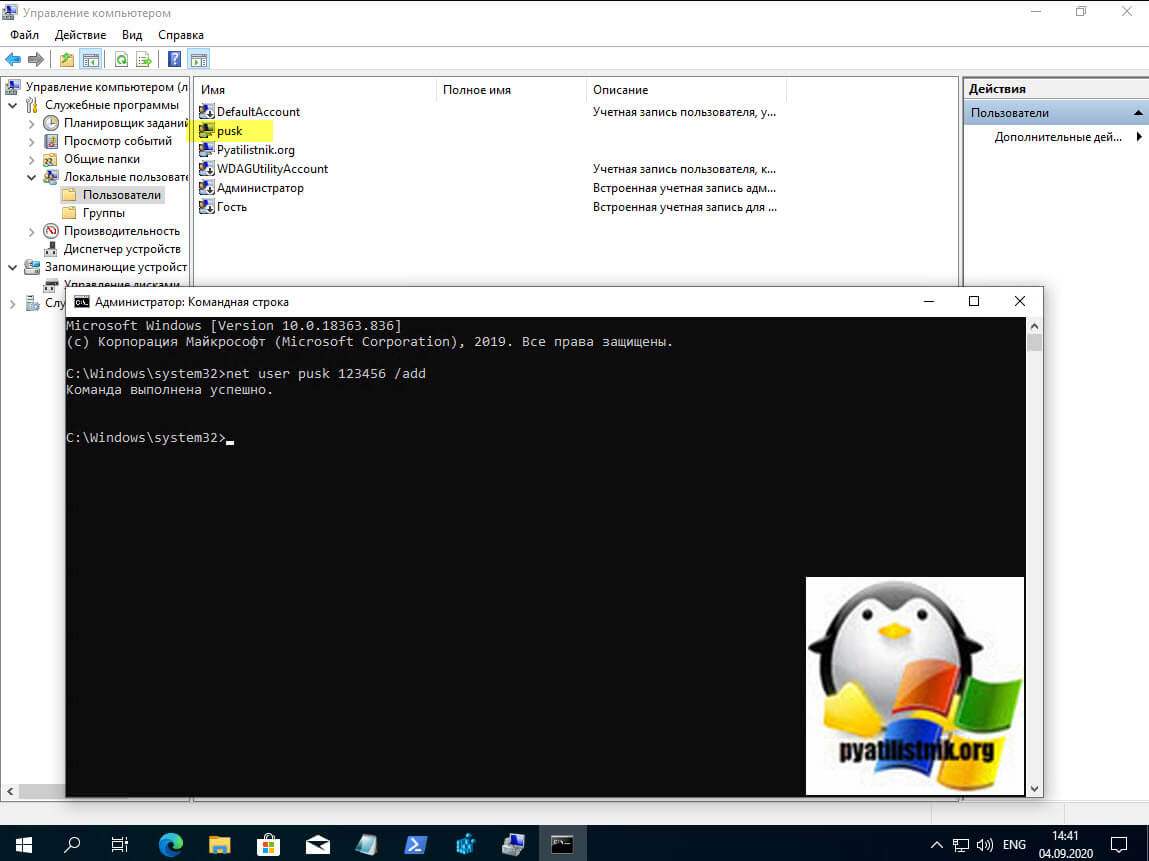
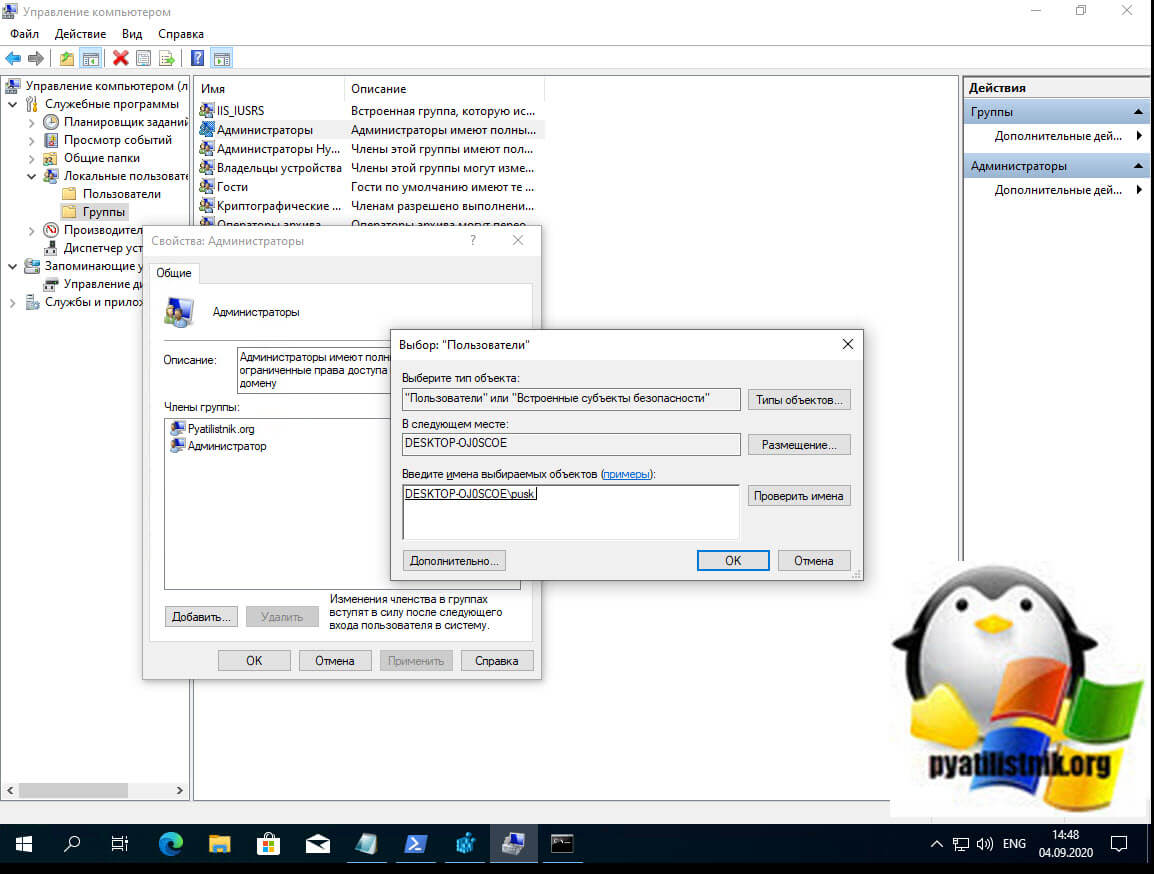
Далее пробуем зайти под новым пользователем, если вы используете удаленное подключение к рабочему, столу то не забываем дать учетной записи административные права
Отключение некоторых функций меню «Пуск»
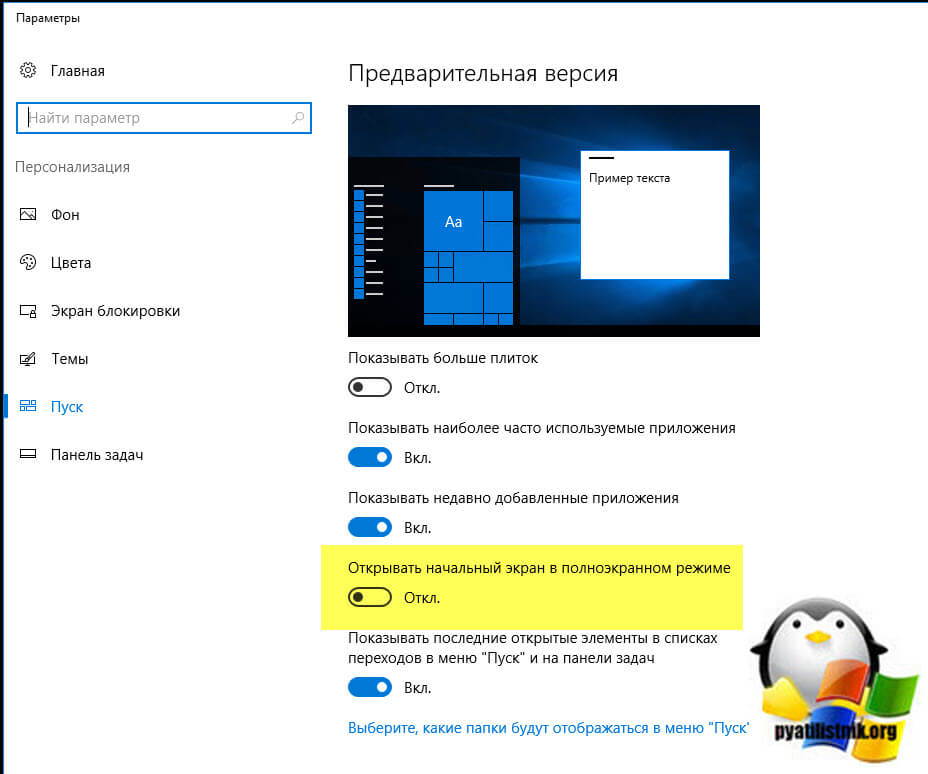
Что еще делать если не работает пуск? Вы можете проверить не активирована ли у вас опция «Открывать начальный экран в полноэкранном режиме». Для этого вызовите окно «Выполнить» и введите в нем:
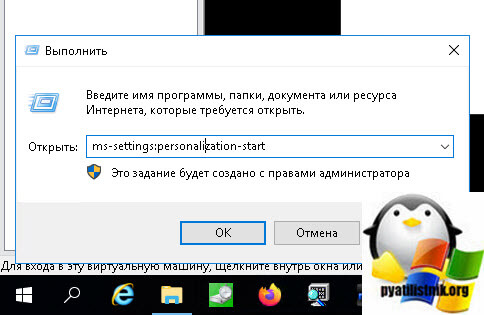
Уберите ползунок с опции «Открывать начальный экран в полноэкранном режиме».
Если у вас есть проблемы с файловой системой, то можете получить ошибку:
Нужно снова проверить ее на ошибки через утилиты sfc и DISM.

Не работает пуск из за UPD дисков
Очень часто на RDS ферме используются UPD диски, из-за которых может не работать панель пуска, казалось, что это было решено до появления Spectre patch, а затем снова вернулось. Когда это происходит, в %localappdata%\Packages присутствует только 1 или 2 папки, должно быть 15. Вот пример скрипта Powershell, который вам поможет это исправить, запускать необходимо в контексте пользователя у которого не работает кнопка пуск.
Восстановление поврежденного профиля
Итак, что делать если не работает пуск даже после всех вышеописанных методов. Одной из причин может быть поврежденный профиль пользователя, как правило в реестре создается его копия с проблемами, я уже такое рассматривал в статье «Невозможно загрузить профиль пользователя». Вам нужно для начала выяснить SID пользователя у которого есть проблемы с меню «Пуск», а далее выполняем поэтапно следующие шаги:
Не работает пуск из-за брандмауэра
Не знаю в чем прикол, но в ряде случаев вам потребуется выполнить удаление ключей реестра отвечающих за правила брандмауэра и заново их воссоздание. Запустите в PowerShell команды:
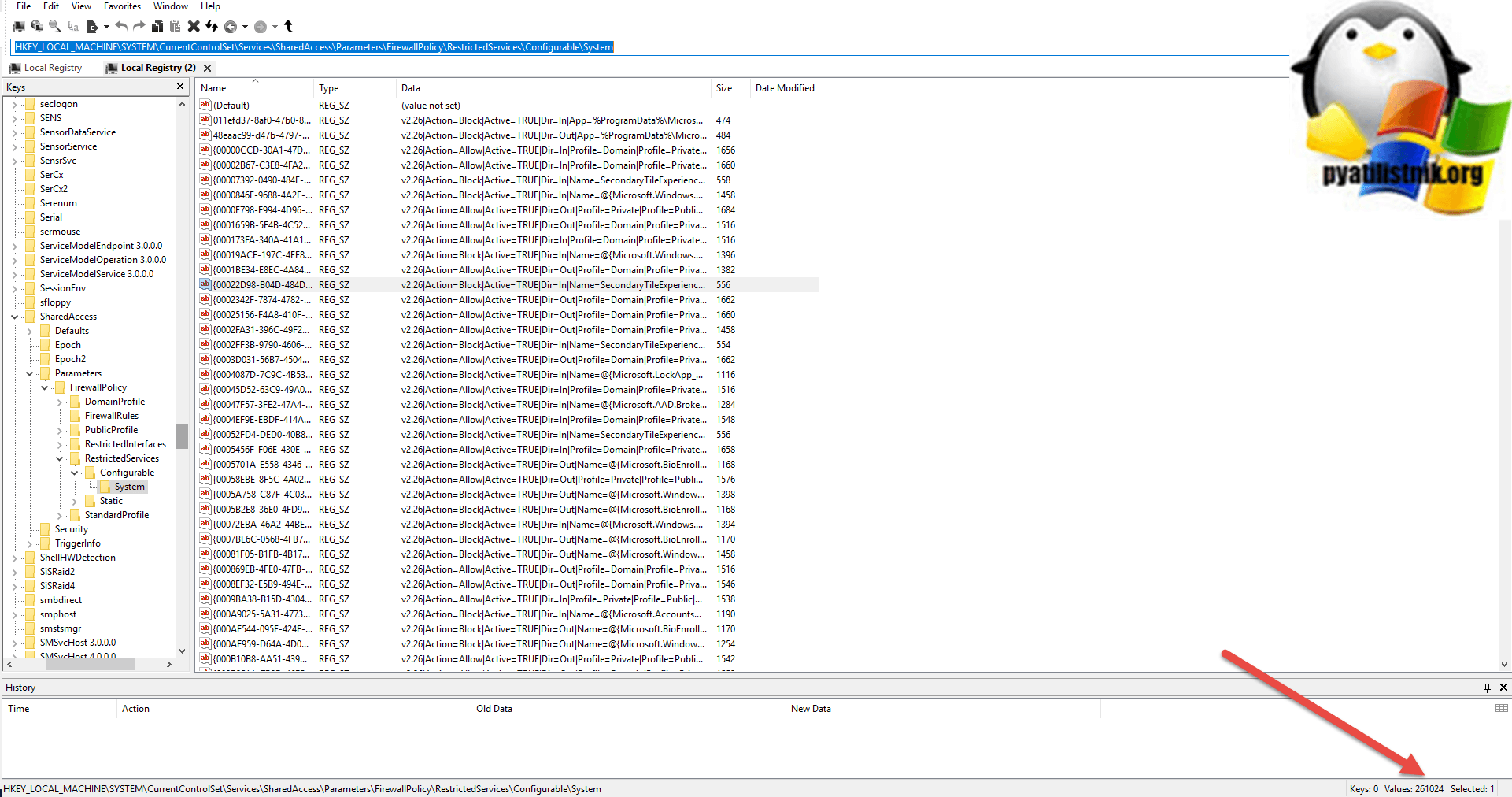
Для Windows Server 2019, вот такую ветку нужно удалить и воссоздать: HKLM:\SYSTEM\CurrentControlSet\Services\SharedAccess\ Parameters\FirewallPolicy\RestrictedServices\AppIso\FirewallRules
Делаем, мы это для того, чтобы удалить огромное количество записей в данной ветке, которые почему-то генерирует брандмауэр. Вот пример нормального содержимого, количество записей свыше 7000

А вот пример, где количество записей превышает свыше 250 00 и это не нормально, и может спокойно ломать кнопку пуск.
Удаление Dropbox
Если у вас на сервере Windows Server 2016 установлена старая версия Dropbox, то попробуйте ее удалить и если она вам нужна поставьте более свежую версию.
Отключение UAC
Если у вас были манипуляции с правами и кнопка пуск перестала открываться, то попробуйте отключить UAC, чтобы удостовериться является ли он причиной или нет.
Удаление обновления
Если у вас был установлен кумулятивный, месячный апдейт, то попробуйте удалить новую KB, после чего перезагрузите сервер и проверьте вашу кнопку пуск.