
Starting bcdw что это
Homo Ergaster 
Группа: Members
Сообщений: 374
Регистрация: 18.3.2011
Пользователь №: 87833
Спасибо сказали: 4
Репутация:  6
6 

суть проблемы такая
куплен системник с Кея, была начальная версия семёрки 30 дней.
решил поставить семёрку нормальную, проверенную.
после выставления загрузки с диска в биосе, комп перезагружается но диск не грузит, захожу в биос, настройки старые.
либо пишет Boot from CD/DVD:
и загрузка не продолжается
забил на семёрку решил поставить ХР, с автоматической загрузкой сборка Ситинова
она загружается, всё как обычно. потом выбираю форматирование, сделал, пишет комп перезагрузится через 15сек. ждём. перезагружает
и пишет
Boot from CD:
Starting BCDW. ok
и продолжать загрузку не хочет. нажатия пробела энтера и тд не помогают
взял другой диск с ХР всё так же как с ситинова, токо там после форматирования и перезагрузки надпись
Boot from CD:
по англ. надпись смысла «нажмите любую клавишу для продолжения загрузки. «
и так же висит не загружает ничего


যৌনসঙ্গ
Группа: Members
Сообщений: 5665
Регистрация: 1.5.2010
Пользователь №: 75259
Спасибо сказали: 13438
Репутация: 1409
так first boot device = cd\dvd-rom
дицк то из привода вынут.

Homo Sapiens
Группа: Members
Сообщений: 1069
Регистрация: 17.8.2004
Из: Великий Новгород
Пользователь №: 1809
Спасибо сказали: 0
Репутация: 11

Homo Ergaster
Группа: Members
Сообщений: 374
Регистрация: 18.3.2011
Пользователь №: 87833
Спасибо сказали: 4
Репутация: 6
sNakE, Павлег, комп запускался нормально на их семёрке «начальной»
я слышал что установка виндовса на компы с памятью более 2Гб бывает проблемно, вытаскивать якобы одну планку, и отключать что-то в биосе Сата, где найти этот Сата там так и не понял. поставить какой-то IDE
ага по гарантии учитывая что я их винду снёс)
мб проблема в виндовсках моих? какие версии надо под Amd Phenom II X4 3.2 ГГц 4*512 Кб
вот процесс установки
выставил в биосе загрузку с диска 1.jpg ( 2,71 мегабайт ) Кол-во скачиваний: 2
диск вставлен с семёркой, перезагрузка, появилось окно
на котором никакой клавишей не продолжить загрузку 2.jpg ( 1,15 мегабайт ) Кол-во скачиваний: 2
вставил диск с ситиновской виндой, всё как обычно установка в авторежиме и тд 3.jpg ( 1,48 мегабайт ) Кол-во скачиваний: 2
5.jpg ( 1,76 мегабайт ) Кол-во скачиваний: 1
6.jpg ( 1,84 мегабайт ) Кол-во скачиваний: 1
7.jpg ( 1,9 мегабайт ) Кол-во скачиваний: 1
8.jpg ( 1,82 мегабайт ) Кол-во скачиваний: 1
потом идёт перезагрузка загружается диск, идёт отсчёт секунд, обычно после их окончания начинается установка виндовса, а у меня вот что
9.jpg ( 2 мегабайт ) Кол-во скачиваний: 1
нажатие клавиш пробела и энтера не помогают конец.jpg ( 1,46 мегабайт ) Кол-во скачиваний: 2
Создание мультизагрузочного CD на основе Bootable CD Wizard


Зачем это нужно
Загрузочными дискетами (или CD с загрузочной областью) пользуются во многих случаях:
Меня интересовали два основных вопроса:
Возможность решить сразу оба этих вопроса собственными силами предоставляет менеджер загрузки с компакт-дисков Bootable CD Wizard. Это своеобразный «конструктор» загрузочного Меню, в котором и производится выбор варианта загрузки.
Что потребуется для работы 

Справочное руководство для 1.50, по сути являющееся оффлайн версией сайта BCDW (формат CHM, 815 kb), в большинстве случаев применимо и к 2.01. Настоятельно рекомендуется загрузить его и изучить, т. к. там действительно есть ответы на очень многие вопросы. Официальных справочных материалов для 2.0a1 на данный момент нет.
Также пригодится утилита для работы с образами дисков. Например, WinImage (следует отметить, что эта программа не совсем бесплатная).
Состав аварийно-восстановительного диска
Есть много статей, описывающих работу с Bootable CD Wizard (например, Совмещение нескольких вариантов установки Windows XP на одном диске или Создание мультисистемного аварийного диска), но там, в основном, описывается мультизагрузка для установки различных операционных систем. Mеня же более интересовал CD в виде ReAnimator, на котором мне требовались:
Далее будем рассматривать, как я использовал Bootable CD Wizard для реализации именно и только указанных свойств. Разобравшись с общими принципами работы с BCDW, вы без труда сможете добавить варианты загрузки своих любимых утилит, расширив функциональность диска.
Настройка меню вариантов загрузок
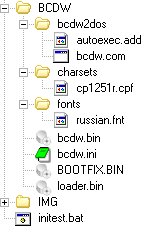 | 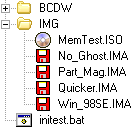 |
Теперь начнём кройку и шитьё.
Открываем в Блокноте файл bcdw.ini, cмотрим выпученными глазами на его содержимое, затем удаляем ВСЁ, заменяя на текст (например у меня осталось):
Запускаем initest.bat и смотрим, что получилось. Что-то вроде такого:
Секции [MenuOptions] каждого из вариантов собраны в один текстовый файл.
Создание загрузочных образов
Обычно используются загрузочные образы дискет (IMA) или дисков (ISO).
Образы загрузочных дискет (IMA)
Если готового образа нет, считаем, что у нас есть Загрузочная дискета и WinImage.
ECHO.
ECHO Please Insert PartitionMagic Disk 2
ECHO.
ECHO.
ECHO *** Press Any Key to Continue ***
ECHO.
PAUSE >NUL
нам же теперь не потребуется ждать замены на вторую дискету.
Для создания образа произвольного размера мне показалось проще всего взять жёсткий диск (любой старый, того размера, который под руки попадётся), разметить его первый раздел как активный и задать размер 700 Мб (а куда больше-то?), правильным образом перенести на него системные файлы с загрузочной дискеты (Sys A: C:), скопировать туда с Загрузочной дискеты остальные файлы, а затем свалить туда же ВСЁ то, что хотелось бы видеть после загрузки: драйвера CD и мышки, DOS-тестовые программы, Вьювер NTFS-разделов, Norton Comander вместе со всеми архиваторами (ZIP, RAR, ARJ, LHA, ICE и прочей экзотики), да хоть и вообще DOS Navigator, общий размер-то нас волновать перестал. Теперь, подключив этот жёсткий диск, как основной, перезагрузить компьютер с него и произвести полную настройку приложений, вместе с Общими настройками и Меню NC (или другого файлового менеджера). Не мешало бы в файл AUTOEXEC.BAT вставить строчку
иначе многие DOS-программы не будут запускаться с CD, так же они могут не работать, если все жёсткие диски, и даже сам диск C:, размечены как NTFS.
Образы загрузочных дисков (ISO)
Вообще, BCDW распознает образ не по расширению, а по содержимому. Так что вы можете переименовать расширения всех своих образов хоть в *.APO.
Как прописать загрузку образов в bcdw.ini
Осталось только сложить все свои получившиеся образы в папку [IMG] и сделать соответствующие изменения в секции [MenuItems] файла bcdw.ini, поместив туда названия своих вариантов загрузки и краткие описания этих вариантов. Вы, наверное, уже догадались как это делается, посмотрев код, приведенный выше. На всякий случай, поясняем формат:
Всё. Готовы записывать.
Запись загрузочного диска
Мы рассмотрим создание ISO образа утилитой CDImage, a также классический метод записи загрузочного диска при помощи таких программ, как Nero или Easy Media Creator. Рекомендуется вначале пару раз побаловаться с перезаписываемым CD-RW, чтоб не запускать с балкона в сторону горизонта испорченные одноразовые CD-R болванки.
Для начала, в корень Проекта Загрузочного диска помещаем папки [BCDW] и [IMG].
CDImage
Подробнее CDImage рассматривается в статье Создание загрузочного ISO/CD. В набор, который можно загрузить с нашего сайта, входит все необходимое для создания образа мультизагрузочного диска на основе BCDW (кроме BCDW, который вам надо загрузить отдельно). В набор входит файл Create_ISO_BCDW.cmd, запустив который вы и получите желаемый ISO образ. Давайте рассмотрим файл подробнее, открыв его в текстовом редакторе:
@echo off
TITLE Creating ISO Image of BCDW project
ECHO.
:: Укажите путь к дистрибутиву (файлам создаваемого диска)
SET DISTRO=C:\XPCD
:: Укажите где создать результирующий ISO образ
SET OUTPUT=C:
:: Укажите метку тома (без пробелов!)
:: Она же будет использована как имя ISO образа
SET LABEL=MULTIBOOT_BCDW
:: Список стандартных меток
:: Windows XP http://www.tacktech.com/display.cfm?ttid=342
:: Windows 2003 http://www.tacktech.com/display.cfm?ttid=355
:: Создание ISO
ECHO Creating ISO.
:: Предполагается, что папка с BCDW в корне создаваемого диска.
:: Измените путь к загрузчику (.bin) если необходимо.
Классический метод записи
В качестве загрузочного образа указываем файл loader.bin, он лежит у нас (чтоб не искать его каждый раз) в папке [BCDW]. ( Примечание: речь идет о загрузчике 2.0a1; для 1.50z указывайте bcdw.bin). Не пугайтесь, он и правда всего ДВА КилоБайта. Файл initest.bat нам здесь не потребуются.
На оставшееся место до полного заполнения записываемого CD-R можно складывать уже всё, что угодно.
Для тех кто в танке
Настройки (с картинками) для программ Nero, CDRWin, WinOnCD, Easy CD Creator, Instant CD+DVD, CDImage или mkisofs имеются всё в том же Полном Руководстве или на сайте BCDW.
Практические советы
Если вы не устали, то нам еще есть что рассказать  Вашему вниманию предлагается два примера, демонстрирующих применение BCDW в реальных условиях.
Упрощаем до упора
Если загрузочный образ всего один, то есть мультизагрузка не требуется (например, нужно создать загрузoчный образ всего жёсткого диска или только одного его раздела, если он конечно не больше объёма CD-R), то INI файлы BCDW практически вырождаются.
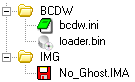 |

 Сделай автоматизация управления для своего предприятия. Для того, что бы посетители твоего сайта могли написать тебе, воспользуйся Генератор форм обратной связи, который сделает форму обратной связи без знаний html и php.