
Starting battleye service что делать
Информация по распространенным проблемам с Battleye:
1. Failed to initialize BattlEye Service: Windows Test-Signing Mode not supported
Отключите режим тестового подписывания операционной системы следующим образом:
1) Нажмите кнопку Пуск и введите cmd в поле Поиск. В списке Программы щелкните правой кнопкой мыши файл cmd.exe и выберите команду Запуск от имени администратора. В командной строке введите следующую команду и нажмите клавишу ВВОД:
2) введите
и нажмите Enter.
3) Перезагрузите компьютер
4) Если не помогло, повторяем все те же действия с одной из следующих команд:
Подробнее можно почитать тут: https://support.microsoft.com/ru-ru/kb/2509241
2. Failed to initialize BattlEye Service: Driver Load Error (1450) (в скобках любой код)
Проверьте ПК на наличие вредоносного ПО с помощью программы Malwarebyte https://ru.malwarebytes.comyПо окончанию установки снимите галочку с «Включить тестовый период». После сканирования, обнаружения и удаления вредоносного ПО перегрузите компьютер.
Если описанное выше не помогло, отключите антивирус, брандмауэр, защитник windows полностью, а также любые программы данного типа на вашем компьютере или удалите их и повторите запуск. Если снова проблема осталась, выполните полную проверку игры в updater или updater_a3, и удалите папку Battleye по одному из следующих путей:
Выполните полную проверку файлов игры в updater. Пробуйте играть.
Если проблема осталась, и наблюдается она в Arma 3, то в папке с игрой у вас появится файл Arma 3 Fixer. Запустите его, выберите Обновить Battleye, дождитесь сообщения об окончании выполнения и пробуйте играть.
Если проблема в DayZ, отключите полностью антивирус, брандмауэр, защитник Windows, попробуйте войти.
Если не вышло исправить проблему, воспользуйтесь ответами из п. 3 данной темы. Также, можно обращатиться в поддержку с личного кабинета.
5. Battleye Client: Client not responding
Выполните полную проверку игры в updater или updater_a3, удалите папку Battleye по нескольким из следующих путей, в которых вы ее сможете найти:
Если проблема не исправилась, рекоммендуем вам обратиться в нашу службу поддержки с личного кабинета игры или отсюда: https://strikearena.ru/dayz.php?ticket_nouid
8. BattlEye initialization failed
Выполните полную проверку игры в updater или updater_a3, и удалите папку Battleye по одному из следующих путей:
Если это не помогло, проверьте права на доступ к папкам и файлам на ваш аккаунт Windows по следующим путям и удалите папку Battleye:
После чего попробуйте запустить игру снова.
Если проблема по-прежнему сохраняется, проблема скорее всего кроется в вашей OS Windows. Удостоверьтесь в наличи установленного обновления http://support.microsoft.com/kb/2813430 в вашей OS Windows и проверьте целостность ее файлов.
9. Corrupted Memory #X
Battleye обнаружил нарушение целостности игры или данных в памяти компьютера.
Выполните сканирование вашей OS Windows на наличие вирусов/троянов/шпионских программ и проверьте ОЗУ компьютера на наличие возможных дефектов (используя такие инструменты, как Memtest86). Если это не помогает, скорее всего установка игры на жестком диске повреждена, переустановите игру в чистую папку или выполните полную проверку игры в updater или updater_a3.
10. При запуске игры постоянно сообщает о том, что Battleye не включен и предлагает его включить. Как быть?
Проверьте права на доступ к папкам и файлам на ваш аккаунт Windows по путям:
Очистите их от файлов.
Отключите антивирус, брандмауэр, защитник Windows, а также любые программы данного типа на вашем компьютере и попробуйте запустить игру заного. Если проблема остается, необходимо определить, что именно мешает работать службе BEService в вашей OS Windows.
11. Failed to initialize BattlEye Service: Driver Load Error (1450)
Проверьте ПК на наличие вредоносного ПО с помощью программы Malwarebyte https://ru.malwarebytes.comy. По окончанию установки снимите галочку с «Включить тестовый период». После сканирования, обнаружения и удаления вредоносного ПО перегрузите компьютер.
Kaspersky Free, Kaspersky Internet Security 2016 и 2017 блокируют загрузку драйвера BattlEye, единственное решение полностью удалить антивирус.
Starting battleye service что делать
Информация по распространенным проблемам с Battleye:
1. Failed to initialize BattlEye Service: Windows Test-Signing Mode not supported
Отключите режим тестового подписывания операционной системы следующим образом:
1) Нажмите кнопку Пуск и введите cmd в поле Поиск. В списке Программы щелкните правой кнопкой мыши файл cmd.exe и выберите команду Запуск от имени администратора. В командной строке введите следующую команду и нажмите клавишу ВВОД:
2) введите и нажмите Enter.
3) Перезагрузите компьютер
4) Если не помогло, повторяем все те же действия с одной из следующих команд:
2. Failed to initialize BattlEye Service: Driver Load Error (1450) (в скобках любой код)
Проверьте ПК на наличие вредоносного ПО с помощью программы Malwarebyte https://ru.malwarebytes.comy По окончанию установки снимите галочку с «Включить тестовый период». После сканирования, обнаружения и удаления вредоносного ПО перегрузите компьютер.
Если описанное выше не помогло, отключите антивирус, брандмауэр, защитник windows полностью, а также любые программы данного типа на вашем компьютере или удалите их и повторите запуск. Если снова проблема осталась, выполните полную проверку игры в updater или updater_a3, и удалите папку Battleye по одному из следующих путей:
Выполните полную проверку файлов игры в updater. Пробуйте играть.
Если проблема осталась, и наблюдается она в Arma 3, то в папке с игрой у вас появится файл Arma 3 Fixer. Запустите его, выберите Обновить Battleye, дождитесь сообщения об окончании выполнения и пробуйте играть.
Если проблема в DayZ, отключите полностью антивирус, брандмауэр, защитник Windows, попробуйте войти.
Если не вышло исправить проблему, воспользуйтесь ответами из п. 3 данной темы. Также, можно обращатиться в поддержку с личного кабинета.
5. Battleye Client: Client not responding
Выполните полную проверку игры в updater или updater_a3, удалите папку Battleye по нескольким из следующих путей, в которых вы ее сможете найти:
Если проблема не исправилась, рекоммендуем вам обратиться в нашу службу поддержки с личного кабинета игры или отсюда: https://strikearena.ru/dayz.php?ticket_nouid
8. BattlEye initialization failed
Выполните полную проверку игры в updater или updater_a3, и удалите папку Battleye по одному из следующих путей:
3) Сохраняем и закрым
4) Запускаем файл, проверяем запуск игры после перезагрузки windows. Если не помогло, идем в п. б) ниже.
б) 1) жмем пуск пишем в поиске cmd
2) запускаем cmd.exe от имени администратора (для тех кто не понял как запустить через пуск находим фал C:\Windows\System32\cmd.exe и запускаем оттуда )
3) в появившемся окне вводим команду восстановления системных файлов
sfc /scannow
и жмем enter. (Команда sfc /scannow проверит все защищенные системные файлы и заменит поврежденные файлы их кэшированной копией)
когда индикатор процесса проверки дойдет до 100%
система выдаст сообщение «Защита ресурсов Windows обнаружила поврежденные файлы и успешно их восстановила» значит вы все сделали правильно!
Если описанное выше также не помогло вам, читайте тему: https://zos.strikearena.ru/forums/topic/60036-проблема-с-запуском-battle-eye/
13. F ailed to open privacy text
а) Вам нужно зайти в папку с игрой DayZ_Standalone, далее зайти в папку BattlEye, открыть файл BELauncher.ini с помощью программы блокнот или аналогичной. В строке PrivacyBox=2 поменять цифру 2 на цифру 0.
Сохранить изменения и запустить лаунчер (или запустить DayZ Fixer и обновить BattlEye)
нажать Enter
10. Открыть папку:
нажать Enter
7. Открыть папку:
16. Вас изгнали из игры. Battleye (Global Ban)
Пример:
Это глобальный бан от родного античита игры Battleye.
Нет, это не наш ZoS Global Ban, писать нам с этой причиной бесполезно.
Мы понятия не имеем что же не понравилось родному античиту Battleye у вас на компьютере и по какой причине он решил вас заблокировать. Мы не можем получить этих сведений сами, и данный античит нам этого не сообщает.
Для того, чтобы разобраться в этом вам необходимо связаться с поддержкой данного античита самим www.battleye.com/contact
17. Вас изгнали из игры. Battleye (Admin Ban (Ban Duration: (любые данные дальше)))
Пример:
Это бан на серверах ZoS проекта за нарушение действующих правил серверов проекта . Вы можете играть на некоторых серверах во время действия этого типа бана, например на сервере PVP и сервере с пометкой No Rules. Длля того, чтобы узнать более подробно причину бана ил попытаться его оспорить вы должны обратиться к администрации и модерации проекта через личный кабинет игры с раздела Поддержка. Личный кабинет игры вверху сайта. Для регистрации в нем потребуется ваш UID с лаунчера проекта.
Как исправить Failed to install BattlEye Service при запуске игры


Практически все современные мультиплеерные игры имеют встроенный защитный софт. К примеру, в популярных играх PUBG, Fortnite, H1Z1, Rainbow Six Siege и Unturned, используется программа BattlEye. Казалось бы, какие минусы могут быть у античита? Пожалуй, главным и чуть ли не единственным из них можно назвать конфликтность c Windows. Достаточно часто возникают ошибки при запуске игр, связанные с инициализацией античита — Failed to install BattlEye Service. Осталось лишь выяснить причину ошибки и найти способы для её решения.
Причины ошибки
Не нужно быть профи в кибер-тематике, чтобы понять, в чем суть ошибки. Если переводить дословно – «Не удалось установить сервис BattlEye». На самом деле, реальных причин не так уж и много. Основная — сам Батлай встал криво, либо что-то блокирует его запуск. Блокировать же могут несколько софтин — предустановленный антивирус, брандмауэр, Защитник Windows (актуально для десятки). Менее часто баг возникает из-за отсутствия некоторых пакетов Visual C++. Это вообще интересный факт — сама игра может запускаться без проблем, а вот библиотеки требуют дополнительной версии визуализатора.

Ошибка запуска: Не удалось установить сервис BattlEye
Перезапуск и администрирование
Поиск проблемы стоит начать с самого приложения. Не редко оказывается, что Батлай установлен не полностью, то есть отсутствуют важные файлы и библиотеки, отвечающие за его запуск и функционирование. Чтобы исключить этот вариант, вам нужно:
Если предыдущий способ не помог, стоит проверить и другие варианты. Часто, при покупке готовых сборок ПК, на них установлена ОС, настроенная автоматически. В связи с этим, некоторым приложениям не хватает администраторских прав. Решается эта проблема также достаточно просто. Требуется перейти в папку с проблемной игрой, найти её исполняемый файл, зайти в его свойства и в параметрах совместимости сделать активным пункт «Выполнять от имени Администратора». То же самое сделайте для ярлыка запуска античита.
Исправляем Failed to install BattlEye Service через Steam
Не исключено, что и файлы самой игры могут быть повреждены, либо установились криво. Для того, чтобы проверить актуальность игровых данных, перейдите в Steam (если игра куплена в нем):

Переустановка античита Батлай
Визуализатор
В большинстве случаев, описанные выше манипуляции смогут решить возникшую проблему. Но, к сожалению, бывают случаи, когда не один из наведенных вариантов не приводит к успеху. Не исключено и плохое состояние операционной системы — особенно пиратских сборок. В таком случае рекомендуется скачать и инсталлировать пакет Microsoft Visual C++ начиная с 2005 года и заканчивая последними, на текущий момент, версиями. Важно, при разрядности x64, вам нужно загружать обе версии визуализатора (x86 и x64).
Понижаем UAC
Кроме вышеописанных вариантов решения проблемы, хотелось бы порекомендовать настроить систему таким образом, чтобы UAC не мешал запуску сторонних приложений на вашем ПК. Для этого нужно пройти в панели управления до следующей опции: «Учетные записи пользователей» — «Изменения параметров контроля учетных записей». В появившемся окне требуется перетащить ползунок в нижнее или предпоследнее положение и нажать «ОК».

Понизьте значение параметра UAC
Заключение
Ошибка «Failed to install BattlEye Service» не является критической и вполне решаема простой переустановкой. На будущее помните: при установке игр (PUBG, Fortnite, Rainbow Six Siege) рекомендуется деактивировать весь защитный софт на компьютере (Защитник Windows, антивирус, брандмауэр), который может конфликтовать с античитом. Вообще, сейчас очень часто сама система блокирует файлы, загруженные не защищенным путем, постоянно сверяя цифровую подпись. Отсюда вывод — тщательнее выбирайте источники загрузки своих игр.
Starting BattlEye Service Launching Game Failed to Launch Game — Решение
С выходом революционной игры PUBG, она сразу набрала большое количество поклонников. Побила все рейтинги по продажам в игровых магазинах и, видимо, разработчики не собираются сбрасывать обороты. К сожалению, игра не лишена и проблем, которые возникают в операционной системе Windows. В этой статье вы сможете ознакомиться со всеми способами устранить ошибку «Starting BattlEye Service Launching Game Failed to Launch Game». 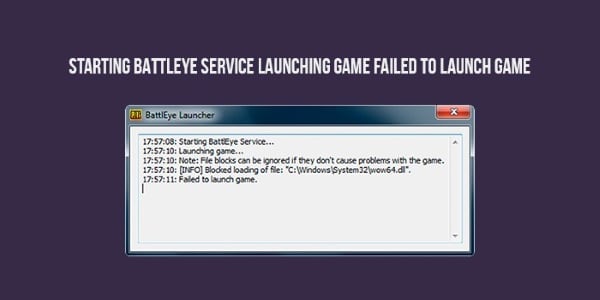
Из-за чего появляется ошибка
Игроки со многих стран, которые столкнулись с ошибкой утверждают, что появляется она только на операционной системе Windows 7. Почему-то компания Microsoft стала серьезно бороться с пиратством именно в этой версии. При этом, в лицензионной ОС Windows 7 ошибки не возникает. Поэтому если пользователь не видит проблем в смене версии Windows (на другую, более позднюю, пусть даже пиратскую), то это также поможет в решении этой ошибки.
Сбой может появляться в результате повреждения файлов игры. Это часто случается, когда компьютер внезапно отключается от электропитания, не завершив сессию должным образом. В этом случае пользователю необходимо будет переустанавливать игру заново. В СТИМ быть ошибка Blocked loading of file C:Windows\System32\.dll: https://easywebscripts.net/oshibki/blocked-loading-of-file-cwindowssystem32-dll.php.
Устранение ошибки в Steam
Попробуем проверить файлы игры на целостность в игровой платформе Steam. Для этого в системе есть специальная утилита, которая позволяет сканировать локальные файлы игры.
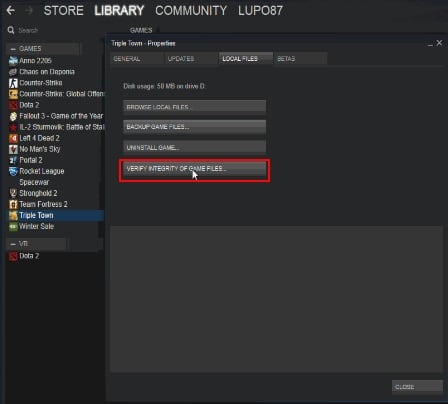 Нажмите на кнопку проверки файлов игры на компьютере пользователя
Через некоторое время вы увидите результат на экране. Если файлы игры повреждены, необходимо переустановить игру. Выполнить это просто.
Затем снова переходим в библиотеку для скачивания игры. Как это делать, вы, скорее всего уже знаете. Если эта инструкция не помогла — переходим к следующему способу устранения Starting BattlEye Service Launching Games Failed to Launch Game.
Удаление файлов активатора Windows
Следующий способ также достаточно эффективен. Вам понадобиться создать текстовый файл с командами для Windows. В результате этого удаляются файлы активатора, которым вы обманули операционную систему. После этого метода многие игроки утверждают, что игра запускается без перебоев.
Если файлы активатора не получилось удалить этим способом (вы увидите процесс их удаления), попробуйте загрузить свой компьютер в безопасном режиме.
Для попадания обратно в обычный режим, вам нужно просто снова перезагрузить компьютер любым способом.
Другие способы устранить ошибку при запуске PUBG
В том случае, если не удалось решить ошибку, значит проблема заключается в вашем компьютере. Попробуйте переустановить драйвера видеокарты. Можно попытаться предоставить поиск самой системе Windows.
Starting battleye service что делать




1. Тыкаем на Arma 3 ПКМ (правая кнопка мыши) в самом низу находим «Свойства» нажимаем.
2. Переходим в «Локальные файлы»
3. Нажимаем «Просмотреть локальные файлы» и вот мы в папке с армой.
4. Находим папку «BattlEye» заходим в неё
5. Находим «Uninstall_BattlEye.bat» нажимаем
6. Вылезет такое вот, нажимаем да. Нечего не случится с ПК это лишь удалит быдло ай
7. Нажимаем «Install_BattlEye.bat»
После немного подождем и пытаемся запустить арму т.е вылезет небольшое окно нажимаем ОК, ибо это соглашение на то что быдло ай будет работать и т.д.
Если и тогда не работает арма.
1. Так же переходим в папку с армой и ищем файл «arma3battleye.exe» запускаем.
2. Видим такое вот окошко
Если у вас как на данном скрине написано «Windows Kernel modification detected. Please repair or reinstall your system.
Failed to launch game.»
Это значит то что у вас паленая винда поздравляю вы обладатель пиратской винды, и так что пишет быдло ай вам
«У вас обнаружено модифицированное ядро, Пожалуйста почините или переустановите вашу систему»
Если у вас другая ошибка то можете юзать инет (барузер) я лишь опишу самую частую проблему с быдло ай.
Переходим к устранению «Windows Kernel modification detected. Please repair or reinstall your system.»
1. Можно снести активатор к х*рам
Делаем так как написано ниже
DEL «%windir%\system32\drivers\oem-drv64.sys»
DEL «%windir%\system32\xNtKrnl.exe»
DEL «%windir%\system32\xOsLoad.exe»
DEL «%windir%\System32\ru-RU\xOsLoad.exe.mui»
DEL «%windir%\System32\en-US\xOsLoad.exe.mui»
%windir%\System32\BCDEDIT.exe /set
%windir%\System32\BCDEDIT.exe /deletevalue
%windir%\System32\BCDEDIT.exe /deletevalue
%windir%\System32\BCDEDIT.exe /deletevalue
REG DELETE HKLM\SYSTEM\CurrentControlSet\services\oem-drv64 /va /f
ЭТО СНОСИТ ВАШ АКТИВАТОР Я НЕ ДАЮ ГАРАНТИЙ ЧТО ВИНДА МОЖЕТ ПОТОМ РАБОТАТЬ НОРМАЛЬНО ТУТ 1 НА 100000000 И ВАША ВИНДА СТАНОВИТСЯ ПРОБНОЙ НА 30 ДНЕЙ ПОСЛЕ НУЖНО АКТИВИРОВАТЬ ЕЁ ЛИБО КЛЮЧОМ ЛИБО АКТИВАТОРОМ
2. Можно купить лицензию (но если твоя пиратская жадность не дает это сделать)
То ставим новый активатор дам два названия это «KMS» и «windows loader by daz»
3. Можно поставит чистую винду новую либо Windows 10 (как известно на 10 даже на пиратках вроде как нету этой проблемы но это не 100%)
4. Что бы наш активатор не слетел нужно удалить и скрыть обновление «KB971033»
1) Заходим в «Панель управления»
2) Находим «Центр обновления Windows»
3) Заходим в «Установленные обновления» (оно в самом низу) там ищем «KB971033» что бы было проще можно ввести в «Поиск»
4) Нажимаем по «KB971033» ПКМ (правая кнопка мыши) и нажимаем «Удалить»
5) Потом переходим обратно к «Центр обновления Windows» нажимаем «Поиск обновлений» после этого появится Доступные обновления, нажимаем «Важных обновлений: (их сколько там) доступно. Находим «KB971033» нажимаем ПКМ по «KB971033» и «Скрыть обновления»
И да по желанию можно отключить обновления вообще
1) Заходим в «Настройка параметров» там будет под «Важные обновления» выбираем из 4 перечисленных вариантов «Не проверять наличие обновлений»
2) Отключаем все галки чуть ниже.
3) Нажимаем ОК
P.S Это на ваше усмотрение от того что винда будет обновляться с активатором не должно ни чего случиться именно «KB971033» это проблема из за чего может слететь активатор
P.S.S Сорян что нету скринов просто стим не хочет их загружать /:
Там вы уже должны разобраться мои юные пираты 😉
Я опишу только основу.
И так разрабы шиндовс и быдло ай решили совместно бороться с пиратством таким вот образом (да это жестка)
Вроде как с 29 июня, я честно не знаю на*ера вот таким вот образом но как мы видим это работает и не в пользу нас обычных пиратов. это пи*дец как обидно..
Вообщем как это работает и в чем проблема быдло ай (античит) работает по такой схеме что если он находит измененные файлы шиндовс т.е тот же активатор тобиш «модифицированное ядро» а из за чего это же спросишь ты меня, это из за того что ху*вый активатор сделанный дядей петей под градусом изменяет это самое «ядро» и делает ваш шиндовс пиратской т.е это «НЕ ЛЕГАЛЬНО» так думают разрабы шиндовс, но мы не ищем легких путей)
Ну и вообще когда быдло ай находит так сказать «модифицированное ядро» он попросту не запускает либо запускается и сразу же вырубается. К примеру у меня, в самом лаунчере запускается все нормально как и должно быть, но на сервера с быдло ай не пускает и пишет вот так вот.
Это значит что быдло ай не работает т.е не запущен, вообще он должен запускаться с игрой и висеть в диспетчере и работать по закрытию игры.
Вы даже можете посмотреть это в диспетчере, должен быть процесс «BEService.exe» если его нет, то как не странно он не работает.
Я вас не заставляю удалять ваш активатор, я лишь даю решение данной проблемы просто ибо нету другого решения. Можете конечно посидеть позалипать во что-то другое и мб выйдет фикс или какие либо ребята умельцы рукадельцы найдут другое более оптимальное для вас решение данной проблемы.
И да это решение так же действует на другие игры с быдло ай