
Start up test на ноутбуке что это
Опция Primary Hard Disk Self Test
Если на экране появилось табличка с сообщение Testing Percentable (Процент проверенного), это значит, что выполняется процесс тестирования первичного — основного — главного — системного диска.
Опция также может иметь другие названия:
Программа BIOS InsydeH20 Setup Utility компании Insyde Software на системных платах Hewlett-Packard Company (HP)
Название данной опции у данного производителя в данной версии BIOS:
Primary Hard Disk Self Test — значение по умолчанию [Yes-Testing Percentable]
Данная опция находится на вкладке: «Diagnostics»
Start up test на ноутбуке что это

прошу помощи в данной ситуации.
Заранее Спасибо!
start-up test
1 start-up test
2 start a test
3 start aid test
4 start relay test
5 start-up test
6 start-up test
7 start-up zero power test
См. также в других словарях:
Test Match Special — (known as TMS ) is a radio programme broadcast on BBC Radio 4 (long wave), Five Live Sports Extra (digital) and the internet to the United Kingdom and (where broadcasting rights permit) the rest of the world, including England s winter tours to… … Wikipedia
Test the Nation — is a television programme, first broadcast in 2001 by BNN in The Netherlands where the concept is owned by [http://www.eyeworks.tv/ Eyeworks Holding] who license it to TV production companies around the world. how FormatThe format is designed to… … Wikipedia
Test No. 6 — Country China Test site Lop Nur Test Base Period June 17, 1967 Number of tests 1 Test type Atmospheric Device type Fusion Max. yield … Wikipedia
Test call generator — Test Call Generators are Revenue Assurance solutions that replicate events on a Telecoms network to identify potential revenue leakage and to help achieve regulatory compliance. Both Cellular and Fixed Line Telecom operators utilise Test Call… … Wikipedia
Start-stop-daemon — утилита в unix подобных операционных системах для контроля запуска и остановки системных служб. Утилита может проверять, запущена ли служба, по таблице процессов или по PID файлу, и запускать её только в случае необходимости. При остановке службы … Википедия
Test matches in England in 2005 — There were seven Test matches played in England in 2005. The first two were against Bangladesh, the bottom ranked test team. England started this series ranked second in the LG ICC Test Championship table.The remaining tests were played for the… … Wikipedia
start — start1 W2S2 [sta:t US sta:rt] v ▬▬▬▬▬▬▬ 1¦(begin doing something)¦ 2¦(begin happening)¦ 3¦(begin in a particular way)¦ 4¦(business/organization)¦ 5¦(job/school)¦ 6¦(car/engine etc)¦ 7¦(begin going somewhere)¦ 8¦(life/profession)¦… … Dictionary of contemporary English
Test cricket — A Test match between South Africa and England in January 2005. The men wearing black trousers on the far right are the umpires. Test cricket is played in traditional white clothes and with a red ball. Test cricket is the longest form of the sport … Wikipedia
Test Way — Infobox Hiking trail Name=Test Way Photo=Combe Gibbet views east.jpg Caption=The Test Way near Combe Gibbet, Berkshire Location=England Designation= Length=Convert|49|mi|0 Start/End Points=Walbury Hill in West Berkshire Eling in Hampshire… … Wikipedia
Start-1 — infobox rocket name = Start 1 imsize = 225 caption = Start 1 launch vehicle lifting off from the Svobodny launch site function = Small orbital launch vehicle manufacturer = Moscow Institute of Thermal Technology country origin = Russia height =… … Wikipedia
SMART Hard disk error как отключить ошибку при запуске?
Перейти к странице
Alex88888888
New Member
Добрый день всем.
the SMART hard disk check has detected an imminent failure. to ensure not data loss, pleas backup the content immediately and run the hard disk test in system diagnostics.
f2 system diagnostics
enter- continue startup
Вот такая беда у меня на ноутбуке( HP G62) выскакивает при включении, хочу ее отключить. У меня стоит Windows 7, версия Biosa F14(В биосе не могу отключить SMART, сам биос выглядит так: Main, Security, Diagnostics, System Configuration, Exit). если мало инфы, спрашивайте. заранее благодарен
Устранение ошибки «Startup Repair Offline» при загрузке Windows 7
Запуская свой компьютер, юзер может наблюдать ошибки, связанные с загрузкой операционной системы. Виндовс 7 предпримет попытку по восстановлению работы, но она может оказаться безуспешной, и Вы увидите сообщение о том, что невозможно выполнить решение этой проблемы, а также есть необходимость отправить информацию о неисправности в Microsoft. Нажав на вкладку «Показать подробности» отобразится имя данной ошибки – «Startup Repair Offline». В этой статье мы рассмотрим, как нейтрализовать эту ошибку.
Исправляем ошибку «Startup Repair Offline»
Буквально данная неисправность означает – «восстановление запуска не в сети». После перезапуска компьютера, система предприняла попытку по восстановлению работы (не подключаясь к сети), но попытка оказалась неудачной.
Неисправность «Startup Repair Offline» зачастую появляется из-за проблем с жестким диском, а именно из-за повреждения сектора, на котором находятся системные данные, отвечающие за правильный запуск Windows 7. Также возможны проблемы с поврежденными разделами реестра системы. Перейдем к способам исправления этой неполадки.
Способ 1: Сброс настроек BIOS
Переходим в БИОС (при помощи клавиш F2 или Del при загрузке компьютера). Производим загрузку настроек по умолчанию (пункт «Load optimized defaults»). Сохраняем сделанные изменения (нажав клавишу F10) и перезапускаем Виндовс.
Способ 2: Подключение шлейфов
Необходимо произвести проверку целостности разъемов и плотность подключения шлейфов жесткого диска и материнской платы. Убедитесь, что все контакты подключены качественно и плотно. После проверки перезапускаем систему и проверяем на наличие неисправности.
Способ 3: Восстановление запуска
Так как обычный запуск операционной системы невозможен, рекомендуем воспользоваться загрузочным диском или флешкой с системой, которая является идентичной установленной.
- Выполняем запуск с загрузочной флешки или диска. В БИОСе устанавливаем опцию запуска с диска или флеш-накопителя (устанавливаем в пункте «First Boot Device USB-HDD» параметр «USB-HDD«). Как это сделать на различных версиях BIOS, подробно описано в уроке, который представлен ниже.
Системой будет произведён поиск неполадок в автоматическом режиме. Жмём на кнопочку «Далее» в открывшемся окне, выбрав необходимую ОС.
В окошке «Параметры восстановления системы» щелкаем по пункту «Восстановление запуска» и дожидаемся завершения проверочных действий и корректного запуска компьютера. После окончания проверки перезагружаем ПК.
Способ 4: «Командная строка»
Если приведенные выше способы не помогли устранить неполадку, тогда вновь запускаем систему с флешки или установочного диска.
Нажимаем клавиши Shift+F10 в самом начале установочного процесса. Попадаем в меню «Командной строки», где необходимо набрать поочередно определенные команды (после ввода каждой из них нажимаем Enter).
bcdedit /export c:bckp_bcd
ren c:bootbcd bcd.old
После того, как ввели все команды, перезапускаем ПК. Если Виндовс 7 не запустилась в работоспособном режиме, тогда в данных о неисправности может быть имя проблемного файла (например, библиотеки расширения .dll). Если было указано название файла, то необходимо попробовать совершить поиска данного файла в интернете и поместить его на ваш винчестер в необходимую директорию (в большинстве случаев, это папка windowdssystem 32 ).
Заключение
Итак, что же делать с неполадкой «Startup Repair Offline»? Самый простой и эффективный способ – это использование восстановления запуска ОС, применяя загрузочный диск или флеш-накопитель. Если способ с восстановлением системы не исправил проблему, то воспользуйтесь командной строкой. Также проверьте целостность всех соединений компьютера и настройки BIOS. Применение этих методов позволит устранить ошибку запуска Windows 7.
Отблагодарите автора, поделитесь статьей в социальных сетях.
hi i understand the meaning of
as i have looked up on the internet for the diagnose.
My display turn blank after turning on the notebook. Is there a way to factory reset while keeping my personal files intact?
You have to first try backing up data and then do Factory Reset if required. If not factory rest will erase all the data on the HDD.
Whenever the Hard Disk Short/Long DST test fails that indicates that the Hard Disk Drive has failed and that requires a replacement to resolve the issue
HP will provide a replacement Hard Disk Drive if the Notebook warranty is Active, If not you need buy a SATA Hard Disk Drive from a retail shop nearby
Please try the below shown troubleshooting steps once:
Step 01. Remove the battery and unplug the AC/Power Adapter
Step 02. Press and hold the Power button for more than 30 Seconds
Step 03. Plug in the AC/Power Adapter (leave the Battery out for now)
Step 04. Press the Power button and check if the Unit works normal
If the above mentioned steps does not help, then you can try reseating the Hard Drive on your Notebook
If the issue persists again please Contact HP if your HP Notebook is under warranty, HP would replace the Hard Disk Drive and provide you a Recovery media to restore factory operating system after replacement (if you’ve not yet created Recovery Discs/USB Media)
Note: Back up all the personal data to an external drive if it’s possible. Otherwise you could connect the failed HDD via SATA to USB adapter with another PC or same PC after replacement of HDD & re-installation of OS and try copying /recovering the files. You can also refer to the below shown link for further support
Please click on the link In order to Identify, Prevent, Diagnose & Recover from Drive Failures on HP Notebook Hard Drives & Solid State Drives :
You can Check your warranty Here to verify the status and Click Here to order a new Hard Drive
Hope this helps, for any further queries reply to the post and feel free to join us again
**Click the White Thumbs Up Button on the right to say Thanks **
Make it easier for other people to find solutions by marking a Reply ‘ Accept as Solution’ if it solves your problem.
Жёский диск HP Pavilion g6-1109er
Здравствуйте, просьба ответить на мой вопрос.
У меня проблема с жёстким диском ноутбука. Встроенный помощник HP Support Assistant выдаёт сообщение о проблеме с жестким диском. Проверка в BIOS, через F10, выдаёт: Hard Disk 1 Full (305). Проверка через F2 выдаёт: Start-Up Test:FAILED, Run-In Test:FAILED
и в общем перед итогом выдаёт:
Memory Test: PASSED
SMARTCheck: PASSED
Short DST: FAILED.
Посоветуйте, что необходимо сделать.
Можно ли перенести лицензионную операционную систему с жёсткого диска, выдающего ошибки при тестах на новый?

Переносить нынешнюю операционную систему смысла нет, поскольку вы не знаете точно не нарушена ли целостность каких-либо файлов (в том числе системных). Кроме того, никакая ваша система не «лицензионная». Если быть точным, она является лицензионной только в пределах вашего ноутбука. Например, вы можете подключить свой умирающий HDD к обычному компьютеру и внезапно окажется, что ваша «лицензионная Windows 7» требует активации. А когда вернёте HDD в ноутбук, то ОС вновь будет с радостью сообщать об успешной активации. Причина проста: BIOS вашего ноутбука содержит в себе краткую пометку о лицензируемом программном обеспечении. Грубо говоря, это небольшая табличка наподобие такой:

Редакция и разрядность ОС при этом значения не имеют. Да-да, Windows 7 «Starter» (32-bit) будет активирована точно так же, как и Windows 7 «Ultimate» (64-bit), никаких ограничений тут нет. Естественно, ключи у редакций всё же различаются, поэтому на всякий случай выложу их список, чтобы вы могли активировать ту версию Windows 7, которую установите на новый HDD:
— Windows 7 «Стартовая»: 6K6WB-X73TD-KG794-FJYHG-YCJVG
— Windows 7 «Домашняя базовая»: 89G97-VYHYT-Y6G8H-PJXV6-77GQM
— Windows 7 «Домашняя расширенная»: 2QDBX-9T8HR-2QWT6-HCQXJ-9YQTR
— Windows 7 «Профессиональная»: 2WCJK-R8B4Y-CWRF2-TRJKB-PV9HW
— Windows 7 «Максимальная»: 2Y4WT-DHTBF-Q6MMK-KYK6X-VKM6G
Примечание для любителей халявы \ для модераторов: данные ключи относятся к виду OEM SLP (Original Equipment Manufacturer System-Locked Pre-Installation), так что можете успокоиться и идти дальше. Без метки производителя в BIOS’е и установленного сертификата они бесполезны.
Hp com go techcenter startup что делать
При загрузке (перезагрузке) компьютера «HP» на экране может внезапно появиться англоязычное сообщение о возникшей ошибке, содержащее ссылку www.hp.comgo echcenterstartup. Появление данного сообщения обычно вызвано аппаратными (реже программными) проблемами жёсткого диска вашего ПК, из-за чего не может быть произведена корректная загрузка операционной системы. В данном материале я разберу, что делать при появлении сообщения со ссылкой www.hp.comgo echcenterstartup, и как избавиться от возникшей на вашем HP проблемы.
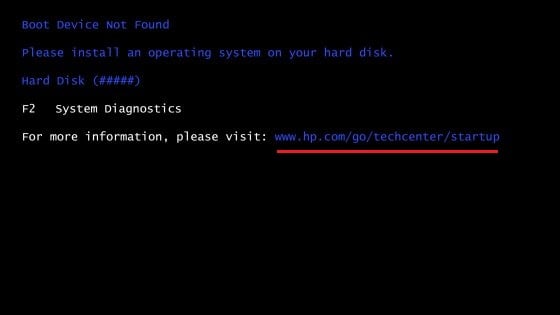 Экран ПК с сообщением об ошибке
Чем может помочь ссылка www.hp.comgo echcenterstartup
Страница www.hp.comgo echcenterstartup является страницей технической поддержки домашнего сайта «HP». При переходе на данную страницу вам будет необходимо указать страну вашего пребывания. После чего ресурс выведет список часто встречающихся проблем с различными вариантами их решения.
Обычно экран с указанной ссылкой появляется в ситуации, когда при запуске ПК система столкнулась с невозможностью загрузки ОС Виндовс по различным причинам. Это может быть вызвано выходом из строя жёсткого диска компьютера, повреждением файлов операционной системы, а также некорректными параметрами в самом БИОС.
Как исправить возникшую проблему
Существуют несколько вариантов решения указанной дисфункции. Рассмотрим их пристальнее:
Способ №1. Корректная настройка БИОС
Если данный способ не помог, рекомендую сбросить настройки БИОС по умолчанию. Для этого вновь перейдите в БИОС, нажмите там F9 для загрузки настроек по умолчанию. Затем вновь нажмите на F10 для сохранения результата, подтвердите изменения и перезагрузите ваш HP.
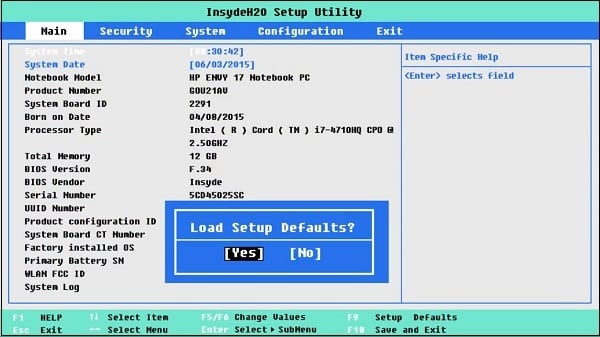 Нажмите на F9 для загрузки настроек БИОС по умолчанию
Способ №2.Выполните жёсткий перезапуск вашего компьютера
Выполнение такого hard reset позволяет удалить всю информацию с памяти компьютера с сохранением личных данных. Это позволяет устранить ряд неполадок ОС Виндовс, в том числе связанные с загрузкой указанной ОС.
Способ №.3. Проведите тест вашего харда с помощью диагностических инструментов
Встроенные в функционал вашего HP инструменты могут помочь в выявлении «слабого звена» вашей системы.
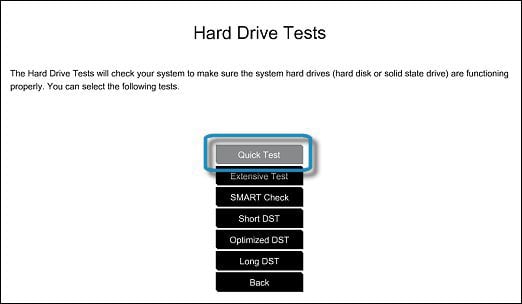 Выполните быстрый тест вашего диска
Способ №4. Переподключите ваш жёсткий диск
Данный способ рекомендуется выполнять только в случае достаточной компетенции. Иначе вы можете повредить ваш ПК, и жёсткий диск в частности. Подробный алгоритм выполнения данной операции приведён в следующем видео:
Способ №5. Обратитесь в сервисный центр
Во многих случаях возникновение ошибки с появлением www.hp.comgo echcenterstartup связано с выходом из строя винчестера и других аппаратных компонентов вашего ПК. Рекомендую обратиться с вашим HP в лицензированный сервисный центр – компетентные специалисты окажут помощь в решении вашей проблемы.
 Обратитесь за помощью в авторизированный сервисный центр HP
Если вы получили сообщение HP о состоянии аккумулятора
Во время запуска PC система тестирует состояние своих компонентов, включая и ёмкость аккумулятор. Если система обнаруживает, что состояние ёмкости аккумулятора находится на низком уровне, она выведет сообщение об этом на экране загрузки вашего HP.
При возникновении данной проблемы рекомендуется откалибровать аккумулятор, для чего запустите диагностические инструменты (как указано в способе 3), и выберите в меню «Проверка аккумулятора»
Наиболее эффективным способом решения данной проблемы является полная замена аккумулятора вашего ПК.
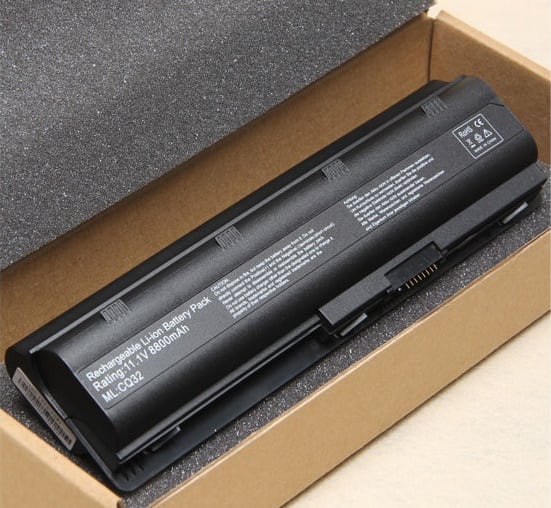 Замените аккумулятор вашего ПК
я использовал ubuntu 12.04 и передача файлов происходит, когда я увидел апплет батареи показывал 1 мин осталось. Я немедленно выключил ноутбук, и когда я подключил его через некоторое время, с этого момента и далее во время загрузки это сообщение появляется в течение 15 сек —
Я уверен, что батарея просто отлично, так как он работает просто отлично. Я также попытался снова извлечь и вставить батарею несколько раз. Я попытался полностью зарядить аккумулятор, но сообщение продолжай появляться. Как решить эту проблему или по крайней мере diable сообщение и загрузки в обычном режиме. это происходит во время загрузки до ОС.
Я тоже старался этой а в диагностика параметр проверки аккумулятора отсутствует.
мой ноутбук — HP PAVILION DV6 6155-TX
2 ответов
к сожалению, за последние несколько лет у HP было несколько отзывов батареи. Технические форумы заполнены жалобами на ошибки HP 601. Я потратил около 30 минут на исследование вашей проблемы без успеха. Я считаю, что ваша батарея будет нужно заменить.
вы можете попробовать отключить ноутбук-извлечение батареи-и удерживая кнопку питания нажатой в течение по крайней мере 60 сек-перезагрузка
на большинстве ноутбуков это сбрасывает заводские настройки по умолчанию и может очистить ошибку 601. это выстрел в темноте, но никогда не знаешь наверняка.
Я работал в HP: 601 & 602 являются батареи BIOS POST (power-on-self-test) сообщения советуя батарею ухудшилось мимо 25% от его первоначальной емкости и предлагая замену. Его встроенный в их bios и действительно Вы должны иметь возможность проверить батарею в bios, однако, так как это потребительская модель, я не могу сказать наверняка. Я не знаю, как избавиться от сообщения с головы (не на моем компьютере сейчас), если вы это выясните, обязательно вернитесь и посоветуйте. Если никто не предоставляет решение прокомментируйте этот ответ, чтобы напомнить мне, чтобы узнать, могу ли я найти информацию об этом
обновление 1-15-14: Обратите внимание, что вы следовали руководство HP, чтобы сделать тест батареи, но его отсутствует. Диагностика (F2) устанавливается в раздел под названием HP_TOOLS. Я думаю, вы стерли его, когда установили Ubuntu. их монтажники для работы требует Windows, так что Вы вариант: двойной загрузки windows (Если у вас нет) и запустить его в windows, или запустить его на другом компьютере, и это даст вам возможность для установки диагностики на флэш-накопитель USB. Я по-прежнему настроена ваша батарея идет плохо, и я бы просто заменить его или игнорировать сообщение. Может быть, вы можете получить больше информации о здоровье батареи в Ubuntu?
Я нашел документы ниже, которые, кажется, указывают, что вы не можете отключить ошибку 601 при запуске (POST). Ну технически вы можете, получив новую батарею, но вы знали это
Простой компьютерный блог для души)
 Привет всем! При включении ноутбука вы можете увидеть ошибку, в содержании которой упоминается адрес www.hp.comgo echcenterstartup. Я перешел по этому адресу, там указана информация для ноутбуков HP, которая в теории может помочь решить проблему ошибки при запуске.
Если в ошибке, помимо адреса www.hp.comgo echcenterstartup, также указаны такие слова как hard, hdd, S.M.A.R.T — значит проблема с жестким диском. Стоит заметить, что как правило такая ошибка вообще не имеет отношения к программной части, то есть связана именно с железом. Анализируя информацию в интернете, пришел к выводу, что часто ошибка связана именно с жестким диском 🙁
Я здесь описал не все ошибки, может есть еще. Но распространенные все таки описал. Если вам дорого время и нервы, если у вас ноутбук на гарантии, то при возникновении ошибок настоятельно рекомендую обращаться в сервисный центр HP.
Если в ошибке есть упоминание слов hard, hdd, S.M.A.R.T., boot
Напомню, если ошибка содержит слова hard, hdd, S.M.A.R.T., boot — то биос ноутбука не может найти загрузочный диск/раздел (или загрузочную запись), чтобы загрузить Windows. И второй вариант — он все может найти, но встроенная система контроля за жестким диском сообщила, что на нем присутствуют ошибки. И в первом, и во втором случае — проблема с жестким диском. Если на экране указано что-то вроде Press F2 to continue — то есть нажмите F2 для продолжения загрузки, то это означает, что может Windows и можно загрузить, но при работе с ноутом могут быть глюки из-за проблемы с диском.
Вот кстати пример, когда встроенная система контроля вернула ошибку после проверки диска, и эта ошибка — Hard Disk 1 (301):
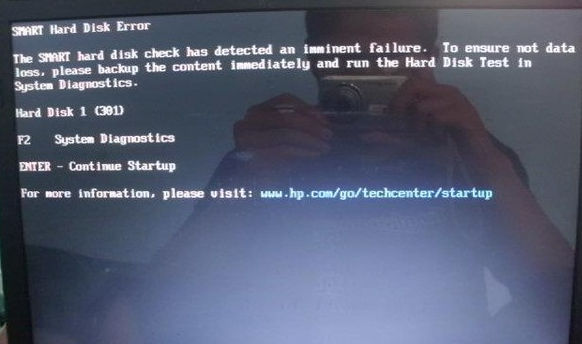
Кстати, видите вверху на картинке написано F2 System Diagnostics? Так вот, если нажать F2, то у вас появится примерно такое меню:

Проверка позволит оценить состояние диска. Если диск в плохом состоянии, то его стоит заменить как можно скорее, в противном случае вы рискуете потерять данные. Проверку может выполнить в том числе и неопытный пользователь, главное не спешить 🙂
Можно проверить диски на наличие ошибок. Лично я рекомендую программу Виктория. Она бесплатная, и есть вариант как для запуска из Windows, так и для запуска из под DOS. Новичкам советую использовать первый вариант. Найти программу просто, так и пишите в поисковике — скачать Викторию. На данный момент, а это начало 2018 года, актуальная версия — Victoria 4.47. Забыл сказать — запускать нужно от имени администратора. Вот главное окно программы (вкладка Standard):
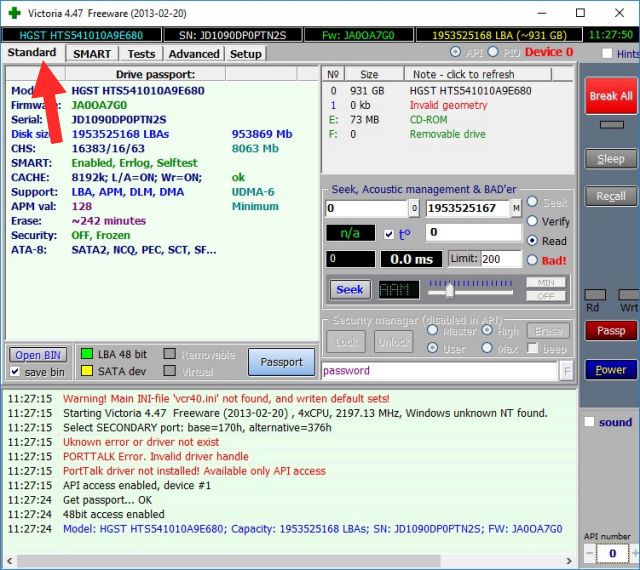
На данной вкладке вам нужно два раза нажать по устройству, которое вы хотите проверить или узнать о нем информацию. Чтобы понять примерно где какое устройство — рекомендую обращать внимание на колонку Size (там по устройству два раза мышкой и нажимайте):
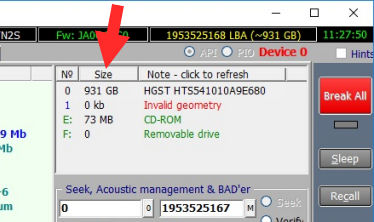
После этого у вас на вкладке Standard, там где Drive passport (вверху в левой половине) — там покажется вся основная информация об устройстве. После этого можно посетить и вкладку SMART, где будут отображены показатели, по которым можно оценить состояние диска. Какой показатель и что означает — это лучше поискать в интернете..
Самое основное — вкладка Tests, именно там вы можете проверить поверхность жесткого диска. Вот эта вкладка:

На ней достаточно будет просто нажать кнопку Start и тест начнется. Если настройки не изменять, то по умолчанию тестироваться будет на чтение, то есть Read. Сам режим указывается вот здесь (но режим менять не нужно):

В принципе я описал только поверхностно принцип работы программы Виктории. Чтобы вы примерно понимали 🙂
Некоторые моменты, которые стоит учитывать при использовании программы.
Пример проверки, когда диск стоит точно менять:
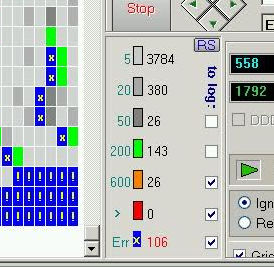
Пример, когда диск нужно заменить в ближайшем будущем:

Такой диск может проработать в принципе даже год. Но стоит регулярно проверять его, следить за состоянием.
А вот пример, когда можно сказать что с диском все нормально и он в хорошем состоянии:
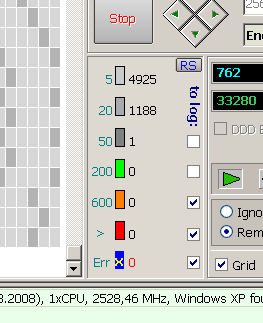
Вся предоставленная информация является примерной, так бы сказать грубо говоря, чтобы вы понимали вообще примерно что к чему 🙂
Как я уже говорил, ошибок может быть много, но я расскажу о самых популярных. Возможно, что некоторые я тут не рассмотрел, вы уж извините. И еще — эти ошибки я не советую игнорировать, даже если можно пропустить. Лучше разобраться и решить ошибку.
Ошибка Hard Disk (3F0)
Вот например у вас может быть ошибка Hard Disk (3F0):

Ошибка означает что биос не нашел загрузочного устройства (Boot Device Not Found). Там так и написано — пожалуйста, установите операционную систему на ваш диск. Ну и потом ссылка www.hp.comgo echcenterstartup, мол вы там можете найти решение этой ошибки.
Я посмотрел в интернете что люди говорят об ошибке Hard Disk (3F0). Оказывается еще может быть такая ситуация, что виндовс как-то прошита в биос, и если вы захотите поставить новую винду, то при включении ноута может быть ошибка Hard Disk (3F0). По сути в биосе может быть такое, что вшита версия операционки и ее ключ и сделано это все в целях безопасности. Если вы думаете, что у вас именно такой случай — то попробуйте вернуть ту версию Windows, которая шла вместе с ноутом.
Вот наткнулся на комментарий в интернете, человек пишет, что если у вас неактивна опция Secure Boot, то вам нужно поставить пароль на биос — после этого опция станет доступной. И вот человек пишет, что для того, чтобы поставить Windows 8 на ноут, который запрограммирован на Windows 7, то нужно выставить значение у опций, вот у Secure Boot нужно выставить disable, а у Launch CSM выставить enable. И человек пишет, то после этого можно ставить винду 🙂
В итоге я могу сделать два вывода.
Ошибка System Temperature (90D)
Также у вас ошибка может содержать такое как System Temperature (90D), и после будет тоже адрес www.hp.comgo echcenterstartup, пример:

Данная ошибка свидетельствует о том, что ваш ноут перегревается, то есть температуры устройств превышают норму, и из-за этого ноут может сам выключиться или перейти в спящий режим.
Какие могут быть причины перегрева? Я напишу списком.
Вот пример ноута, который давно не чистили, это как раз то место, откуда выходит горячий воздух (но в некоторых ноутах по-другому):

И это еще на самый запущенный вариант ребята!
Часто перегрев имеет такой признак — вы включаете игру какую-то, играете, и через минут 10, или немного больше — ноут отключается. Ну или как я писал выше, ноут может принудительно сам перейти в спящий режим. Это ребята перегрев.
На одном форуме, где общаются ремонтники, то я там один чел вот что пишет. Ему принесли ноут на ремонт с проблемой, что мол перегревается, но почему — непонятно. Ноут разобрали и было замечено, что на видеочипе и северном мосту отсутствовали термопрокладки, вместо них была нанесена термопаста. Термопасту убрали, поставили термопрокладки — ноут заработал и не перегревался. Это я к тому, что может трабла в том, что в ноуте реально могут отсутствовать термопрокладки. В любом случае самостоятельно разбирать ноут, если вы не шарите — я не советую.
Еще в сети встретил такую информацию — может перегреваться плата, там где видеочип стоит. Но интересно то, что перегреваться может не во время работы Windows, а до ее запуска. То есть включили ноут — и видеочип жутко греется, так сильно, что даже не доходит до загрузки самой винды, срабатывает система защиты и ноут выключается.
Кстати вот еще почитал.. люди короче вместо прокладок ставят фольгу в несколько слоев, а между слоями — термопаста, обычная КТП-8.. но это так, просто мысли вслух и не более..
Еще нашел информацию, пишет человек, что причинами перегрева, ну кроме питания, могут быть: неисправная теплоотводящая трубка, некачественный термоинтерфейс, плохо смазанный вентилятор, неправильно настроен режим оборотов вентиляторов. По поводу режима — в биосе может быть задано вручную количество оборотов, вдруг там стоят самые минимальные..
Так, ладно, вроде разобрались — если видите на экране System Temperature (90D), то это значит что ноутбук перегревается.
Ошибка Primary (internal) Battery (601/602)
Если при включении ноутбука вы видите сперва HP Battery Alert, а потом немного ниже Primary (internal) Battery (601), то эта ошибка связанная с тем, что заряд главного (внутреннего) аккумулятора ниже 25%. Правда я думаю это нельзя назвать ошибкой, скорее предупреждение. Вместо цифры 601 может быть 602, это означает почти тоже самое, но только касается уже дополнительного (внутреннего) аккумулятора. Вот как выглядит эта ошибка:

На официальном сайте HP написано, что если указывается номер ошибки 601/602, то стоит выполнить проверку аккумулятора в разделе Диагностика системы. В этом разделе также можно провести калибровку для лучшей производительности. Для запуска этой проверки, включите ноутбук и потом сразу нажмите кнопку Esc (самая левая крайняя вверху). Потом нажимаете F2 и там будет параметр Проверка аккумулятора. Как-то так в общем.
Толком и не понял, эта ошибка свидетельствует о том, что нужно аккумулятор откалибровать, или это тупо предупреждение, что заряд батареи ниже 25%? Не совсем понятно..
Решений в итоге вижу два — зарядить ноутбук и ошибка 601/602 не будет выскакивать. А если будет — то провести калибровку аккумулятора. И если все равно будет — нести в мастерскую, другого выхода не вижу. Можно попробовать заменить батарею, но если дело не в ней?
Еще узнал, что это уведомление отключить нельзя и что оно отображается секунд 15 где-то.
Ошибка System Fan (90B)
Также вы можете включить ноутбук, и там будет указано такое как System Fan (90B). Данная ошибка говорит что есть неполадки в системе охлаждения. Слово Fan в компьютерном мире обычно имеет отношение к вентилятору, то есть скорее всего проблемы именно с ним — или он мало крутится или вообще остановился. Вот как выглядит эта ошибка:

Также узнал, что если не нажать кнопку Enter, то через 15 секунд ноут сам выключится, чтобы обезопасить себя от перегрева.
Что делать при этой ошибке? В принципе тоже самое что и при ошибке System Temperature (90D), выше уже писал о ней.
Я не знаю насколько новый у вас ноутбук, но скажу так, что в биосе может быть опция регулировки оборотов вентилятора. Вдруг там задано, чтобы вентилятор крутился всегда на минимальных оборотах, если так, то тоже возможен перегрев, особенно если вентиляторы забились и еле крутятся..
Забыл сказать, если у вас вентилятор издает какие-то звуки странные, то ноутбук нужно разбирать и смотреть что там, а может он провод задевает? И проводок то важным может оказаться!
Wireless Module (701)
Если на экране написано HP Wireless Module not found, а потом еще внизу написано Wireless Module (701), то это означает, что вай-фай адаптер не найден. Если он по факту установлен в ноуте, но при этом выскакивает такая ошибка, то значит с адаптером какие-то траблы. Вот пример этой ошибки:

Если ошибка появилась сама по себе, то выход я вижу только один — нести ноут в сервисный центр. И кстати если адаптер реально неисправен, то подойдет только оригинальный от HP. Читал, что может помочь обновление биоса вроде, но опять же, если у вас в этом опыта нет, то делать это я не советую..
На одном зарубежном форуме нашел инфу, что данная ошибка указывает на аппаратные проблемы с Wi-Fi модулем. И там чел советует отключить от ноута зарядку, потом выбрать аккумулятор и удерживать кнопку питания в течении нескольких секунд. После этого включайте ноут и посмотрите. Если проблема осталась, то обновите биос и переустановите Wi-Fi модуль — только тут я не понял, что именно имеется ввиду? Может извлечь Wi-Fi модуль и потом поставить обратно? Или переустановить драйвера? Ну последнее я думаю не помешает сделать, может реально дело в драйверах.
Operating System Boot Mode Change (021)
Такая ошибка может появиться, когда вы хотите поставить новую Windows. И это даже не ошибка, а предупреждение, что включен режим Secure Boot, если его отключить, то такое предупреждение появляться не должно. Вот как выглядит это предупреждение:

Вот тут на картинке выше, то написано следующее: чтобы подтвердить отключение Secure Boot, то наберите 1258 и потом нажмите энтер. Если вы нажмете на ESC, то изменения не сохранятся и потом снова будет предупреждение. И вроде еще это Secure Boot можно отключить в самом биосе.
На этом все ребята, надеюсь кому-то да помог! Удачи!!
www.hp.comgo echcenterstartup — что за ошибка и что делать? : 1 комментарий
Большое спасибо! Последую Вашим рекомендациям.