
Обзор возможностей Windows 8: стартовый экран
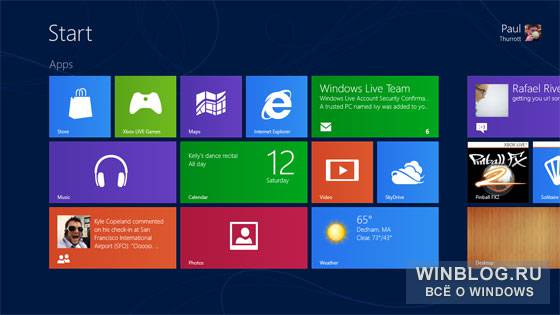
Несмотря на всю шумиху вокруг этого нового пользовательского интерфейса, стартовый экран очень прост и имеет лишь несколько базовых функций. Это место, где можно систематизировать и настраивать самые важные «живые плитки», смотреть последние обновления состояния «плиток», запускать с их помощью приложения и другие интерфейсы.
О «живых плитках» я подробнее расскажу в следующих статьях, а пока стоит отметить, что эти новые элементы интерфейса – куда более функциональная замена привычным значкам в меню «Пуск», на Рабочем столе или, в Windows 7, на панели задач. Они снимают главное ограничение значков – их маловыразительность, вынуждающую разработчиков изобретать уникальные, но чересчур разномастные способы уведомления пользователей об изменениях статуса. Для «живых плиток» это не проблема: большие размеры и широкие возможности настройки позволяют им в режиме реального времени отображать самые разнообразные данные.
Это имеет важные последствия. На стартовом экране теперь можно создать нечто вроде «живого» пульта управления, показывающего информацию о последних письмах и событиях календаря, свежие новости из социальных сетей, актуальный прогноз погоды и сообщения из других приложений. И все эти обновления можно получать, даже не открывая то или иное приложение. Microsoft называет эту концепцию «glance and go» (буквально «взглянул и пошёл»), и хотя такой подход более актуален для портативных устройств типа смартфонов и планшетов, думаю, многие пользователи настольных компьютеров тоже освоят новый интерфейс Windows 8.
Приложение или интерфейс можно запустить, нажав на соответствующей «плитке» (или активировав её каким-либо другим способом, в зависимости от выбранного метода ввода). При этом на короткое время появляется анимированный индикатор загрузки, а потом приложение (или интерфейс) заполняет экран. Сам стартовый экран никогда не отображается на дисплее «рядом» с любым другим интерфейсом Windows 8.
Чтобы вернуться на стартовый экран, нажмите клавишу [Windows] или кнопку [Windows] на своём устройстве, или откройте панель Charms и нажмите кнопку «Пуск». Как упоминалось в предыдущих статьях, все эти клавиши и кнопки работают в качестве переключателя, позволяя переходить между стартовым экраном и последним открытым приложением или интерфейсом.
Стартовый экран можно всячески персонализировать. Самый очевидный вариант – установить тему стартового экрана, состоящую из многочисленных акцентов, фоновых цветовых комбинаций и нескольких фоновых узоров, которые Microsoft зачем-то называет «фонами». К моменту выхода финальной версии Windows 8 набор опций радикально переменится, но и в Consumer Preview доступны шесть фоновых узоров (включая один пустой для тех, кто узоры не любит), а в следующей предварительной сборке появятся 25 акцентов и фоновых цветовых сочетаний (смешивать самостоятельно нельзя). Все эти настройки регулируются в разделе «Параметры компьютера | Персонализация | Экран «Пуск»» (PC Settings | Personalize | Start Screen).
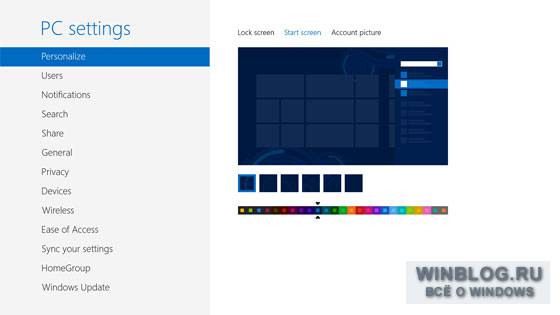
В следующей предварительной сборке, судя по просочившимся в сеть скриншотам, выбор опций для персонализации стартового экрана расширится
Можно также выбирать, какие «плитки» будут отображаться на стартовом экране, расставлять и группировать их по своему вкусу.
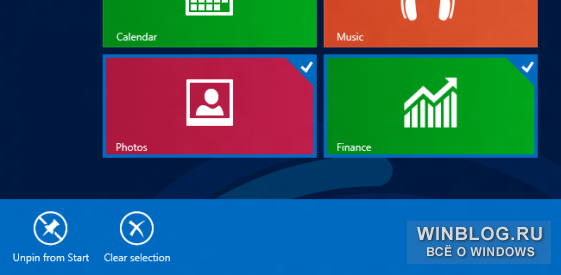
Чтобы удалить «плитку», выберите её (щёлкнув на ней правой кнопкой мыши, коротко проведя пальцем по сенсорному экрану или нажав [пробел] на клавиатуре) и выберите опцию «Изъять с экрана «Пуск»» (Unpin from Start) в появившейся панели приложения. Можно также выбрать несколько «плиток» и изъять их все разом.
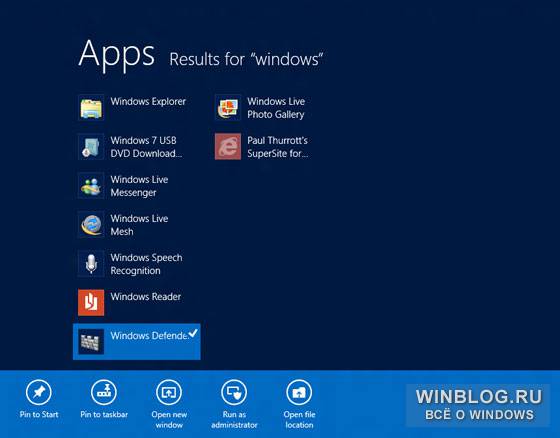
Чтобы добавить «плитку» на стартовый экран, найдите нужный объект с помощью поиска на стартовом экране, выделите его в списке результатов и выберите опцию «Закрепить на экране «Пуск»» (Pin to Start). (Обратите внимание: нельзя закреплять объекты из разделов поиска «Параметры» (Settings) и «Файлы» (Files).)
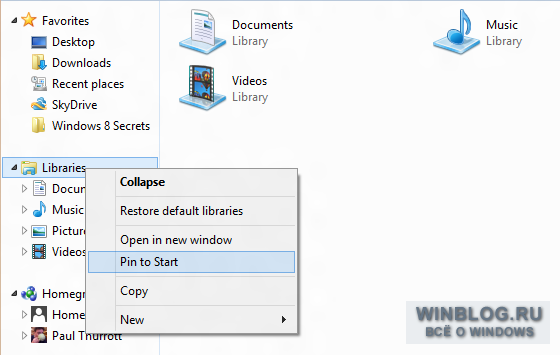
Некоторые объекты можно закреплять на стартовом экране прямо с Рабочего стола Windows – Корзину (Recycle Bin), «Компьютер» (Computer) и т. п., а также библиотеки, домашнюю группу или любые папки. Достаточно нажать на объекте правой кнопкой мыши и выбрать опцию «Закрепить на экране «Пуск»» из всплывающего меню.
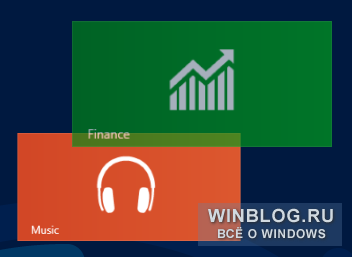
Чтобы переместить «плитку», выделите её и перетащите на нужное место (мышью или пальцем). Другие «плитки» передвинутся и выстроятся вокруг перемещаемой.
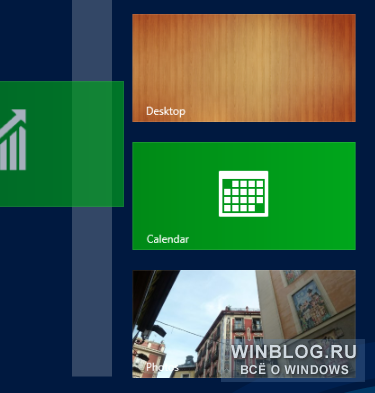
«Плитки» также можно группировать. Чтобы создать новую группу, выберите «плитку» и переместите далеко вправо или влево в текущей группе. Как только «плитка» окажется достаточно далеко, появится разделитель, показывающий, что если «плитку» отпустить, будет создана новая группа.
Кроме того, группы можно перемещать и даже переименовывать. Для этого нужно воспользоваться скрытой функцией интерфейса Metro, которая используется на стартовом экране (и в некоторых Metro-приложениях), – семантическим масштабированием (semantic zoom). Чтобы активировать этот режим, на сенсорном экране сделайте щипковый жест или нажмите мышью маленькую кнопочку семантического масштабирования в нижнем правом углу.
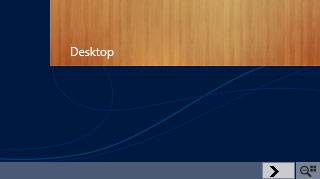
При этом стартовый экран со всеми «плитками» будет показан общим планом.
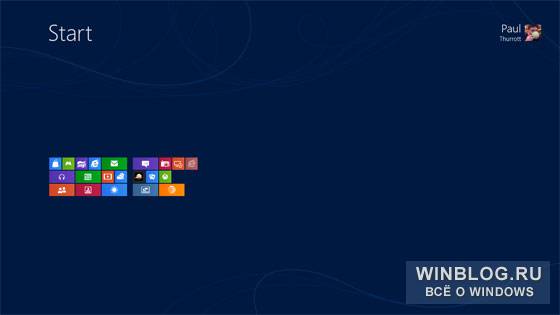
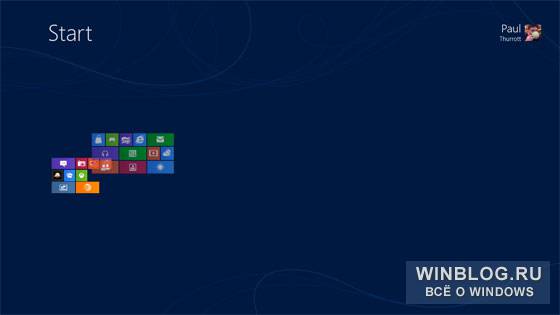
Чтобы переместить группу, просто захватите её (курсором или пальцем) и перетащите на новое место.
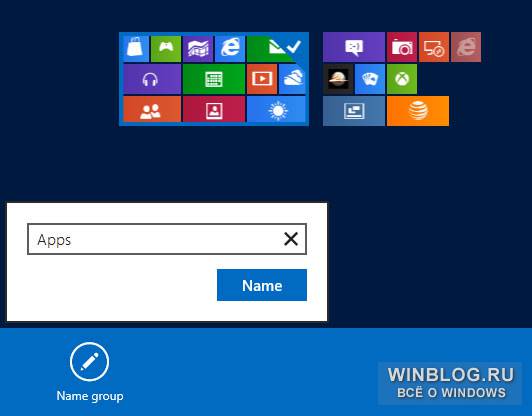
Чтобы назвать (или переименовать) группу выделите её на общем плане и выберите опцию «Переименовать группу» (Name Group) в появившейся панели приложения.
Чтобы выйти из режима семантического масштабирования, на сенсорном экране воспользуйтесь жестом растяжения (что-то вроде «обратного щипка»). Или просто нажмите клавишу [Esc] либо щёлкните мышью в любом пустом месте экрана.
Настраивать «живые плитки» можно и другими способами, но об этом я расскажу подробнее в следующих статьях.
В целом, стартовый экран – главный элемент среды Metro. Как и сама эта среда, стартовый экран находится на первой стадии своего развития и наверняка не понравится некоторым пользователям – не только потому, что выглядит непривычно, но и потому, что слегка ограничен в возможностях. К примеру, стартовый экран – единственный компонент среды Metro, который нельзя использовать параллельно с другими приложениями в режиме Snap, да и на нескольких мониторах его применение не особенно эффективно. Но как замена прежнему интерфейсу для запуска приложений, стартовый экран работает вполне прилично и сохраняет функцию поиска, которая завоевала такую популярность в Windows 7. Не связанные с запуском приложений функции, такие как выключение компьютера и всевозможные настройки, переместились из меню «Пуск» в более логичные места. Стартовый экран не идеален, но думаю, споры вокруг этого нового интерфейса стихнут, когда пользователи приспособятся и освоят многочисленные способы его персонализации.
Автор: Paul Thurrott
Перевод SVET
Оцените статью: Голосов
ВиО о Start Screen в Windows 8
С выходом Windows 8 пользователи персональных компьютеров разделились на 2 противоборствующих лагеря: первым нравятся перемены в интерфейсе системы, другие категорически против.
Я постараюсь поставить все точки над 8, рассказать о своем видении проблемы, прокомментировать весь тот список вопросов, которые люди задают из топика в топик, на которые просто невозможно отвечать в десятитысячный раз.

В: Что плохого в старом пуске?
О: Ребята из Microsoft собирая статистику по своей ОС пришли к интересному выводу — пуском в Windows 7 пользовались в основном ради Search Box. Сам пуск был до жути неудобным, в нем было нельзя сделать почти ничего. Компания Билла Гейтса поняла, что пора многое менять, поскольку весь функционал пуска можно было заменить связкой superbar+searchbox. Многие так и делали, и я не исключение. Но место на супербаре закончилось, пришлось ставить левый клон эпловской «полки».
В: Ну можно было сделать что-то действительно стоящее, красивое и удобное. Почему все именно так?
О: Майкрософт поставил себе цель — сделать универсальную ОС для планшетов, телефонов и ПК. Простую, лаконичную и удобную. Согласитесь, лучшее решение было прямо перед носом: «эта самая кнопка», необходимость в которой отпадала с каждым новым релизом — стала идеальной для смены графического интерфейса в планшетный вид.
В: Полноэкранный пуск отвратителен, столько пустого места. Зачем?
О: Затем, чтобы меню пуск можно было настраивать именно так, как удобно именно вам. Группировать иконки и тайлы. Для меня это стало нативным и удобным аналогом «полки».
Но если вам это не нравится, то можете этим не пользоваться, так же как вы этим не пользовались до этого.
В: Куда делся поиск?
О: Поиск работает точно также — начните что-либо вводить с клавиатуры в стартовом экране и вы моментально увидете группированные результаты по приложениям, настройкам, документам и что не мало важно — в любом установленном метро-приложении. Хорошо это разделение или плохо решать только вам. Но новый поиск стал в разы быстрее и функциональней.
В: Я не понимаю смысл тайлов.
О: Тайлы — инновационная идея, которую не побоялись продемонстрировать в новой операционной системе.
Тайлы — это виджеты-ярлыки, разрешающие приложению показывать на его усмотрение самую важную для вас информацию. Это естественная эволюция ярлыков — статичных картинок с ссылкой.
В: Все эти метро-приложения не удобные при использовании мышкой! Как мне теперь быть?
О: Никак. Вас никто не заставляет пользоваться ими — они никогда не заменят desktop-окружение. Майкрософт прекрасно это понимает.
В: Есть ли что-то новое кроме метро и быстрого запуска?
О: В проводнике, например, появилась Ribbon-лента с самыми важными и частыми настройками — в том числе чекбоксы «показывать расширения у зарегистрированных файлов» и «показывать скрытые файлы» (просто нажмите View->Show X)
Так же сделали единый менеджер файлов. Улучшили определение времени при копирование файла, сделали график скорости.
А еще сделали новый Task Manager. Удобный и с графиками, но и старый они никуда не удалили, его можно вызвать прописав его название в окне run (win+r).
В: 2 панели управления, кнопка выключения и перезагрузки непонятно где. Почему все именно так?
О: Увы не все так гладко, как хотелось бы. Майкрософту пришлось разделить настройки на «Настройки метро» и «Обычная панель управления». А еще в угоду тач-экранам главные настройки компьютера были перенесены в Charm-панель.
В том числе и по идеологическиским соображениям.
В: Почему не дали выбор пользователям, хотим мы все это или нет?
О: Майкрософт коммерческая компания, и далеко не в последнюю очередь думает о продвижении своих перспективных направлений.
Надеюсь я ответил на самые главные вопросы по метро-окружению на desktop’ах.
Прошу присылать все опечатки/ошибки в личку. А так же дополнять статью своими наболевшими вопросами.
filecheck .ru
Вот так, вы сможете исправить ошибки, связанные с startscreen.exe
Информация о файле startscreen.exe
Описание: startscreen.exe не является необходимым для Windows. Startscreen.exe находится в подпапках «C:\Program Files». Известны следующие размеры файла для Windows 10/8/7/XP 54,728 байт (44% всех случаев), 71,416 байт, 55,832 байт, 55,608 байт или 69,104 байт. 
Это не системный процесс Windows. Сертифицировано надежной компанией. Поэтому технический рейтинг надежности 20% опасности.
Вы можете удалить StartIsBack++ или StartIsBack+, или попросить помощи у технической поддержки. Перейдите к StartIsBack++ или StartIsBack+ в Панели управления Windows (раздел Программы и компоненты) для удаления программы, или перейдите к gmail.com Службе Поддержки Клиентов.
Если startscreen.exe находится в подпапках «C:\Users\USERNAME», тогда рейтинг надежности 66% опасности. Размер файла 69,104 байт. Поставлена цифровая подпись. Это не системный процесс Windows. У процесса нет видимого окна.
Если вы хотите полностью удалить программу, перейдите в Панель управления ⇒ Программы ⇒ StartIsBack+.
Важно: Некоторые вредоносные программы маскируют себя как startscreen.exe, особенно, если они расположены в каталоге c:\windows или c:\windows\system32. Таким образом, вы должны проверить файл startscreen.exe на вашем ПК, чтобы убедиться, что это угроза. Мы рекомендуем Security Task Manager для проверки безопасности вашего компьютера.
Комментарий пользователя
Лучшие практики для исправления проблем с startscreen
Если у вас актуальные проблемы, попробуйте вспомнить, что вы делали в последнее время, или последнюю программу, которую вы устанавливали перед тем, как появилась впервые проблема. Используйте команду resmon, чтобы определить процесс, который вызывает проблемы. Даже если у вас серьезные проблемы с компьютером, прежде чем переустанавливать Windows, лучше попробуйте восстановить целостность установки ОС или для Windows 8 и более поздних версий Windows выполнить команду DISM.exe /Online /Cleanup-image /Restorehealth. Это позволит восстановить операционную систему без потери данных.
startscreen сканер

Security Task Manager показывает все запущенные сервисы Windows, включая внедренные скрытые приложения (например, мониторинг клавиатуры или браузера, авто вход). Уникальный рейтинг надежности указывает на вероятность того, что процесс потенциально может быть вредоносной программой-шпионом, кейлоггером или трояном.
Бесплатный aнтивирус находит и удаляет неактивные программы-шпионы, рекламу, трояны, кейлоггеры, вредоносные и следящие программы с вашего жесткого диска. Идеальное дополнение к Security Task Manager.
Reimage бесплатное сканирование, очистка, восстановление и оптимизация вашей системы.
start screen
Смотреть что такое «start screen» в других словарях:
Screen Digest — Ltd is a company providing business intelligence, research and analysis on the global media markets based in London, United Kingdom, that has grown out of a monthly journal of that name that was founded in 1971. Company history Screen Digest was… … Wikipedia
Start Over — is a feature offered to Time Warner Cable customers in the United States.It allows customers to jump to the beginning of a program in progress without any preplanning or in home recording devices. It is available to digital cable subscribers at… … Wikipedia
Screen on the Green (Atlanta) — Screen on the Green is an annual summertime event in Atlanta s Piedmont Park hosted by local Atlanta television station Peachtree TV consisting of free movies shown on a large screen outdoors. Through the 2007 series Screen on the Green series… … Wikipedia
start page — UK US noun [countable] [singular start page plural start pages] computing the words and pictures that first appear on a computer screen when you use the Internet Thesaurus … Useful english dictionary
Screen on the Green (Washington, DC) — Screen on the Green is an annual summertime outdoor film festival in Washington, DC hosted by HBO. The free screenings are held on Monday nights in July and August and start at sunset (roughly 8:30 p.m.) The movies are shown on a large movie… … Wikipedia
Start menu — For the keyboard button that activates the start menu see Windows key. The Start Menu and Start Button are user interface elements in the Microsoft Windows line of operating systems, which serve as the central launching point for application and… … Wikipedia
Screen (Fernsehsendung) — Seriendaten Originaltitel Screen … Deutsch Wikipedia
Screen Actors Guild — Infobox Union name = Screen Actors Guild country = United States affiliation = AFL CIO members = 139,200 founded = 1933 office = Hollywood, Los Angeles, California people = Alan Rosenberg, President Connie Stevens, Secretary Treasurer Kent McCord … Wikipedia
start-up screen — prisistatymo langas statusas T sritis informatika apibrėžtis Programos įkėlimo metu rodomas ↑langas, kuriame pateikiamas programos pavadinimas, versijos numeris, logotipas, autorius, informacija apie autorių teises. Dažniausiai užveriamas… … Enciklopedinis kompiuterijos žodynas
start button — noun A button on a video game controller used to start the game from the title screen and often to pause the game while in play or to bring up a character/inventory management screen of some kind … Wiktionary
Чтобы пользователь не закрыл приложение ещё при загрузке: правила создания начального экрана Статьи редакции
Перевод материала креативного директора студии мобильной разработки Gorilla Arm Дункана Кэмпбелла.
Идеальный экран-заставка скрывает в себе несколько ключевых функций. Хотя эти функции часто скрыты за заставками, понимая их значение, можно разработать эффективный экран.
С точки зрения дизайна экран-заставка — лицо приложения, он приглашает пользователей в сервис. Сделаете всё правильно — и пользователи войдут в приложение, полные ожиданий. Если создадите плохой экран загрузки, они могут быстро отказаться от продукта.
Он необходим, потому что приложениям нужно несколько секунд на настройку. Независимо от того, как быстро запускается приложение, почти всегда есть несколько небольших задач, которые операционная система или код приложения должны выполнить, прежде чем пользователь сможет начать нажимать кнопки и перемещаться по экранам.
Возможно, приложению нужно загрузить некоторые базовые данные, чтобы на первом экране был контент для просмотра пользователем. Или пользователь должен пройти повторную аутентификацию, потому что он не пользовался приложением в течение некоторого времени.
Или некоторые ключевые изображения необходимо загрузить с сервера, прежде чем появится первый экран. Что бы это ни было, заставка — идеальный помощник в этом случае.
Сейчас много спорят о том, нужна ли заставка, поскольку операционные системы продвинулись вперёд. Некоторые приложения запускаются почти мгновенно, но заставки по-прежнему присутствуют практически во всех из них.
Прежде чем говорить о том, как сделать экран загрузки максимально качественным, рассмотрим несколько ограничений. Во-первых, заставка должна быть быстрой. Насколько быстрой? Настолько, насколько это возможно, но не дольше двух или трёх секунд.
Любой человек, который регулярно использует приложение, быстро расстроится, если ему придётся долго сидеть и ждать, пока оно откроется.
Думаю, это не входит в ваши планы — вы же хотите, чтобы они были в приложении, нажимали кнопки, покупали продукты и общались с другими людьми. Если заставка стоит перед глазами пользователя дольше трёх секунд, нужно что-то изменить в приложении.
Также помните, что если приложением пользуются регулярно (пользователи открывают его не реже раза в день), вы должны уменьшить время заставки до одной секунды или даже попытаться полностью избавиться от заставки.
Представьте, что вам нужно ждать трёхсекундную заставку WhatsApp каждый раз, когда вы хотите отправить сообщение другу, или трёхсекундную заставку Tinder каждый раз, когда получаете совпадение (что, надеюсь, происходит довольно часто).
В этих случаях лучше вообще пропустить экран-заставку и перейти непосредственно к контенту — загрузить всё, что вам нужно с главного экрана и выявить любые ошибки или проблемы после их загрузки.
Почему отели и крупные компании тратят так много денег на впечатляющий вход? Потому что в момент, когда вы проходите через эту дверь, вы понимаете, что находитесь в месте, где думают о качестве.
То же самое относится и к приложениям. В момент, когда пользователь нажимает на значок приложения на главном экране, он переносится в ваш мир. Это шанс произвести впечатление, показать пользователям, что приложение красиво и аккуратно разработано, что они будут наслаждаться каждой секундой нахождения в нём.
Как должна выглядеть заставка? Сделайте дизайн простым, смелым и приятным глазу. В эти драгоценные три секунды (или меньше) пользователь не успевает переварить много информации (и не обязан), поэтому сосредоточьтесь на том, чтобы в первый раз представить приложение в визуально привлекательной форме.
На самых простых заставках будет отображаться сплошной или градиентный фон с иконкой приложения и гаснущим заголовком. Сделайте ещё один шаг и анимируйте иконку своего приложения, чтобы дать реальное ощущение качества — просто помните, что анимация должна быть простой, цепляющей и не нарушающей правила трёх секунд.
Работаете с партнёрами или спонсорами? Момент заставки — идеальное время представить их. Но помните, что это не самая интересная информация для пользователей, так что можно показать её где-нибудь в другом месте приложения.
Что бы вы ни решили, будьте проще. Не нужно заставлять пользователей концентрироваться — просто аккуратно расскажите о том, что вы для них создали, одновременно показывая качество приложения.
Примечание об анимации: не воспринимайте её слишком серьёзно. У некоторых дизайнеров есть привычка выходить за рамки и создавать анимацию, которая рассказывает большую историю — это здорово, если иконке вашего приложения есть что рассказать. Но помните, если пользователь видит это не в первый раз, не имеет значения, какую историю вы рассказываете. Так что будьте проще.
Если же вы всё-таки хотите заморочиться, попросите своих разработчиков сделать так, чтобы заставка показывала сложную анимацию только при первом открытии приложения пользователем, а более простую и лёгкую — в последующие разы.
Спросите любого разработчика приложений, и он даст вам список из ста вещей, которые хочет реализовать в коде во время загрузки заставки. Но хитрость в том, чтобы сосредоточиться на минимуме контента.
Для UX-дизайнера опыт пользователя имеет первостепенное значение, если вы сделаете что-то не так на первом экране приложения, то можете превратить в ничто всю свою тяжелую работу в остальной части приложения. Лучше пообщайтесь с разработчиками и найдите способ сократить этот список из ста вещей до всего в трёх или четырёх обращений к серверу.
В большинстве случаев это будет аутентификация пользователя, если он ранее вошёл в систему, и загрузка базового объёма данных, которые необходимы приложению для плавной работы.
Возможно, экран загрузки показывает несколько продуктов, которые вы продаёте, — если это так, можно загрузить эти продукты, пока идёт заставка, чтобы они сразу же появлялись на следующем экране, и пользователь не видел подгружающиеся изображения в течение нескольких секунд.
Может, в приложении есть чат для обмена сообщениями — в этом случае нужно выяснить, есть ли у пользователя новые сообщения (но это не значит, что нужно загружать целые разговоры, что может занять гораздо больше времени).
Что бы это ни было, обсудите с разработчиками, какой наименьший объём данных необходимо загрузить приложению, чтобы оно сразу начало работать, и сделайте это прямо здесь, во время заставки. Всё остальное должно быть сделано позже, когда пользователь войдёт в основное приложение.
Так может произойти. Не только из-за того, что приложению потребуется загрузить много данных. Даже при минимальном объёме данных устройство может иметь очень ограниченное подключение к интернету, и даже для одного изображения загрузка может занять больше нескольких секунд.
В этом случае нужно использовать индикатор загрузки — маленькое вращающееся колесо или полосу загрузки, чтобы пользователи понимали, что приложение что-то делает.
Есть один трюк — показывать индикатор загрузки только после того, как закончится анимация заставки. Так пользователь может никогда не увидеть эту полоску, но если увидит, он поймёт, что приложение всё ещё работает и нужно терпеливо подождать.
Некоторые приложения зацикливают свою анимацию заставки, но это не информирует пользователя о том, что приложению требуется больше времени, и поэтому у пользователя остаётся ощущение, что вы просто потратили его время на повтор анимации. Поэтому, какова бы ни была причина, покажите индикатор загрузки, как только пройдёт три секунды.
Насчёт предварительной загрузки изображений — многие приложения делают это во время заставки. Но зачем? Для обновляющегося контента (например, приложение доставки еды или онлайн-магазин) это будет означать, что заставка всегда будет медленной, потому что каждый раз, когда вы открываете приложение, ему будет нужно загрузить новые изображения.
В этих случаях лучше направлять пользователей прямо к контенту и загружать картинки прямо на их глазах, чтобы воспринимаемое время загрузки было уменьшено в два раза.
Сложно подобрать правильные настройки, поэтому обязательно тестируйте свои приложения на медленной скорости подключения, чтобы почувствовать, как долго длится процесс загрузки, когда люди используют приложение в дороге.
Иногда возникают. Бывает, что у пользователя нет подключения к интернету, а приложению нужен доступ в сеть для аутентификации, или сервер не работает, или работает очень медленно. Тем не менее большинство ошибок в приложении можно отобразить с помощью всплывающего окна, но появление его во время заставки испортит всё впечатление для пользователя.
В первую очередь лучше всего выделять только критические ошибки. Если загрузка изображения занимает много времени, можно проигнорировать эту ошибку. Не нужно задерживать пользователя — попробуйте перезагрузить изображение на следующем экране.
Но если отсутствует интернет-соединение, вы не сможете аутентифицировать пользователя, в этом случае не получится дать ему пройти дальше заставки. Сначала убедитесь в том, что ошибка достаточно критична для дальнейшего использования приложения, и только после этого выводите окно с ошибкой на экран-заставку.
Давайте представим себе приложение, которое сразу после окончания анимации заставки показывает ужасное всплывающее окно, сообщающее о том, что нет подключения к интернету. Неэлегантно и примитивно. Вместо этого почему бы не интегрировать ошибку в экран-заставку (или даже представить её как отдельный экран).
Мы почти всегда указываем сообщение об ошибке на самом экране-заставке и помещаем там кнопку обновления страницы. В большинстве случаев проблема заключается в простом отсутствии интернета, поэтому кнопка обновления (или автоматическое обновление при восстановлении соединения) является лучшим решением.
Объединив ошибку и экран-заставку, вы сохраните профессиональный внешний вид приложения и в то же время побудите пользователя принять меры с помощью кнопки обновления.
Последний трюк для идеальной заставки — проверить, использует ли пользователь правильную версию приложения. Представьте, что вы запускаете своё приложение (версия 1.0), и в какой-то момент необходимо обновить некоторые ключевые функции. Вы создаёте новое приложение версии 2.0 и готовы разместить его в магазинах приложений, но перед этим необходимо убедиться, что все пользователи обновлены до новой версии.
Большинство разработчиков сделают всё возможное, чтобы быть уверенными в том, что приложение будет функционировать у всех пользователей одинаково, написав код, который будет работать как для более старых версий, так и для более новых — но на это потребуется много времени и денег.
В целях экономии некоторые решения в развитии приложения будут направлены на запрет использования старых версий, что заставит пользователей обновляться. Это особенно характерно в начале проекта, когда его функциональность более изменчива и нуждается в свободе развития без затрат на поддержку старой версии.
Сегодня невозможно заставить пользователей обновить своё приложение через App Store или Play Store. Поэтому нам нужен механизм, чтобы проверить, является ли установленное приложение последней версией. Попросите ваших разработчиков добавить минимальную версию приложения в бэкенд — в приведенном выше примере минимальная версия приложения будет установлена на 2.0.
Если установлена версия меньше 2.0, то покажем сообщение на заставке с надписью: «Вам необходимо обновить приложение, чтобы продолжить использовать нашу платформу». Сделайте так, чтобы пользователям было удобно, добавьте кнопку, которая доставит их прямо в магазин для обновления приложения. После обновления они смогут продолжить использовать приложение.
«Этот шаг необязателен?» — спросите вы. И да и нет. Если вы пропустите этот шаг, вы на 100% привяжете себя к поддержке старых версий приложения. А это значит, что у разработчиков будет больше работы и приложение станет сложнее.
Тем не менее наличие экрана, заставляющего пользователей обновляться до последней версии, является жёстким решением и должно использоваться только в крайних случаях. Я бы сказал, лучше хранить этот код на видном месте с намерением никогда не использовать его на самом деле. Если когда-нибудь понадобится использовать его в экстренной ситуации, он сможет спасти вашу шкуру.
А тем, у кого достаточно бюджета, времени и навыков, можно интегрировать заставку с остальным пользовательским интерфейсом. Несколько приложений справляются с этим особенно изящно, но общая стратегия состоит в том, чтобы спроектировать фон заставки таким образом, чтобы он мог с лёгкостью слиться с первым экраном приложения.
Shazam отлично справляется с этой задачей, при этом значок приложения оживает до того, как появляются другие элементы главного экрана, и даже логотип становится основной кнопкой приложения.
Не думайте, что это простая задача — этот вид перехода может работать только с определёнными приложениями, лучше всего с теми, где основной логотип появляется на экране, или основным экраном приложения является один экран с относительно минимальным содержанием.
И конечно, графический дизайн и разработка будут стоить времени и усилий. Но вы получите результат, сделав плавный переход от заставки к функциональности приложения.