
How to Run Minimized or Maximized Programs in Windows
When using our Windows PC, we will surely have noticed that, when opening an application manually, it usually opens in screen mode, so that we can take control over it. This is something that has become practically essential for many programs such as an office suite or the web browser. However, some programs do not need to open their windows when they start as they run automatically in the background since it is not necessary to use their interface to interact with them or access the information it shows us.
Windows allows you to configure how each program starts
That is why, depending on each application, it can be opened in a maximized or minimized way. It is an individualized configuration that depends on each program in question. If this is something that bothers us, we must know that there are tricks to configure the way we want the program windows to open. In this way we can configure the way to start each program in Windows quickly and easily. And best of all, it will not be necessary to install third-party software. It will be enough to play with the options that Windows offers us from the shortcuts to configure the way these applications start.
If you want certain windows or programs to start minimized or maximized automatically when we execute them, today we teach the steps that we must do in each case. This is something that we can do in all recent and not so recent versions of Windows.
Set programs to always open maximized or minimized
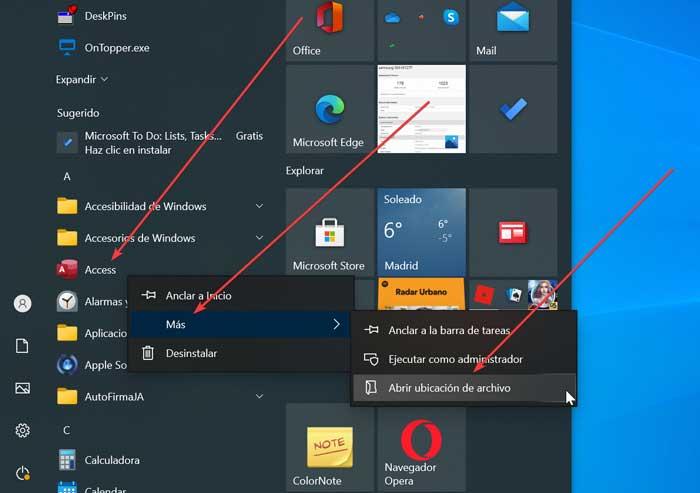
To do this we must open the Start menu of our computer that is represented by a Windows icon in the lower left part of our toolbar. Once opened, in the list of installed programs and applications we can locate the program that we want to open maximized. Later we will click with the right button to open a menu where we will select “More” and later “Open file location”.
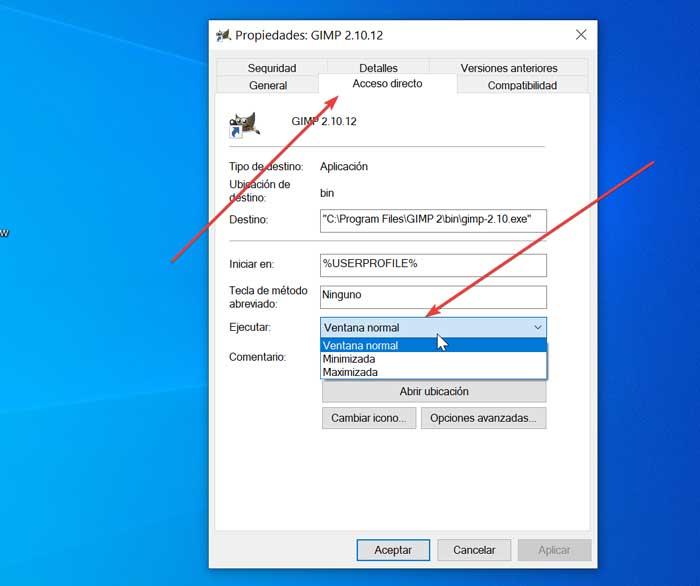
Now we only have to select the option we need for each case. Once selected, we only have to click on “Apply” and finally on “OK” so that Windows 10 configures the window of the selected program according to the mode we have chosen.
NirSoft Advanced Run, the third-party alternative
Steps to configure application startup
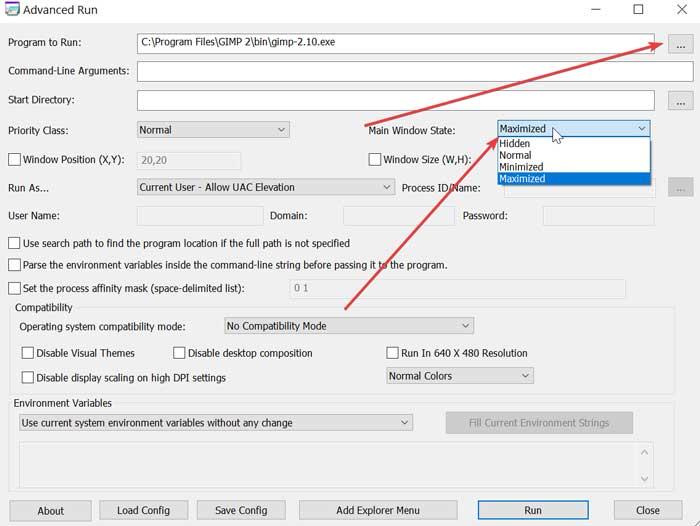
Despite the fact that it is a program with many options, we are going to focus on the section that interests us. Therefore, we are going to see how to configure it so that a maximized or minimized program window appears when we execute it. First of all, once your ZIP file is downloaded, we will unzip it and run the AdvancedRun.exe file.
How to automatically start a program minimized in Windows
Some Windows programs are more convenient to have running in the background and out of the way. We’ll show you how to avoid needing to manually minimize a program every time you run it.

Some Windows programs are better run in the background and out of the way. To avoid having to manually minimize a program every time you run it, you can configure the program’s shortcut so it will automatically run minimized. Here’s how:
In our example, we’re going to configure TechSmith’s Snagit software to automatically start up in a minimized window. Snagit is a screen-capture program that doesn’t need to be run in the foreground. Snagit doesn’t have a setting to allow it to start it up minimized, so we’ll configure Windows 7 to do it for us.
Step 1: Right-click on the shortcut of the program you want to start minimized and select Properties.
 Screenshot by Ed Rhee
Step 2: Click on the drop-down menu under Run.
Screenshot by Ed Rhee
Step 3: Select «Minimized,» then click the OK button.
The next time you start the program, it’ll start up minimized and out of the way. If the program has been written to minimize to the notification area in the system tray it’ll show up there; otherwise, it’ll minimize to your taskbar.
Screenshot by Ed Rhee Note: This works in Windows XP and Vista as well.
Start minimized что это
This forum has migrated to Microsoft Q&A. Visit Microsoft Q&A to post new questions.
Asked by:

Question
Hello,
I find no list of command line parameters. Is there a parameter to start Outlook minimized in this version?
I can select it when I put the Outlook shortcut in the autostart, I know.
But I have to many applications with an internet connection in the autostart folder and this make some trouble, therefore I start Outlook after 5 minutes with the task windows sheduler. A parameter for minimized would be useful for me.
All replies
No, there’s no command line parameter to start Outlook minimized.
Try setting your task to run an LNK file which starts Outlook minimized.
Simon Jones
PC Pro Magazine
I tried you suggestion, but it not work.
1) I copy the shortcut from the start menu in another folder (not work with the start menu entry too)
2) I open the task sheduler and choose this LNK file
3) It try to execute C:\Windows\Installer\<20140000-0011-0000-0000-0000000FF1CE>\outicon.exe :/
But thanks for the suggestion. 😉
grrrhhh :/
The shortcut works in the task sheduler too.
When I select the shortcut, I get the destination in the task sheduler.
How about scheduling a BAT file, which calls a LNK file, which starts Outlook.exe minimized?
A bit convoluted but it may work.
Simon Jones
PC Pro Magazine
Make cmder auto start with windows and auto minimize to the status bar. #532
Comments
amosbird commented Jun 14, 2015
I’m using quake style slide down feature and find it very ergonomic. It will be convenient that cmder auto start and let me call it out by ctrl + `.
The text was updated successfully, but these errors were encountered:
glucas commented Jun 18, 2015
You can copy the cmder shortcut to your Windows startup folder. On Windows 8 that would be:
C:\Users\ \AppData\Roaming\Microsoft\Windows\Start Menu\Programs\Startup
amosbird commented Jun 18, 2015
@glucas How to make it auto minimize to TSA?
glucas commented Jun 18, 2015
Open the ConEmu Settings dialog (e.g. Win + Alt + P) and look for:
Also you can edit the properties for your cmder shortcut and change the Run: option to start minimized.
glucas commented Jun 18, 2015
A workaround to run cmder minimized.
Create a Cmder.bat in your root cmder folder, based on this: https://github.com/bliker/cmder/blob/master/Cmder.bat
Add /MIN to the arguments passed to ConEmu:
Then create a shortcut to your bat file and drop it in your startup folder.
One downside of this approach is there is a cmd.exe window that flashes briefly when the script runs, but it does provide the behavior you want when combined with the ‘Auto minimize to TSA’ setting.
A potentially useful enhancement to Cmder would be to support a /MIN argument that gets passed through to ConEmu.
Оптимизация и настройка видеокарт для майнинга

MSI Afterburner
Так как у меня несколько ферм на разных платформах AMD и Nvidia, то мне пришлось столкнуться с несколькими сложностями в процессе оптимизации видеокарт.
Изначально для карт Nvidia я использовал фирменные утилиты от производителя, Gigabyte Xtreme и Aorus Graphics Engine. Вторая утилита Aorus, мне понравилась больше как дизайном, так и скоростью работы. Единственная проблема этих утилит в том, что при перезагрузке системы настройки применяются только для первой видеокарты в списке. Чтобы применить настройки для остальных видеокарт необходимо вручную прожимать Apply для каждой карты в отдельности. Победить проблему стандартными методами я так и не смог, возможно, программу можно запускать с ключом и применять настройки для всех карт.
В этом случае, единственной качественной и позволяющей реализовать необходимое стал MSI Afterburner.
Утилита проста в использовании, но есть несколько особенностей в ее настройке, о которых необходимо знать, так как неподготовленный пользователь может их упустить из виду.
Настройки программы
В правом нижнем углу программы есть три кнопки:
Нажав кнопку Settings мы откроем меню настроек.
В первой вкладке General необходимо применить следующие пункты:
Настройка работы кулеров
В программе удобно реализована функция настройки работы кулеров. Для настройки необходимо перейти во вкладку Fan.
Enable user defined software automatic fan control – необходимо активировать опцию автоматического контроля.
Далее можно настроить график скоростей вращения в зависимости от температур. Так как сейчас лето и температура +35 практически каждый день я выкрутил настройки на максимум вращения.

Температура видеокарт в среднем не поднимается выше 65 градусов в самую жаркую погоду. Для дополнительного охлаждения я использую напольный вентилятор с металлическими лопастями, модель VITEK VT-1923 CH. У вентилятора 3 режима, в первом режиме потребление составляет порядка 70 ватт, второй режим потребляет порядка 120 и третий порядка 250 ватт. Оптимальные режимы 1 и 2. Они позволяют в самую жаркую погоду скинуть порядка 6/7 градусов для видеокарты и держать температуру карт в пределах 60 градусов.
Я намеренно не разгонял видеокарты и стараюсь держать их в приемлемом температурном режиме, в дальнейшем, когда жара сойдет я займусь разгоном.
Вкладки Monitoring и Profiles – нас не интересуют, вкладка User Interface позволяет сменить язык, а также скин программы, разницы в них нет, используйте тот, который вам больше приглянулся.
Настройка главного меню программы
В основном меню программы также понадобится применить несколько настроек.

Автоматическая настройка скорости вращения кулеров, колонка должна быть активной, т. е. подсвечиваться зеленым цветом, а также необходимо прожать кнопку Auto. В этом случае мы получим скорость вращения в зависимости от температуры, согласно кривой в пункте Fan.

Также, нам необходимо сохранить настройки в профиль, для этого жмем Save и выбираем номер профиля для сохранения.
И главное, в случае если мы работаем с Core Voltage (mV), то необходимо активировать опцию «Apply overclocking at system startup», чтобы она загорелась зеленым.

Если этого не сделать, то напряжение ядра будет загружаться со значением по умолчанию.
Настройка для каждой видеокарты в отдельности
Для видеокарт Nvidia
Видеокарты Nvidia имеют закрытый исходный код BIOS, в этом случае изменение таймингов памяти, как у AMD, и последующая прошивка невозможна. Нам остается возможность изменять несколько показателей, которые влияют на характеристики майнинга.
Примите во внимание! У каждой видеокарты уникальный кристалл процессора, уникальный показатель ASIC (условное качество кристалла GPU исходя из расчетов потерь электрического тока, чем выше показатель, тем выше эффективность GPU, соответственно выше потенциал разгона), разные производители памяти (Samsung, Hynix, Elpida) – в связи с этим, универсальных настроек не существует, необходимо самостоятельно подбирать настройки для каждой карты!
Также, оптимальные настройки могут варьироваться исходя из криптовалюты и способа её майнинга.
Оптимально изменение двух параметров Core Clock (разгон по чипу) и Memory Clock (Разгон по памяти).
При избыточном разгоне видеокарта может начать работать нестабильно и потреблять значительно больше энергии. Необходимо подбирать оптимальное соотношение этих показателей. В первую очередь мы должны замерить текущее потребление видеокарты и ее производительность, далее необходимо постепенно повышать разгон тестируя показатели. К примеру, подняв разгон по чипу на +200, а память +800, мы можем добиться хорошей эффективности видеокарты и получить 20/25% прироста производительности по сравнению со стоковыми настройками.
Для разгона видеокарт от Nvidia, можно использовать в случае с Gigabyte их фирменную утилиту Xtreme Gaming Engine или MSI Afterburner.
Важно! После перезагрузки, необходимо также загружать утилиту для разгона и подгружать профили видеокарт, в противном случае видеокарты будут работать в стоковых частотах.
Оптимальные соотношения разгона видеокарт будут приведены отдельными статьями после настройки и запуска фермы.
Для видеокарт AMD
Сохраняем исходный/родной биос
Первостепенно! Создаем папку в которую сохраняем исходный биос каждой видеокарты, в название файла впишите серию или номер видеокарты, чтобы не перепутать, также дополнительно можете подписать маркером каждую видеокарту, к примеру, 001, 002, 003 и т. д. И также использовать в названии файла эту маркировку.
Прошивка видеокарт
Все модификации с BIOS вы делаете на свой страх и риск, под свою полную ответственность!
Обязательно перед любыми манипуляциями с биосом необходимо сохранить исходную версию. Для работы биосом нам понадобится утилита AtiFlash.
Важно! Если у видеокарты память Elpida, то необходима версия программы, работающая с этой памятью!
Работа с AtiFlash
Работать с программой можно в двух режимах, из оболочки программы или из командной строки.
Если работать из оболочки, то AtiFlash не отображает больше трех видеокарт. В этом случае рекомендую модифицировать биос на каждой видеокарте в отдельности, либо использовать командную строку, если вы точно знаете, что делаете.
Работа c AtiFlash из оболочки
После нажатия кнопки Program, ожидаем пока программа выполнит работу, после успешного завершения появится сообщение об успешности процесса.

Работа с AtiFlash из командной строки
Отображает доступные команды.

Разбираем работу на примере команд:

Меняем текущую директорию для работы с программой, для примера папка в корне диска C.
Отображает информацию по установленным видеокартам в системе
Частые ошибки и методы решения
Проблема. При обновлении BIOS’a видеокарты компьютер или система зависают.
Проблема. После обновления BIOS’a и перезагрузки, видеокарта отображается в системе, но не работает (код 43).
Даунвольтинг
Настройку мы будем производить с помощью утилиты WattTool. Одна из особенностей использования данной программы в том, что после перезагрузки компьютера необходимо заново применять параметры для каждой видеокарты, так как они возвращаются к стоковым значениям.
Данную программу мы сможем запускать с помощью bat файла, попутно подгружая профили видеокарт. Рекомендую настраивать каждую видеокарту по отдельности.

P6-P7 – частоты ядра в MHz и потребление питания в mV. Модифицировать P1-P5 не нужно, так как видеокарта при майнинге зачастую работает на максимальных частотах.
Memory:
P1 – частота памяти в MHz и потребление питания в mV.
Minimum (rpm) – минимальная скорость вращения кулеров.
Maximum (rpm) – максимальная скорость вращения кулеров.
Target Temp. (C) – Целевая температура видеокарты, оптимальное значение 60/65
Power:
Max Temp. (C) – максимальная температура видеокарты
Power Target (%) – Ограничение потребления в процентах, выставляем 50.
VRM Monitoring – Отмечаем для контроля температуры VRM.
Порядок действий для разгона и даунвольтинга видеокарты:
Понижать необходимо постепенно, начать можно с 1000/1050 mV.
Допустим, начинаем с 1000, сначала проставляем значения для P6-P7 (GPU) и P1 (Memory). Тестируем если все работает без сбоев.
Далее, постепенно с шагом в 5/10 mV понижаем значения GPU до 990/995, тестируем, если работает, то понижаем до этого же значения потребление памяти.
Далее, выходим на новый круг, опять понижаем значения GPU с шагом в 5/10 (985/990), тестируем ферму, если система стабильна, понижаем также значение Memory (985/990).
Повторяем круг до выявления наиболее эффективных значений, при которых не будет просадки по хэшрэйту и ферма останется в стабильном состоянии.
Финальный результат может получиться, к примеру, следующим:
После подбора оптимальных значений для видеокарты мы сохраняем профиль настроек кнопкой “Save”, для названия используйте уникальное обозначение видеокарты, к примеру, ее серийный номер.
Во время тестирования обязательно контролируйте температуру VRM, старайтесь, чтобы она не превышала значения 60/65 градусов. И по GPU, чтобы температура не превышала 65 градусов.
Также необходимо принимать во внимание, что все видеокарты разные и каждая видеокарта потребляет разные значения mV, к примеру, для видеокарт с памятью Samsung характерно большее потребление, нежели для карт с памятью Hynix, в этом случае не стоит пытаться опустить напряжение для памяти Samsung на уровень потребления Hynix. Видеокарты с памятью Samsung априори могут потреблять больше как по пяти, так и по ядру!
Важно! Запрещено выходить за границы критических напряжений в 1300mV и выше, а также для нижней границы 800mV и ниже, в любом из “P”, для GPU или Memory.