
8 причин почему StarForce Reader лучше Adobe Acrobat Reader

Специалист отдела маркетинга и PR в компании «Протекшен Технолоджи».
PDF является одним из самых популярных форматов для электронных документов, который позволяет сохранить шрифты, изображения и сам макет исходного документа независимо от того, на какой из множества платформ и в каком из множества приложений такой документ создавался. PDF считается признанным общемировым стандартом в области тиражирования и обмена надежно защищенными электронными документами и бланками. Файлы PDF имеют небольшой размер, и они самодостаточны.
Единственный недостаток – для просмотра таких файлов необходимо устанавливать дополнительное ПО. И тут встает вопрос, какая же программа справляется с этим лучше всех. Рядовому пользователю в голову приходит сразу Adobe Acrobat Reader. Вполне себе стандартный и привычный инструмент просмотра. Однако у этой программы есть много достойных альтернатив.
Компания StarForce разработала свой просмотрщик документов PDF, который ничем не уступает, а где-то и превосходит разработку компании Adobe. Сравним StarForce Reader и Adobe Acrobat Reader.
Простота
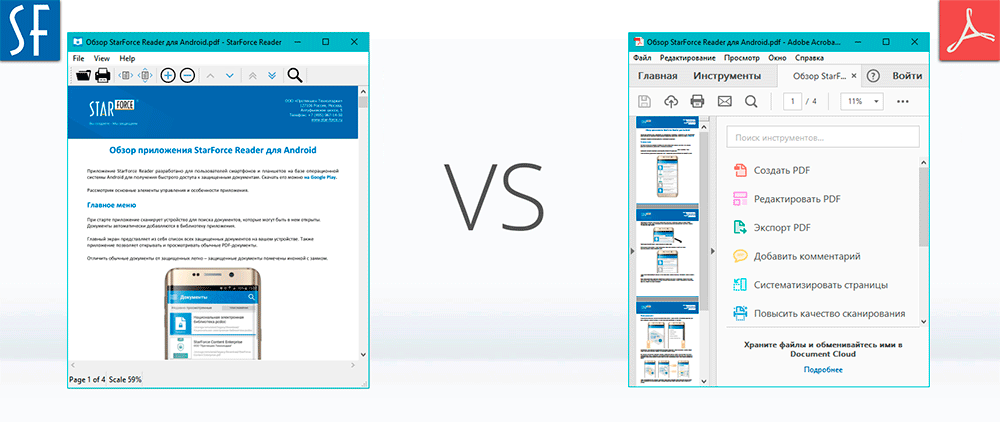
Со старыми версиями Adobe Reader было все более-менее понятно и просто, но с последними обновлениями интерфейс стал перегружен. Просто откройте и посмотрите на эту кучу панелей, вкладок и пунктов. Теряется основной смысл программы – просмотр документа. StarForce Reader не навязывает пользователю все свои правила. Это просто программа для просмотра PDF: открыл-прочел-закрыл.
Прозрачность

Реклама на ТВ, заказные статьи, баннеры на сайтах и в поисковых системах – все это стало частью нашей жизни. Порой мы даже не замечаем, как переходим на сайты, которые нам неинтересны или устанавливаем программы, которые нам не нужны. Так и с бесплатными приложениями.
При установке Adobe Acrobat Rader надо быть более чем внимательным, поскольку вместе с просмотрщиком у вас есть риск установить и антивирус, и браузер и кто его знает еще какой софт (только успевай снимать галочки, доказывая, что этого вам ну никак не нужно и для жизни вашей непригодно). И при обновлении тоже нельзя расслабляться.
StarForce Reader не навязывает своим пользователям установку сторонних программ или использование ненужных услуг. Мы стараемся быть максимально открытыми и предлагаем только тот функционал, который необходим, без скрытой рекламы и установки партнёрских приложений.
Быстродействие

Сколько времени у вас уходит на то, чтобы приготовить утром кофе? Предпочитаете ли вы турку или кофеварку? Едете ли вы на работу на автомобиле или идете пешком через весь город? А готовы ли вы тратить еще больше времени на то, чтобы ждать пока загрузится программа?
StarForce Reader открывается мгновенно. У Adobe Acrobat Reader на это потребуется чуть больше времени. Вероятней всего вы и не заметите разницу, но давайте посчитаем. Если открывать всего по несколько PDF-документов в день, то можно сэкономить на этом около 30 минут в месяц, которые можно потратить на более приятные вещи, чем ожидание, правда? Например, поймать пару покемонов.
Легкость

Как мы писали ранее, для того чтобы открыть PDF-документ надо сначала скачать специальное приложение. В эпоху повсеместного распространения безлимитного интернета скачивание больших файлов не является большой проблемой, но что делать, если место для установки той или иной программы ограничено ресурсами системы? Какое приложение вы выберете? Которое весит 19мб или 49мб? Вот и мы выбрали 19мб (столько весит установщик StarForce Reader). Сколько весит Adobe Acrobat, вы скорее всего догадались.
Кросплатформенность

В конкуренции с главным просмотрщиком PDF-документов выжить не просто, поверьте. Обе программы являются кроссплатформенными (выпущены под разные ОС), а их мобильные версии унаследовали дизайн настольных. Мы не будем скромничать и добавим StarForce Reader пару дополнительных очков лишь только потому, что он ничем не уступает Adobe Acrobat Reader в данном пункте.

Импортозамещение

В последние годы тема импортозамещения стала почти национальной идеей. Конечно, это связано и с политической ситуацией и c поднятием восприятия патриотизма на новый уровень. Вот и мы не остались в стороне от этого вопроса. Поддержите отечественного производителя! Скачивайте StarForce Reader! Просматривайте PDF только на нем! Не забудьте рассказать об этом всем своим друзьям. А друзей попросите рассказать о StarForce Reader их друзьям. Вместе – мы сила!
Защита и контроль

Что предлагает в данном случае StarForce Reader? Чтобы не забивать читателю голову техническими особенностями, скажем просто – программа позволяет открывать документ только на конкретном устройстве и только для конкретного пользователя. Любая пересылка, передача, продажа, дарение и наследование этого документа уже не сможет помочь – защищенный PDF не откроется врагу. Также можно проконтролировать факт открытия документа и возможной его передачи третьим лицам, которые не должны иметь к нему доступ. Заинтересовало? Пишите нам, расскажем поподробней.
Спокойствие

Starforce reader что это

Приложение StarForce Reader разработано для получения быстрого доступа к защищённым документам на платформах Windows XP и выше.
Основные преимущества StarForce Reader
 | Удобная навигация и масштабирование документов. |
| Добавление заметок к тексту. |
| Быстрый поиск по заголовкам и тексту защищённых документов. |
| Запоминание позиции документа при закрытии, что позволяет продолжить чтение с того момента, где остановились в последний раз. |
| Открытие обычных PDF- и ePub-документов. |
Рассмотрим основные элементы управления и особенности приложения.
Работа с приложением
Программу просмотра можно бесплатно скачать с сайта SFContent.ru. Для установки на компьютер требуются права администратора. Если такой вариант неприемлем, нужно попросить издателя о предоставлении защищенных файлов с вложенной программой просмотра.
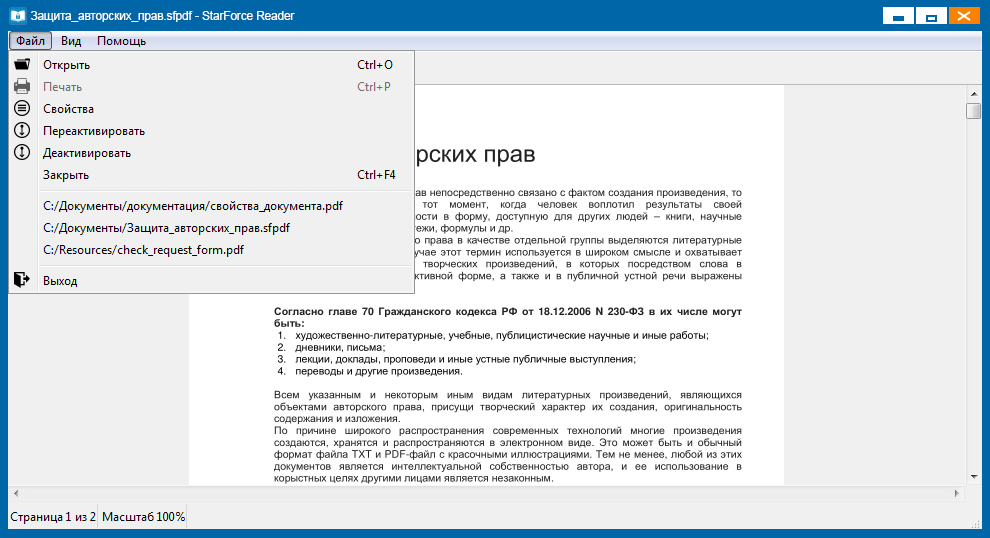
Меню Файл:
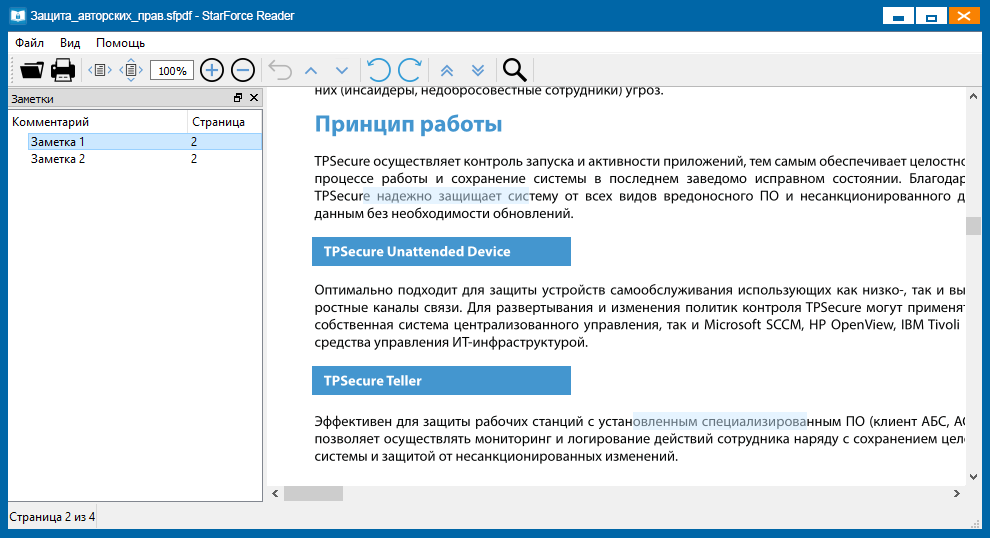
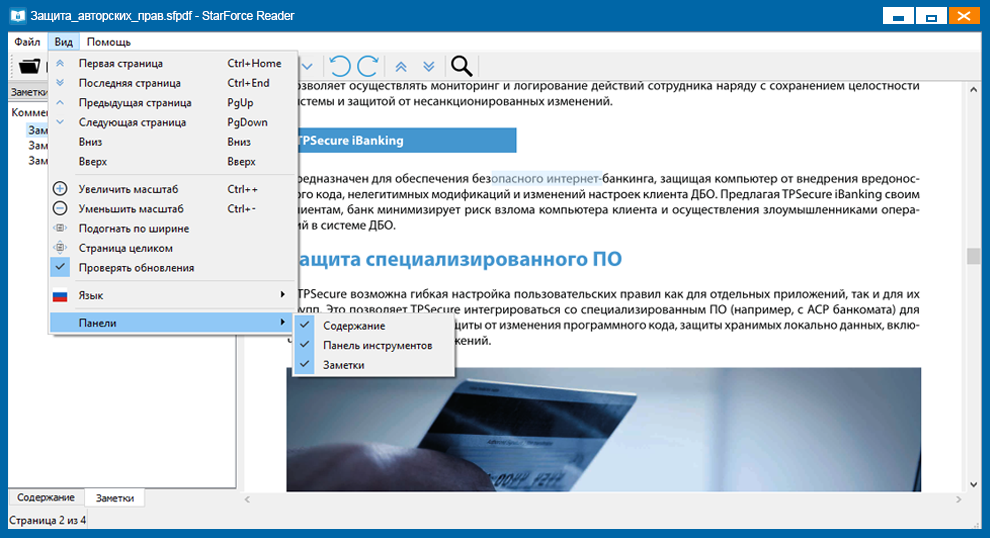
StarForce Reader имеет стандартный интерфейс с кнопками масштабирования (Подогнать по ширине, Страница целиком, Увеличить масштаб, Уменьшить масштаб), перехода по страницам и поиска.
При первом открытии документа масштаб выставляется в 100%, если документ помещается на экране по ширине; иначе по ширине первой страницы. Программа просмотра запоминает выбранный масштаб для каждого документа и воспроизводит его при следующем открытии.
По нажатию на кнопку Поиск  появляется/скрывается строка поиска со стрелками Вперёд
  и Назад
  .
.
Файл с настройками
Вы можете создать файл с настройками, с помощью которого можно задать масштаб документа при первом открытии (по ширине первой страницы или 100%), а также указать, открывать ли ссылки в документе в текущем окне или в новом. Файл следует назвать config.ini и поместить в папку с программой просмотра. Файл имеет следующий формат:
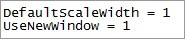
Описание параметров и возможные значения приведены в таблице ниже:
| Параметр | Описание | Возможные значения | |
|---|---|---|---|
| 1 | 0 | ||
| DefaultScaleWidth | Масштаб документа при первом открытии | по ширине первой страницы | 100% |
| UseNewWindow | Способ открытия ссылок в документе | в новом окне | в текущем окне |
Работа с документами
Активация защищённого документа
Процедура активации запускается при первом открытии защищённого файла. Активация привязывает защищённые файлы к программно-аппаратной конфигурации вашего компьютера, поэтому при переустановке программ или изменении аппаратной конфигурации может понадобиться повторная активация. Количество активаций ограничено.
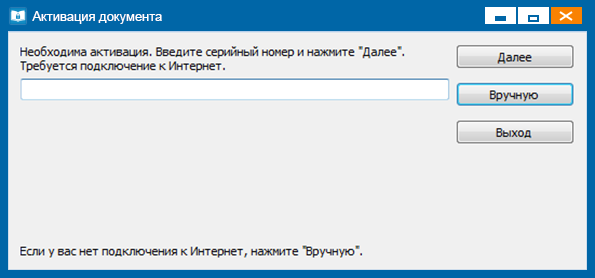
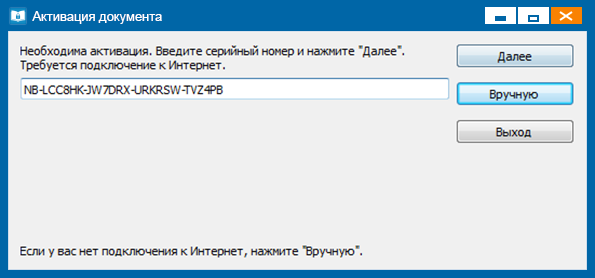
Серийный номер для активации файла указан в письме, присланном вам издателем вашего документа (отправителем файла), либо находится в текстовом файле в папке с защищёнными документами. Введите серийный номер и нажмите на кнопку Далее:
После успешной автоматической активации файла будет выдано сообщение, содержащее информацию о параметрах лицензии:
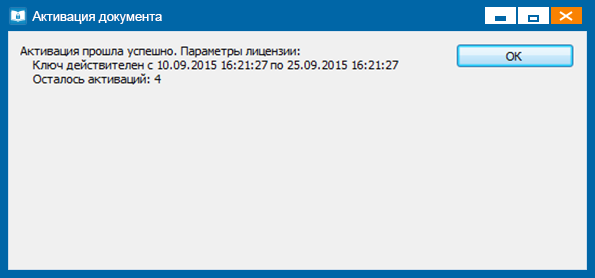
В данном случае у вас осталось ещё 4 активации. Это значит, что вы сможете активировать защищённый файл ещё на 4-х компьютерах.
Нажмите на кнопку ОК для открытия файла. При последующих просмотрах защищённого файла активация не потребуется, достаточно просто открыть файл.
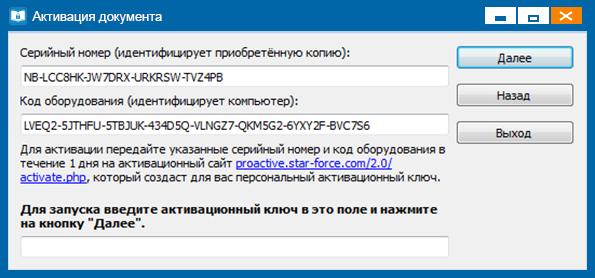
При отсутствии Интернета вы можете активировать документ вручную. Для этого в окне активации (см. выше) нажмите на кнопку Вручную и следуйте инструкциям в появившемся окне:
Внимание! Для использования автоматического способа активации, описанного выше, необходимо, чтобы брандмауэры и прочие программы, контролирующие интернет-активность приложений на данном компьютере и/или в локальной сети, не блокировали соединение по TCP-порту 80.
Если у вас возникли проблемы с активацией документа, в первую очередь нужно обратиться к издателю. Возможно, вам выдали неправильный серийный номер.
Добавление заметок к тексту документа
Пользователи могут добавлять заметки к тексту документа вне зависимости от того, является ли он защищенным или нет.
Созданные заметки будут отображаться только на том устройстве, на котором они были созданы.
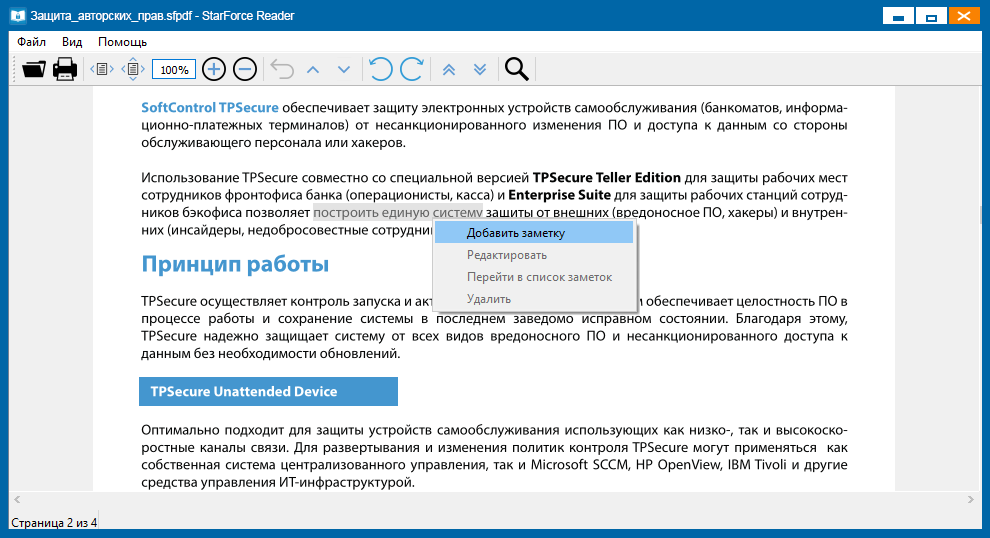
Чтобы добавить заметку, выделите часть текста и кликните правой клашивей мышки. Появится меню. Кликните Создать.
Деактивация и переактивация защищённого документа
Деактивация позволяет перенести защищённый с привязкой к компьютеру файл на другой компьютер с сохранением лицензии и её параметров (неиспользованное количество запусков, оставшийся срок действия лицензии и т.д.), без потери одной возможности активации серийного номера. Вы также можете использовать деактивацию при изменении конфигурации компьютера.
Решение об использовании деактивации принимает издатель продукта.
Процесс переноса выполняется следующим образом:
Деактивация может выполняться только до тех пор, пока не будут израсходованы лицензионные ограничения использования продукта по каким-либо параметрам (срок действия, количество запусков и пр.).
Для активации документа запустите программу просмотра. В меню Файл выберите команду Деактивировать и укажите документ, который необходимо деактивировать. На экране появится окно с запросом подтверждения деактивации:
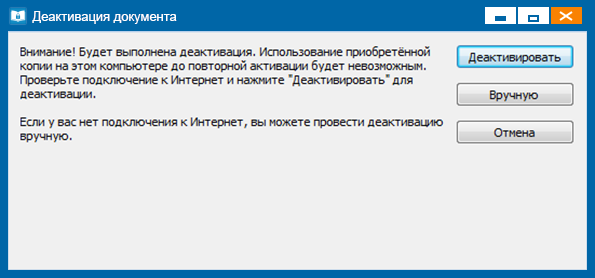
Внимание! Продукт фактически деактивируется на компьютере сразу после подтверждения деактивации.
После успешного завершения автоматической деактивации файла на экране появляется следующее окно:
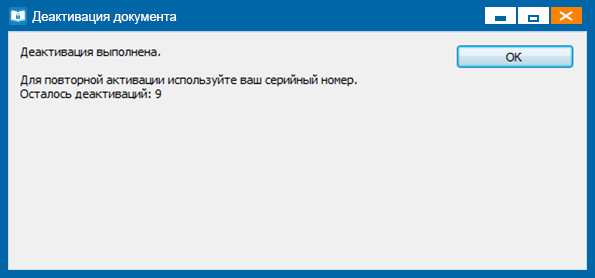
Для завершения процесса автоматической деактивации нажмите на кнопку ОК. Теперь продукт станет доступным только после переактивации (выполняется аналогично процессу активации).
При отсутствии интернета вы можете деактивировать документ вручную. Для этого в окне подтверждения деактивации (см. выше) нажмите на кнопку Вручную. Следуйте инструкциям в появившемся окне для того, чтобы зарегистрировать деактивацию на сервере:
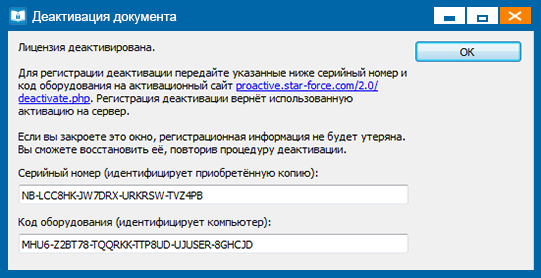
Если в силу каких-либо обстоятельств вам не удалось довести процесс деактивации до конца, вы можете повторить его с целью регистрации деактивации на сервере. Для этого снова запустите деактивацию файла, как описано выше. После её подтверждения на экране появляется окно с предложением повторить регистрацию деактивации:
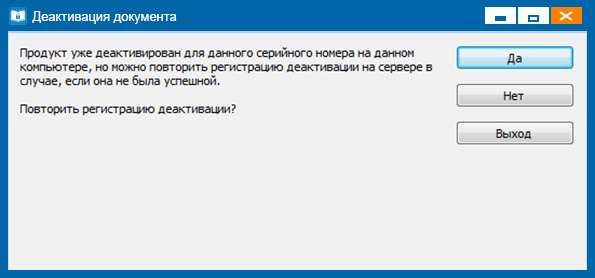
После подтверждения начинается описанная выше процедура регистрации деактивации.
Для переактивации документа выберите команду Переактивировать в меню Файл и в появившемся окне выберите требуемый документ. После этого начинается описанная выше процедура активации.
Starforce reader что это

Приложение StarForce Reader разработано для получения быстрого доступа к защищённым документам на устройствах, работающих на Apple macOS.
При удалении приложения с устройства, также с него удаляется и лицензия на защищенный документ. При повторной установке программы на тоже самое устройство, для просмотра защищенного документа необходима еще одна активация.
Основные преимущества StarForce Reader
| Удобная навигация и масштабирование документов. |
| Добавление заметок к тексту. |
| Быстрый поиск по заголовкам и тексту защищённых документов. |
| Запоминание позиции документа при закрытии, что позволяет продолжить чтение с того момента, где остановились в последний раз. |
| Открытие обычных PDF- и ePub-документов. |
Рассмотрим основные элементы управления и особенности приложения.
Работа с программой
Приложение можно бесплатно скачать с Mac App Store.
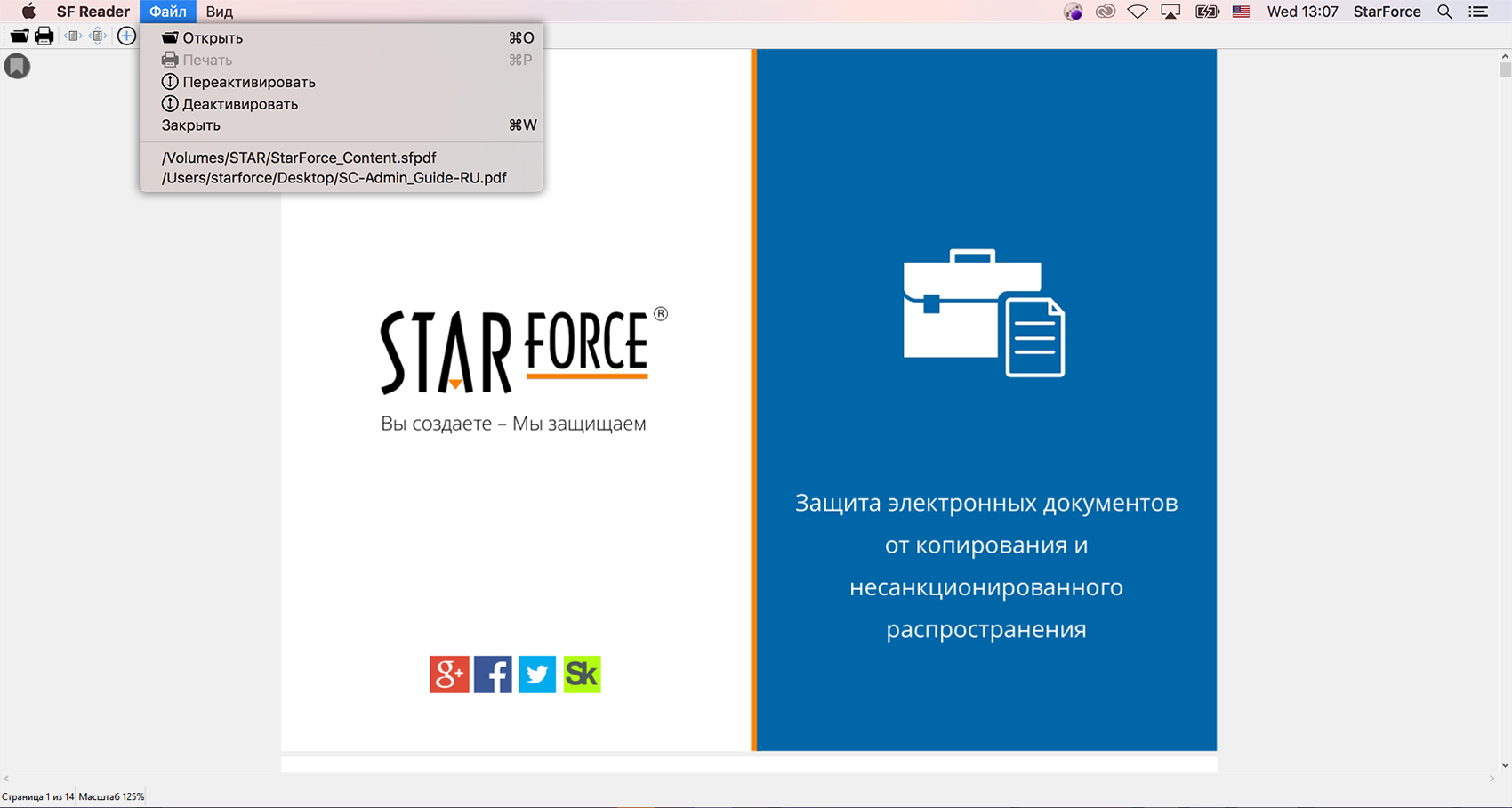
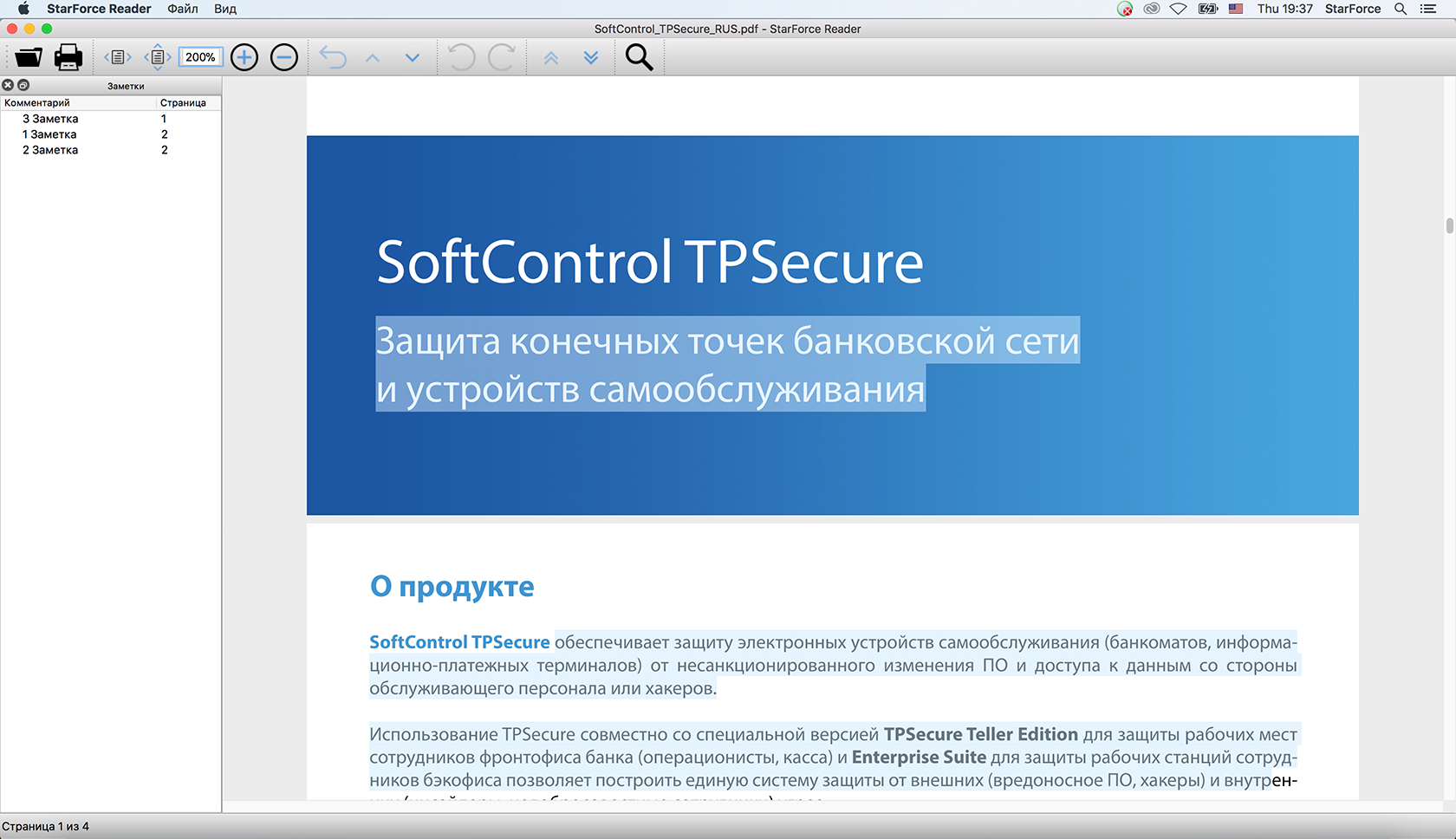
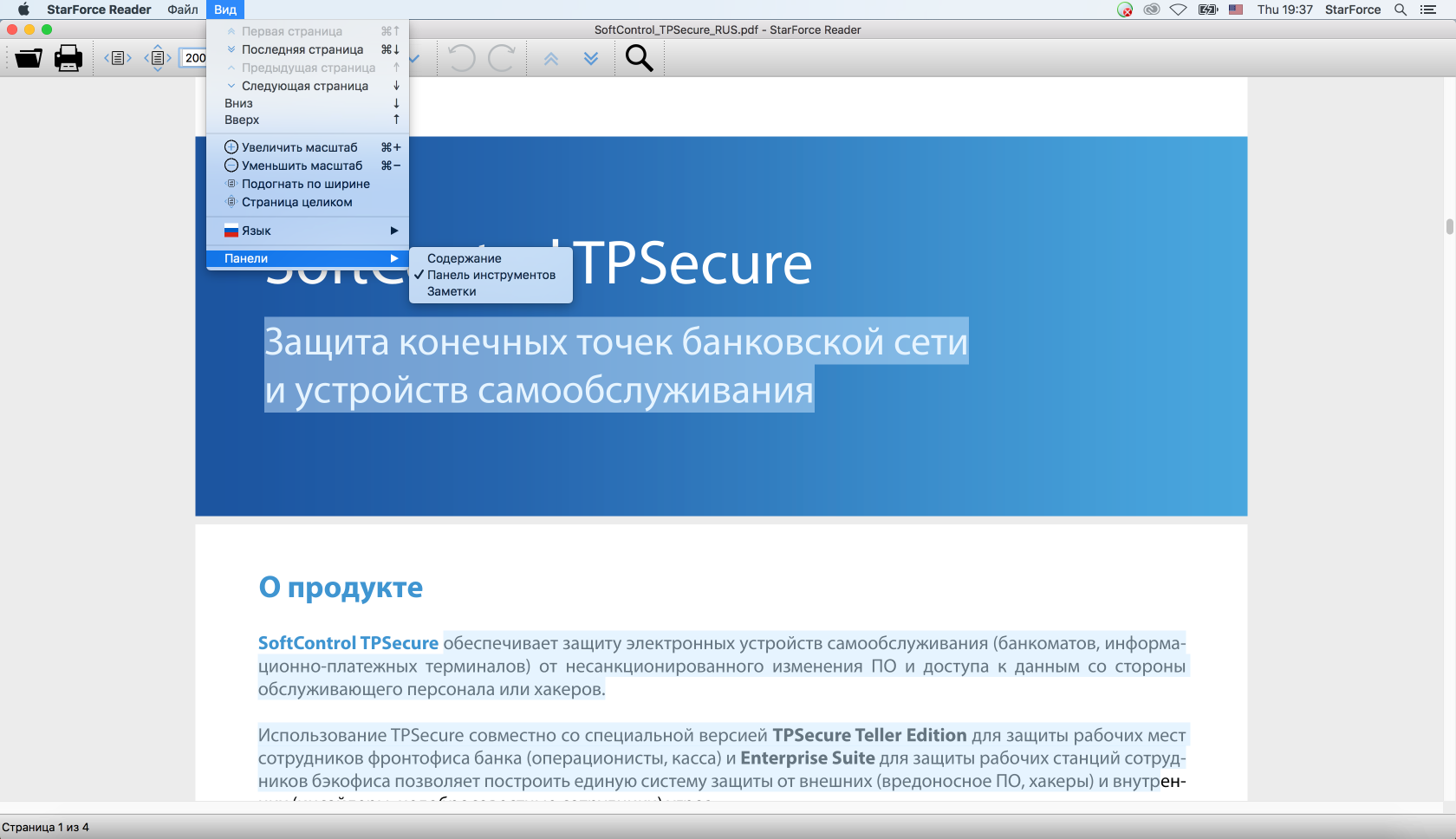
Меню Файл:
StarForce Reader имеет стандартный интерфейс с кнопками масштабирования (Подогнать по ширине, Страница целиком, Увеличить масштаб, Уменьшить масштаб), перехода по страницам и поиска.
При первом открытии документа масштаб выставляется в 100%, если документ помещается на экране по ширине; иначе по ширине первой страницы. Программа просмотра запоминает выбранный масштаб для каждого документа и воспроизводит его при следующем открытии.
По нажатию на кнопку Поиск  появляется/скрывается строка поиска со стрелками Вперёд
  и Назад
  .
.
Работа с документами
Активация защищённого документа
Процедура активации запускается при первом открытии защищённого файла. Активация привязывает защищённые файлы к программно-аппаратной конфигурации вашего компьютера, поэтому при переустановке программ или изменении аппаратной конфигурации может понадобиться повторная активация. Количество активаций ограничено.
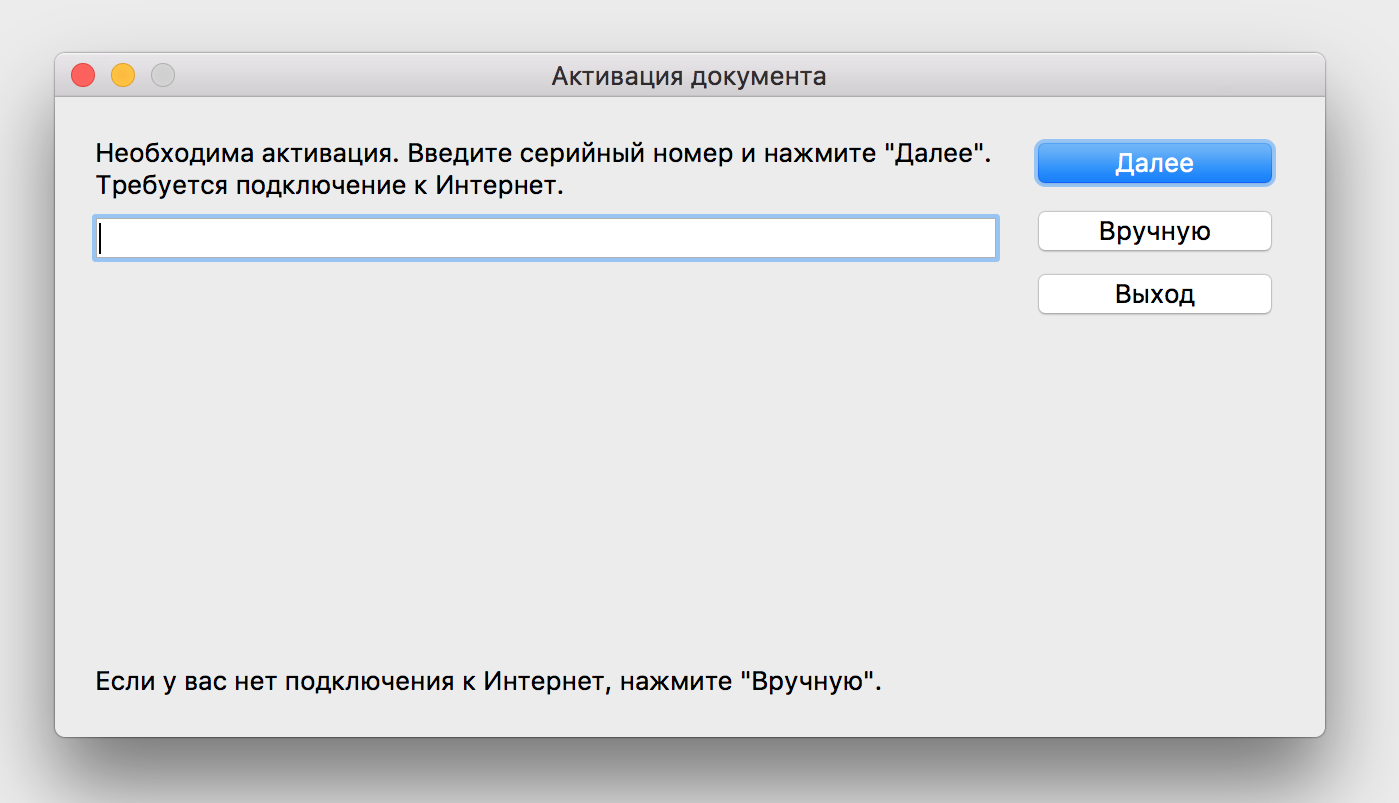
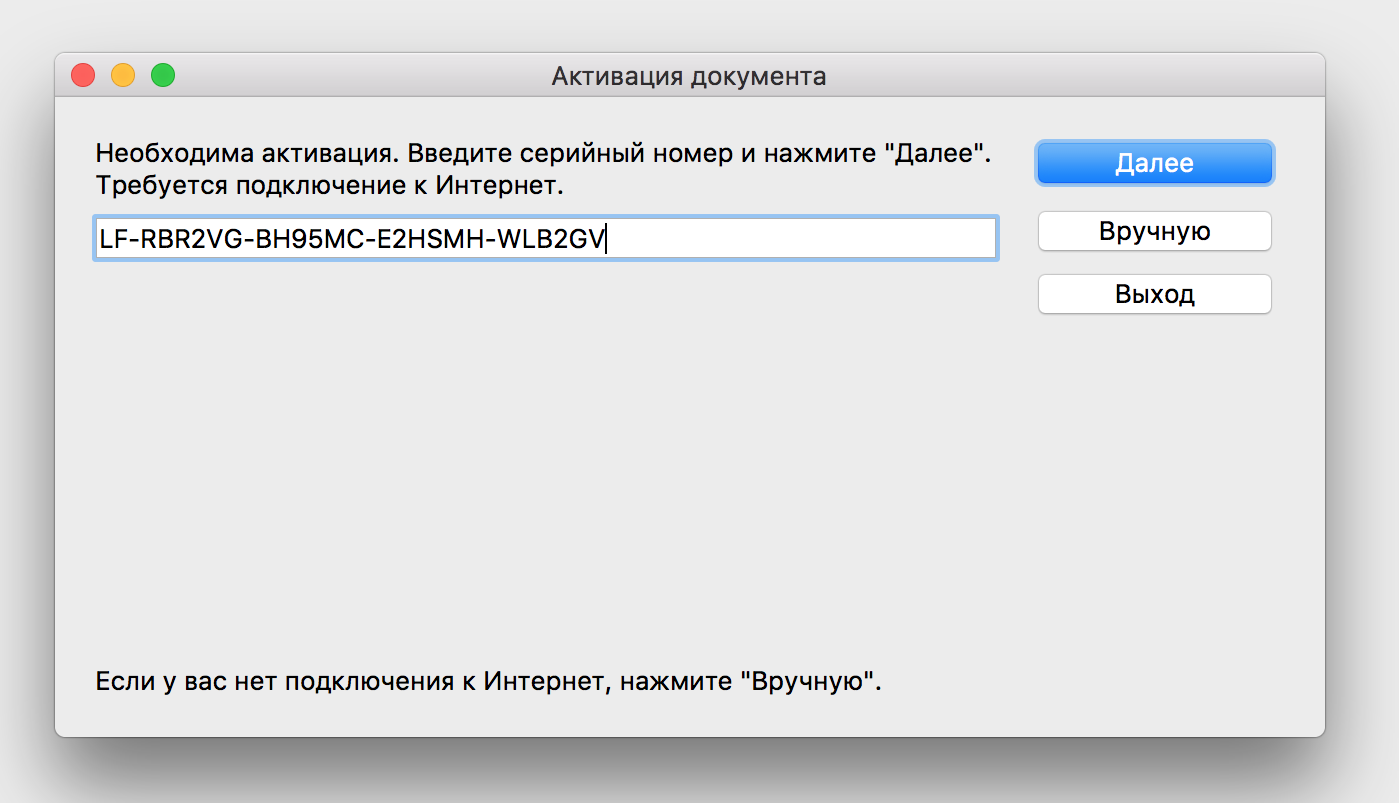
Серийный номер для активации файла указан в письме, присланном вам издателем вашего документа (отправителем файла), либо находится в текстовом файле в папке с защищёнными документами. Введите серийный номер и нажмите на кнопку Далее:
После успешной автоматической активации файла будет выдано сообщение, содержащее информацию о параметрах лицензии:
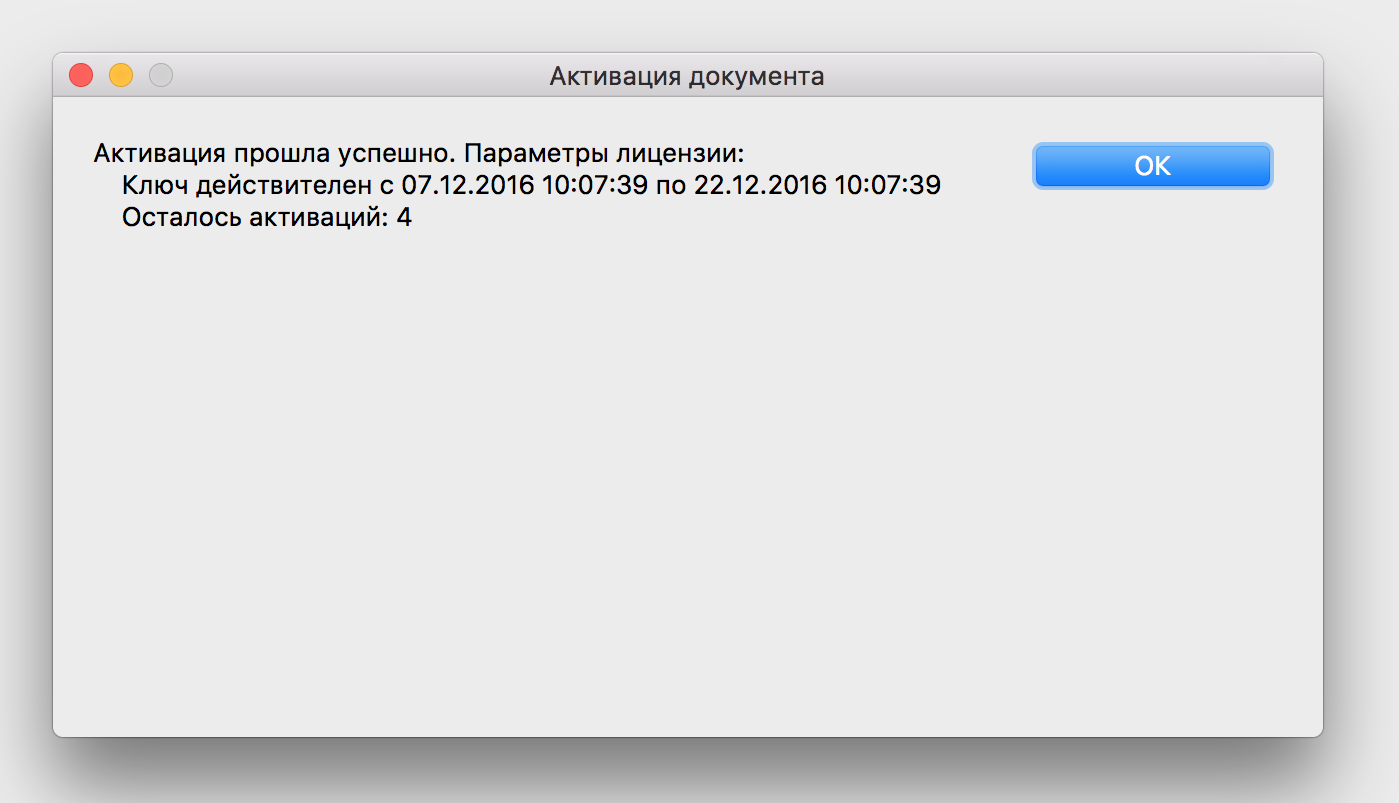
В данном случае у вас осталось ещё 4 активации. Это значит, что вы сможете активировать защищённый файл ещё на 4-х компьютерах.
Нажмите на кнопку ОК для открытия файла. При последующих просмотрах защищённого файла активация не потребуется, достаточно просто открыть файл.
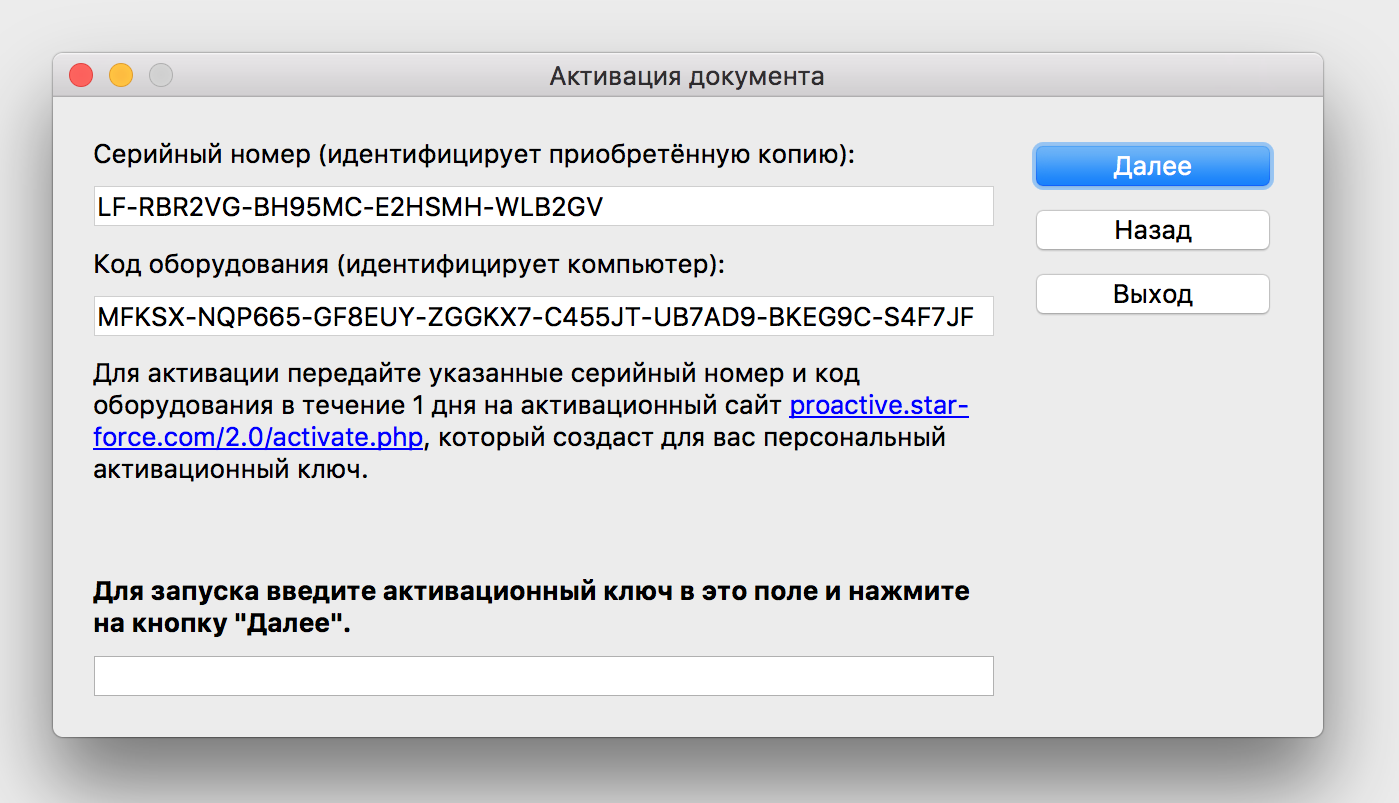
При отсутствии Интернета вы можете активировать документ вручную. Для этого в окне активации (см. выше) нажмите на кнопку Вручную и следуйте инструкциям в появившемся окне:
Внимание! Для использования автоматического способа активации, описанного выше, необходимо, чтобы брандмауэры и прочие программы, контролирующие интернет-активность приложений на данном компьютере и/или в локальной сети, не блокировали соединение по TCP-порту 80.
Если у вас возникли проблемы с активацией документа, в первую очередь нужно обратиться к издателю. Возможно, вам выдали неправильный серийный номер.
Добавление заметок к тексту документа
Пользователи могут добавлять заметки к тексту документа вне зависимости от того, является ли он защищенным или нет.
Созданные заметки будут отображаться только на том устройстве, на котором они были созданы.
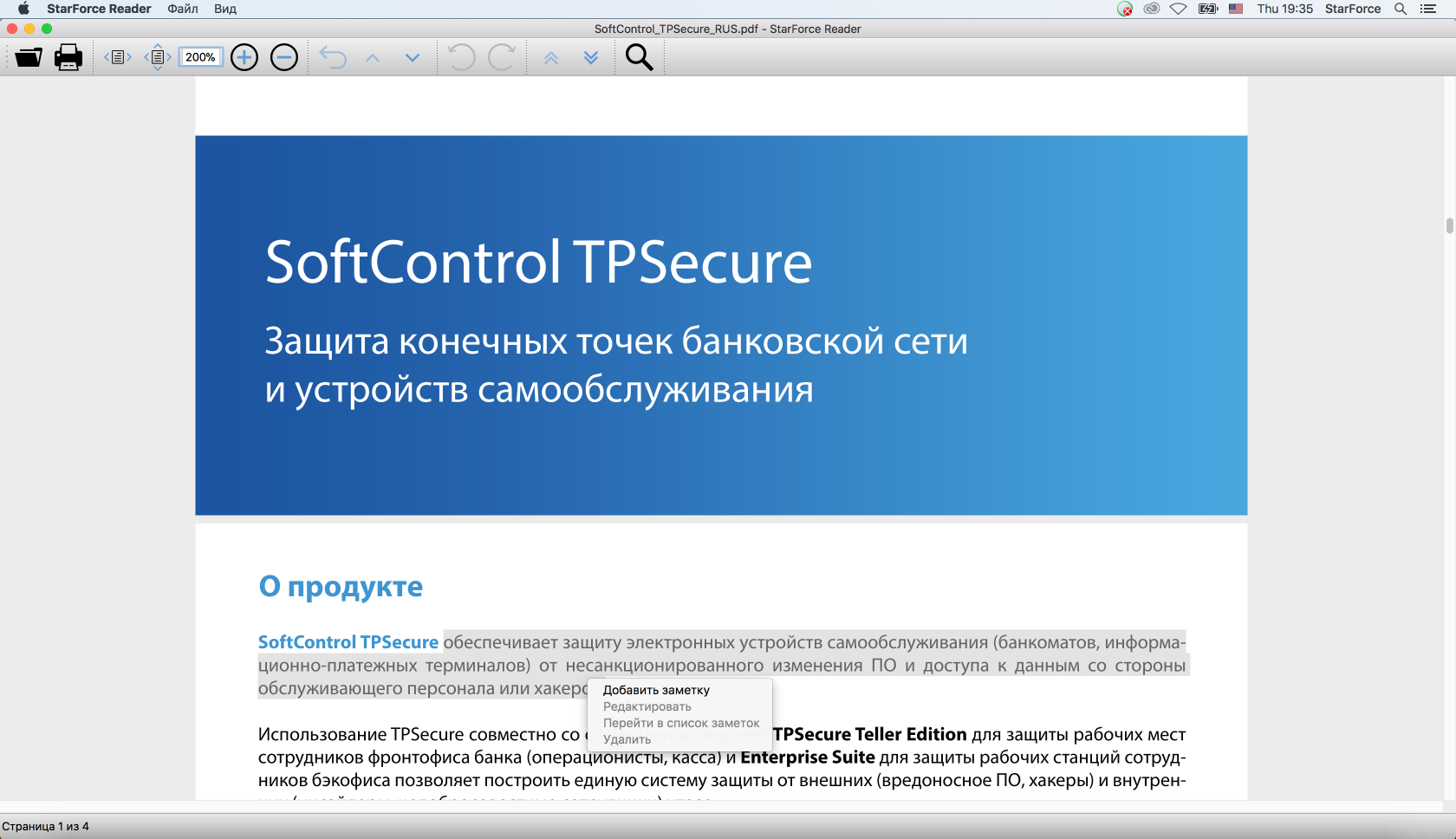
Чтобы добавить заметку, выделите часть текста и кликните правой клашивей мышки. Появится меню. Кликните Создать.
Деактивация и переактивация защищённого документа
Деактивация позволяет перенести защищённый с привязкой к компьютеру файл на другой компьютер с сохранением лицензии и её параметров (неиспользованное количество запусков, оставшийся срок действия лицензии и т.д.), без потери одной возможности активации серийного номера. Вы также можете использовать деактивацию при изменении конфигурации компьютера.
Решение об использовании деактивации принимает издатель продукта.
Процесс переноса выполняется следующим образом:
Деактивация может выполняться только до тех пор, пока не будут израсходованы лицензионные ограничения использования продукта по каким-либо параметрам (срок действия, количество запусков и пр.).
Для активации документа запустите программу просмотра. В меню Файл выберите команду Деактивировать и укажите документ, который необходимо деактивировать. На экране появится окно с запросом подтверждения деактивации:
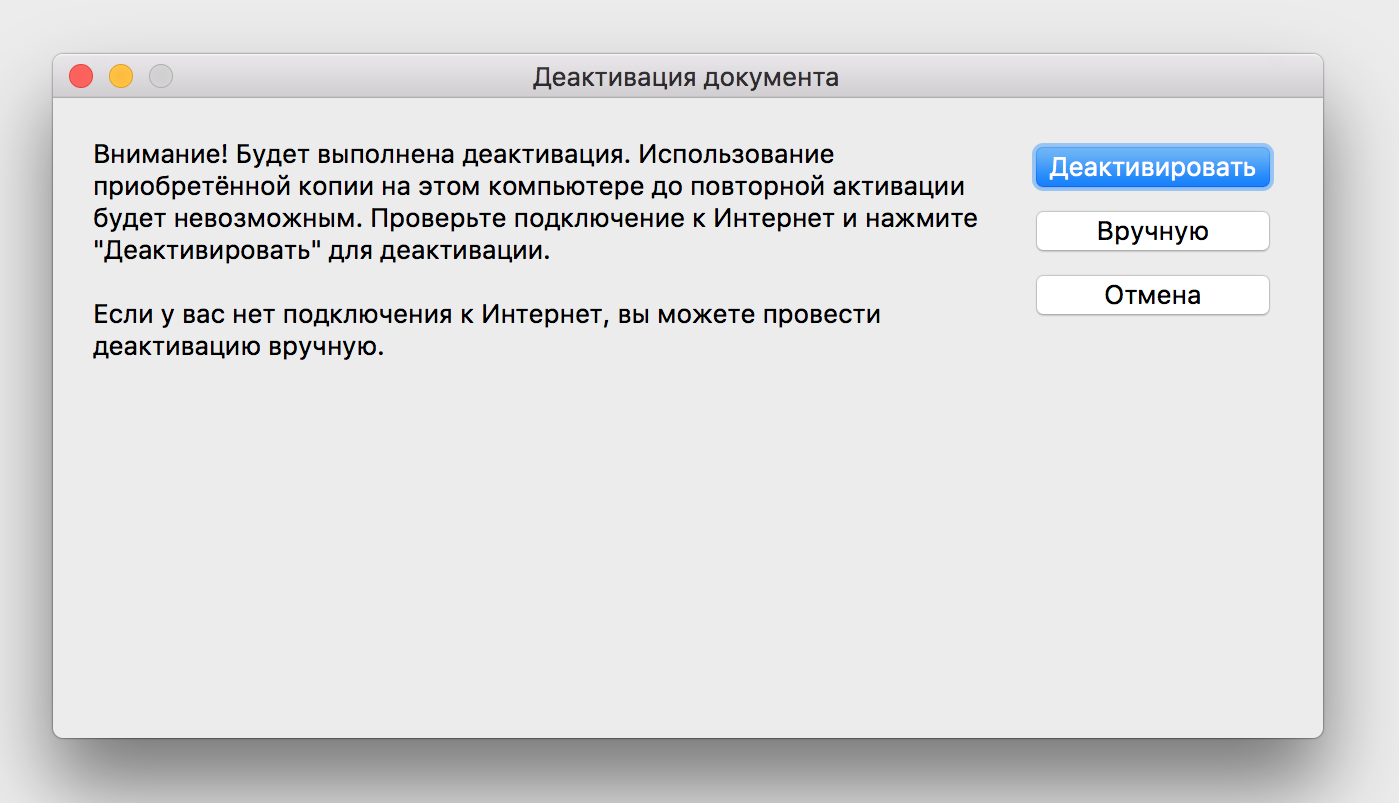
Внимание! Продукт фактически деактивируется на компьютере сразу после подтверждения деактивации.
После успешного завершения автоматической деактивации файла на экране появляется следующее окно:
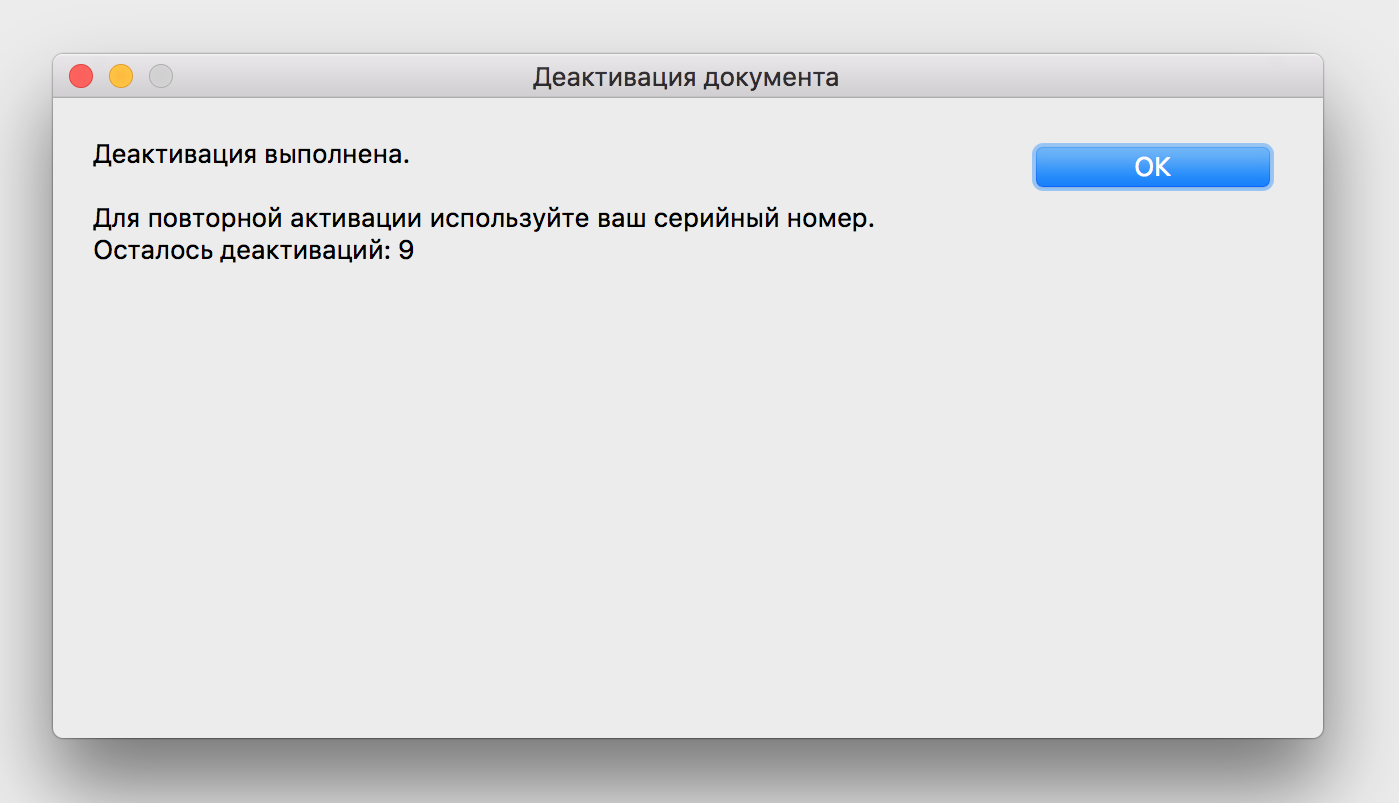
Для завершения процесса автоматической деактивации нажмите на кнопку ОК. Теперь продукт станет доступным только после переактивации (выполняется аналогично процессу активации).
При отсутствии интернета вы можете деактивировать документ вручную. Для этого в окне подтверждения деактивации (см. выше) нажмите на кнопку Вручную. Следуйте инструкциям в появившемся окне для того, чтобы зарегистрировать деактивацию на сервере:
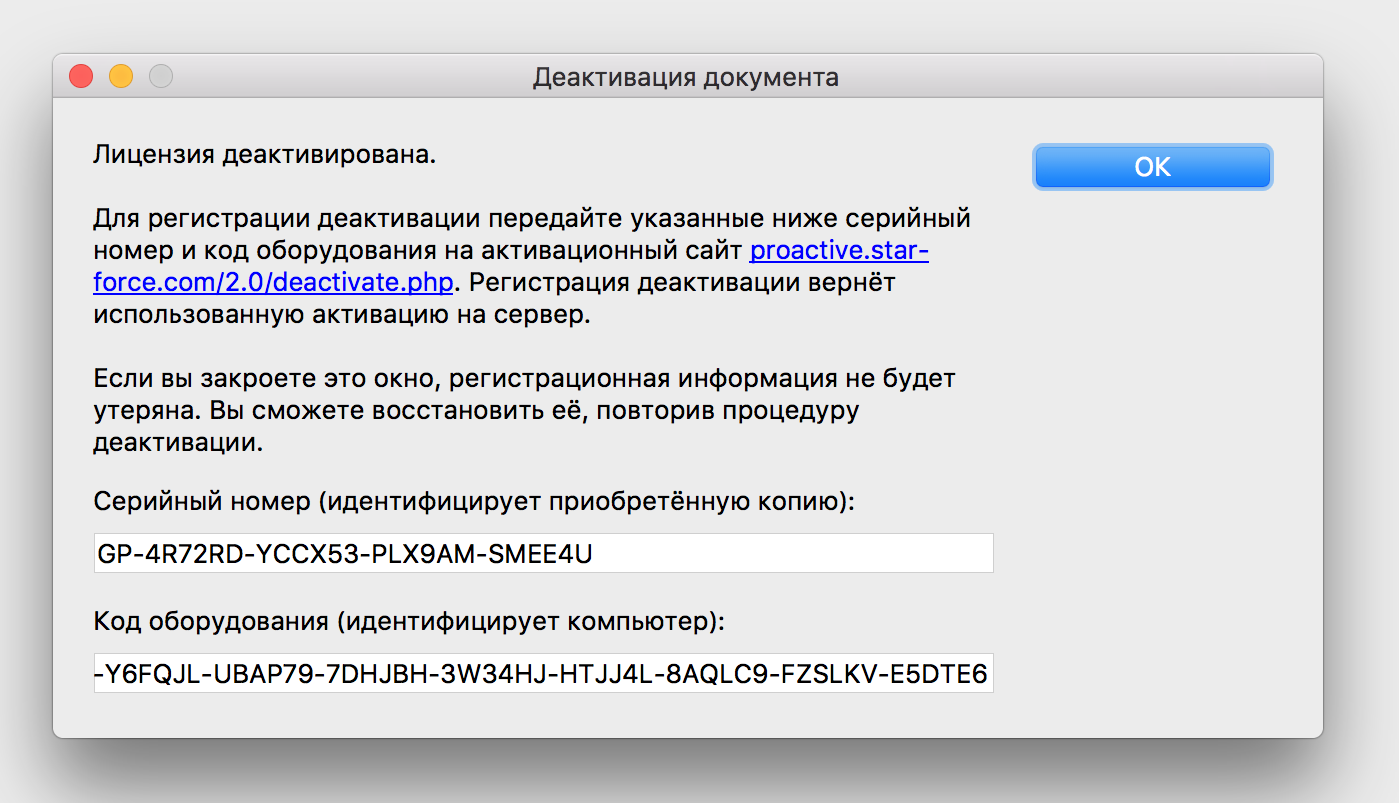
Если в силу каких-либо обстоятельств вам не удалось довести процесс деактивации до конца, вы можете повторить его с целью регистрации деактивации на сервере. Для этого снова запустите деактивацию файла, как описано выше. После её подтверждения на экране появляется окно с предложением повторить регистрацию деактивации:
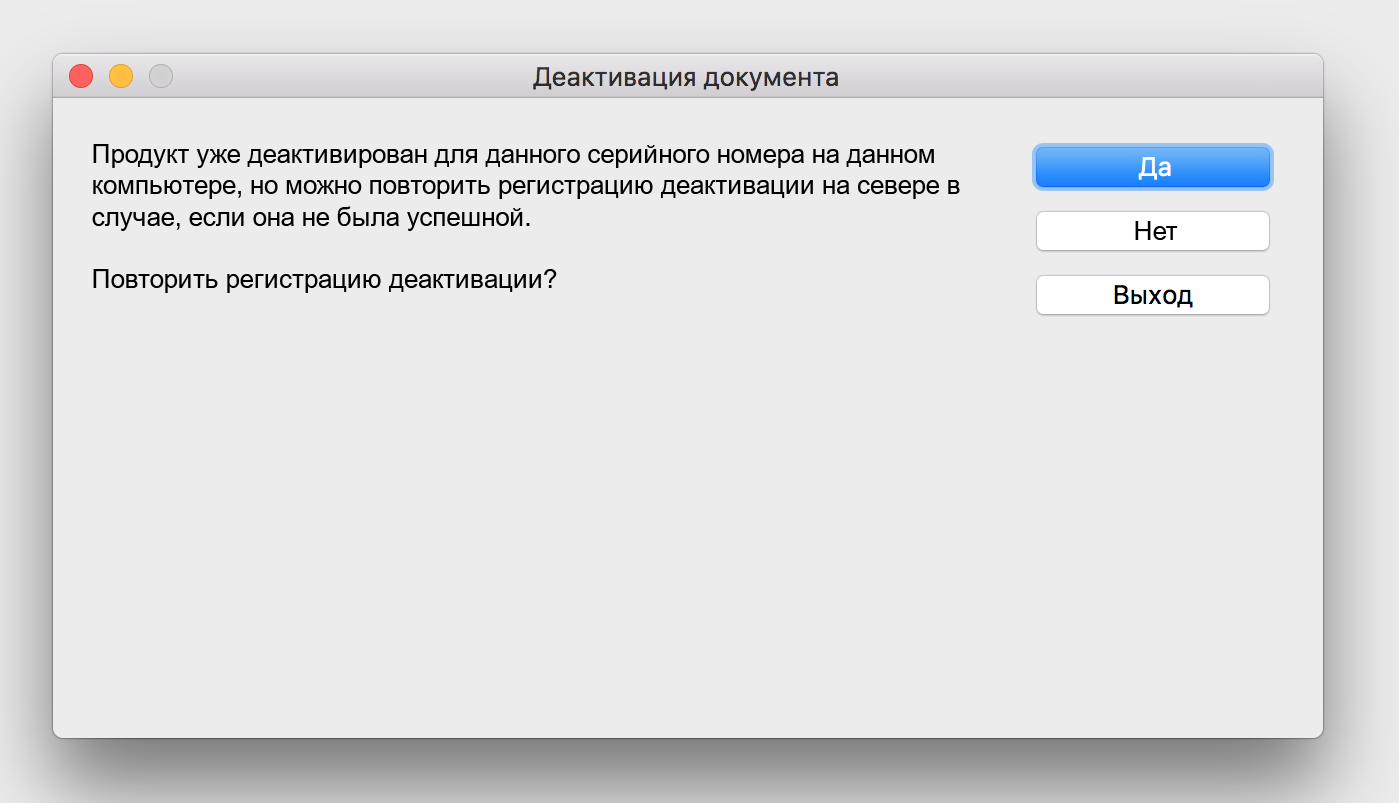
После подтверждения начинается описанная выше процедура регистрации деактивации.
Для переактивации документа выберите команду Переактивировать в меню Файл и в появившемся окне выберите требуемый документ. После этого начинается описанная выше процедура активации.
Обзор приложения StarForce Reader для iOS
Приложение StarForce Reader разработано для пользователей смартфонов и планшетов на базе операционной системы iOS для получения быстрого доступа к защищенным документам.
Скачать его можно в App Store.
При удалении приложения с устройства, также с него удаляется и лицензия на защищенный документ. При повторной установке программы на тоже самое устройство, для просмотра защищенного документа необходима еще одна активация.
Рассмотрим основные элементы управления и особенности приложения.
Главное меню
При старте приложение сканирует устройство для поиска документов, которые могут быть в нем открыты. Документы автоматически добавляются в библиотеку приложения.
Главный экран представляет из себя список всех защищенных документов на вашем устройстве. Также приложение позволяет открывать и просматривать обычные документы в форматах PDF и ePub.
Отличить обычные документы от защищенных легко – защищенные документы помечены иконкой с замком.
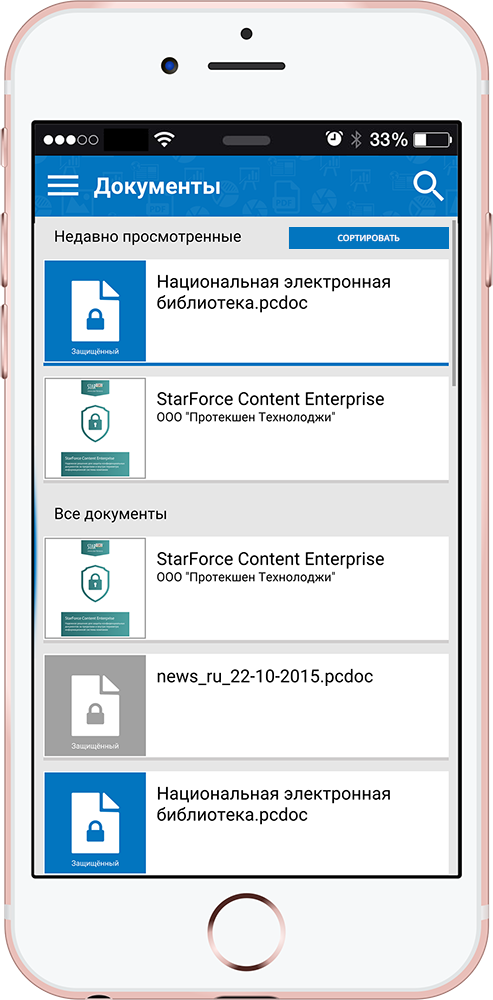
Приложение умеет сортировать документы на главном экране по нескольким критериям: по дате открытия, по дате загрузки, по имени, по типу. Для этого необходимо нажать на кнопку Сортировать. Также можно выбрать Только защищенные, чтобы отображались только защищенные документы и были скрыты обычные.
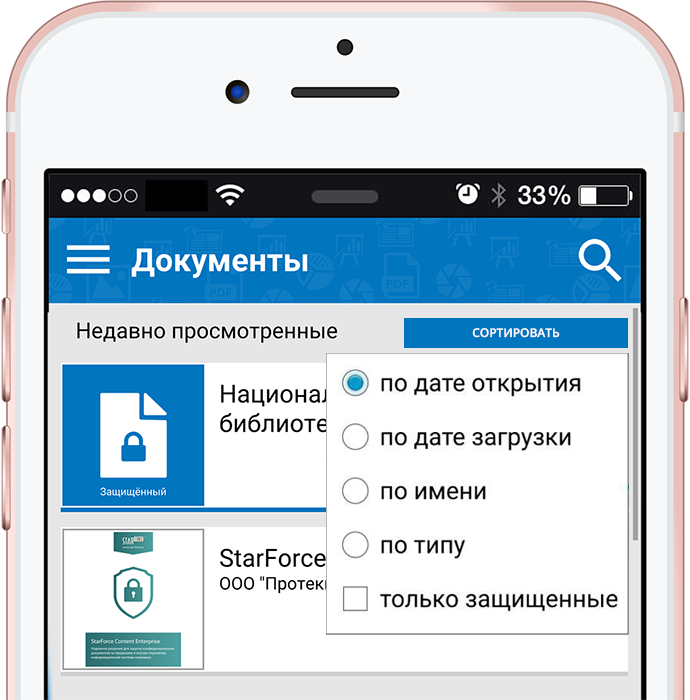
Чтобы вернуть полный список – необходимо снять галочку с отмеченного ранее пункта.
Изображения непрочитанных и новых защищенных документов окрашены в серый цвет. После прочтения/открытия иконка становится синей.
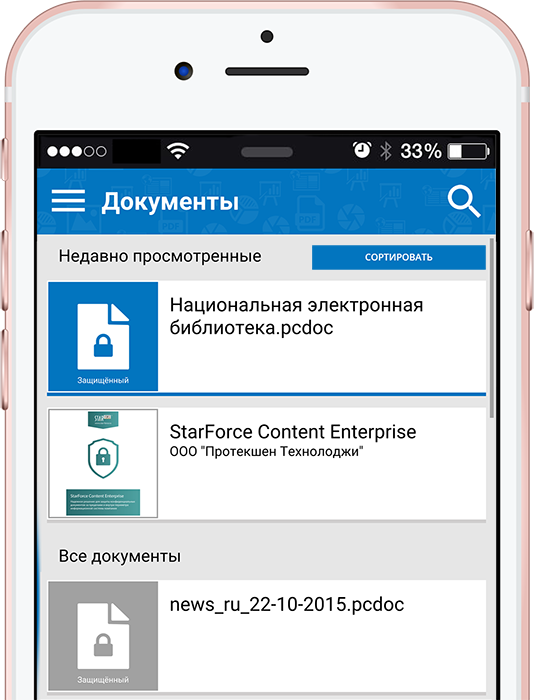
Также можно воспользоваться поиском по всем документам, которые находятся в библиотеке, нажав на иконку с лупой.
После просмотра первого документа главный экран делится на две части. Те документы, которые были когда-либо открыты, будут отображаться во вкладке «Недавно просмотренные». Первым отображаемым документом будет тот, который был открыт последним.
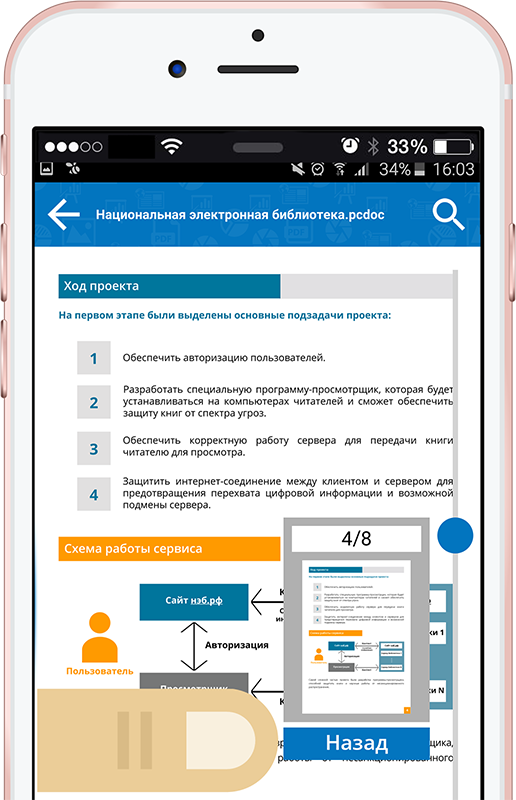
Приложение StarForce Reader имеет возможность обратного перехода по внутренней ссылке к месту первоночального чтения. После того, как вы нажали на ссылку и перешли в другое место документа, чтобы вернуться назад нажмите на кнопку Назад, которая появится автоматически.
Меню документа
В открывшемся документе, если это предусмотрено издателем, можно перейти к содержанию документа. Для этого необходимо провести пальцем от левого края экрана устройства к его середине.
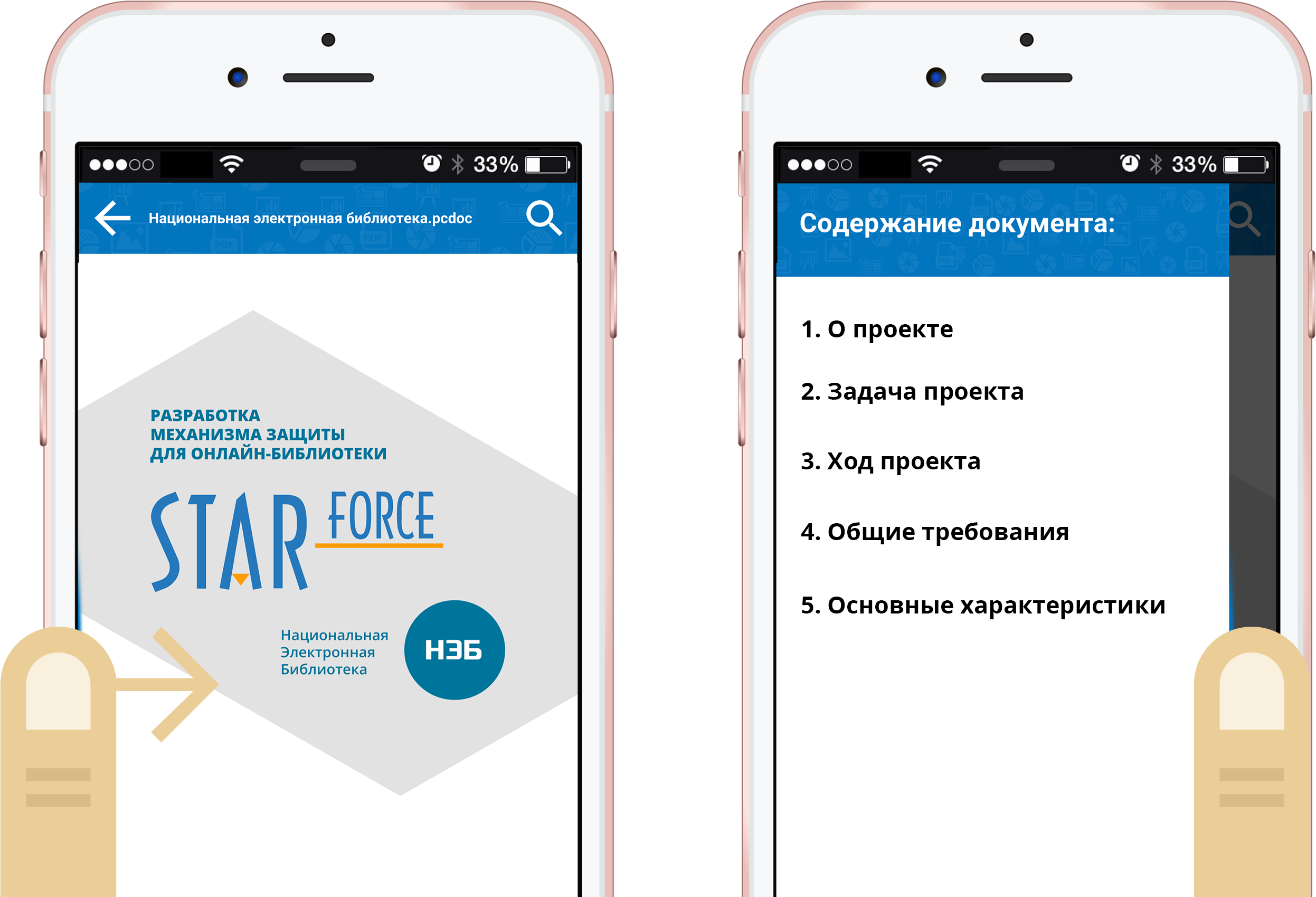
Открывшееся меню позволяет просматривать содержание документа, а также переходить к нужным главам. Убрать меню можно обратным свайпом или системной кнопкой «назад».
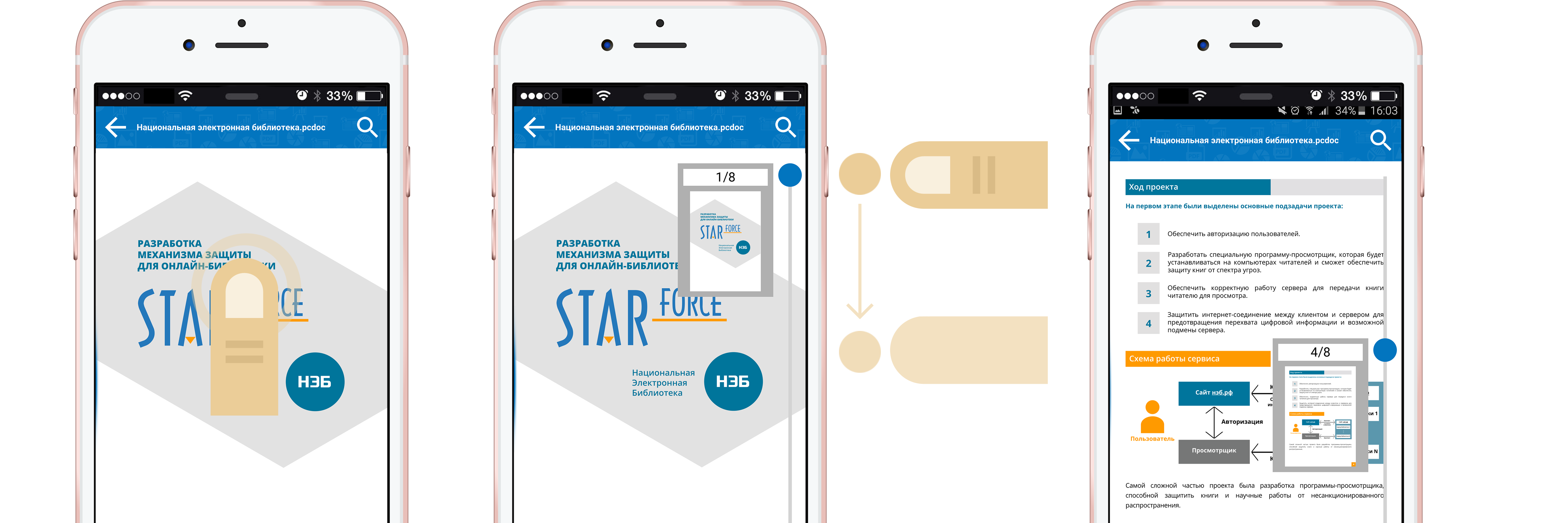
Для быстрого перемещения на нужную страницу, необходимо тапнуть в любое место открытого документа. Справа появится шкала и миниатюры для предварительного просмотра страниц документа. Для навигации по страницам нужно просто провести пальцем вверх или вниз в зависимости от того, какая именно страница вам нужна.
Также реализована система поиска по документу. Поиск всегда находится сверху документа в видео иконки лупы, что позволяет иметь быстрый доступ к нужной информации внутри документа. Поиск не зависит от регистра.
Меню приложения
Находясь на главном экране приложения, проведите пальцем от левого края к центру, чтобы посмотреть дополнительные возможности приложения.
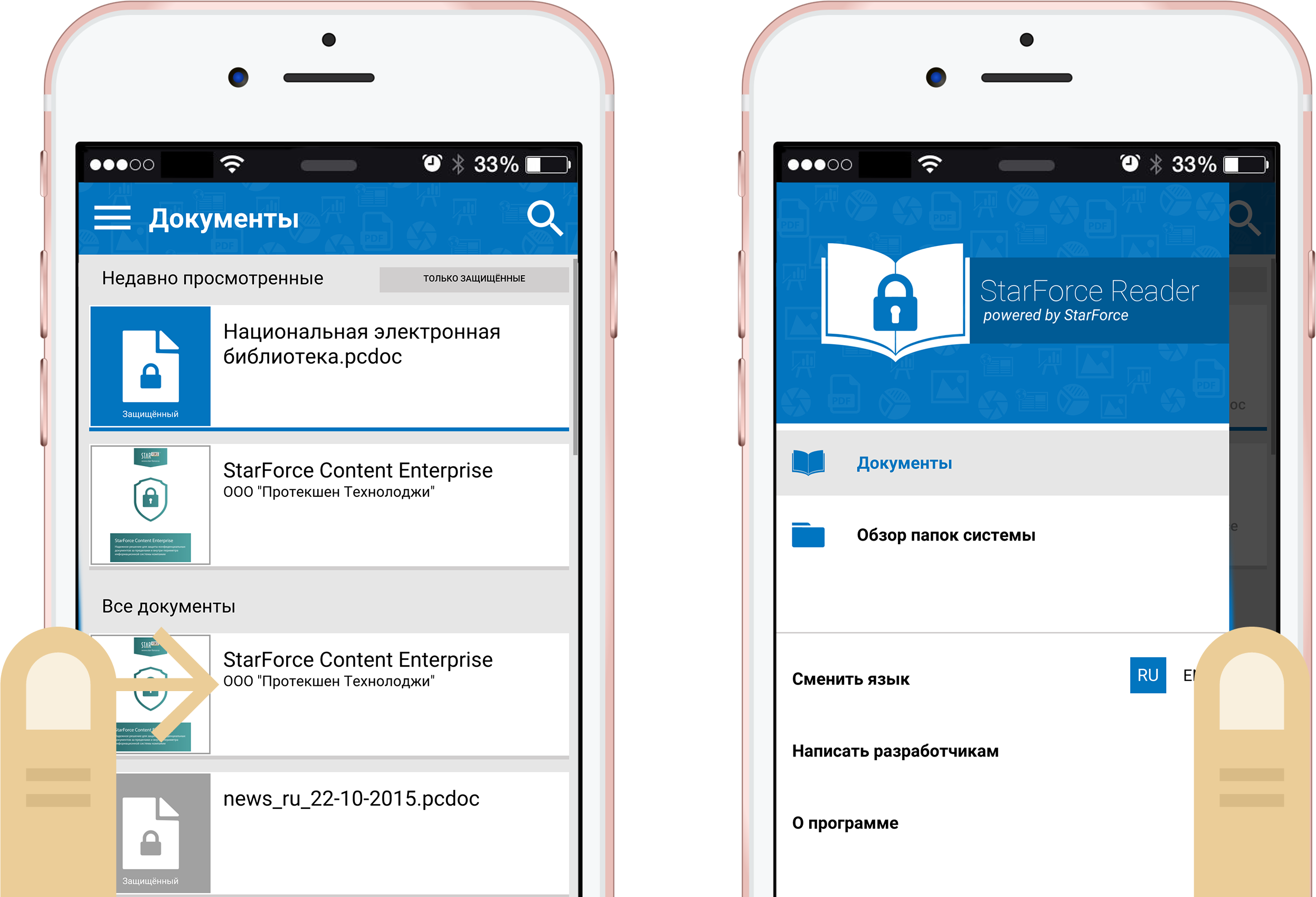
В открывшемся боковом меню располагаются следующие элементы:
| Документы | Это и есть главный экран приложения со списком всех поддерживаемых приложением документов, которые есть на устройстве. |
| Обзор папок системы | Это встроенный в приложение файловый менеджер. С помощью него вы сможете самостоятельно найти документ в папке «Документы» и открыть его, если он не попал в список на главном экране. |
| Сменить язык | Приложение поддерживает два языка пользовательского интерфейса – русский и английский. Для переключения на английский язык необходимо нажать на кнопку EN. |
Компанией StarForce разработаны два сервиса, которые позволяют пользователям защищать электронные документы.
SFContent.com – это облачное решение для защиты электронных документов от несанкционированного просмотра, копирования и печати. Сервис позволяет пользователям через веб-сайт в окне браузера защищать созданный контент и распространять его через интернет.
SFLetter.com – это служба электронной почты, в рамках которой реализована возможность отправлять защищенные сообщения и документы.
Приложение поддерживается всеми современными устройствами на базе операционной системы iOS.