
Установка и настройка PostgreSQL 12 на Windows 10 – инструкция для начинающих
Приветствую Вас на сайте Info-Comp.ru! В этом материале мы с Вами подробно рассмотрим процесс установки PostgreSQL 12 на операционную систему Windows 10. Кроме этого мы также установим и настроим pgAdmin 4 – это стандартный и бесплатный графический инструмент управления СУБД PostgreSQL, который мы можем использовать для написания SQL запросов, разработки процедур, функций, а также для администрирования PostgreSQL.
Что такое PostgreSQL?
PostgreSQL — это бесплатная объектно-реляционная система управления базами данных (СУБД). PostgreSQL реализована для многих операционных систем, например, таких как: BSD, Linux, macOS, Solaris и Windows.
В PostgreSQL используется язык PL/pgSQL.
PL/pgSQL – это процедурное расширение языка SQL, разработанное и используемое в СУБД PostgreSQL.
Язык PL/pgSQL предназначен для создания функций, триггеров, он добавляет управляющие структуры к языку SQL, и он помогает нам выполнять сложные вычисления.
PostgreSQL — одна из самых популярных систем управления базами данных (ТОП 5 популярных систем управления базами данных).
На момент написания статьи самая актуальная версия PostgreSQL 12, именно ее мы и будем устанавливать.
Системные требования для установки PostgreSQL 12 на Windows
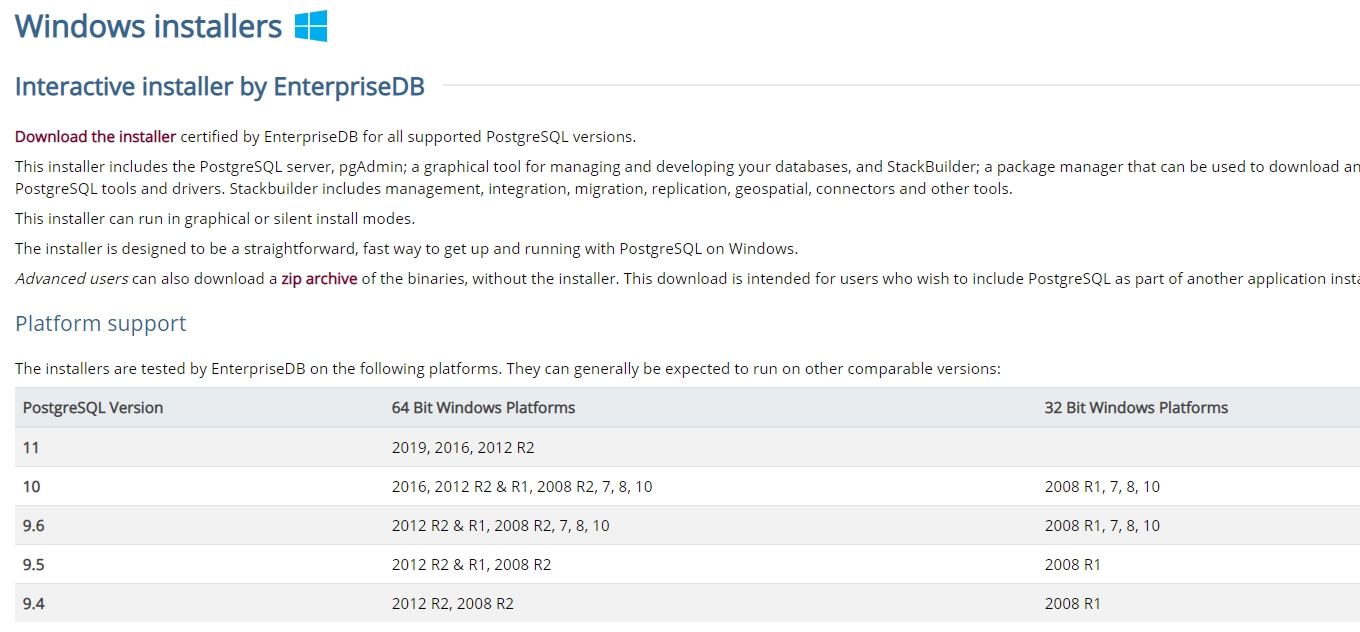
PostgreSQL 12 можно установить не на все версии Windows, в частности официально поддерживаются следующие версии и только 64 битные:
Как видим, в официальном перечне нет Windows 10, однако установка на данную систему проходит без проблем, как и последующее функционирование PostgreSQL.
Кроме этого есть и другие требования:
Установка PostgreSQL 12 и pgAdmin 4 на Windows 10
Итак, давайте перейдем к процессу установки, и рассмотрим все шаги, которые необходимо выполнить, чтобы установить PostgreSQL 12 и pgAdmin 4 на Windows 10.
Шаг 1 – Скачивание установщика для Windows
Как было уже отмечено, PostgreSQL реализован для многих платформ, но, так как мы будем устанавливать PostgreSQL на Windows, нам, соответственно, нужен установщик под Windows. Скачать данный дистрибутив можно, конечно же, с официального сайта PostgreSQL, вот страница загрузки — https://www.postgresql.org/download/windows/
После перехода на страницу необходимо нажимать на ссылку «Download the installer», в результате Вас перенесёт на сайт компании EnterpriseDB, которая и подготавливает графические дистрибутивы PostgreSQL для многих платформ, в том числе и для Windows, поэтому можете сразу переходить на этот сайт, вот ссылка на страницу загрузки https://www.enterprisedb.com/downloads/postgres-postgresql-downloads
Здесь Вам необходимо выбрать версию PostgreSQL и платформу, в нашем случае выбираем PostgreSQL 12 и Windows x86-64.
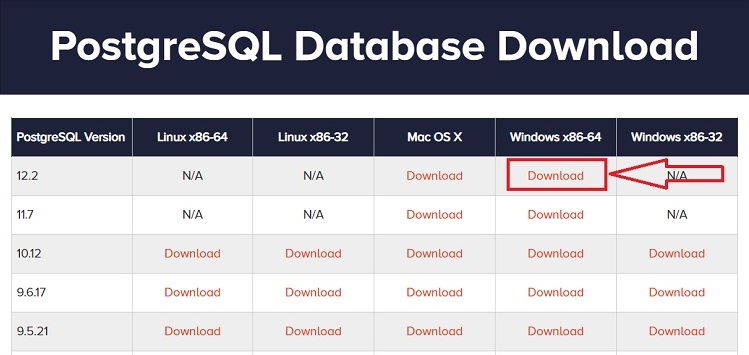
В итоге должен загрузиться файл postgresql-12.2-2-windows-x64.exe размером примерно 191 мегабайт (на момент написания статьи доступна версия 12.2-2).
Шаг 2 – Запуск установщика PostgreSQL
Теперь, чтобы начать установку, необходимо запустить скаченный файл (установка PostgreSQL требует прав администратора).
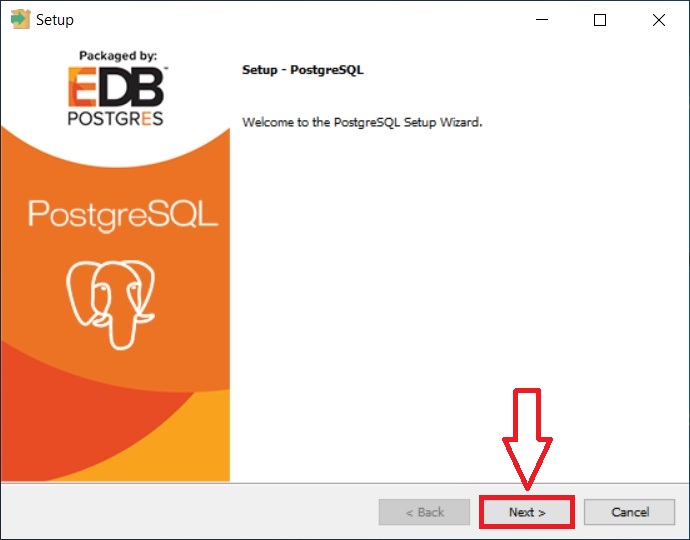
После запуска откроется окно приветствия, нажимаем «Next».
Шаг 3 – Указываем каталог для установки PostgreSQL 12
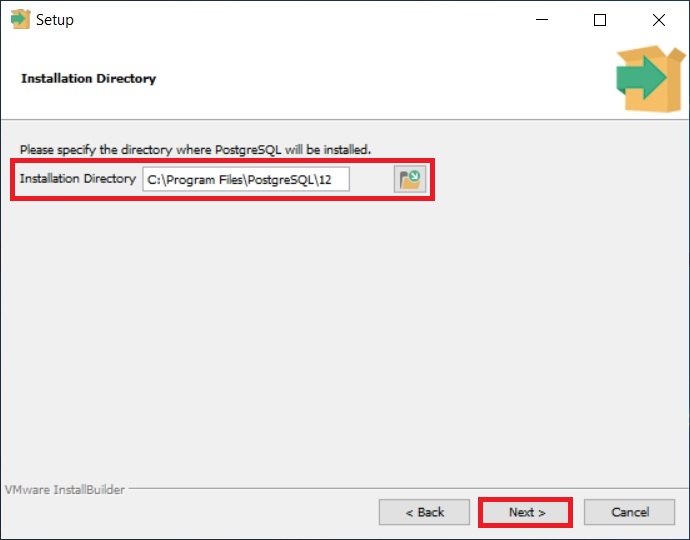
Далее, в случае необходимости мы можем указать путь к каталогу, в который мы хотим установить PostgreSQL 12, однако можно оставить и по умолчанию.
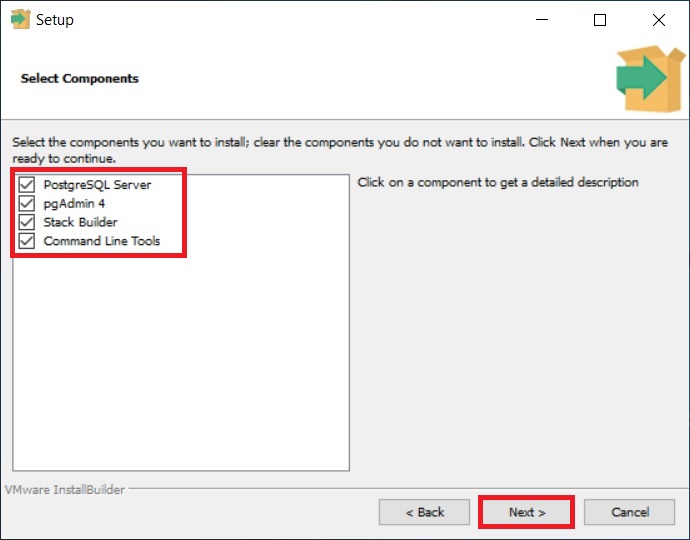
Шаг 4 – Выбираем компоненты для установки
Затем выбираем компоненты, которые нам необходимо установить, для этого оставляем галочки напротив нужных нам компонентов, а обязательно нам нужны PostgreSQL Server и pgAdmin 4. Утилиты командной строки и Stack Builder устанавливайте по собственному желанию, т.е. их можно и не устанавливать.
Заметка! Если Вас интересует язык SQL, то рекомендую почитать книгу «SQL код» – это самоучитель по языку SQL для начинающих программистов. В ней очень подробно рассмотрены основные конструкции языка.
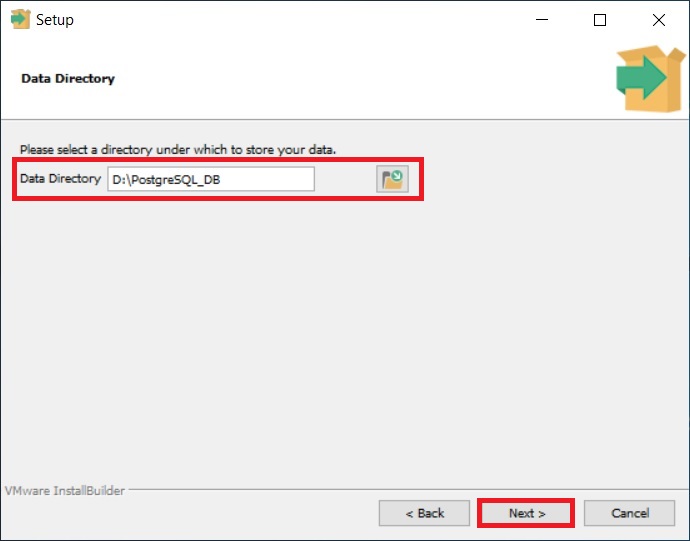
Шаг 5 – Указываем каталог для хранения файлов баз данных
На этом шаге нам необходимо указать каталог, в котором по умолчанию будут располагаться файлы баз данных. В случае тестовой установки, например, для обучения, можно оставить и по умолчанию, однако «боевые» базы данных всегда должны храниться в отдельном месте, поэтому, если сервер PostgreSQL планируется использовать для каких-то других целей, лучше указать отдельный диск.
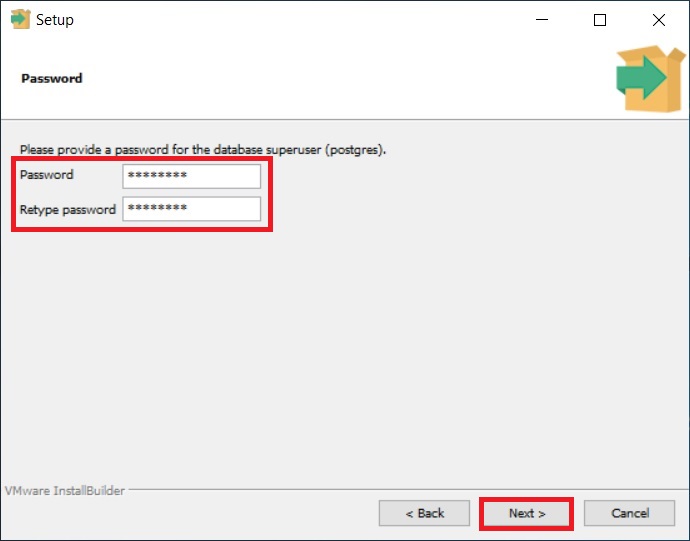
Шаг 6 – Задаем пароль для системного пользователя postgres
Далее нам нужно задать пароль для пользователя postgres – это администратор PostgreSQL Server с максимальными правами.
Вводим и подтверждаем пароль. Нажимаем «Next».
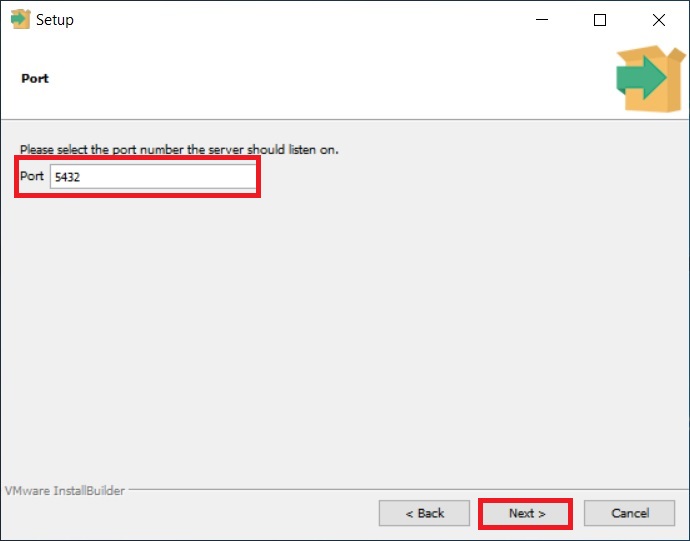
Шаг 7 – Указываем порт для экземпляра PostgreSQL
На данном шаге в случае необходимости мы можем изменить порт, на котором будет работать PostgreSQL Server, если такой необходимости у Вас нет, то оставляйте по умолчанию.
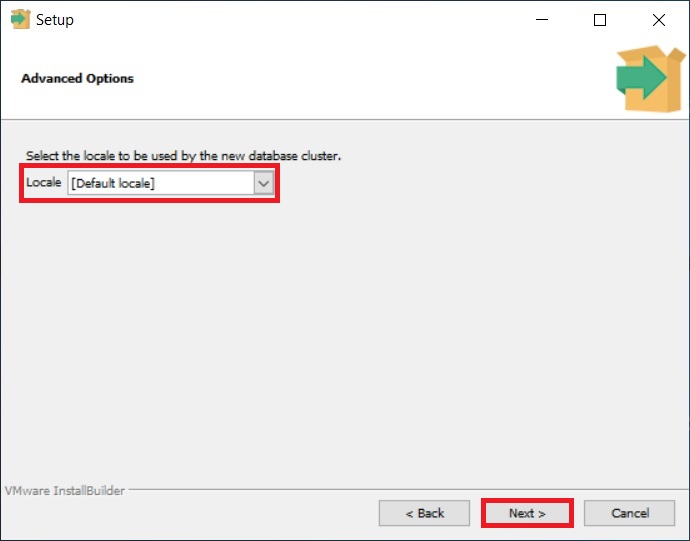
Шаг 8 – Указываем кодировку данных в базе
Затем мы можем указать конкретную кодировку данных в базе, для этого необходимо выбрать из выпадающего списка нужную Locale.
Однако можно оставить и по умолчанию, жмем «Next».
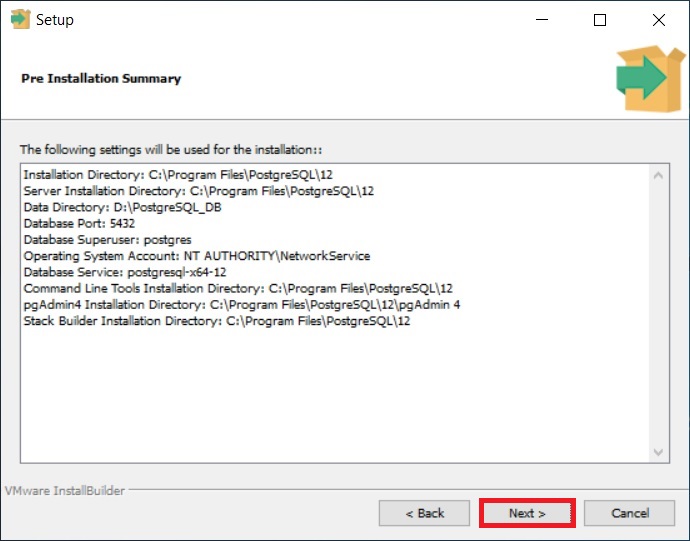
Шаг 9 – Проверка параметров установки PostgreSQL
Все готово к установке, на данном шаге проверяем введенные нами ранее параметры и, если все правильно, т.е. все то, что мы и вводили, нажимаем «Next».
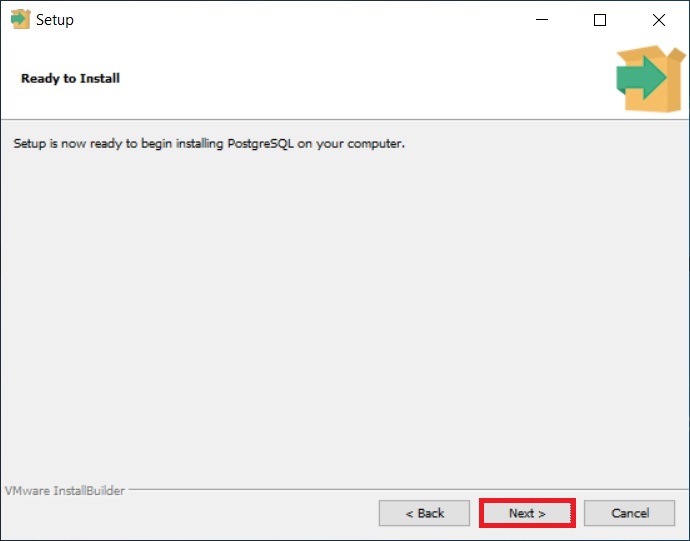
Шаг 10 – Запуск процесса установки
Далее появится еще одно дополнительное окно, в котором мы должны нажать «Next», чтобы запустить процесс установки PostgreSQL на компьютер.
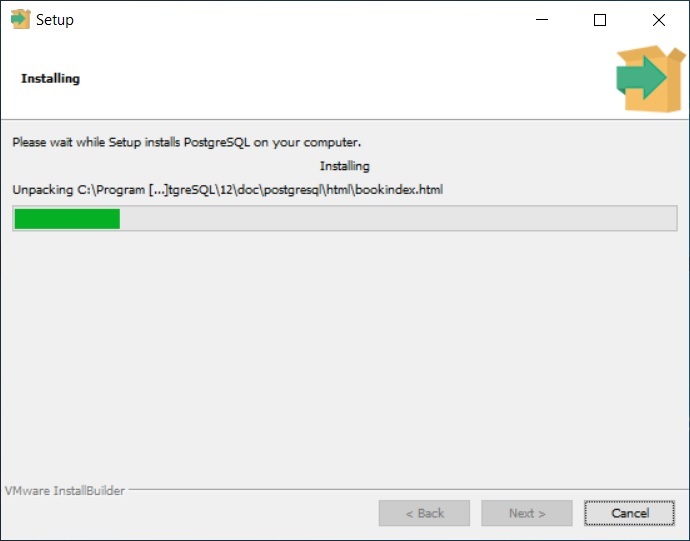
Установка началась, она продлится буквально минуту.
Шаг 11 – Завершение установки
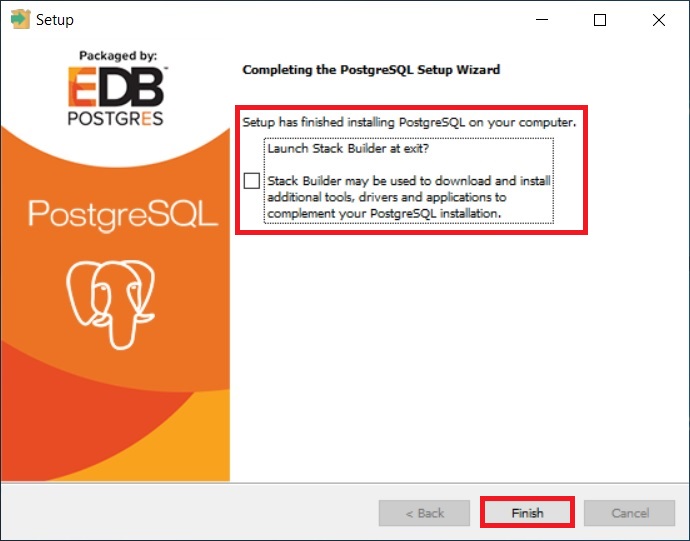
Когда отобразится окно с сообщением «Completing the PostgreSQL Setup Wizard», установка PostgreSQL 12, pgAdmin 4 и других компонентов будет завершена.
Также в этом окне нам предложат запустить Stack Builder для загрузки и установки дополнительных компонентов, если Вам это не нужно, то снимайте галочку «Lanch Stack Builder at exit?».
Запуск и настройка pgAdmin 4
PostgreSQL 12 и pgAdmin 4 мы установили, теперь давайте запустим pgAdmin 4, подключимся к серверу и настроим рабочую среду pgAdmin.
Чтобы запустить pgAdmin 4, зайдите в меню пуск, найдите пункт PostgreSQL 12, а в нем pgAdmin 4.
Подключение к серверу PostgreSQL 12
pgAdmin 4 имеет веб интерфейс, поэтому в результате у Вас должен запуститься браузер, а в нем открыться приложение pgAdmin 4.
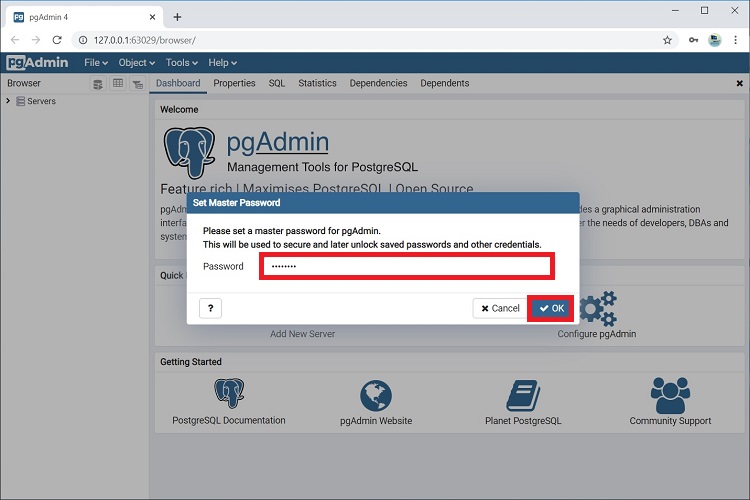
При первом запуске pgAdmin 4 появится окно «Set Master Password», в котором мы должны задать «мастер-пароль», это можно и не делать, однако если мы будем сохранять пароль пользователя (галочка «Сохранить пароль»), например, для того чтобы каждый раз при подключении не вводить его, то настоятельно рекомендуется придумать и указать здесь дополнительный пароль, это делается один раз.
Вводим и нажимаем «ОК».
Чтобы подключиться к только что установленному локальному серверу PostgreSQL в обозревателе серверов, щелкаем по пункту «PostgreSQL 12».
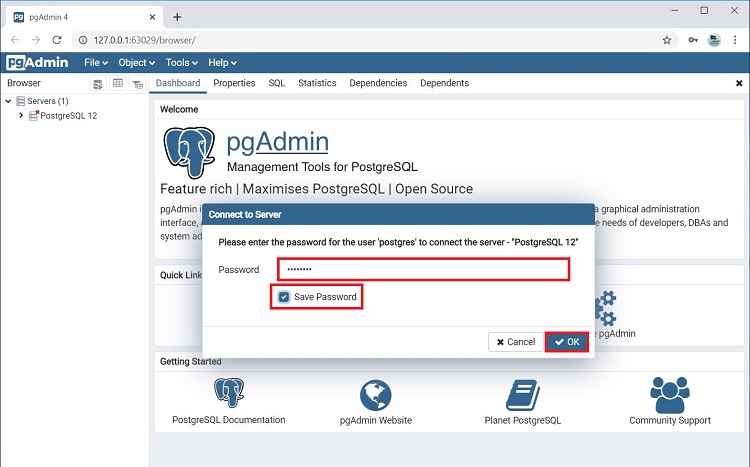
В итоге запустится окно «Connect to Server», в котором Вам нужно ввести пароль системного пользователя postgres, т.е. это тот пароль, который Вы придумали, когда устанавливали PostgreSQL. Вводим пароль, ставим галочку «Save Password», для того чтобы сохранить пароль и каждый раз не вводить его (благодаря функционалу «мастер-пароля», все сохраненные таким образом пароли будут дополнительно шифроваться).
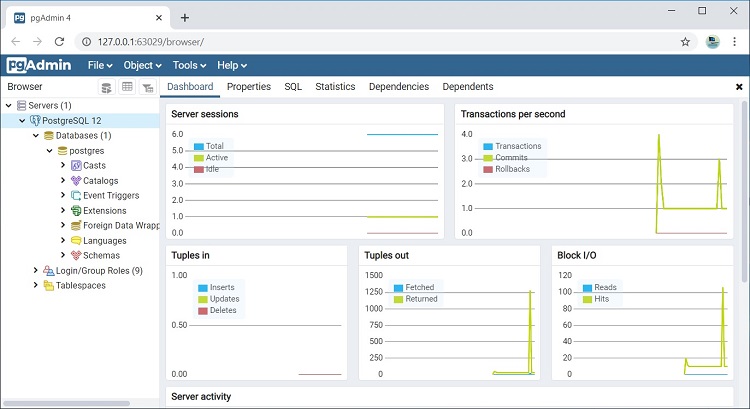
В результате Вы подключитесь к локальному серверу PostgreSQL 12 и увидите все объекты, которые расположены на данном сервере.
Установка русского языка в pgAdmin 4
Как видите, по умолчанию интерфейс pgAdmin 4 на английском языке, если Вас это не устраивает, Вы можете очень просто изменить язык на тот, который Вам нужен. pgAdmin 4 поддерживает много языков, в том числе и русский.
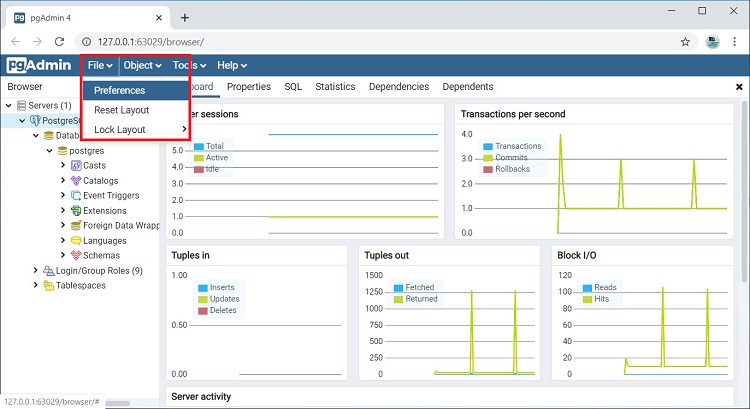
Затем найти пункт «User Languages», и в соответствующем поле выбрать значение «Russian». Для сохранения настроек нажимаем «Save», после этого перезапускаем pgAdmin 4 или просто обновляем страницу в браузере.
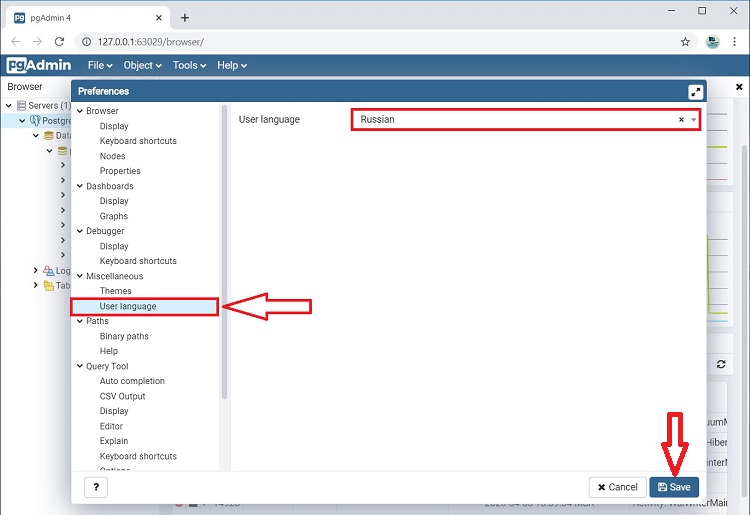
В результате pgAdmin 4 будет русифицирован.
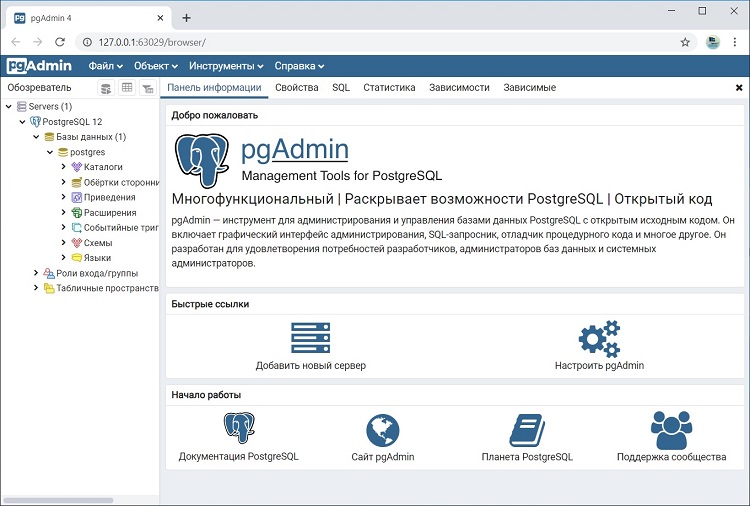
Пример написания SQL запроса в Query Tool (Запросник)
Для того чтобы убедиться в том, что наш сервер PostgreSQL работает, давайте напишем простой запрос SELECT, который покажет нам версию сервера PostgreSQL.
Для написания SQL запросов в pgAdmin 4 используется инструмент Query Tool или на русском «Запросник», его можно запустить с помощью иконки на панели или из меню «Инструменты».
После того как Вы откроете Query Tool, напишите
Этот запрос показывает версию PostgreSQL.
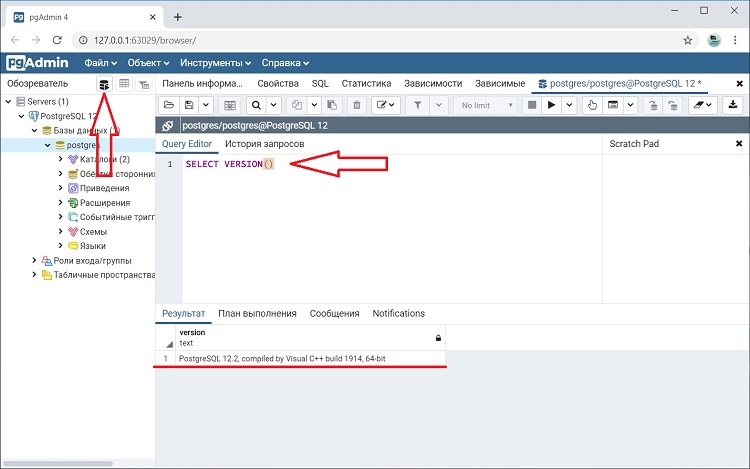
Как видите, все работает!
Видео-инструкция – Установка PostgreSQL 12 и pgAdmin 4 на Windows 10
На сегодня это все, надеюсь, материал был Вам полезен, удачи!
Установка PostgreSQL на Windows Server

PostgreSQL представляет собой систему управления базами данных, которая поставляется бесплатно. Исходный код системы доступен для любого пользователя на безвозмездной основе.
В статье расскажем об установке PostgreSQL и об установке дополнительных компонентов, используя Stack Builder. В качестве примера используется Windows Server 2018.
Подготовка
Скачаем дистрибутив с официального сайта. На ресурсе представлены релизы в зависимости от разрядности и семейства ОС. Выбираем Windows x64, версию 12.0:

Скриншот №1. Скачать дистрибутив.
Запускаем установщик и следуем его подсказкам. На одном из этапов потребуется придумать пароль:

Скриншот №2. Задать пароль.
Вводим его, следуя следующим правилам: не менее 7 символов, заглавные и прописные буквы латинского алфавита, специальные знаки и цифры.
Следующий шаг — указываем порт и локализацию. Номер порта оставляем без изменений, а локализацию выбираем «Русская»:

Скриншот №3. Выбираем локализацию.
Процесс установки займет не более 5 минут.
Конфигурирование PostgreSQL
По окончании на экране появится следующая надпись:

Скриншот №4. Выбор сервера.
Система попросит указать адрес сервера, с которого утилита Stack Builder будет скачивать дополнительные библиотеки и инструменты для СУБД. Выбираем как показано на скриншоте и нажимаем «Следующий». Установщик покажет список доступных вариантов для загрузки. Необходимо установить компонент Apache. Он интегрирован в пакет PEM-HTTPD:

Скриншот №5. Установка компонента Apache.
Далее выбираем директорию для установки — рекомендуется оставить путь по умолчанию, и ожидаем окончания установки.
Следующий этап — подключение к СУБД. Открываем командную строку Windows, переходим в раздел с установленной PostgreSQL:
cd «C:Program FilesPostgreSQL9.6bin»
Подключаемся к консольному режиму:
Теперь пользователь может управлять СУБД через терминал.
GIS-LAB
Географические информационные системы и дистанционное зондирование
Установка PostgreSQL/PostGIS для Windows
Руководство по установке комплекта пространственной базы данных готового к работе
PostGIS является расширением объектно-реляционной СУБД PostgreSQL, предназначенным для хранения в базе данных географической информации. PostGIS включает поддержку пространственных индексов R-Tree/GiST, а также функции обработки геоданных. PostGIS и PostgreSQL являются свободным ПО с открытым исходным кодом. В данной статье будет рассмотрен процесс установки PostgreSQL/PostGIS для Windows.
Оглавление
 Установка PostgreSQL
Последнюю версию PostgreSQL можно скачать на сайте http://www.postgresql.org. На момент написания статьи последней версией является PostgreSQL 8.4. Для того, чтобы скачать дистрибутив, перейдите на страницу загрузки, выберите операционную систему и загрузите дистрибутив. После этого запустите установщик.

Ход установки:
1. Запускаем файл postgresql-8.4.0-1-windows.exe. Первым делом устанавливается Microsoft Visual
C++ 2005 Redistributable – рабочие модули библиотек Visual C++, необходимые для запуска созданных при помощи этого языка программирования приложений.
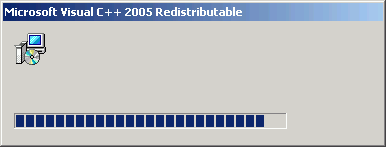
2. Выбираем куда устанавливать программу и расположение данных:
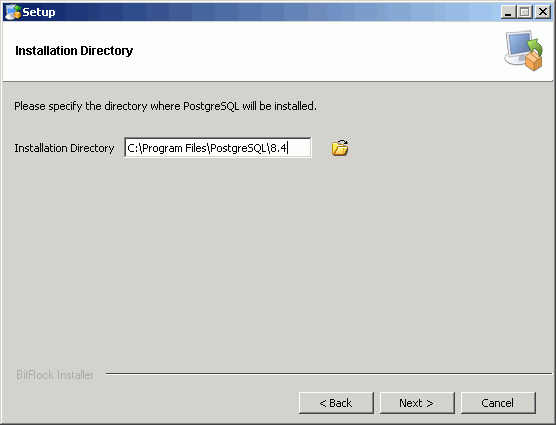
3. Указываем администраторский пароль для базы данных
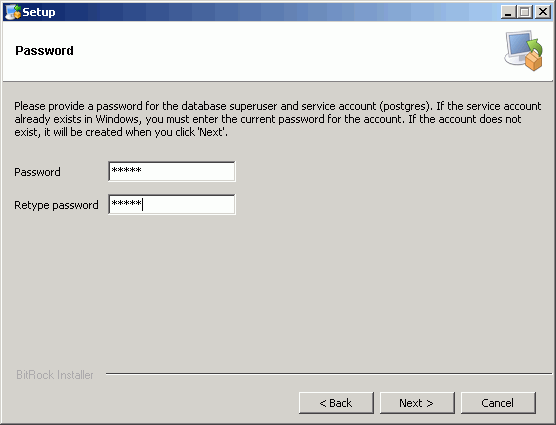
4. Выбираем порт подключения:
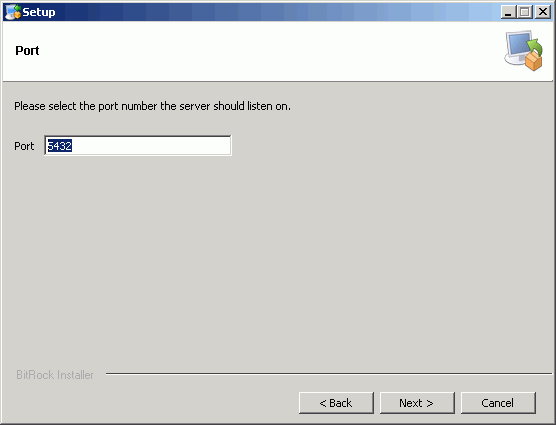
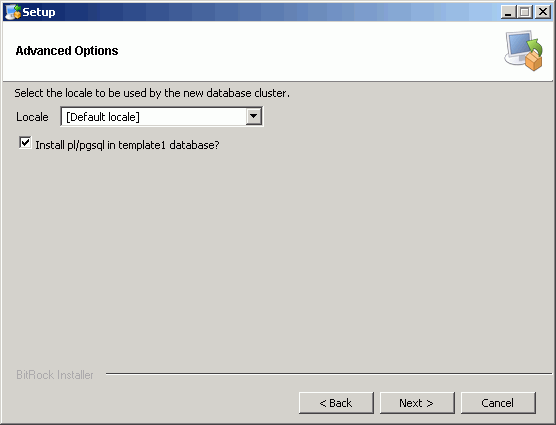
3. Мастер установки PostgreSQL сообщает о прогрессе установки.
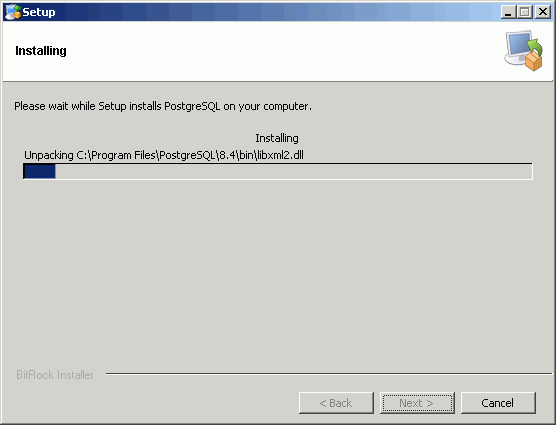
Жмем «Завершить». На этом установка PostgreSQL на ваш компьютер завершена!
Если вы хотите установить PostGIS сразу после завершения установки PostgreSQL, поставьте галку на запуске Stack Builder.
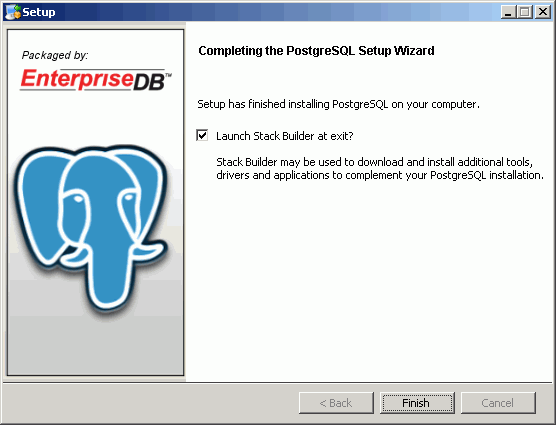
 Установка PostGIS
Установку PostGIS можно осуществить полуавтоматически через Stack Builder и непосредственно скачав пакет PostGIS. Способы установки отличаются лишь методом получения установщика PostGIS. В первом случае Stack Builder запустится сам: «Пуск/PostgreSQL 8.4/Приложение Stack Builder».
1. Выберите установленный сервер:
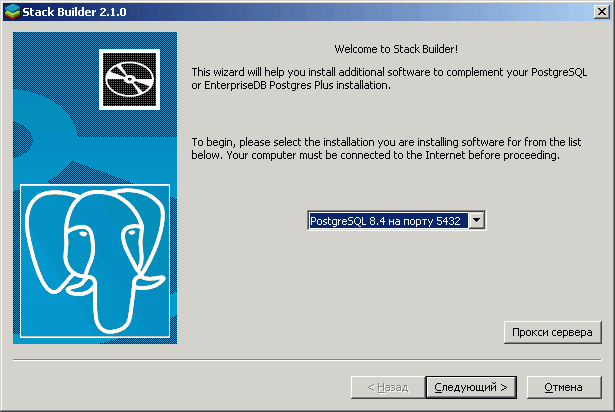
2. Из пункта Spatial Extensions выберите PostGIS 1.4:
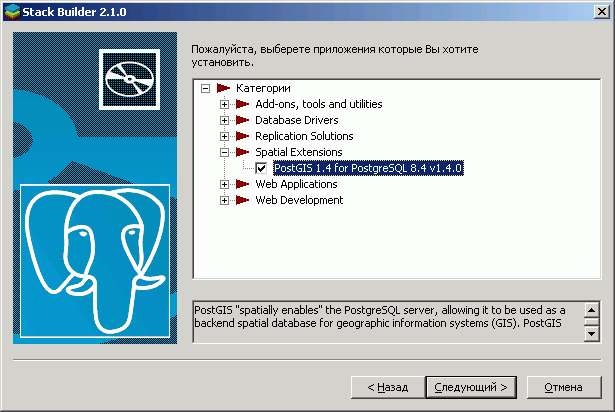
Далее вам осталось только выбрать зеркало загрузки в временную папку, в которую будет загружен дистрибутив.
Ход установки:
1. Запускаем файл postgis-pg84-setup-1.4.0-2.exe или более свежий:
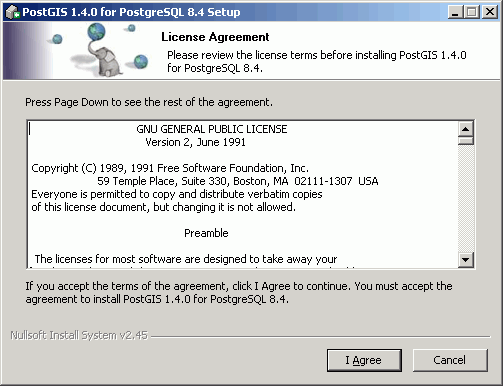
2. Снимаем отметку с пункта «Create spatial database». «Create spatial database» позволяет создать пространственную базу данных автоматически. Далее мы будем рассматривать процесс создания такой базы данных вручную, не прибегая к услугам установщика PostGIS, поэтому на данном этапе мы отметку с этого пункта снимем.
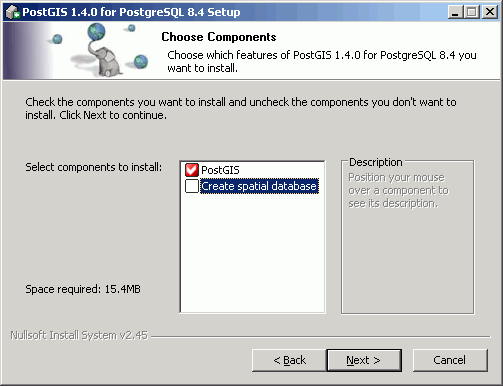
3. Выбираем путь для установки.
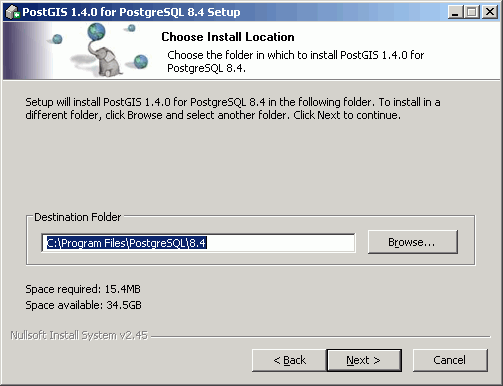
4. Заполняем представленные поля:
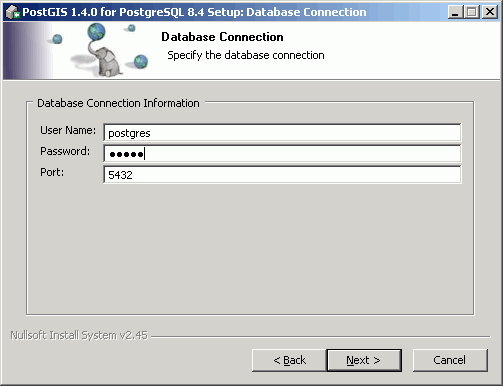
В поле Password вводим пароль указанный выше и жмем «Next» для завершения установки. На этом установка PostGIS завершена!
 Создание пространственной базы данных
Существует два способа создания пространственной базы данных: с использованием шаблона и без. В данном разделе мы рассмотрим оба этих способа.
Создание базы данных с использованием шаблона:
1. В меню Пуск находим PostgreSQL 3 и запускаем pgAdmin III.
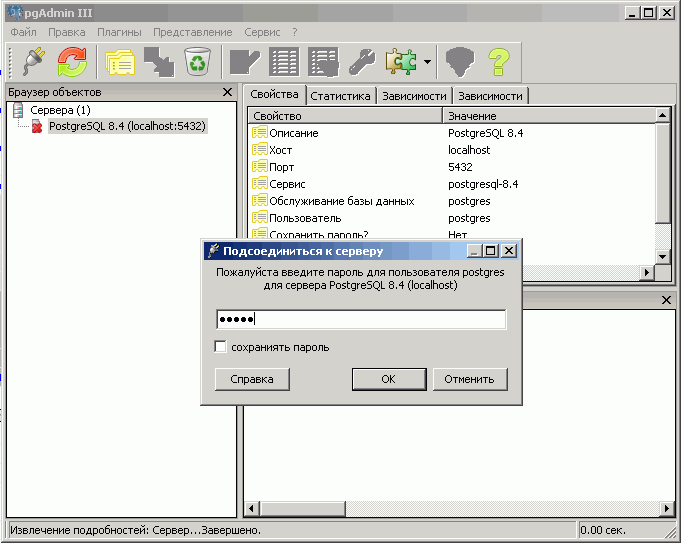
2. В браузере объектов дважды щелкаем на «PostgreSQL Database Server 8.3». Будет предложено ввести пароль суперпользователя для подключения к выбранному серверу, что мы и делаем.
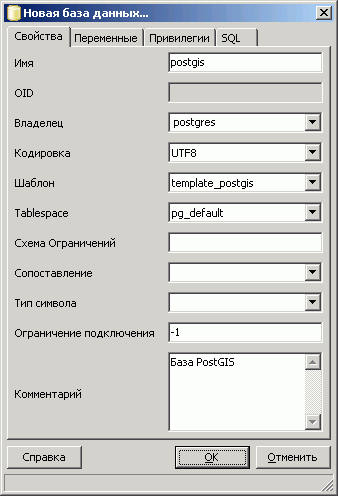
3. В браузере объектов выбираем «Базы» и открываем «Правка/Новый объект/Новая база данных…». Устанавливаем имя новой базы данных – «postgis», владелец – «postgres», шаблон – «template_postgis». Используя шаблон базы данных «template_postgis», мы тем самым создаем базу данных с пространственным расширением.
4. Открываем список таблиц созданной базы данных: «postgis/схемы/public/Таблицы». Вы должны увидеть две стандартные таблицы: «geometry_columns» и «spatial_ref_sys», созданные PostGIS.
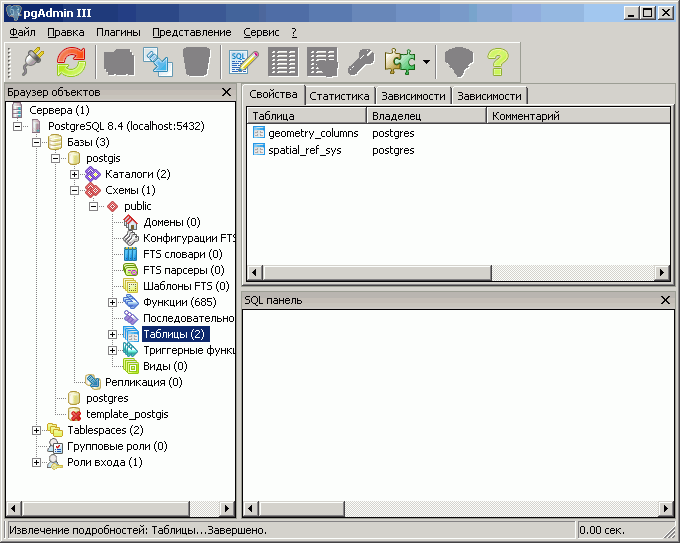
На этом процесс создания пространственной базы данных с использованием шаблона закончен.
Создание базы данных без использования шаблона:
Если ваша база данных не содержит шаблон «template_postgis», то вы можете загрузить PostGIS вручную, вызвав два скрипта SQL, которые установят функции и типы PostGIS.
1. В pgAdmin откройте окно запросов SQL (щелкнув на кнопку с изображением карандаша):
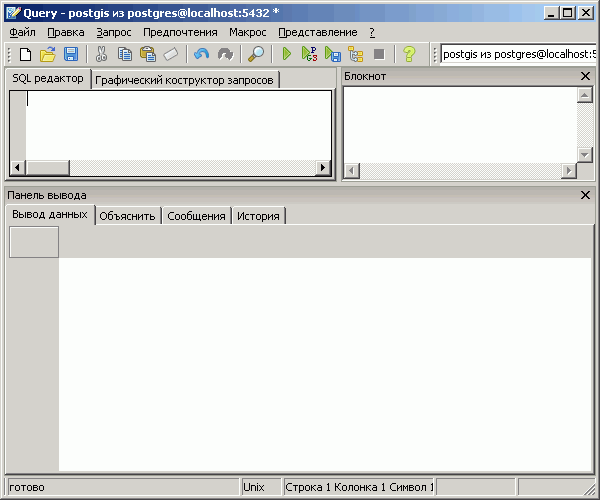
2. Выберите «Файл/Открыть. » и откройте файл:
4. Выберите «Файл/Открыть. » и откройте файл:
5. Нажмите кнопку «Выполнить запрос» (кнопка с изображением зеленого треугольника). Файл spatial_ref_sys.sql будет исполнен, загрузив параметры систем координат в формате EPSG в таблицу базы данных.
Процесс создания пространственной базы данных без использования шаблона окончен. Таким образом, на данный момент времени мы имеем пространственную базу данных «postgis», готовую к наполнению данными.
Ссылки по теме
Последнее обновление: September 09 2021
Дата создания: 06.10.2008
Автор(ы): Денис Рыков
Установка и базовая настройка PostgreSQL в Windows 10
PostgreSQL — это бесплатная объектно-реляционная СУБД с мощным функционалом, который позволяет конкурировать с платными базами данных, такими как Microsoft SQL, Oracle. PostgreSQL поддерживает пользовательские данные, функции, операции, домены и индексы. В данной статье мы рассмотрим установку и краткий обзор по управлению базой данных PostgreSQL. Мы установим СУБД PostgreSQL в Windows 10, создадим новую базу, добавим в неё таблицы и настроим доступа для пользователей. Также мы рассмотрим основы управления PostgreSQL с помощью SQL shell и визуальной системы управления PgAdmin. Надеюсь эта статья станет хорошей отправной точкой для обучения работы с PostgreSQL и использованию ее в разработке и тестовых проектах.
Установка PostgreSQL 11 в Windows 10
Для установки PostgreSQL перейдите на сайт https://www.postgresql.org и скачайте последнюю версию дистрибутива для Windows, на сегодняшний день это версия PostgreSQL 11 (в 11 версии PostgreSQL поддерживаются только 64-х битные редакции Windows). После загрузки запустите инсталлятор.
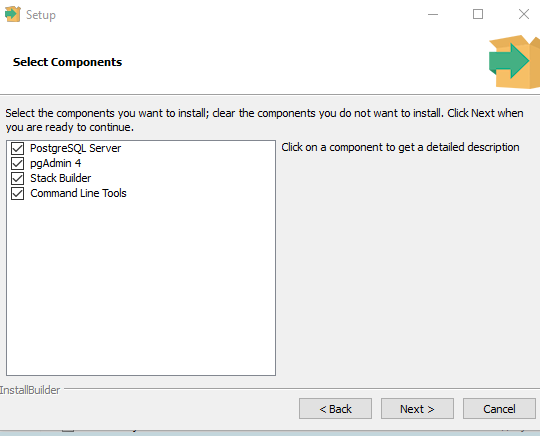
В процессе установки установите галочки на пунктах:
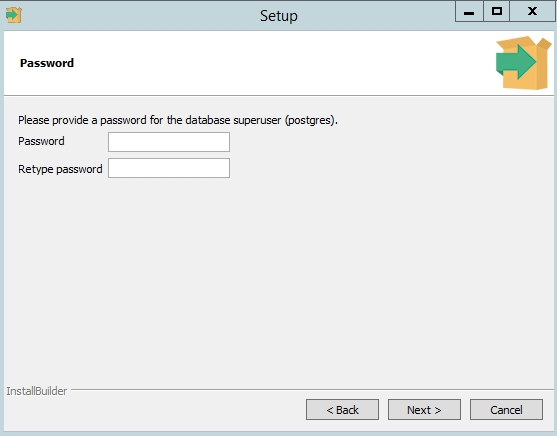
Установите пароль для пользователя postgres (он создается по умолчанию и имеет права суперпользователя).
По умолчание СУБД слушает на порту 5432, который нужно будет добавить в исключения в правилах фаерволла.
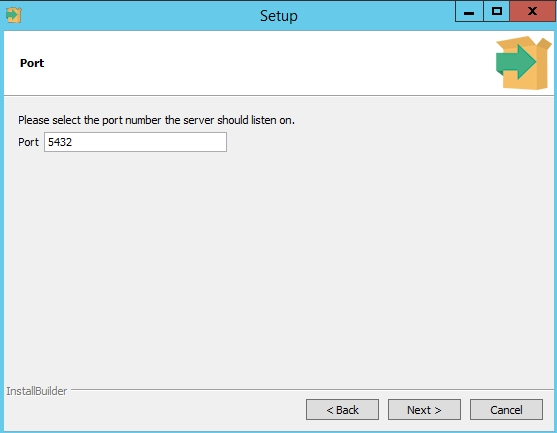
Нажимаете Далее, Далее, на этом установка PostgreSQL завершена.
Доступ к PostgreSQL по сети, правила файерволла
Чтобы разрешить сетевой доступ к вашему экземпляру PostgreSQL с других компьютеров, вам нужно создать правила в файерволе. Вы можете создать правило через командную строку или PowerShell.
Запустите командную строку от имени администратора. Введите команду:
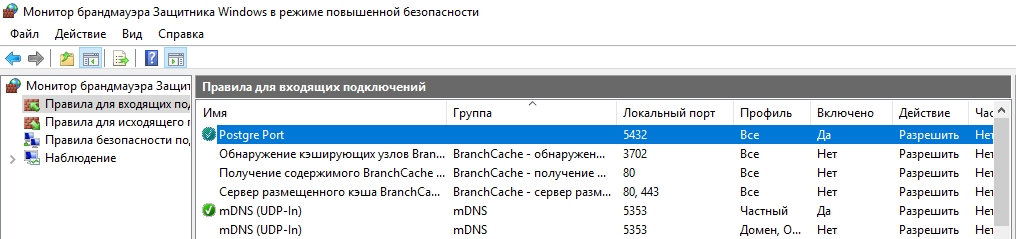
netsh advfirewall firewall add rule name=»Postgre Port» dir=in action=allow protocol=TCP localport=5432
Либо вы можете создать правило, разрешающее TCP/IP доступ к экземпляру PostgreSQL на порту 5432 с помощью PowerShell:
После применения команды в брандмауэре Windows появится новое разрешающее правило для порта Postgres.

Более подробно о настройке параметров в конфигурационном файле postgresql.conf с помощью тюнеров смотрите в статье.
Утилиты управления PostgreSQL через командную строку
Рассмотрим управление и основные операции, которые можно выполнять с PostgreSQL через командную строку с помощью нескольких утилит. Основные инструменты управления PostgreSQL находятся в папке bin, потому все команды будем выполнять из данного каталога.

Основные команды PostgreSQL:

PgAdmin: Визуальный редактор для PostgresSQL
Редактор PgAdmin служит для упрощения управления базой данных PostgresSQL в понятном визуальном режиме.
По умолчанию все созданные базы хранятся в каталоге base по пути C:\Program Files\PostgreSQL\11\data\base.
Для каждой БД существует подкаталог внутри PGDATA/base, названный по OID базы данных в pg_database. Этот подкаталог по умолчанию является местом хранения файлов базы данных; в частности, там хранятся её системные каталоги. Каждая таблица и индекс хранятся в отдельном файле.
Для резервного копирования и восстановления лучше использовать инструмент Backup в панели инструментов Tools. Для автоматизации бэкапа PostgreSQL из командной строки используйте утилиту pg_dump.exe.
Query Tool: использование SQL запросов в PostgreSQL
Для написания SQL запросов в удобном графическом редакторе используется встроенный в pgAdmin инструмент Query Tool. Например, вы хотите создать новую таблицу в базе данных через инструмент Query Tool.
CREATE TABLE employee
(
Id SERIAL PRIMARY KEY,
FirstName CHARACTER VARYING(30),
LastName CHARACTER VARYING(30),
Email CHARACTER VARYING(30),
Age INTEGER
);
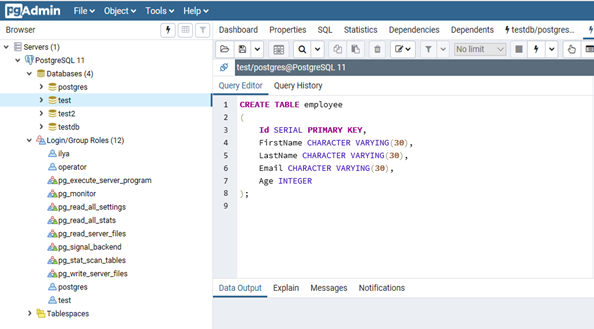
Id — номер сотрудника, которому присвоен ключ SERIAL. Данная строка будет хранить числовое значение 1, 2, 3 и т.д., которое для каждой новой строки будет автоматически увеличиваться на единицу. В следующих строках записаны имя, фамилия сотрудника и его электронный адрес, которые имеют тип CHARACTER VARYING(30), то есть представляют строку длиной не более 30 символов. В строке — Age записан возраст, имеет тип INTEGER, т.к. хранит числа.
После того, как написали код SQL запроса в Query Tool, нажмите клавишу F5 и в базе будет создана новая таблица employee.
Здесь вы можете заполнить данные в таблице.
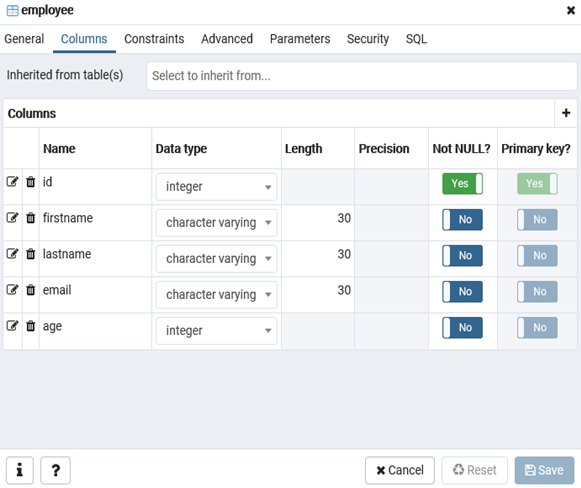
После заполнения данных выполним инструментом Query простой запрос на выборку:
select Age from employee;