
Sta assoc что это
Дорогие пользователи! У нас появился новый форум на платформе tp-link.community (Сообщество)
Форум доступен по ссылке https://community.tp-link.com/ru
Просим Вас отнестись с пониманием к новому форуму, он находится в стадии доработки и в скором времени будет полностью завершен.
Если при регистрации в Сообществе Вы укажете адрес электронный почты, который используете на данном форуме, то Ваши данные будут перенесены на форум Сообщества автоматически.
Также, если на форуме Сообщества Ваш никнейм будет занят, то Вам предложат сменить его или оставить, но с приставкой «_RU».
Убедительная просьба не дублировать темы на старом/новом форуме.
Помощь в настройке
Помощь в настройке
Сообщение admin » 06 июн 2011, 13:34
Если у вас возникли вопросы по настройке вашего устройства, пожалуйста заполните следующую форму перед обращением:
1. Hardware версия устройства (посмотреть можно в статусе, либо на коробке)
2. Версия прошивки (смотреть там же)
3. Ваша страна.
4. Название провайдера.
5. Тип подключения (например PPTP\L2TP\PPPoE\dynamic ip)
6. Скорость по тарифу.
Максимально подробно опишите, что именно вы хотите настроить.
Первичные сообщения без данной формы не рассматриваются и удаляются, а авторам выносятся предупреждения.
Re: Помощь в настройке
Сообщение ynet8ren » 26 авг 2011, 18:45
1. Версия 1.8
2. 3.13.6 Build 110712 Rel.33710n
3. Россия
4. Спарк
5. dynamic ip
6. 1500 кбит в секунду.
Я извиняюсь у Goodwin за то что опрометчиво создал не там тему. повторяю вопрос в нужной теме.
нужны срочно компетентные комментарии.
ПС. ну и где сотрудники тп линка, торопящиеся на помощь?
Смотрим кто подключен к Wi-Fi сети роутера TP-LINK
На нашем сайте, уже есть подобные инструкции для роутеров от ZyXEL, Asus, и D-Link. А вот как посмотреть кто подключен к Wi-Fi, если роутер от TP-LINK, я еще не писал. Там есть свои нюансы, поэтому, сейчас рассмотрим все более подробно.
Не знаю почему, но очень многих интересует вопрос, кто же еще подключен к моему Wi-Fi, кто «ворует» интернет и как его заблокировать. Сразу могу сказать, что если у вас установлен хороший пароль на Wi-Fi сеть, то в списке подключенных клиентов, вы вряд ли увидите сторонние устройства. А хороший пароль должен быть установлен, обязательно. По этой теме есть даже отдельная статья.
Так вот, если у вас появились сомнения, и вам кажется, что к вашему Wi-Fi «подцепился» кто-то еще, то это можно без проблем проверить. И если у вас маршрутизатор компании TP-LINK, то эта инструкция для вас.
TP-LINK: как узнать кто подключен к моему Wi-Fi и заблокировать устройство?
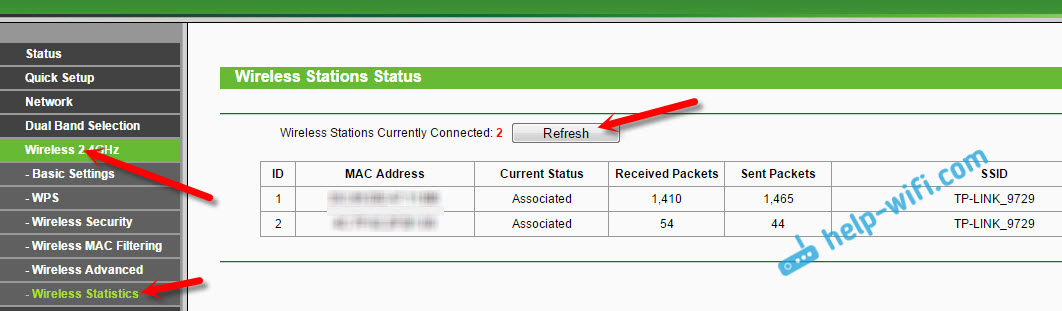

Если вы обнаружите там какое-то не ваше устройство, то его можно заблокировать. Блокировать лучше всего по MAC-адресу. Но, есть еще один способ: просто сменить пароль на Wi-Fi. И все устройства, которые были подключены к вашему Wi-Fi, сами «отвалятся». А вы подключитесь с новым паролем.
Блокировка Wi-Fi клиентов по MAC-адресу на роутере TP-LINK

Указываем MAC-адрес нужного устройства, вводим произвольное описание, и сохраняем правило.

Перезагружаем роутер. Заблокированное устройство будет отключено, и не сможет больше подключится. Но, я бы еще сменил пароль Wi-Fi сети.
Как посмотреть список Wi-Fi клиентов, если роутер TP-LINK с новой страницей настроек

Жаль, что не сделали возможность блокировки устройств сразу из этой таблицы.

Вот собственно и все. Теперь вы знаете, как можно посмотреть список всех устройств, которые подключены к беспроводной сети. И при необходимости, заблокировать отдельные устройства.
Русские Блоги
Подробное объяснение режима работы AP и STA беспроводного модуля Wifi
Подробное объяснение режима работы AP и STA беспроводного модуля Wifi
Модуль Wi-Fi включает в себя два режима работы AP и STA. Благодаря поддержке этих двух режимов продукт беспроводной передачи изображения может реализовать функцию отправки одного и получения большего количества. Давайте начнем с основных концепций AP и STA.
1. Основные понятия AP и STA
AP: точка беспроводного доступа является создателем беспроводной сети и центральным узлом сети. Беспроводной маршрутизатор, используемый в обычных домах или офисах, является точкой доступа.
STA: каждый терминал, подключенный к беспроводной сети (например, ноутбуки, КПК и другое пользовательское оборудование, подключенное к сети), можно назвать сайтом.
2. Описание режимов работы AP и STA
1. Работа в режиме AP
Работая в режиме AP, мобильные телефоны, PAD, компьютеры и другие устройства могут быть напрямую подключены к модулю, который может легко управлять пользовательским оборудованием (Рисунок 2-1).

Рисунок 2-1 Работа в режиме AP
2. Работа в режиме STA
Это основной сетевой метод, состоящий из AP и множества STA, как показано на следующем рисунке. Характеристика состоит в том, что AP находится в центральном положении, и взаимная связь между STA завершается посредством пересылки AP. В этом режиме модуль WIFI работает в режиме STA (CLIENT). При правильных настройках данные COM и данные сети WIFI конвертируются друг в друга. (Рисунок 2-2)
ESP8266 Урок 14. Wi-Fi. Режим STA (Станция)
Ну вот, наконец-то, дошли мы до той темы, к которой стремились и ради чего начинался цикл уроков по контроллерам ESP8266 – это приём и передача данных при помощи возможностей ESP8266 по беспроводной сети Wi-Fi.
Я думаю, что все знают, что это за тип сети и для чего она применяется.
Напомню лишь, что Wi-Fi – это протокол передачи данных, осуществляемой без применения проводов, физического уровня.
Как именно передаются данные по сети и как они подготавливаются, как заворачиваются в протоколы различного уровня, мы также очень хорошо знаем. Кто не помнит, напомню – смотрите уроки 40, 41, 44, 45, 46, 47, 48, 49, 50, 51, 52 по программированию контроллеров AVR, а также аналогичные уроки по контроллерам STM32. В данных уроках мы очень подробно рассмотрели многие протоколы всех уровней модели OSI. Те же самые протоколы будут использоваться и здесь, причём нам особо не придётся их программировать вручную, но знать, как они устроены, для чего нужны, мы обязаны, чтобы избежать ошибок при передаче данных, а также, если они и возникнут, то оперативно их устранить. И рассмотренных нами протоколов нам не потребуется протокол физического уровня Ethernet, его заменит протокол Wi-Fi.
Мы пока подробно не будем изучать протокол Wi-Fi, так как с ним работает наш контроллер аппаратно, но режимы работы мы должны знать. И знакомится с их разновидностями мы будем постепенно.
А пока мы должны знать, что наш контроллер ESP8266 поддерживает три основных режима работы – станция (Station mode или кратко STA), программная точка доступа (SoftAP), а также смешанный – Station + SoftAP.
Самым простым из этих режимов является первый – режим станции.
Режим станции (STA) – это такой режим, в котором контроллер не создает собственную сеть, а подключается к любой существующей сети Wi-Fi, например, к существующей локальной сети или к другому устройству, работающему в режиме точки доступа (AP).
На данном уроке мы настроим режим станции и попробуем подключиться к существующей точке доступа, например к роутеру, который раздаёт Wi-Fi по дому. Роутер от просто точки доступа отличается тем, что трафик, идущий от станций, подключенных к нему, он транслирует во внешнюю сеть и наоборот.
Пока воспользуемся возможностями SDK, то есть не будем лезть глубоко в дебри аппаратной части. Всему своё время.
Схема у нас будет простейшая – отладочная плата, подключенная к USB компьютера
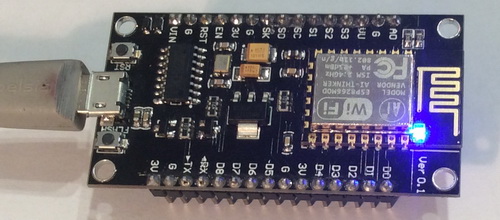
Весь процесс соединения с точкой доступа и вхождение в различные стадии соединения мы будем отслеживать с помощью терминальной программы с помощью UART.
Проект наш выполнен из проекта прошлого урока с именем OS_TIMER и назван WIFI_STA.
Sta assoc что это

N600 Двухдиапазонный беспроводной гигабитный маршрутизатор
значение в пределах от 1 до 255 интервалов Beacon-пакетов. По умолчанию
используется значение 1, что означает, что DTIM-интервал равен одному интервалу
отправки Beacon-пакетов.
Активировать WMM – Функция WMM обеспечивает первоочередную передачу пакетов
с высокоприоритетными сообщениями. Настоятельно рекомендуется использовать эту
функцию.
Активировать Short GI – Рекомендуется использовать эту функцию, чтобы увеличить
емкость данных посредством уменьшения защитного интервала (Guard Interval, GI).
Активировать AP Isolation – Данная функция позволяет изолировать беспроводные
станции сети друг от друга. В этом случае беспроводные устройства будут
взаимодействовать с маршрутизатором и не смогут взаимодействовать друг с другом.
Чтобы активировать функцию изоляции точки доступа, отметьте соответствующую
ячейку. По умолчанию данная функция отключена.
Если вы недостаточно хорошо знаете настройки данного окна, настоятельно рекомендуем
не изменять установленные по умолчанию значения. В противном случае возможно
ухудшение производительности беспроводной сети.
4.6.6 Статистика беспроводного режима
Выбрав Беспроводной режим — Статистика беспроводного режима, вы можете
просмотреть информацию по MAC-адресу, текущему состоянию, полученным и
отправленным пакетам для каждой подключенной беспроводной станции.
Рис. 4-25 Статистика беспроводного режима
MAC-адрес – MAC-адрес подключенной беспроводной станции
STA-AUTH / STA-ASSOC / STA-JOINED / WPA / WPA-PSK / WPA2 / WPA2-PSK / AP-UP /
AP-DOWN / Отключено
Пакетов получено – Пакеты, полученные станцией
Пакетов отправлено – Пакеты, отправленные станцией
Вы не можете вносить изменения в данные, представленные в данном окне. Чтобы
обновить информацию в окне, нажмите кнопку Обновить.
Если количество подключенных станций занимает больше одной страницы,
воспользуйтесь кнопкой Следующая, чтобы перейти на следующую страницу, или
кнопкой Предыдущая, чтобы вернуться на предыдущую страницу.
Информация в окне обновляется автоматически каждые 5 секунд.