
Обзор бесплатных SSL-сертификатов

Статья посвящена обзору и сравнению различных SSL-сертификатов.
Мы все заботимся о безопасности: на машину ставим сигнализацию, а двери квартиры закрываем на замок. Точно так же сайты обеспечивают себе безопасность. Один из главных элементов этой безопасности – SSL-сертификат, применяемый еще с далекого 1994 года. Именно он обеспечивает безопасный канал связи между сайтом и пользователем.
SSL-сертификаты бывают трех видов:
• DV (Domain Validation) – проверка домена, быстрая выдача от 15 минут;
• OV (Organization Validation) – проверка организации, выпускается за несколько дней;
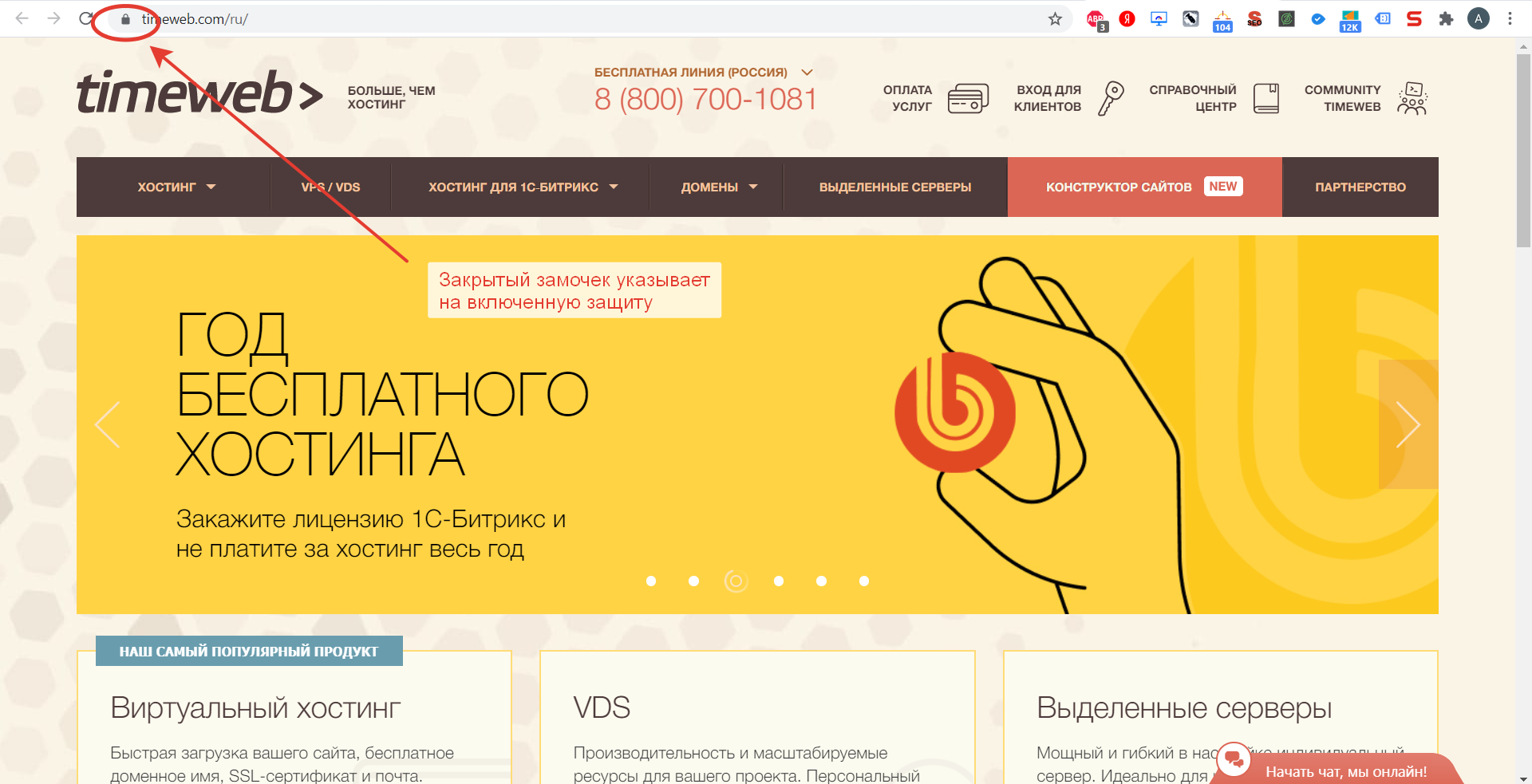
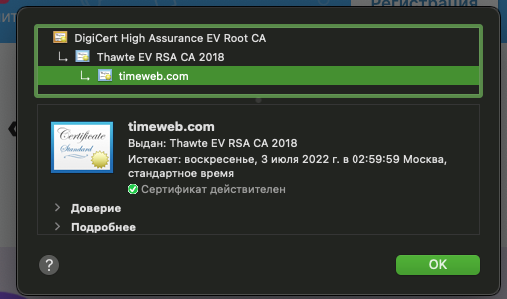
• EV (Extended Validation) – расширенная проверка (знаменитый зеленый замочек, как у Timeweb), выпускается за неделю.
Сегодня мы будем рассматривать сертификаты с проверкой домена (DV), причем только бесплатные варианты, и выберем, какой сертификат больше всего подходит для старта.
Let’s Encrypt – классика жанра
Let’s Encrypt (letsencrypt.org) – некоммерческая организация, созданная в 2012 году, обрела свою популярность исключительно из-за бесплатных сертификатов (на 90 дней).
Плюсы:
Минусы:
Cloudflare
Cloudflare (cloudflare.com) – американская компания, предоставляющая услуги CDN и защиты от DDoS-атак. Также предоставляет сертификаты безопасности на бесплатной основе.
Плюсы:
Минусы:
Free SSL Space
Free SSL Space (freessl.space) – довольно новый проект, партнерами которого являются один из крупнейших сертифицирующих центров Sectigo CA (ранее Comodo CA), выпускающий эти сертификаты, и крупный продавец платных сертификатов GoGetSSL (gogetssl.com).
Плюсы:
Минус:
Немного о платных сертификатах
Под конец статьи хочется напомнить, что бесплатный сертификат никогда не заменит платного и рекомендуется для использования только во время тестирования. Если ваш проект является серьезным, советуем купить платный сертификат – это надежнее, да и поводов для волнения меньше.
Хорошим примером соотношения цены и качества будет Sectigo Positive SSL — можете купить его по низкой цене в панели Timeweb: поддерживается один домен, но на год, а не на 90 дней.
Выводы
По быстроте и удобству выдачи несомненная победа у Free SSL Space. С безопасностью у него тоже все в порядке, именно поэтому мы рекомендуем использовать именно его.
Перевод сайта на HTTPS и устранение Mixed Content
На сегодняшний день использование протокола HTTPS на сайте необходимо не только для защиты данных, но и для поддержания его позиций в выдаче — поисковые системы учитывают наличие SSL в качестве фактора ранжирования. Чтобы перевести сайт на HTTPS вам необходимо установить SSL-сертификат, а после провести дополнительные настройки, чтобы все работало корректно.
Если вы не хотите заниматься настройкой самостоятельно, рекомендуем вам сертификат SSL Timeweb Pro — при его заказе все необходимые работы по установке и настройке SSL, а также по настройке вашего сайта выполнят наши специалисты. Вы также можете заказать отдельную услугу по настройке сайта при заказе сертификата Let’s Encrypt.
1. SSL-сертификат
В Timeweb вы можете заказать как сертификаты Sectigo, так и бесплатный Let’s Encrypt. Подробнее о типах сертификатов, их заказе и установке см. в разделе SSL-сертификаты.
После того, как сертификат установлен, потребуется выполнить определенные настройки на сайте и устранить Mixed Content.
2. Перенаправление на HTTPS
В панели управления:

3. Дополнительные настройки для CMS
Далее для корректной работы сайта по HTTPS потребуется выполнить дополнительные настройки, в зависимости от вашей CMS.
WordPress
В случае с WordPress можно обойтись без настройки вручную и воспользоваться специальными плагинами (например, Really Simple SSL), которые настроят сайт для работы по HTTPS, а также устранят Mixed Content (по крайней мере, частично).
При ручной настройке:
Joomla
1С-Битрикс
Для CMS Битрикс рекомендуется выполнить несколько дополнительных проверок:
Drupal
Для Drupal 8 дополнительных настроек не требуется.
Для Drupal 7 в конфигурационный файл settings.php добавьте строки:
MODX Revolution
Если в работе сайта возникают проблемы, попробуйте дополнительно внести следующие изменения в конфигурационный файл config.inc.php :
OpenCart
В конфигурационном файле /public_html/config.php в блоках HTTP и HTTPS укажите URL вашего сайта с протоколом HTTPS:
В конфигурационном файле /public_html/admin/config.php также укажите протокол HTTPS в блоках HTTP и HTTPS:
Prestashop
4. Устранение Mixed Content
Ошибки Mixed Content, то есть ошибки смешанного содержимого, говорят о том, что на сайте, который работает по HTTPS, все еще есть ссылки, которые ведут на HTTP. Это могут быть ссылки как на разделы вашего собственного сайта, так и на сторонние ресурсы. Присутствие смешанного содержимого не только негативно влияет на SEO, но и является проблемой безопасности, так как часть данных оказывается не защищена, несмотря на наличие SSL-сертификата на сайте.
Проверить наличие таких ссылок и ошибок можно:
Для устранения смешанного содержимого нет универсального способа, так как разные сайты имеют свои особенности, однако в целом нужно добиться отсутствия ссылок на HTTP в коде вашего сайта.
В WordPress для этой цели можно использовать специальные плагины, например:
При ручной настройке можно:
1) Заменить во всех ссылках, где возможно, протокол HTTP на HTTPS, то есть вместо ссылок вида:
Если ссылка ведет на сторонний ресурс ( http://некий-сайт/page/file.jpg ), сначала проверьте, что он доступен по HTTPS и ссылка останется рабочей. Если это не так, попробуйте воспользоваться вторым вариантом.
2) Второй вариант — заменить ссылки на относительные вместо абсолютных, то есть вместо ссылок вида:
Это же касается ссылок на сторонние ресурсы, в них необходимо полностью отбросить указание протокола. То есть вместо ссылок вида:
Если ссылка такого вида работает некорректно, а по HTTPS ресурс недоступен, то можно рассмотреть варианты:
Установка SSL-сертификатов
Установка существующего сертификата
Если для вашего домена выпущен SSL-сертификат, вы можете установить его на сайт на VDS по инструкции ниже.
Далее выберите тип сертификата Существующий.

На следующем шаге заполните все поля и нажмите Завершить:
Далее сертификат необходимо подключить. Для этого перейдите в раздел Сайты, выберите нужный домен и кликните на нем дважды либо нажмите Изменить.
В блоке Сайт отметьте чек-бокс Защищенное соединение (SSL) и выберите в списке нужный сертификат:

Нажмите Ok для сохранения.
Выпуск и установка Let’s Encrypt
Для выпуска бесплатного сертификата Let’s Encrypt и его установки на ваш сервер выполните следующие действия.
Войдите в панель под данным пользователем.
В разделе SSL-сертификаты нажмите на кнопку Let’s Encrypt.

В появившемся окне заполните необходимые поля для генерации сертификата и нажмите Ok.

Сертификат будет выпущен автоматически и появится в списке в разделе SSL-сертификаты.
Обновление установленного Let’s Encrypt будет происходить автоматически.
Включение редиректа на HTTPS
После установки сертификата не забудьте включить редирект для домена на защищенное соединение HTTPS.
Как в Timeweb зарегистрировать домен, создать сайт и установить бесплатный SSL-сертификат
Приветствую Вас! В этой статье покажу, как зарегистрировать домен в Timeweb и создать свой сайт. К тому же, когда вы сделаете новый сайт лучше сразу поставить SSL-сертификат.
Сейчас браузеры помечают сайт без SSL-сертификата надписью «Не защищено». И в поисковой выдаче если продвигать сайт, то выше ранжируются именно сайты с SSL-сертификатом.

Что разберем в данной статье:
1) Как зарегистрировать домен на Таймвеб.
2) Как создать сайт с этим доменом.
3) Как установить тему для сайта.
4) И как поставить на него бесплатный сертификат.
5) Партнерская программа хостинга Timeweb.
Как зарегистрировать домен на Timeweb
Итак, если вы ещё не присмотрели себе домен и хостинг, то рекомендую посмотреть тарифные планы хостинга Таймвеб. Чтоб зарегистрировать домен на Timeweb — Посмотрите, Оцените и пройдите регистрацию.
Я на этом хостинге с 2019 года, за это время он себя отлично показал, не было ни каких серьёзных сбоев. Техническая поддержка на высоте.
Вначале покажу как в Timeweb зарегистрировать домен. После регистрации на сервисе — заходим в раздел «Домены и поддомены» и нажимаем «Зарегистрировать домен»

В первое поле пишем название вашего домена (латинскими буквами, без пробелов), можно использовать символы и цифры.

Если имя которое вы ввели уже занято, то появится сообщение. Тогда выбираем другое.

Теперь, когда имя домена — свободно (которое вы подобрали), нажимаем на кнопку «Зарегистрировать»

После нажатия на кнопу, Вам сразу предложат платный сертификат SSL. Но так как в данной статье мы будем рассматривать бесплатный вариант, передвигаем ползунок и отказываемся от платного SSL. То есть, оплачиваем только домен. Про бесплатный SSL — сертификат, мы поговорим чуток позже.

Важно: чуть выше, где указано «Привязать домен к…» – кликните по этой надписи и выберите «Не привязывать».
Выглядеть должно вот так:

Смотрим чуть ниже, теперь вам нужно «Создать администратора». По поводу оплаты: можно списать со своего счёта или «Оплатить отдельно» (выбираем подходящий вариант).

Для того чтобы продолжить, нажимаем — «Создать администратора» в появившемся окне заполняем паспортные и контактные данные и конечно «Создать». Теперь можно «Зарегистрировать домен»

После оплаты домен отобразится у вас в списке, в разделе «Домены и поддомены».
Вначале статус будет – «Отправлен запрос на регистрацию», а позже поменяется на дату, до которой оплачен домен. Также на почту вы получите несколько писем о процессе регистрации.(сохраняйте их). Я не стал регистрировать новый домен, в дальнейшем будем рассматривать мой тестовый домен «gaidykov.ru» (я уже его создал пол года назад)


Начать сразу использовать домен — не получится. Может пройти от нескольких часов до суток, когда домен зарегистрируется на серверах.
Как создать сайт на хостинге Timeweb с уже зарегистрированным доменом?
Для того чтобы создать сайт в Таймвебе — переходим в раздел «Сайты» и жмём «Создать сайт».

В открывшимся окне указываем директорию – точно такую же, как называется наш домен (в моём случае«gaidykov.ru»). И «Создать».
Далее, в списке созданных сайтов появится ваш (у меня получается третий в списке сайт), конечно у вас будет всего один.

Теперь нужно привязать наш новенький домен к сайту. Для этого нажимаем «Привязать домен», в новом окошке выбираем наш домен и «Привязать»

Вот и всё, первые шаги сделаны. Теперь если мы перейдём на адрес своего сайта gaidykov.ru (по вашему домену). Мы увидим что пока нам открывается заглушка хостинга Таймвеб.

Эта заглушка нам совсем не нужна, так что мы её сразу удалим из корневой папки сайта. Для этого, заходим в раздел «Файловый менеджер». Через него попадаем в корневую папку нашего сайта, где можно загружать и удалять всё что нам нужно. Открываем папку.

Далее, открываем папку public_html (двойным кликом). В ней будут два файла – папка cgi-bin и файл index.htm. Эти файлы нам нужно удалить. Для этого выделяем оба элемента, можно удалить по одному и вверху кликаем «Файл» – «Удалить».

Как установить движок WordPress на хостинг Timeweb с уже зарегистрированным доменом
WordPress – это платформа (CMS), она позволяет создавать многостраничный сайт или блог (как этот мой блог, он на Вордпрессе). Также можно поставить на него плагин Elementor и делать одностраничники для ваших бесплатных и платных инфопродуктов.
Чтоб установить Вордпресс на хостинге Таймвеб, идем в раздел «Каталог CMS», и выбираем WordPress.

Сейчас наш сайт — полностью пустой. То есть, нет ни темы, нет плагинов, а самое главное — нужно установить движок WordPress. Сейчас мы это исправим, нажимаем на приложение «Вордпресс»

Вордпресс не ставится на домен, к которому уже привязана какая-то директория. (а у нас домен gaidykov.ru с одноименной директорией gaidykov.ru). Поэтому перед установкой, надо отвязать домен от нашего сайта.

После, можно продолжить установку, выбрав свой домен в списке. Опять заходим во вкладку «Каталог CMS» и выбираем «WordPress». В открывшимся окне нажимаем «Установить приложение»

Выбираем свой домен в списке, нажав на стрелочку и «Начать установку».

После установки движка для домена gaidykov.ru создастся новая директория (корневая папка) уже с файлами Вордпресса. Наш новенький сайт — третий в списке.

Сейчас переходим на свою почту и открываем письмо от сервиса: Timeweb> Установлено приложение. Нажимаем ссылку «Войти в панель», вписываем логин и пароль и входим в свою «Админку»
Вот наша панель администратора. Здесь можно сразу обновить и установить плагины и новую версию WordPress. Для этого заходим сверху в раздел «Обновления». В начале обновим сам движок, нажимаем «Обновить сейчас». Так же делаем в разделе «Плагины»
Хочу показать Вам какие плагины стоят у меня на блоге (вам на заметку).
Как установить тему на сайте WordPress
Заходим во вкладку «Внешний вид», далее «Темы». Вам сразу предложат несколько разных тем, для начала выберите одну — подходящую именно вам, остальные надо удалить (чтобы не захламлять админку). Ещё здесь можно загрузить тему с компьютера (к примеру платную). Потом, можно настроить активированную тему.


Примите совет:
Если Вы настроены серьёзно — сделать свой сайт, блог — то рекомендую купить сразу себе хорошую тему (чтобы потом не пришлось заморачиваться). Так как, хорошую тему все равно придётся ставить (бесплатные темы — плохенькие, не особо красивые, у них маленький функционал и они тормозят).
Но это лишь только в том случае, если Вы и вправду хотите вести свой блог и зарабатывать на вашем сайте. Без хорошей темы не обойтись! Вставьте в поле «Кто направил» — sergaidykov
Как установить бесплатный SSL-сертификат на сайт Timeweb с уже зарегистрированным доменом
Переходим в раздел «SSL-сертификаты». Жмем по кнопке «Заказать»

Выбираем в списке бесплатный сертификат SSL Let’s Encrypt. Он действует 3 месяца, затем перевыпускается. (и он опять бесплатный)


Партнерская программа хостинга Timeweb.
После регистрации, вверху сайта нажимаем «Пригласи друзей». Вашу партнерскую ссылку можно взять здесь, нажав на «Скопировать ссылку».


Но лучше всего — полностью зарегистрироваться в партнерской программе. Для этого, нажимаем на «Условия акции» и внизу переходим в партнерку для вебмастеров.

Теперь надо зарегистрироваться и попасть в свой кабинет партнера. Здесь находятся ваша ссылка и рекламные материалы. Можно сделать реферальные сайты, то есть при переходе с вашего сайта (даже не по партнерской ссылке) на любую страницу хостинга вам будет засчитан партнерский переход. Это очень хорошо для вебмастеров, кто продвигает данный хостинг.
Теперь вы немного знаете, как зарегистрировать домен, сделать сайт, установить бесплатный SSL — сертификат и заработать на партнерской программе.
Друг, надеюсь было полезно! Задавайте вопросы в комментариях, буду рад пообщаться с Вами!
Благодарю за внимание!
Как исправить ошибки безопасности SSL в браузере
При открытии сайтов в браузере иногда возникают ошибки – домен в адресной строке выделяется красным с зачеркиванием или ресурс вообще не открывается. Типовая причина скрывается в сбоях работы сертификата SSL. Исправить их может только администратор сайта, но перед обращением к нему стоит проверить собственный компьютер.
Что такое SSL
Текущие тенденции сайтостроения предполагают высокую безопасность соединения пользователя с веб-ресурсом. Это необходимо для защиты персональных данных, секретных номеров банковских карт и информации о проводимых сделках. Организуется безопасность подключением протокола шифрования Secure Sockets Layer (сокращенно SSL).
Работа сайта возможна и без SSL, но поисковые системы «не доверяют» таким ресурсам и помечают их в браузере как неблагонадежные. Поэтому лучше разобраться, как решить проблему с защитой и полноценно пользоваться протоколом HTTPS. Сертификат актуален на сайтах, где присутствует регистрация, предлагается покупка товаров или онлайн-оплата различных сервисов.
При появлении любых сомнений в исправности защиты регистрироваться на сайте или вводить ранее выданные логин и пароль не рекомендуется. Тем более не стоит осуществлять онлайн-оплату с банковских карт или электронных кошельков, ведь не исключено, что проблема возникла из-за взлома ресурса злоумышленниками.
Причины появления ошибок SSL
Существует всего две причины, почему браузер отображает ошибку сертификата SSL со стороны сервера. Первая заключается в окончании срока активации, вторая – это покупка сертификата у поставщика без достаточных полномочий для выдачи «полноценной защиты». Например, виной может быть выбор самоподписанного сертификата, лишь эмулирующего работу реального протокола.
Остальные проблемы обычно скрываются на локальном компьютере:
Чтобы выяснить настоящую причину, пользователю браузера рекомендуется проверить все перечисленные факторы. При том же заражении компьютерными вирусами возможно проявление сразу нескольких симптомов – от изменения текущего времени и блокировки антивирусом до подключения перенаправления страниц в браузере и других неприятностей.
Изредка встречаются ситуации, когда проблема возникла со стороны администратора, если он ошибся при подключении нового сертификата или забыл продлить его действие. Обычно такие неполадки устраняются быстро, потому что после активации сайт проверяется и, в случае неработоспособности сертификата, проводится повторное подключение вплоть до получения положительного результата.
Время и дата
Сертификат SSL имеет четко обозначенный срок действия с датой активации и деактивации. Такой подход отчасти дает дополнительную защиту, потому что в случае технического сбоя в системных часах компьютера сайты перестают открываться. Сброс времени обычно происходит «назад», на дату изготовления материнской платы, на что и реагирует система.
Варианты исправления ситуации:
Каждый раз после изменения времени рекомендуется ручное обновление страницы или перезапуск браузера. Такой шаг активирует повторное соединение с сервером и позволяет зайти на сайт «с нуля», но уже с правильным временем, соответствующим сроку действия сертификата SSL (после активации и до ее завершения).
Настройки антивируса и брандмауэра
Программы для защиты компьютера от вирусов и хакерских атак иногда блокируют и «полезные» соединения, например, определенные домены или сразу весь протокол HTTPS, используемый при подключении сертификата SSL. Большинство антивирусов и брандмауэров проверяют его работу, и это становится причиной блокировки сайта как «злоумышленника, пытающего украсть данные».
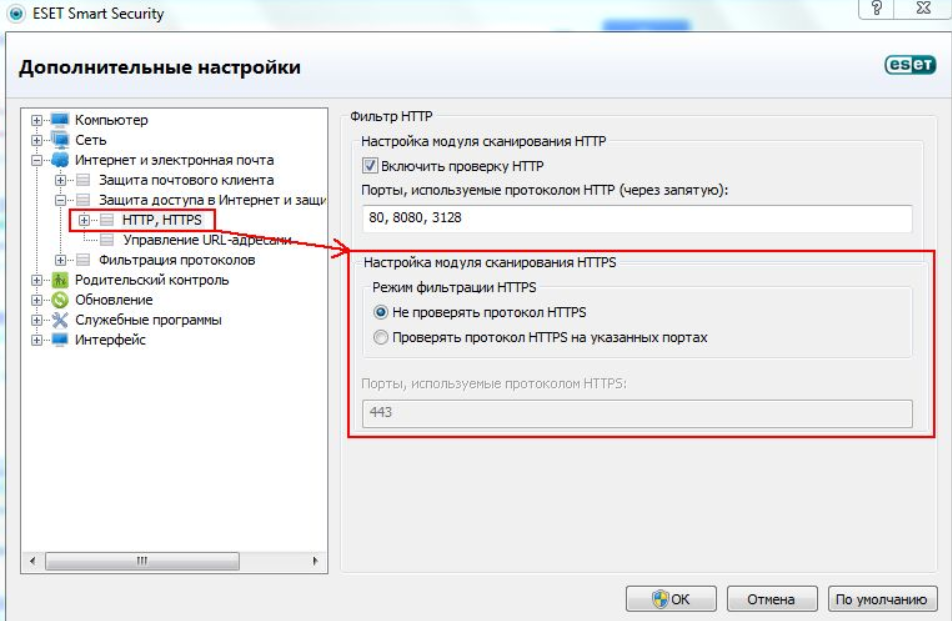
Варианты исправления ситуации:
Функция временного отключения имеется в любой защитной программе, даже интегрированной в операционную систему Windows. Но это не гарантирует полную деактивацию приложения. В этом случае разобраться в ситуации поможет открытие сайта на другом компьютере или запуск безопасного режима (актуально для проводного подключения к интернету).
Браузер и операционная система
Наличие проблемы с браузером проще всего определить открытием сайта на другом устройстве или в другой программе. Иногда решение заключается в банальном обновлении версии приложения до актуальной. То же относится к операционной системе, если используется интегрированный браузер вроде Edge. Пакеты обновлений для того и выпускаются, чтобы устранять неполадки в ПО.
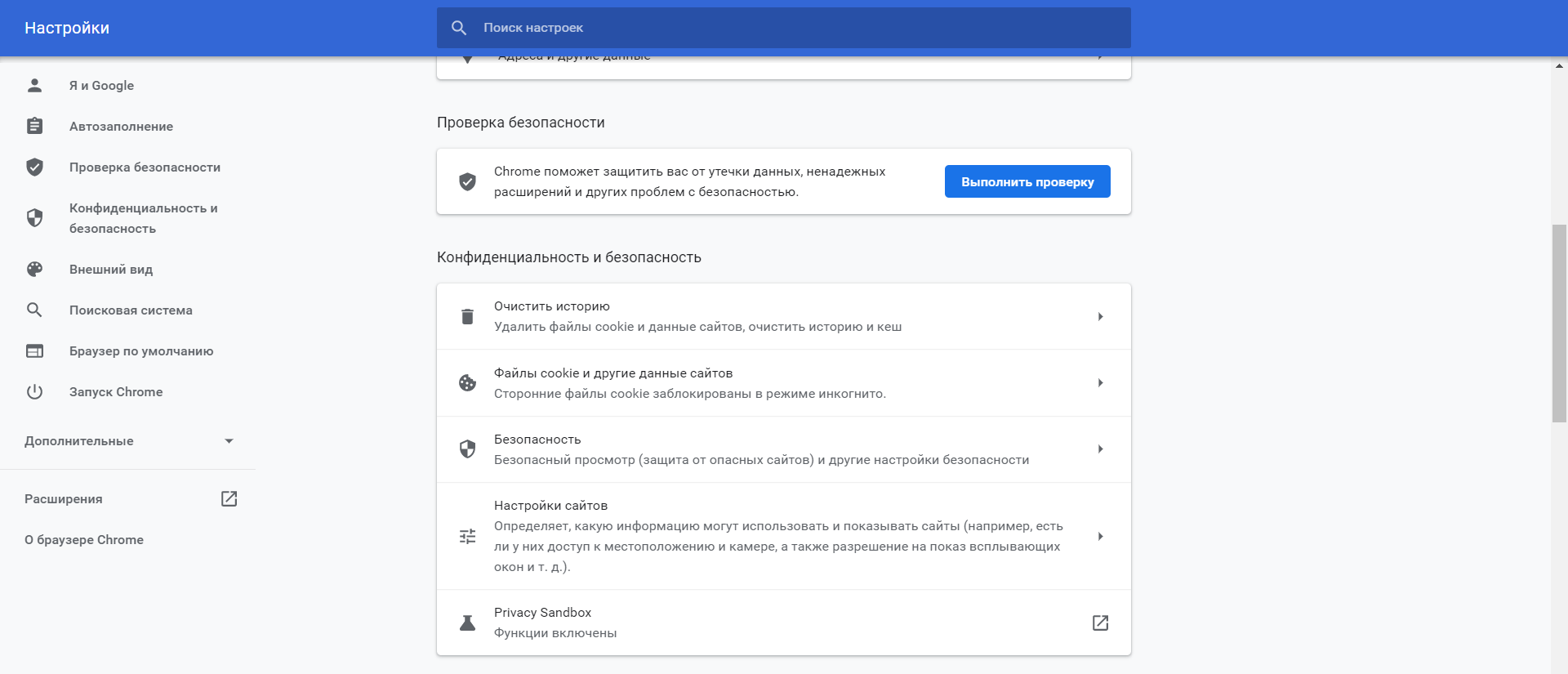
Варианты исправления ситуации:
Остается еще один вариант – сбросить настройки браузера до состояния «по умолчанию». Способ аналогичен переустановке, но экономит время. Правда, он неэффективен, если проблема возникла из-за сбоя в одном из служебных файлов программы. Отдельное внимание стоит уделить расширению, выполняющему функции антивирусной защиты, ведь оно часто блокирует даже безопасное соединение.
Заражение компьютерными вирусами
Выдачей ошибки SSL браузер, вероятно, предупреждает о попытке его подмены, переадресации на сайт-клон или иной угрозе. В это случае рекомендуется провести полную проверку компьютера на наличие вирусов. Если присутствуют другие признаки заражения, стоит скачать парочку программ со свежими антивирусными базами (например, CureIt).
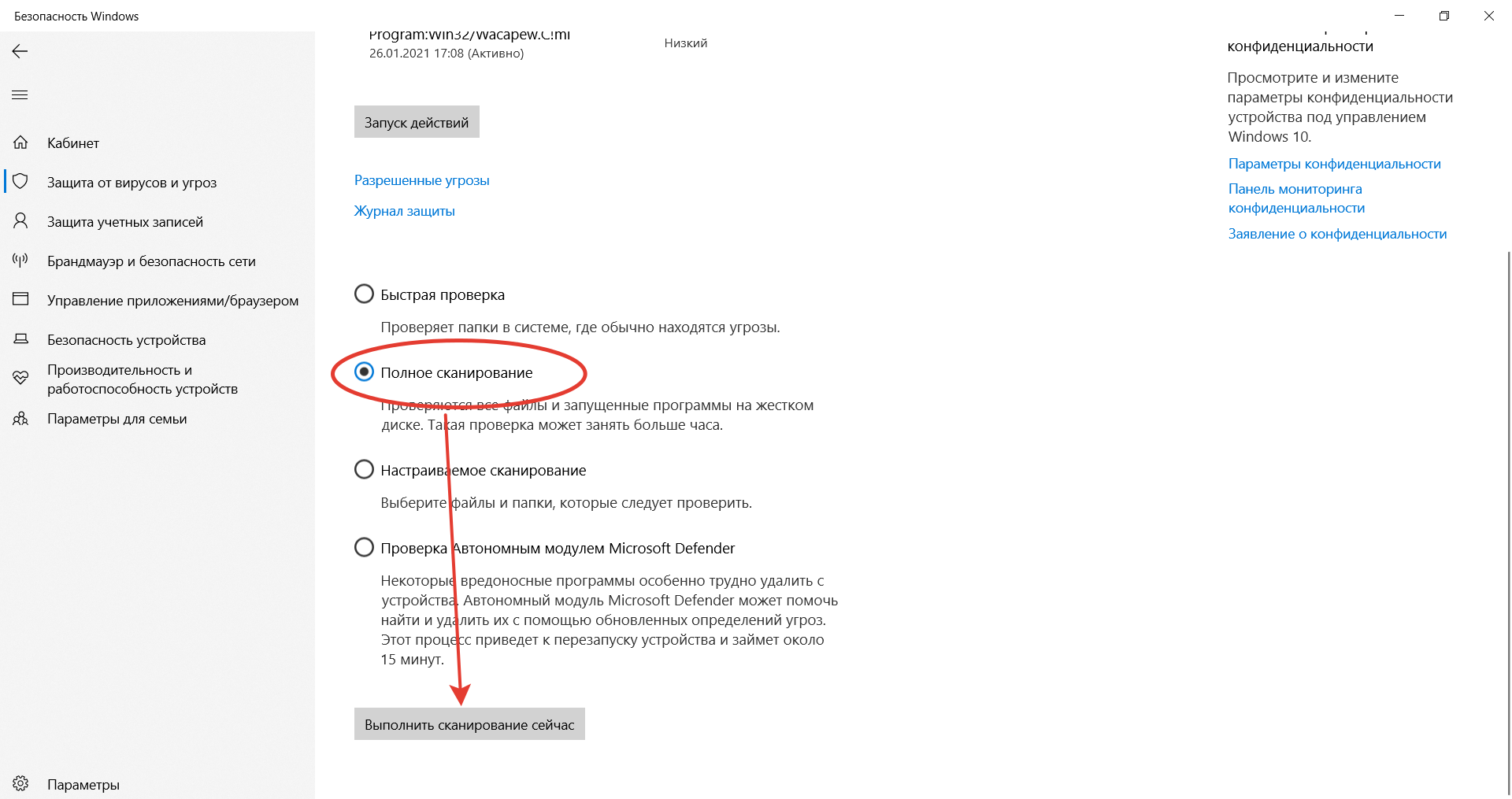
Варианты исправления ситуации:
Выполняются перечисленные действия программами типа CCleaner. Они дают прямой доступ как к автозагрузке операционной системе, так и к списку расширений установленных браузеров. Также в таких программах обычно есть функция удаления ненужных системных файлов, в которых запросто может быть тело компьютерного вируса.
Если предложенные способы устранения ошибки SSL не помогли, остается ждать, пока проблему устранит администратор, или воспользоваться любым другим тематическим сайтом с аналогичным контентом.