
Разница между SSH и Telnet
Если вы уже давно используете дистрибутив linux и больше не являетесь новичком в linux, возможно, вы столкнулись с такими терминами, как SSH и telnet. Они очень похожи, когда дело доходит до предоставляемых ими средств, но вступил ли SSH в игру, когда уже существовал Telnet?
SSH или защищенная оболочка
SSH или Secure SHell — теперь только основной протокол для доступа к сетевым устройствам и серверам через Интернет. SSH была разработана SSH Communications Security Ltd., это программа для входа на другой компьютер по сети, для выполнения команд на удаленном компьютере и для перемещения файлов с одного компьютера на другой.
Установка клиентских и серверных приложений OpenSSH проще.
Чтобы установить его в вашей системе Ubuntu, используйте эту команду в командной строке терминала:
Чтобы установить серверное приложение OpenSSH и соответствующие файлы поддержки, используйте эту команду в командной строке терминала:
И это в значительной степени это! Просто нет?
Telnet
Telnet — это совместное сокращение от Telecommunications and Networks, и это сетевой протокол, наиболее известный для платформы UNIX. Telnet использует порт 23, и он был разработан специально для локальных сетей.
На Ubuntu (известный и мой личный любимый дистрибутив Linux).
Мы можем установить сервер telnet с помощью следующих команд:
Служба должна запускаться автоматически после завершения установки. Вы также можете проверить статус услуги, если это необходимо, используя:
Если вы хотите изменить его порты, вам нужно отредактировать / etc / services с помощью строки:
После изменения перезапустите, чтобы применить изменения с:
Прямо сейчас это может выглядеть как некоторые утомительные и дурацкие команды терминала, но если вы попытаетесь запустить их один раз на своем терминале, поверьте мне, вы найдете это очень легко!
Как и SSH, Telnet, по-видимому, просто скучный и скучный экран терминала, но с некоторыми невообразимыми функциями.
Различия между SSH и Telnet
Наконец, есть некоторые клиенты SSH, программное обеспечение, которое вы можете использовать для настройки соединения с сервером SSH, доступное для всех основных операционных систем и операционных систем для планшетов.
SSH клиенты
SSH — прикладной сетевой протокол. Чаще всего используется для удаленного управления операционной системой. С помощью этого протокола также создают туннелирование TCP-соединений. Удобен тем, что шифрует весь трафик, включая пароли. Использует различные алгоритмы шифрования. SSH-сервера и SSH-клиенты существуют под любую ОС и широко распространены. В этой статье рассмотрим наиболее популярные программы под разные ОС.
Что такое SSH клиент и для чего он предназначен?
Как правило, на серверных машинах администратором уже установлен SSH-сервер, чтобы была возможность удаленного администрирования этой машины. Поэтому для того, чтобы осуществлять этот процесс, нам нужен только SSH-клиент, чтобы удаленно коннектиться к серверу. При этом совершенно не важно на какой ОС установлен сервер или клиент. Мы рассмотрим все самые популярные решения для Windows, Linux и Mac OS.
Как правильно выбрать SSH клиент?
Такой вопрос задает себе новичок, который впервые озаботился вопросом выбора. SSH-клиенты не имеют в своей основе принципиальной разницы. Обычно, это простой оконный интерфейс с командной строкой. Разница лишь в дополнительных настройках и интерфейсе программы. Перейдем к делу и начнем краткий обзор самых популярных программ.
SSH-клиенты для Windows — программы и online — аддоны
PuTTY — клиент для подключения к SSH, Telnet, SCP, SFTP.
PuTTY, пожалуй, один из самых популярных SSH-клиентов для Windows. Популярен он за свою функциональность, быстроту работы, простоту использования. И он бесплатный! Скачайте этот клиент и установите его.

В стартовом окне приветствия сразу можно ввести все параметры подключения, запустить соединение и сразу же приступить к работе. Можно сохранить это подключение на будущее, чтобы каждый раз не вводить все данные заново. Это удобно.
WinSCP
WinSCP — еще одна довольно популярная программа-клиент. С помощью нее можно установить зашифрованное соединение к FTP-серверу удаленной машины путем туннелирования трафика через протокол SSH.
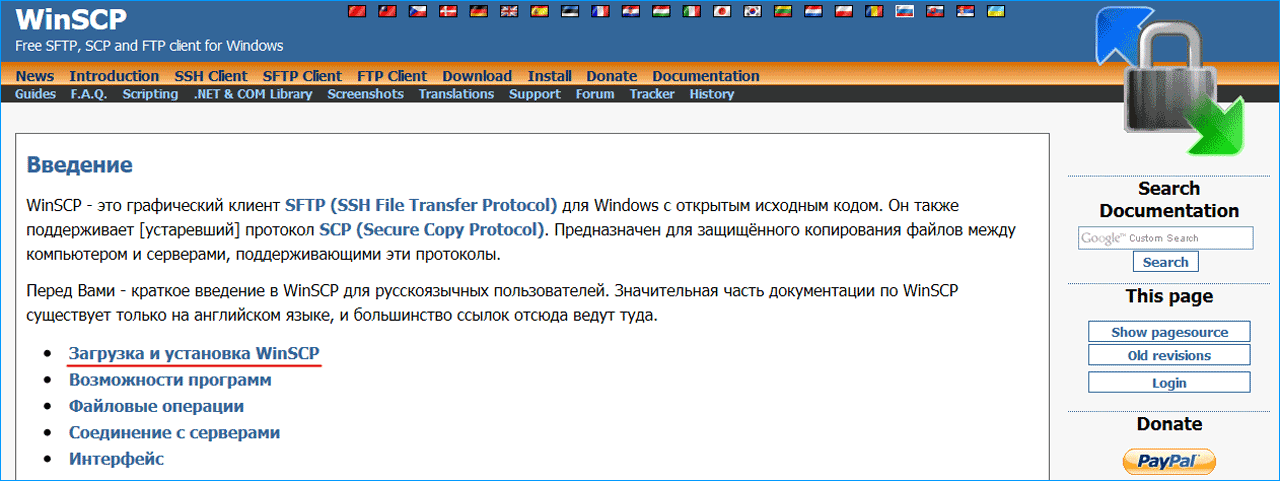
Работает быстро. Интерфейс похож на PuTTY. Ничего сверхъестественного, поэтому разобраться с подключением будет не сложно. Все то же самое: хост, порт, имя пользователя и пароль — все, что требуется для подключения и дальнейшего управления файловой структурой сервера.
Xshell
Xshell — бесплатный для некоммерческого использования клиент.
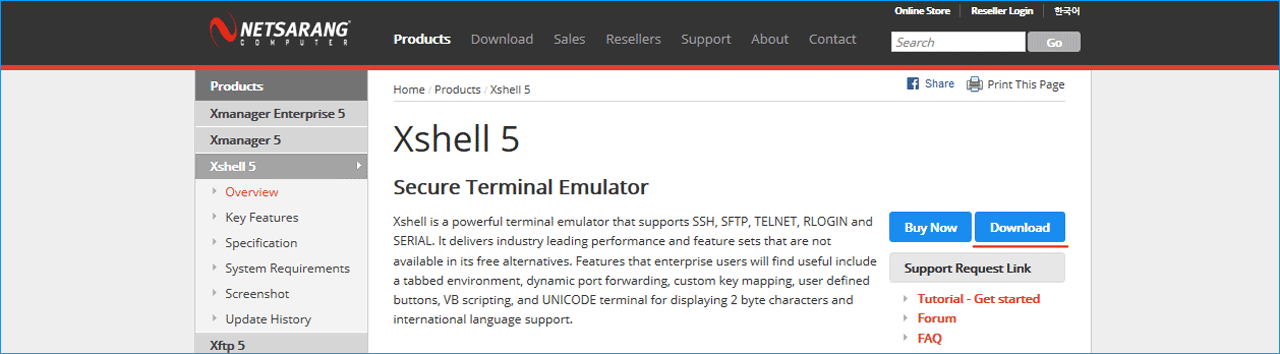
Преимущества программы: поддержка локальных команд, управление файлами и туннелирование. Имеет простой командный интерфейс. Помимо SSH-протокола поддерживает и другие: RLOGIN, SFTP, TELNET, SERIAL. Для профессиональных пользователей есть куча дополнительных настроек: динамическое перенаправление портов, поддержка сценариев, трассировка, функции настройки безопасности.
На официальном сайте https://www.netsarang.com/download/main.html можно скачать эту программу, указав свой email.
Онлайн расширение FireSSH для Firefox
Плагин для одного из популярных браузеров Mozilla Firefox.

Чтобы запустить клиент зайдите в «Меню», затем «Разработка», пункт «FireSSH». Ваш клиент запущен. Вводите ваши данные для подключения во вкладке «Main» и приступайте к работе. Во вкладке «Advanced» можно указать дополнительные параметры SSH-туннелирования. Работает эта штука в режиме онлайн на всех ОС, на которые можно поставить этот браузер.
Установите это расширение из официального репозитория https://addons.mozilla.org/en-US/firefox/addon/firessh/ и перезапустите свой браузер.
Secure Shell — хороший плагин для Google Chrome
Для браузера Google Chrome есть свой плагин ssh-клиент. Называется он Secure Shell.
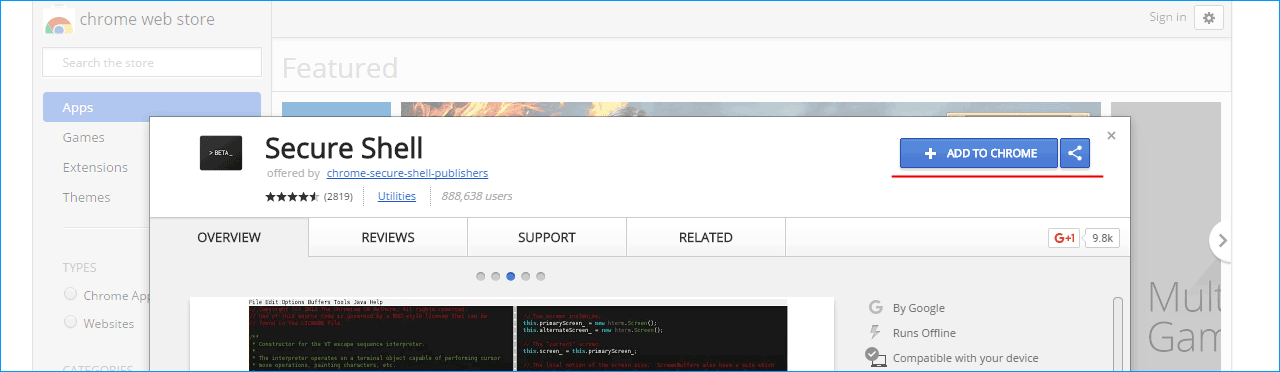
Установите это расширение в свой браузер. После установки щелкните на пиктограмку, клиент откроется в новой вкладке. В этом окне вы настраиваете параметры подключения и устанавливаете соединение с удаленным сервером. Этот клиент также будет работать в любой ОС, для которой можно установить данный браузер.
VPS SSD хостинг — выбор профессионалов. Только сертифицированное серверное оборудование!
OpenSSH для Cygwin Terminal
Для Windows существует пакет UNIX-подобных утилит. Cygwin — один из таких пакетов. А OpenSSH может быть установлена вместе с ним. Попробуйте эту утилиту, возможно она вам понравится!
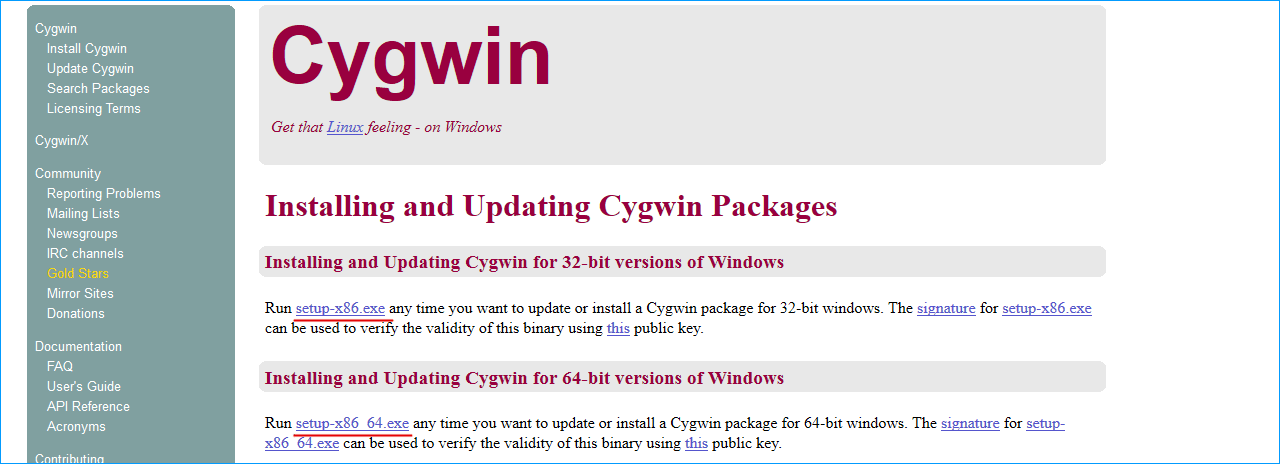
В чем ее преимущество? Вы можете использовать команды с синтаксисом для UNIX-платформ в Windows среде. Это удобно для пользователя, который не хочет изучать дополнительные команды для Windows. Установите пакет Cygwin. Во время установки вы можете выбрать установку только отдельно OpenSSH. После установки запускайте утилиту Cygwin Terminal и наслаждайтесь простым консольным терминалом!
Скачать установщик можно на официальном сайте — https://cygwin.com/install.html.
SSH-клиенты для для Mac OS
Простой консольный терминал
В Mac OS для работы с SSH подключениями уже есть удобная утилита. Это стандартный терминал, который по умолчанию установлен в этой системе. Просто, настраиваемый, удобный. У него нет графического окна для удобного создания соединений, но для продвинутого пользователя это всего лишь ввод одной команды:
Далее система попросит ввести пароль. Происходит подключение и можно приступать к администрированию. Все просто. Для большинства задач этого вполне достаточно.
Чтобы проверить доменные зоны Российской Федерации и зарегистрировать доменное имя в одной из них — перейдите на соответсвующую страницу: RU, РФ, SU.
Если вас по каким-либо причинам не устраивает стандартный терминал, то вы можете попробовать программу под названием «ZOC».
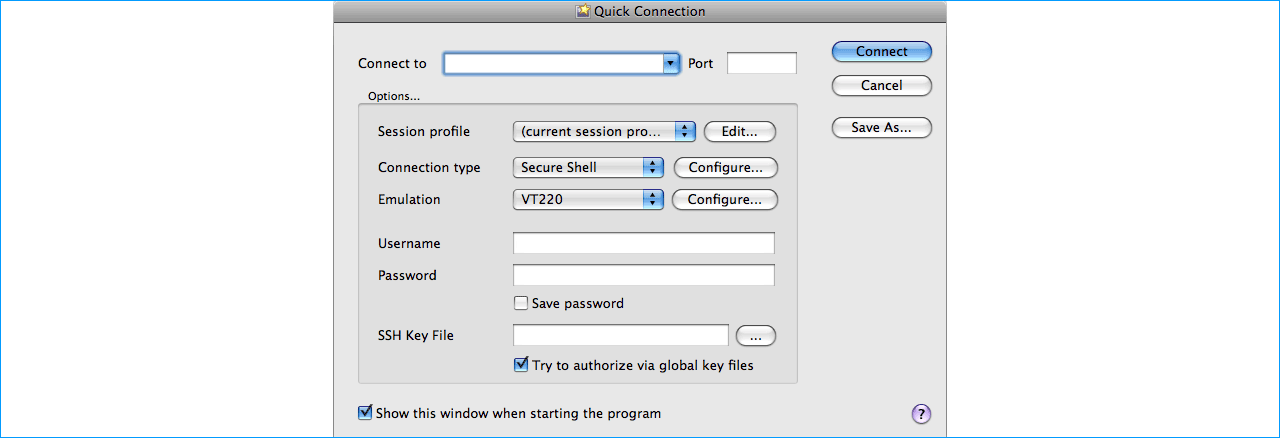
Это аналог PuTTY для Mac OS. Скачать программу можно с с сайта разработчика. Триальная версия 30 дней. Потом за пользование программой придется заплатить. Удобная. Знакомый интерфейс. Простая.
В Apple Store можно найти и другое платное решение — программа vSSH от разработчика Velestar Private Enterprise. Невысокая цена этого клиента может сподвигнуть на его использование. Здесь особо добавить нечего: привычный интерфейс командной строки. Работает хорошо и выполняет все свои функции.
Shuttle
SSH-клиент для Linux
Консольный терминал
C ОС Linux все просто. Здесь есть стандартный консольный терминал, пользоваться которым привыкли все пользователи этой ОС. Он понадобится и для установки новых пакетов в систему, и поиску по файловой структуре и для многих других задач. Конечно же можно и подключаться к удаленному SSH-серверу. Команда простая:
У нее есть дополнительные параметры, посмотреть которые можно так:
Команды SSH, используемые наиболее часто.
всего в первую очередь вам понадобятся команды перемещения по файловой структуре, создания, копирования и перемещения файлов и каталогов, поиск по файлам.
Более подробные и обширные списки команд представлены на профильных ресурсах, найти которые не составит труда. Задача же этой статьи была ознакомить Вас с самыми популярными SSH-клиентами и выбрать подходящий Вам. Надеемся, она вам в этом помогла.
iPipe – надёжный хостинг-провайдер с опытом работы более 15 лет.
Парсинг (Parsing) – это принятое в информатике определение синтаксического анализа. Для этого создается математическая модель сравнения лексем с формальной грамматикой,…
PuTTY
Клиент для сетевых протоколов удаленного доступа SSH, Telnet, Rlogin и других
Тип лицензии:
Freeware (бесплатное)


PuTTY — программа для удаленного подключения к сетевому оборудованию (от роутеров до серверов) и компьютерам по различным сетевым протоколам, включая SSH (Secure Shell), Telnet (Teletype Network) и Rlogin (Remote Login). Утилита распространяется абсолютно бесплатно, поддерживается ОС Windows XP и выше (имеются отдельные версии под системы 32 и 64 бит), интерфейс выполнен на английском языке.
Зачем нужна программа PuTTY?
Основное предназначение программы PuTTY — реализация клиентской части сеанса связи между двумя машинами: клиентом (ПК, на котором запущена утилита PuTTY) и сервером (ПК или сетевое оборудование, к которому осуществляется подключение). Простой пример использования программы:
Примеров использования PuTTY можно привести множество. Если сетевое оборудование, к которому выполняется подключение, поддерживает тот или иной протокол удаленного доступа, то утилита PuTTY сможет обеспечить пользователя необходимым функционалом для управления им.
Настройки и команды PuTTY
Практически все функциональные возможности программы сводятся к ее способности взаимодействовать с тем или иным протоколом удаленного доступа. В настоящий момент PuTTY полностью поддерживает следующие протоколы связи:
Клиент PuTTY устроен таким образом, что каждый из перечисленных (и не упомянутых) протоколов может быть тонко настроен пользователем в зависимости от конкретной ситуации. Сама возможность выполнения этих настроек говорит об универсальности применения утилиты PuTTY.
SSH, Telnet и командная строка
From DD-WRT Wiki
Contents
[edit] Telnet
[edit] SSH
[edit] Обзор
SSH, или Secure Shell, является зашифрованным протоколом и связанной программой, предназначенной для замены telnet. Его также можно использовать для создания безопасных туннелей, что-то вроде виртуальных частных сетей VPN, и для использования в качестве сетевой файловой системы (SSHFS). По умолчанию SSH работает на порту 22.
SSH работает так же, как telnet с комбинацией имени пользователя и пароля, или на основе открытого и закрытого ключей. Чтобы последние работали, серверу предоставляется короткий открытый ключ, а сервер отдает клиенту свой открытый ключ. Клиент шифрует информацию, отправляемую на сервер, используя открытый ключ сервера, а сервер шифрует информацию, отправляемую клиенту, используя открытый ключ от клиента. Закрытые ключи никуда не отправляются и используются для расшифровки полученной информации, зашифрованной с помощью соответствующего открытого ключа.
Подключение к DD-WRT может выполняться с использованием имени пользователя и пароля или только от клиентов, чьи открытые ключи были введены вручную через веб-интерфейс. Несколько ключей можно ввести, разместив каждый в отдельной строке. Если вы хотите использовать имя пользователя и пароль для входа в систему с использованием SSH, используйте имя «root» с паролем, который установлен для веб-интерфейса.
На самом деле можно вручную установить (через telnet или SSH) переменную NVRAM sshd_authorized_keys командой:
Также можно вручную отредактировать файл /tmp/root/.ssh/authorized_keys и добавить в него ключи (хотя они исчезнут при перезагрузке, если у вас нет автоматически запускающегося сценария командной строки, изменяющего файл).
[edit] Настройка
[edit] Подключение с использованием открытого ключа
Аутентификация с открытым ключом является одним из самых безопасных методов входа в SSH. Он функционирует подобно HTTPS, поскольку все передачи зашифрованы ключом, который будут иметь только клиент и сервер. Еще один плюс в том, что если вы используете этот метод вместо аутентификации по паролю, никто не сможет взломать маршрутизатор, пытаясь угадать пароль!
Чтобы включить его, сначала нужно сгенерировать пару открытого и закрытого ключей на компьютере. Это можно сделать с помощью утилиты «Puttygen», если вы используете в качестве программы-клиента Putty или WinSCP. Скопируйте открытый ключ из области public key в буфер обмена и сохраните закрытый ключ где-нибудь на компьютере. Нет необходимости сохранять открытый ключ. Если вы его забудете, всегда можно открыть файл закрытого ключа в программе Puttygen, которая покажет открытый ключ, а не генерировать новую пару ключей. Пользователи операционных систем, отличных от Windows, могут использовать утилиту ssh-keygen(1):
Рекомендуется не защищать свою пару ключей паролем, поскольку это облегчит вам задачу, хотя и менее безопасно.
ПРИМЕЧАНИЕ. Формат открытого ключа при вставке должен быть: «ssh-rsa», пробел, ключ, пробел, комментарий. Например (обратите внимание, что в конце не должно быть перевода строки):
Не забудьте ввести ключ как целую строку символов (без пробелов, табуляции и т.п.).
[edit] Подключение с использованием имени пользователя и пароля
Если вы не хотите создавать SSH-ключи, можно использовать вход в систему с использованием имени пользователя и пароля. Однако учтите, что этот метод гораздо менее безопасен (пароли могут быть менее 8 символов)!
После этого вы можете войти в систему, используя имя пользователя «root» с паролем, который установлен для веб-интерфейса.
[edit] Автоматический вход (для сценариев оболочки)
SSH-клиент Dropbear позволяет указывать пароль через переменную окружения. Это полезно, когда нужно чтобы DD-WRT выполнял автоматическое подключение к другому устройству по SSH.
[edit] Советы по безопасности
[edit] SSH-клиент
Обеспечивает безопасную альтернативу стандартному Telnet.
Настройте клиент для использования закрытого ключа, который вы сохранили ранее.
В большинство дистрибутивов Linux по умолчанию включены программы-клиенты для Telnet и SSH.
[edit] Переадресация SSH-порта
[edit] Переадресация локального порта
Пример из реального мира:
Предположим, что вы хотите управлять настройками маршрутизатора из любой точки Интернета. Хотите использовать веб-интерфейс, но не хотите включать управление через удаленный HTTP (небезопасно) или HTTPS (ресурсоемко). Как этого достичь?
Именно здесь нужна переадресация порта SSH. Эта функция позволяет безопасно подключаться к веб-интерфейсу маршрутизатора, даже если интерфейс настроен так, что он доступен только для компьютеров в локальной сети маршрутизатора.
Во-первых, в разделе Administration → Management необходимо включить параметр ‘Remote SSH Management’, если хотите подключиться к маршрутизатору из глобальной сети WAN.
Переадресация локального порта может быть установлена из интерфейса командной строки следующей командой:
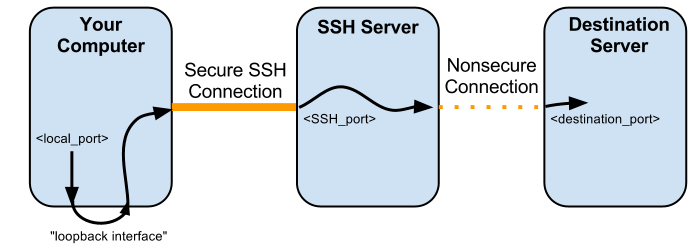
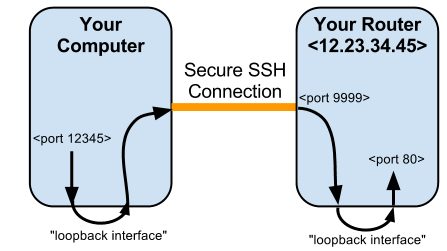
Откройте браузер и перейдите по адресу http://localhost:12345, и вы сможете войти в веб-интерфейс маршрутизатора, как если бы находились в локальной сети маршрутизатора. Это соединение безопасно!
Если вы используете PuTTY, процедура аналогична. Переадресация порта SSH настраивается в разделе SSH → Tunnels.
Примечание пользователя Brandonc: при использовании PuTTY из репозитория Ubuntu соединение завершается после входа в веб-интерфейс, выдавая ошибку: «SSH2_MSG_CHANNEL_FAILURE for nonexistent channel 257» (23:44, 2 августа 2012 г.).
Для получения дополнительной информации, связанной с настройкой туннеля, смотрите обсуждение на форуме.
[edit] Переадресация удаленного порта
Это полезно для туннелирования таких вещей, как удаленный рабочий стол (Remote Desktop, RDP) по зашифрованному туннелю SSH через Интернет. Например, вы хотите иметь доступ к вашему рабочему компьютеру из дома:
Домашний компьютер ↔ Маршрутизатор ↔ Интернет ↔ Брандмауэр ↔ Рабочий компьютер
На домашнем компьютере можно использовать RDP-клиент для подключения к порту 5555 на маршрутизаторе, и это создаст SSH-туннель, который подключит домашний компьютер к порту 3389 на рабочем компьютере.
[edit] Требования
[edit] Настройка
Настроить переадресацию удаленного порта относительно просто при использовании утилиты PuTTY для Windows. См. Connections → SSH → Tunnels. Убедитесь, что ваша конфигурация включает параметры, как показано выше. А именно:
[edit] SCP
Технология Secure Copy (SCP, с англ. «Защищенное копирование») позволяет безопасно копировать файлы с компьютера на маршрутизатор и обратно.
Настройте клиент для использования закрытого ключа, сохраненного ранее, или используйте вход по имени пользователя «root» и паролю от веб-интерфейса.
Помните: только разделы /tmp и /jffs доступны для записи!
[edit] Drop Bear
Если на компьютере есть сервер SSH (например, OpenSSH), вы можете получить файлы с компьютера с помощью команды scp. Её можно использовать в автоматически запускаемых сценариях.
[edit] Командная строка DD-WRT
[edit] Основной синтаксис
Командная оболочка Linux (Linux Command Shell, Ash) отличается от командной строки Windows и DOS.
Символ / (а не \) используется для разделения каталогов при указании как локальных, так и сетевых путей.
Для выполнения команды необходимо указать путь к этой команде. Это может быть либо полный путь, либо относительный (relative path).
[edit] Операторы относительного пути
Есть два оператора относительного пути.
[edit] Примеры
1) Если вы находитесь в каталоге /jffs/usr/bin и хотите запустить команду /jffs/usr/bin/noip, используйте:
2) Если вы находитесь в каталоге /jffs/usr/bin и хотите запустить команду /jffs/usr/kismet, используйте:
обратите внимание, что первый ../ приводит нас к /jffs/usr/. Второй ../ приводит к /jffs/. А затем можно добавить оставшуюся часть пути.
4) Хотя во всех других примерах показан минимально необходимый текст команды, с относительными путями также можно сотворить что-нибудь этакое. Чтобы запустить команду noip, как в примере 1, можно использовать:
Здесь мы проходим весь путь до корневого каталога /, затем переходим к /jffs/usr/bin, возвращаемся к /jffs/usr и, наконец, к /jffs/usr/bin.
Ссылки на текущий каталог /./ добавляются время от времени просто для того, чтобы вас запутать. Обратите внимание, что /./ всегда ссылается на текущий каталог.
[edit] Операторы конвеера и перенаправления
Pipe (конвеер) и Redirect (перенаправление) – это каналы взаимодействия между разными командами. Вывод одной команды (stdout) может быть передан на вход другой (stdin), как по конвееру, или перенаправлен в устройство или файл.
берет вывод команды и направляет его в устройство или файл.
Например, если вы не хотите видеть вывод команды, перенаправьте ее на устройство null:
Это особенно полезно для таких команд, как nvram show, которая выводит около 800-1200 строк одновременно. Команда nvram show | more будет отображать результаты по одной странице за раз.
[edit] Фоновые процессы
Можно запускать программы в фоновом режиме (немедленно возвращает вас в командную строку), заканчивая команду символом &. Например:
Убедитесь, что добавили пробел между командой и амперсандом, иначе получите ошибку File not found («Файл не найден»).
[edit] Примечание по командной строке веб-интерфейса
Встроенный интерфейс командной строки веб-интерфейса DD-WRT (страница Diagnostics.asp) допускает максимум около 200 символов в строке.
Например, если вы хотите установить значение текстового параметра NVRAM:
[edit] Основные команды
[edit] Продвинутые команды
Для следующих команд имеются отдельные страницы Wiki:
Лучшие альтернативы PuTTY для использования SSH в Windows 10
Возможно, что иногда нам нужно иметь возможность удаленно подключать наш компьютер, чтобы мы могли управлять другим компьютером, не переходя к нему. Что-то обычное, если, например, мы хотим получить доступ к офисному компьютеру из дома. Для этого лучше всего выбрать профессиональную систему, которая позволяет нам подключаться удаленно по протоколам SSH. Для этого многие пользователи выбирают такую программу, как PuTTY, хотя есть и другие альтернативы, которые мы должны учитывать.
Что такое протокол SSH
Этот протокол позволит нам удаленно подключаться к любому ПК, чтобы мы могли управлять им с помощью команд. Это также позволит нам безопасно передавать файлы по отдельности или одновременно. Мы также можем управлять ключами RSA, так что нам не нужно использовать пароли, а также удаленно запускать приложения в графическом режиме.
PuTTY устанавливает удаленные подключения по SSH
В этой программе нет системы безопасности, но ее можно совмещать с SSH добавить аутентификацию и шифрование для защиты удаленных подключений через Интернет. Помимо SSH, он поддерживает Telnet и SCP протоколы. Это бесплатное программное обеспечение с открытым исходным кодом предлагает множество опций, которые сделали его одной из наиболее часто используемых программ удаленного подключения.
Программы, которые мы можем использовать вместо PuTTY
Если нам нужна программа, которая позволяет нам удаленно устанавливать соединения между компьютерами, подключенными к сети или Интернету, мы поговорим о некоторых приложениях, которые могут служить более полными альтернативами PuTTY. Даже в некоторых случаях мы найдем прошлые варианты в этом популярном программном обеспечении.
SuperPuTTY, добавьте интерфейс с вкладками в PuTTY
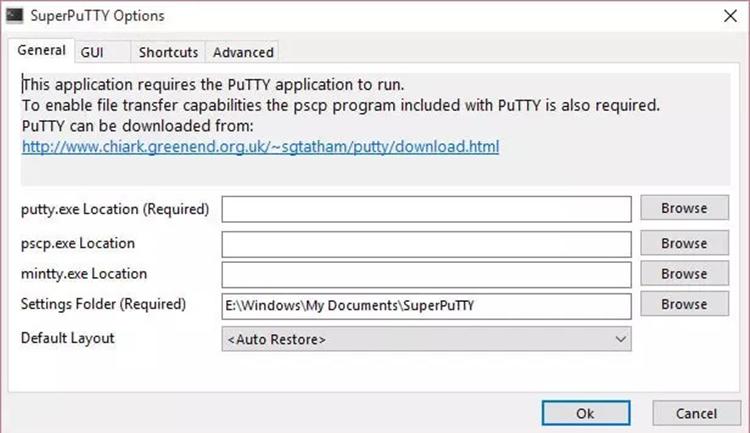
Это приложение также предлагает возможность передачи файлов через SCP между локальной и удаленной системами, что позволяет безопасно загружать файлы через SFTP. Это также позволяет нам настраивать его внешний вид в каждом сеансе и сохранять конфигурацию входа в систему для каждого из сеансов. Его совместимость с Протокол SSH, а также Telnet, RAW и RLogin, не могло быть пропущено. Кроме того, он также совместим с другой альтернативой, такой как KiTTY.
Чтобы использовать SuperPuTTY, на нашем компьютере должен быть установлен PuTTY, и мы можем скачать его бесплатно с эту ссылку.
mRemoteNG, SSH-клиент для нескольких удаленных сеансов
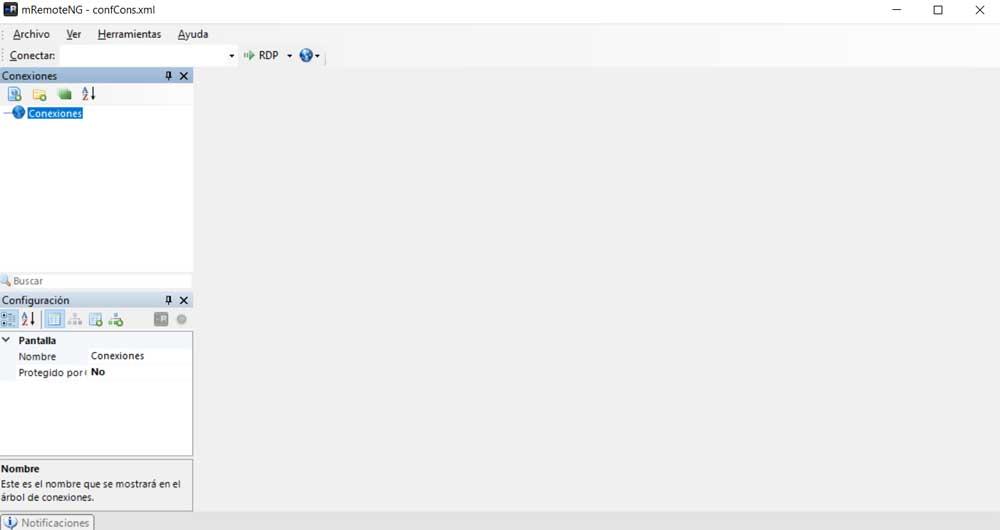
Это то, что мы можем сделать простым и дружелюбным способом через единый интерфейс, который действует как центр управления и поддерживает такие протоколы, как Telnet HTTP, HTTPS, SSH и другие. Это одно из самых стабильных программ, которые мы можем найти, поскольку его разработчики всегда обновляют это программное обеспечение для исправления возможных ошибок. Его главный недостаток заключается в том, что для его ручной настройки потребуются дополнительные знания.
Solar-PuTTY, удаленное выполнение сеансов SSH
Это профессиональный инструмент для выполнения SSH сессии удаленно. Он становится вариантом PuTTY, что также делает его отличной альтернативой. Это идеальное приложение для управления несколькими сеансами одновременно с одной консоли или терминала в виде отдельных вкладок, позволяющих настраивать сценарии.
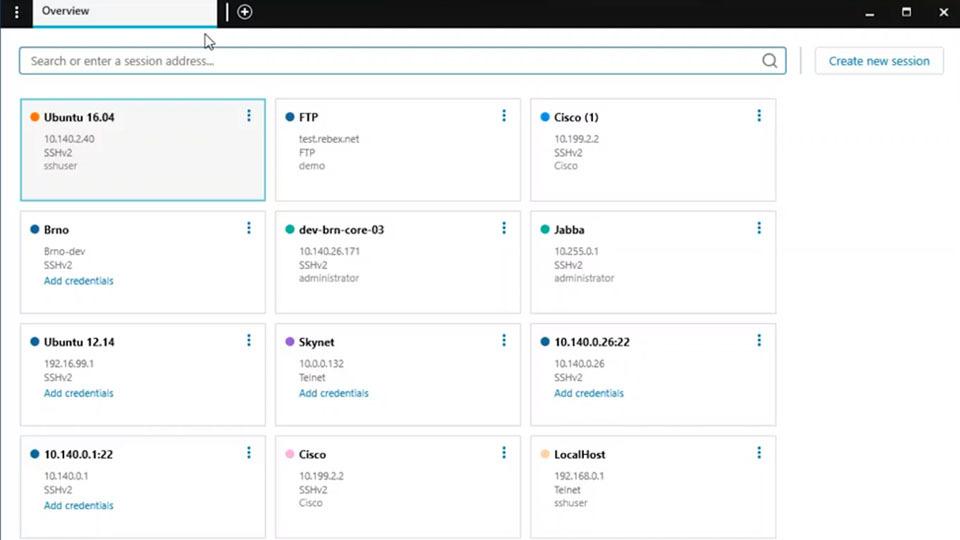
Как и в случае с оригинальным PuTTY, мы можем использовать этот инструмент как для удаленного входа на ПК, так и для передачи файлов. Среди его характеристик мы можем указать, что это безопасный эмулятор терминала, с Telenet включены и способны делать безопасные копии SCP файлы. Он также обеспечивает безопасную передачу файлов за счет интеграции с SFTP и возможности одновременного выполнения нескольких сеансов.
Bitvise SSH Client с расширенными функциями для установления безопасных соединений
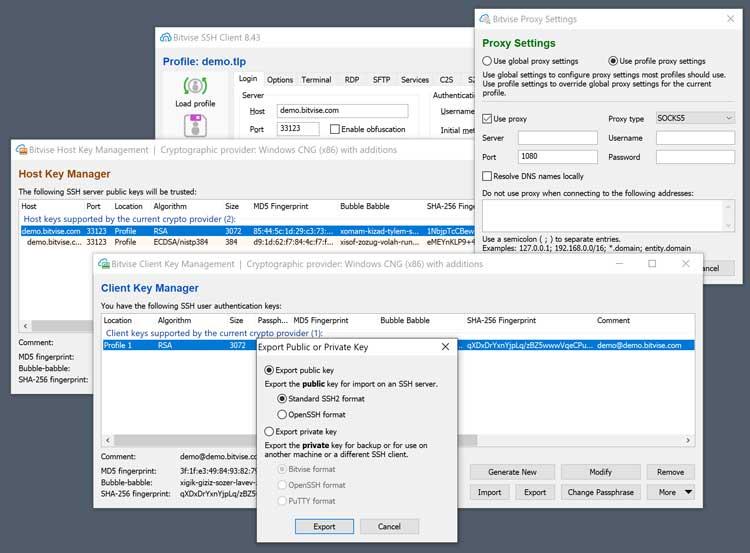
Это, несомненно, интересная альтернатива PuTTY для Windows, особенно подходящая для тех пользователей, которым требуются расширенные функции для удаленного установления безопасных соединений, а также простое программное обеспечение как при настройке, так и при использовании. Кроме того, эта программа не содержит рекламы, не устанавливает другое стороннее программное обеспечение и не собирает пользовательские данные.
Мы можем скачать Bitvise SSH Client отсюда.
MobaXterm, удаленно выполняйте работу для профессионалов
Перед нами один из лучших компьютерных инструментов для профессионалов, таких как программисты, веб-мастера, системные администраторы и, в целом, для всех тех пользователей, которым требуется выполнять работу удаленно. Эту программу можно рассматривать как расширенную версию PuTTY. Что ж, он не только поддерживает безопасные соединения через SSH протокол, но он также поддерживает SFTP передача файлов, удаленные сеансы и диспетчер рабочего стола.
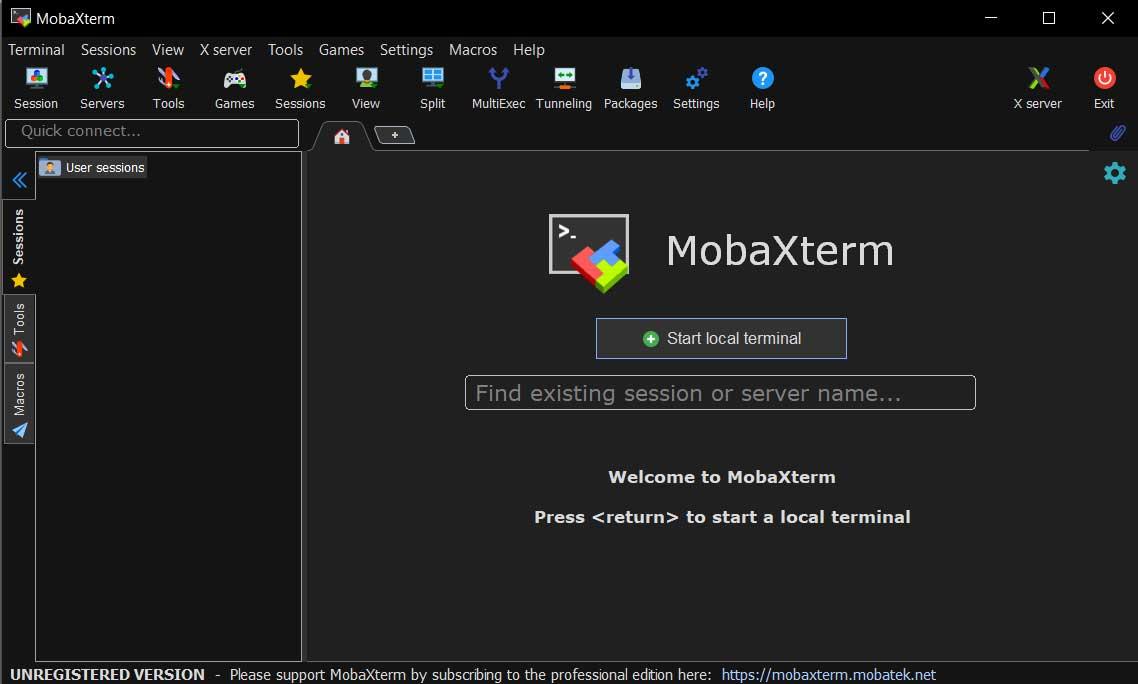
Если мы хотим попробовать MobaXterm в качестве альтернативы PuTTy для удаленных подключений через SSH, мы можем скачать его с официального сайта.
KiTTY, улучшенный инструмент для PuTTY
Это приложение, которое полностью пьет из PuTTY. И он использует собственный исходный код, измененный для получения аналогичного, но улучшенного инструмента из исходной программы. Таким образом, он может стать очевидной альтернативой, поскольку он бесплатный. Его интерфейс совместим только с Windows, хотя приложение позволяет нам входить в систему на удаленных устройствах под управлением Windows, Linux или macOS.
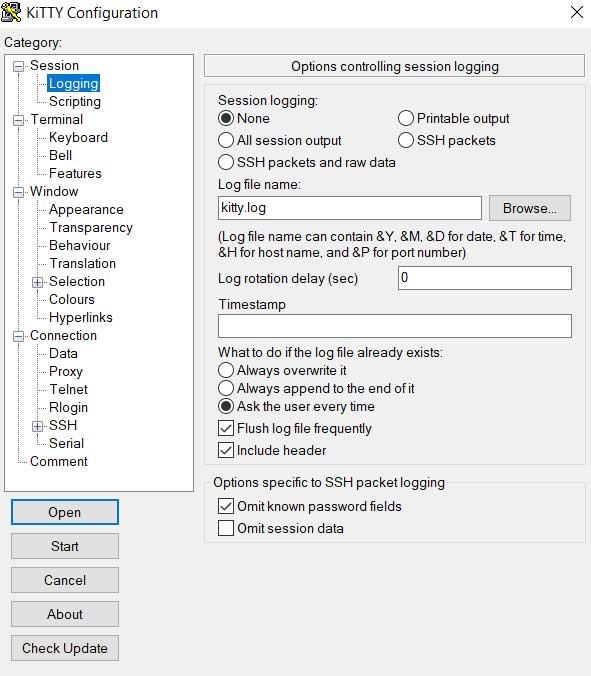
Мы можем бесплатно скачать KiTTY с эту ссылку.
Клиент Xshell с системой аутентификации MIT Kerberos
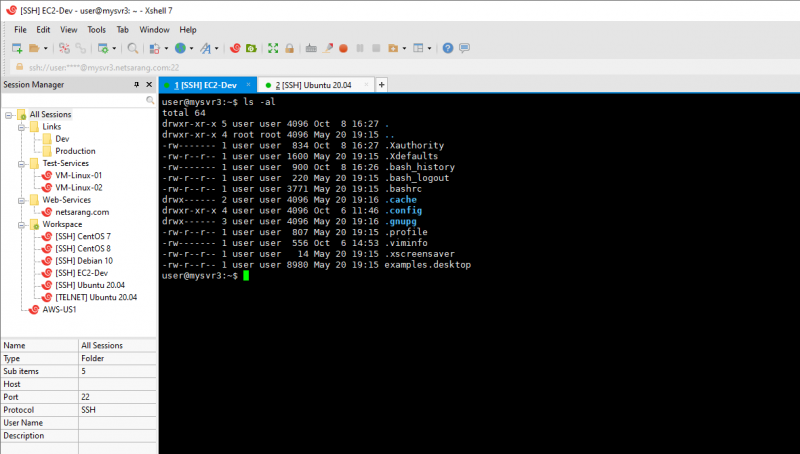
Это очень безопасное приложение, использующее MIT Kerberos система аутентификации. Таким образом, нам не придется беспокоиться об отправке скомпрометированных данных. Приложение с открытым исходным кодом и имеет базовую бесплатную версию, подходящую для большинства пользователей, а также платную профессиональную версию.
Если мы хотим протестировать клиент Xshell, мы можем скачать его с его Официальный веб-сайт.
ZOC, профессиональный эмулятор терминала для Windows и macOS
Это еще один профессиональный эмулятор терминала, разработанный для Windows и macOS. Хотя его нельзя запустить в Linux, он позволяет подключаться к компьютерам с этой операционной системой. Он состоит из мощного скриптовый язык это поможет нам автоматизировать такие процессы, как сбор информации в удаленных системах. Эту программу можно настроить так, чтобы ее можно было использовать со стандартами VT220, Wyse, xterm, QNX, TN3270 и TN5250.
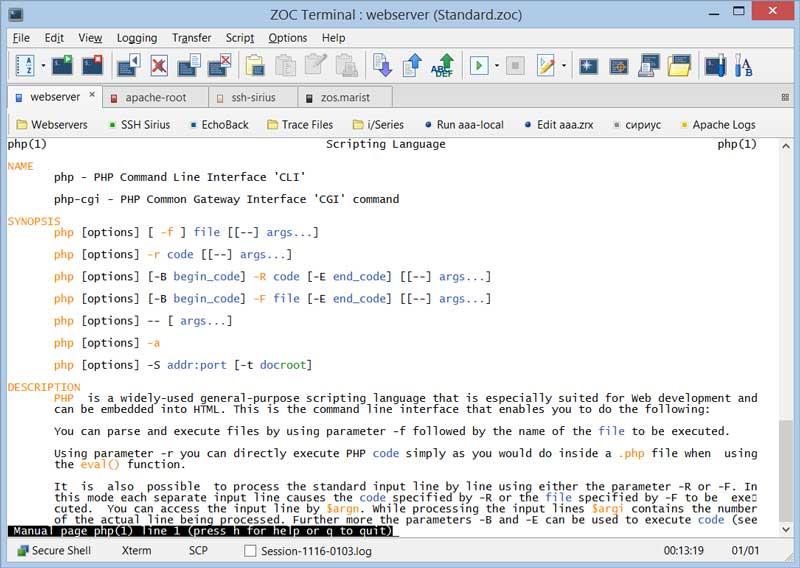
Среди его основных характеристик мы можем выделить возможность того, что его интерфейс выполняет несколько сессий одновременно, создание безопасных соединений по протоколу SSH. Он также имеет широкий спектр стандартов для передачи файлов, таких как Xmodem, Ymodem, Zomodem, Kermit, FTP, SFTP, FTPS, а также SCP. Кроме того, он прост в администрировании и имеет командный язык с более чем 200 командами для выполнения.
SmartTTY, с дополнительными функциями для передачи файлов
Перед нами терминал, основанный на SSH и бесплатно, которое работает в Windows. Он характеризуется включением безопасной системы передачи файлов через SCP. Он имеет возможность инициировать несколько подключений через систему вкладок. В отличие от других приложений, вкладки не расположены вверху панели, а расположены слева и внизу слева. край экрана.
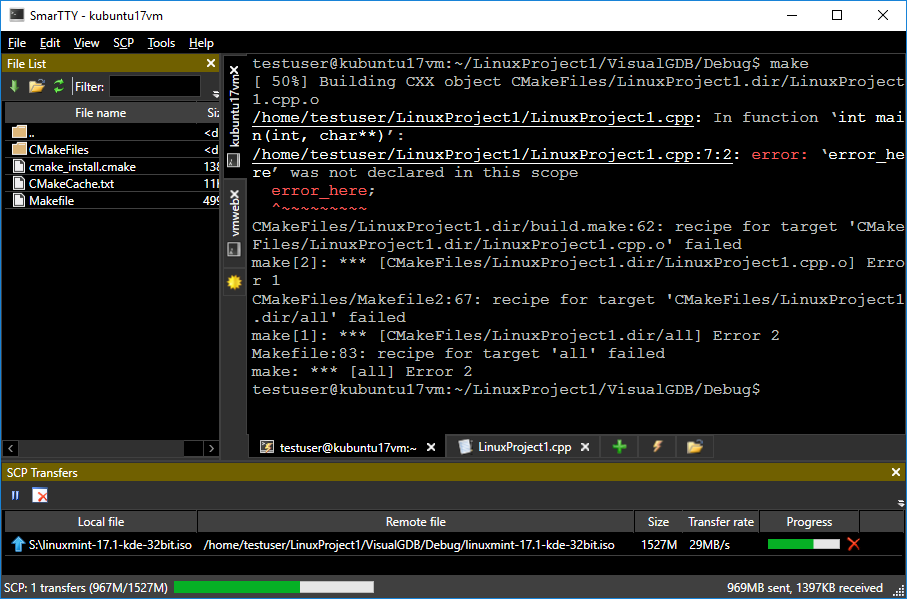
Эта программа также отвечает за добавление новых функций к передаче файлов с помощью SCP, позволяя перемещать несколько полных каталогов одновременно. Он также имеет встроенный редактор файлов и шестнадцатеричный терминал для отслеживания трафика порта. Кроме того, у приложения есть портативная версия, поэтому устанавливать на наш компьютер не нужно.
Мы можем бесплатно скачать SmartTTY с здесь.